Professor
Sua prática num relance
Escolha qualquer passo. A ordem é um guia, não um requisito.
Configure a sua atividade
Inicie sessão ou crie uma conta
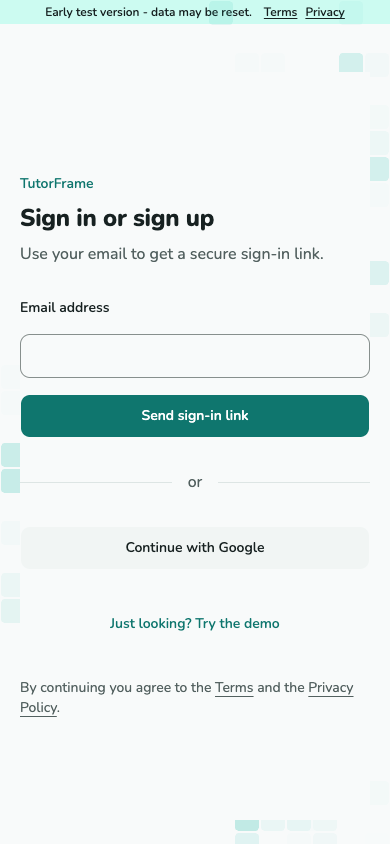
Escolha Google ou introduza o e-mail. Abra a ligação de início de sessão no e-mail mais recente. Uma conta nova completa primeiro Apresente-se e depois a configuração da atividade.
Captura de tela ainda não disponível.
Ecrã de início de sessão com opções e-mail e Google.
A-02 · Inicie sessão ou crie uma conta Apresente-se
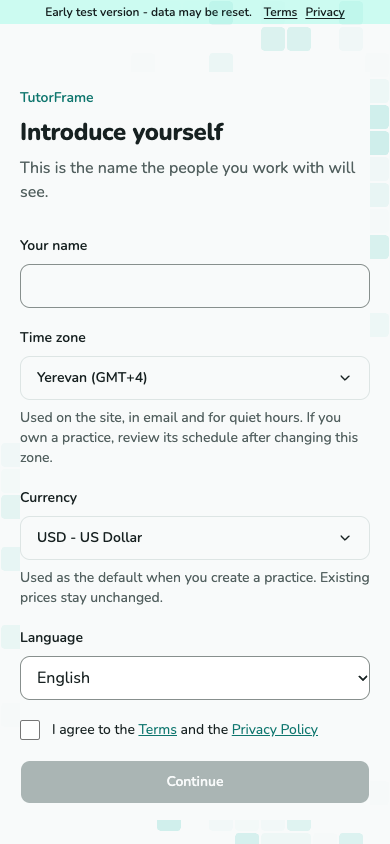
Introduza o nome e verifique o fuso horário. Leia as Condições e a Política de Privacidade, assinale a aceitação e escolha Continuar. Este passo é obrigatório antes de configurar uma nova atividade.
Captura de tela ainda não disponível.
Formulário Apresente-se com nome, fuso horário e caixa de aceitação.
A-10 - nome, fuso horário e acordo antes da configuração da atividade. Dê um nome à sua atividade
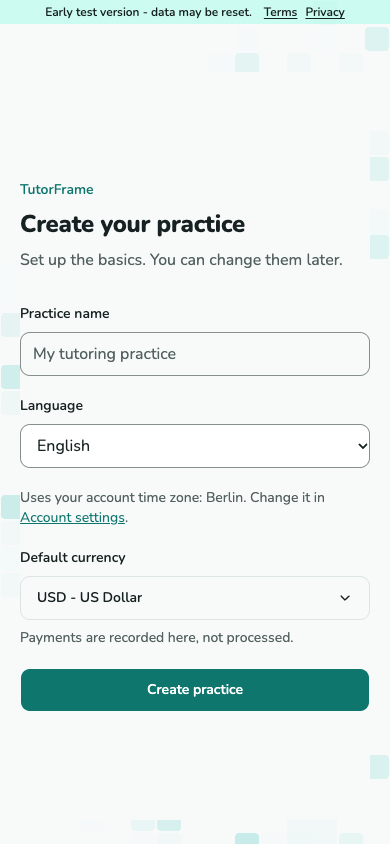
Enter a practice name, choose its language and currency, then select Create practice. Your practice uses your account time zone; change it in Account settings. Getting started opens with six optional steps.
Captura de tela ainda não disponível.
Practice setup form with name, language, currency and an account time zone explanation. Change the time zone in Account settings.
T-01 · Dê um nome à sua atividade Escolha por onde começar
Escolha qualquer passo, registre o trabalho já feito ou vá direto para Hoje. Você pode voltar pela Ajuda ou pelo menu da conta e ocultar o cartão de Hoje quando quiser.
Captura de tela ainda não disponível.
Página Primeiros passos com seis passos vinculados, o progresso e a ação Ocultar de Hoje.
T-47 - Primeiros passos
Primeiros passos
Escolha qualquer passo
Primeiros passos abre depois que você cria a sua prática. Os seis passos são sugestões, não requisitos. Escolha qualquer destino, vá direto para Hoje ou experimente a demonstração primeiro. Pronto significa que a prática já contém o registro correspondente.
Captura de tela ainda não disponível.
Página Primeiros passos com seis passos vinculados, o progresso e a ação Ocultar de Hoje.
T-47 - Primeiros passos Prepare o que você precisa
A ordem sugerida é Adicionar alunos, depois Agende uma aula e depois Definir preços. Adicionar alunos abre a lista de alunos com Adicionar aluno e Adicione vários. Cada novo aluno recebe sua própria família. Definir preços abre Regras padrão, com Serviços ao lado dele. A criação de uma regra de preço padrão conclui Definir preços, mesmo que o preço seja zero. Criar apenas um serviço não conclui esta etapa. Você ainda pode abrir qualquer página em qualquer ordem.
Captura de tela ainda não disponível.
Lista de serviços e formulário Adicionar aluno, os dois lugares para preparar uma prática.
T-26 e T-12 - serviços e alunos Agende e depois encerre uma aula
Escolha Agende uma aula para abrir o formulário da aula. Você pode inscrever um novo aluno, escolher um serviço ou usar o serviço padrão e agendar uma aula antes de definir os preços. Depois que a aula terminar, feche-a em Hoje ou no cartão da aula. Volte pelo menu da sua conta ou Ajuda para ver seu progresso salvo. As etapas concluídas mantêm seus números originais e são mostradas abaixo das etapas inacabadas.
Captura de tela ainda não disponível.
Formulário de nova aula com aluno, serviço, data e horário.
T-04 e T-06 - agendar uma aula e depois encerrá-la Registre o trabalho já feito
Escolha Já fez o trabalho? Registre para abrir Registrar trabalho diretamente. Você não precisa criar uma aula antes. O guia Registrar trabalho e receitas explica a entrada e as opções de pagamento.
Captura de tela ainda não disponível.
Formulário Registrar trabalho com valor, data, descrição e cliente.
T-45 - Registrar trabalho Acompanhe um pagamento
Abra Dinheiro e registre o dinheiro que você recebeu: um pagamento de um pagador ou uma receita sem cliente. Os pagamentos são registrados aqui, não processados. Qualquer um conclui este passo; você não precisa inventar um pagamento para um trabalho gratuito.
Captura de tela ainda não disponível.
Página Dinheiro com os pagadores e os valores recebidos e devidos.
T-16, T-17 e T-18 - Dinheiro, pagador e pagamento Veja os resultados disponíveis
As aulas concluídas e o trabalho registrado geram resultados para ver em Estatísticas. Este passo passa a Pronto quando essa atividade existe, mesmo que você ainda não tenha aberto Estatísticas. Abrir um guia ou uma página não registra o progresso de leitura.
Captura de tela ainda não disponível.
Página Estatísticas com aulas, presença e dinheiro de um período.
T-24 - Estatísticas Mantenha o guia à mão, ou oculte o cartão
Escolha Ocultar de Hoje se não precisar mais do cartão Primeiros passos. Isso não oculta tarefas, não altera seus registros nem remove o guia. Primeiros passos continua na Ajuda e no menu da conta.
Captura de tela ainda não disponível.
Página Hoje com o cartão Primeiros passos acima da lista de tarefas.
T-47 e T-02 - ocultar o cartão de Hoje
Adicione um aluno e convide-o
Crie a ficha do aluno
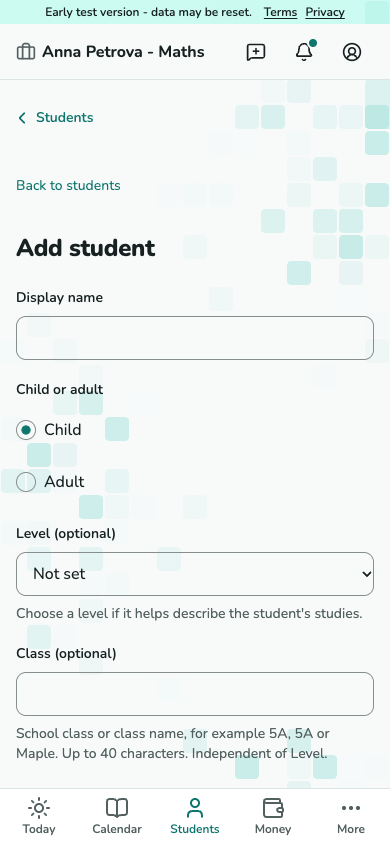
Abra Alunos - Adicionar aluno para criar um registro de aluno. Use Adicione vários para inserir uma lista de até 50 alunos. Os detalhes de contato são opcionais. Cada aluno de uma lista recebe uma família separada. Os pais podem ser convidados mais tarde. Adicionar alunos salva a lista inteira ou nada dela e mostra links para os novos alunos.
Captura de tela ainda não disponível.
Formulário para adicionar um aluno.
T-12 · Crie a ficha do aluno Convide a pessoa certa
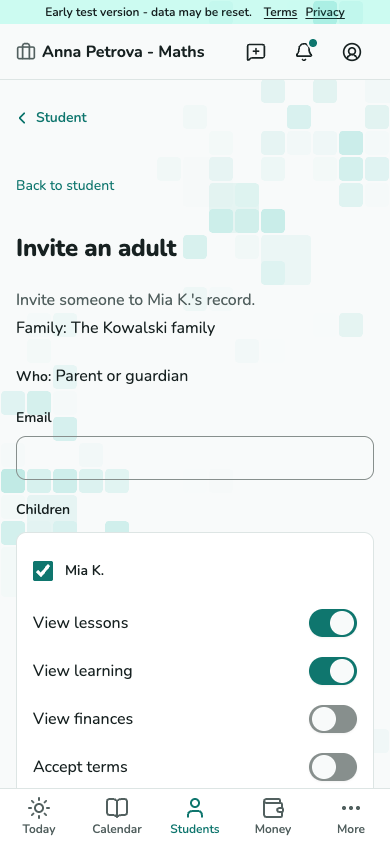
Na ficha do aluno, escolha Convidar adulto para uma criança ou convide o aluno adulto. Introduza o e-mail, verifique as permissões apresentadas e envie o convite.
Captura de tela ainda não disponível.
Formulário de convite com e-mail e permissões disponíveis.
T-13 · Convide a pessoa certa
Acorde as condições de ensino
Adicione um serviço
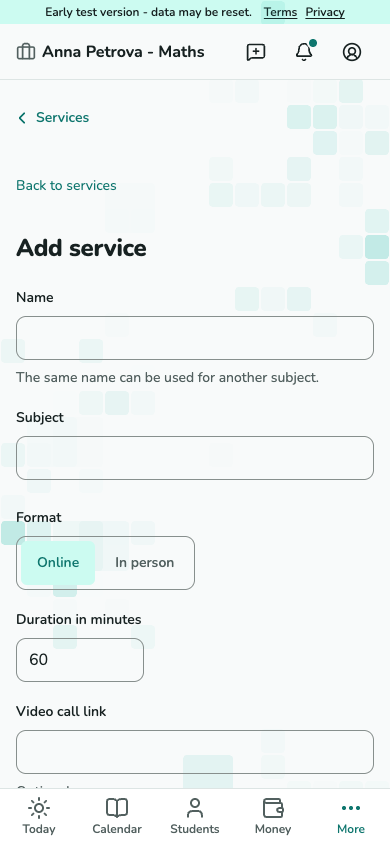
Abra Configurações - Serviços - Adicionar serviço para definir o que você ensina. Insira o nome do serviço, matéria, formato e duração. Se necessário, adicione um link de videochamada ou um endereço. Depois de salvar um serviço ativo, Vincular alunos permite selecionar até 50 alunos de uma vez. Preços e regras são retirados das configurações padrão do sua prática. O serviço não estabelece preços nem regras. Você deve definir quaisquer regras padrão ausentes antes de conectar os alunos.
Captura de tela ainda não disponível.
Formulário de novo serviço com matéria, formato, duração e local.
T-26 - defina o que você ensina. Inscreva o aluno
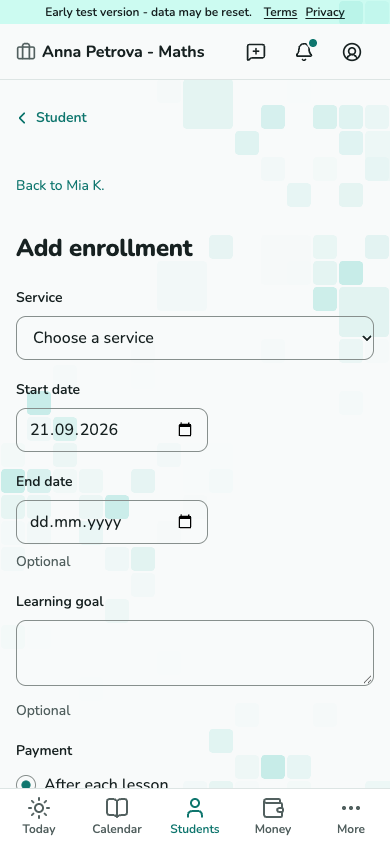
No registro de um aluno, Adicionar ensino conecta um serviço ativo. Na página de um serviço salvo, Vincular alunos permite selecionar vários alunos ativos ou pausados. Em seguida, você revisa as configurações padrão da sua prática de tutoria. Por padrão, a opção para cada aluno é Salvar rascunho. A opção Enviar para aceitação precisa de um adulto autorizado a aceitar os termos do aluno. A opção Fora do TutorFrame precisa de uma confirmação separada para esse aluno. Quando você salva, todos os alunos selecionados estão conectados ou nenhum deles está.
Captura de tela ainda não disponível.
Formulário de inscrição com serviço, datas de início e fim e objetivo de aprendizagem.
T-11 - ligue o aluno a um serviço antes de definir as condições. Defina o preço e as regras
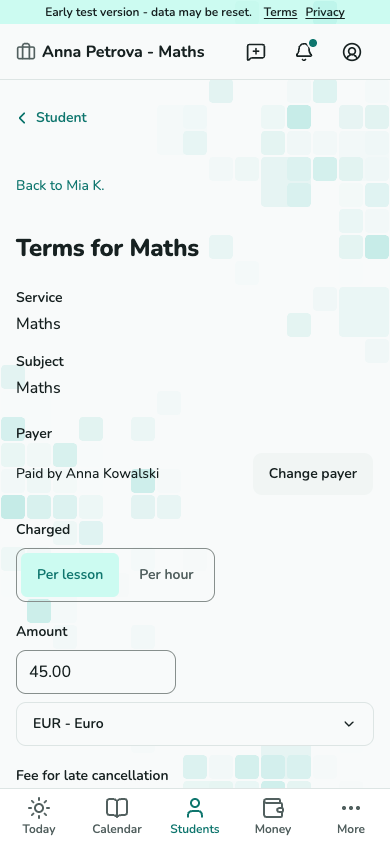
Abra as condições da inscrição na ficha do aluno. Verifique o preço, os escalões de cancelamento, os atrasos e a data de início. Envie as condições para aceitação ou registe que foram acordadas fora do serviço.
Captura de tela ainda não disponível.
Editor de condições com preço e regras de cancelamento.
T-14 · Defina o preço e as regras Verifique o estado do acordo
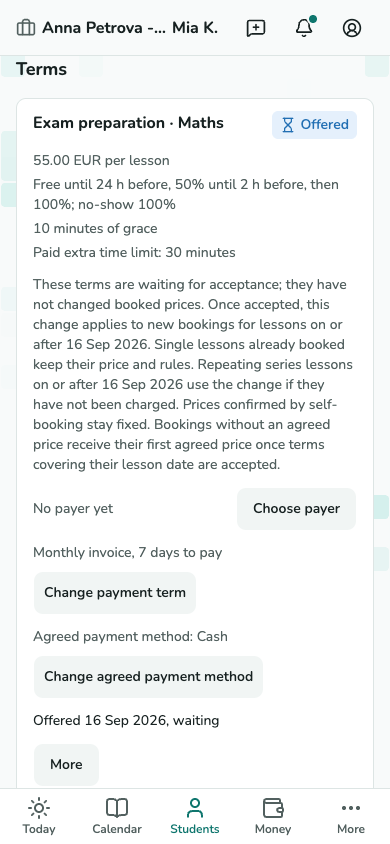
A seção Termos mostra o status de cada inscrição separadamente. Rascunhos e ofertas ainda não foram aceitos. Os termos para um aluno serão aceitos somente quando uma pessoa autorizada os aceitar ou você confirmar individualmente o acordo externo desse aluno. A resposta da família a uma oferta não altera as condições para os irmãos do aluno. Os rascunhos salvos e os termos aceitos mantêm as regras copiadas mesmo se você alterar as configurações padrão posteriormente.
Captura de tela ainda não disponível.
Secção Condições do aluno com acordos propostos e aceites.
T-11 · Verifique o estado do acordo Charge a student in another currency
For the practice default, open Practice settings → Default rules → Price → Default currency → Change. For one student, choose Preferred currency when adding or editing the student, or use Change preferred currency on the student page. This suggests a currency for new prices; it does not change agreed terms or recorded money. To change accepted terms from USD to EUR, open the student's Terms block → Offer new terms, choose EUR and enter the amount on the terms page, then send for acceptance or record an agreement made outside the service. Change price keeps the current currency. Statements and advances remain separate for each currency.
Captura de tela ainda não disponível.
Student currency preference, new terms and the practice default currency.
T-11 / T-14 / T-26 · Choose a currency for new prices
Agende uma aula ou uma série
Escolha a que pertence a aula
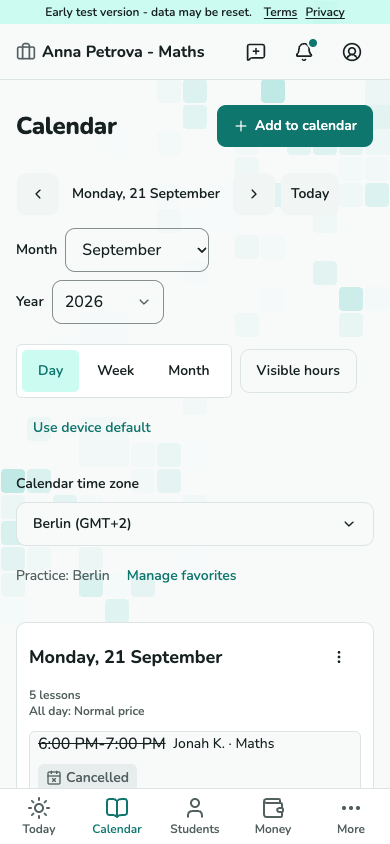
Abra Calendário e selecione uma hora livre, ou escolha Agendar na ficha do aluno. O formulário de nova aula permite escolher o aluno e o serviço.
Captura de tela ainda não disponível.
Calendário do professor com blocos de aulas agendadas.
T-03 · Escolha a que pertence a aula 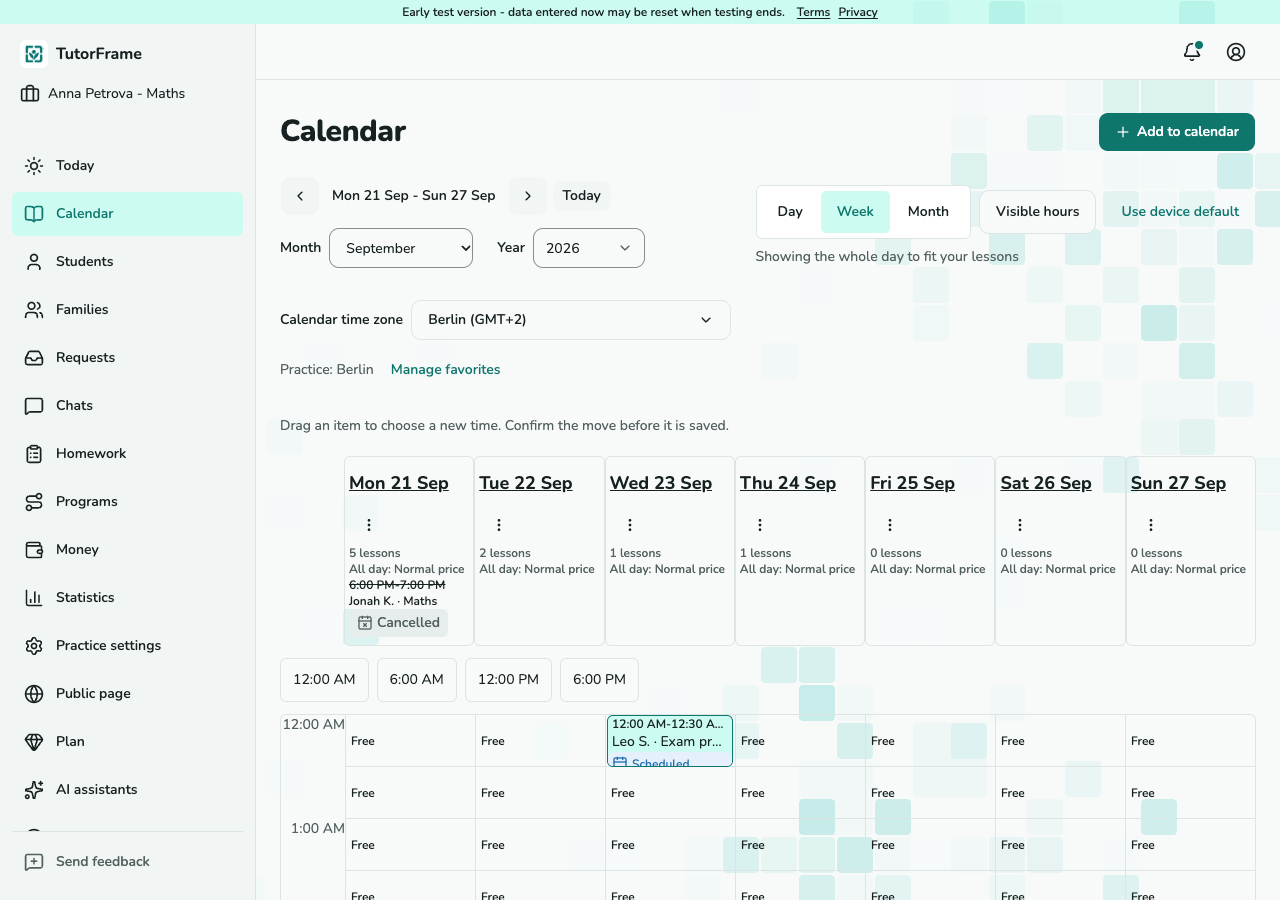
Captura de tela ainda não disponível.
Calendário do professor com blocos de aulas agendadas.
T-03 · Escolha a que pertence a aula (computador) Defina a hora e a repetição
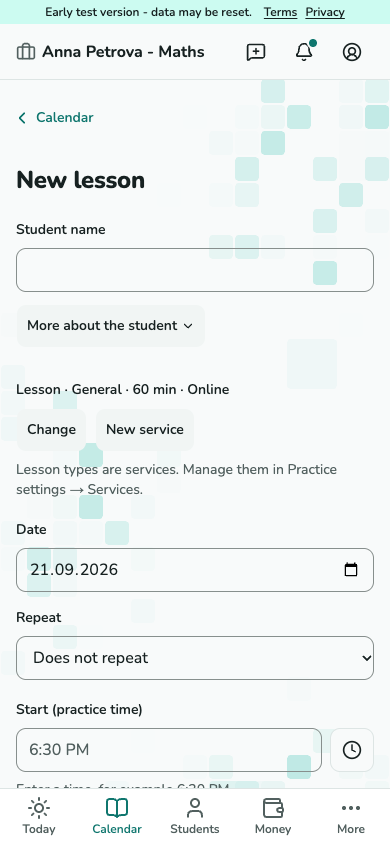
Escolha um aluno existente ou insira um novo nome. Selecione um serviço ou use o serviço padrão. Escolha a data, hora de início e duração. Ao salvar, é criada uma inscrição para o serviço selecionado, caso ainda não exista. Você pode agendar uma aula sem preço. Para uma série, escolha a frequência com que ela se repete e a última data. Revise qualquer conflito ou aviso de mudança de relógio antes de salvar.
Captura de tela ainda não disponível.
Formulário de nova aula com campos de aluno, serviço e hora.
T-04 · Defina a hora e a repetição 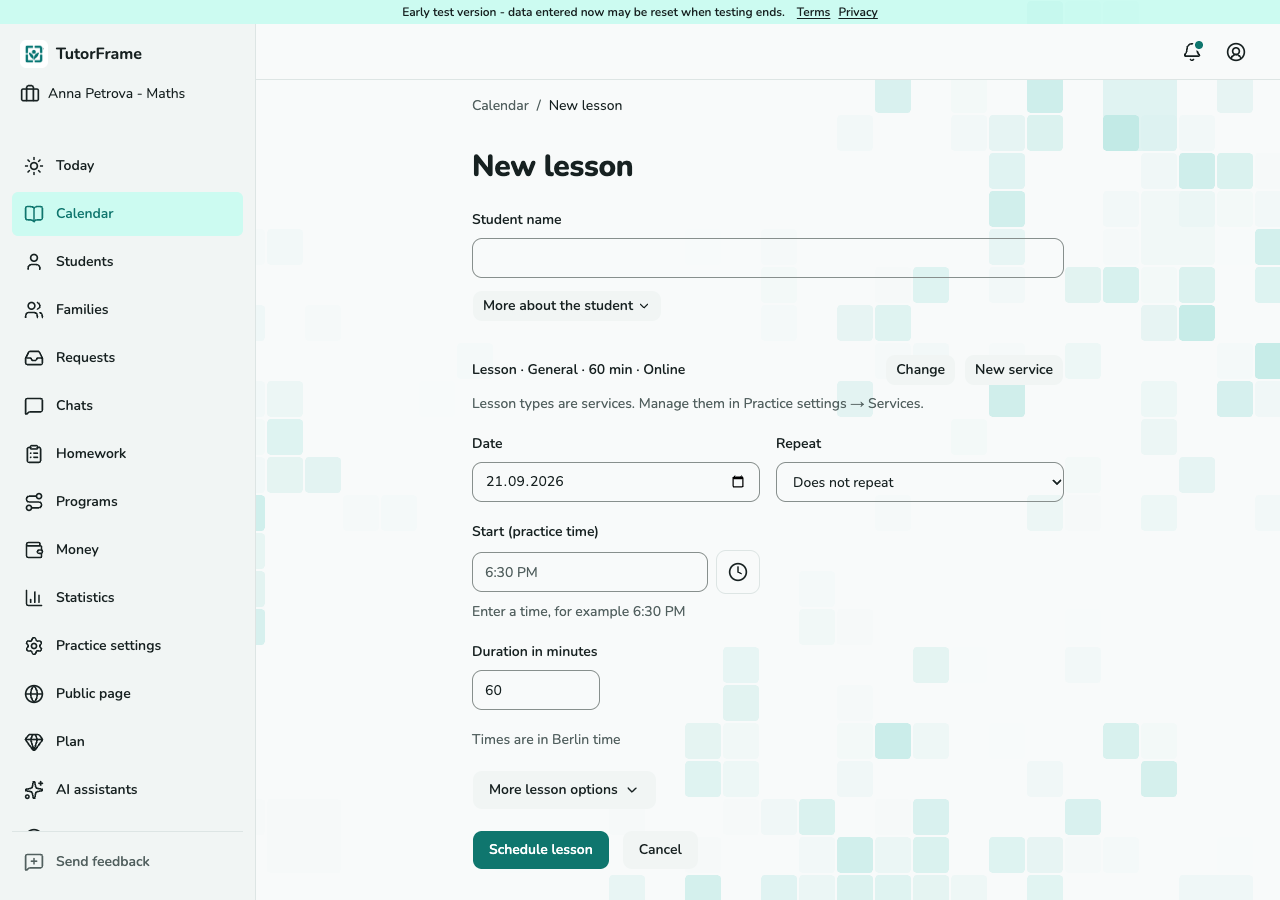
Captura de tela ainda não disponível.
Formulário de nova aula com campos de aluno, serviço e hora.
T-04 · Defina a hora e a repetição (computador)
Altere uma série semanal
Escolha o âmbito
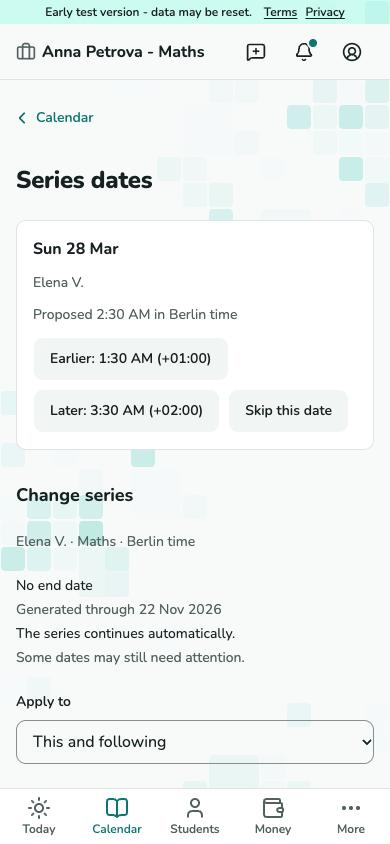
Abra a série a partir de uma das suas aulas. Defina Aplicar a e ajuste a repetição, hora, local ou data de fim. As aulas passadas são mantidas.
Captura de tela ainda não disponível.
Editor de série com Aplicar a e campos de agendamento.
T-09 · Escolha o âmbito Pré-visualize antes de aplicar
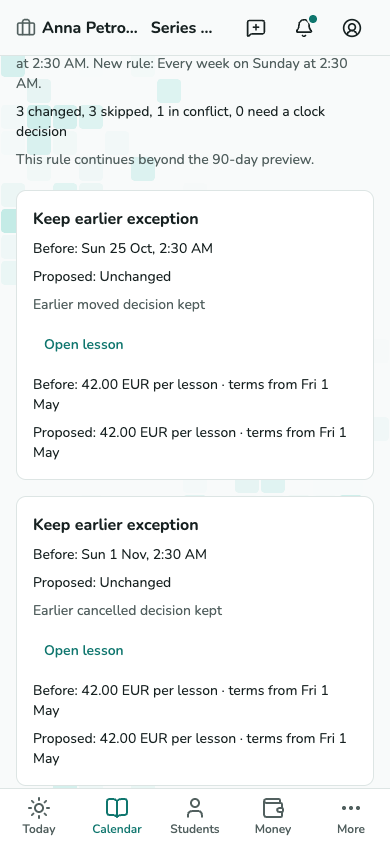
Selecione Pré-visualizar alterações. Verifique as datas alteradas, as exceções mantidas e os conflitos. Aplique apenas quando a pré-visualização corresponder à sua intenção; reveja depois os grupos de resultados.
Captura de tela ainda não disponível.
Pré-visualização de alterações de série com datas alteradas, ignoradas e em conflito.
T-09 · Pré-visualize antes de aplicar
Dê e encerre uma aula
Abra a aula
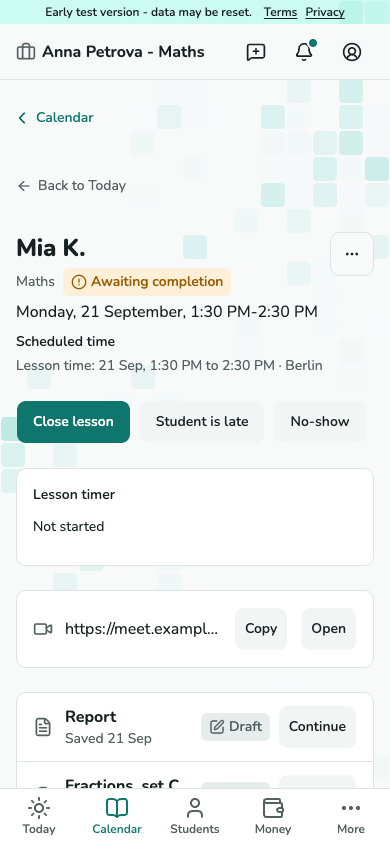
Use Hoje ou Calendário para abrir a aula. A ficha contém a ligação ou morada do encontro, ações de presença e registos de aprendizagem. A aguardar o aluno é uma marca separada; avisar a família exige uma ação própria.
Captura de tela ainda não disponível.
Ficha de aula com detalhes do encontro e ações da aula.
T-05 · Abra a aula Verifique a presença e a cobrança
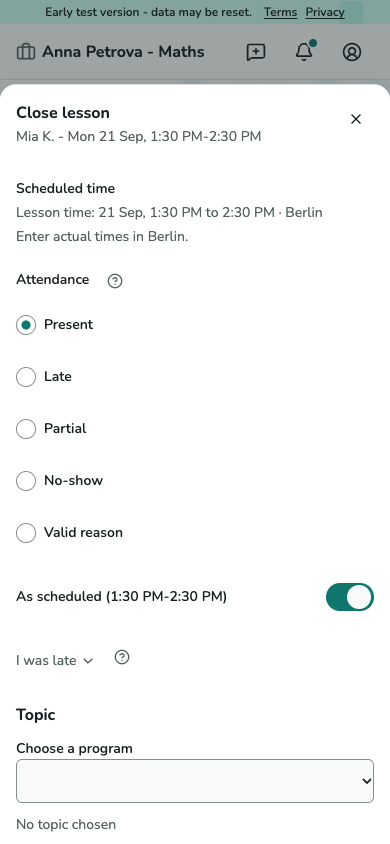
Selecione Encerrar aula. Reveja a presença e o tempo registado e verifique a pré-visualização da cobrança antes de confirmar. Um fim antecipado segue as regras de cobrança acordadas; sem condições, a cobrança fica pendente.
Captura de tela ainda não disponível.
Folha de encerramento com presença, tempo registado e pré-visualização da cobrança.
T-06 · Verifique a presença e a cobrança
Cancele uma aula
Verifique o cancelamento
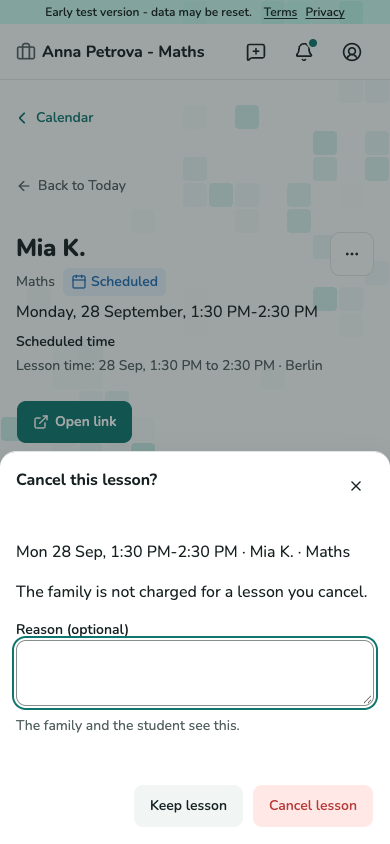
Abra o menu Mais ações da aula e escolha Cancelar aula. Reveja o motivo e confirme. Um cancelamento do professor não acrescenta custos à família; o dinheiro já pago permanece como adiantamento.
Captura de tela ainda não disponível.
Diálogo de cancelamento do professor com motivo e confirmação.
T-07 · Verifique o cancelamento
Reagende uma aula
Escolha a nova hora
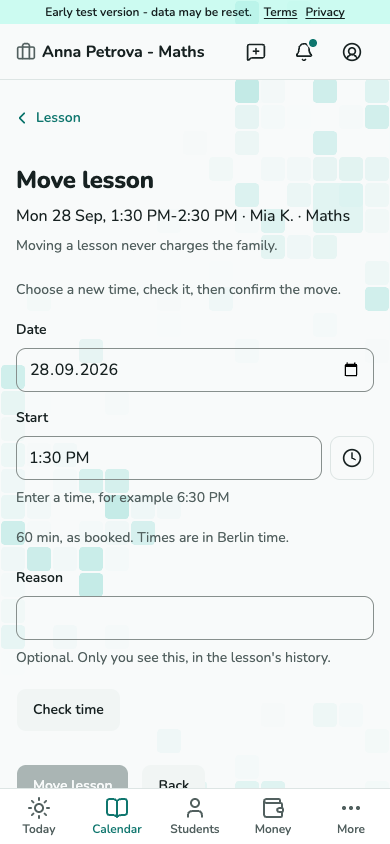
Abra Reagendar na aula. Introduza a nova data e hora, verifique conflitos e adicione um motivo se necessário. Confirme a mudança; a aula mantém a identidade e o preço reservado.
Captura de tela ainda não disponível.
Formulário de reagendamento com data, hora e motivo.
T-08 · Escolha a nova hora 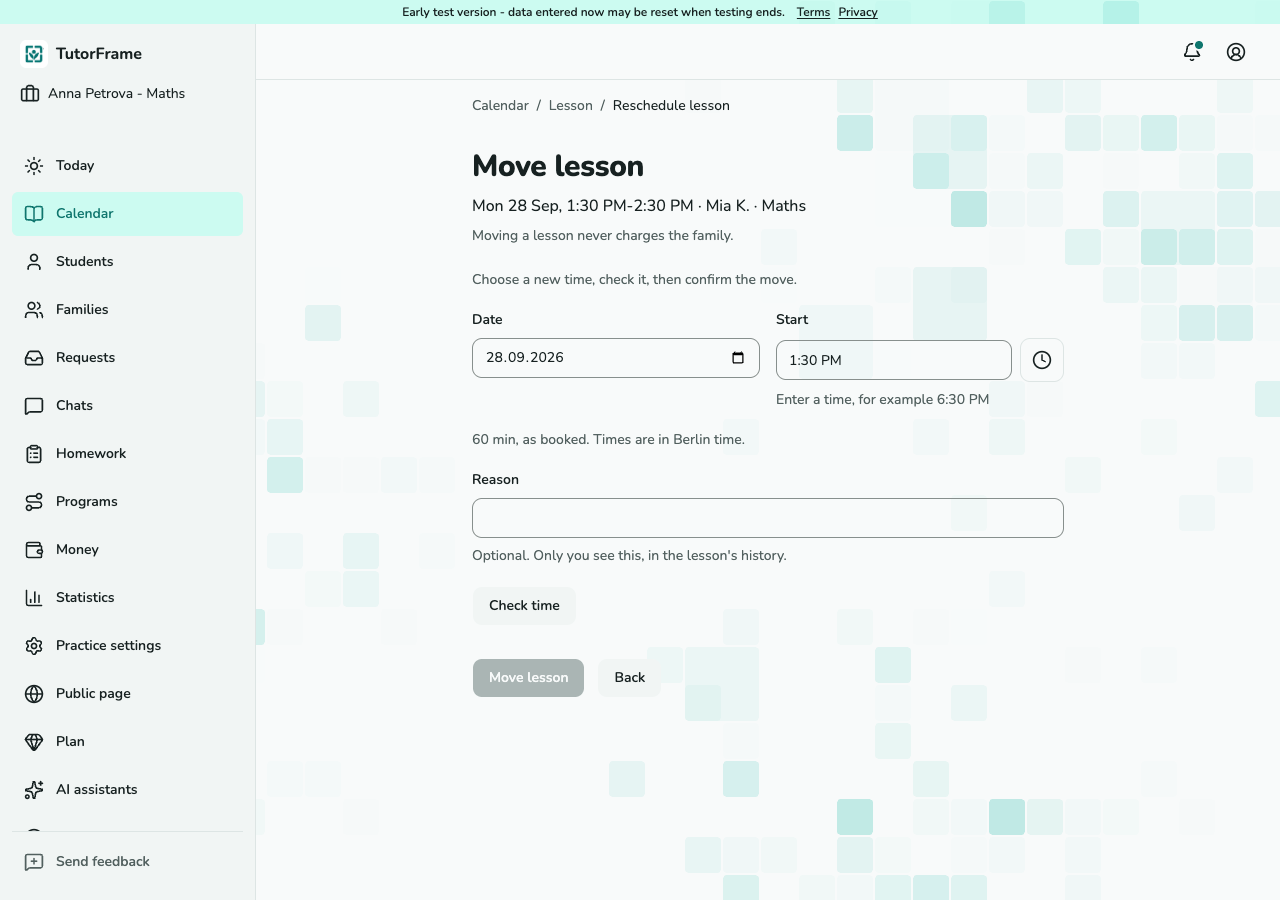
Captura de tela ainda não disponível.
Formulário de reagendamento com data, hora e motivo.
T-08 · Escolha a nova hora (computador)
Registe um pagamento
Agree monthly payment
Open the family's Money page and choose Payment terms, or use Payment terms in the student's Money block. Set Monthly invoice separately for each relevant service and enter the agreed days to pay. Unpaid lessons remain visible as owed; while they wait for an invoice they are not overdue. Open the payer statement and send the invoice when ready, including at month end. Payment is due the agreed days after sending and becomes overdue the following day. Children share an invoice only when their charges belong to the same payer account and currency. Changing a term does not change earlier charges or sent invoices.
Captura de tela ainda não disponível.
Payment terms for each student's service.
T-11 and T-42 · Payment terms Registe o dinheiro recebido
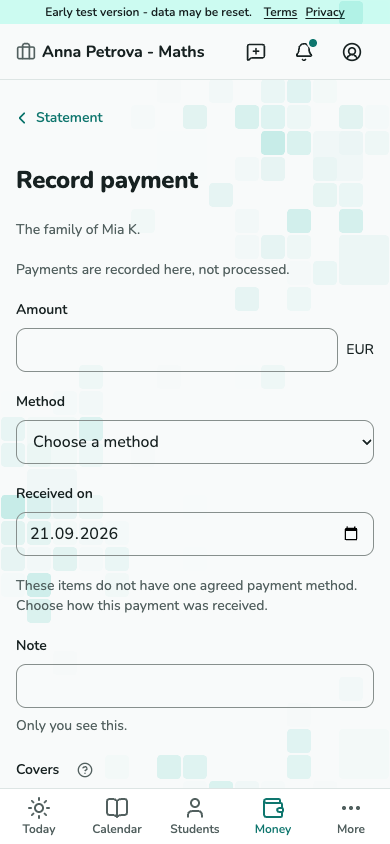
Abra Dinheiro - o pagador - Registar pagamento, ou Registar pagamento numa aula. Introduza montante, data e método. Verifique o que cobre e guarde. Os pagamentos acontecem fora do TutorFrame.
Captura de tela ainda não disponível.
Formulário de pagamento com montante, data de receção e método.
T-18 · Registe o dinheiro recebido Verifique a dívida e o adiantamento
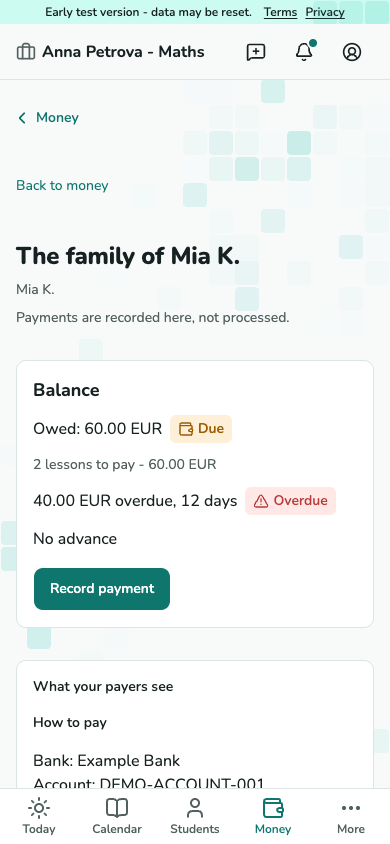
O extrato separa cobranças, pagamentos, dívida e adiantamento. Os pagamentos cobrem primeiro a dívida em aberto mais antiga; o restante fica como adiantamento nesta atividade.
Captura de tela ainda não disponível.
Extrato do pagador com saldo e histórico de transações.
T-17 · Verifique a dívida e o adiantamento
Corrija uma aula ou um registo financeiro
Corrija uma aula encerrada
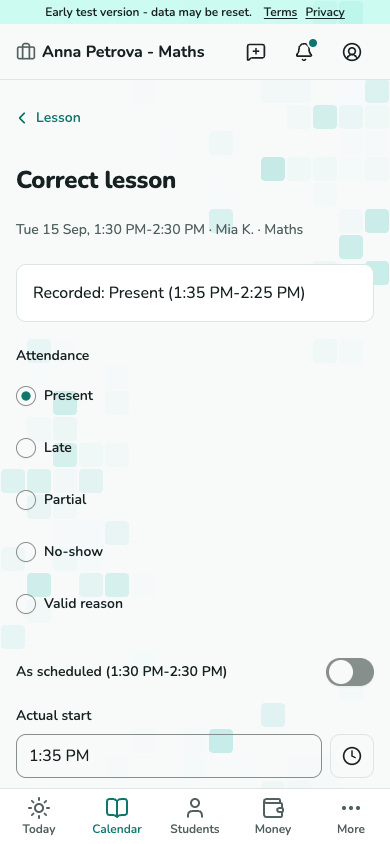
Abra o menu Alterar da aula encerrada e escolha a correção. Introduza os factos corrigidos e um motivo, reveja as consequências financeiras e confirme. O original fica no histórico.
Captura de tela ainda não disponível.
Formulário de correção de aula encerrada e pré-visualização financeira.
T-19 · Corrija uma aula encerrada Reverta um pagamento incorreto
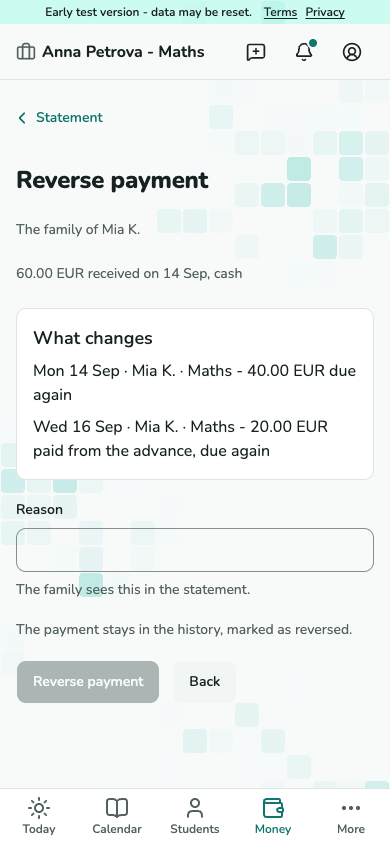
Abra o pagamento no extrato do pagador e escolha Reverter. Verifique as dívidas que serão reabertas e indique um motivo antes de confirmar.
Captura de tela ainda não disponível.
Formulário de reversão de pagamento com dívidas que são reabertas.
T-19 · Reverta um pagamento incorreto Registe um adiantamento devolvido
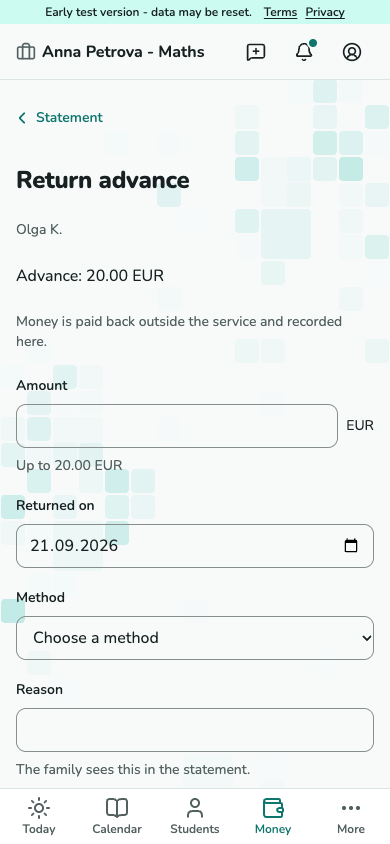
Devolva primeiro o dinheiro fora do TutorFrame. Escolha Devolver adiantamento no extrato do pagador, introduza montante, data, método e motivo e registe a devolução.
Captura de tela ainda não disponível.
Formulário de devolução de adiantamento com o adiantamento disponível.
T-19 · Registe um adiantamento devolvido
Atribua e reveja trabalhos de casa
Publique uma tarefa
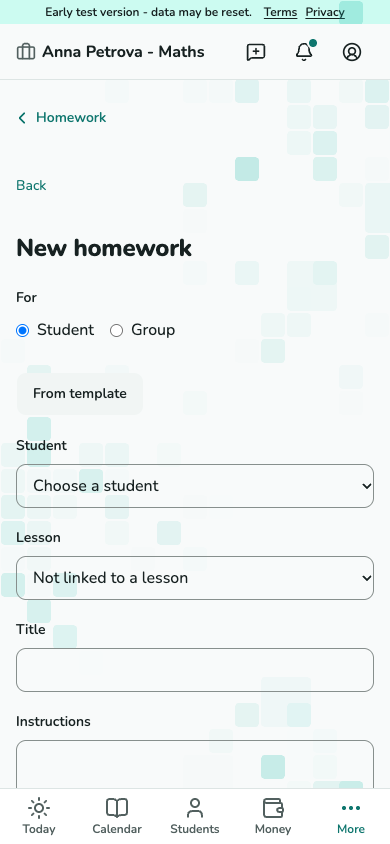
Escolha Atribuir trabalho de casa numa aula, ficha de aluno ou Trabalhos de casa. Escolha o aluno e introduza um título; ambos são obrigatórios. Adicione instruções, ficheiros, ligações e um prazo opcional. Pode copiar um modelo antes de publicar a tarefa independente.
Captura de tela ainda não disponível.
Editor de trabalhos de casa com aluno, instruções e prazo.
T-21 · Publique uma tarefa Reveja a resposta enviada
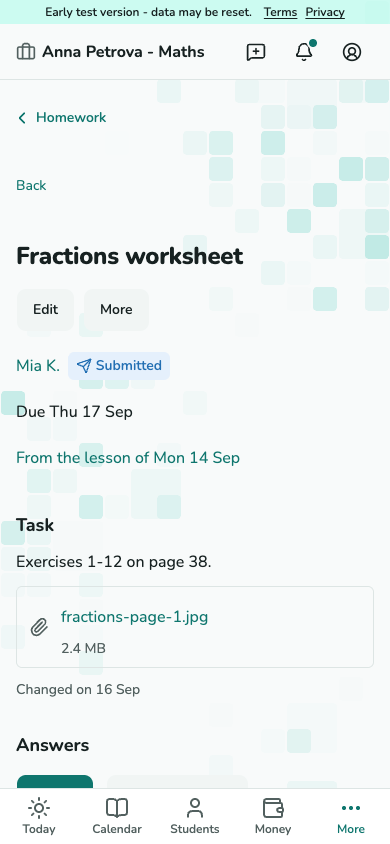
Abra as respostas da tarefa. Leia a última versão e escolha Aceitar ou Pedir alterações com comentários específicos. O estado Feito do aluno é uma declaração própria, não a sua aceitação.
Captura de tela ainda não disponível.
Revisão do trabalho de casa com versões de resposta e controlos Aceitar ou Pedir alterações.
T-22 · Reveja a resposta enviada
Publique um relatório e guarde notas privadas
Escolha os leitores do relatório
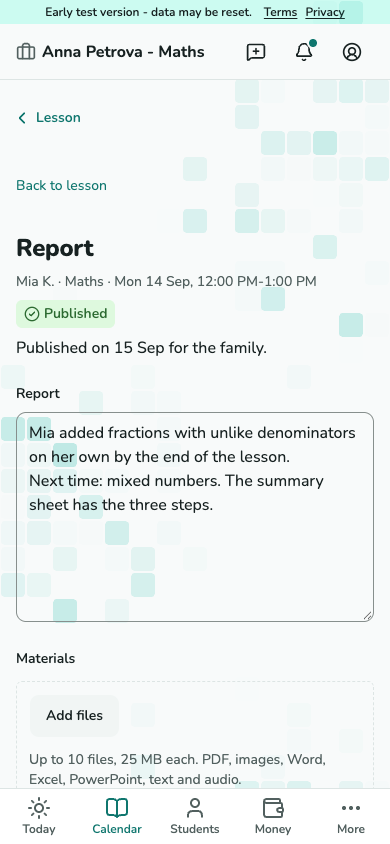
Abra Escrever relatório na aula. Escreva o resumo, adicione materiais e verifique os destinatários. Guarde um rascunho ou publique; as edições seguintes publicam uma nova versão. O relatório de um menor é partilhado com adultos autorizados.
Captura de tela ainda não disponível.
Editor de relatório com texto, materiais e destinatários familiares.
T-23 · Escolha os leitores do relatório Mantenha as notas privadas separadas
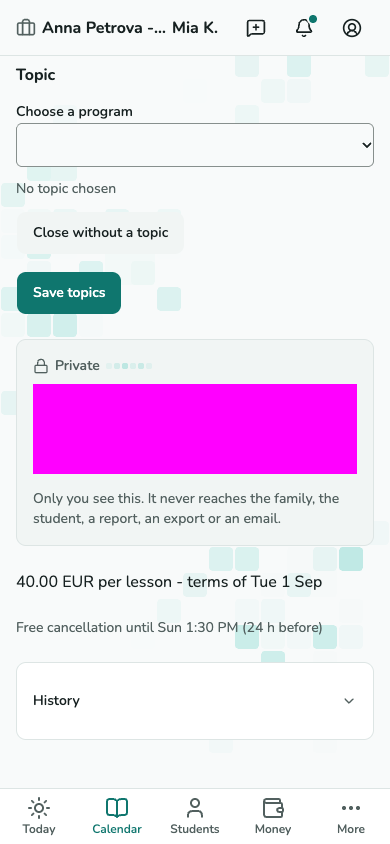
Use o bloco Nota privada da aula para as suas notas de ensino. As notas privadas nunca entram no relatório publicado, nos ecrãs de família ou aluno, nas exportações ou no e-mail.
Captura de tela ainda não disponível.
Bloco de nota privada na ficha da aula.
T-05 · Mantenha as notas privadas separadas
Altere o preço de um aluno
Prepare o novo preço
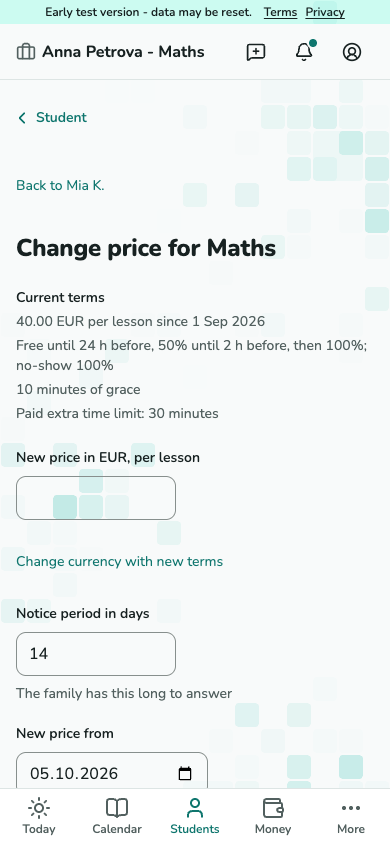
Escolha Alterar preço para a inscrição. Defina o novo preço, a data de início e o prazo de aviso. Verifique as aulas afetadas: reservas confirmadas mantêm o preço. Envie a proposta ou registe um acordo externo.
Captura de tela ainda não disponível.
Formulário de alteração de preço com condições atuais e aulas afetadas.
T-15 · Prepare o novo preço Acompanhe a resposta
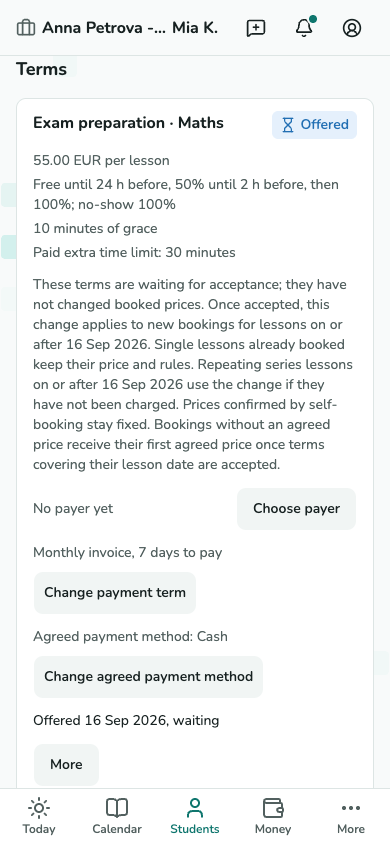
Consulte a proposta em Condições. O silêncio não aceita o preço: alterações sem resposta podem bloquear novas aulas desde o dia proposto. Discuta com a família uma proposta recusada ou expirada.
Captura de tela ainda não disponível.
Condições do aluno com alteração de preço pendente.
T-11 · Acompanhe a resposta
Planeie umas férias
Adicione as datas
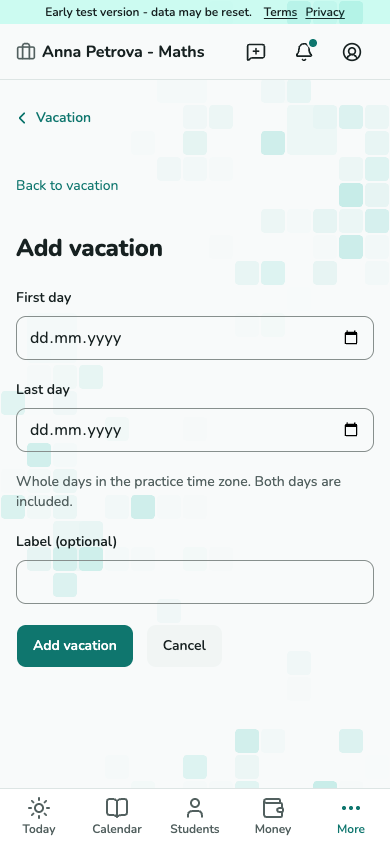
Abra Definições - Férias - Adicionar férias. Introduza o intervalo de datas e guarde. Não é possível agendar novas aulas durante essa ausência.
Captura de tela ainda não disponível.
Formulário de novas férias com intervalo de datas.
T-27 · Adicione as datas Decida sobre as aulas existentes
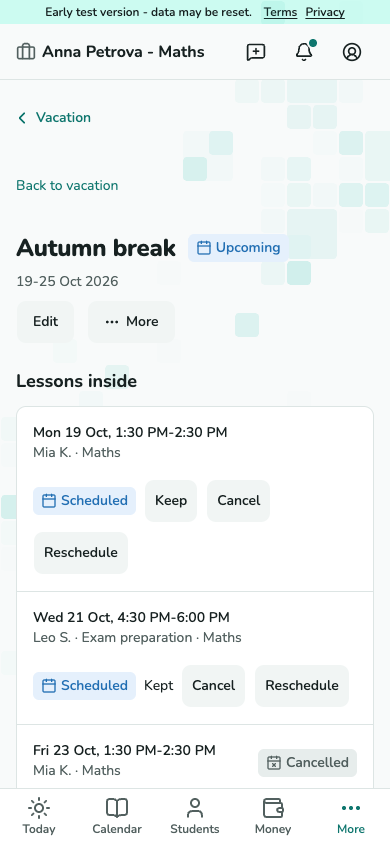
Abra a lista de aulas das férias. Mantenha, cancele ou reagende cada aula afetada. Adicionar férias nunca elimina aulas silenciosamente.
Captura de tela ainda não disponível.
Detalhe de férias com aulas que precisam de uma decisão.
T-27 · Decida sobre as aulas existentes
Gira o acesso de um aluno
Reveja as pessoas com acesso
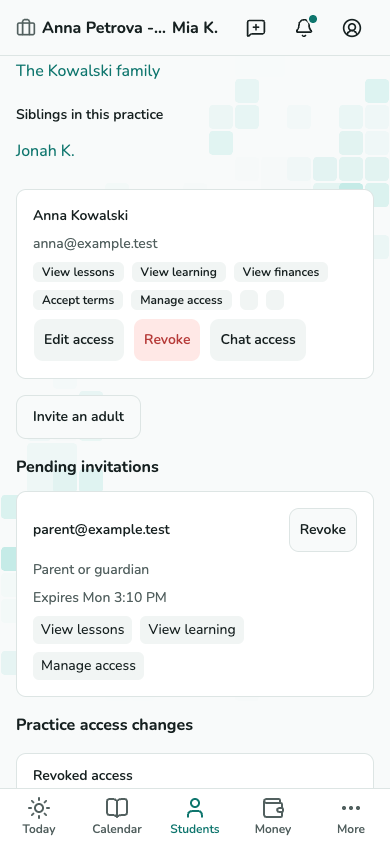
Abra Família e acesso na ficha do aluno. Verifique cada convite e permissão antes de alterar ou revogar. Revogar o acesso à sua atividade não remove a pessoa de outras atividades.
Captura de tela ainda não disponível.
Secção família e acesso na ficha do aluno.
T-11 · Reveja as pessoas com acesso
Suspenda ou termine o ensino a um aluno
Escolha o que acontece a seguir
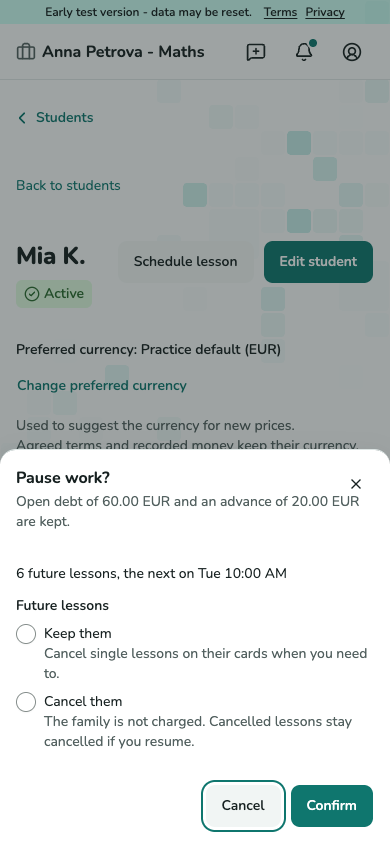
Abra Mais na ficha do aluno e escolha Suspender ou Terminar. Ao suspender, escolha se as aulas futuras ficam ou são canceladas; terminar cancela-as. Leia o aviso sobre dívida e adiantamento antes de confirmar.
Captura de tela ainda não disponível.
Diálogo de suspensão com escolhas de aulas futuras e saldo mantido.
T-11 · Escolha o que acontece a seguir Regularize o saldo restante
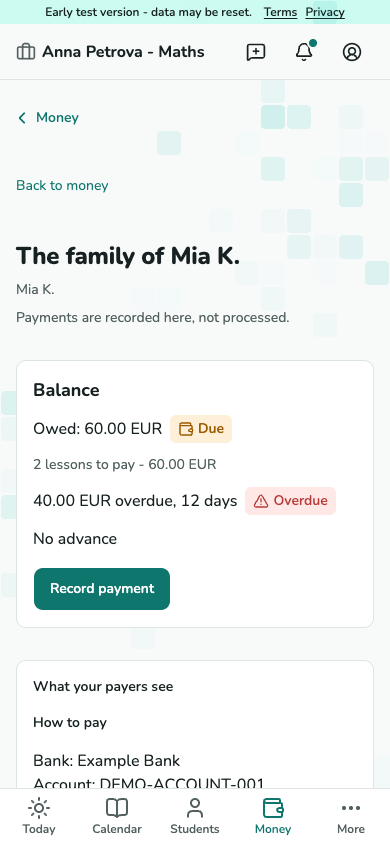
Use o extrato do pagador para registar pagamentos ou devoluções de adiantamento. Suspender ou terminar mantém o histórico de ensino do aluno, a dívida e o adiantamento.
Captura de tela ainda não disponível.
Extrato do pagador com dívida e adiantamento mantidos.
T-17 · Regularize o saldo restante
Subscreva o calendário de aulas
Crie uma ligação pessoal ao calendário
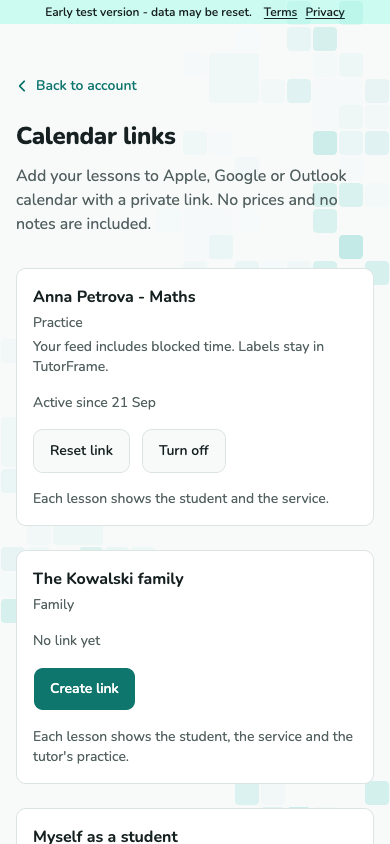
Abra Definições da conta - Ligações de calendário. Escolha Criar ligação para o contexto desejado e adicione essa ligação privada à aplicação de calendário. Trate-a como uma palavra-passe e partilhe-a apenas com pessoas de confiança.
Captura de tela ainda não disponível.
Ecrã de ligações de calendário com linhas de contexto sem ligações secretas.
A-07 · Crie uma ligação pessoal ao calendário Renove ou desative uma ligação
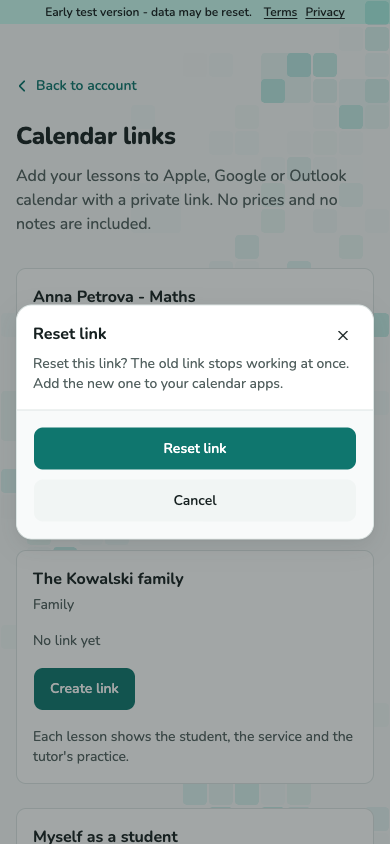
Use Renovar ligação se foi partilhada por engano, ou Desativar para parar as atualizações. A ligação anterior deixa de funcionar imediatamente; as aplicações de calendário podem manter aulas já importadas.
Captura de tela ainda não disponível.
Confirmação de renovação da ligação de calendário que explica que a anterior deixa de funcionar.
A-07 · Renove ou desative uma ligação
Acompanhe os lembretes e as tarefas automáticas
Consulte Hoje para tomar decisões
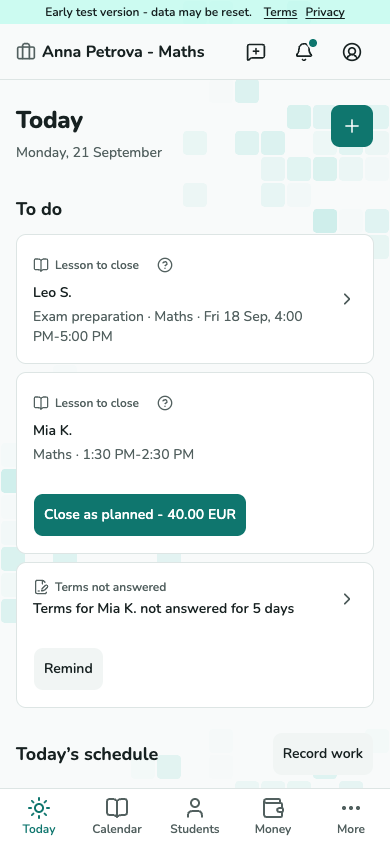
Hoje reúne aulas para encerrar, relatórios atrasados e outras decisões. Abra um item para agir. A expansão de séries e os lembretes são automáticos, mas encerrar uma aula continua a exigir a sua decisão.
Captura de tela ainda não disponível.
Ecrã Hoje com aulas e tarefas.
T-02 · Consulte Hoje para tomar decisões Leia e gira as notificações
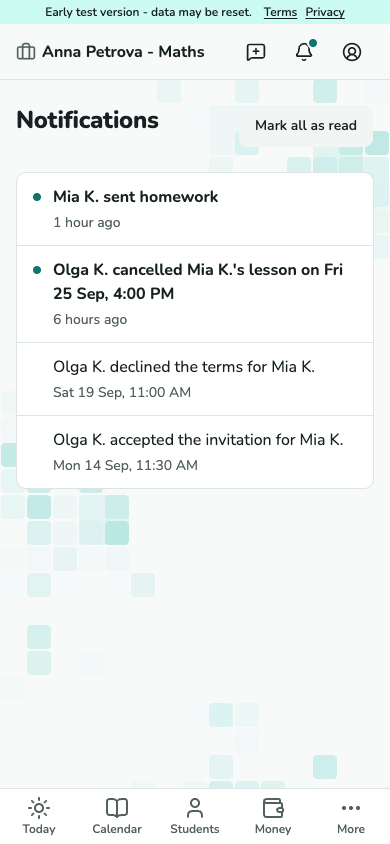
Abra Notificações para ler atualizações de aulas, convites e aprendizagem. Abra o item relevante, marque como lido ou marque tudo como lido. As tarefas verificam o estado atual antes de enviar um lembrete.
Captura de tela ainda não disponível.
Lista de notificações da atividade com indicadores de não lido.
A-08 · Leia e gira as notificações
Alterne entre os seus contextos
Escolha o contexto necessário
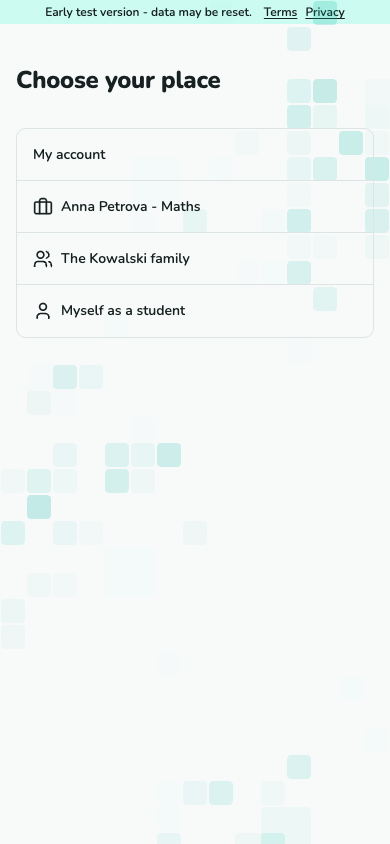
Escolha uma atividade, uma família ou o contexto de aluno. No telefone, abra o menu da conta para aceder ao seletor. O nome e a morada do contexto ativo identificam de quem são os registos consultados.
Captura de tela ainda não disponível.
Seletor de contexto com entradas de atividade, família e aluno.
A-05 · Escolha o contexto necessário 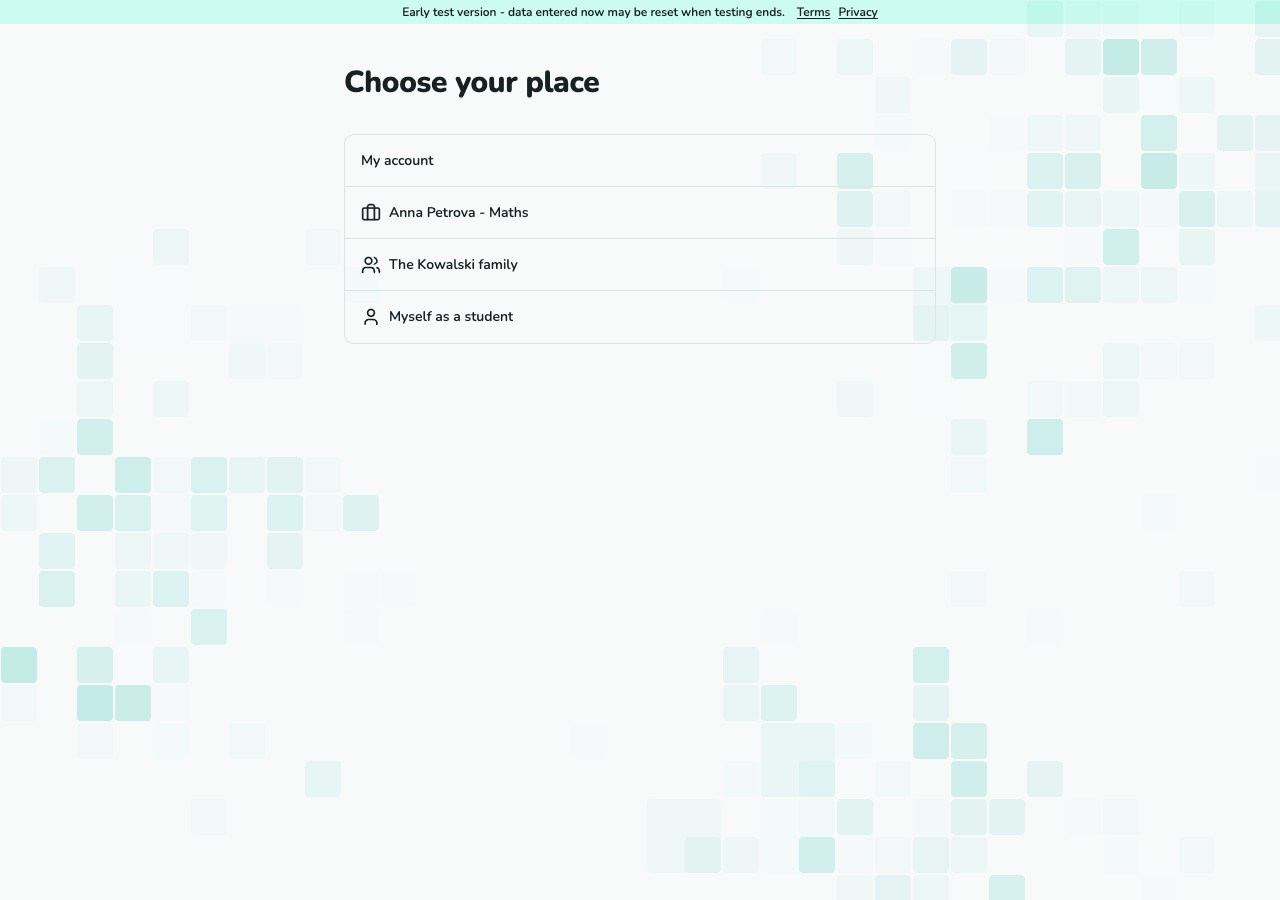
Captura de tela ainda não disponível.
Seletor de contexto com entradas de atividade, família e aluno.
A-05 · Escolha o contexto necessário (computador)
Responda a um pedido para mudar uma aula
Reveja as horas propostas
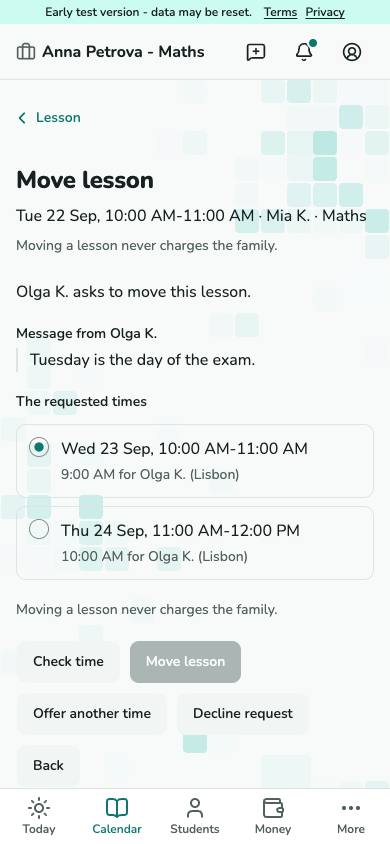
Abra Mudança pedida em Hoje. Leia a mensagem da família e as horas propostas. Mude para uma hora proposta livre, recuse com uma mensagem opcional ou proponha outra hora. A hora anterior mantém-se até à aceitação.
Captura de tela ainda não disponível.
Pedido de reagendamento ao professor com horas propostas e controlos de resposta.
T-08 · Reveja as horas propostas
Use a sua página pública e os pedidos
Publique a sua página pública
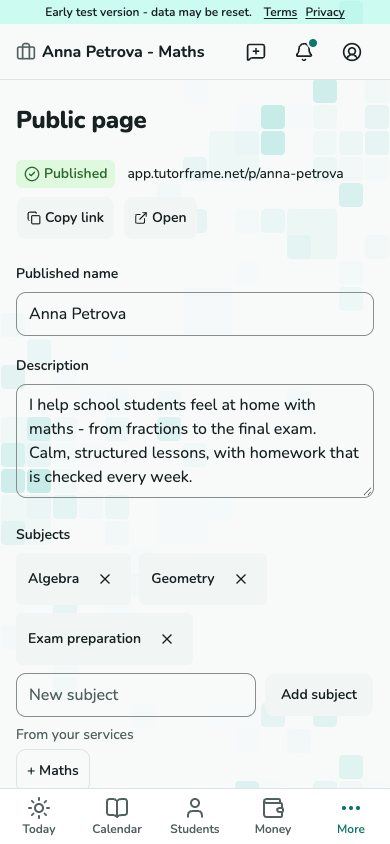
Abra Página pública. Verifique descrição, matérias, contactos e morada e depois publique e partilhe. Os visitantes enviam pedidos; não veem o calendário privado.
Captura de tela ainda não disponível.
Editor de página pública com endereço publicado e campos do perfil.
T-29 · Publique a sua página pública Trate um novo pedido
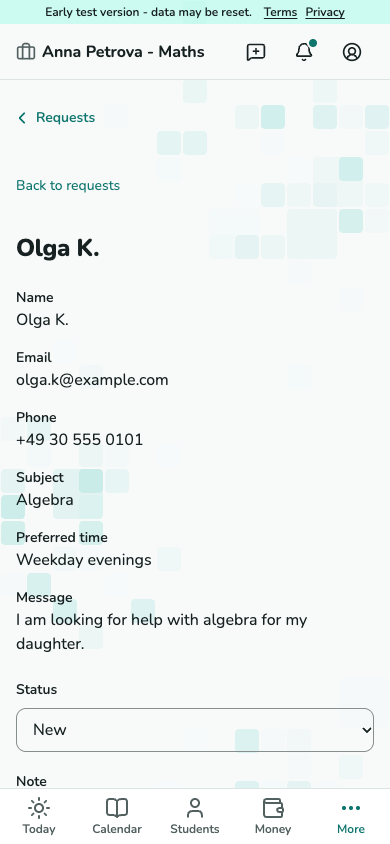
Abra Novo pedido em Hoje ou Pedidos. Contacte a pessoa fora do TutorFrame, atualize o estado e as notas do pedido e adicione um aluno ou ligue uma ficha correspondente. Agende uma aula experimental a partir da ficha resultante.
Captura de tela ainda não disponível.
Detalhe de pedido com contacto, estado, notas e controlos de conversão.
T-30 · Trate um novo pedido
Venda e gira um pacote de aulas
Prepare um modelo de pacote
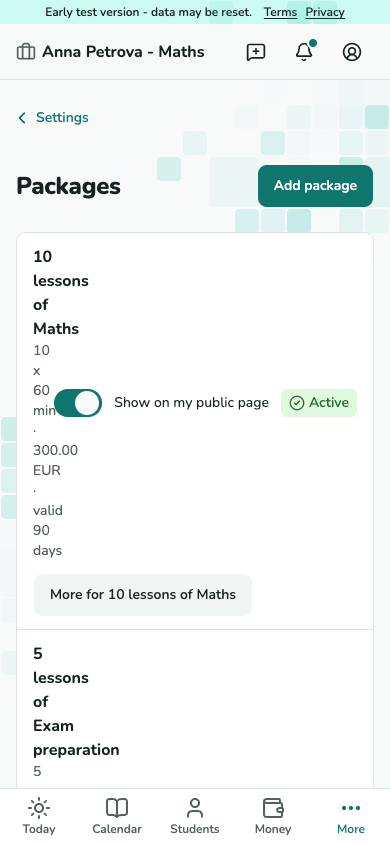
Abra Definições - Pacotes. Adicione um modelo para o serviço com unidades, preço e prazo. Um pacote vendido mantém as condições verificadas na venda.
Captura de tela ainda não disponível.
Lista de modelos de pacote com unidades, preço e prazo.
T-26 · Prepare um modelo de pacote Venda e depois registe o pagamento
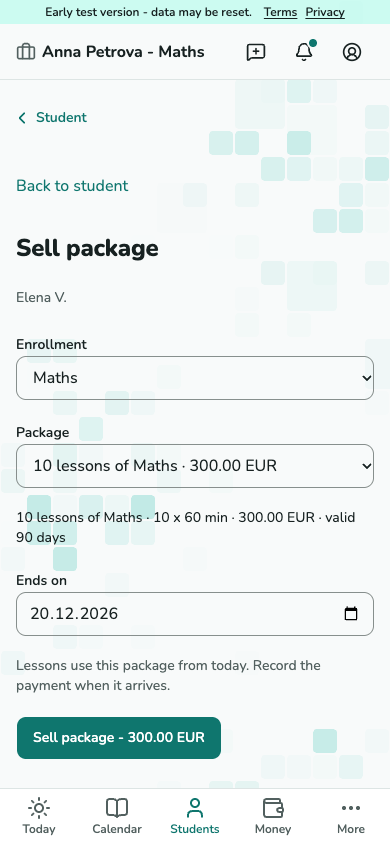
Escolha Vender pacote na ficha do aluno. Verifique inscrição, condições do pacote no momento da venda e data de fim e depois venda. Registe o pagamento separadamente quando receber o dinheiro.
Captura de tela ainda não disponível.
Formulário de venda de pacote com condições fixadas e data de fim.
T-35 · Venda e depois registe o pagamento Verifique a cobertura, prolongue ou reembolse
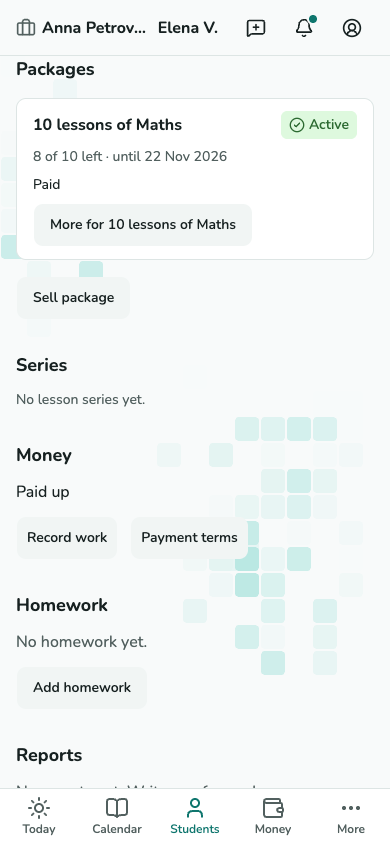
Pacotes mostra as unidades restantes e a data de fim. O menu Mais permite prolongar o fim ou pré-visualizar um reembolso das unidades não usadas. Reveja o reembolso, o método e o motivo antes de o registar.
Captura de tela ainda não disponível.
Secção Pacotes do aluno com unidades restantes e menu de gestão.
T-11 · Verifique a cobertura, prolongue ou reembolse
Abra as reservas online às famílias
Defina as regras de reserva
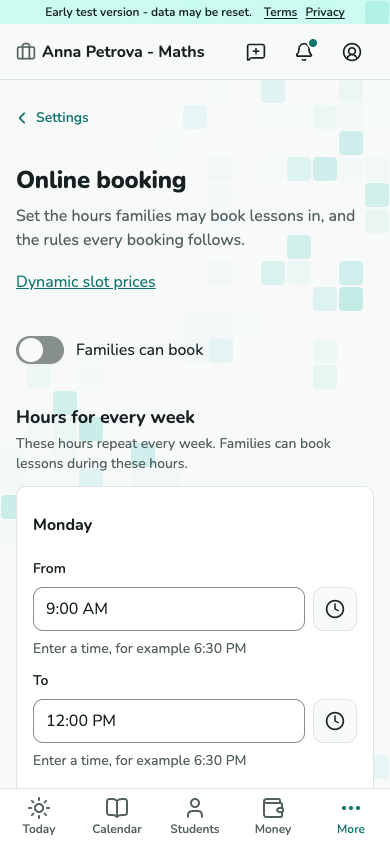
Abra Definições - Reservas online. Defina intervalos de trabalho, antecedência, horizonte, intervalo entre aulas e limites diários e ative As famílias podem reservar. As opções de reserva aparecem apenas quando as reservas online estão abertas na sua atividade.
Captura de tela ainda não disponível.
Definições de reservas online com horas de trabalho e limites.
T-33 · Defina as regras de reserva
Defina objetivos de atividade e poupança
Guarde o plano
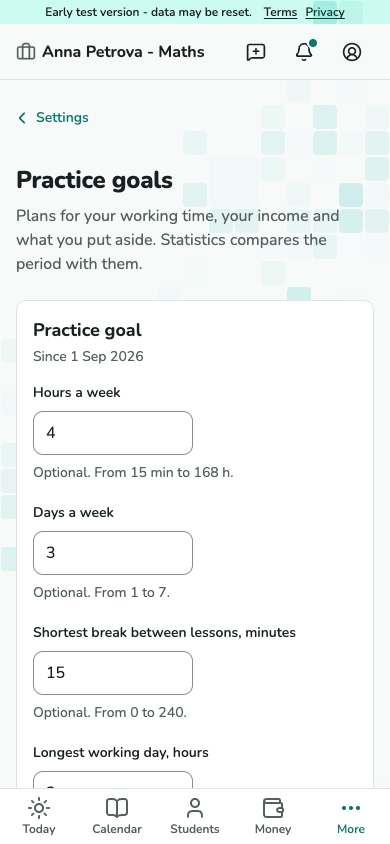
Abra Definições - Objetivos da atividade. Defina metas de horas e dias de trabalho, pausas, duração do dia e rendimento. Adicione objetivos de poupança com o montante realmente poupado; estes planos não movimentam dinheiro nem bloqueiam reservas.
Captura de tela ainda não disponível.
Ecrã de objetivos da atividade com metas de trabalho e objetivos de poupança.
T-36 · Guarde o plano Compare o período com o plano
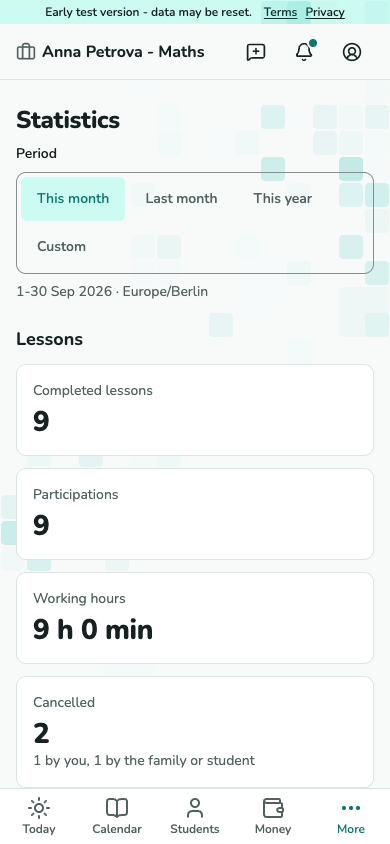
Abra Estatísticas e escolha o período. Plano e realizado compara os objetivos em vigor nessas datas com trabalho e rendimento; os objetivos de poupança mostram o estado atual.
Captura de tela ainda não disponível.
Ecrã de estatísticas com seleção de período e comparação do plano.
T-24 · Compare o período com o plano
Escreva e partilhe entradas do diário de estudo
Escreva a sua própria entrada
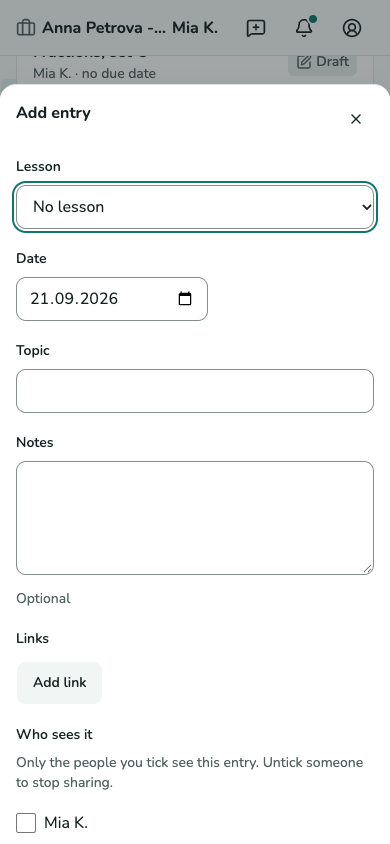
Abra Diário de estudo na ficha do aluno ou aula e escolha Adicionar entrada. Indique a aula se relevante, o dia, o tema, as notas e as ligações. A entrada permanece privada até escolher leitores.
Captura de tela ainda não disponível.
Diálogo de entrada do diário de estudo da atividade com tema, notas e escolha de leitores.
T-11 · Escreva a sua própria entrada Verifique o que é partilhado consigo
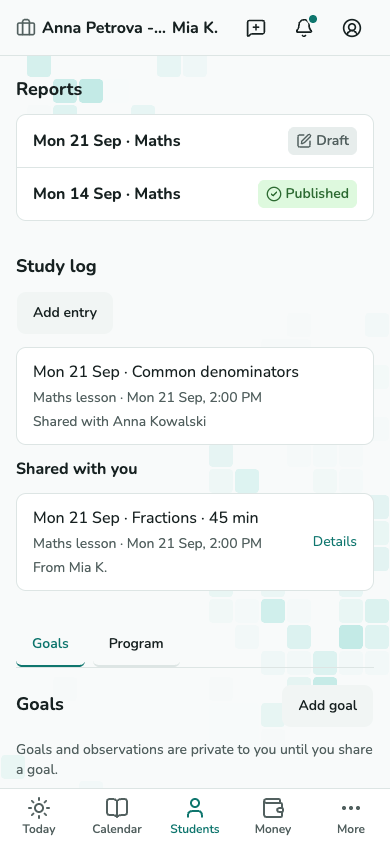
O bloco Diário de estudo separa as suas entradas de Partilhado consigo. Escolha leitores elegíveis para as suas entradas; remover um leitor para a partilha. As entradas partilhadas deixam de ser legíveis quando o acesso termina.
Captura de tela ainda não disponível.
Bloco do diário de estudo do aluno com entradas próprias e partilhadas.
T-11 · Verifique o que é partilhado consigo
Defina um objetivo de aprendizagem e registe o progresso
Defina o objetivo
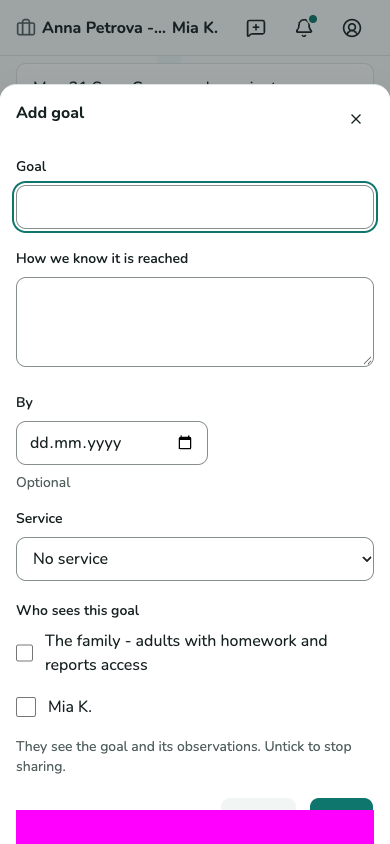
Em Objetivos, escolha Adicionar objetivo. Escreva o objetivo e como saberá que foi alcançado, com prazo e serviço opcionais. Escolha explicitamente os destinatários; guardar um objetivo não concede acesso a ninguém.
Captura de tela ainda não disponível.
Diálogo de objetivo de aprendizagem com critério, prazo e opções de partilha.
T-11 · Defina o objetivo Registe evidências e depois avalie
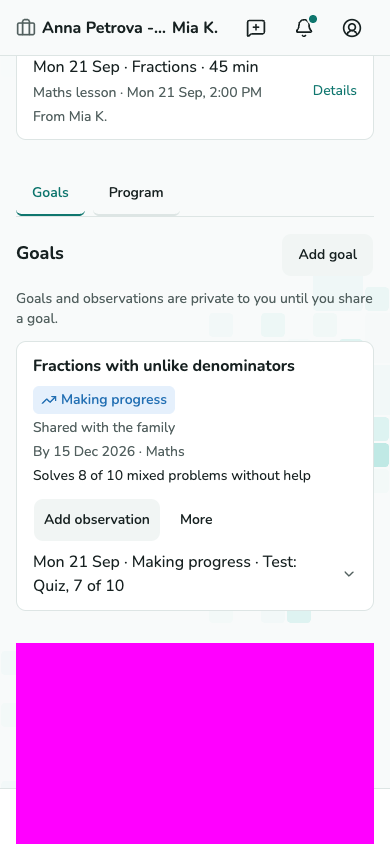
Escolha Adicionar observação no objetivo para registar dia, avaliação e evidências. A etiqueta segue a observação válida mais recente. As aulas e a presença nunca marcam automaticamente um objetivo como alcançado.
Captura de tela ainda não disponível.
Secção Objetivos com avaliação, critério e observações.
T-11 · Registe evidências e depois avalie
Ofereça um programa de aulas gratuitas
Defina o programa do serviço
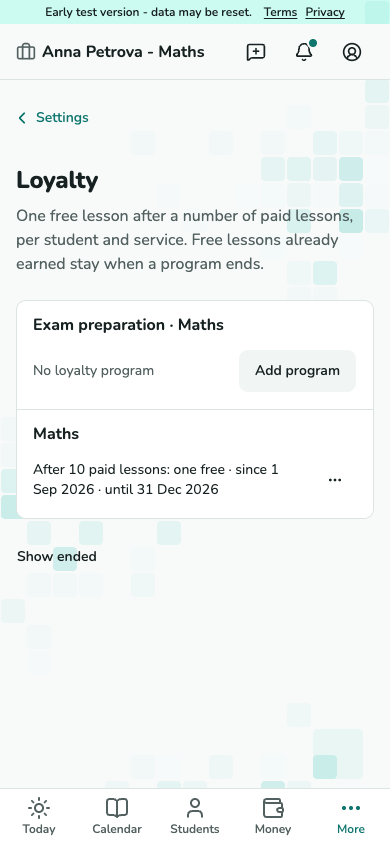
Abra Definições - Fidelização. Adicione um programa com o limiar de aulas pagas e as suas datas. A regra fica fixa; use um programa novo para uma regra diferente.
Captura de tela ainda não disponível.
Programas de fidelização com serviço e limiar de aulas pagas.
T-26 · Defina o programa do serviço Verifique a aula gratuita ao encerrar
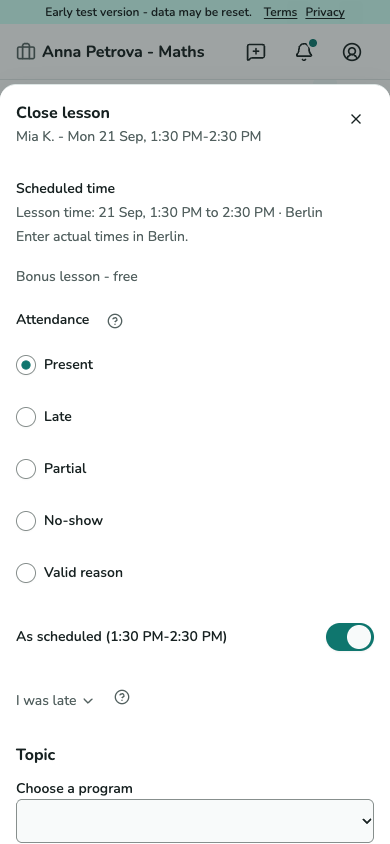
A ficha do aluno mostra o progresso. Um encerramento elegível emite a recompensa e a próxima aula elegível é gratuita. Reveja a linha de bónus da folha de encerramento; correções podem alterar contagens e exigir uma decisão em Hoje.
Captura de tela ainda não disponível.
Folha de encerramento com aula de bónus e cobrança base zero.
T-06 · Verifique a aula gratuita ao encerrar
Crie e encerre uma aula de grupo
Crie o grupo
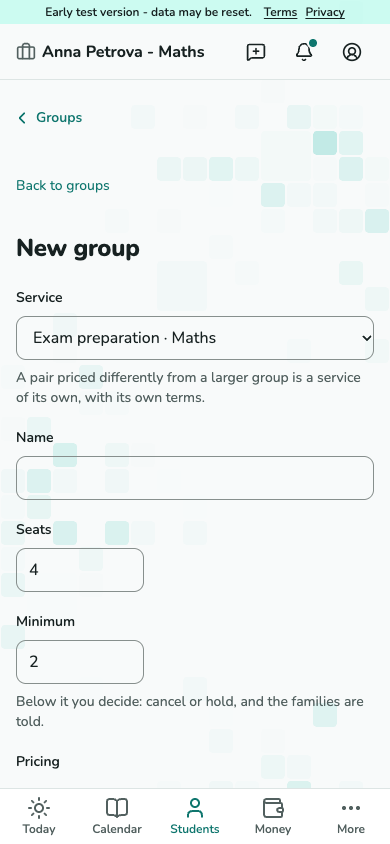
Abra Alunos - Grupos - Adicionar grupo. Escolha um serviço ativo, nome, lugares, mínimo e se os alunos podem reservar lugares. Guarde e adicione membros com uma inscrição vigente nesse serviço.
Captura de tela ainda não disponível.
Formulário de novo grupo com serviço, capacidade e mínimo.
T-39 · Crie o grupo Agende para os membros
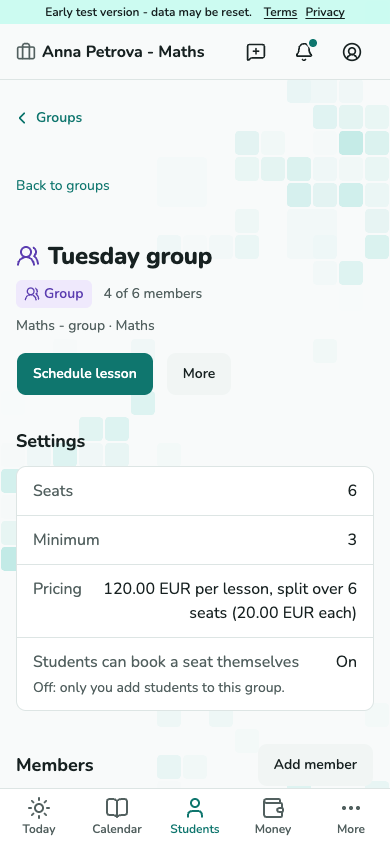
Reveja os membros do grupo e escolha Agendar aula. O resultado identifica qualquer membro excluído. Na ficha da aula, cada participante tem o seu lugar e a sua linha financeira.
Captura de tela ainda não disponível.
Detalhe de grupo com membros e ação de agendamento.
T-38 · Agende para os membros Decida se uma aula abaixo do mínimo se realiza
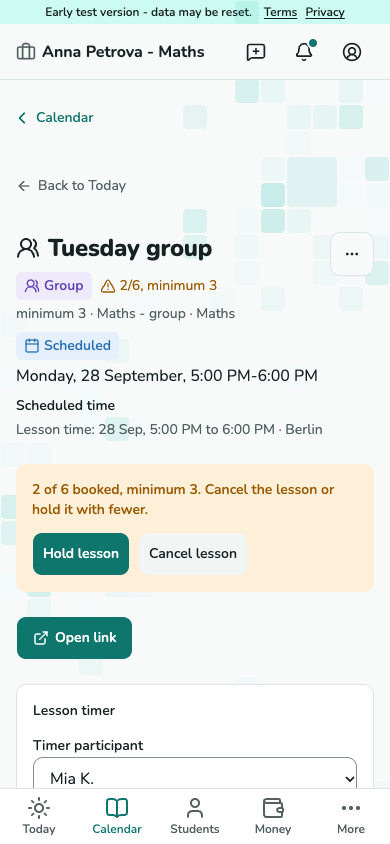
Depois do prazo de reserva, um grupo abaixo do mínimo precisa da sua decisão. Abra a aula e escolha Realizar aula para avançar com menos participantes, ou Cancelar aula. As famílias são informadas em ambos os casos.
Captura de tela ainda não disponível.
Aula de grupo com dois participantes reservados, mínimo de três e decisão Realizar aula.
T-05 - decida se realiza uma aula de grupo abaixo do mínimo. Encerre uma vez, avalie cada aluno
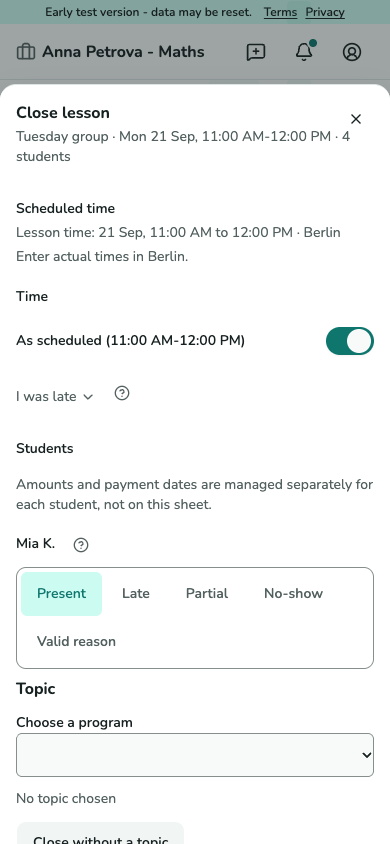
Escolha Encerrar aula. Registe o tempo comum uma vez e a presença de cada participante e verifique cada cobrança e o total. Se alguém entrou ou saiu entretanto, recarregue antes de confirmar.
Captura de tela ainda não disponível.
Folha de encerramento de grupo com tempo comum e uma linha de presença por participante.
T-06 · Encerre uma vez, avalie cada aluno
Gira a lista de espera
Reveja os pedidos e as ofertas
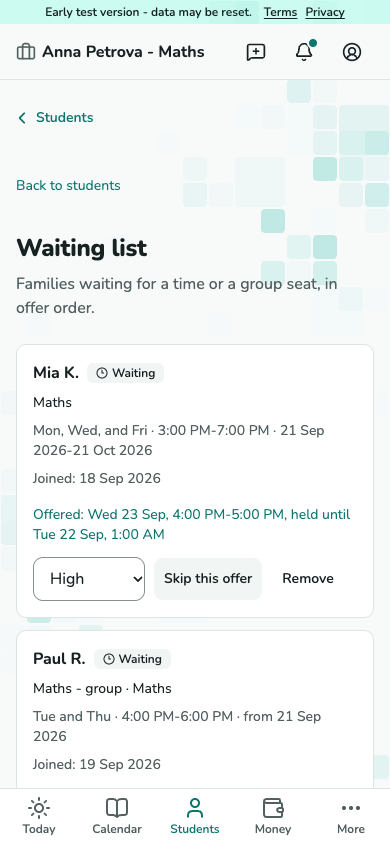
Abra Lista de espera em Alunos. Defina a prioridade de um pedido, ignore uma oferta atual ou remova uma entrada depois de ler a confirmação. Ignorar mantém a entrada; remover termina-a e termina qualquer oferta.
Captura de tela ainda não disponível.
Lista de espera do professor com prioridade e ofertas atuais.
T-40 · Reveja os pedidos e as ofertas
Registrar trabalho e receitas
Choose a lesson or other work
For a lesson already in your schedule, choose Close a scheduled lesson, filter by student or date and select the exact lesson. Other work creates a separate entry. Without a client, that entry records money already received and creates no debt. After saving, choose Record another, or continue from Record work on Today.
Captura de tela ainda não disponível.
Record work with two choices: Close a scheduled lesson and Record other work.
T-45 - Record work Registre o trabalho pago que não foi uma aula
Abra Registrar trabalho a partir de uma meia hora livre no calendário, de Hoje ou da página de um aluno. Introduza o valor e a data e, se quiser, adicione uma descrição, um horário e uma anotação. Escolha um cliente para ver quem paga; a linha abaixo do formulário mostra o que está em aberto ou coberto por um adiantamento. Marque Pago agora se o dinheiro já chegou e escolha Registrar.
Captura de tela ainda não disponível.
Formulário Registrar trabalho com valor, data, descrição, cliente e uma linha que mostra quem paga e o que é devido.
T-45 - Registrar trabalho Adicione uma receita sem cliente
Abra Dinheiro e escolha Adicionar receita. Introduza o valor, a data e uma descrição e deixe o cliente vazio: ninguém deve esse valor, e ele é registrado como dinheiro recebido naquele dia. Abra Mais para um cliente, um horário, uma anotação ou Pago agora.
Captura de tela ainda não disponível.
Formulário Adicionar receita na página Dinheiro com valor, data e descrição, e uma seção Mais.
T-16 e T-45 - Adicionar receita Corrija o valor de uma entrada
Abra a entrada pelo bloco do calendário, por uma linha do extrato ou pelo link Abrir no aviso. Escolha Corrigir valor, introduza o novo valor e um motivo, e leia o que vai acontecer antes de salvar. Para alterar o texto, o horário ou a anotação, escolha Editar. Uma data ou um cliente errado é corrigido para zero e registrado de novo.
Captura de tela ainda não disponível.
Página do trabalho registrado com Corrigir valor, a linha de consequências e um campo de motivo.
T-46 - Corrija o valor de uma entrada