Aluno
Aceite o convite
Abra o convite mais recente
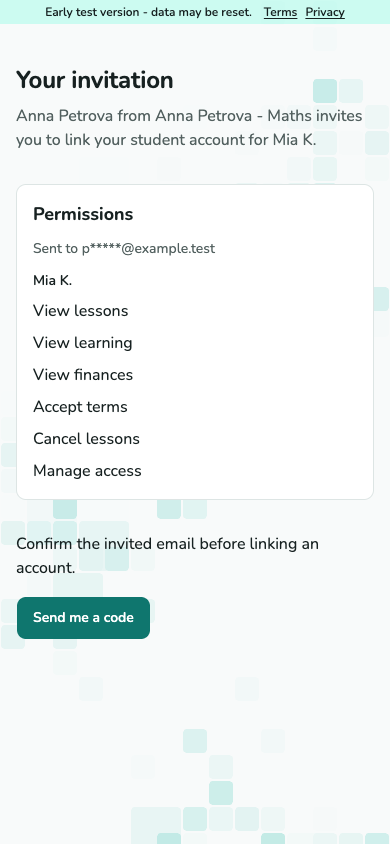
Abra a ligação enviada ao e-mail convidado. Verifique quem o convidou e as permissões indicadas. Se a ligação expirou, peça outra a quem enviou o convite.
Captura de tela ainda não disponível.
Ecrã de convite com remetente e permissões indicadas.
A-04 · Abra o convite mais recente Confirme o e-mail e a conta
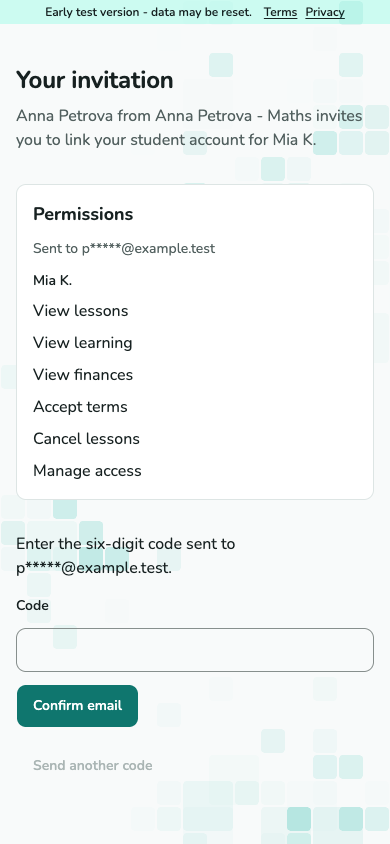
Selecione Enviar-me um código e introduza o código enviado ao endereço convidado. Inicie sessão se solicitado, verifique a conta que vai ligar e aceite. Recebe apenas as permissões indicadas.
Captura de tela ainda não disponível.
Passo de confirmação de e-mail de convite com campo de código.
A-04 · Confirme o e-mail e a conta
Reveja as condições de ensino
Leia antes de aceitar
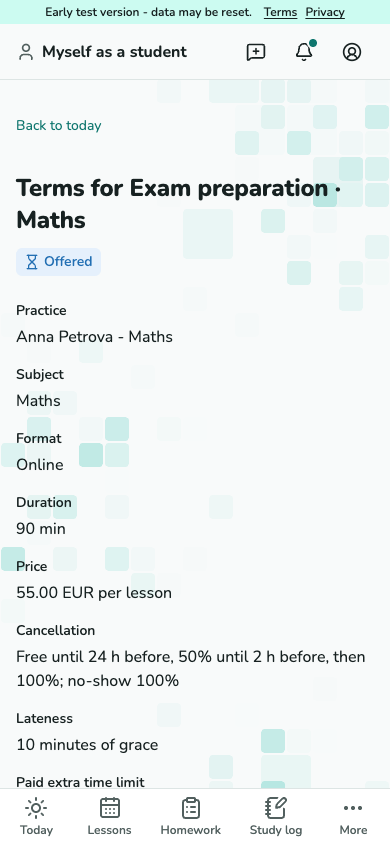
Abra Condições para rever no ecrã inicial. Verifique serviço, preço, regras de cancelamento e atraso e data de início. Só um aluno adulto autorizado pode aceitar condições. Aceite ou recuse com um motivo opcional; as condições aceites ficam fixas.
Captura de tela ainda não disponível.
Condições de ensino propostas com serviço, preço e regras de cancelamento.
S-05 · Leia antes de aceitar
Encontre a próxima aula
Consulte as próximas aulas
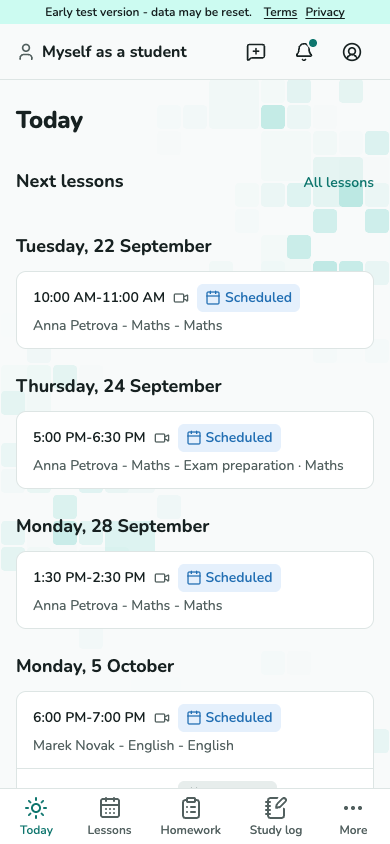
Abra Hoje para ver aulas no seu fuso horário. Cada atividade tem os seus próprios registos.
Captura de tela ainda não disponível.
Ecrã inicial com próximas aulas.
S-01 · Consulte as próximas aulas Abra os detalhes do encontro
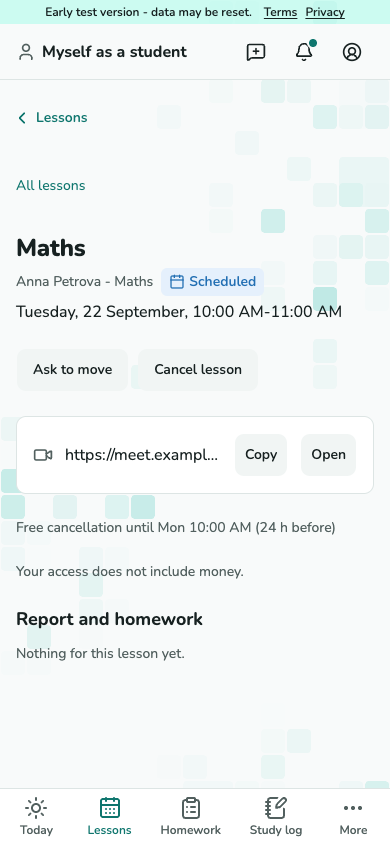
Abra a aula para encontrar a ligação ou morada do encontro, data, hora e estado. O professor regista a presença e encerra a aula. Os preços aparecem apenas para adultos com acesso financeiro.
Captura de tela ainda não disponível.
Ficha de aula do participante com detalhes do encontro e estado.
S-02 · Abra os detalhes do encontro
Cancele uma aula
Leia as consequências antes de cancelar
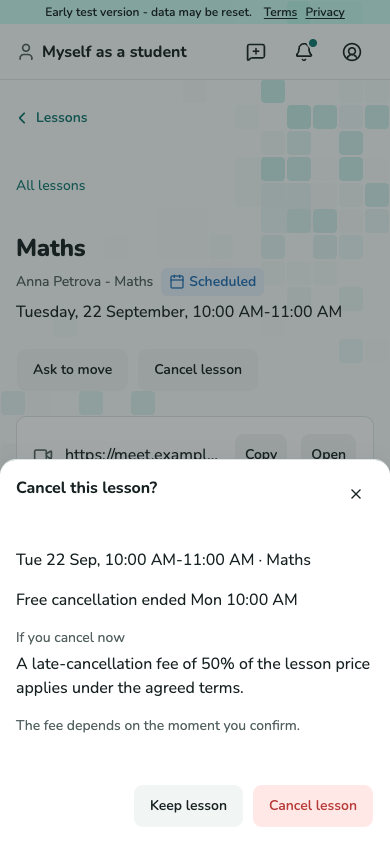
Com permissão para cancelar, abra a aula e escolha Cancelar aula. Leia o prazo e a consequência atual e confirme. O custo depende do momento da confirmação; menores e leitores sem acesso financeiro não veem montantes.
Captura de tela ainda não disponível.
Diálogo de cancelamento da aula com prazo e consequência atual.
S-07 · Leia as consequências antes de cancelar
Leia o extrato financeiro
Verifique o que é devido ou pré-pago
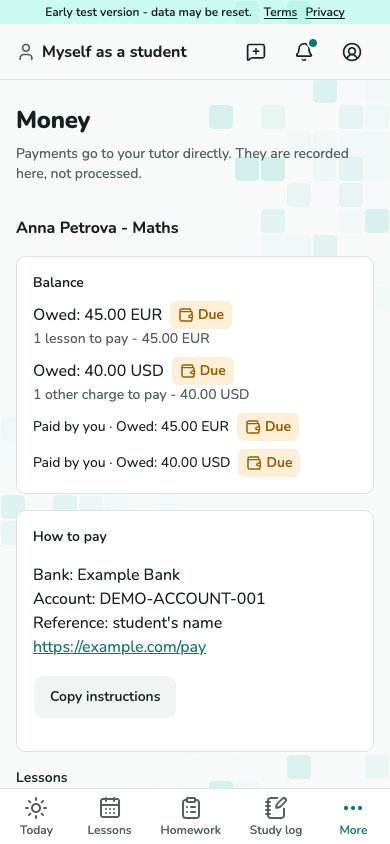
Os alunos adultos precisam de acesso financeiro. Abra Dinheiro para ver separadamente cobranças, pagamentos registados, dívida e adiantamento de cada atividade. Pague diretamente ao professor; o TutorFrame regista pagamentos e não os processa.
Captura de tela ainda não disponível.
Extrato financeiro agrupado por atividade com cobranças e pagamentos.
S-06 · Verifique o que é devido ou pré-pago
Acompanhe os trabalhos de casa
Abra a tarefa
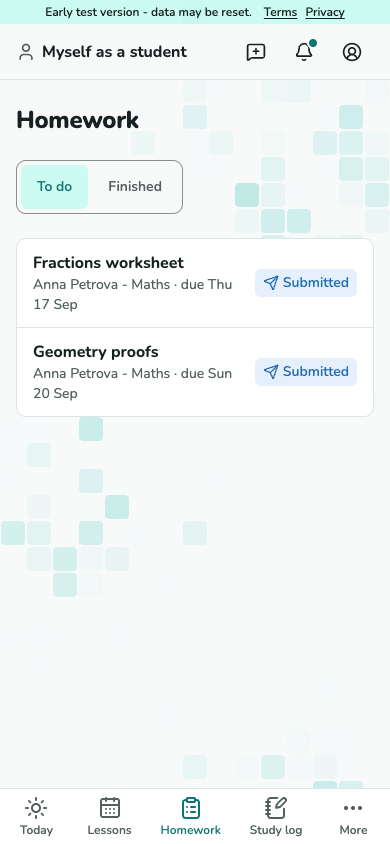
Com acesso à aprendizagem, abra Trabalhos de casa. Consulte Por fazer e Concluídos e abra a tarefa para instruções, materiais e prazo.
Captura de tela ainda não disponível.
Lista de trabalhos de casa com prazos e estados de conclusão.
S-03 · Abra a tarefa Envie e leia comentários
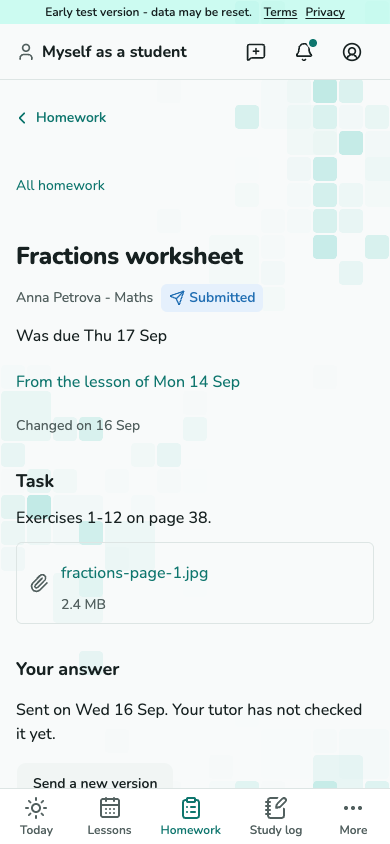
Escreva ou carregue a resposta, ou marque a tarefa como feita. Leia os comentários do professor e envie uma nova versão se forem pedidas alterações. Feito não significa que o professor aceitou o trabalho.
Captura de tela ainda não disponível.
Detalhe do trabalho de casa com tarefa, versões de resposta e comentários.
S-03 · Envie e leia comentários
Leia os relatórios das aulas
Abra o relatório publicado
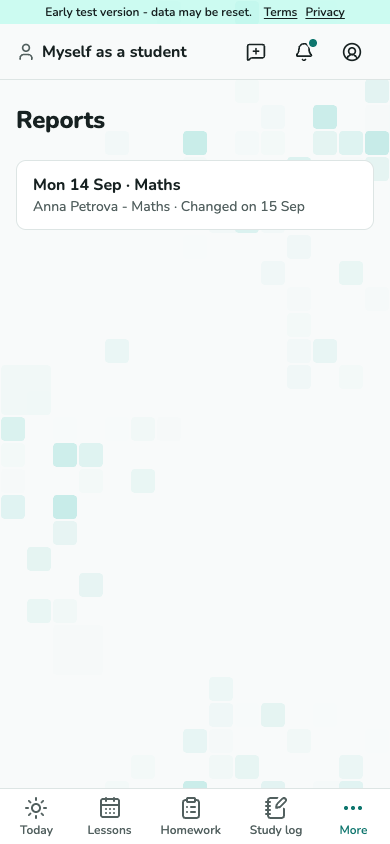
Os relatórios estão disponíveis a alunos adultos quando o professor os partilha e o acesso à aprendizagem permite. Abra Relatórios e escolha uma aula.
Captura de tela ainda não disponível.
Lista de relatórios publicados com datas de aula e marcas de atualização.
S-04 · Abra o relatório publicado
Responda a uma proposta de alteração de preço
Compare as condições antigas e novas
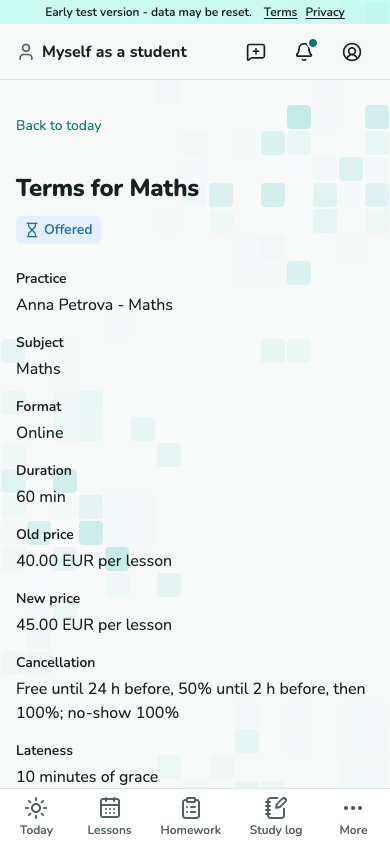
Só alunos adultos com permissão de condições podem responder. Abra a proposta de alteração de preço, compare preço antigo e novo e verifique a data de início. Aceite ou recuse antes do prazo. O silêncio nunca conta como aceitação; reservas confirmadas mantêm o preço.
Captura de tela ainda não disponível.
Revisão de condições de alteração de preço com preço antigo e novo.
S-05 · Compare as condições antigas e novas
Gira o acesso à sua aprendizagem
Convide um adulto como leitor
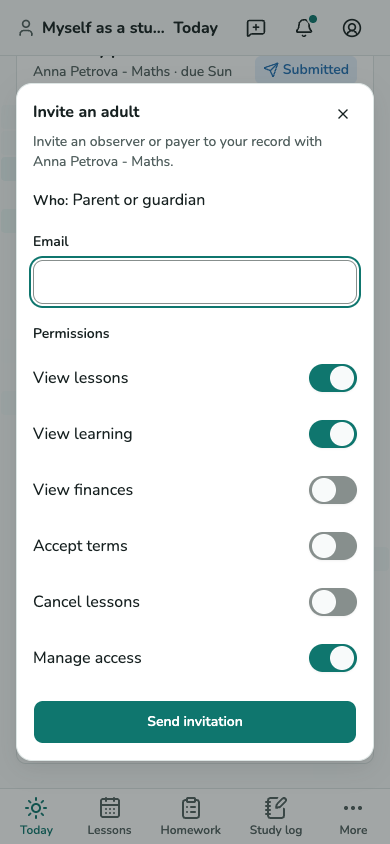
Um aluno adulto com permissão de gestão de acesso pode escolher Convidar na ficha do professor relevante em Hoje. Introduza o e-mail do adulto, verifique as permissões delegáveis e envie o convite. Os menores não têm esta ação.
Captura de tela ainda não disponível.
Diálogo de convite do aluno com permissões de leitor adulto.
S-01 · Convide um adulto como leitor Reveja ou revogue as permissões concedidas
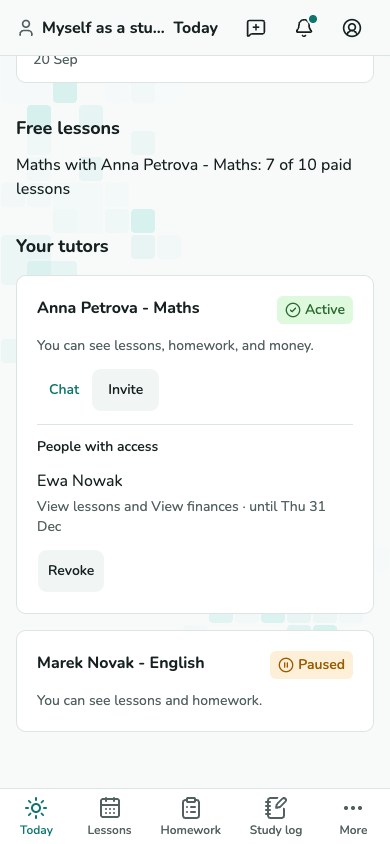
Em Pessoas com acesso, verifique as permissões que concedeu para essa atividade. Escolha Revogar para a permissão relevante e leia a confirmação. Interrompe essa permissão sem alterar o acesso de outra atividade.
Captura de tela ainda não disponível.
Pessoas com acesso na ficha do professor de um aluno adulto.
S-01 · Reveja ou revogue as permissões concedidas
Subscreva o calendário de aulas
Adicione as aulas ao calendário
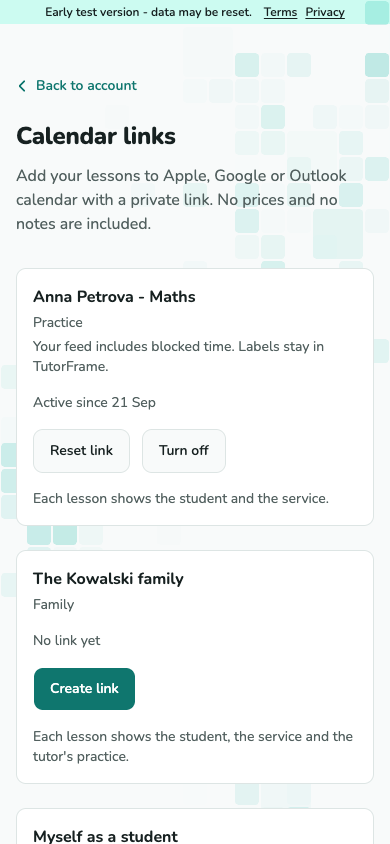
Abra Definições da conta - Ligações de calendário e crie uma ligação para o contexto certo. Adicione a ligação privada à aplicação de calendário. Contém aulas permitidas, sem preços nem notas, e atualiza segundo o ritmo da aplicação. Mantenha a ligação privada.
Captura de tela ainda não disponível.
Linhas de contexto das ligações de calendário sem valores de ligações secretas.
A-07 · Adicione as aulas ao calendário Pare as atualizações do calendário
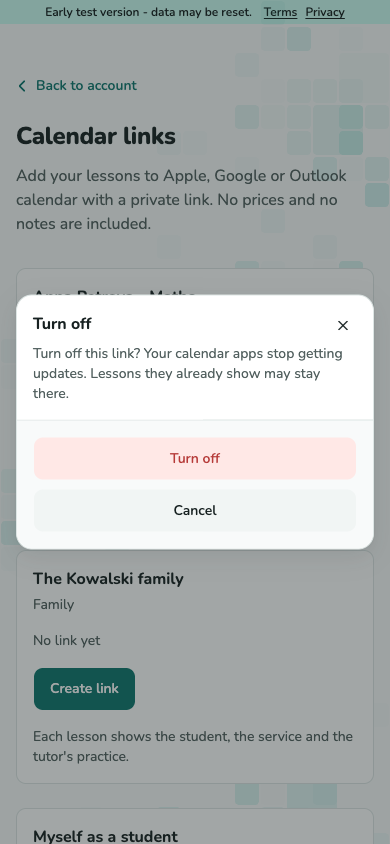
Escolha Desativar e confirme para parar o calendário. Renovar ligação substitui uma ligação divulgada. As aplicações de calendário podem manter eventos já importados.
Captura de tela ainda não disponível.
Confirmação de desativação da ligação de calendário.
A-07 · Pare as atualizações do calendário
Leia as notificações
Abra a atualização relevante
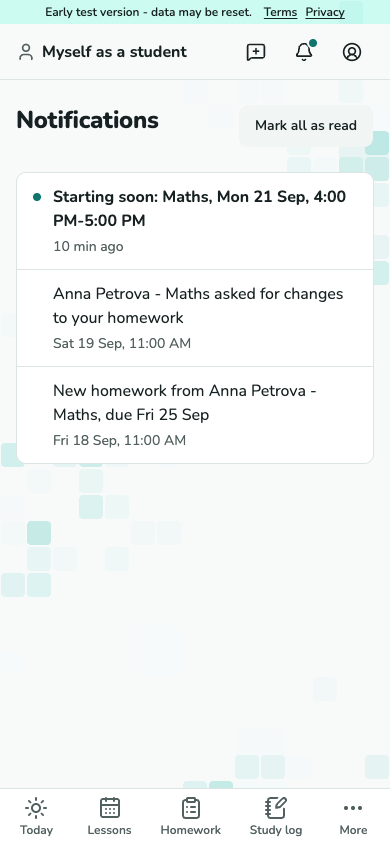
Abra Notificações para lembretes de aulas, alterações e atualizações de aprendizagem permitidos pelas suas permissões. Selecione um aviso para abrir o ecrã ou marque avisos como lidos. Aulas canceladas e dívidas pagas deixam de gerar os seus lembretes.
Captura de tela ainda não disponível.
Lista de notificações com marcas de não lido.
A-08 · Abra a atualização relevante
Alterne entre os seus contextos
Verifique de quem são os registos que está a consultar
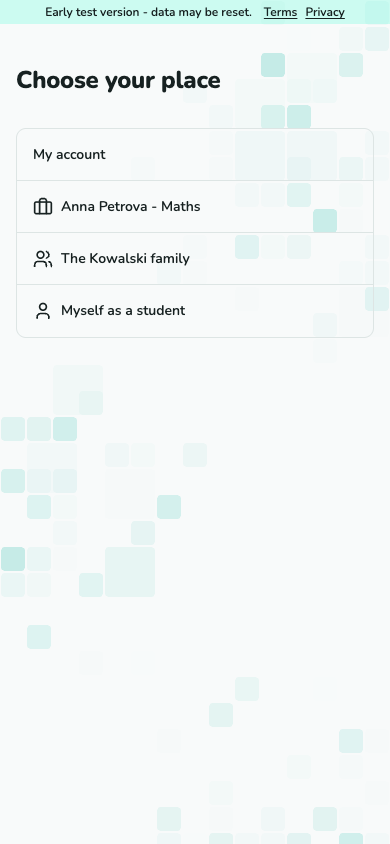
Use o seletor de contexto para escolher família, atividade ou contexto de aluno. No telefone, abra-o no menu da conta. O nome e o endereço da página do contexto atual identificam os registos consultados.
Captura de tela ainda não disponível.
Seletor de contexto com entradas de atividade, família e contexto pessoal.
A-05 · Verifique de quem são os registos que está a consultar 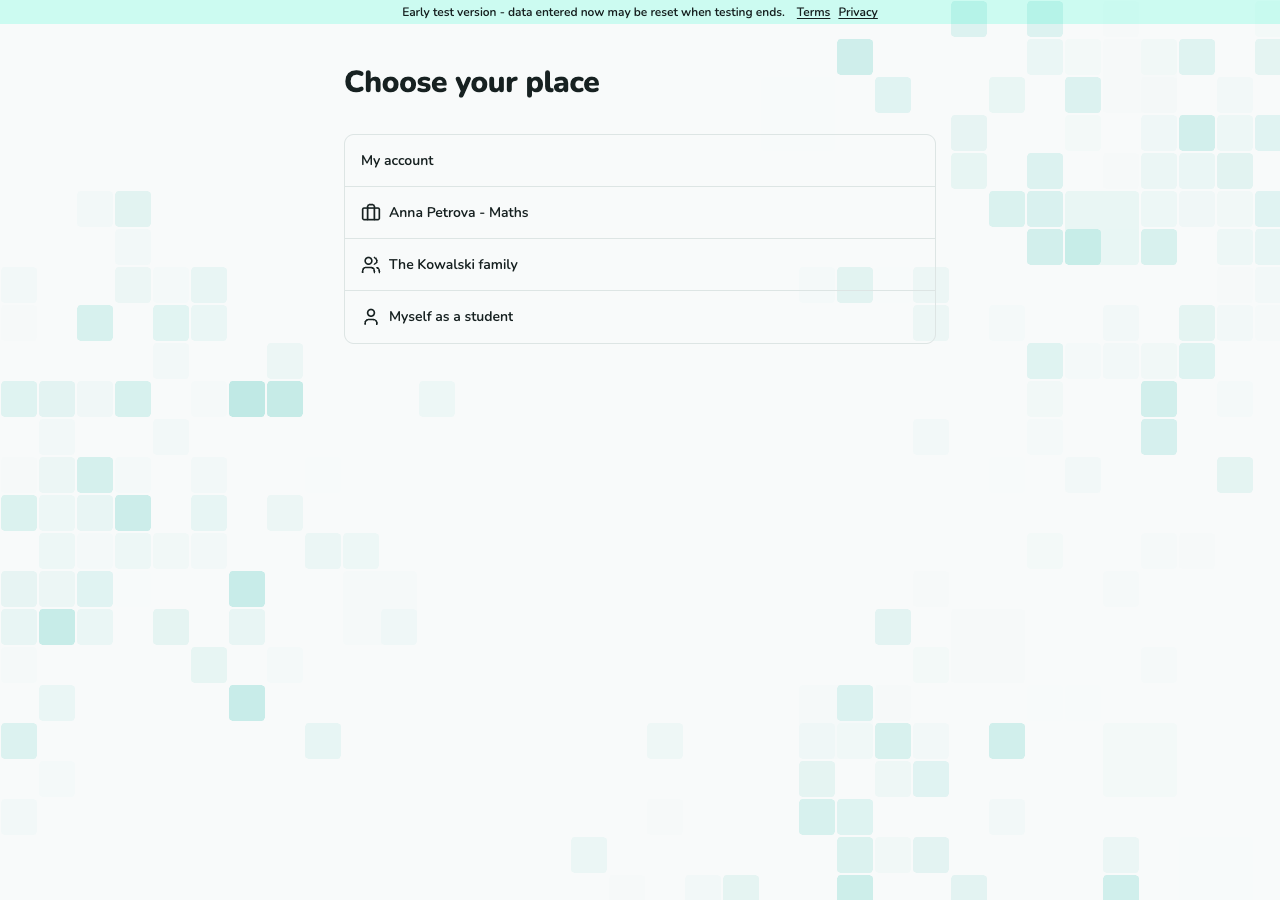
Captura de tela ainda não disponível.
Seletor de contexto com entradas de atividade, família e contexto pessoal.
A-05 · Verifique de quem são os registos que está a consultar (computador)
Use a sua conta e confirme o acesso aos 18 anos
Use a sua própria conta convidada
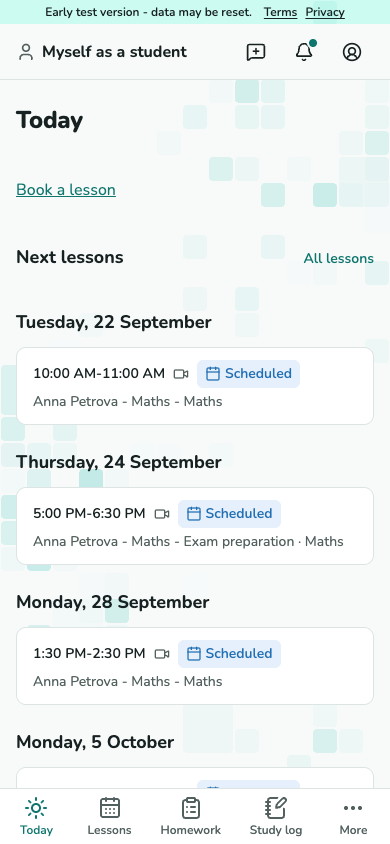
Um pai ou mãe deve ativar o início de sessão de um menor antes de a criança aceitar o convite. Abra o convite enviado ao seu próprio endereço e use a sua conta. Se o consentimento for revogado, o início de sessão para no pedido seguinte.
Captura de tela ainda não disponível.
Ecrã Hoje do aluno com aulas e registos de aprendizagem permitidos.
S-01 · Use a sua própria conta convidada Confirme o acesso com cada professor
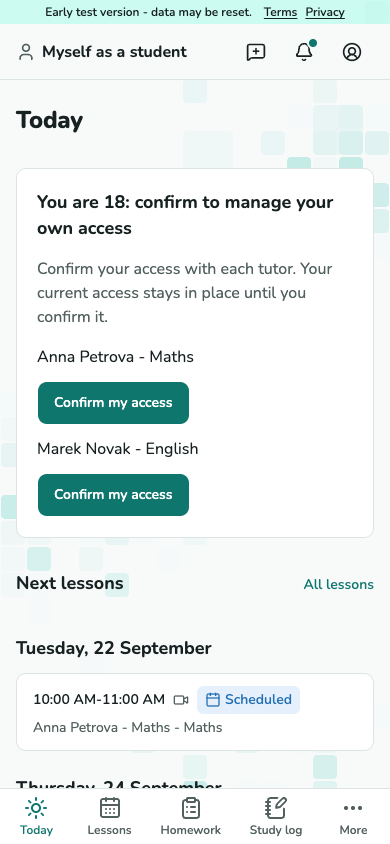
Quando Hoje mostrar Tem 18 anos: confirme para gerir o seu acesso, escolha Confirmar o meu acesso para cada professor. A confirmação ocorre por relação. Se falhar, mantenha o aviso e tente novamente ou contacte o apoio.
Captura de tela ainda não disponível.
Aviso de maioridade do aluno com uma confirmação por professor.
S-01 · Confirme o acesso com cada professor
Peça para mudar uma aula
Proponha outra hora
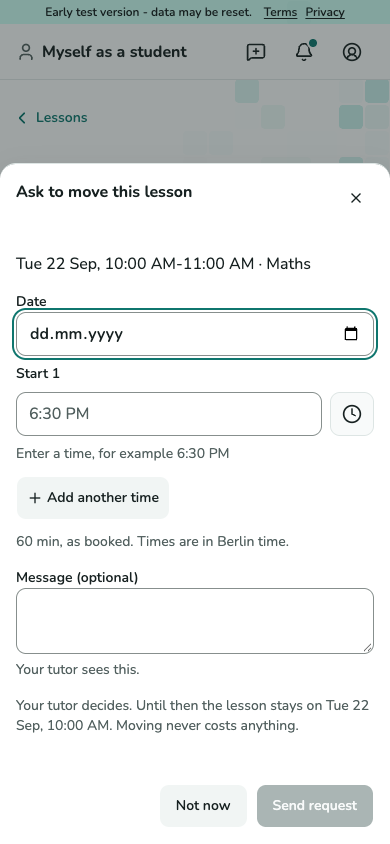
Com permissão para cancelar, abra uma aula ainda não iniciada e escolha Pedir mudança. Sugira até três horas e uma mensagem opcional e envie. A mudança em si não tem custo; a hora anterior mantém-se até se aceitar uma nova.
Captura de tela ainda não disponível.
Diálogo de pedido de mudança com campos de data e hora alternativas.
S-08 · Proponha outra hora Responda a uma hora proposta pelo professor
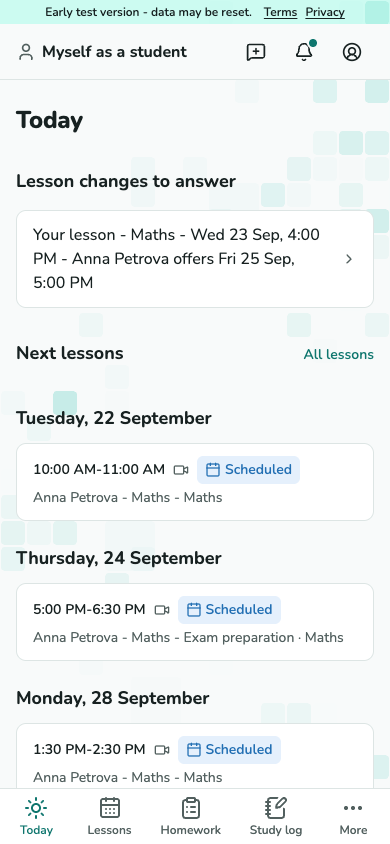
Quando Hoje mostrar uma oferta em Alterações de aulas para responder, abra o aviso. Na página da aula, reveja a hora proposta e escolha Aceitar ou Recusar. A aceitação verifica se a hora continua livre. Um pedido pendente pode ser retirado; uma aula alterada ou iniciada pode terminar o pedido.
Captura de tela ainda não disponível.
Hoje com a nova hora da aula proposta pelo professor.
S-01 · Abra a proposta de horário do professor
Consulte o pacote de aulas
Verifique as unidades e a data de fim
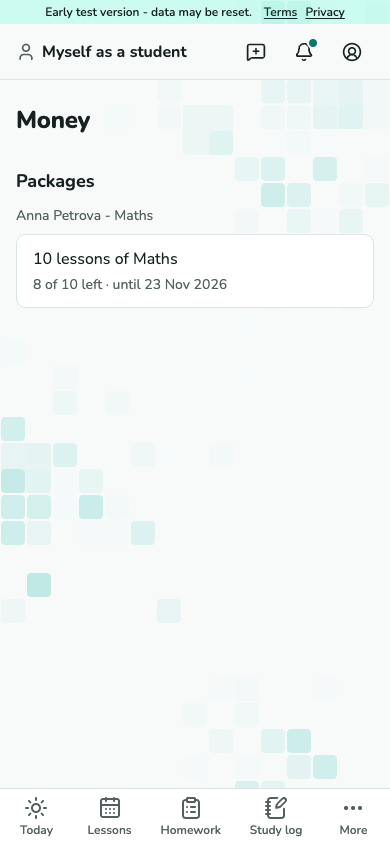
Verifique as unidades restantes e a data de fim do pacote. Peça ao professor para prolongar o fim ou reembolsar unidades não usadas quando necessário. Menores podem consultar unidades e prazo permitidos, nunca montantes; venda e pagamento são registos separados.
Captura de tela ainda não disponível.
Saldo do pacote com unidades restantes e validade.
S-06 · Verifique as unidades e a data de fim
Reserve uma aula
Escolha uma hora disponível
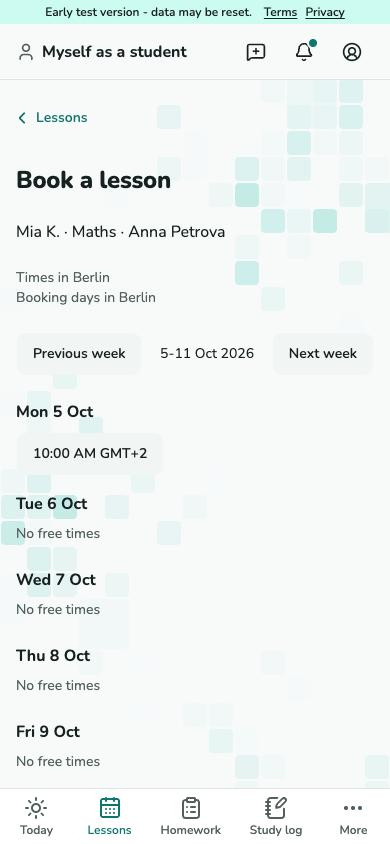
Com permissão de reserva, escolha Reservar aula quando o professor tiver aberto reservas online. Selecione a inscrição e depois uma hora. Condições em falta ou uma alteração de preço pendente podem exigir primeiro a resposta de um adulto.
Captura de tela ainda não disponível.
Semana de reservas com horas disponíveis.
S-09 · Escolha uma hora disponível Reveja antes de reservar
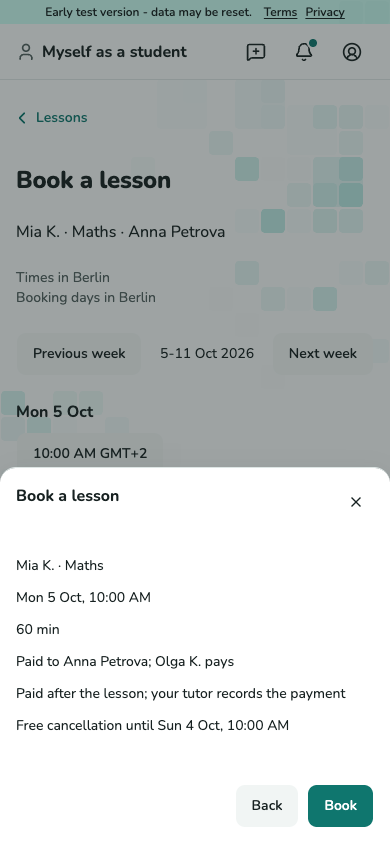
Verifique hora, duração e pagador na confirmação. Reveja o prazo de cancelamento quando aparece. Confirme Reservar uma vez. Uma hora ocupada recarrega a semana; um preço alterado exige nova confirmação. Não é cobrado qualquer pagamento aqui.
Captura de tela ainda não disponível.
Confirmação de reserva com hora da aula, duração, pagador e botão Reservar.
S-09 · Reveja antes de reservar
Mantenha um diário de estudo
Escreva uma entrada pessoal
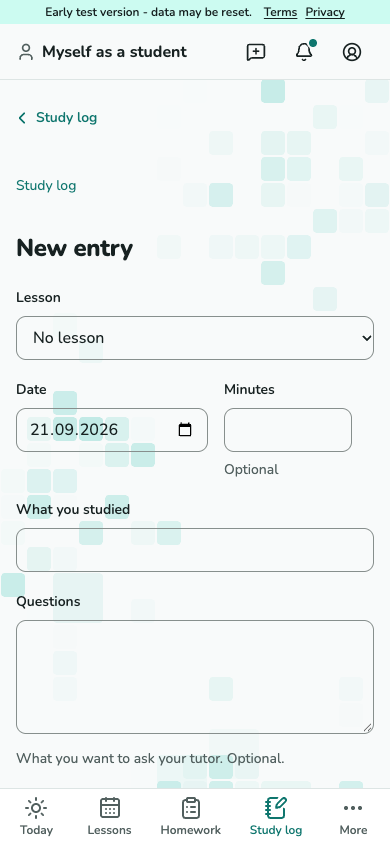
Com acesso à aprendizagem, abra Diário de estudo - Adicionar entrada. Escolha uma aula se relevante, defina o dia e escreva o que estudou, perguntas opcionais e ligações. Guarde; as entradas são privadas até escolher leitores.
Captura de tela ainda não disponível.
Formulário de entrada do diário de estudo com dia, tema e perguntas.
S-11 · Escreva uma entrada pessoal Escolha quem vê a entrada
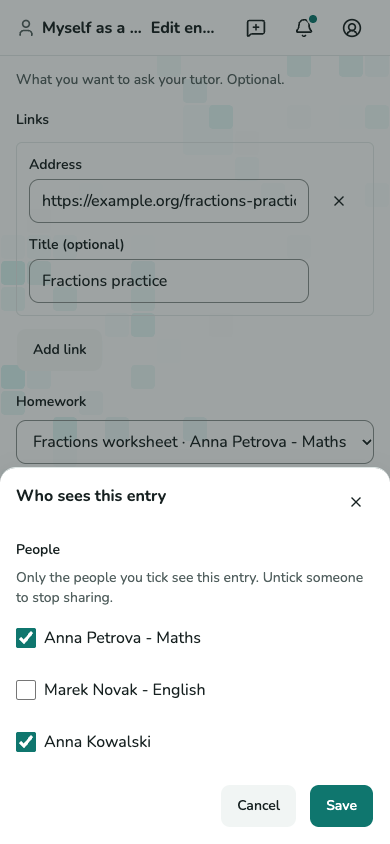
Abra Escolher quem vê e assinale os leitores permitidos. Guarde as escolhas ou desmarque um leitor para parar a partilha. As entradas partilhadas são legíveis apenas enquanto autor e leitor mantêm acesso.
Captura de tela ainda não disponível.
Diálogo de seleção dos leitores do diário de estudo.
S-11 · Escolha quem vê a entrada
Leia os objetivos de aprendizagem partilhados
Leia o objetivo e as observações
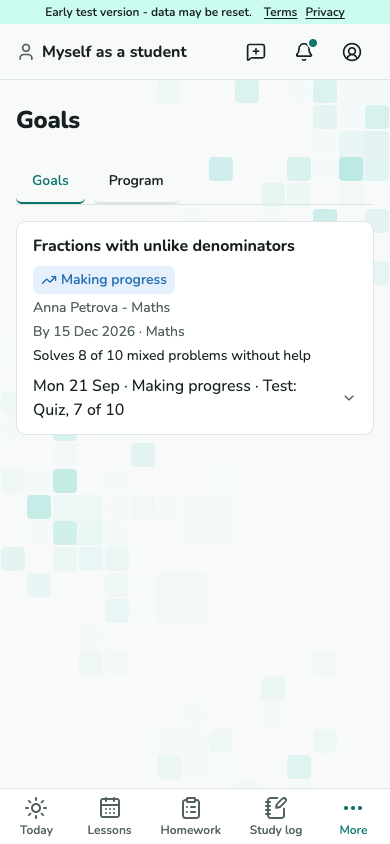
Com acesso à aprendizagem, abra Objetivos. Só aparecem objetivos partilhados consigo. Leia o critério e as observações do professor; a presença por si só nunca marca um objetivo como alcançado.
Captura de tela ainda não disponível.
Objetivos de aprendizagem partilhados com critérios e observações.
S-12 · Leia o objetivo e as observações
Acompanhe a recompensa de aula gratuita
Verifique o progresso
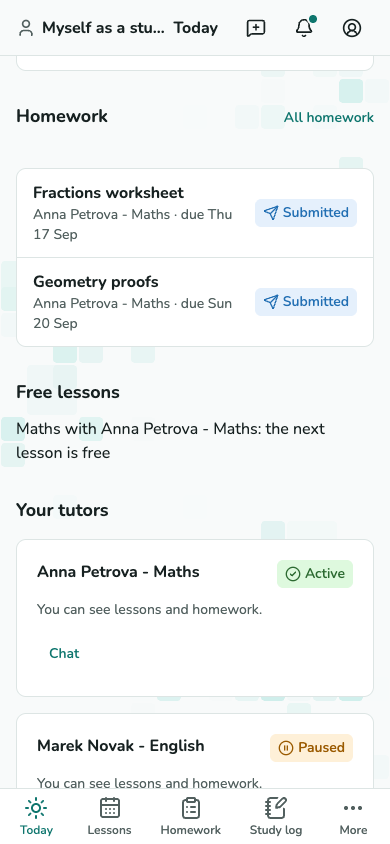
Verifique a contagem de fidelização do serviço. O encerramento do professor regista aulas elegíveis; quando se atinge o limiar, uma aula gratuita aguarda a próxima aula elegível. Não precisa de a aplicar pessoalmente.
Captura de tela ainda não disponível.
Recompensa de fidelização indicando que a próxima aula elegível é gratuita.
S-01 · Verifique o progresso
Reserve um lugar numa aula de grupo
Escolha um grupo com lugares livres
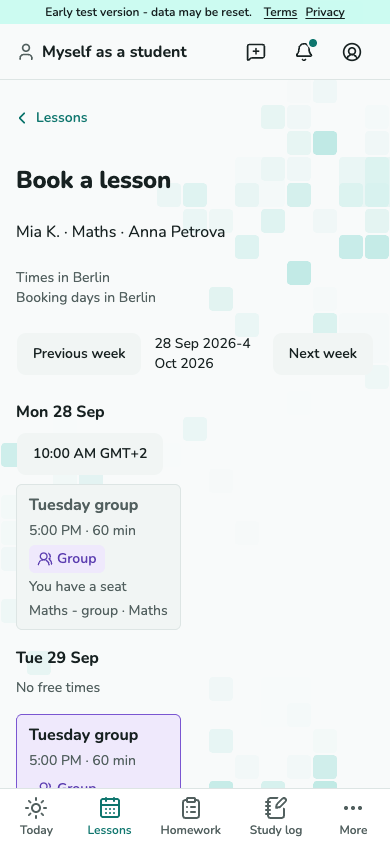
Com permissão para reservar e cancelar aulas, abra Reservar aula para a inscrição certa enquanto as reservas online estão abertas. As fichas de grupo mostram hora e lugares livres; Completo não tem botão de reserva e Tem um lugar abre a ficha existente. Abra um grupo disponível.
Captura de tela ainda não disponível.
Semana de reservas com fichas de aulas de grupo e contagens de lugares.
S-09 · Escolha um grupo com lugares livres Confirme a reserva de lugar
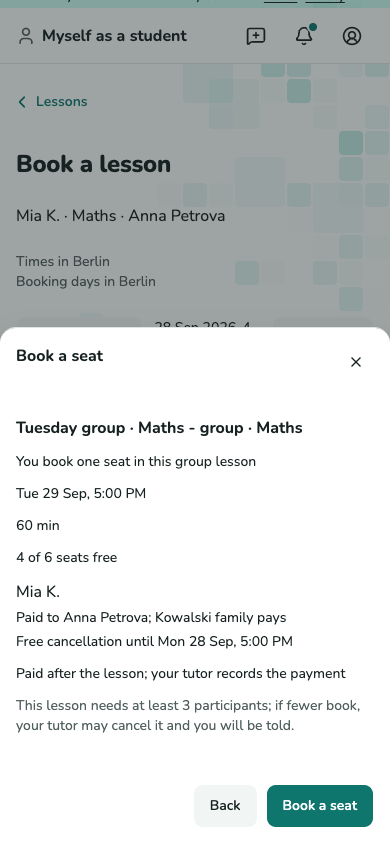
Reveja o seu lugar, pagador, prazo de cancelamento gratuito e mínimo do grupo. Os preços aparecem apenas para um aluno adulto com acesso financeiro. Escolha Reservar um lugar. Um lugar ocupado recarrega a semana; verifique a disponibilidade atualizada antes de tentar novamente.
Captura de tela ainda não disponível.
Folha de reserva de lugar de grupo com aula, escolhas de lugares permitidos e confirmação.
S-09 - reveja e confirme o seu próprio lugar. Gira apenas o seu próprio lugar
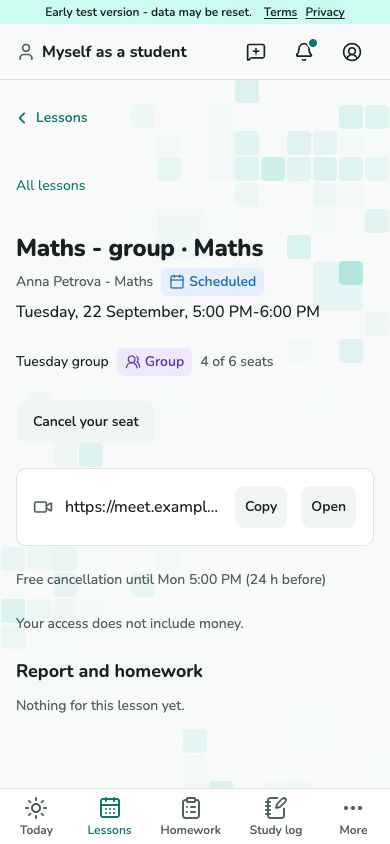
A ficha da aula mostra o seu lugar. Cancelar o seu lugar abre a sua própria pré-visualização de cancelamento e cancela apenas esse lugar. Não pode ver preços nem registos de outra família.
Captura de tela ainda não disponível.
Ficha de aula de grupo do participante com lugar próprio e ação de cancelamento.
S-02 · Gira apenas o seu próprio lugar
Entre na lista de espera
Defina as horas que lhe convêm
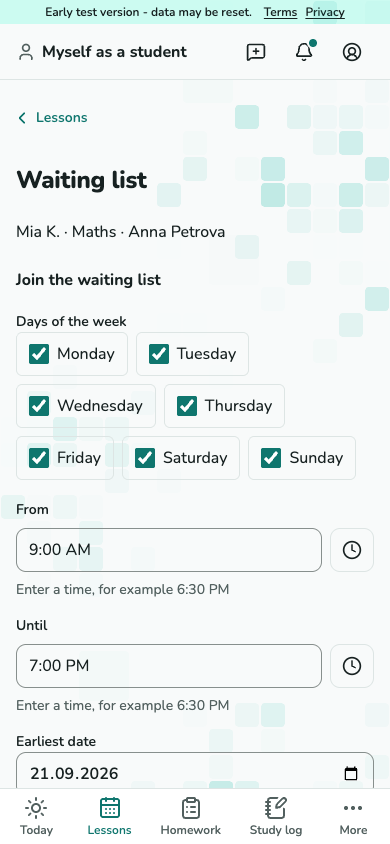
Precisa de permissão para reservar e cancelar aulas, uma inscrição elegível e reservas online abertas com o professor. Nas reservas, escolha Entrar na lista de espera. Defina dias da semana, horas locais da atividade e limites de datas e entre. Vê o seu pedido e pode sair; posições na fila e outras famílias permanecem privadas.
Captura de tela ainda não disponível.
Formulário de lista de espera com dias da semana, horas e datas preferidos.
S-13 · Defina as horas que lhe convêm Responda a uma oferta antes do prazo
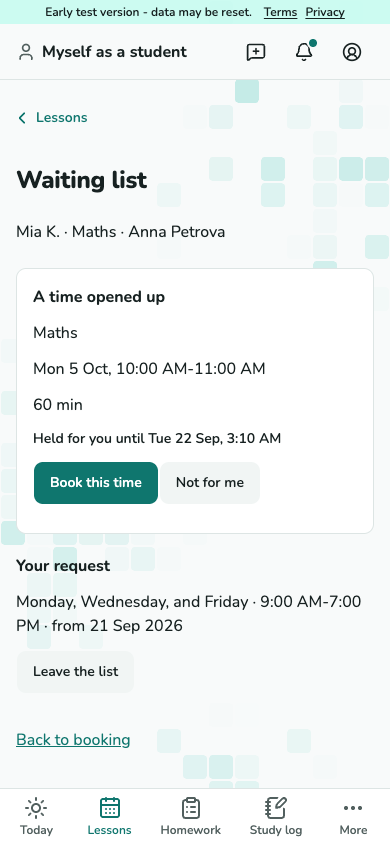
Uma oferta fica reservada para si até ao prazo. Abra-a e escolha Reservar esta hora para rever e confirmar, ou recuse. Recusa ou expiração mantém a entrada de espera; sair termina-a.
Captura de tela ainda não disponível.
Oferta de lista de espera com prazo de retenção e ação de reserva.
S-13 · Responda a uma oferta antes do prazo