Pai, mãe ou responsável legal
Aceite o convite
Abra o convite mais recente
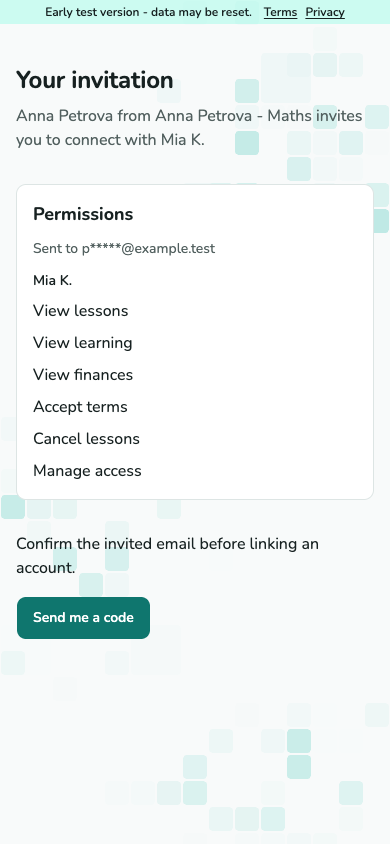
Abra a ligação enviada ao e-mail convidado. Verifique quem o convidou e as permissões indicadas. Se a ligação expirou, peça outra a quem enviou o convite.
Captura de tela ainda não disponível.
Ecrã de convite com remetente e permissões indicadas.
A-04 · Abra o convite mais recente Confirme o e-mail e a conta
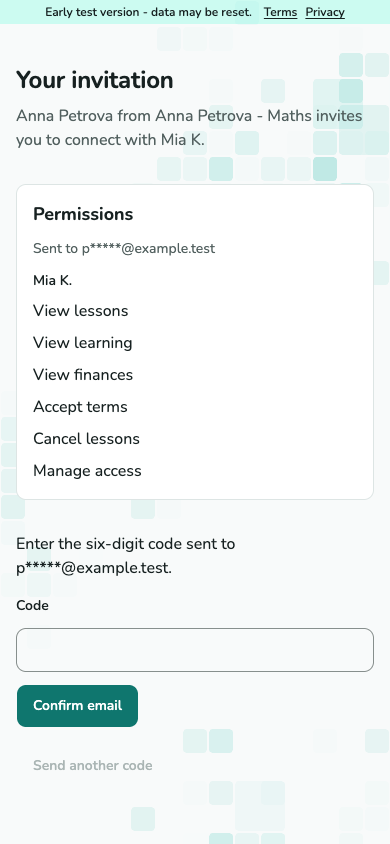
Selecione Enviar-me um código e introduza o código enviado ao endereço convidado. Inicie sessão se solicitado, verifique a conta que vai ligar e aceite. Recebe apenas as permissões indicadas.
Captura de tela ainda não disponível.
Passo de confirmação de e-mail de convite com campo de código.
A-04 · Confirme o e-mail e a conta
Reveja as condições de ensino
Leia antes de aceitar
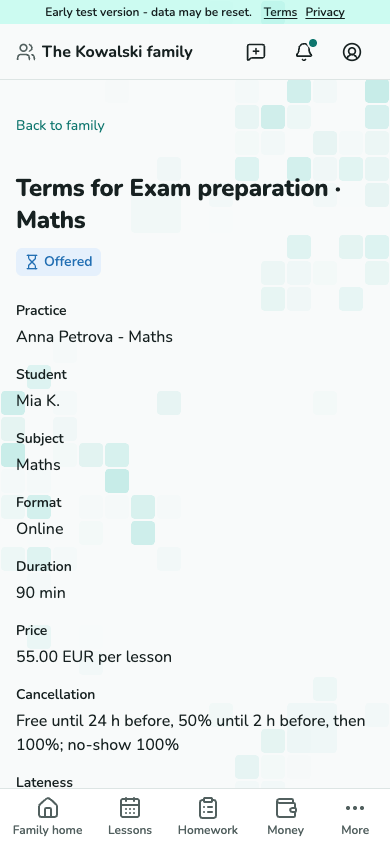
Abra Condições para rever no ecrã inicial. Verifique serviço, preço, regras de cancelamento e atraso e data de início. Precisa de permissão para aceitar condições. Aceite ou recuse com um motivo opcional; as condições aceites ficam fixas.
Captura de tela ainda não disponível.
Condições de ensino propostas com serviço, preço e regras de cancelamento.
F-08 · Leia antes de aceitar
Encontre a próxima aula
Consulte as próximas aulas
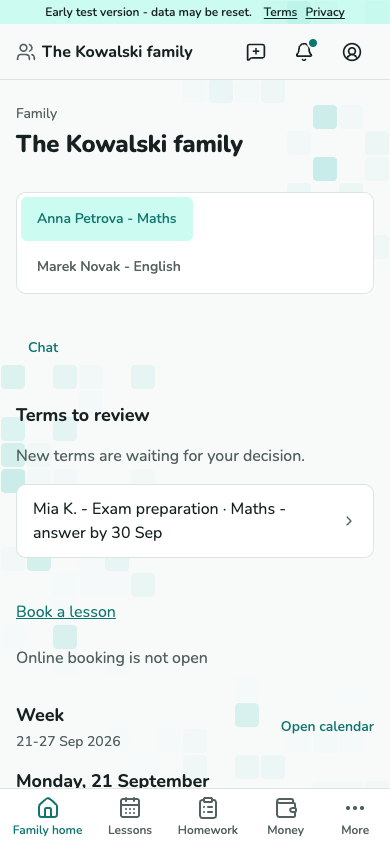
Abra Próximas para ver aulas no seu fuso horário. Cada aula de uma criança abre a sua própria ficha; verifique a atividade e a criança antes de agir.
Captura de tela ainda não disponível.
Ecrã inicial com próximas aulas.
F-01 · Consulte as próximas aulas Abra os detalhes do encontro
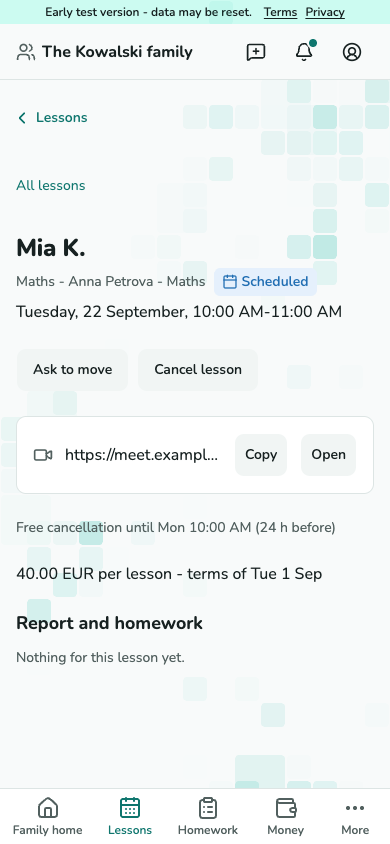
Abra a aula para encontrar a ligação ou morada do encontro, data, hora e estado. O professor regista a presença e encerra a aula. Os preços aparecem apenas para adultos com acesso financeiro.
Captura de tela ainda não disponível.
Ficha de aula do participante com detalhes do encontro e estado.
F-03 · Abra os detalhes do encontro
Cancele uma aula
Leia as consequências antes de cancelar
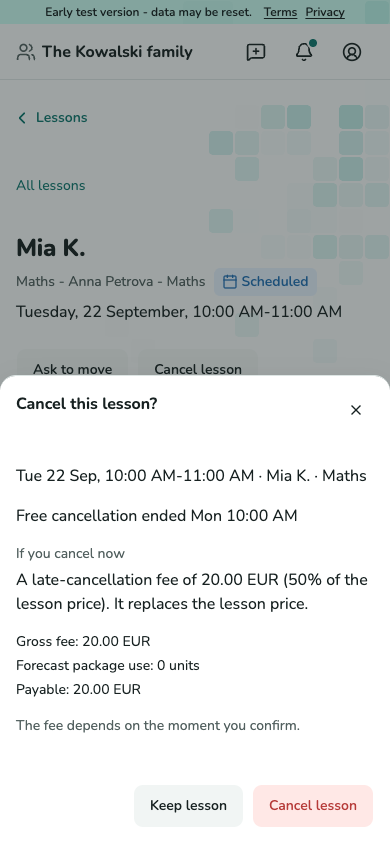
Com permissão para cancelar, abra a aula e escolha Cancelar aula. Leia o prazo e a consequência atual e confirme. O custo depende do momento da confirmação; menores e leitores sem acesso financeiro não veem montantes.
Captura de tela ainda não disponível.
Diálogo de cancelamento da aula com prazo e consequência atual.
F-04 · Leia as consequências antes de cancelar
Leia o extrato financeiro
Verifique o que é devido ou pré-pago
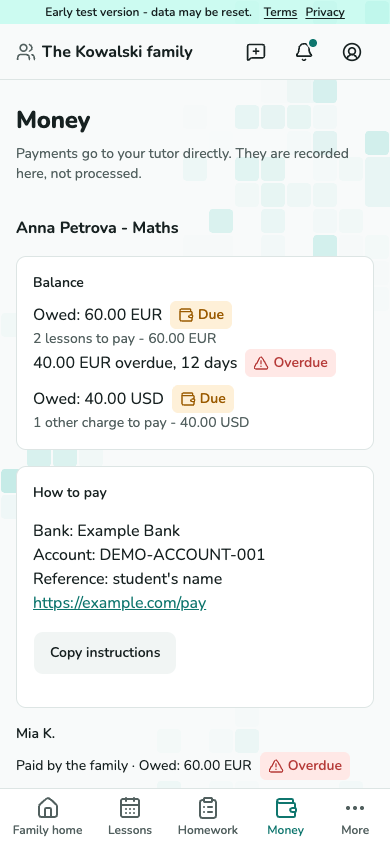
Precisa de acesso financeiro. Abra Dinheiro para ver separadamente cobranças, pagamentos registados, dívida e adiantamento de cada atividade. Pague diretamente ao professor; o TutorFrame regista pagamentos e não os processa.
Captura de tela ainda não disponível.
Extrato financeiro agrupado por atividade com cobranças e pagamentos.
F-09 · Verifique o que é devido ou pré-pago
Acompanhe os trabalhos de casa
Abra a tarefa
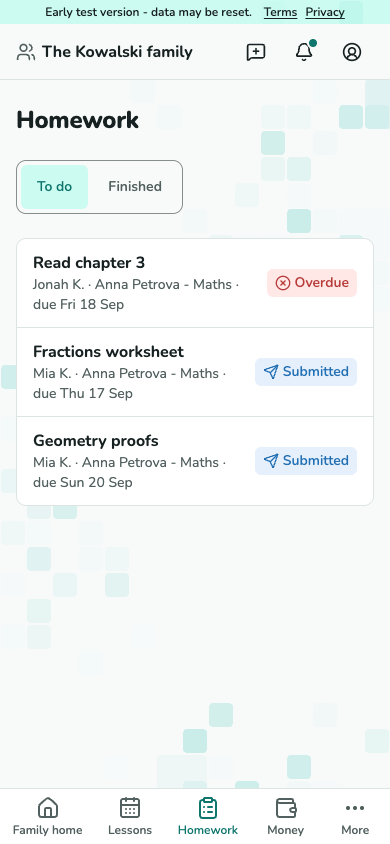
Com acesso à aprendizagem, abra Trabalhos de casa. Consulte Por fazer e Concluídos e abra a tarefa para instruções, materiais e prazo.
Captura de tela ainda não disponível.
Lista de trabalhos de casa com prazos e estados de conclusão.
F-06 · Abra a tarefa Leia as respostas e os comentários
Leia as versões da resposta do aluno e os comentários do professor. Os adultos não entregam trabalhos de casa por uma criança; o aluno responde através do seu próprio início de sessão.
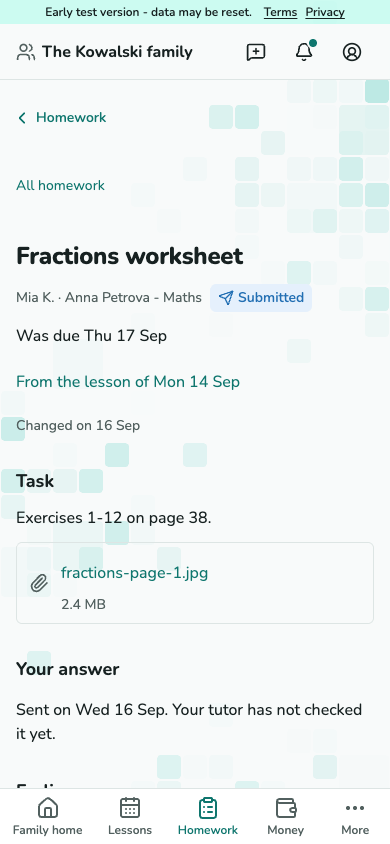
Captura de tela ainda não disponível.
Detalhe do trabalho de casa com tarefa, versões de resposta e comentários.
F-06 · Leia as respostas e os comentários
Leia os relatórios das aulas
Abra o relatório publicado
Abra a página da criança e depois Relatórios. Com acesso à aprendizagem, leia os relatórios publicados para a família. As notas privadas do professor nunca aparecem aqui.
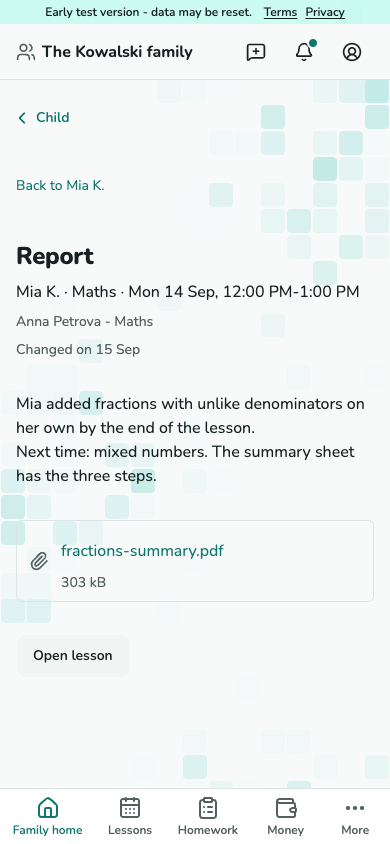
Captura de tela ainda não disponível.
Relatório de aula publicado com texto, materiais e marca de atualização.
F-07 · Abra o relatório publicado
Responda a uma proposta de alteração de preço
Compare as condições antigas e novas
Precisa de permissão para aceitar condições. Abra a proposta de alteração de preço, compare preço antigo e novo e verifique a data de início. Aceite ou recuse antes do prazo. O silêncio nunca conta como aceitação; reservas confirmadas mantêm o preço.
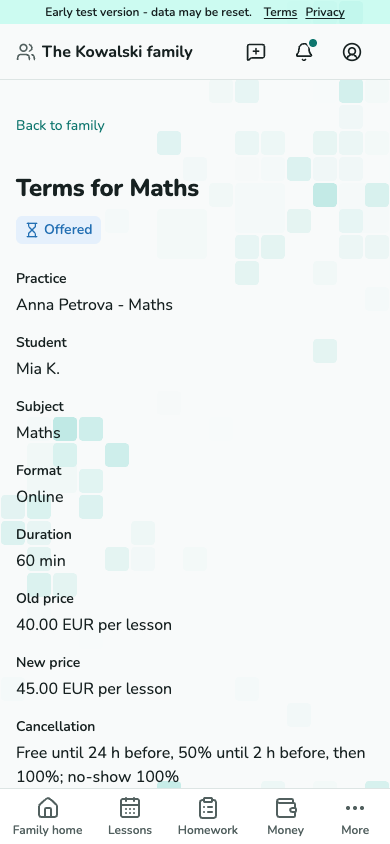
Captura de tela ainda não disponível.
Revisão de condições de alteração de preço com preço antigo e novo.
F-08 · Compare as condições antigas e novas
Gira os familiares e os acessos
Verifique as permissões de cada adulto
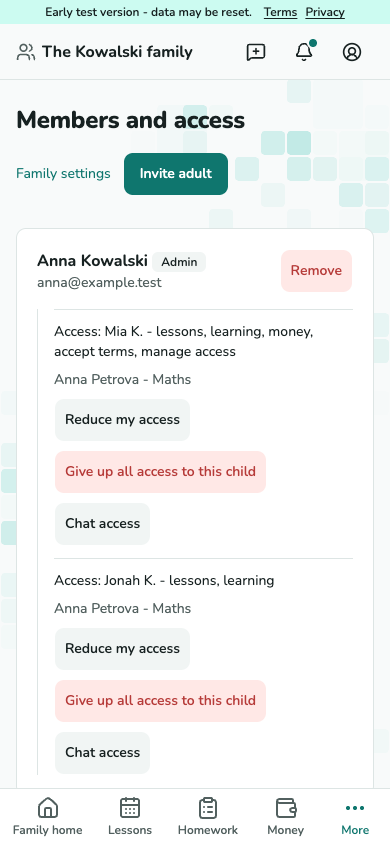
Precisa de permissão de gestão familiar e de gestão de acesso para a criança e a atividade. Abra Membros e acesso. Use Convidar adulto para delegar apenas permissões que tem. Um convite não concede acesso automático a crianças adicionadas depois.
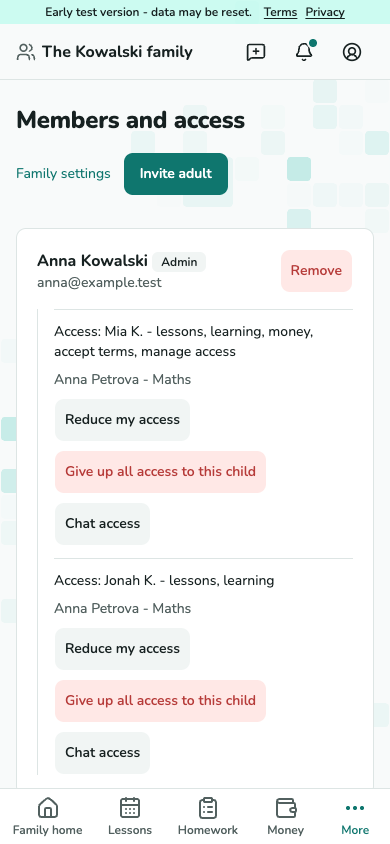
Captura de tela ainda não disponível.
Familiares com permissões agrupadas por criança e atividade.
F-10 · Verifique as permissões de cada adulto Altere ou revogue o acesso
Use os controlos Editar ou Revogar do membro para a criança e a atividade relevantes. Verifique a confirmação: revogar o acesso interrompe imediatamente ecrãs, e-mails, exportações e atualizações de calendário nesse âmbito.
Captura de tela ainda não disponível.
Ecrã de familiares com controlos de edição e revogação.
F-10 · Altere ou revogue o acesso
Subscreva o calendário de aulas
Adicione as aulas ao calendário
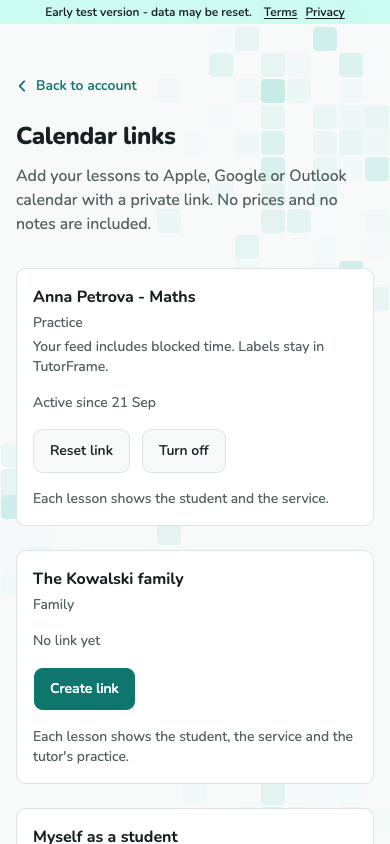
Abra Definições da conta - Ligações de calendário e crie uma ligação para o contexto certo. Adicione a ligação privada à aplicação de calendário. Contém aulas permitidas, sem preços nem notas, e atualiza segundo o ritmo da aplicação. Mantenha a ligação privada.
Captura de tela ainda não disponível.
Linhas de contexto das ligações de calendário sem valores de ligações secretas.
A-07 · Adicione as aulas ao calendário Pare as atualizações do calendário
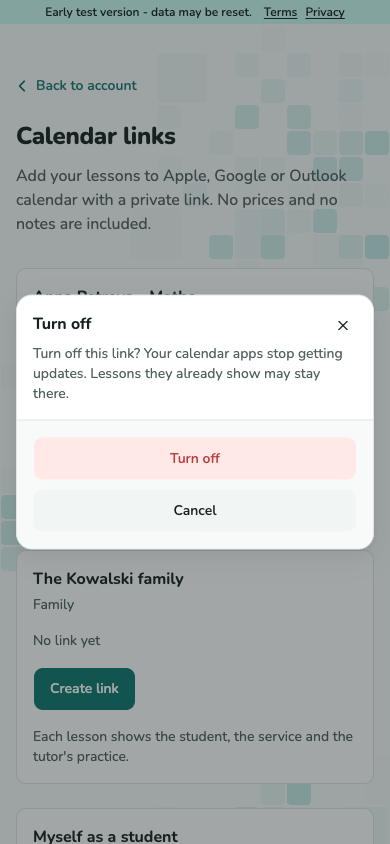
Escolha Desativar e confirme para parar o calendário. Renovar ligação substitui uma ligação divulgada. As aplicações de calendário podem manter eventos já importados.
Captura de tela ainda não disponível.
Confirmação de desativação da ligação de calendário.
A-07 · Pare as atualizações do calendário
Leia as notificações
Abra a atualização relevante
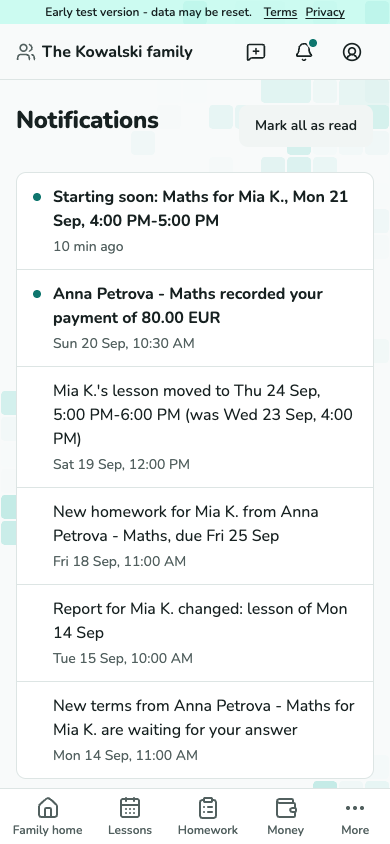
Abra Notificações para lembretes de aulas, alterações e atualizações de aprendizagem permitidos pelas suas permissões. Selecione um aviso para abrir o ecrã ou marque avisos como lidos. Aulas canceladas e dívidas pagas deixam de gerar os seus lembretes.
Captura de tela ainda não disponível.
Lista de notificações com marcas de não lido.
A-08 · Abra a atualização relevante
Alterne entre os seus contextos
Verifique de quem são os registos que está a consultar
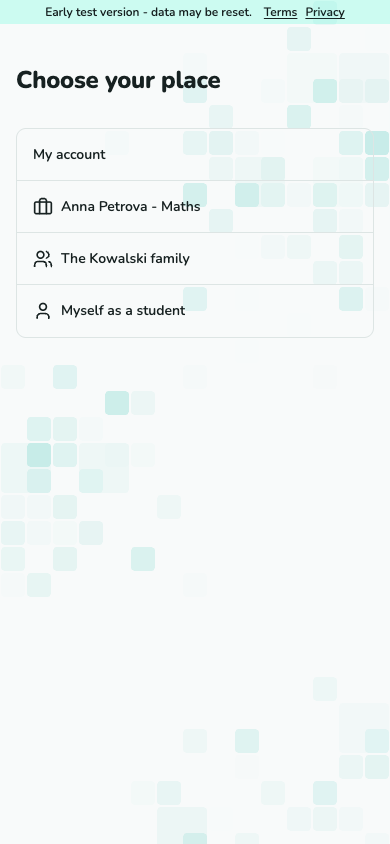
Use o seletor de contexto para escolher família, atividade ou contexto de aluno. No telefone, abra-o no menu da conta. O nome e o endereço da página do contexto atual identificam os registos consultados.
Captura de tela ainda não disponível.
Seletor de contexto com entradas de atividade, família e contexto pessoal.
A-05 · Verifique de quem são os registos que está a consultar 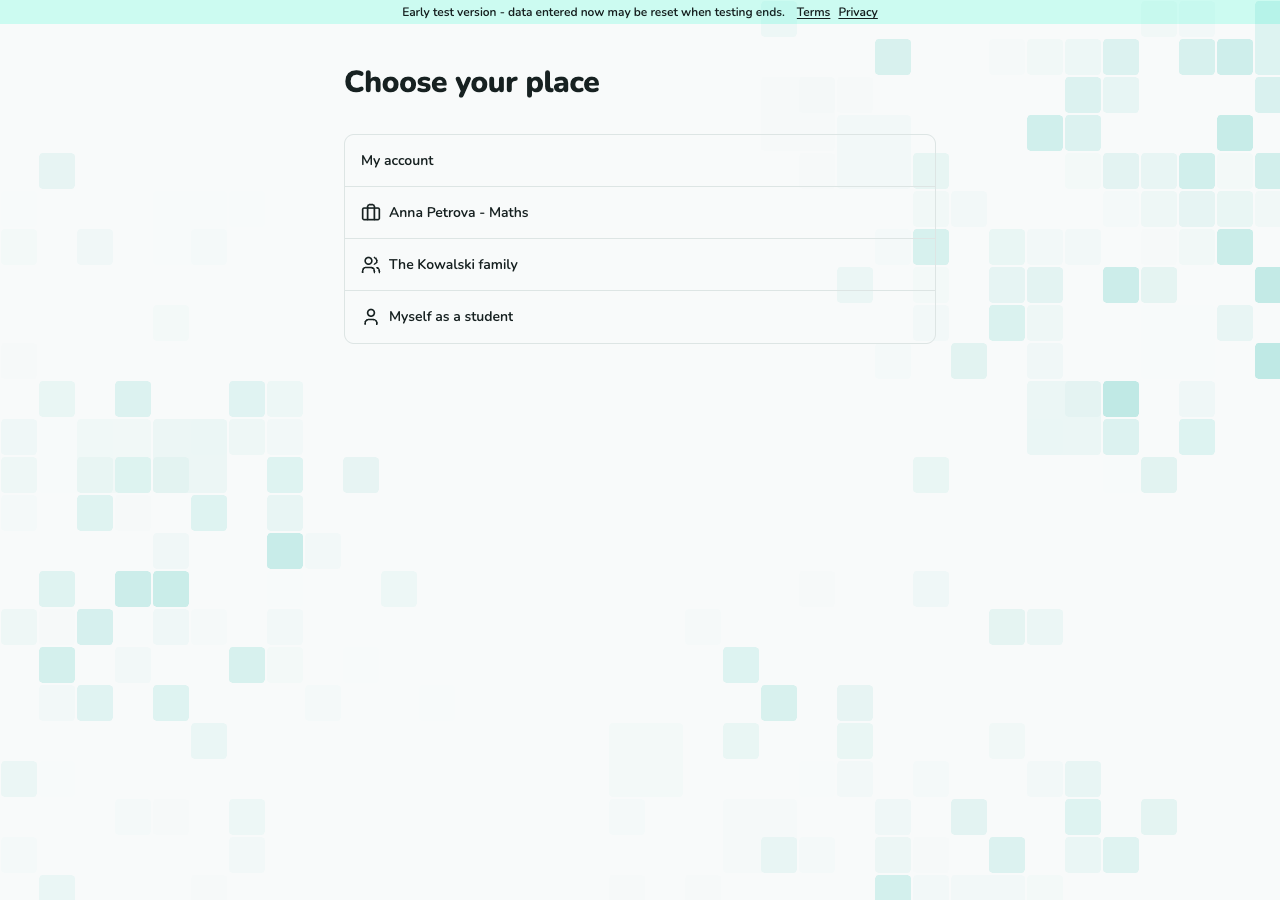
Captura de tela ainda não disponível.
Seletor de contexto com entradas de atividade, família e contexto pessoal.
A-05 · Verifique de quem são os registos que está a consultar (computador)
Ative ou revogue o início de sessão de uma criança
Registe o consentimento parental
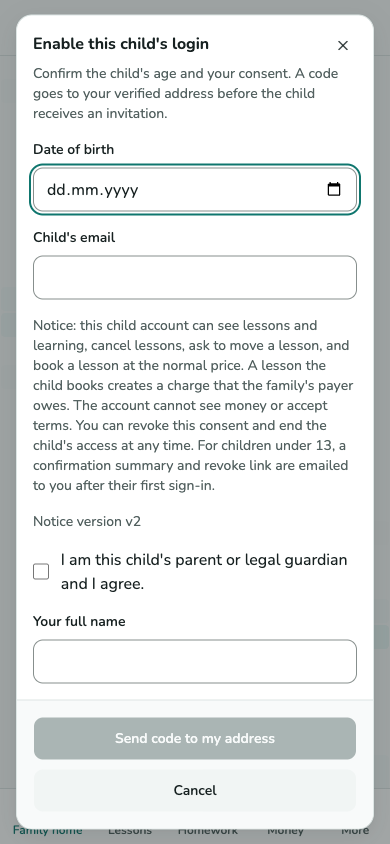
Um administrador familiar com permissão de gestão de acesso para esta criança e atividade pode abrir Ativar início de sessão na página da criança. Introduza nascimento e e-mail, leia o aviso, faça a declaração e escreva o seu nome. Envie o código ao endereço verificado e confirme-o para emitir o convite da criança.
Captura de tela ainda não disponível.
Formulário de consentimento parental com e-mail da criança, nascimento e declaração.
F-05 · Registe o consentimento parental Reveja ou revogue o início de sessão
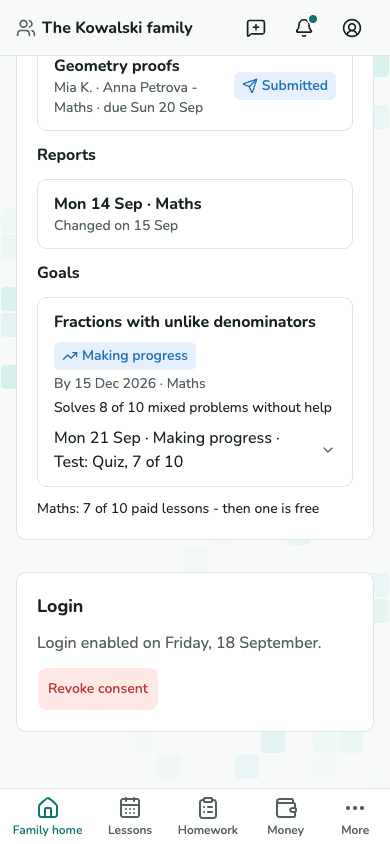
Um administrador familiar com permissão de gestão familiar pode revogar o consentimento no bloco Início de sessão. As sessões da criança terminam no pedido seguinte. A renovação exige novo consentimento e permissão de gestão de acesso. Aos 18 anos, reveja o acesso sem assumir alterações automáticas.
Captura de tela ainda não disponível.
Bloco Início de sessão do perfil da criança com sessão ativada e ação de revogação.
F-05 · Reveja ou revogue o início de sessão
Peça para mudar uma aula
Proponha outra hora
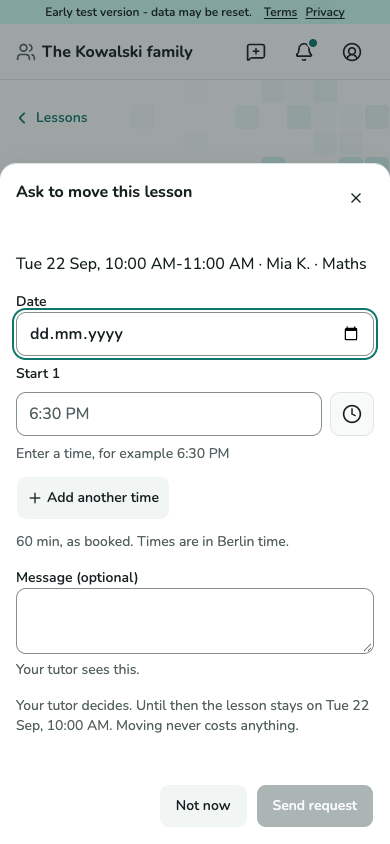
Com permissão para cancelar, abra uma aula ainda não iniciada e escolha Pedir mudança. Sugira até três horas e uma mensagem opcional e envie. A mudança em si não tem custo; a hora anterior mantém-se até se aceitar uma nova.
Captura de tela ainda não disponível.
Diálogo de pedido de mudança com campos de data e hora alternativas.
F-11 · Proponha outra hora Responda a uma hora proposta pelo professor
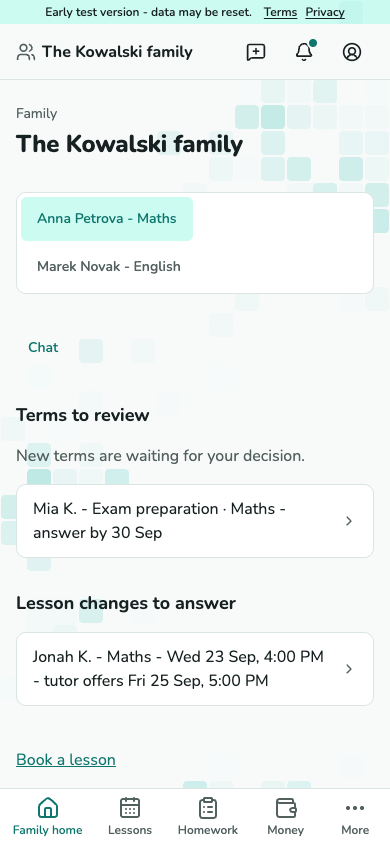
Quando o início da família mostrar uma oferta em Alterações de aulas para responder, abra o aviso. Na página da aula, reveja a hora proposta e escolha Aceitar ou Recusar. A aceitação verifica se a hora continua livre. Um pedido pendente pode ser retirado; uma aula alterada ou iniciada pode terminar o pedido.
Captura de tela ainda não disponível.
Início da família com a nova hora da aula proposta pelo professor.
F-01 · Abra a proposta de horário do professor
Consulte o pacote de aulas
Verifique as unidades e a data de fim
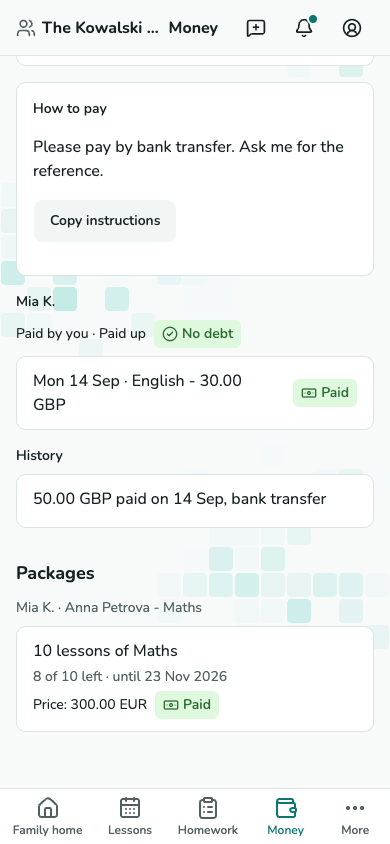
Verifique as unidades restantes e a data de fim do pacote. Peça ao professor para prolongar o fim ou reembolsar unidades não usadas quando necessário. Menores podem consultar unidades e prazo permitidos, nunca montantes; venda e pagamento são registos separados.
Captura de tela ainda não disponível.
Saldo do pacote com unidades restantes e validade.
F-09 · Verifique as unidades e a data de fim
Reserve uma aula
Escolha uma hora disponível
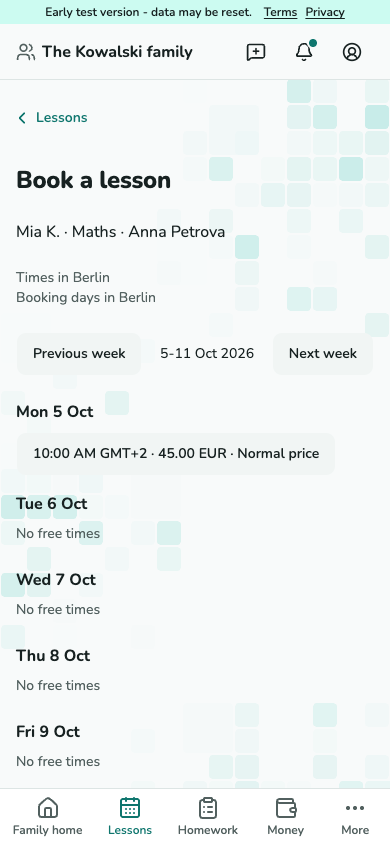
Com permissão de reserva, escolha Reservar aula quando o professor tiver aberto reservas online. Selecione a criança e a inscrição e depois uma hora. Condições em falta ou uma alteração de preço pendente podem exigir primeiro a resposta de um adulto.
Captura de tela ainda não disponível.
Semana de reservas com horas disponíveis.
F-12 · Escolha uma hora disponível Reveja antes de reservar
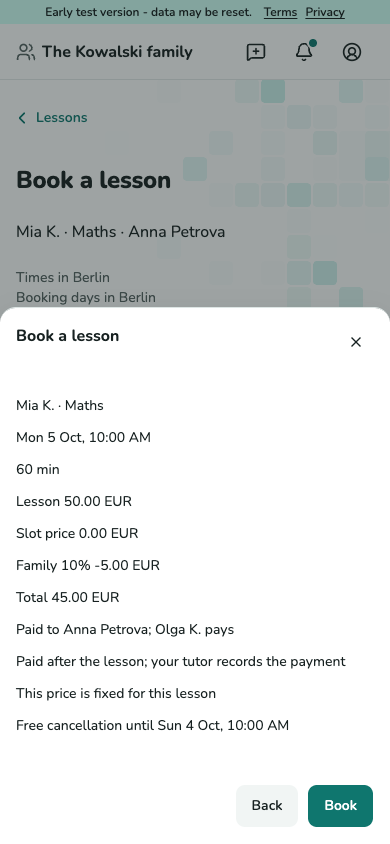
Verifique hora, duração, pagador e prazo de cancelamento na confirmação. Confirme Reservar uma vez. Uma hora ocupada recarrega a semana; um preço alterado exige nova confirmação. Não é cobrado qualquer pagamento aqui.
Captura de tela ainda não disponível.
Confirmação de reserva com detalhes da aula e prazo de cancelamento.
F-12 · Reveja antes de reservar
Mantenha um diário de estudo
Escreva uma entrada pessoal
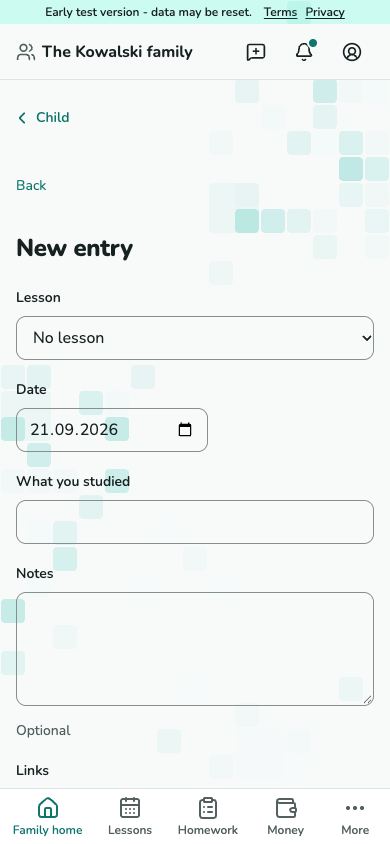
Com acesso à aprendizagem, abra o Diário de estudo da criança - Adicionar entrada. Escolha uma aula se relevante, defina o dia e escreva o que foi estudado, notas e ligações. Guarde; as entradas são privadas até escolher leitores.
Captura de tela ainda não disponível.
Formulário de entrada do diário de estudo com dia, tema e notas.
F-13 · Escreva uma entrada pessoal Escolha quem vê a entrada
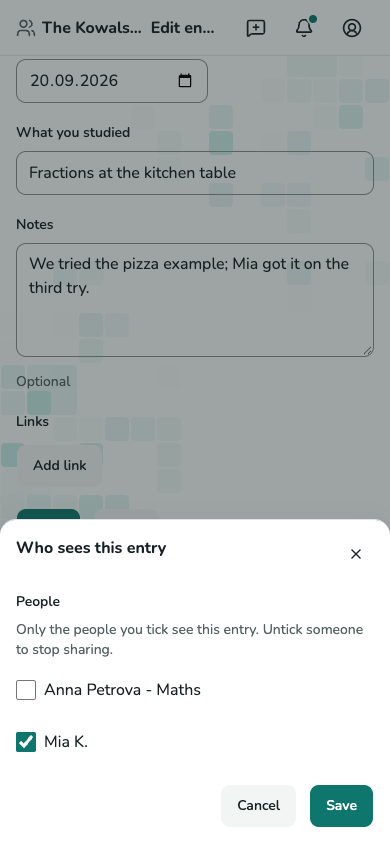
Abra Escolher quem vê e assinale os leitores permitidos. Guarde as escolhas ou desmarque um leitor para parar a partilha. As entradas partilhadas são legíveis apenas enquanto autor e leitor mantêm acesso.
Captura de tela ainda não disponível.
Diálogo de seleção dos leitores do diário de estudo.
F-13 · Escolha quem vê a entrada
Leia os objetivos de aprendizagem partilhados
Leia o objetivo e as observações
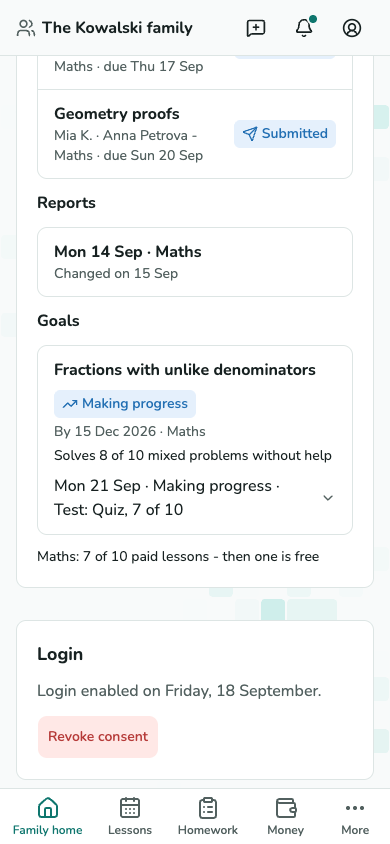
Com acesso à aprendizagem, abra a página da criança - Objetivos. Só aparecem objetivos partilhados com a família. Leia o critério e as observações do professor; a presença por si só nunca marca um objetivo como alcançado.
Captura de tela ainda não disponível.
Objetivos de aprendizagem partilhados com critérios e observações.
F-05 · Leia o objetivo e as observações
Acompanhe a recompensa de aula gratuita
Verifique o progresso
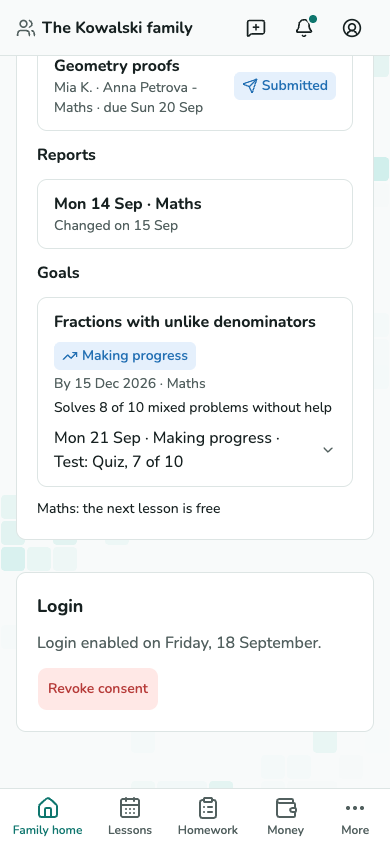
Verifique a contagem de fidelização do serviço. O encerramento do professor regista aulas elegíveis; quando se atinge o limiar, uma aula gratuita aguarda a próxima aula elegível. Não precisa de a aplicar pessoalmente.
Captura de tela ainda não disponível.
Recompensa de fidelização indicando que a próxima aula elegível é gratuita.
F-05 · Verifique o progresso
Reserve um lugar numa aula de grupo
Escolha um grupo com lugares livres
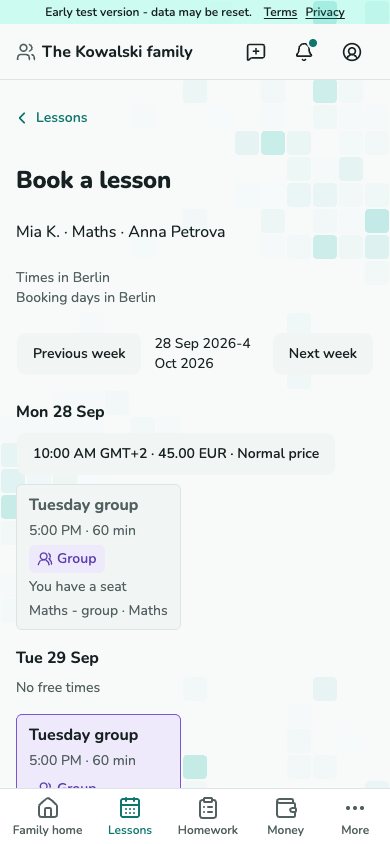
Com permissão para reservar e cancelar aulas, abra Reservar aula para a inscrição certa enquanto as reservas online estão abertas. As fichas de grupo mostram hora e lugares livres; Completo não tem botão de reserva e Tem um lugar abre a ficha existente. Abra um grupo disponível.
Captura de tela ainda não disponível.
Semana de reservas com fichas de aulas de grupo e contagens de lugares.
F-12 · Escolha um grupo com lugares livres Confirme a reserva de lugar
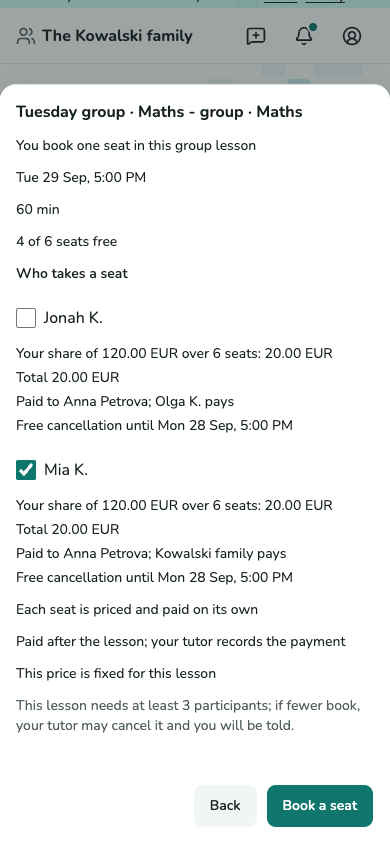
Assinale uma ou mais crianças permitidas dentro do limite de lugares livres. Reveja pagador e prazo de cancelamento gratuito de cada criança, além do preço próprio se tem acesso financeiro. Verifique o mínimo do grupo e escolha Reservar um lugar ou Reservar 2 lugares para duas crianças. Um lugar ocupado recarrega a semana; uma recusa identifica a linha da criança.
Captura de tela ainda não disponível.
Folha de reserva de lugar de grupo com aula, escolhas de lugares permitidos e confirmação.
F-12 - escolha crianças permitidas e confirme os seus lugares. Gira apenas o seu próprio lugar
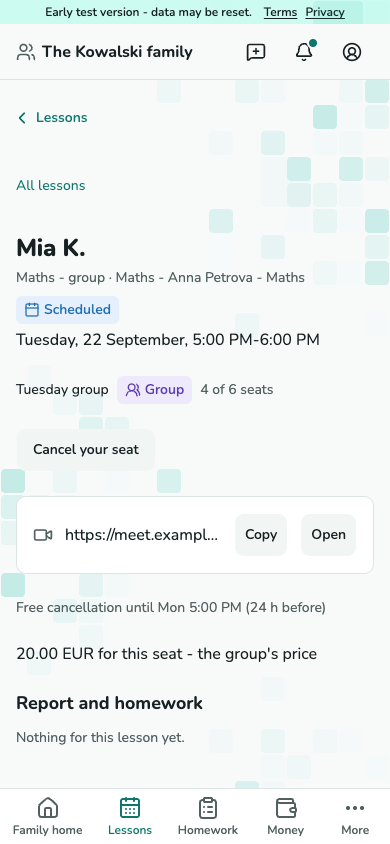
A ficha da aula mostra o lugar da criança selecionada. Cancelar o seu lugar abre a sua própria pré-visualização de cancelamento e cancela apenas esse lugar. Não pode ver preços nem registos de outra família.
Captura de tela ainda não disponível.
Ficha de aula de grupo do participante com lugar próprio e ação de cancelamento.
F-03 · Gira apenas o seu próprio lugar
Entre na lista de espera
Defina as horas que lhe convêm
Precisa de permissão para reservar e cancelar aulas, uma inscrição elegível e reservas online abertas com o professor. Nas reservas, escolha Entrar na lista de espera. Defina dias da semana, horas locais da atividade e limites de datas e entre. Vê o seu pedido e pode sair; posições na fila e outras famílias permanecem privadas.
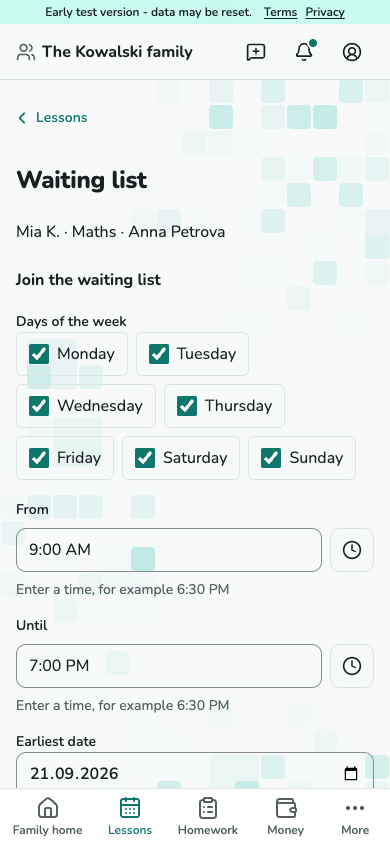
Captura de tela ainda não disponível.
Formulário de lista de espera com dias da semana, horas e datas preferidos.
F-13 · Defina as horas que lhe convêm Responda a uma oferta antes do prazo
Uma oferta fica reservada para si até ao prazo. Abra-a e escolha Reservar esta hora para rever e confirmar, ou recuse. Recusa ou expiração mantém a entrada de espera; sair termina-a.
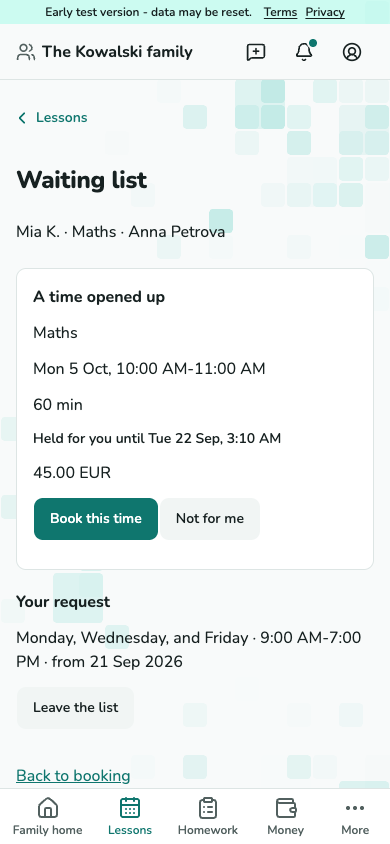
Captura de tela ainda não disponível.
Oferta de lista de espera com prazo de retenção e ação de reserva.
F-13 · Responda a uma oferta antes do prazo