Enseignant
Votre activité en un coup d’œil
Choisissez n’importe quelle étape. L’ordre est un guide, pas une obligation.
Configurez votre activité
Connectez-vous ou créez un compte
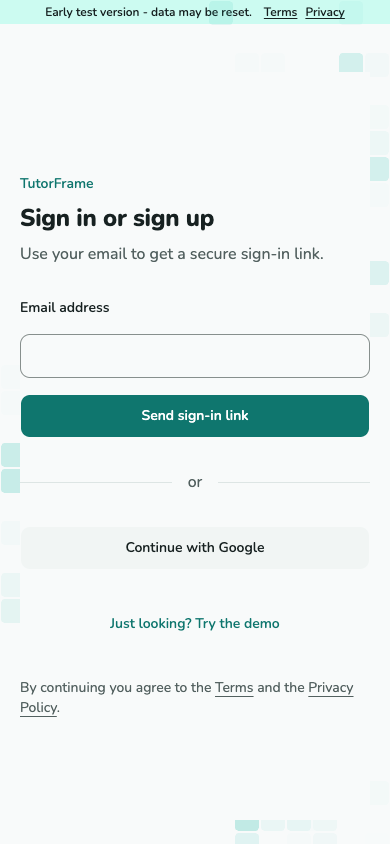
Choisissez Google ou saisissez votre adresse e-mail. Ouvrez le lien de connexion du message le plus récent. Un nouveau compte complète d’abord Présentez-vous, puis la configuration de l’activité.
Capture d’écran pas encore disponible.
Écran de connexion avec options e-mail et Google.
A-02 · Connectez-vous ou créez un compte Présentez-vous
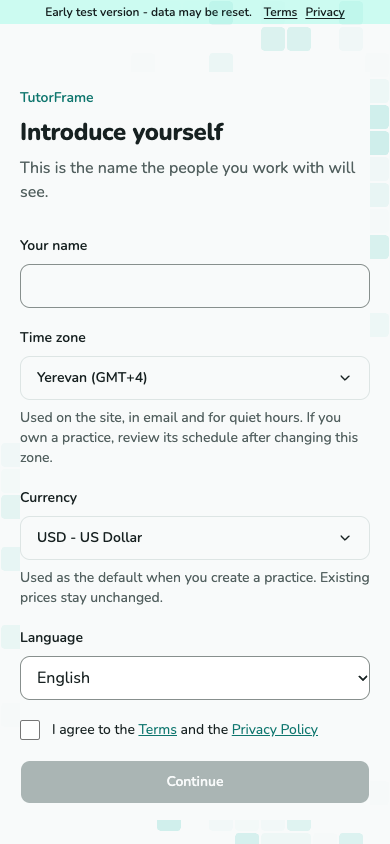
Saisissez votre nom et vérifiez votre fuseau horaire. Lisez les Conditions et la Politique de confidentialité, cochez votre accord et choisissez Continuer. Cette étape est obligatoire avant de configurer une nouvelle activité.
Capture d’écran pas encore disponible.
Formulaire Présentez-vous avec nom, fuseau horaire et case d’accord.
A-10 - nom, fuseau horaire et accord avant la configuration de l’activité. Nommez votre activité
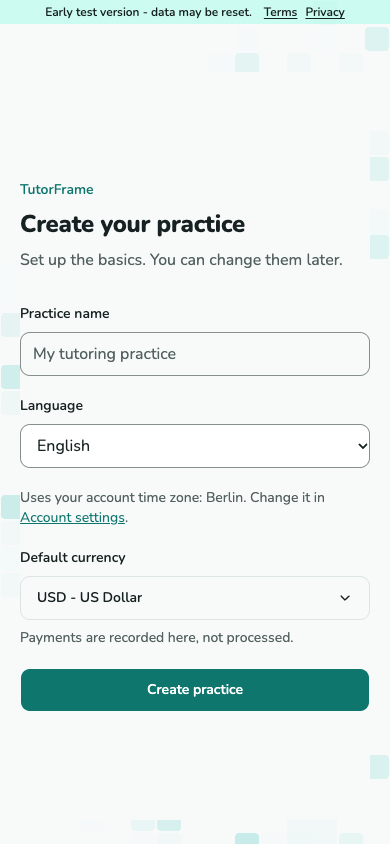
Enter a practice name, choose its language and currency, then select Create practice. Your practice uses your account time zone; change it in Account settings. Getting started opens with six optional steps.
Capture d’écran pas encore disponible.
Practice setup form with name, language, currency and an account time zone explanation. Change the time zone in Account settings.
T-01 · Nommez votre activité Choisissez par où commencer
Choisissez n’importe quelle étape, saisissez le travail déjà fait ou allez directement à Aujourd’hui. Vous pouvez y revenir depuis l’Aide ou le menu de votre compte, et masquer la carte d’Aujourd’hui quand vous voulez.
Capture d’écran pas encore disponible.
Page Premiers pas avec six étapes liées, la progression et l’action Masquer d’Aujourd’hui.
T-47 - Premiers pas
Premiers pas
Choisissez n’importe quelle étape
Premiers pas s’ouvre après la création de votre activité. Ses six étapes sont des suggestions, pas des obligations. Choisissez n’importe quelle destination, allez directement à Aujourd’hui ou essayez d’abord la démo. Terminé signifie que l’activité contient déjà l’enregistrement correspondant.
Capture d’écran pas encore disponible.
Page Premiers pas avec six étapes liées, la progression et l’action Masquer d’Aujourd’hui.
T-47 - Premiers pas Préparez ce dont vous avez besoin
L'ordre suggéré est Ajouter des élèves, puis Planifiez un cours, puis Fixer les prix. Ajouter des élèves ouvre la liste des élèves avec Ajouter un élève et Ajoutez-en plusieurs. Chaque nouvel élève a sa propre famille. Fixer les prix ouvre Règles par défaut, avec Prestations à côté. La création d'une règle de prix par défaut termine Fixer les prix, même si le prix est nul. Créer uniquement un service ne termine pas cette étape. Vous pouvez toujours ouvrir n’importe quelle page dans n’importe quel ordre.
Capture d’écran pas encore disponible.
Liste des prestations et formulaire Ajouter un élève, les deux endroits pour préparer une activité.
T-26 et T-12 - prestations et élèves Planifiez puis clôturez un cours
Choisissez Planifiez un cours pour ouvrir le formulaire de cours. Vous pouvez inscrire un nouvel élève, choisir un service ou utiliser le service par défaut et planifier un cours avant de fixer les prix. Une fois le cours terminée, fermez-le depuis Aujourd'hui ou sa carte de cours. Revenez via le menu de votre compte ou Aide pour voir votre progression enregistrée. Les étapes terminées conservent leurs numéros d'origine et sont affichées sous les étapes inachevées.
Capture d’écran pas encore disponible.
Formulaire de nouveau cours avec élève, prestation, date et heure.
T-04 et T-06 - planifier un cours, puis le clôturer Saisissez le travail déjà fait
Choisissez Déjà fait le travail ? Saisissez-le pour ouvrir directement Saisir le travail. Vous n’avez pas besoin de créer un cours d’abord. Le guide Saisir le travail et les revenus explique l’entrée et ses choix de paiement.
Capture d’écran pas encore disponible.
Formulaire Saisir le travail avec montant, date, description et client.
T-45 - Saisir le travail Suivez un paiement
Ouvrez Argent et saisissez l’argent que vous avez reçu : un paiement d’un payeur ou un revenu sans client. Les paiements sont enregistrés ici, pas traités. L’un ou l’autre termine cette étape ; vous n’avez pas à inventer un paiement pour un travail gratuit.
Capture d’écran pas encore disponible.
Page Argent avec les payeurs et les chiffres de l’encaissé et du dû.
T-16, T-17 et T-18 - Argent, payeur et paiement Consultez les résultats disponibles
Les cours terminés et le travail saisi vous donnent des résultats à consulter dans Statistiques. Cette étape passe à Terminé dès que cette activité existe, même si vous n’avez pas encore ouvert Statistiques. Ouvrir un guide ou une page n’enregistre pas de progression de lecture.
Capture d’écran pas encore disponible.
Page Statistiques avec cours, présence et argent pour une période.
T-24 - Statistiques Gardez le guide à portée de main, ou masquez sa carte
Choisissez Masquer d’Aujourd’hui si vous n’avez plus besoin de la carte Premiers pas. Cela ne masque pas les tâches, ne modifie pas vos enregistrements et ne supprime pas le guide. Premiers pas reste dans l’Aide et le menu de votre compte.
Capture d’écran pas encore disponible.
Page Aujourd’hui avec la carte Premiers pas au-dessus de la liste des tâches.
T-47 et T-02 - masquer la carte d’Aujourd’hui
Ajoutez un élève et invitez-le
Créez la fiche de l’élève
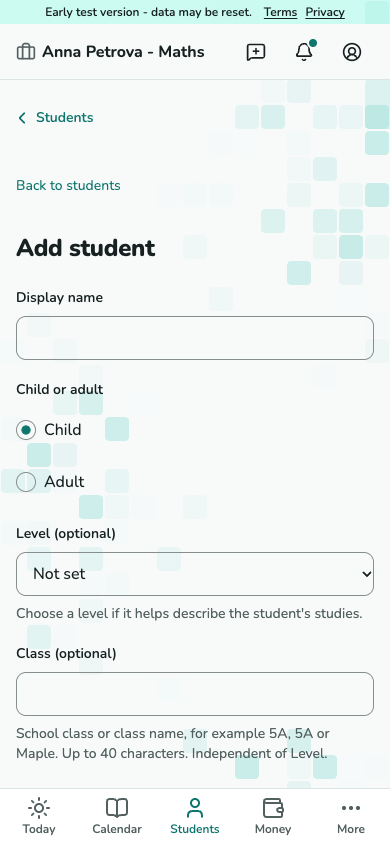
Ouvrez Élèves - Ajouter un élève pour créer un dossier élève. Utilisez Ajoutez-en plusieurs pour saisir une liste de 50 élèves maximum. Les coordonnées sont facultatives. Chaque élève d'une liste a une famille distincte. Les parents pourront être invités plus tard. Ajouter des élèves enregistre soit la liste entière, soit aucune partie, et affiche des liens vers les nouveaux élèves.
Capture d’écran pas encore disponible.
Formulaire d’ajout d’élève.
T-12 · Créez la fiche de l’élève Invitez la bonne personne
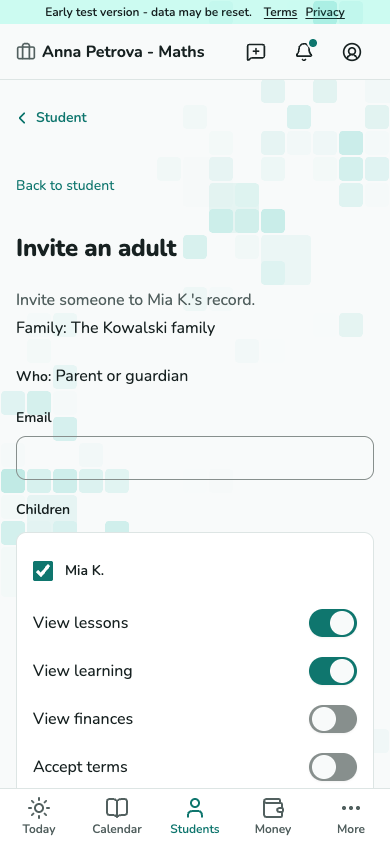
Depuis la fiche de l’élève, choisissez Inviter un adulte pour un enfant, ou invitez l’élève adulte. Saisissez son adresse e-mail, vérifiez les autorisations affichées, puis envoyez l’invitation.
Capture d’écran pas encore disponible.
Formulaire d’invitation avec e-mail et autorisations disponibles.
T-13 · Invitez la bonne personne
Convenez des conditions d’enseignement
Ajoutez une prestation
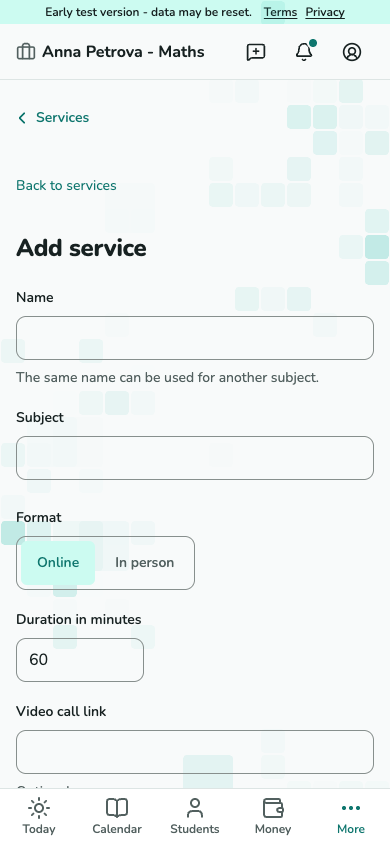
Ouvrez Réglages - Prestations - Ajouter une prestation pour définir ce que vous enseignez. Saisissez le nom, la matière, le format et la durée. Ajoutez un lien d'appel vidéo ou une adresse si nécessaire. Après l'enregistrement d'une prestation active, Associer des élèves permet de sélectionner jusqu'à 50 élèves à la fois. Les prix et les règles viennent des réglages par défaut de votre activité, jamais de la prestation. Configurez les règles par défaut manquantes avant d'associer les élèves.
Capture d’écran pas encore disponible.
Formulaire de nouveau service avec matière, format, durée et lieu.
T-26 - définissez ce que vous enseignez. Inscrivez l’élève
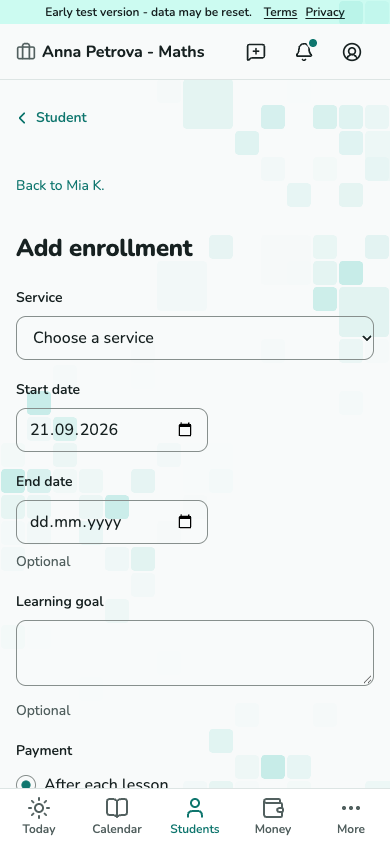
Sur la fiche d'un élève, Ajouter une formation associe une prestation active. Sur une prestation enregistrée, Associer des élèves permet de sélectionner plusieurs élèves actifs ou en pause, puis de vérifier les réglages par défaut de votre activité. Chaque ligne commence par Enregistrer le brouillon. Envoyer pour acceptation nécessite un adulte autorisé à accepter les conditions de cet élève. Hors de TutorFrame nécessite une confirmation distincte pour cette ligne. L'enregistrement associe tous les élèves sélectionnés ou aucun.
Capture d’écran pas encore disponible.
Formulaire d’inscription avec service, dates de début et fin et objectif d’apprentissage.
T-11 - rattachez l’élève à un service avant de fixer les conditions. Définissez le prix et les règles
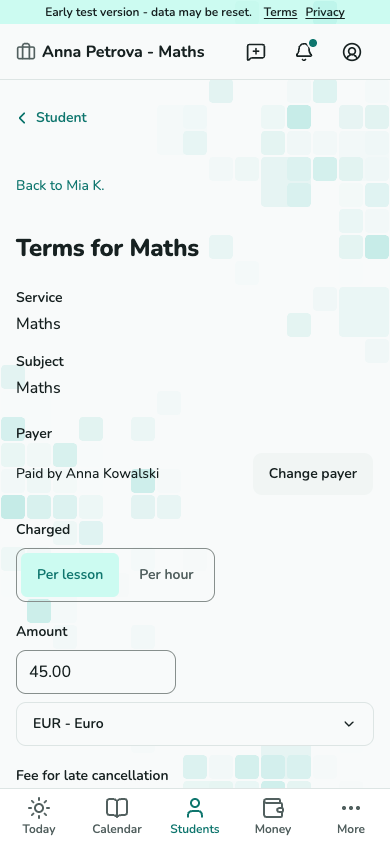
Ouvrez les conditions de l’inscription depuis la fiche de l’élève. Vérifiez le prix, les tranches d’annulation, les retards et la date de début. Envoyez les conditions pour acceptation ou enregistrez qu’elles ont été convenues hors du service.
Capture d’écran pas encore disponible.
Éditeur de conditions avec prix et règles d’annulation.
T-14 · Définissez le prix et les règles Vérifiez l’état de l’accord
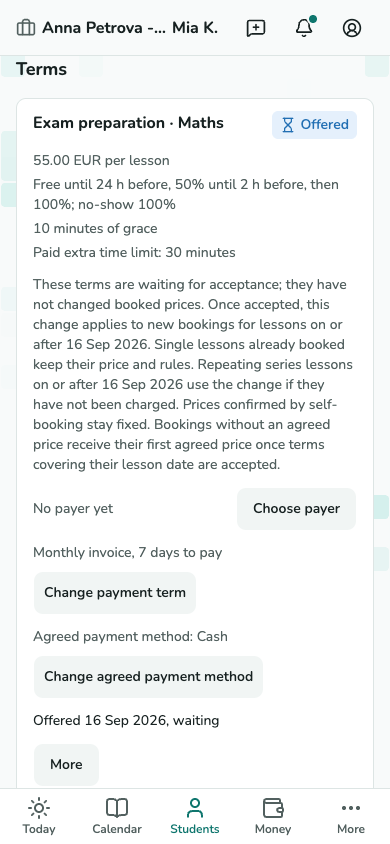
La section CGU affiche le statut de chaque formation séparément. Les conditions d'un brouillon ou d'une offre ne sont pas encore acceptées. Seule l'acceptation par une personne autorisée ou votre confirmation individuelle d'un accord hors du service accepte les conditions de cette ligne. La réponse d'une famille à une offre ne change pas les conditions des frères et sœurs. Les brouillons enregistrés et les conditions acceptées conservent leurs règles copiées même si les réglages par défaut changent ensuite.
Capture d’écran pas encore disponible.
Section Conditions de l’élève avec accords proposés et acceptés.
T-11 · Vérifiez l’état de l’accord Charge a student in another currency
For the practice default, open Practice settings → Default rules → Price → Default currency → Change. For one student, choose Preferred currency when adding or editing the student, or use Change preferred currency on the student page. This suggests a currency for new prices; it does not change agreed terms or recorded money. To change accepted terms from USD to EUR, open the student's Terms block → Offer new terms, choose EUR and enter the amount on the terms page, then send for acceptance or record an agreement made outside the service. Change price keeps the current currency. Statements and advances remain separate for each currency.
Capture d’écran pas encore disponible.
Student currency preference, new terms and the practice default currency.
T-11 / T-14 / T-26 · Choose a currency for new prices
Planifiez une leçon ou une série
Choisissez à quoi rattacher la leçon
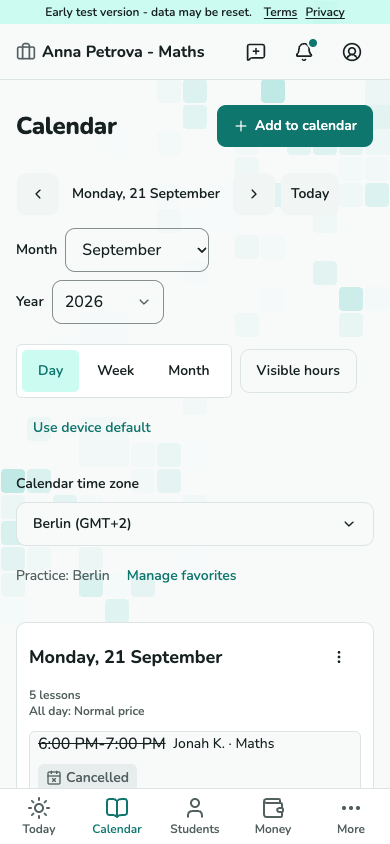
Ouvrez Calendrier et sélectionnez un créneau libre, ou choisissez Planifier depuis la fiche de l’élève. Le formulaire de nouvelle leçon permet de choisir l’élève et le service.
Capture d’écran pas encore disponible.
Calendrier de l’enseignant avec tuiles de leçons planifiées.
T-03 · Choisissez à quoi rattacher la leçon 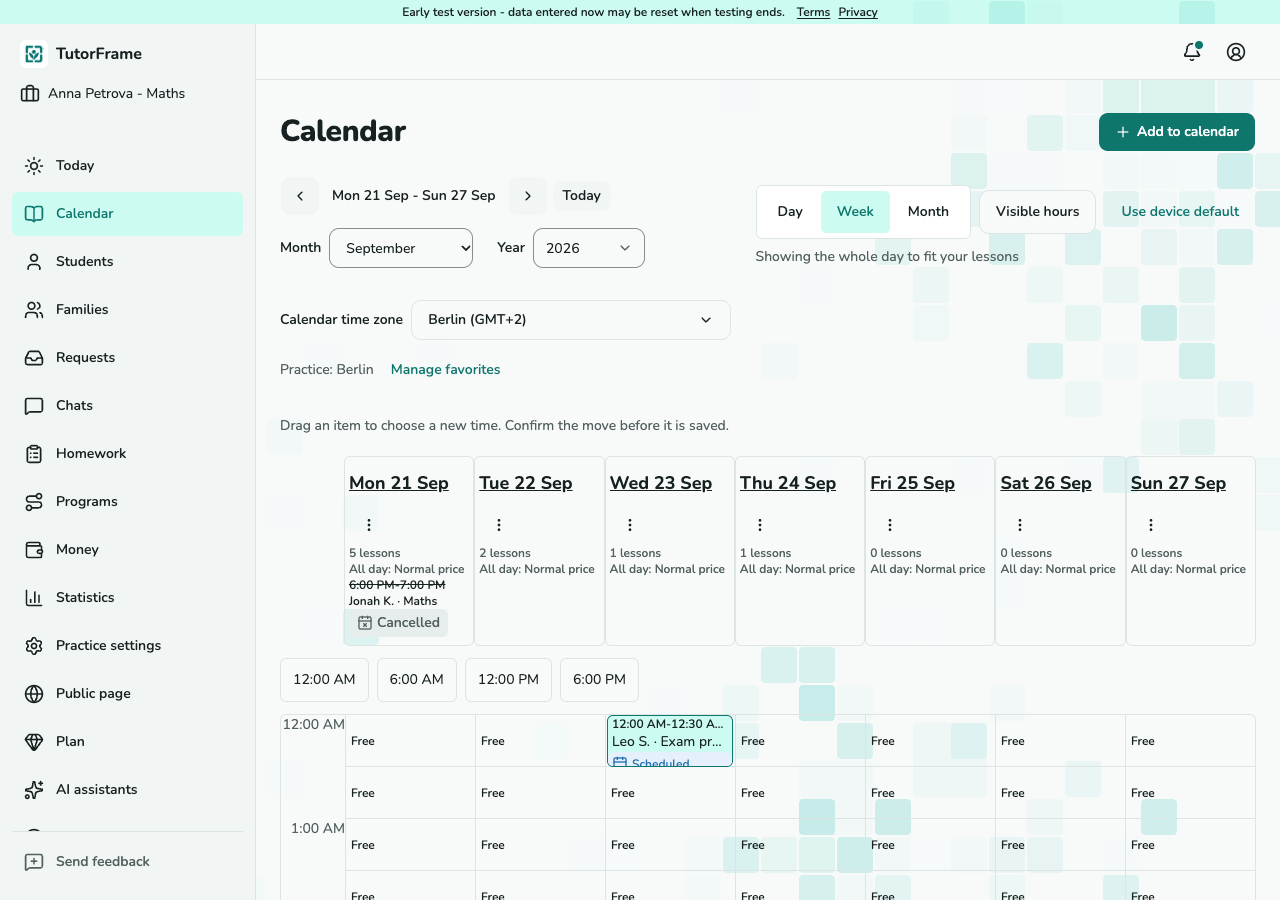
Capture d’écran pas encore disponible.
Calendrier de l’enseignant avec tuiles de leçons planifiées.
T-03 · Choisissez à quoi rattacher la leçon (ordinateur) Définissez l’horaire et la répétition
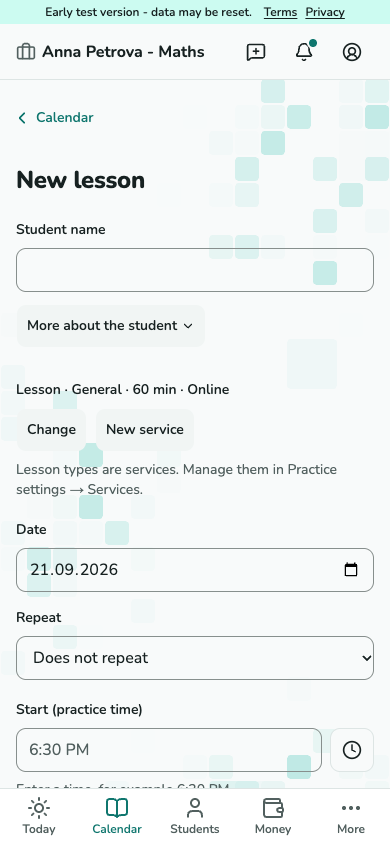
Choisissez un élève existant ou entrez un nouveau nom. Sélectionnez un service ou utilisez le service par défaut. Choisissez la date, l'heure de début et la durée. Lorsque vous enregistrez, une inscription au service sélectionné est créée s'il n'existe pas encore. Vous pouvez programmer un cours sans prix. Pour une série, choisissez la fréquence de répétition et la dernière date. Examinez tout avertissement de conflit ou de changement d’horloge avant d’enregistrer.
Capture d’écran pas encore disponible.
Formulaire de nouvelle leçon avec élève, service et horaires.
T-04 · Définissez l’horaire et la répétition 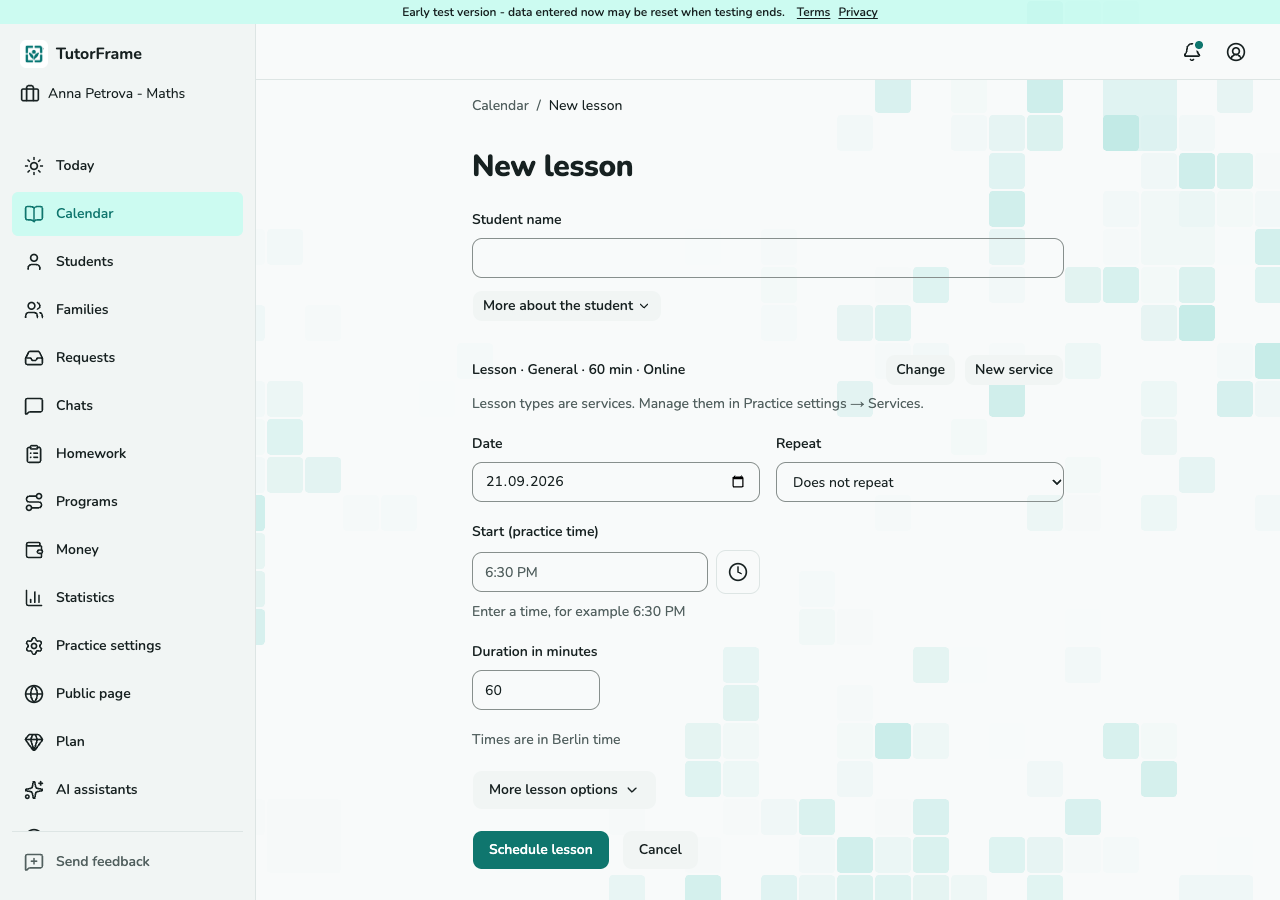
Capture d’écran pas encore disponible.
Formulaire de nouvelle leçon avec élève, service et horaires.
T-04 · Définissez l’horaire et la répétition (ordinateur)
Modifiez une série hebdomadaire
Choisissez la portée
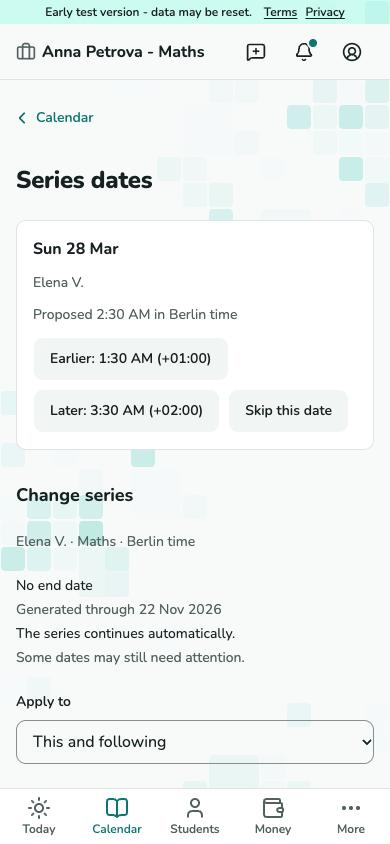
Ouvrez la série depuis une de ses leçons. Définissez Appliquer à, puis ajustez la répétition, l’horaire, le lieu ou la date de fin. Les leçons passées sont conservées.
Capture d’écran pas encore disponible.
Éditeur de série avec Appliquer à et champs de planification.
T-09 · Choisissez la portée Prévisualisez avant d’appliquer
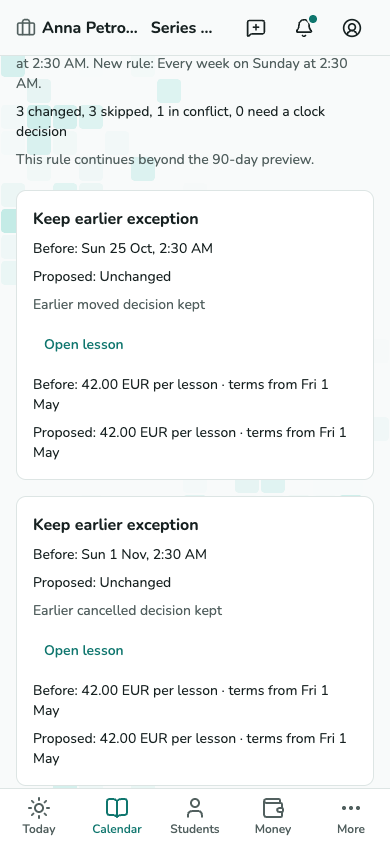
Sélectionnez Prévisualiser les modifications. Vérifiez les dates modifiées, les exceptions conservées et les conflits. Appliquez seulement si l’aperçu correspond à votre intention ; vérifiez ensuite les groupes de résultats.
Capture d’écran pas encore disponible.
Aperçu des changements de série listant les dates modifiées, ignorées et en conflit.
T-09 · Prévisualisez avant d’appliquer
Donnez et clôturez une leçon
Ouvrez la leçon
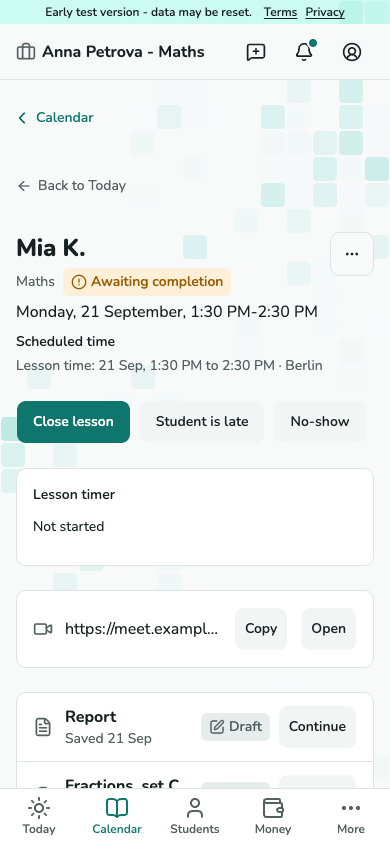
Utilisez Aujourd’hui ou Calendrier pour ouvrir la leçon. Sa fiche contient le lien ou l’adresse de rencontre, les actions de présence et les dossiers d’apprentissage. En attente de l’élève est une marque distincte ; prévenir la famille exige une action séparée.
Capture d’écran pas encore disponible.
Fiche de leçon avec détails de rencontre et actions.
T-05 · Ouvrez la leçon Vérifiez la présence et le montant facturé
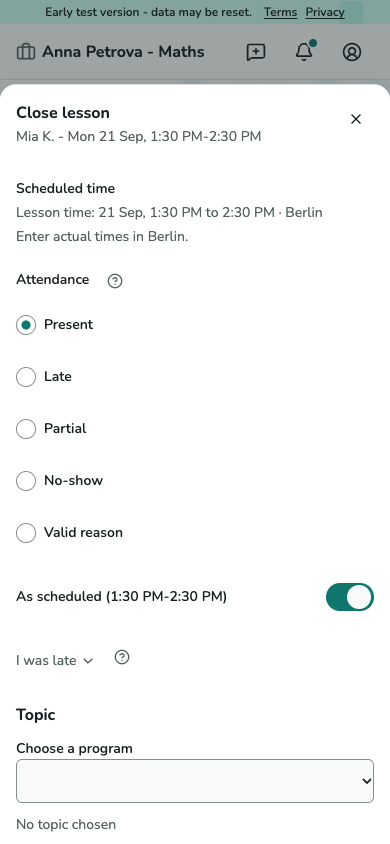
Sélectionnez Clôturer la leçon. Vérifiez les présences et le temps enregistré, puis l’aperçu du montant avant de confirmer. Une fin anticipée suit les règles de facturation convenues ; sans conditions, le montant reste en attente.
Capture d’écran pas encore disponible.
Feuille de clôture avec présences, temps enregistré et aperçu du montant.
T-06 · Vérifiez la présence et le montant facturé
Annulez une leçon
Vérifiez l’annulation
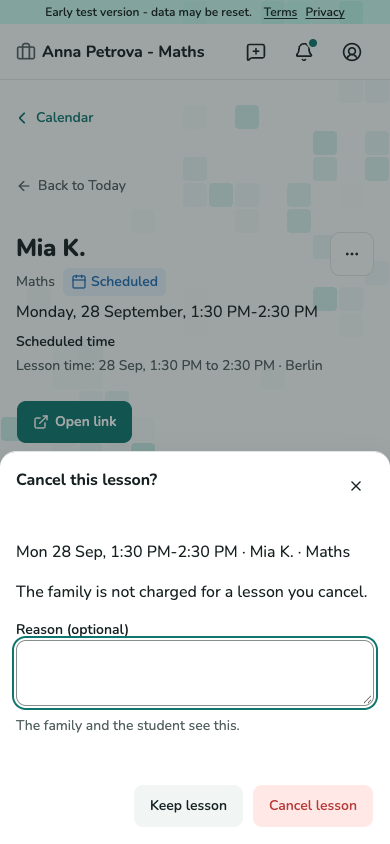
Ouvrez le menu Autres actions de la leçon et choisissez Annuler la leçon. Vérifiez le motif et confirmez. Une annulation par l’enseignant n’ajoute aucuns frais pour la famille ; l’argent déjà payé reste une avance.
Capture d’écran pas encore disponible.
Dialogue d’annulation par l’enseignant avec motif et confirmation.
T-07 · Vérifiez l’annulation
Déplacez une leçon
Choisissez le nouvel horaire
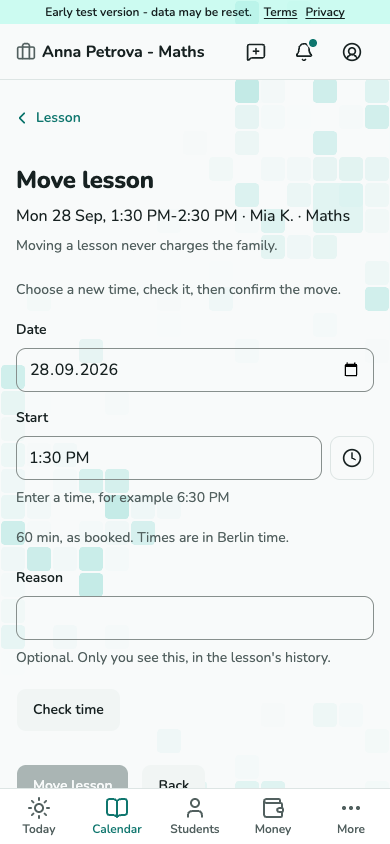
Ouvrez Déplacer depuis la leçon. Saisissez la nouvelle date et l’heure, vérifiez les conflits et ajoutez un motif si nécessaire. Confirmez le déplacement ; la leçon conserve son identité et son prix réservé.
Capture d’écran pas encore disponible.
Formulaire de déplacement avec date, horaire et motif.
T-08 · Choisissez le nouvel horaire 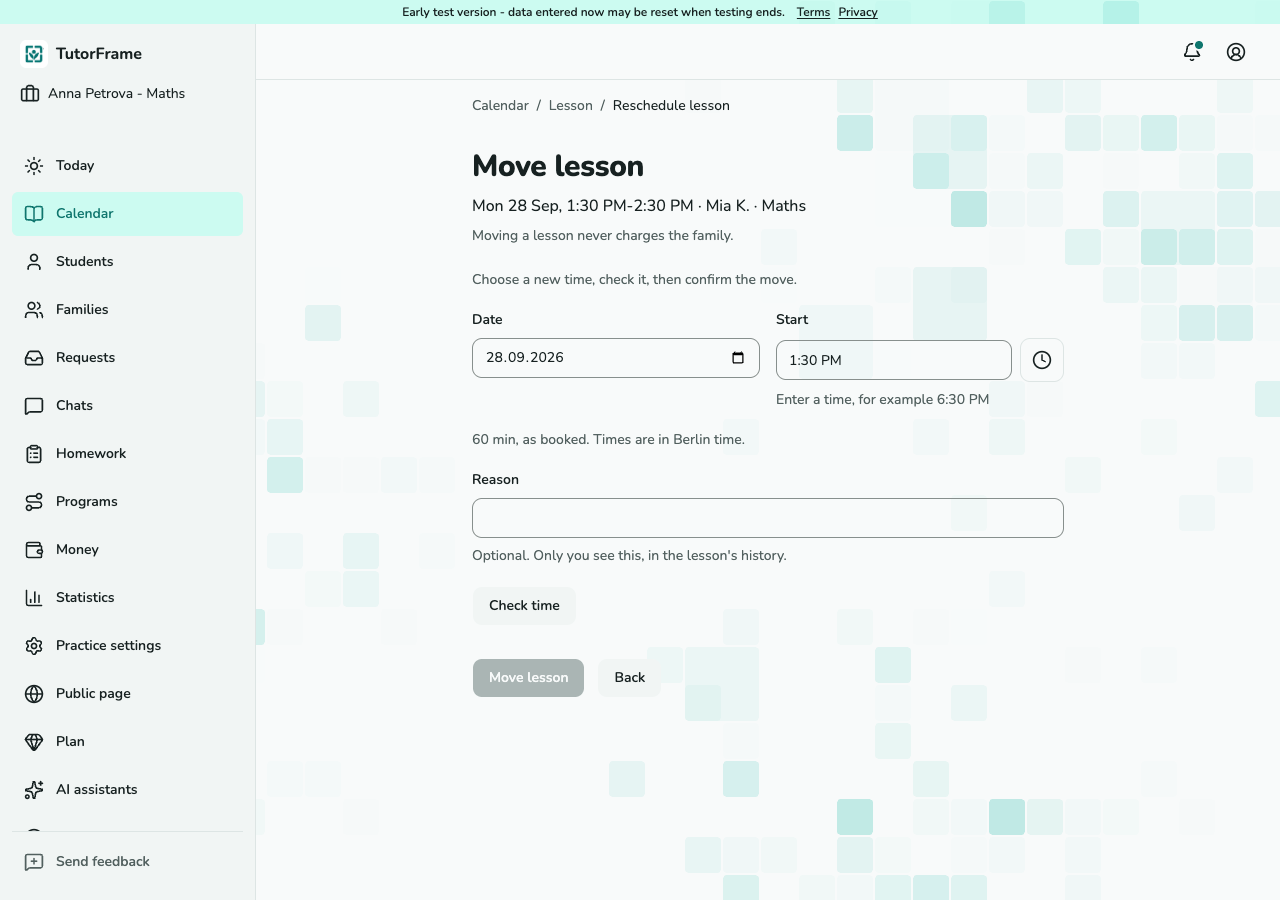
Capture d’écran pas encore disponible.
Formulaire de déplacement avec date, horaire et motif.
T-08 · Choisissez le nouvel horaire (ordinateur)
Enregistrez un paiement
Agree monthly payment
Open the family's Money page and choose Payment terms, or use Payment terms in the student's Money block. Set Monthly invoice separately for each relevant service and enter the agreed days to pay. Unpaid lessons remain visible as owed; while they wait for an invoice they are not overdue. Open the payer statement and send the invoice when ready, including at month end. Payment is due the agreed days after sending and becomes overdue the following day. Children share an invoice only when their charges belong to the same payer account and currency. Changing a term does not change earlier charges or sent invoices.
Capture d’écran pas encore disponible.
Payment terms for each student's service.
T-11 and T-42 · Payment terms Enregistrez l’argent reçu
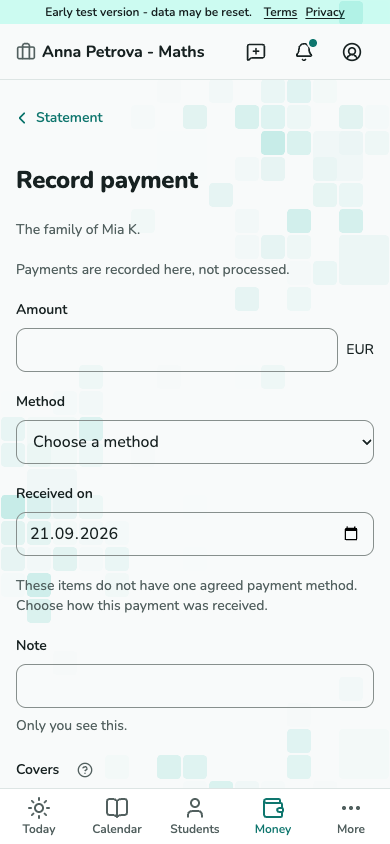
Ouvrez Argent - le payeur - Enregistrer un paiement, ou Enregistrer un paiement sur une leçon. Saisissez le montant, la date et le moyen. Vérifiez ce qu’il couvre, puis enregistrez. Les paiements ont lieu hors de TutorFrame.
Capture d’écran pas encore disponible.
Formulaire de paiement avec montant, date de réception et moyen.
T-18 · Enregistrez l’argent reçu Vérifiez la dette et l’avance
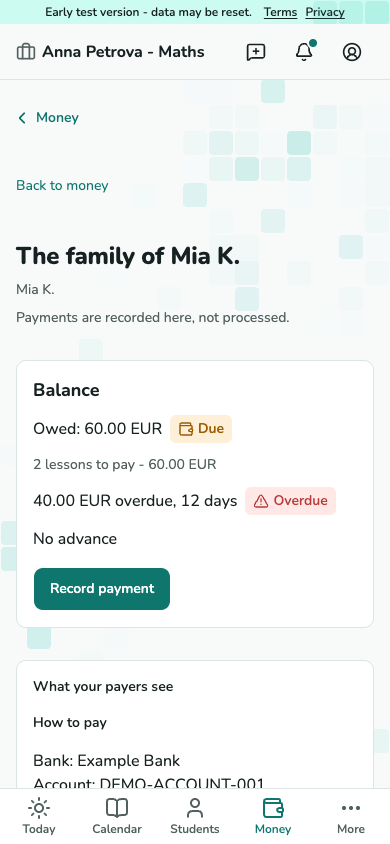
Le relevé distingue montants facturés, paiements, dette et avance. Les paiements couvrent d’abord la dette ouverte la plus ancienne ; le reste demeure une avance auprès de cette activité.
Capture d’écran pas encore disponible.
Relevé du payeur avec solde et historique des opérations.
T-17 · Vérifiez la dette et l’avance
Corrigez une leçon ou une écriture financière
Corrigez une leçon clôturée
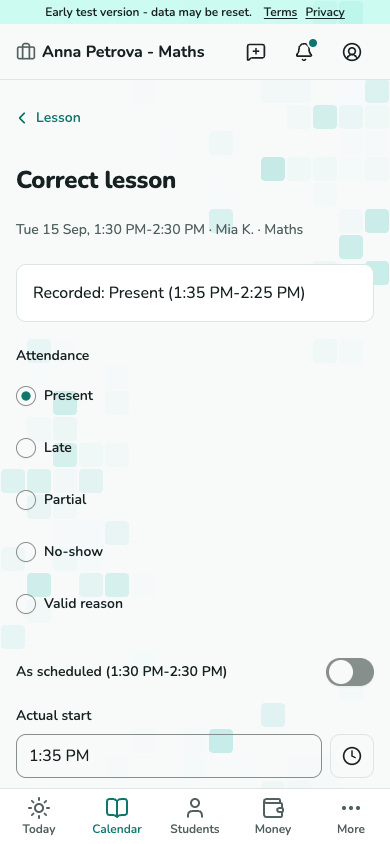
Ouvrez le menu Modifier de la leçon clôturée et choisissez la correction. Saisissez les faits corrigés et un motif, vérifiez les conséquences financières, puis confirmez. L’original reste dans l’historique.
Capture d’écran pas encore disponible.
Formulaire de correction de leçon clôturée et aperçu financier.
T-19 · Corrigez une leçon clôturée Annulez un paiement incorrect
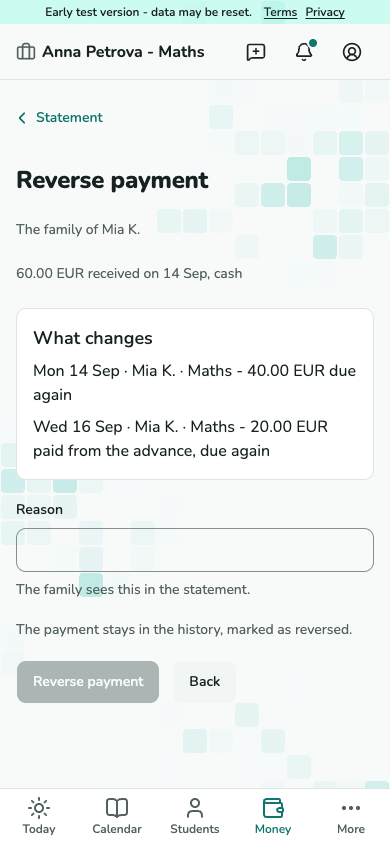
Ouvrez le paiement dans le relevé du payeur et choisissez Annuler l’écriture. Vérifiez quelles dettes seront rouvertes et indiquez un motif avant de confirmer.
Capture d’écran pas encore disponible.
Formulaire d’annulation de paiement montrant les dettes rouvertes.
T-19 · Annulez un paiement incorrect Enregistrez le remboursement d’une avance
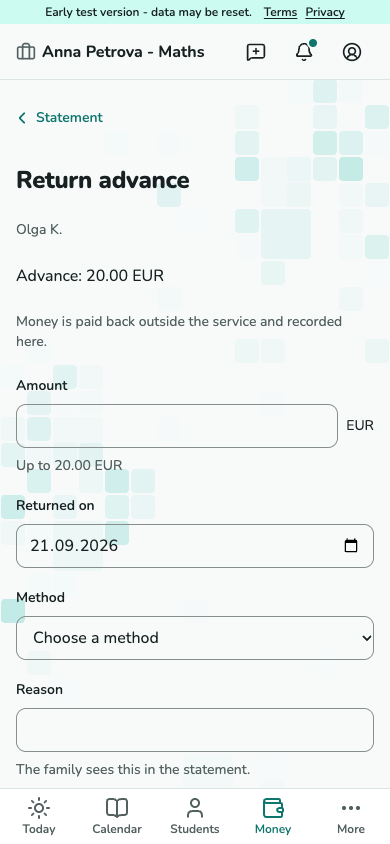
Rendez d’abord l’argent hors de TutorFrame. Choisissez Rembourser une avance dans le relevé du payeur, saisissez le montant, la date, le moyen et le motif, puis enregistrez le remboursement.
Capture d’écran pas encore disponible.
Formulaire de remboursement d’avance avec l’avance disponible.
T-19 · Enregistrez le remboursement d’une avance
Donnez et vérifiez des devoirs
Publiez un devoir
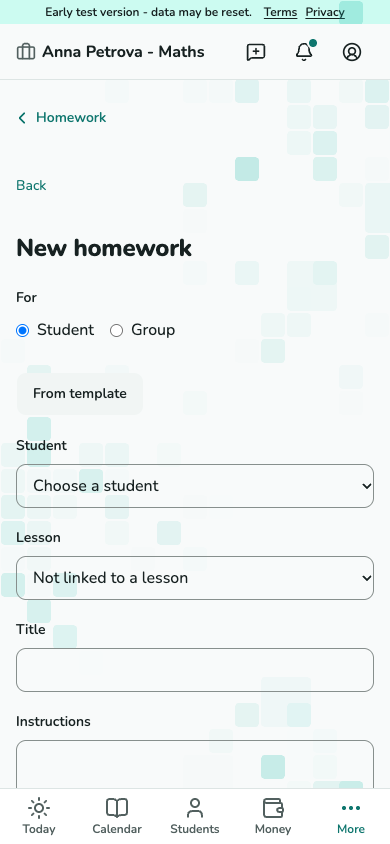
Choisissez Donner un devoir depuis une leçon, une fiche d’élève ou Devoirs. Choisissez l’élève et saisissez un titre ; les deux sont obligatoires. Ajoutez des consignes, fichiers, liens et une échéance facultative. Vous pouvez copier un modèle avant de publier le devoir indépendant.
Capture d’écran pas encore disponible.
Éditeur de devoir avec élève, consignes et échéance.
T-21 · Publiez un devoir Vérifiez la réponse envoyée
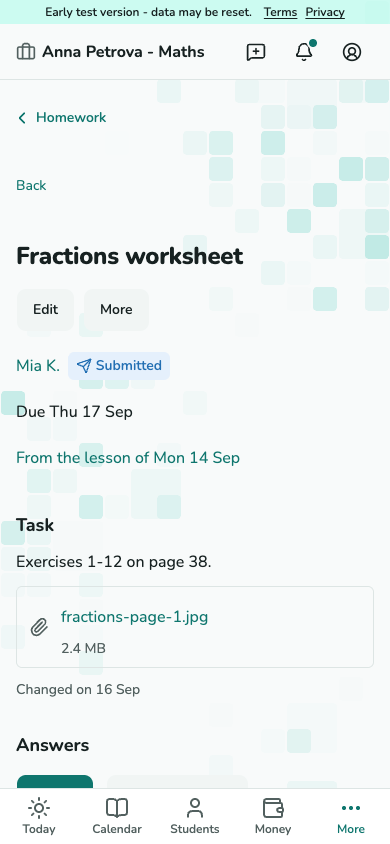
Ouvrez les réponses du devoir. Lisez la dernière version et choisissez Accepter ou Demander des modifications avec des commentaires précis. Le statut Terminé de l’élève est sa déclaration, pas votre acceptation.
Capture d’écran pas encore disponible.
Vérification du devoir avec versions de réponse et commandes Accepter ou Demander des modifications.
T-22 · Vérifiez la réponse envoyée
Publiez un compte rendu et gardez des notes privées
Choisissez les lecteurs du compte rendu
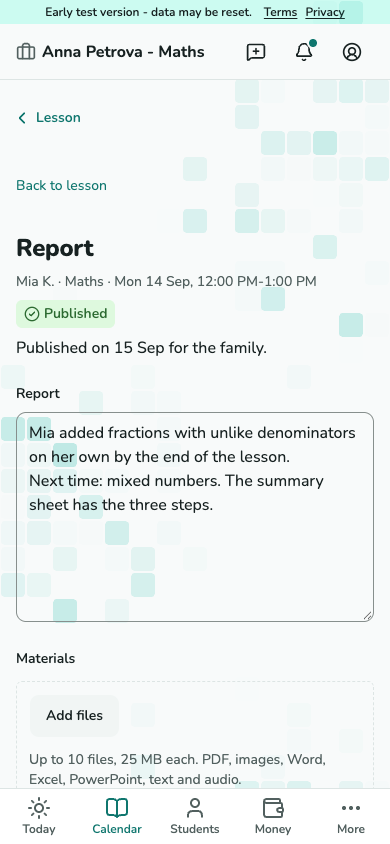
Ouvrez Rédiger un compte rendu sur la leçon. Rédigez le résumé, ajoutez des documents et vérifiez les destinataires. Enregistrez un brouillon ou publiez ; les modifications ultérieures publient une nouvelle version. Le compte rendu d’un mineur est partagé avec les adultes autorisés.
Capture d’écran pas encore disponible.
Éditeur de compte rendu avec texte, documents et destinataires familiaux.
T-23 · Choisissez les lecteurs du compte rendu Gardez les notes privées à part
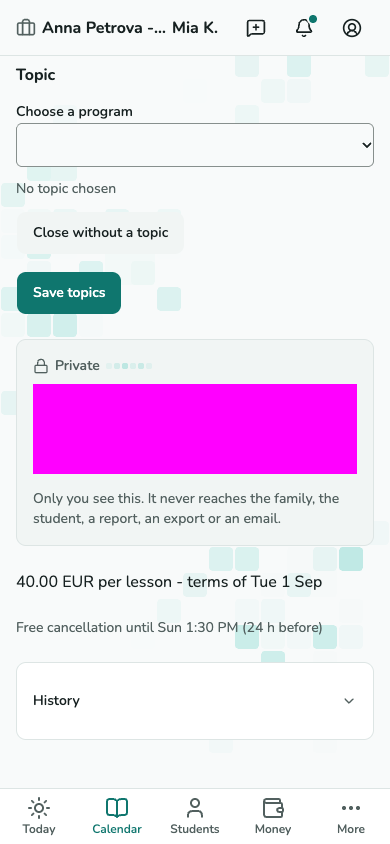
Utilisez le bloc Note privée de la leçon pour vos propres notes pédagogiques. Les notes privées n’entrent jamais dans le compte rendu publié, les écrans famille ou élève, les exports ou les e-mails.
Capture d’écran pas encore disponible.
Bloc de note privée de la fiche de leçon.
T-05 · Gardez les notes privées à part
Modifiez le prix d’un élève
Préparez le nouveau prix
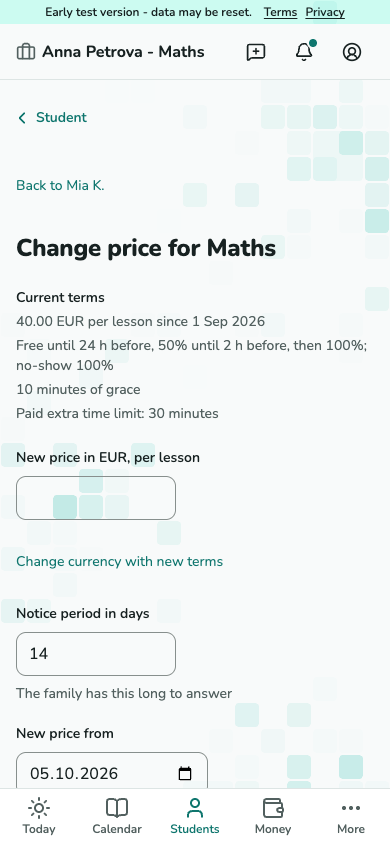
Choisissez Modifier le prix pour l’inscription. Définissez le nouveau prix, la date de début et le préavis. Vérifiez les leçons concernées : les réservations confirmées gardent leur prix. Envoyez l’offre ou enregistrez un accord externe.
Capture d’écran pas encore disponible.
Formulaire de changement de prix avec conditions actuelles et leçons concernées.
T-15 · Préparez le nouveau prix Suivez la réponse
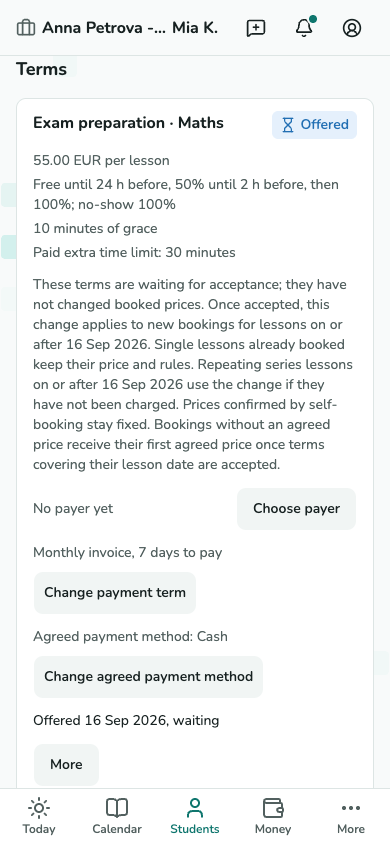
Vérifiez l’offre dans Conditions. Le silence n’accepte pas le prix : les modifications sans réponse peuvent bloquer les nouvelles leçons dès le jour proposé. Discutez avec la famille d’une offre refusée ou expirée.
Capture d’écran pas encore disponible.
Conditions de l’élève avec changement de prix en attente.
T-11 · Suivez la réponse
Planifiez des vacances
Ajoutez vos dates
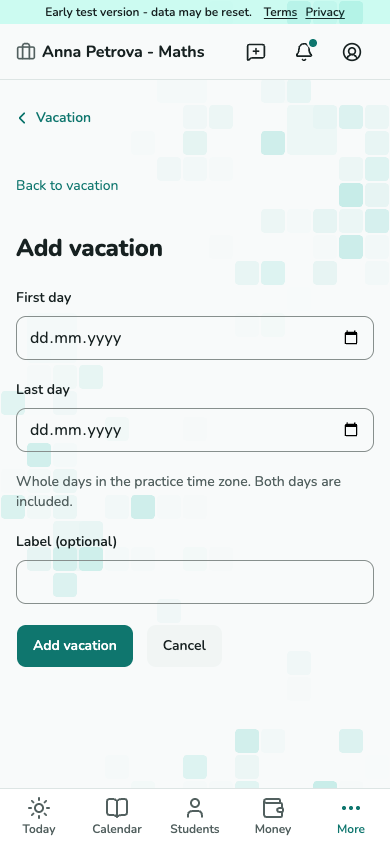
Ouvrez Paramètres - Vacances - Ajouter des vacances. Saisissez la plage de dates et enregistrez. Aucune nouvelle leçon ne peut être planifiée pendant cette absence.
Capture d’écran pas encore disponible.
Formulaire de nouvelles vacances avec plage de dates.
T-27 · Ajoutez vos dates Décidez du sort des leçons existantes
Ouvrez la liste de leçons des vacances. Conservez, annulez ou déplacez chaque leçon concernée. Ajouter des vacances ne supprime jamais silencieusement des leçons.
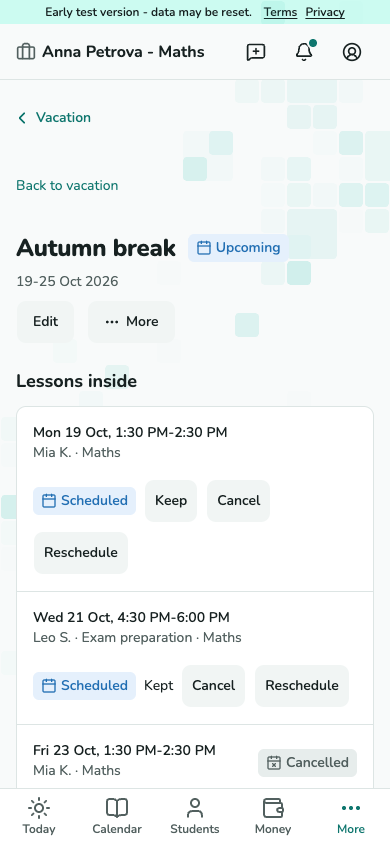
Capture d’écran pas encore disponible.
Détail des vacances listant les leçons nécessitant une décision.
T-27 · Décidez du sort des leçons existantes
Gérez l’accès d’un élève
Vérifiez les personnes ayant accès
Ouvrez Famille et accès sur la fiche de l’élève. Vérifiez chaque invitation et autorisation avant de la modifier ou révoquer. Révoquer l’accès à votre activité ne retire pas la personne des autres activités.
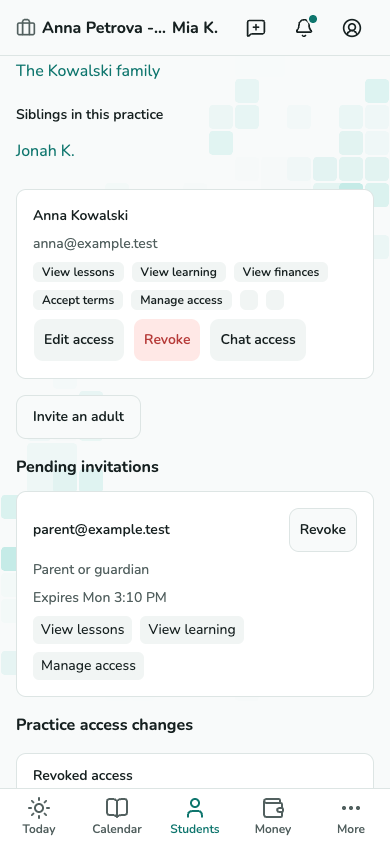
Capture d’écran pas encore disponible.
Section famille et accès de la fiche d’élève.
T-11 · Vérifiez les personnes ayant accès
Suspendez ou terminez l’enseignement à un élève
Choisissez la suite
Ouvrez Plus sur la fiche de l’élève et choisissez Suspendre ou Terminer. Pour une suspension, choisissez de conserver ou d’annuler les leçons futures ; terminer les annule. Lisez l’avertissement sur la dette et l’avance avant de confirmer.
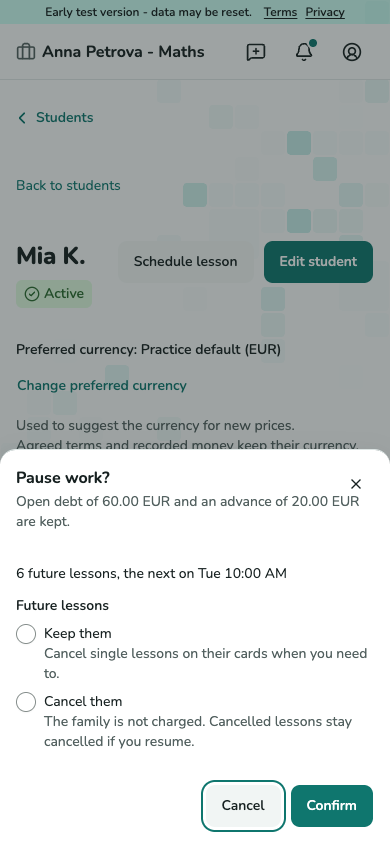
Capture d’écran pas encore disponible.
Dialogue de suspension montrant les choix des leçons futures et le solde conservé.
T-11 · Choisissez la suite Réglez le solde restant
Utilisez le relevé du payeur pour enregistrer des paiements ou un remboursement d’avance. Suspendre ou terminer conserve l’historique pédagogique de l’élève, la dette et l’avance.
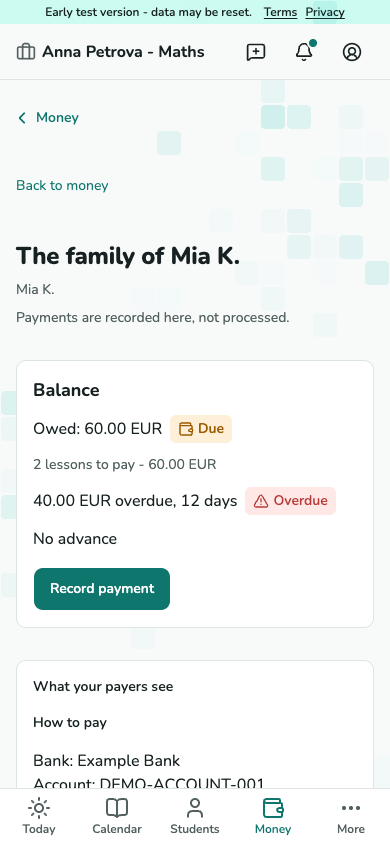
Capture d’écran pas encore disponible.
Relevé du payeur avec dette et avance conservées.
T-17 · Réglez le solde restant
Abonnez-vous à votre calendrier de leçons
Créez un lien de calendrier personnel
Ouvrez Paramètres du compte - Liens de calendrier. Choisissez Créer un lien pour le contexte souhaité, puis ajoutez ce lien privé à votre application de calendrier. Traitez-le comme un mot de passe et ne le partagez qu’avec des personnes de confiance.
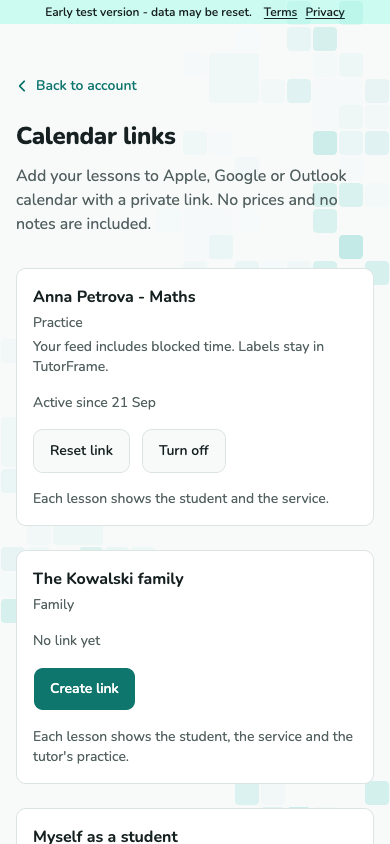
Capture d’écran pas encore disponible.
Écran de liens de calendrier montrant les contextes sans liens secrets.
A-07 · Créez un lien de calendrier personnel Renouvelez ou désactivez un lien
Utilisez Renouveler le lien s’il a été partagé par erreur, ou Désactiver pour arrêter les mises à jour. L’ancien lien cesse immédiatement de fonctionner ; les applications de calendrier peuvent garder les leçons déjà importées.
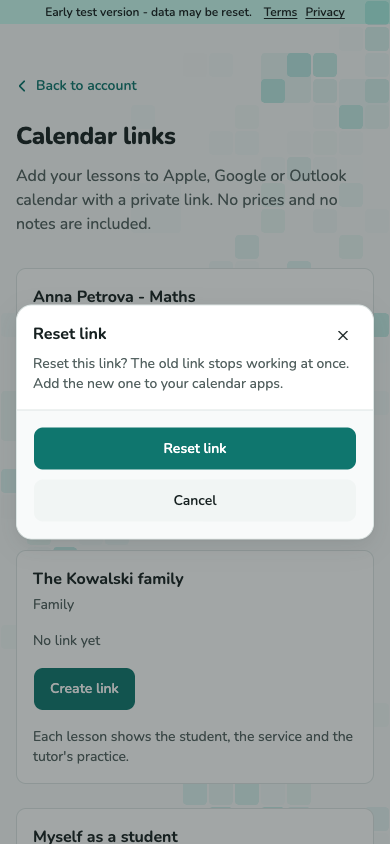
Capture d’écran pas encore disponible.
Confirmation de renouvellement du lien expliquant que l’ancien cesse de fonctionner.
A-07 · Renouvelez ou désactivez un lien
Suivez les rappels et les tâches automatiques
Consultez Aujourd’hui pour les décisions
Aujourd’hui rassemble les leçons à clôturer, les comptes rendus en retard et d’autres décisions. Ouvrez un élément pour agir. L’extension des séries et les rappels sont automatiques, mais clôturer une leçon exige toujours votre décision.
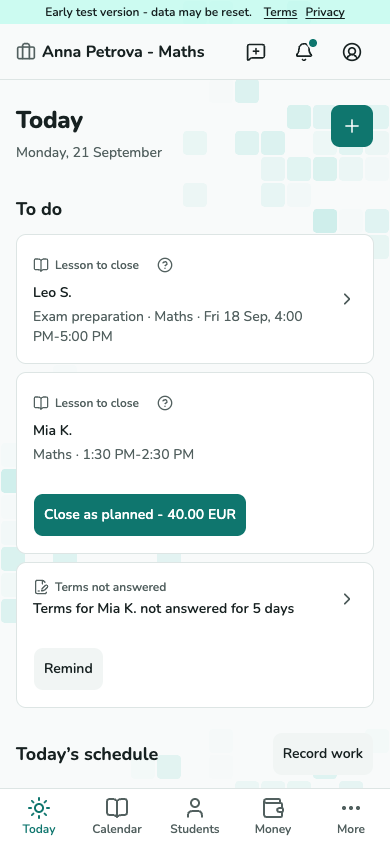
Capture d’écran pas encore disponible.
Écran Aujourd’hui avec leçons et tâches.
T-02 · Consultez Aujourd’hui pour les décisions Lisez et gérez les notifications
Ouvrez Notifications pour lire les nouvelles des leçons, invitations et apprentissages. Ouvrez l’élément concerné, marquez-le comme lu ou marquez tout comme lu. Les tâches vérifient l’état actuel avant d’envoyer un rappel.
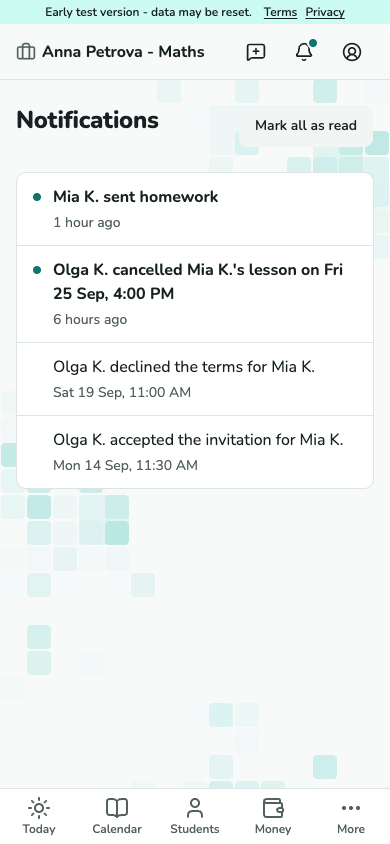
Capture d’écran pas encore disponible.
Liste des notifications d’activité avec indicateurs non lus.
A-08 · Lisez et gérez les notifications
Passez d’un contexte à l’autre
Choisissez le contexte nécessaire
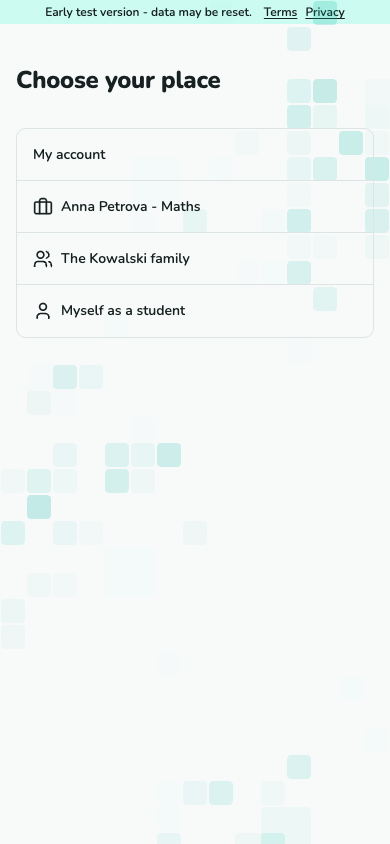
Choisissez une activité, une famille ou votre contexte d’élève. Sur téléphone, ouvrez le menu du compte pour accéder au sélecteur. Le nom et l’adresse du contexte actif indiquent à qui appartiennent les dossiers consultés.
Capture d’écran pas encore disponible.
Sélecteur de contexte listant activités, familles et élèves.
A-05 · Choisissez le contexte nécessaire 
Capture d’écran pas encore disponible.
Sélecteur de contexte listant activités, familles et élèves.
A-05 · Choisissez le contexte nécessaire (ordinateur)
Répondez à une demande de déplacement de leçon
Vérifiez les horaires proposés
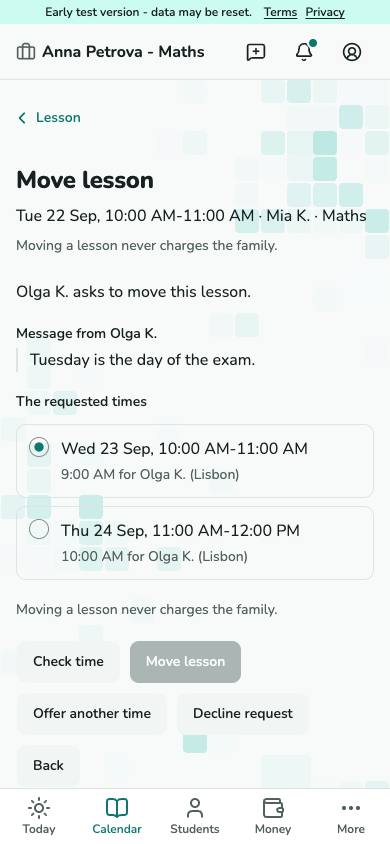
Ouvrez Déplacement demandé depuis Aujourd’hui. Lisez le message de la famille et les horaires proposés. Déplacez vers un créneau proposé libre, refusez avec un message facultatif ou proposez un autre horaire. L’ancien horaire reste valable jusqu’à acceptation.
Capture d’écran pas encore disponible.
Demande de déplacement à l’enseignant avec horaires proposés et commandes de réponse.
T-08 · Vérifiez les horaires proposés
Utilisez votre page publique et les demandes
Publiez votre page publique
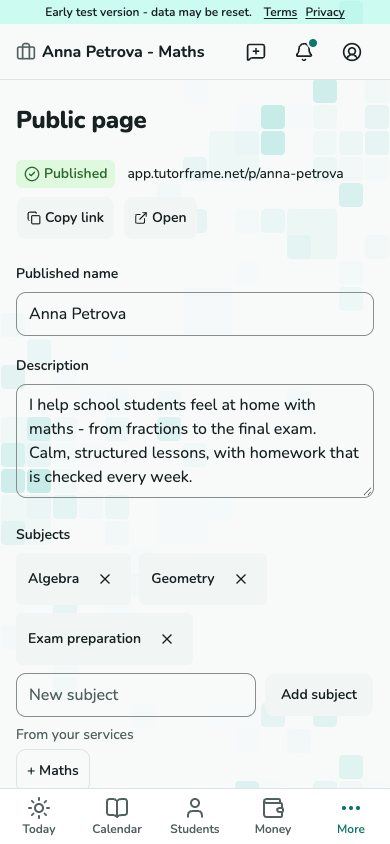
Ouvrez Page publique. Vérifiez description, matières, coordonnées et adresse, puis publiez et partagez. Les visiteurs envoient des demandes ; ils ne voient pas votre calendrier privé.
Capture d’écran pas encore disponible.
Éditeur de page publique avec adresse publiée et champs du profil.
T-29 · Publiez votre page publique Traitez une nouvelle demande
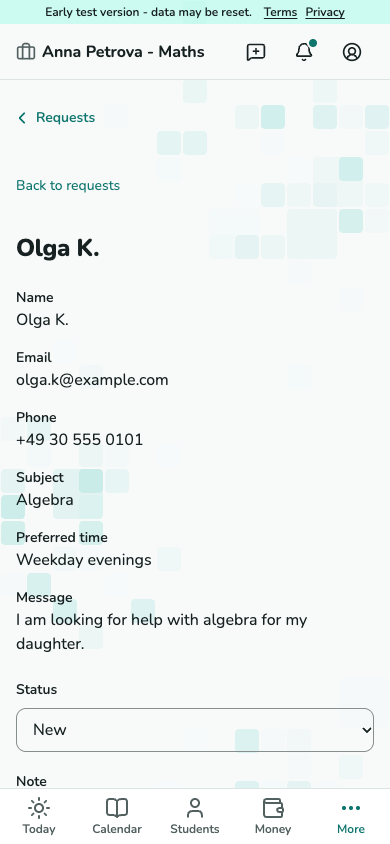
Ouvrez Nouvelle demande depuis Aujourd’hui ou Demandes. Contactez la personne hors de TutorFrame, mettez à jour l’état et les notes, puis ajoutez un nouvel élève ou rattachez une fiche correspondante. Planifiez un essai depuis la fiche d’élève obtenue.
Capture d’écran pas encore disponible.
Détail de demande avec contact, état, notes et commandes de conversion.
T-30 · Traitez une nouvelle demande
Vendez et gérez un forfait de leçons
Préparez un modèle de forfait
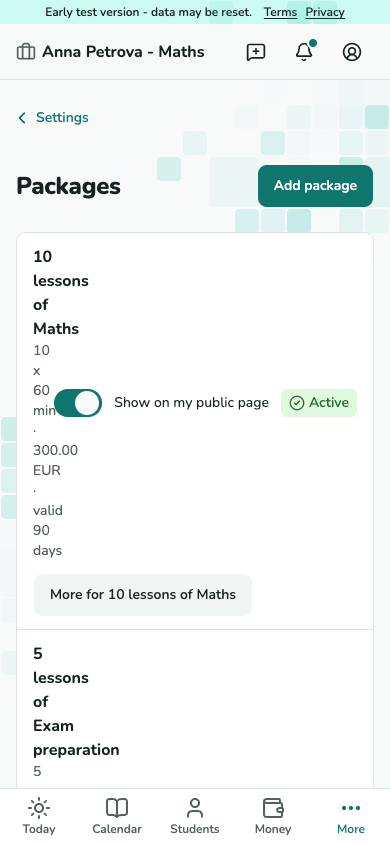
Ouvrez Paramètres - Forfaits. Ajoutez un modèle pour le service avec ses unités, son prix et sa durée. Un forfait vendu conserve les conditions vérifiées lors de la vente.
Capture d’écran pas encore disponible.
Liste des modèles de forfait avec unités, prix et durée.
T-26 · Préparez un modèle de forfait Vendez, puis enregistrez le paiement
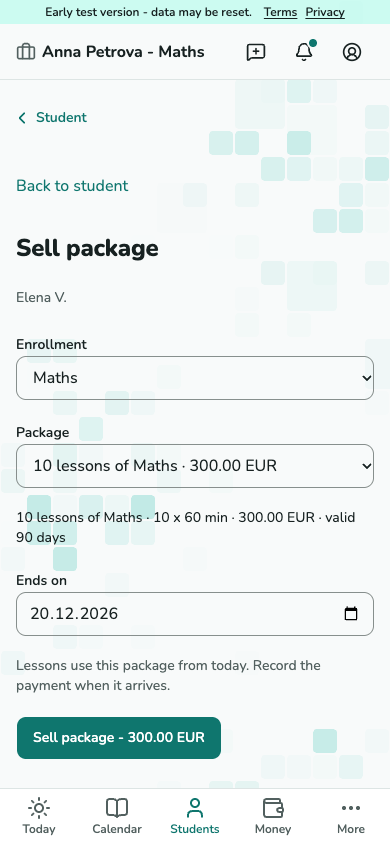
Choisissez Vendre un forfait sur la fiche de l’élève. Vérifiez l’inscription, l’état des conditions du forfait et la date de fin, puis vendez. Enregistrez séparément le paiement quand l’argent arrive.
Capture d’écran pas encore disponible.
Formulaire de vente de forfait montrant les conditions figées et la date de fin.
T-35 · Vendez, puis enregistrez le paiement Vérifiez la couverture, prolongez ou remboursez
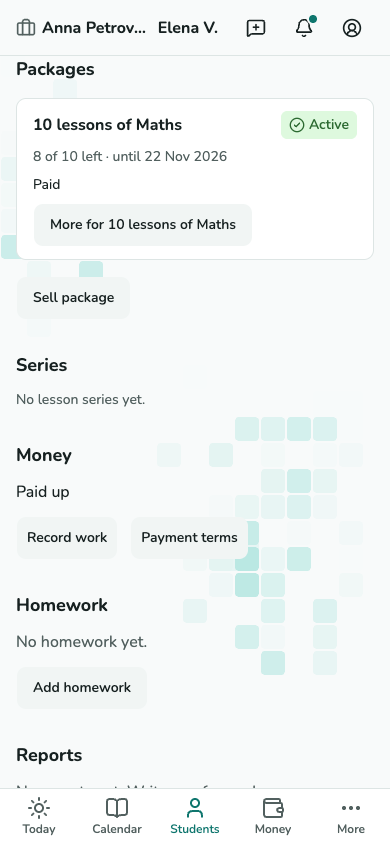
Forfaits affiche les unités restantes et la date de fin. Son menu Plus permet de prolonger la fin ou de prévisualiser le remboursement des unités inutilisées. Vérifiez le remboursement, le moyen et le motif avant de l’enregistrer.
Capture d’écran pas encore disponible.
Section Forfaits de l’élève avec unités restantes et menu de gestion.
T-11 · Vérifiez la couverture, prolongez ou remboursez
Ouvrez la réservation en ligne aux familles
Définissez les règles de réservation
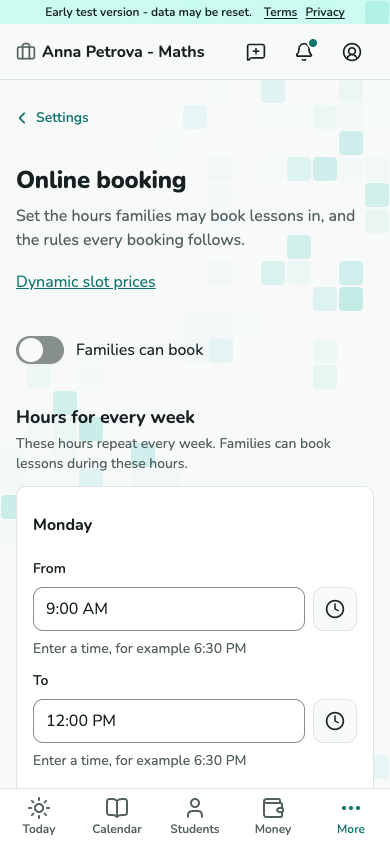
Ouvrez Paramètres - Réservation en ligne. Définissez les plages de travail, le préavis, l’horizon, l’intervalle et les limites quotidiennes, puis activez Les familles peuvent réserver. Les accès à la réservation n’apparaissent que si la réservation en ligne est ouverte pour votre activité.
Capture d’écran pas encore disponible.
Paramètres de réservation en ligne avec plages de travail et limites.
T-33 · Définissez les règles de réservation
Fixez des objectifs d’activité et d’épargne
Enregistrez votre plan
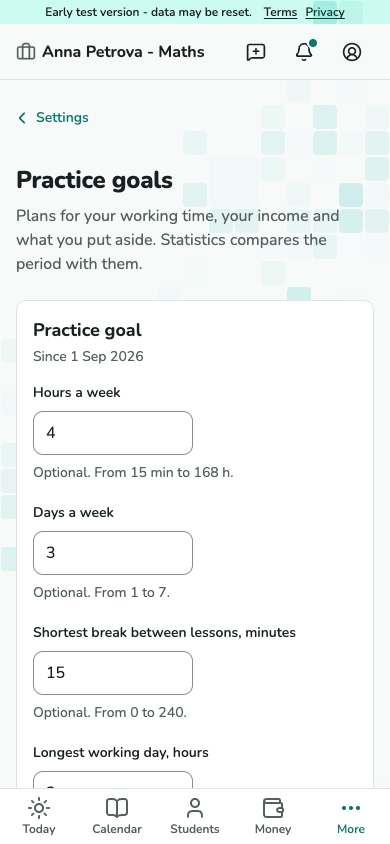
Ouvrez Paramètres - Objectifs d’activité. Définissez vos cibles d’heures et jours travaillés, pauses, durée de journée et revenus. Ajoutez des objectifs d’épargne avec le montant réellement épargné ; ces plans ne déplacent pas d’argent et ne bloquent pas les réservations.
Capture d’écran pas encore disponible.
Écran des objectifs d’activité avec cibles de travail et objectifs d’épargne.
T-36 · Enregistrez votre plan Comparez la période à votre plan
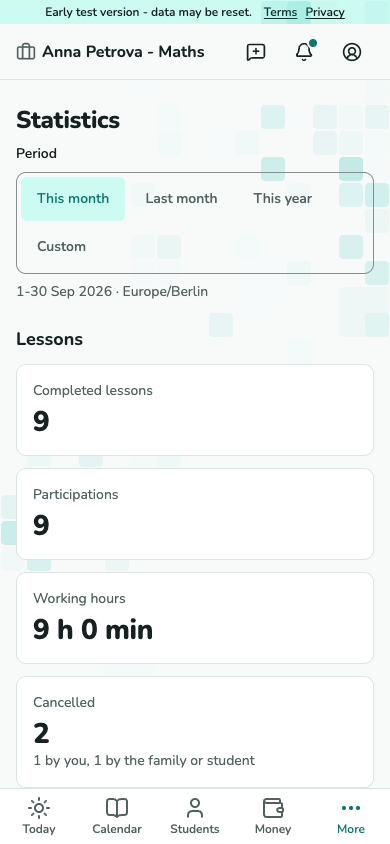
Ouvrez Statistiques et choisissez la période. Prévu et réalisé compare les objectifs en vigueur pour ces dates au travail et aux revenus ; les objectifs d’épargne affichent leur état actuel.
Capture d’écran pas encore disponible.
Écran de statistiques avec choix de période et comparaison au plan.
T-24 · Comparez la période à votre plan
Rédigez et partagez des entrées du journal d’étude
Rédigez votre propre entrée
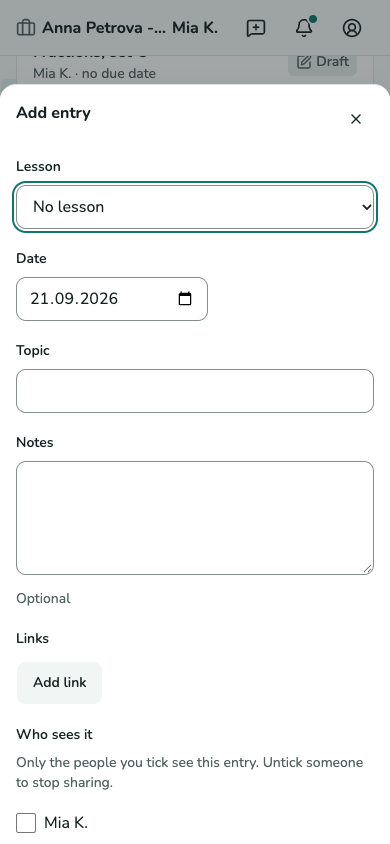
Ouvrez Journal d’étude sur la fiche de l’élève ou de la leçon et choisissez Ajouter une entrée. Indiquez la leçon si nécessaire, le jour, le sujet, les notes et les liens. L’entrée reste privée jusqu’à ce que vous choisissiez des lecteurs.
Capture d’écran pas encore disponible.
Dialogue d’entrée du journal d’étude de l’activité avec sujet, notes et choix des lecteurs.
T-11 · Rédigez votre propre entrée Vérifiez ce qui est partagé avec vous
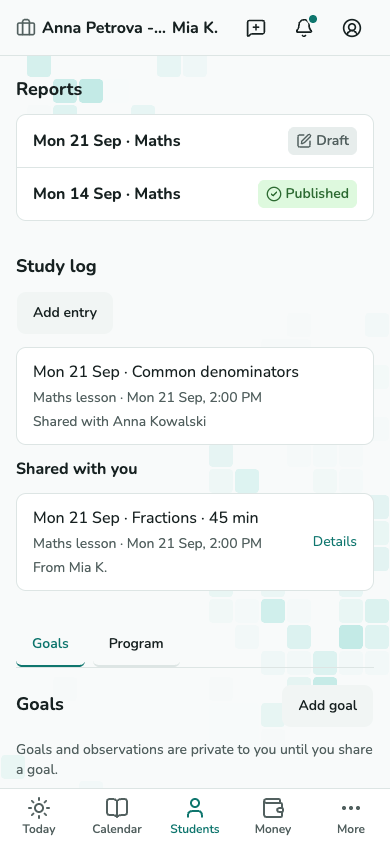
Le bloc Journal d’étude sépare vos entrées de Partagé avec vous. Choisissez des lecteurs admissibles pour vos entrées ; retirer un lecteur arrête le partage. Les entrées partagées cessent d’être lisibles lorsque l’accès prend fin.
Capture d’écran pas encore disponible.
Bloc du journal d’étude de l’élève avec entrées personnelles et partagées.
T-11 · Vérifiez ce qui est partagé avec vous
Fixez un objectif d’apprentissage et notez les progrès
Définissez l’objectif
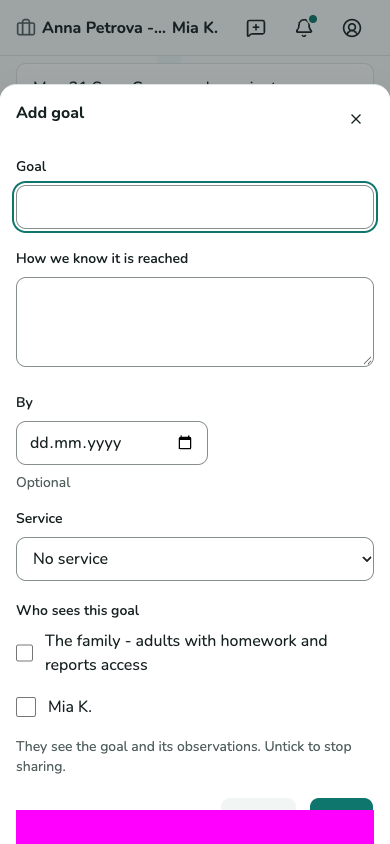
Dans Objectifs, choisissez Ajouter un objectif. Écrivez l’objectif et comment savoir qu’il est atteint, avec une échéance et un service facultatifs. Choisissez explicitement les destinataires ; enregistrer un objectif n’accorde aucun accès.
Capture d’écran pas encore disponible.
Dialogue d’objectif d’apprentissage avec critère, échéance et choix de partage.
T-11 · Définissez l’objectif Notez des preuves, puis évaluez
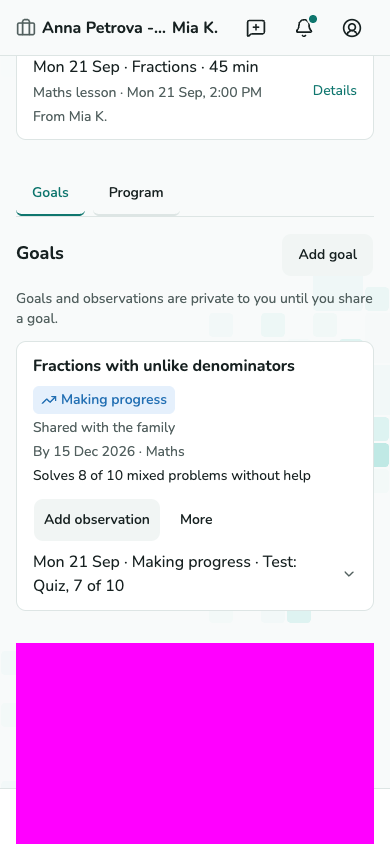
Choisissez Ajouter une observation sur l’objectif pour noter un jour, une évaluation et des preuves. L’étiquette suit la dernière observation prise en compte. Les leçons et la présence ne marquent jamais automatiquement un objectif comme atteint.
Capture d’écran pas encore disponible.
Section Objectifs avec évaluation, critère et observations.
T-11 · Notez des preuves, puis évaluez
Proposez un programme de leçons gratuites
Définissez le programme du service
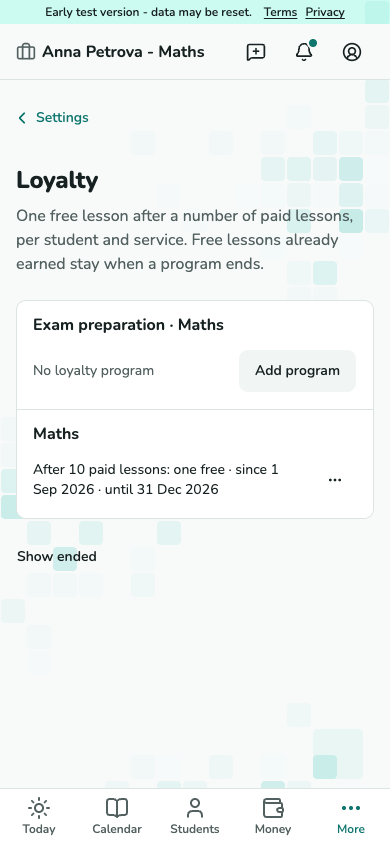
Ouvrez Paramètres - Fidélité. Ajoutez un programme avec son seuil de leçons payées et ses dates. La règle reste fixe ; utilisez un nouveau programme pour une autre règle.
Capture d’écran pas encore disponible.
Programmes de fidélité avec service et seuil de leçons payées.
T-26 · Définissez le programme du service Vérifiez la leçon gratuite à la clôture
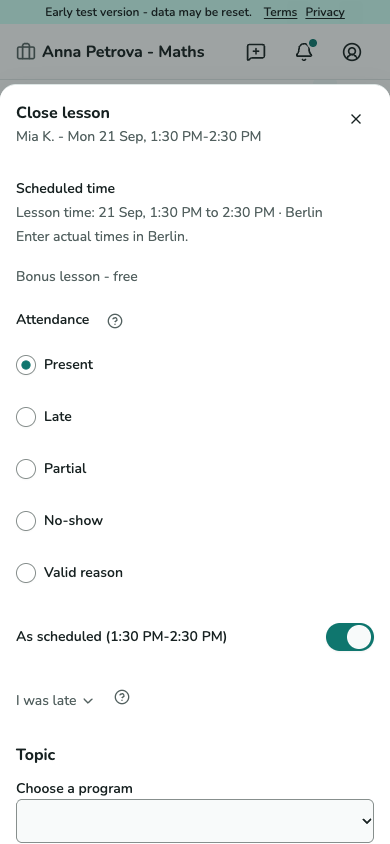
La fiche de l’élève affiche la progression. Une clôture admissible émet la récompense et la prochaine leçon admissible est gratuite. Vérifiez la ligne de bonus de la feuille de clôture ; des corrections peuvent changer les décomptes et exiger une décision dans Aujourd’hui.
Capture d’écran pas encore disponible.
Feuille de clôture montrant la leçon bonus et un montant de base nul.
T-06 · Vérifiez la leçon gratuite à la clôture
Créez et clôturez une leçon collective
Créez le groupe
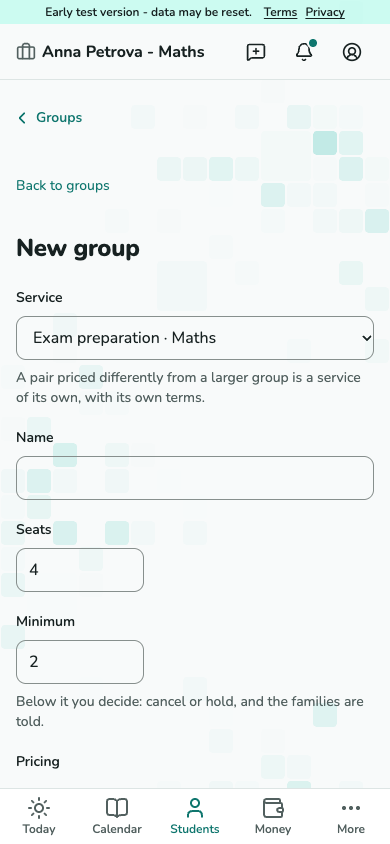
Ouvrez Élèves - Groupes - Ajouter un groupe. Choisissez un service actif, un nom, les places, le minimum et si les élèves peuvent réserver des places. Enregistrez, puis ajoutez des membres ayant une inscription valide à ce service.
Capture d’écran pas encore disponible.
Formulaire de nouveau groupe avec service, capacité et minimum.
T-39 · Créez le groupe Planifiez pour les membres
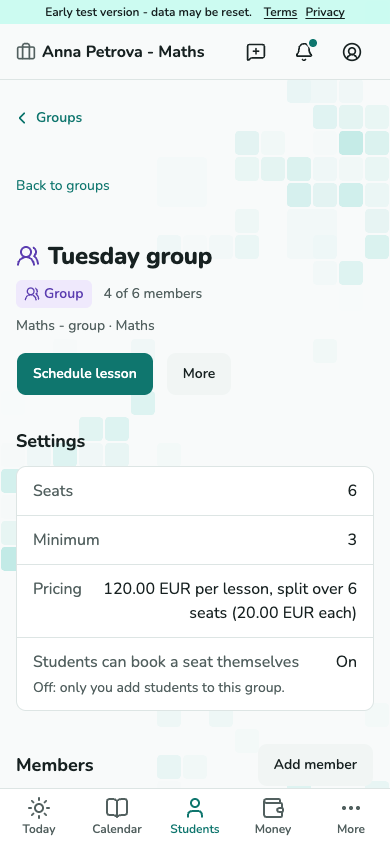
Vérifiez les membres du groupe et choisissez Planifier une leçon. Le résultat nomme tout membre exclu. Sur la fiche de la leçon, chaque participant possède sa place et sa ligne financière.
Capture d’écran pas encore disponible.
Détail du groupe avec membres et action de planification.
T-38 · Planifiez pour les membres Décidez si une leçon sous le minimum a lieu
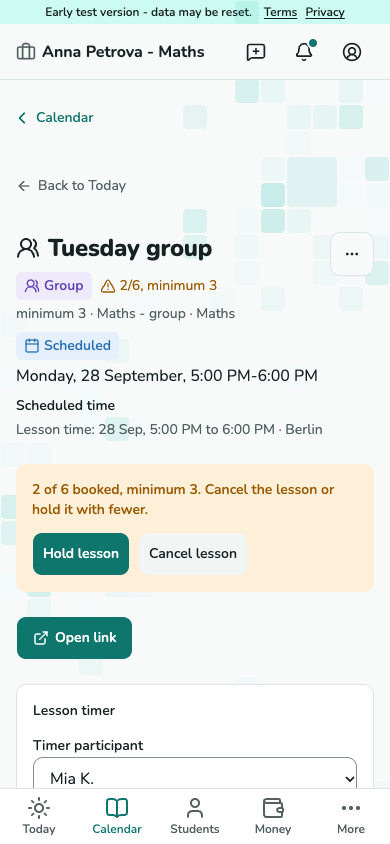
Après l’échéance de réservation, un groupe sous son minimum nécessite votre décision. Ouvrez sa leçon et choisissez Maintenir la leçon pour continuer avec moins de participants, ou Annuler la leçon. Les familles sont informées dans les deux cas.
Capture d’écran pas encore disponible.
Leçon collective avec deux participants réservés, un minimum de trois et la décision Maintenir la leçon.
T-05 - décidez de maintenir une leçon collective sous le minimum. Clôturez une fois, évaluez chaque élève
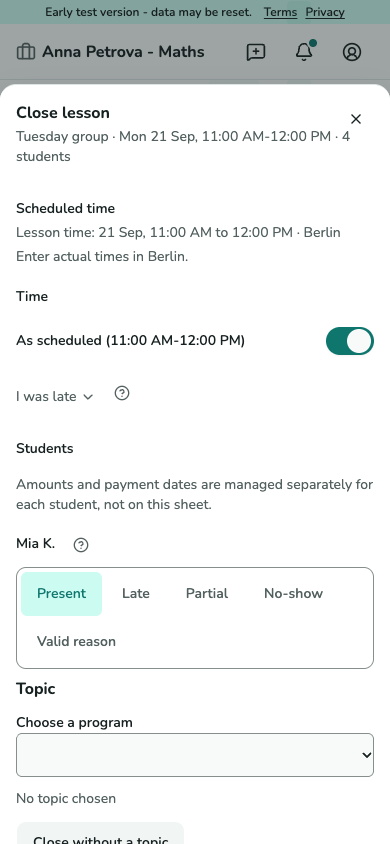
Choisissez Clôturer la leçon. Notez une fois le temps commun et la présence de chaque participant, puis vérifiez chaque montant et le total. Si quelqu’un a rejoint ou quitté entre-temps, rechargez avant de confirmer.
Capture d’écran pas encore disponible.
Feuille de clôture collective avec temps commun et une ligne de présence par participant.
T-06 · Clôturez une fois, évaluez chaque élève
Gérez la liste d’attente
Vérifiez les demandes et les offres
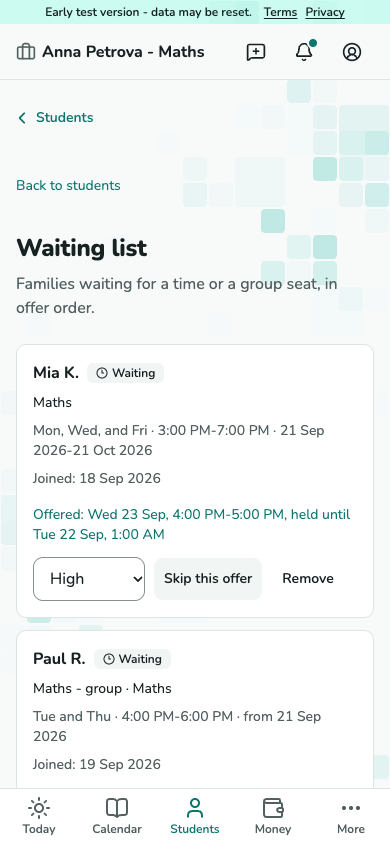
Ouvrez Liste d’attente depuis Élèves. Définissez la priorité d’une demande, passez une offre actuelle ou retirez une entrée après avoir lu la confirmation. Passer conserve l’entrée ; retirer y met fin ainsi qu’à toute offre.
Capture d’écran pas encore disponible.
Liste d’attente de l’enseignant montrant priorité et offres actuelles.
T-40 · Vérifiez les demandes et les offres
Saisir le travail et les revenus
Choose a lesson or other work
For a lesson already in your schedule, choose Close a scheduled lesson, filter by student or date and select the exact lesson. Other work creates a separate entry. Without a client, that entry records money already received and creates no debt. After saving, choose Record another, or continue from Record work on Today.
Capture d’écran pas encore disponible.
Record work with two choices: Close a scheduled lesson and Record other work.
T-45 - Record work Saisissez un travail payé qui n’était pas un cours
Ouvrez Saisir le travail depuis une demi-heure libre du calendrier, depuis Aujourd’hui ou depuis la page d’un élève. Saisissez le montant et la date, et ajoutez si vous le souhaitez une description, un horaire et une note. Choisissez un client pour voir qui paie ; la ligne sous le formulaire indique ce qui est dû ou couvert par une avance. Cochez Payé maintenant si l’argent est déjà arrivé, puis choisissez Saisir.
Capture d’écran pas encore disponible.
Formulaire Saisir le travail avec montant, date, description, client et une ligne indiquant qui paie et ce qui est dû.
T-45 - Saisir le travail Ajoutez un revenu sans client
Ouvrez Argent et choisissez Ajouter un revenu. Saisissez le montant, la date et une description, et laissez le client vide : personne ne le doit, et il est enregistré comme argent reçu ce jour-là. Ouvrez Plus pour un client, un horaire, une note ou Payé maintenant.
Capture d’écran pas encore disponible.
Formulaire Ajouter un revenu sur la page Argent avec montant, date et description, et une section Plus.
T-16 et T-45 - Ajouter un revenu Corrigez le montant d’une entrée
Ouvrez l’entrée depuis sa vignette du calendrier, une ligne du relevé ou le lien Ouvrir dans la notification. Choisissez Corriger le montant, saisissez le nouveau montant et un motif, et lisez ce que cela va faire avant d’enregistrer. Pour modifier le texte, l’horaire ou la note, choisissez Modifier. Une date ou un client erroné se corrige à zéro et se saisit à nouveau.
Capture d’écran pas encore disponible.
Page du travail saisi avec Corriger le montant, la ligne des conséquences et un champ de motif.
T-46 - Corrigez le montant d’une entrée