Élève
Acceptez votre invitation
Ouvrez l’invitation la plus récente
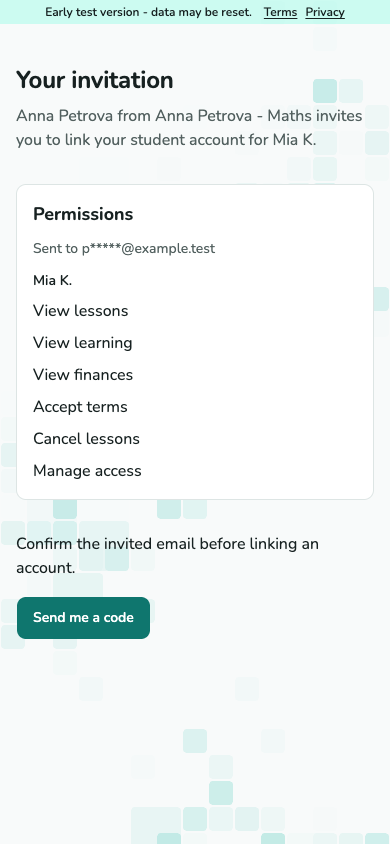
Ouvrez le lien envoyé à l’adresse invitée. Vérifiez qui vous a invité et les autorisations indiquées. Si le lien a expiré, demandez-en un nouveau à l’expéditeur.
Capture d’écran pas encore disponible.
Écran d’invitation avec expéditeur et autorisations indiquées.
A-04 · Ouvrez l’invitation la plus récente Confirmez votre adresse et votre compte
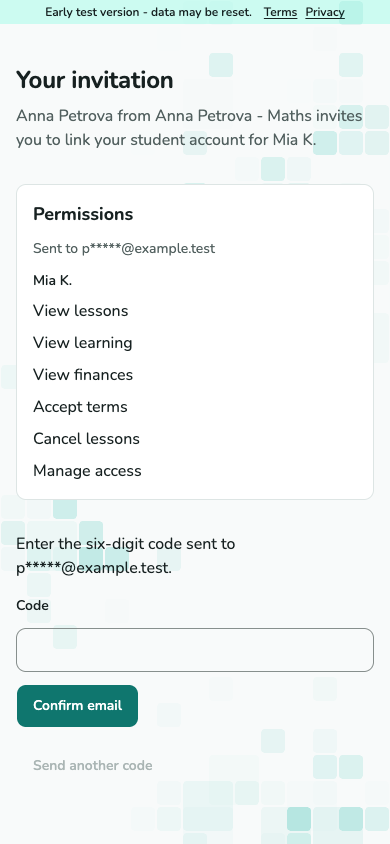
Sélectionnez M’envoyer un code et saisissez le code envoyé à l’adresse invitée. Connectez-vous si demandé, vérifiez le compte à rattacher, puis acceptez. Vous recevez uniquement les autorisations indiquées.
Capture d’écran pas encore disponible.
Étape de confirmation de l’e-mail d’invitation avec saisie du code.
A-04 · Confirmez votre adresse et votre compte
Vérifiez les conditions d’enseignement
Lisez avant d’accepter
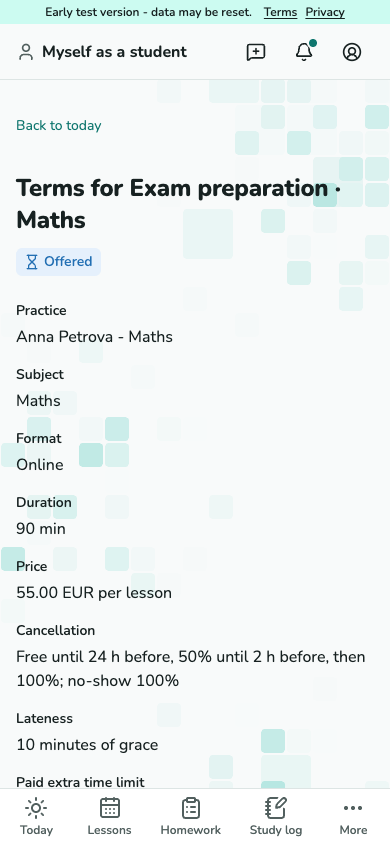
Ouvrez Conditions à vérifier depuis votre accueil. Vérifiez service, prix, règles d’annulation et de retard, et date de début. Seul un élève adulte autorisé peut accepter les conditions. Acceptez ou refusez avec un motif facultatif ; les conditions acceptées sont figées.
Capture d’écran pas encore disponible.
Conditions d’enseignement proposées montrant service, prix et règles d’annulation.
S-05 · Lisez avant d’accepter
Trouvez votre prochaine leçon
Consultez les prochaines leçons
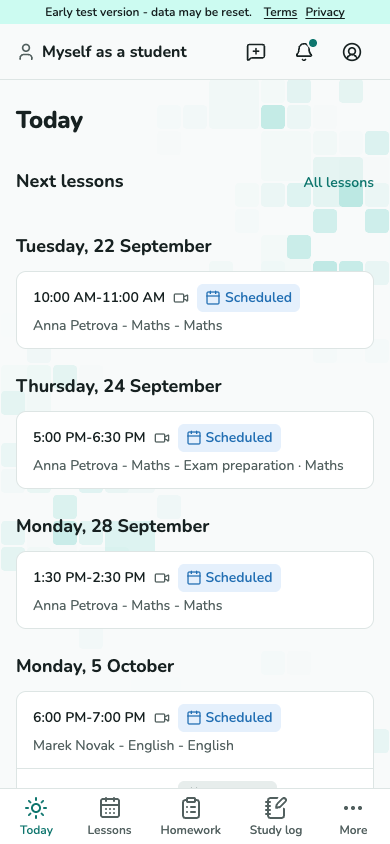
Ouvrez Aujourd’hui pour voir les leçons dans votre fuseau horaire. Chaque activité a ses propres dossiers.
Capture d’écran pas encore disponible.
Accueil avec prochaines leçons.
S-01 · Consultez les prochaines leçons Ouvrez les détails de la rencontre
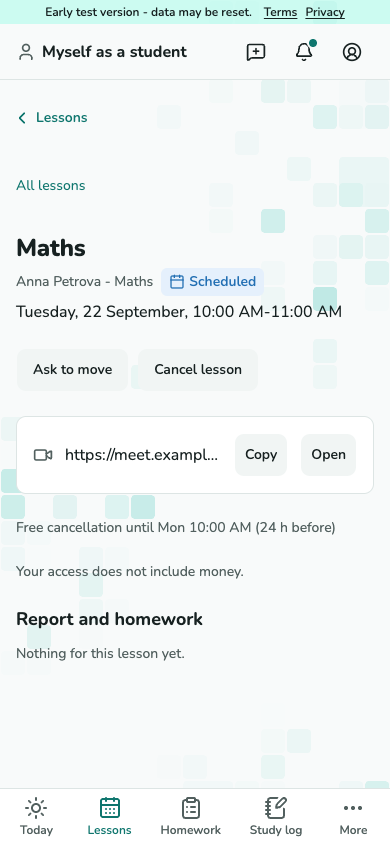
Ouvrez la leçon pour trouver le lien ou l’adresse de rencontre, la date, l’heure et l’état. Votre enseignant note les présences et clôture la leçon. Les prix apparaissent uniquement aux adultes ayant accès aux finances.
Capture d’écran pas encore disponible.
Fiche de leçon du participant avec détails de rencontre et état.
S-02 · Ouvrez les détails de la rencontre
Annulez une leçon
Lisez les conséquences avant d’annuler
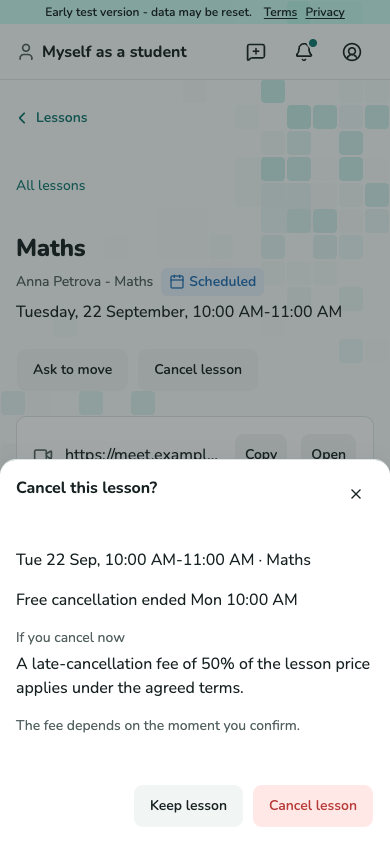
Avec l’autorisation d’annuler, ouvrez la leçon et choisissez Annuler la leçon. Lisez l’échéance et la conséquence actuelle, puis confirmez. Les frais dépendent du moment de confirmation ; les mineurs et lecteurs sans accès financier ne voient aucun montant.
Capture d’écran pas encore disponible.
Dialogue d’annulation avec échéance et conséquence actuelle.
S-07 · Lisez les conséquences avant d’annuler
Consultez votre relevé financier
Vérifiez ce qui est dû ou payé d’avance
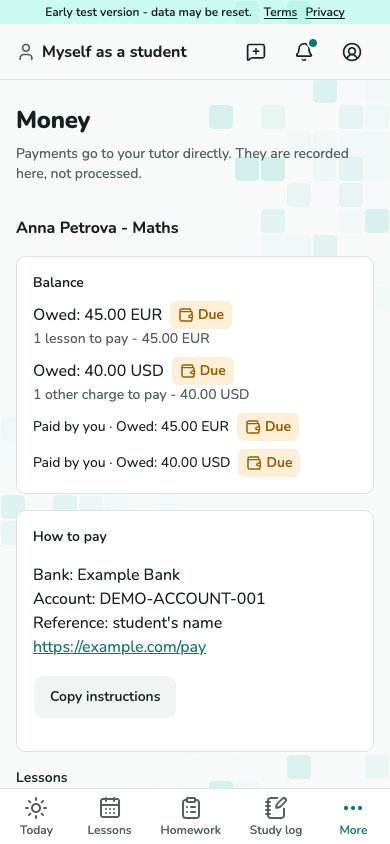
Les élèves adultes ont besoin de l’accès financier. Ouvrez Argent pour voir séparément les montants facturés, paiements enregistrés, dette et avance de chaque activité. Payez directement l’enseignant ; TutorFrame enregistre les paiements sans les traiter.
Capture d’écran pas encore disponible.
Relevé financier regroupé par activité avec montants facturés et paiements.
S-06 · Vérifiez ce qui est dû ou payé d’avance
Suivez les devoirs
Ouvrez le devoir
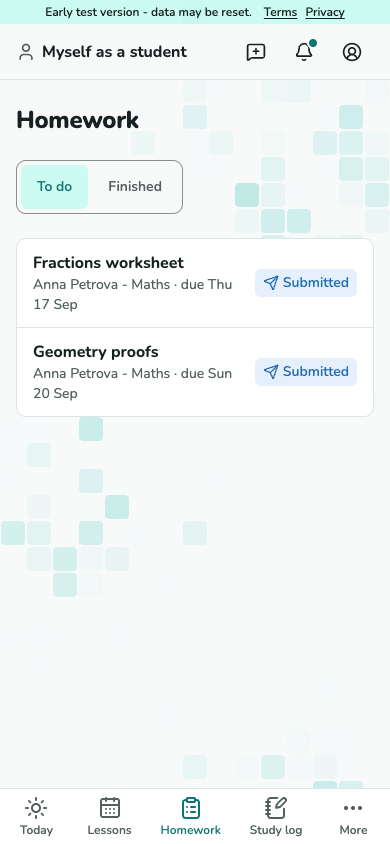
Avec l’accès à l’apprentissage, ouvrez Devoirs. Consultez À faire et Terminés, puis ouvrez la tâche pour les consignes, documents et échéance.
Capture d’écran pas encore disponible.
Liste de devoirs avec échéances et états d’achèvement.
S-03 · Ouvrez le devoir Envoyez et lisez des commentaires
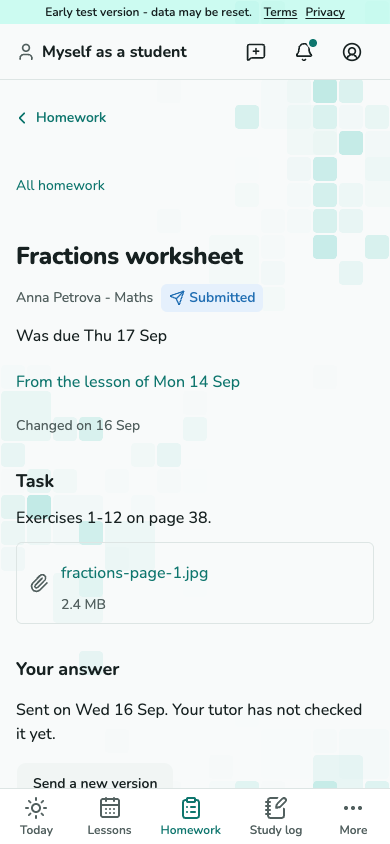
Rédigez ou téléversez votre réponse, ou marquez la tâche terminée. Lisez les commentaires de l’enseignant et envoyez une nouvelle version si des modifications sont demandées. Terminé ne signifie pas que l’enseignant a accepté votre travail.
Capture d’écran pas encore disponible.
Détail de devoir avec tâche, versions de réponse et commentaires.
S-03 · Envoyez et lisez des commentaires
Lisez les comptes rendus de leçon
Ouvrez le compte rendu publié
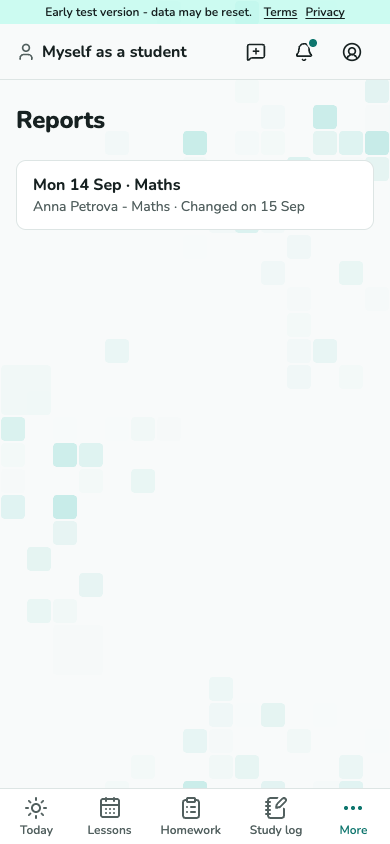
Les comptes rendus sont accessibles aux élèves adultes lorsque l’enseignant les partage et que l’accès à l’apprentissage le permet. Ouvrez Comptes rendus et choisissez une leçon.
Capture d’écran pas encore disponible.
Liste des comptes rendus publiés avec dates de leçon et marques de mise à jour.
S-04 · Ouvrez le compte rendu publié
Répondez à une proposition de changement de prix
Comparez les anciennes et nouvelles conditions
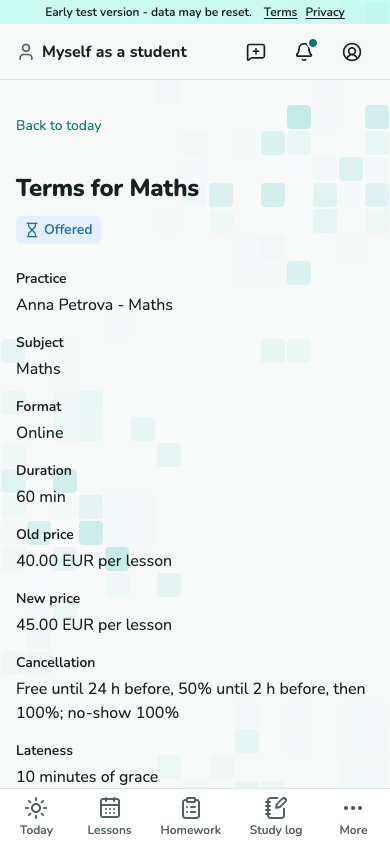
Seuls les élèves adultes autorisés pour les conditions peuvent répondre. Ouvrez la proposition de prix, comparez l’ancien et le nouveau prix et vérifiez la date de début. Acceptez ou refusez avant l’échéance. Le silence n’est jamais une acceptation ; les réservations confirmées gardent leur prix.
Capture d’écran pas encore disponible.
Vérification des conditions de prix montrant ancien et nouveau prix.
S-05 · Comparez les anciennes et nouvelles conditions
Gérez l’accès à votre apprentissage
Invitez un adulte comme lecteur
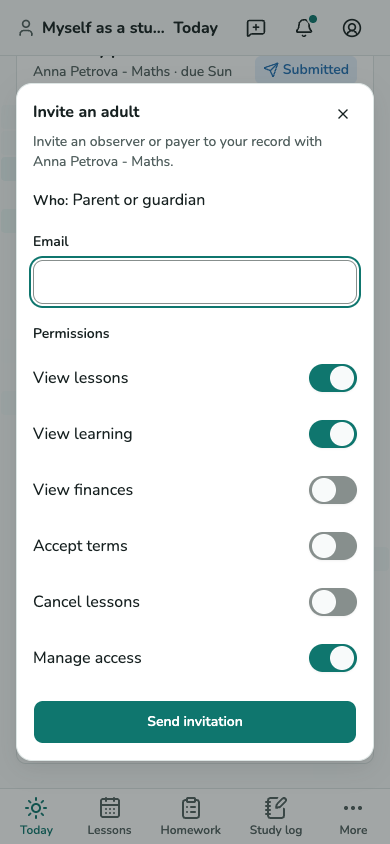
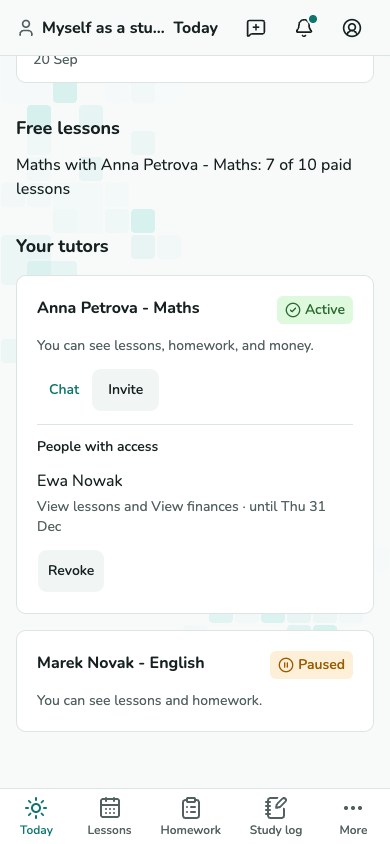
Un élève adulte autorisé à gérer l’accès peut choisir Inviter sur la fiche de l’enseignant concerné dans Aujourd’hui. Saisissez l’e-mail de l’adulte, vérifiez les autorisations délégables et envoyez l’invitation. Les mineurs n’ont pas cette action.
Capture d’écran pas encore disponible.
Dialogue d’invitation de l’élève avec autorisations de lecteur adulte.
S-01 · Invitez un adulte comme lecteur Vérifiez ou révoquez les autorisations accordées
Dans Personnes ayant accès, vérifiez les autorisations que vous avez accordées pour cette activité. Choisissez Révoquer pour l’autorisation concernée et lisez la confirmation. Elle arrête cette autorisation sans modifier l’accès d’une autre activité.
Capture d’écran pas encore disponible.
Personnes ayant accès sur la fiche de l’enseignant d’un élève adulte.
S-01 · Vérifiez ou révoquez les autorisations accordées
Abonnez-vous à votre calendrier de leçons
Ajoutez les leçons à votre calendrier
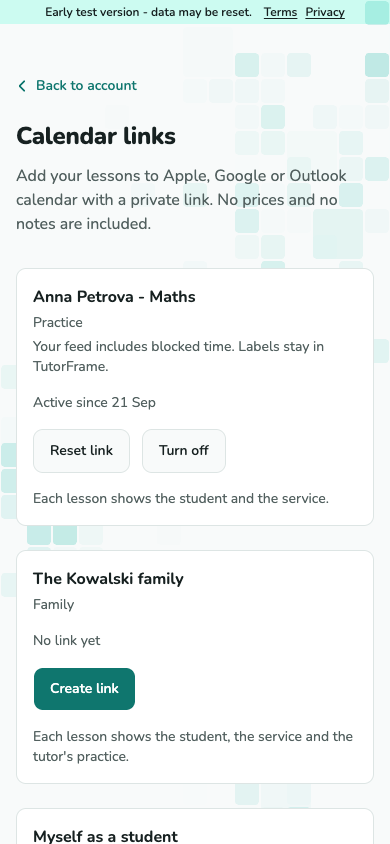
Ouvrez Paramètres du compte - Liens de calendrier et créez un lien pour le bon contexte. Ajoutez le lien privé à votre application de calendrier. Il contient les leçons autorisées sans prix ni notes et se met à jour selon le rythme de l’application. Gardez le lien privé.
Capture d’écran pas encore disponible.
Lignes de contexte de liens de calendrier sans valeurs de liens secrets.
A-07 · Ajoutez les leçons à votre calendrier Arrêtez les mises à jour du calendrier
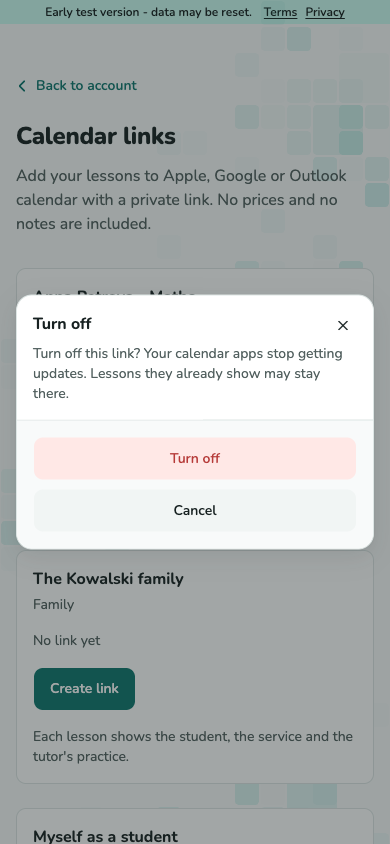
Choisissez Désactiver et confirmez pour arrêter le flux. Renouveler le lien remplace un lien divulgué. Les applications de calendrier peuvent garder les événements déjà importés.
Capture d’écran pas encore disponible.
Confirmation de désactivation du lien de calendrier.
A-07 · Arrêtez les mises à jour du calendrier
Lisez les notifications
Ouvrez la mise à jour concernée
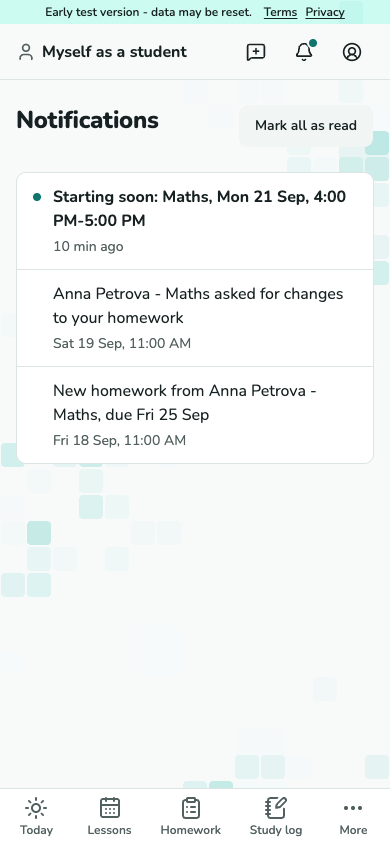
Ouvrez Notifications pour les rappels, changements et nouvelles d’apprentissage autorisés. Sélectionnez une notification pour ouvrir son écran ou marquez des notifications comme lues. Les leçons annulées et les dettes payées cessent de générer leurs rappels.
Capture d’écran pas encore disponible.
Liste des notifications avec marques non lues.
A-08 · Ouvrez la mise à jour concernée
Passez d’un contexte à l’autre
Vérifiez à qui appartiennent les dossiers consultés
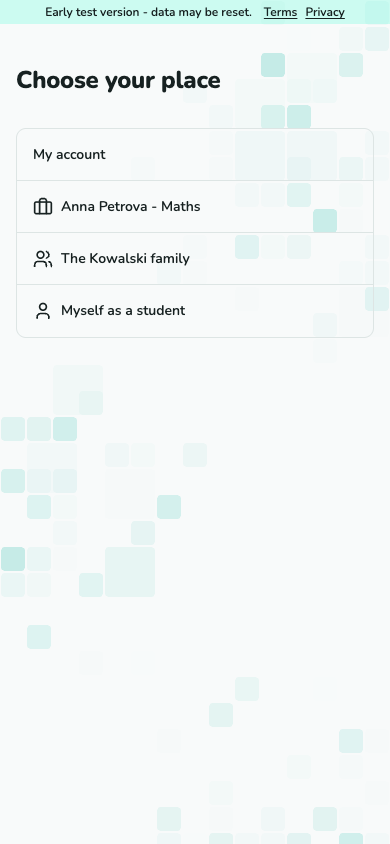
Utilisez le sélecteur de contexte pour choisir votre famille, votre activité ou votre contexte d’élève. Sur téléphone, ouvrez-le par le menu du compte. Le nom et l’adresse de page du contexte actuel identifient les dossiers consultés.
Capture d’écran pas encore disponible.
Sélecteur de contexte avec activité, famille et contexte personnel.
A-05 · Vérifiez à qui appartiennent les dossiers consultés 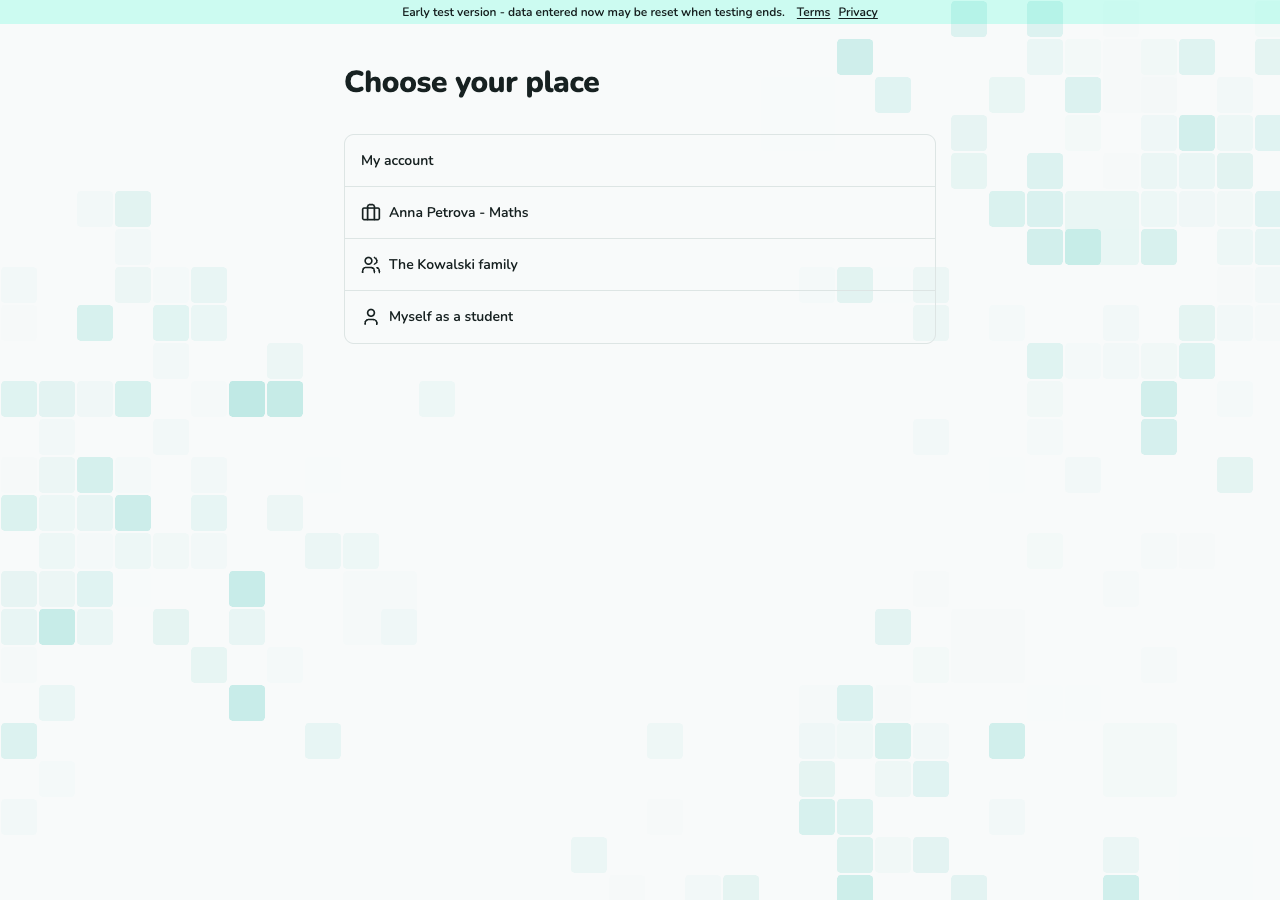
Capture d’écran pas encore disponible.
Sélecteur de contexte avec activité, famille et contexte personnel.
A-05 · Vérifiez à qui appartiennent les dossiers consultés (ordinateur)
Utilisez votre compte et confirmez l’accès à 18 ans
Utilisez votre propre compte invité
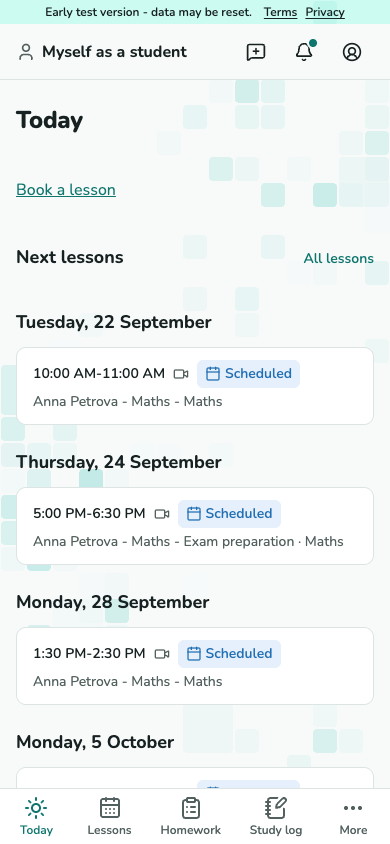
Un parent doit activer la connexion d’un mineur avant que l’enfant puisse accepter son invitation. Ouvrez l’invitation envoyée à votre propre adresse et utilisez votre propre compte. Si le consentement est révoqué, votre connexion s’arrête à la prochaine requête.
Capture d’écran pas encore disponible.
Écran Aujourd’hui de l’élève avec leçons et dossiers d’apprentissage autorisés.
S-01 · Utilisez votre propre compte invité Confirmez l’accès avec chaque enseignant
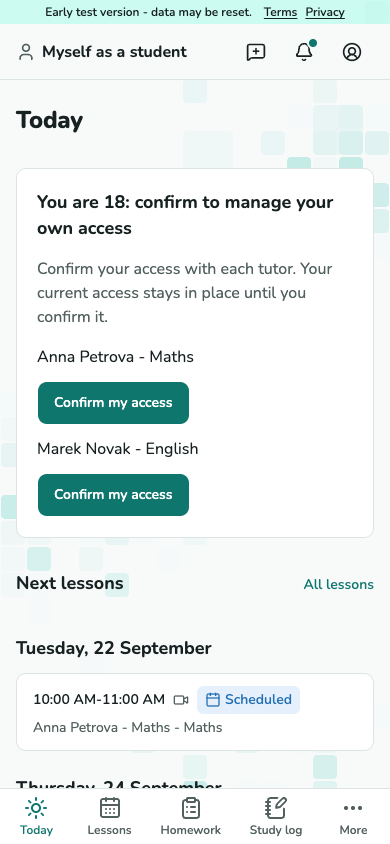
Lorsque Aujourd’hui affiche Vous avez 18 ans : confirmez pour gérer votre accès, choisissez Confirmer mon accès pour chaque enseignant. La confirmation se fait par relation. En cas d’échec, gardez l’invite et réessayez ou contactez l’assistance.
Capture d’écran pas encore disponible.
Invite de majorité de l’élève avec une confirmation par enseignant.
S-01 · Confirmez l’accès avec chaque enseignant
Demandez à déplacer une leçon
Proposez un autre horaire
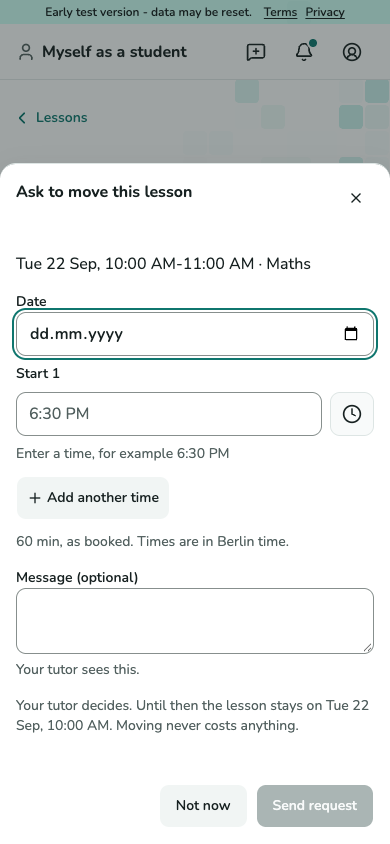
Avec l’autorisation d’annuler, ouvrez une leçon non commencée et choisissez Demander un déplacement. Proposez jusqu’à trois horaires et un message facultatif, puis envoyez. Le déplacement lui-même est sans frais ; l’ancien horaire reste jusqu’à l’acceptation d’un nouveau.
Capture d’écran pas encore disponible.
Dialogue de demande de déplacement avec champs de date et horaire alternatifs.
S-08 · Proposez un autre horaire Répondez à un horaire proposé par votre enseignant
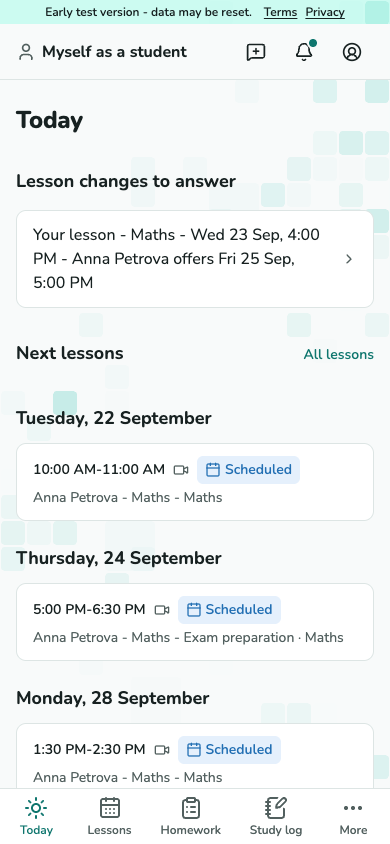
Lorsque Aujourd’hui affiche une offre sous Changements de leçon à traiter, ouvrez la notification. Sur la page de la leçon, examinez l’horaire proposé et choisissez Accepter ou Refuser. L’acceptation vérifie que le créneau est toujours libre. Une demande en attente peut être retirée ; une leçon modifiée ou commencée peut mettre fin à la demande.
Capture d’écran pas encore disponible.
Aujourd’hui montrant le nouvel horaire proposé par l’enseignant.
S-01 · Ouvrez la proposition d’horaire de l’enseignant
Vérifiez votre forfait de leçons
Vérifiez les unités et la date de fin
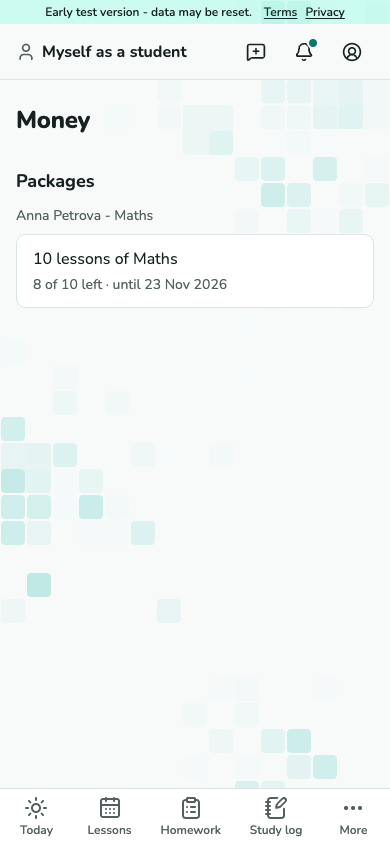
Vérifiez les unités restantes et la date de fin du forfait. Demandez à votre enseignant de prolonger la fin ou de rembourser les unités inutilisées si nécessaire. Les mineurs peuvent lire les unités et la durée autorisées, jamais les montants ; une vente et son paiement sont des écritures séparées.
Capture d’écran pas encore disponible.
Solde du forfait avec unités restantes et expiration.
S-06 · Vérifiez les unités et la date de fin
Réservez une leçon
Choisissez un horaire disponible
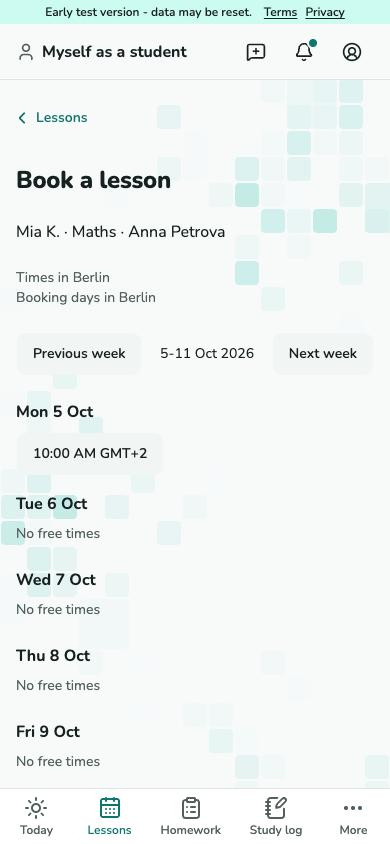
Avec l’autorisation de réserver, choisissez Réserver une leçon lorsque votre enseignant a ouvert la réservation en ligne. Sélectionnez l’inscription, puis un horaire. Des conditions manquantes ou un changement de prix en attente peuvent d’abord nécessiter une réponse d’adulte.
Capture d’écran pas encore disponible.
Semaine de réservation avec horaires disponibles.
S-09 · Choisissez un horaire disponible Vérifiez avant de réserver
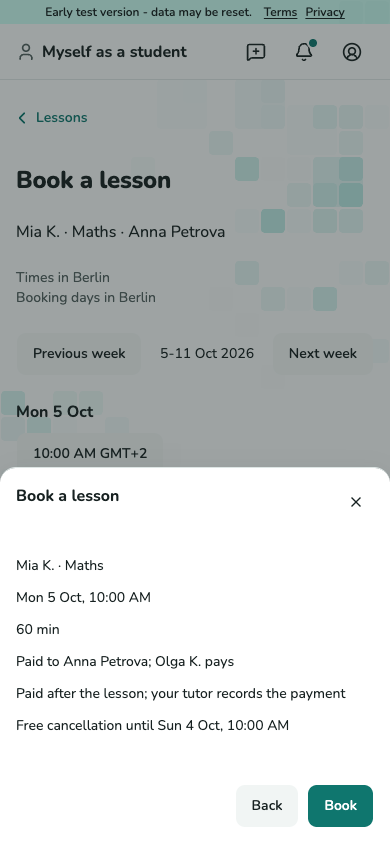
Vérifiez l’horaire, la durée et le payeur dans la confirmation. Vérifiez l’échéance d’annulation lorsqu’elle apparaît. Confirmez Réserver une seule fois. Un créneau pris recharge la semaine ; un prix modifié exige une autre confirmation. Aucun paiement n’est prélevé ici.
Capture d’écran pas encore disponible.
Confirmation de réservation avec horaire, durée, payeur et bouton Réserver.
S-09 · Vérifiez avant de réserver
Tenez un journal d’étude
Rédigez une entrée personnelle
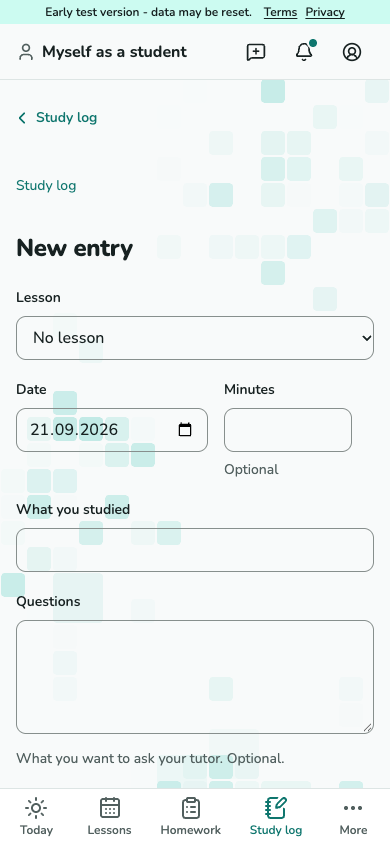
Avec l’accès à l’apprentissage, ouvrez Journal d’étude - Ajouter une entrée. Choisissez une leçon si nécessaire, définissez le jour et décrivez votre travail étudié, les questions facultatives et les liens. Enregistrez ; les entrées restent privées jusqu’au choix des lecteurs.
Capture d’écran pas encore disponible.
Formulaire d’entrée du journal d’étude avec jour, sujet et questions.
S-11 · Rédigez une entrée personnelle Choisissez qui voit votre entrée
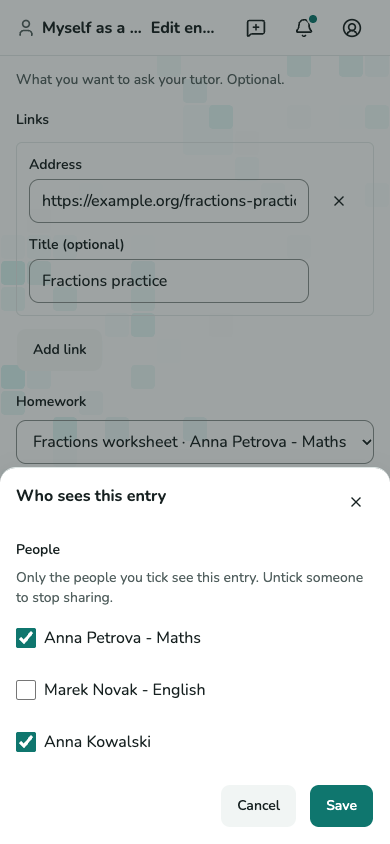
Ouvrez Choisir qui voit cette entrée et cochez les lecteurs autorisés. Enregistrez les choix ou décochez un lecteur pour arrêter le partage. Les entrées partagées ne sont lisibles que tant que l’auteur et le lecteur gardent leur accès.
Capture d’écran pas encore disponible.
Dialogue de choix des lecteurs du journal d’étude.
S-11 · Choisissez qui voit votre entrée
Lisez les objectifs d’apprentissage partagés
Lisez l’objectif et les observations
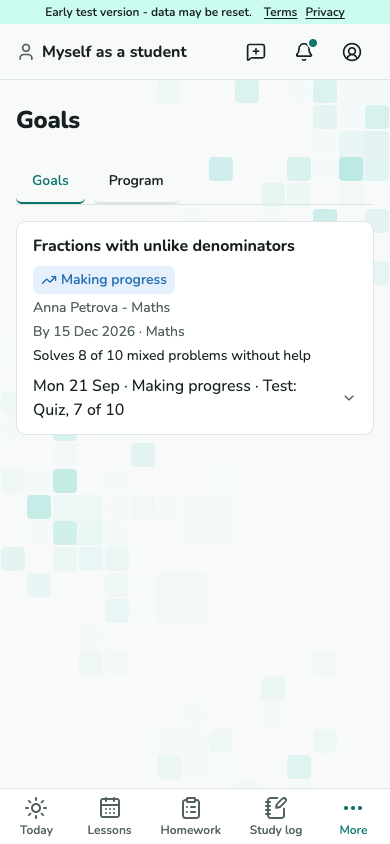
Avec l’accès à l’apprentissage, ouvrez Objectifs. Seuls les objectifs partagés avec vous apparaissent. Lisez le critère et les observations de l’enseignant ; la présence seule ne marque jamais un objectif comme atteint.
Capture d’écran pas encore disponible.
Objectifs d’apprentissage partagés avec critères et observations.
S-12 · Lisez l’objectif et les observations
Suivez votre récompense de leçon gratuite
Vérifiez vos progrès
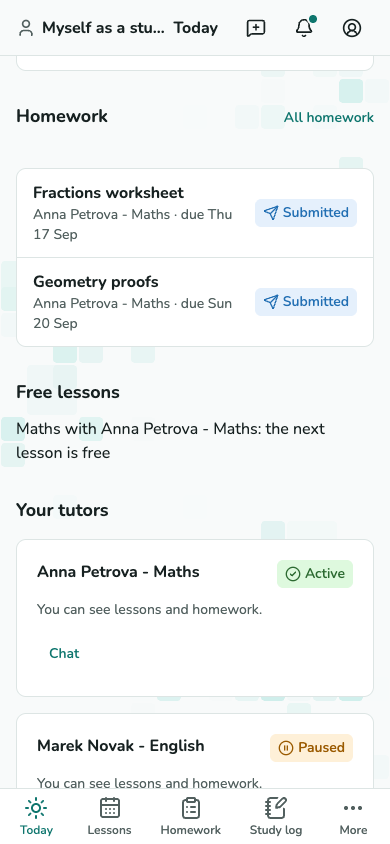
Vérifiez le compteur de fidélité du service. La clôture par l’enseignant enregistre les leçons admissibles ; au seuil, une leçon gratuite attend la prochaine leçon admissible. Vous n’avez pas à l’appliquer vous-même.
Capture d’écran pas encore disponible.
Récompense de fidélité indiquant que la prochaine leçon admissible est gratuite.
S-01 · Vérifiez vos progrès
Réservez une place en leçon collective
Choisissez un groupe avec des places libres
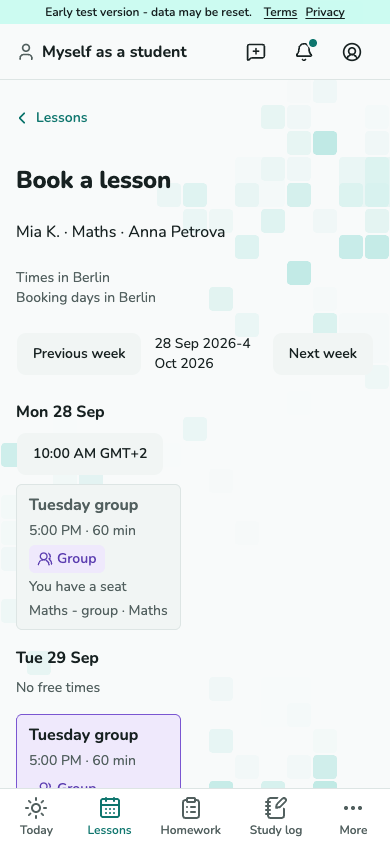
Avec l’autorisation de réserver et d’annuler, ouvrez Réserver une leçon pour la bonne inscription lorsque la réservation en ligne est ouverte. Les fiches de groupe affichent l’horaire et les places libres ; Complet n’a pas de bouton de réservation et Vous avez une place ouvre votre fiche existante. Ouvrez un groupe disponible.
Capture d’écran pas encore disponible.
Semaine de réservation avec fiches de leçons collectives et nombre de places.
S-09 · Choisissez un groupe avec des places libres Confirmez la réservation de place
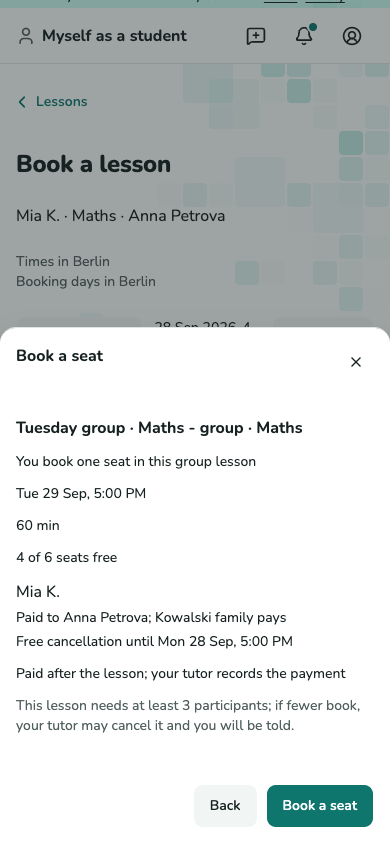
Vérifiez votre place, payeur, échéance d’annulation gratuite et le minimum du groupe. Les prix apparaissent uniquement à un élève adulte ayant l’accès financier. Choisissez Réserver une place. Une place prise recharge la semaine ; vérifiez la disponibilité actualisée avant de réessayer.
Capture d’écran pas encore disponible.
Feuille de réservation collective avec leçon, choix de places autorisées et confirmation.
S-09 - vérifiez et confirmez votre propre place. Gérez uniquement votre propre place
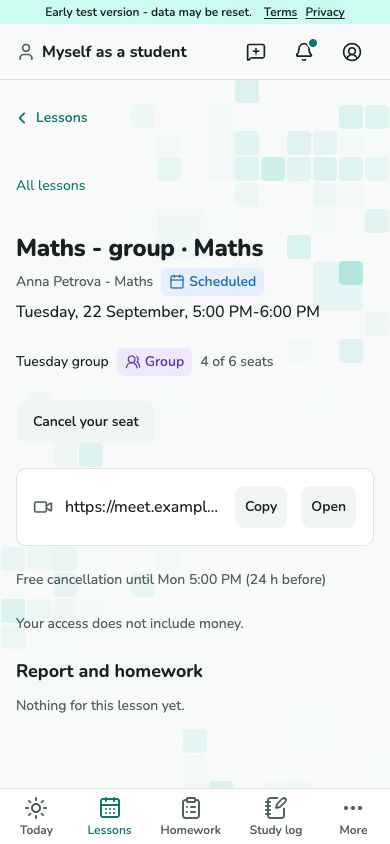
La fiche de la leçon affiche votre place. Annuler votre place ouvre son propre aperçu d’annulation et annule seulement cette place. Vous ne pouvez pas voir les prix ou dossiers d’une autre famille.
Capture d’écran pas encore disponible.
Fiche de leçon collective du participant avec sa place et action d’annulation.
S-02 · Gérez uniquement votre propre place
Rejoignez la liste d’attente
Définissez les horaires qui vous conviennent
Il faut l’autorisation de réserver et d’annuler, une inscription admissible et la réservation en ligne ouverte chez votre enseignant. Depuis la réservation, choisissez Rejoindre la liste d’attente. Définissez jours de semaine, horaires locaux de l’activité et limites de dates, puis rejoignez. Vous voyez votre demande et pouvez quitter ; les positions et autres familles restent privées.
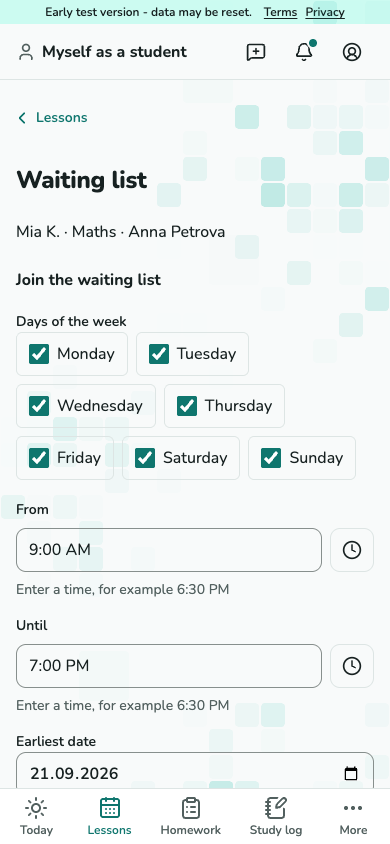
Capture d’écran pas encore disponible.
Formulaire de liste d’attente avec jours, horaires et dates préférés.
S-13 · Définissez les horaires qui vous conviennent Répondez à une offre avant son échéance
Une offre vous est réservée jusqu’à son échéance. Ouvrez-la et choisissez Réserver cet horaire pour vérifier et confirmer, ou refusez. Le refus ou l’expiration conserve votre entrée d’attente ; quitter y met fin.
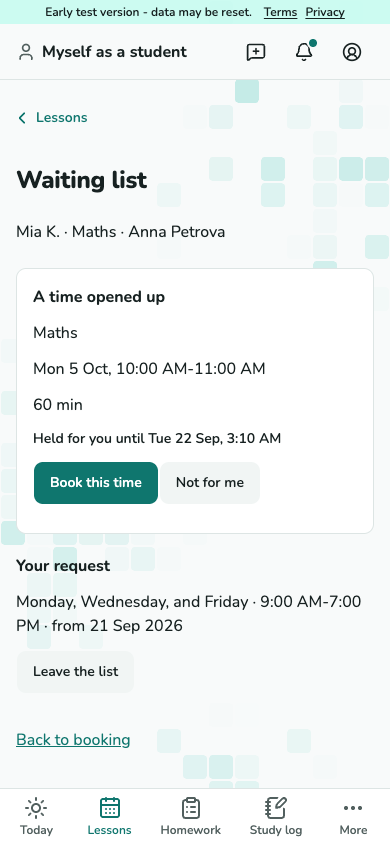
Capture d’écran pas encore disponible.
Offre de liste d’attente avec échéance de retenue et action de réservation.
S-13 · Répondez à une offre avant son échéance