Docente
Tu actividad de un vistazo
Elige cualquier paso. El orden es una guía, no un requisito.
Configura tu actividad docente
Inicia sesión o crea una cuenta
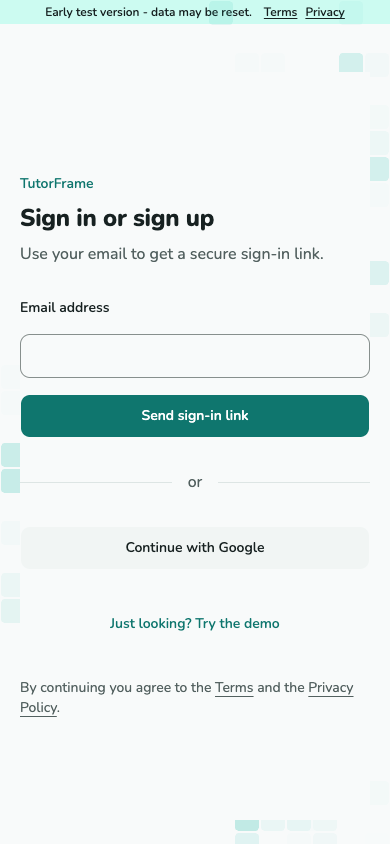
Elige Google o introduce tu correo. Abre el enlace de inicio de sesión del correo más reciente. Una cuenta nueva completa primero Preséntate y después configura la actividad docente.
Captura de pantalla aún no disponible.
Pantalla de inicio de sesión con opciones de correo y Google.
A-02 · Inicia sesión o crea una cuenta Preséntate
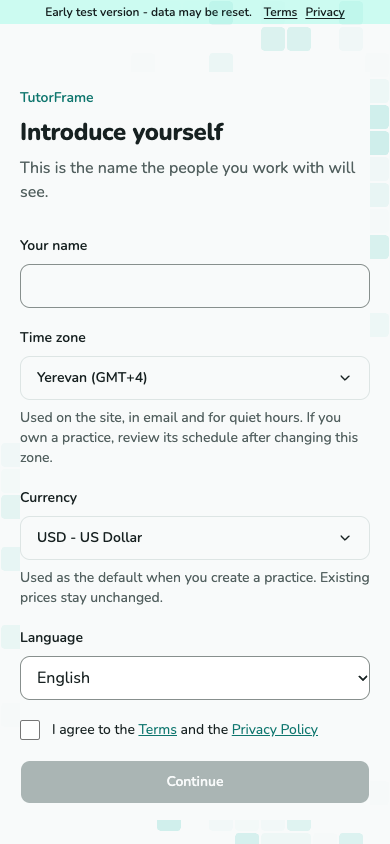
Introduce tu nombre y comprueba tu zona horaria. Lee las Condiciones y la Política de privacidad, marca tu conformidad y elige Continuar. Este paso es obligatorio antes de configurar una nueva actividad docente.
Captura de pantalla aún no disponible.
Formulario Preséntate con nombre, zona horaria y casilla de acuerdo.
A-10 - nombre, zona horaria y acuerdo antes de configurar la actividad. Pon nombre a tu actividad docente
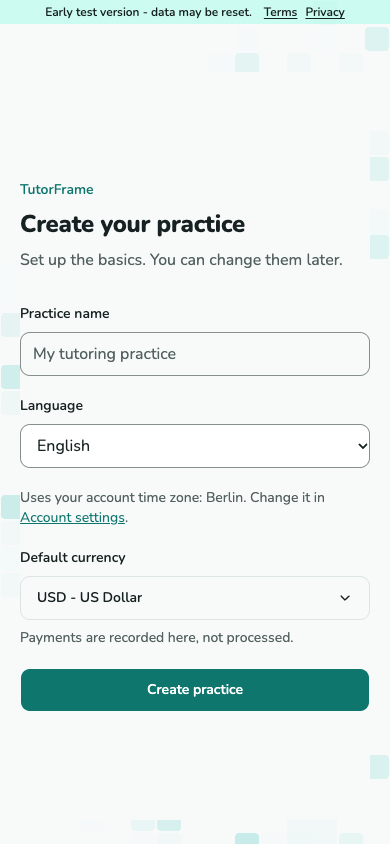
Enter a practice name, choose its language and currency, then select Create practice. Your practice uses your account time zone; change it in Account settings. Getting started opens with six optional steps.
Captura de pantalla aún no disponible.
Practice setup form with name, language, currency and an account time zone explanation. Change the time zone in Account settings.
T-01 · Pon nombre a tu actividad docente Elige por dónde empezar
Elige cualquier paso, registra el trabajo ya hecho o ve directo a Hoy. Puedes volver desde Ayuda o desde el menú de tu cuenta, y ocultar la tarjeta de Hoy cuando quieras.
Captura de pantalla aún no disponible.
Página Primeros pasos con seis pasos enlazados, el progreso y la acción Ocultar de Hoy.
T-47 - Primeros pasos
Primeros pasos
Elige cualquier paso
Primeros pasos se abre después de crear tu actividad. Sus seis pasos son sugerencias, no requisitos. Elige cualquier destino, ve directo a Hoy o prueba antes la demo. Listo significa que la actividad ya contiene el registro correspondiente.
Captura de pantalla aún no disponible.
Página Primeros pasos con seis pasos enlazados, el progreso y la acción Ocultar de Hoy.
T-47 - Primeros pasos Prepara lo que necesitas
El orden sugerido es Agregar alumnos, luego Programa una clase y luego Fijar precios. Agregar alumnos abre la lista de alumnos con Añadir alumno y Añadir varios. Cada nuevo alumno tiene su propia familia. Fijar precios abre Reglas predeterminadas, con Servicios al lado. La creación de una regla de precio predeterminada se completa Fijar precios, incluso si el precio es cero. Crear solo un servicio no completa este paso. Aún puedes abrir cualquier página en cualquier orden.
Captura de pantalla aún no disponible.
Lista de servicios y formulario Añadir alumno, los dos lugares para preparar una actividad.
T-26 y T-12 - servicios y alumnos Programa y luego cierra una clase
Elija Programa una clase para abrir el formulario de la clase. Puede ingresar un nuevo alumno, elegir un servicio o utilizar el servicio predeterminado y programar una clase antes de fijar los precios. Una vez realizada la clase, ciérrela desde Hoy o su tarjeta de clase. Regrese a través del menú de su cuenta o Ayuda para ver su progreso guardado. Los pasos completados mantienen sus números originales y se muestran debajo de los pasos no terminados.
Captura de pantalla aún no disponible.
Formulario de nueva clase con alumno, servicio, fecha y hora.
T-04 y T-06 - programar una clase y luego cerrarla Registra el trabajo ya hecho
Elige ¿Ya hiciste el trabajo? Regístralo para abrir Registrar trabajo directamente. No hace falta crear una clase antes. La guía Registrar trabajo e ingresos explica la entrada y sus opciones de pago.
Captura de pantalla aún no disponible.
Formulario Registrar trabajo con importe, fecha, descripción y cliente.
T-45 - Registrar trabajo Sigue un pago
Abre Dinero y registra el dinero que has recibido: un pago de un pagador o un ingreso sin cliente. Los pagos se registran aquí, no se procesan. Cualquiera de los dos completa este paso; no hace falta inventar un pago por trabajo gratuito.
Captura de pantalla aún no disponible.
Página Dinero con los pagadores y las cifras de lo cobrado y lo pendiente.
T-16, T-17 y T-18 - Dinero, pagador y pago Revisa los resultados disponibles
Las clases completadas y el trabajo registrado te dan resultados que revisar en Estadísticas. Este paso pasa a Listo cuando existe esa actividad, aunque aún no hayas abierto Estadísticas. Abrir una guía o una página no registra el progreso de lectura.
Captura de pantalla aún no disponible.
Página Estadísticas con clases, asistencia y dinero de un periodo.
T-24 - Estadísticas Ten la guía a mano u oculta su tarjeta
Elige Ocultar de Hoy si ya no necesitas la tarjeta Primeros pasos. Esto no oculta tareas, no cambia tus registros ni elimina la guía. Primeros pasos sigue en Ayuda y en el menú de tu cuenta.
Captura de pantalla aún no disponible.
Página Hoy con la tarjeta Primeros pasos encima de la lista de tareas.
T-47 y T-02 - ocultar la tarjeta de Hoy
Añade un estudiante e invítalo
Crea la ficha del estudiante
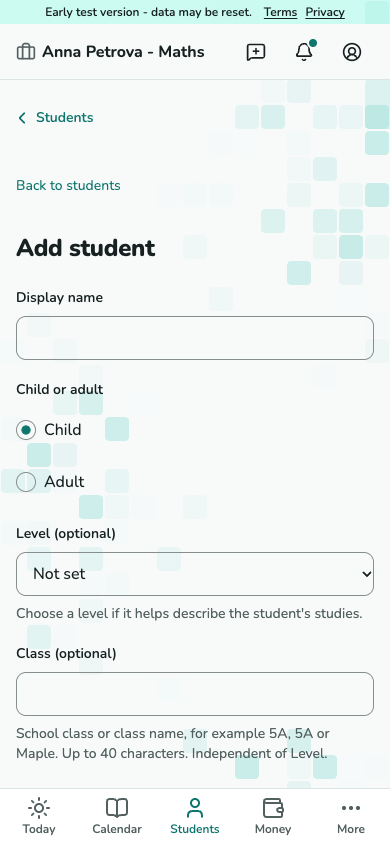
Abra Alumnos - Añadir alumno para crear un registro de alumno. Utilice Añadir varios para ingresar una lista de hasta 50 alumnos. Los datos de contacto son opcionales. Cada alumno en una lista tiene una familia separada. Los padres pueden ser invitados más tarde. Agregar alumnos guarda la lista completa o nada de ella y muestra enlaces a los nuevos alumnos.
Captura de pantalla aún no disponible.
Formulario para añadir un estudiante.
T-12 · Crea la ficha del estudiante Invita a la persona adecuada
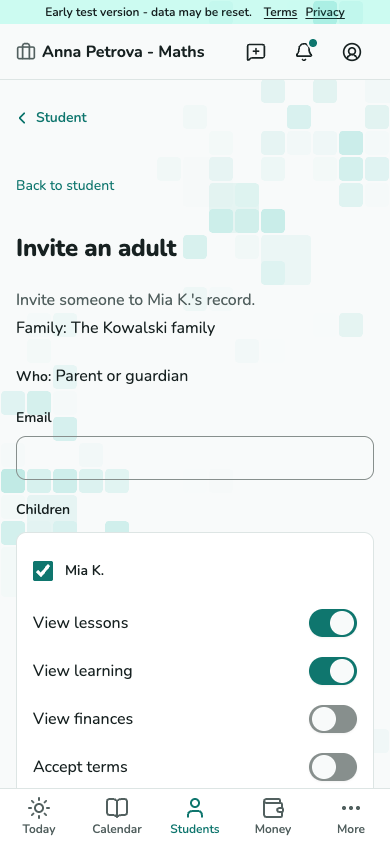
Desde la ficha del estudiante, elige Invitar a un adulto si es menor, o invita al estudiante adulto. Introduce su correo, comprueba los permisos que aparecen y envía la invitación.
Captura de pantalla aún no disponible.
Formulario de invitación con correo y permisos disponibles.
T-13 · Invita a la persona adecuada
Acuerda las condiciones de enseñanza
Añade un servicio
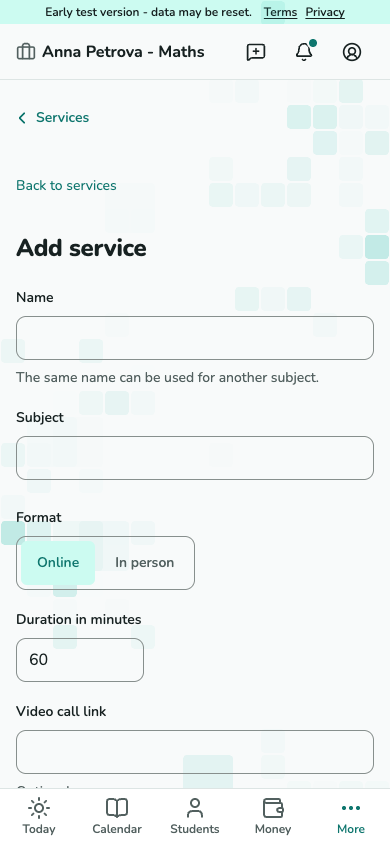
Abre Ajustes - Servicios - Añadir servicio para definir lo que enseñas. Introduce el nombre, la asignatura, el formato y la duración. Añade un enlace de videollamada o una dirección si hace falta. Tras guardar un servicio activo, Vincular alumnos permite seleccionar hasta 50 alumnos a la vez. Los precios y las reglas proceden de los valores predeterminados de tu actividad, nunca del servicio. Debes configurar las reglas predeterminadas que falten antes de vincular alumnos.
Captura de pantalla aún no disponible.
Formulario de nuevo servicio con campos de materia, formato, duración y lugar.
T-26 - define lo que enseñas. Matricula al estudiante
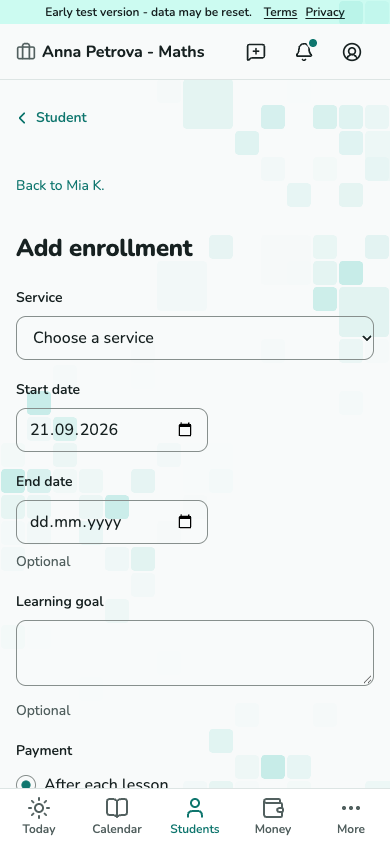
En la ficha de un alumno, Añadir formación vincula un servicio activo. En un servicio guardado, Vincular alumnos permite elegir varios alumnos activos o en pausa y revisar los valores predeterminados de tu actividad. Cada fila empieza con Guardar borrador. Enviar para aceptar requiere un adulto que pueda aceptar las condiciones de ese alumno. Fuera de TutorFrame requiere una confirmación individual para esa fila. Al guardar, se vinculan todos los alumnos seleccionados o ninguno.
Captura de pantalla aún no disponible.
Formulario de matrícula con servicio, fechas de inicio y fin y objetivo de aprendizaje.
T-11 - vincula al estudiante a un servicio antes de establecer condiciones. Establece el precio y las reglas
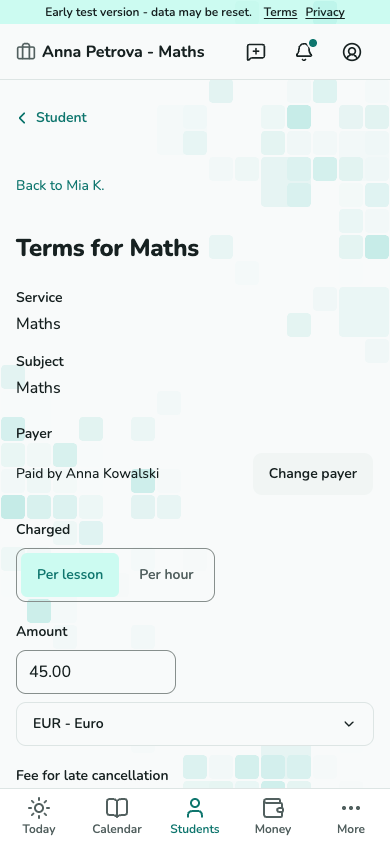
Abre las condiciones de la matrícula desde la ficha del estudiante. Comprueba el precio, los tramos de cancelación, los retrasos y la fecha de inicio. Envía las condiciones para su aceptación o registra que se acordaron fuera del servicio.
Captura de pantalla aún no disponible.
Editor de condiciones con precio y reglas de cancelación.
T-14 · Establece el precio y las reglas Consulta el estado del acuerdo
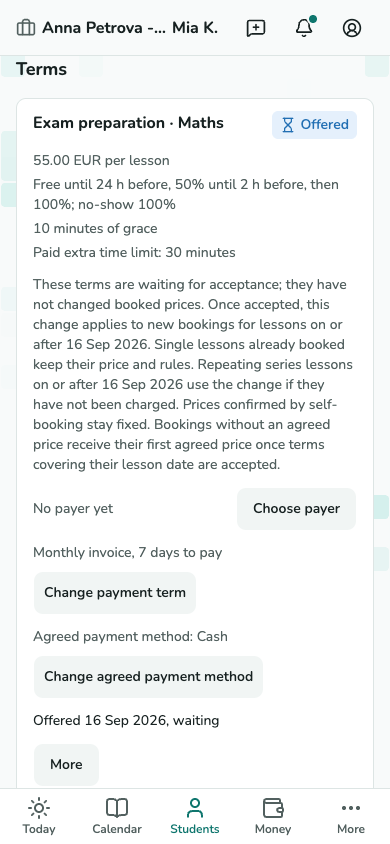
La sección Términos muestra el estado de cada formación por separado. Las condiciones de un borrador o una oferta aún no están aceptadas. Solo la aceptación de una persona autorizada o tu confirmación individual de un acuerdo fuera del servicio acepta las condiciones de esa fila. La respuesta de una familia a una oferta no cambia las condiciones de los hermanos. Los borradores guardados y las condiciones aceptadas conservan sus reglas copiadas aunque después cambien los valores predeterminados.
Captura de pantalla aún no disponible.
Sección Condiciones del estudiante con acuerdos ofrecidos y aceptados.
T-11 · Consulta el estado del acuerdo Charge a student in another currency
For the practice default, open Practice settings → Default rules → Price → Default currency → Change. For one student, choose Preferred currency when adding or editing the student, or use Change preferred currency on the student page. This suggests a currency for new prices; it does not change agreed terms or recorded money. To change accepted terms from USD to EUR, open the student's Terms block → Offer new terms, choose EUR and enter the amount on the terms page, then send for acceptance or record an agreement made outside the service. Change price keeps the current currency. Statements and advances remain separate for each currency.
Captura de pantalla aún no disponible.
Student currency preference, new terms and the practice default currency.
T-11 / T-14 / T-26 · Choose a currency for new prices
Programa una clase o una serie
Elige a qué corresponde la clase
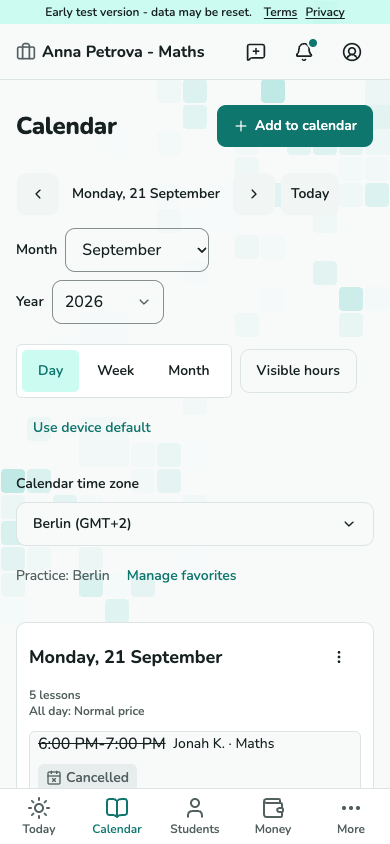
Abre Calendario y selecciona una hora libre, o elige Programar desde la ficha del estudiante. El formulario de nueva clase permite elegir el estudiante y el servicio.
Captura de pantalla aún no disponible.
Calendario del docente con fichas de clases programadas.
T-03 · Elige a qué corresponde la clase 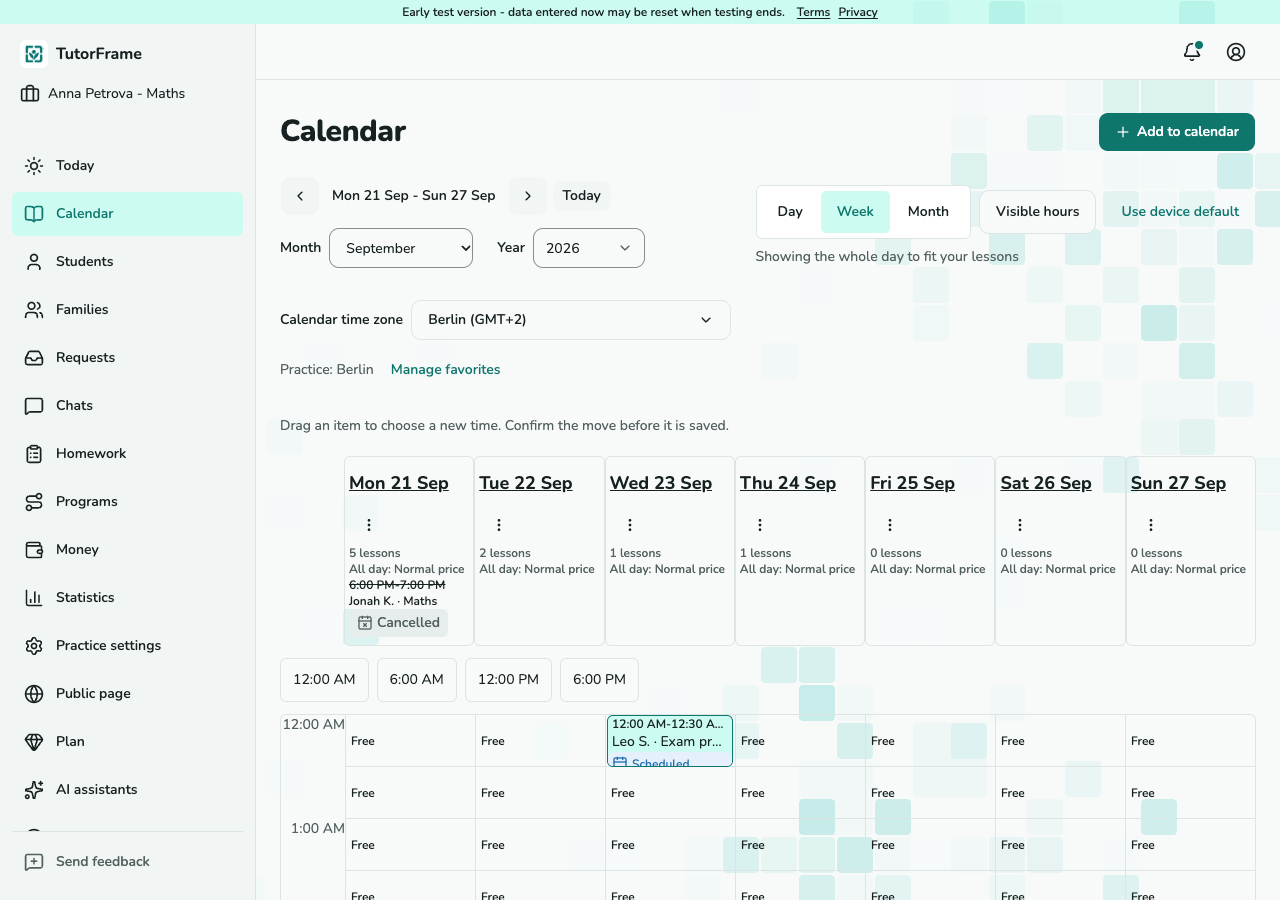
Captura de pantalla aún no disponible.
Calendario del docente con fichas de clases programadas.
T-03 · Elige a qué corresponde la clase (escritorio) Establece la hora y la repetición
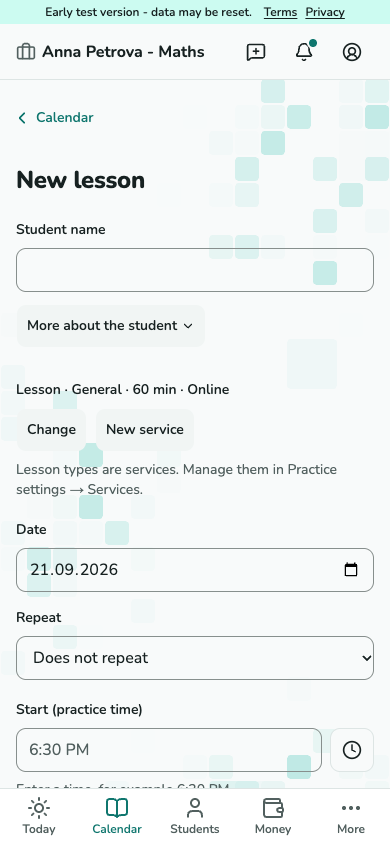
Elija un alumno existente o ingrese un nuevo nombre. Seleccione un servicio o utilice el servicio predeterminado. Elige la fecha, hora de inicio y duración. Al guardar, se crea una inscripción para el servicio seleccionado si aún no existe. Puedes programar una clase sin precio. Para una serie, elige la frecuencia con la que se repite y la última fecha. Revise cualquier conflicto o advertencia de cambio de reloj antes de guardar.
Captura de pantalla aún no disponible.
Formulario de nueva clase con campos de estudiante, servicio y hora.
T-04 · Establece la hora y la repetición 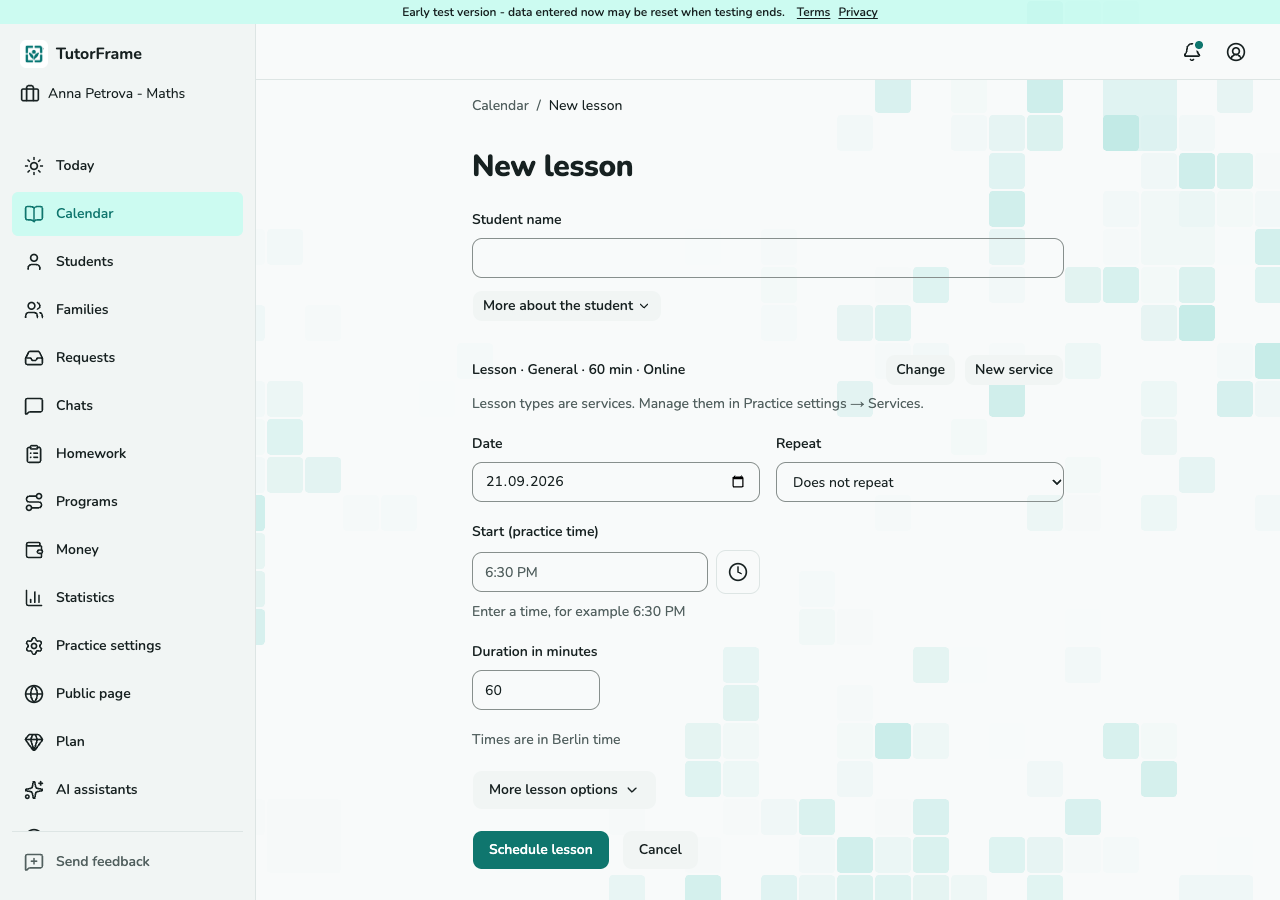
Captura de pantalla aún no disponible.
Formulario de nueva clase con campos de estudiante, servicio y hora.
T-04 · Establece la hora y la repetición (escritorio)
Modifica una serie semanal
Elige el alcance
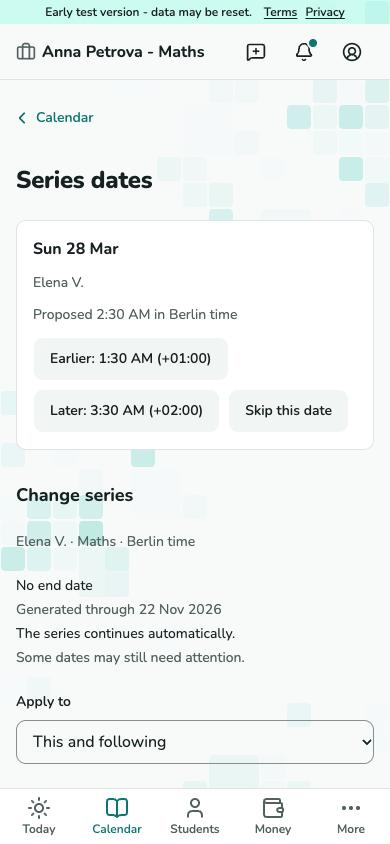
Abre la serie desde una de sus clases. Configura Aplicar a y después modifica la repetición, hora, lugar o fecha de finalización. Las clases pasadas se conservan.
Captura de pantalla aún no disponible.
Editor de series con Aplicar a y campos de programación.
T-09 · Elige el alcance Previsualiza antes de aplicar
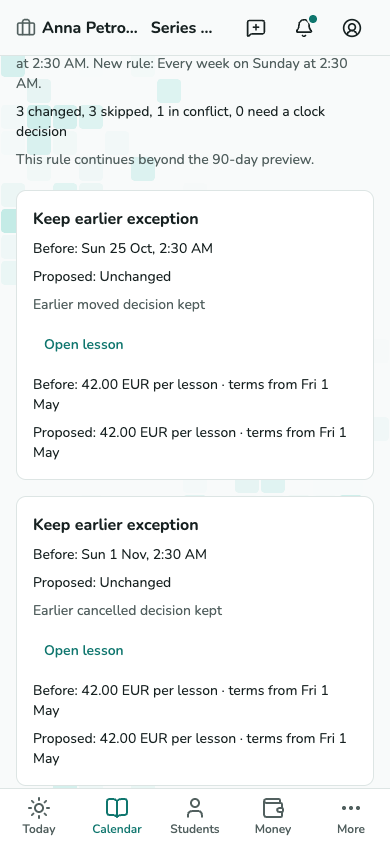
Selecciona Previsualizar cambios. Comprueba las fechas modificadas, las excepciones conservadas y los conflictos. Aplica los cambios solo cuando la vista previa refleje tu intención; después revisa los grupos de resultados.
Captura de pantalla aún no disponible.
Vista previa de cambios de serie con fechas modificadas, omitidas y en conflicto.
T-09 · Previsualiza antes de aplicar
Imparte y cierra una clase
Abre la clase
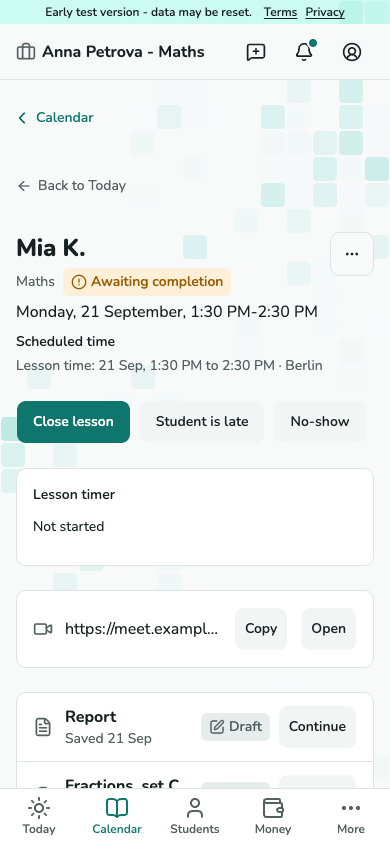
Usa Hoy o Calendario para abrir la clase. Su ficha contiene el enlace o la dirección de la reunión, las acciones de asistencia y los registros de aprendizaje. Esperando al estudiante es una marca independiente; avisar a la familia requiere una acción propia.
Captura de pantalla aún no disponible.
Ficha de clase con detalles de reunión y acciones de clase.
T-05 · Abre la clase Comprueba la asistencia y el cargo
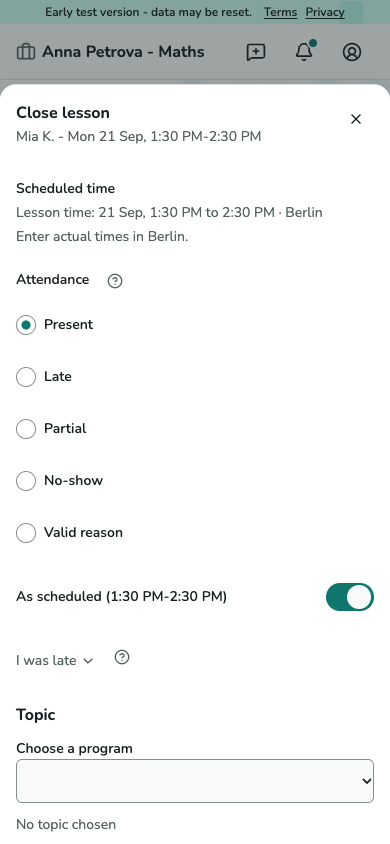
Selecciona Cerrar clase. Revisa la asistencia y el tiempo registrado y comprueba la vista previa del cargo antes de confirmar. Si termina antes, se aplican las reglas de cobro acordadas; si faltan condiciones, el cargo queda pendiente.
Captura de pantalla aún no disponible.
Hoja de cierre con asistencia, tiempo registrado y vista previa del cargo.
T-06 · Comprueba la asistencia y el cargo
Cancela una clase
Comprueba la cancelación
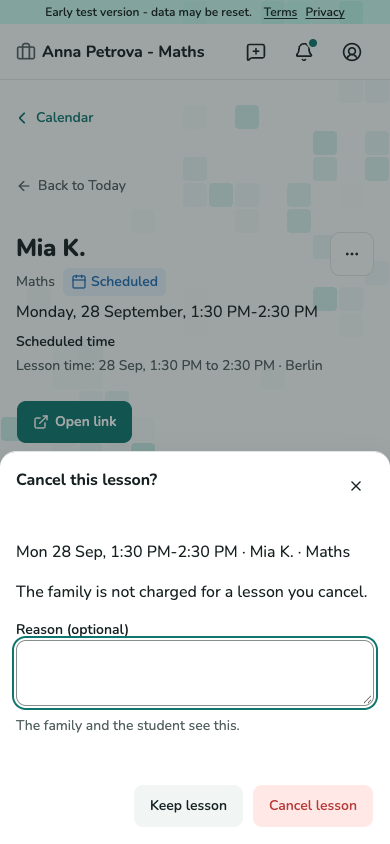
Abre el menú Más acciones de la clase y elige Cancelar clase. Revisa el motivo y confirma. La cancelación del docente no añade ningún cargo a la familia; el dinero ya pagado permanece como anticipo.
Captura de pantalla aún no disponible.
Diálogo de cancelación del docente con motivo y confirmación.
T-07 · Comprueba la cancelación
Cambia la fecha de una clase
Elige la nueva hora
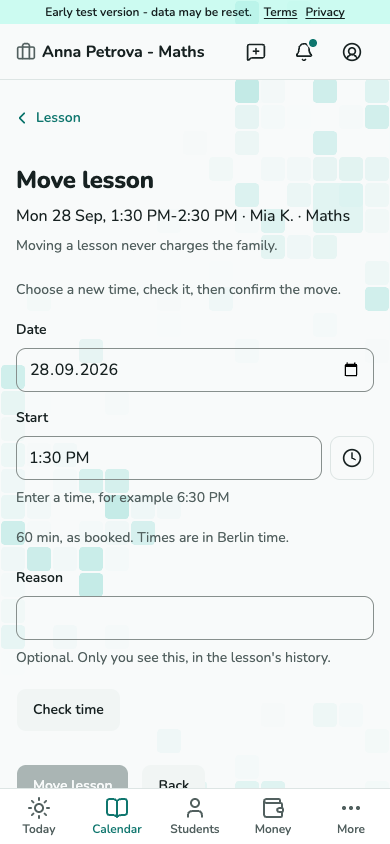
Abre Cambiar fecha desde la clase. Introduce la nueva fecha y hora, comprueba los conflictos y añade un motivo si hace falta. Confirma el cambio; la clase conserva su identidad y el precio de la reserva.
Captura de pantalla aún no disponible.
Formulario de cambio de fecha con fecha, hora y motivo.
T-08 · Elige la nueva hora 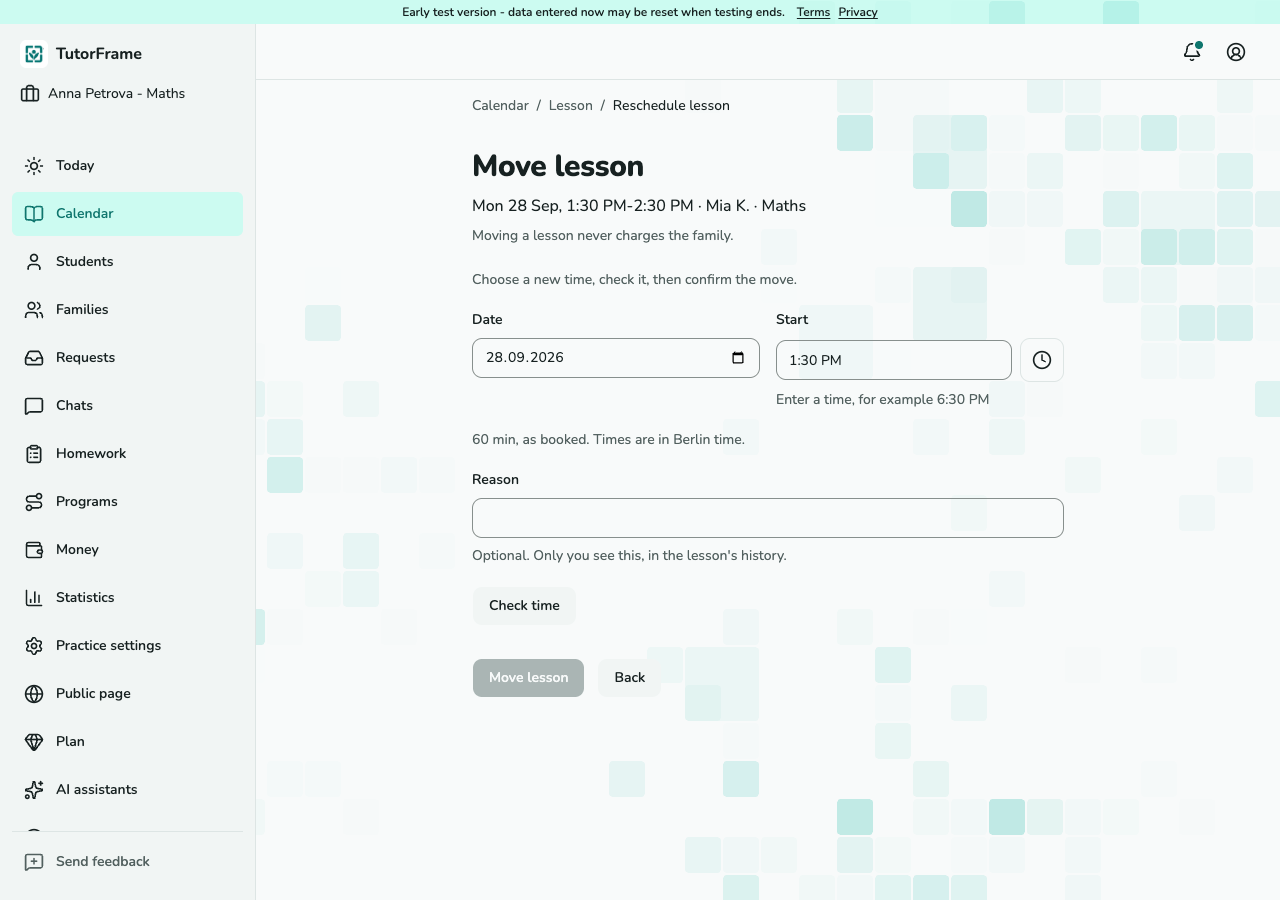
Captura de pantalla aún no disponible.
Formulario de cambio de fecha con fecha, hora y motivo.
T-08 · Elige la nueva hora (escritorio)
Registra un pago
Agree monthly payment
Open the family's Money page and choose Payment terms, or use Payment terms in the student's Money block. Set Monthly invoice separately for each relevant service and enter the agreed days to pay. Unpaid lessons remain visible as owed; while they wait for an invoice they are not overdue. Open the payer statement and send the invoice when ready, including at month end. Payment is due the agreed days after sending and becomes overdue the following day. Children share an invoice only when their charges belong to the same payer account and currency. Changing a term does not change earlier charges or sent invoices.
Captura de pantalla aún no disponible.
Payment terms for each student's service.
T-11 and T-42 · Payment terms Registra el dinero recibido
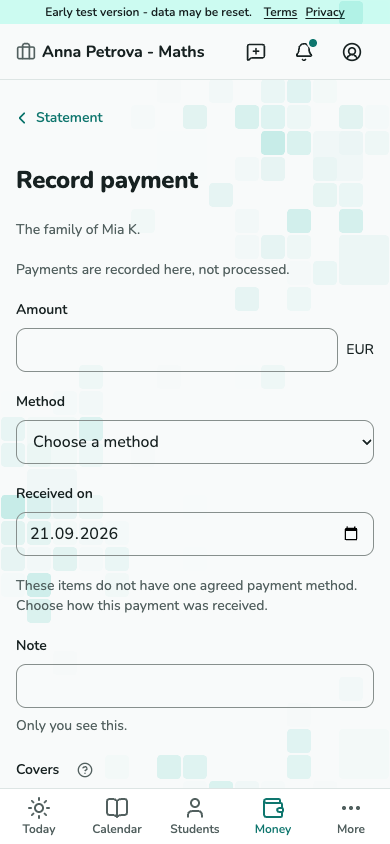
Abre Dinero - el pagador - Registrar pago, o Registrar pago en una clase. Introduce importe, fecha y método. Comprueba qué cubre y guarda. Los pagos se realizan fuera de TutorFrame.
Captura de pantalla aún no disponible.
Formulario de pago con importe, fecha de recepción y método.
T-18 · Registra el dinero recibido Comprueba la deuda y el anticipo
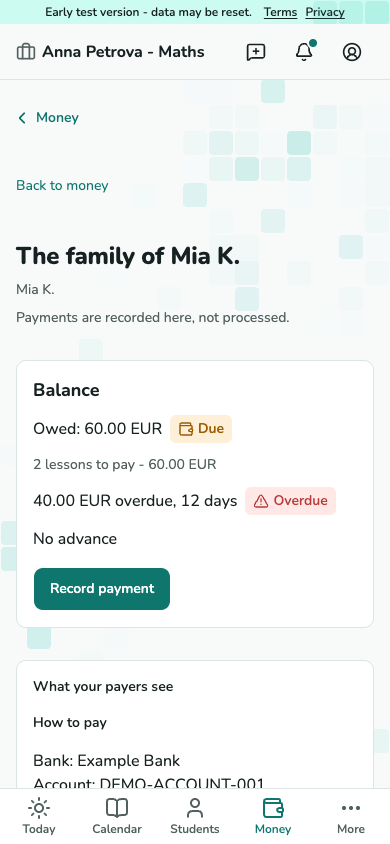
El estado de cuenta separa cargos, pagos, deuda y anticipo. Los pagos cubren primero la deuda pendiente más antigua; el resto queda como anticipo con esta actividad docente.
Captura de pantalla aún no disponible.
Estado de cuenta del pagador con saldo e historial de movimientos.
T-17 · Comprueba la deuda y el anticipo
Corrige una clase o un movimiento de dinero
Corrige una clase cerrada
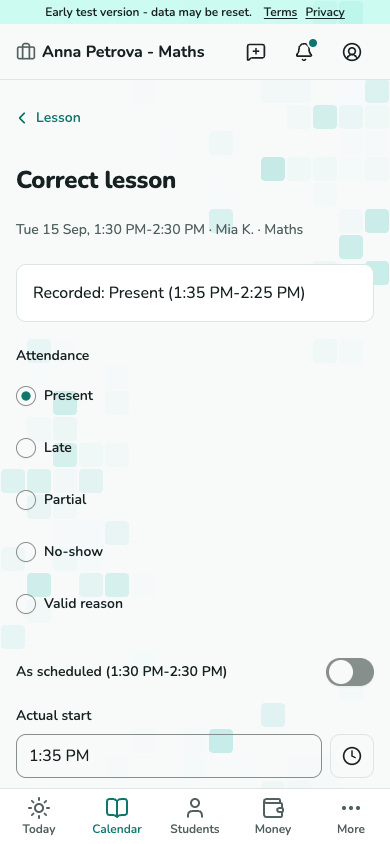
Abre el menú Modificar de la clase cerrada y elige la corrección. Introduce los datos corregidos y un motivo, revisa las consecuencias económicas y confirma. El original permanece en el historial.
Captura de pantalla aún no disponible.
Formulario de corrección de clase cerrada y vista previa económica.
T-19 · Corrige una clase cerrada Anula un pago incorrecto
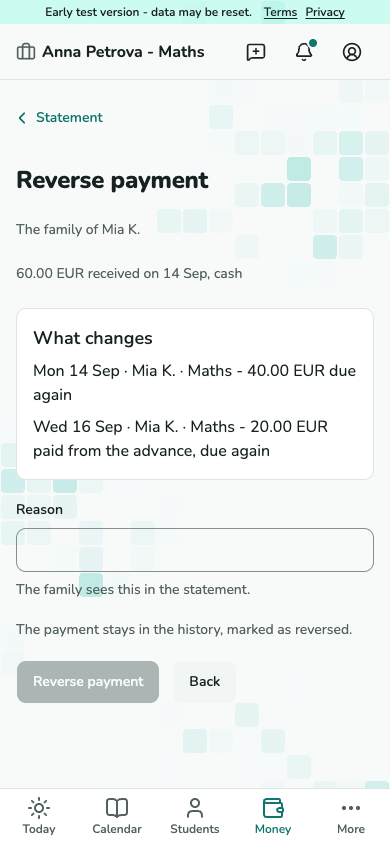
Abre el pago en el estado de cuenta del pagador y elige Anular. Comprueba qué deudas se reabrirán e indica un motivo antes de confirmar.
Captura de pantalla aún no disponible.
Formulario de anulación de pago con las deudas que se reabren.
T-19 · Anula un pago incorrecto Registra la devolución de un anticipo
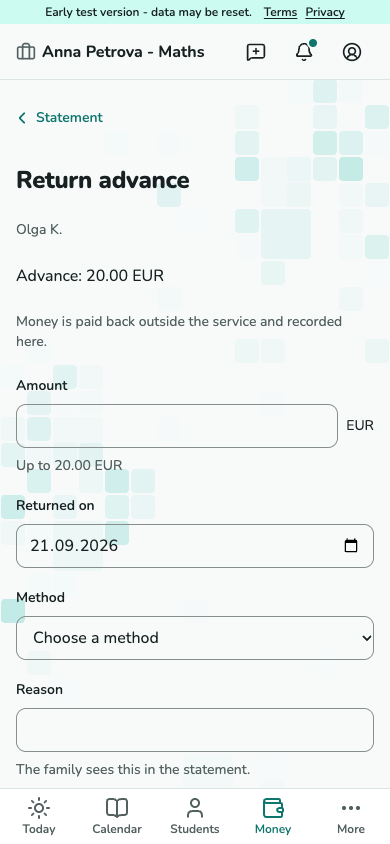
Devuelve primero el dinero fuera de TutorFrame. Elige Devolver anticipo en el estado de cuenta del pagador, introduce importe, fecha, método y motivo y registra la devolución.
Captura de pantalla aún no disponible.
Formulario de devolución de anticipo con el anticipo disponible.
T-19 · Registra la devolución de un anticipo
Asigna y revisa tareas
Publica una tarea
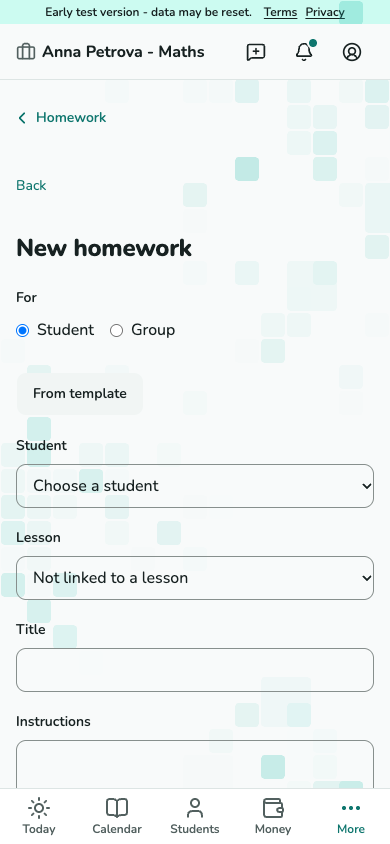
Elige Asignar tarea desde una clase, la ficha del estudiante o Tareas. Elige el estudiante e introduce un título; ambos son obligatorios. Añade instrucciones, archivos, enlaces y una fecha límite opcional. Puedes copiar una plantilla antes de publicar la tarea independiente.
Captura de pantalla aún no disponible.
Editor de tareas con estudiante, instrucciones y fecha límite.
T-21 · Publica una tarea Revisa la respuesta enviada
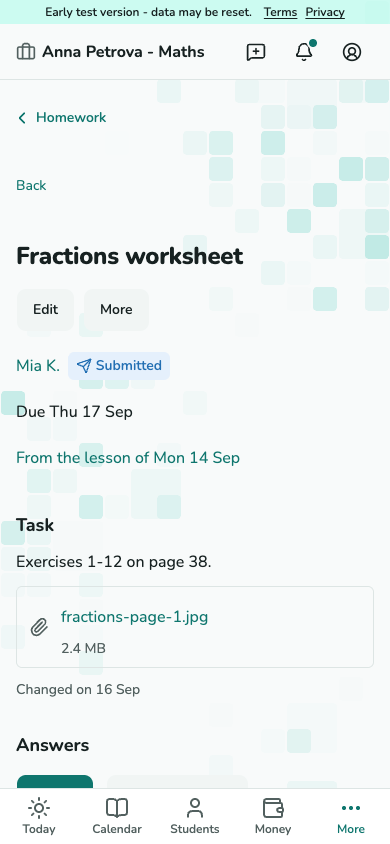
Abre las respuestas de la tarea. Lee la última versión y elige Aceptar o Solicitar cambios con comentarios concretos. El estado Hecho del estudiante es su propia declaración, no tu aceptación.
Captura de pantalla aún no disponible.
Revisión de tarea con versiones de respuesta y controles Aceptar o Solicitar cambios.
T-22 · Revisa la respuesta enviada
Publica un informe y guarda notas privadas
Elige quién leerá el informe
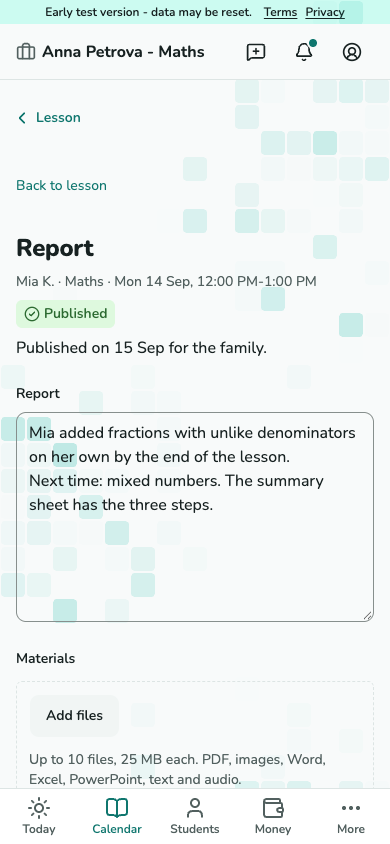
Abre Escribir informe en la clase. Escribe el resumen, añade materiales y comprueba los destinatarios. Guarda un borrador o publica; las modificaciones posteriores publican una versión nueva. El informe de un menor se comparte con los adultos autorizados.
Captura de pantalla aún no disponible.
Editor de informe con texto, materiales y destinatarios familiares.
T-23 · Elige quién leerá el informe Mantén separadas las notas privadas
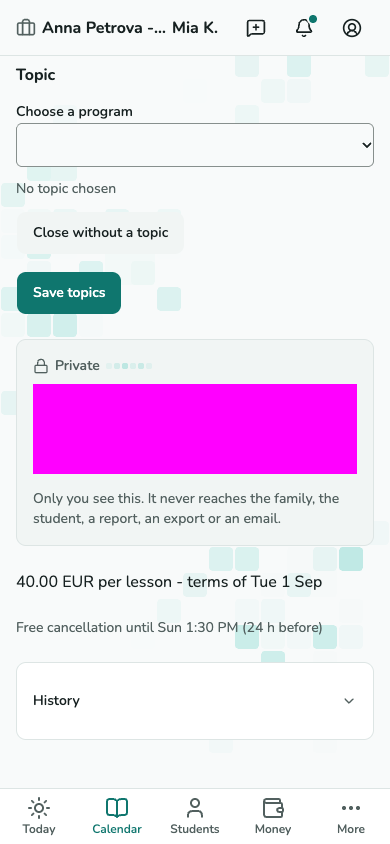
Usa el bloque Nota privada de la clase para tus notas docentes personales. Las notas privadas nunca se incluyen en el informe publicado, las pantallas de familia o estudiante, las exportaciones ni el correo.
Captura de pantalla aún no disponible.
Bloque de nota privada de la ficha de clase.
T-05 · Mantén separadas las notas privadas
Cambia el precio de un estudiante
Prepara el nuevo precio
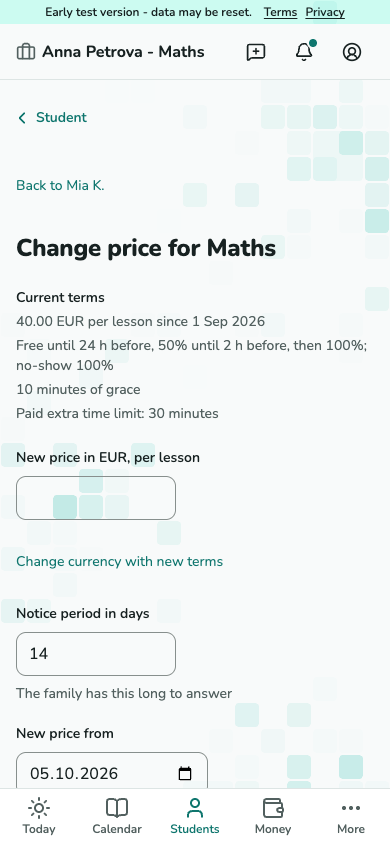
Elige Cambiar precio para la matrícula. Configura el nuevo precio, la fecha de inicio y el plazo de aviso. Comprueba las clases afectadas: las reservas confirmadas conservan su precio. Envía la oferta o registra un acuerdo externo.
Captura de pantalla aún no disponible.
Formulario de cambio de precio con condiciones actuales y clases afectadas.
T-15 · Prepara el nuevo precio Haz seguimiento de la respuesta
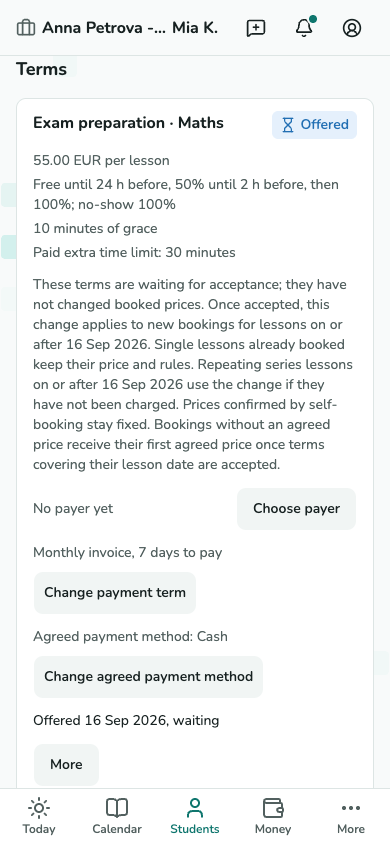
Consulta la oferta en Condiciones. El silencio no acepta el precio: los cambios sin respuesta pueden bloquear las nuevas clases desde el día propuesto. Habla con la familia sobre una oferta rechazada o caducada.
Captura de pantalla aún no disponible.
Condiciones del estudiante con un cambio de precio pendiente.
T-11 · Haz seguimiento de la respuesta
Planifica unas vacaciones
Añade tus fechas
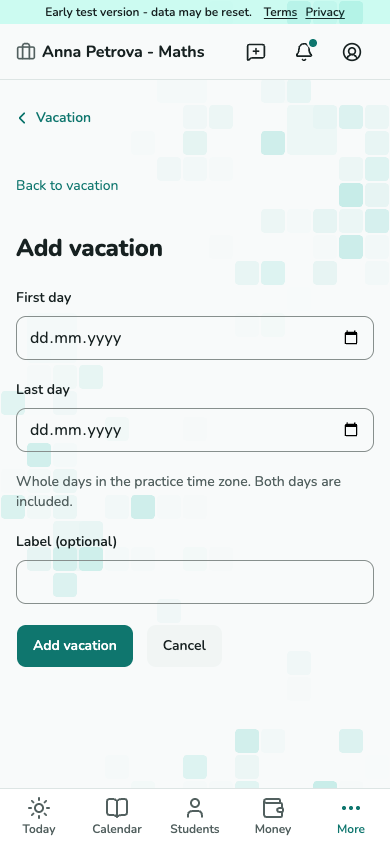
Abre Ajustes - Vacaciones - Añadir vacaciones. Introduce el intervalo de fechas y guarda. No se pueden programar nuevas clases dentro de esa ausencia.
Captura de pantalla aún no disponible.
Formulario de nuevas vacaciones con intervalo de fechas.
T-27 · Añade tus fechas Decide qué hacer con las clases existentes
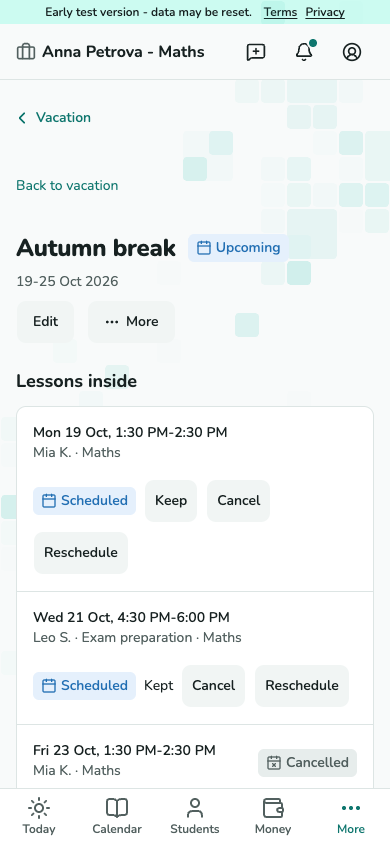
Abre la lista de clases de las vacaciones. Conserva, cancela o cambia la fecha de cada clase afectada. Añadir vacaciones nunca elimina clases sin avisar.
Captura de pantalla aún no disponible.
Detalle de vacaciones con clases que requieren una decisión.
T-27 · Decide qué hacer con las clases existentes
Gestiona el acceso de un estudiante
Revisa las personas con acceso
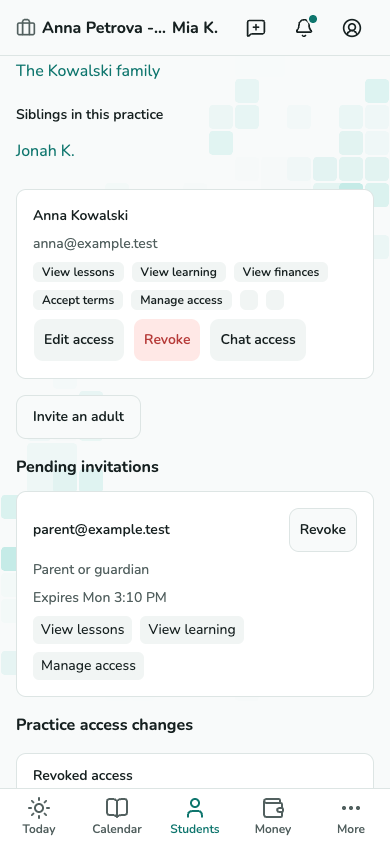
Abre Familia y acceso en la ficha del estudiante. Comprueba cada invitación y permiso antes de modificarlo o revocarlo. Revocar el acceso de tu actividad no elimina a esa persona de otras actividades docentes.
Captura de pantalla aún no disponible.
Sección de familia y acceso de la ficha del estudiante.
T-11 · Revisa las personas con acceso
Pausa o finaliza la enseñanza a un estudiante
Elige qué sucede después
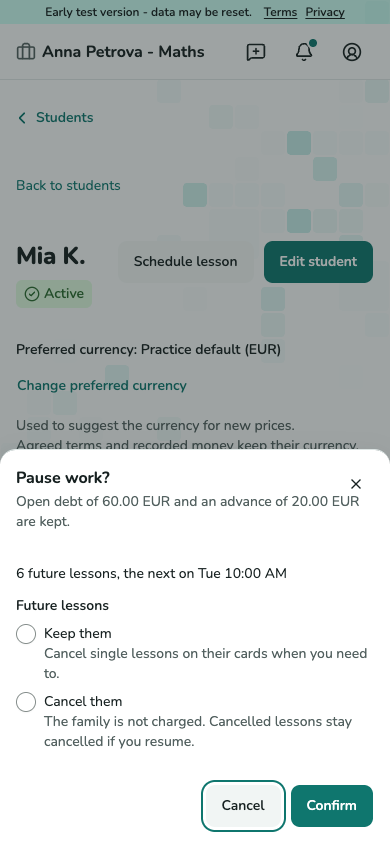
Abre Más en la ficha del estudiante y elige Pausar o Finalizar. Al pausar, elige si las futuras clases se conservan o se cancelan; finalizar las cancela. Lee el aviso de deuda y anticipo antes de confirmar.
Captura de pantalla aún no disponible.
Diálogo para pausar la actividad con opciones de clases futuras y saldo conservado.
T-11 · Elige qué sucede después Liquida el saldo pendiente
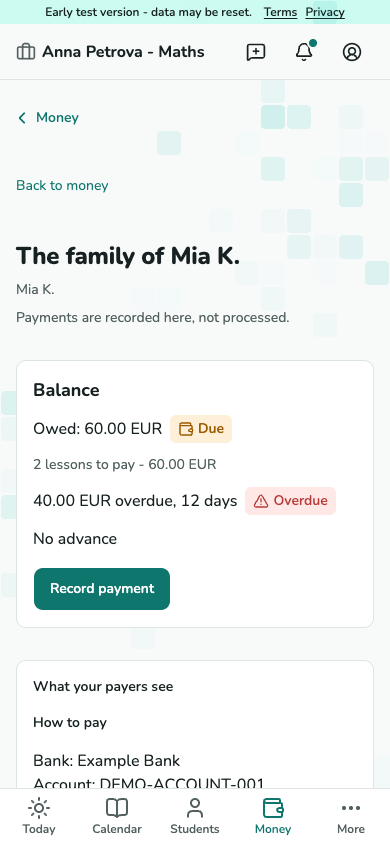
Usa el estado de cuenta del pagador para registrar pagos o devoluciones de anticipo. Pausar o finalizar conserva el historial docente del estudiante, la deuda y el anticipo.
Captura de pantalla aún no disponible.
Estado de cuenta del pagador con deuda y anticipo conservados.
T-17 · Liquida el saldo pendiente
Suscríbete al calendario de clases
Crea un enlace de calendario personal
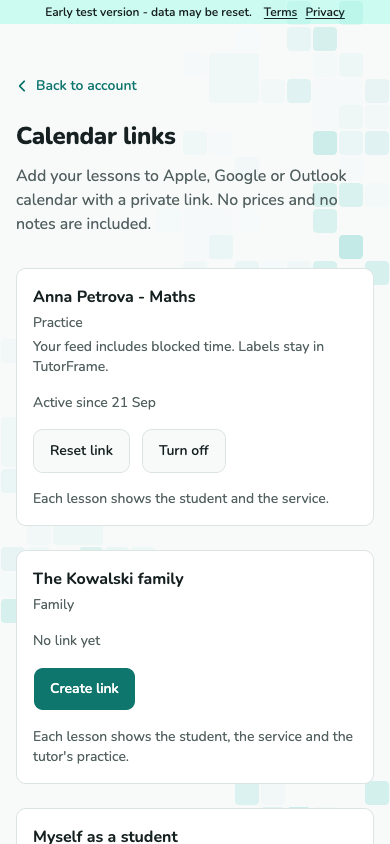
Abre Ajustes de cuenta - Enlaces de calendario. Elige Crear enlace para el contexto deseado y añade ese enlace privado a tu aplicación de calendario. Trátalo como una contraseña y compártelo solo con personas de confianza.
Captura de pantalla aún no disponible.
Pantalla de enlaces de calendario con filas de contexto sin enlaces secretos.
A-07 · Crea un enlace de calendario personal Renueva o desactiva un enlace
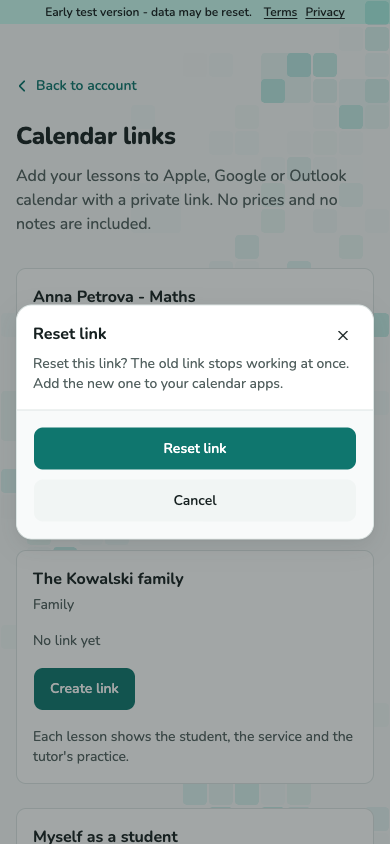
Usa Renovar enlace si se compartió por accidente, o Desactivar para detener las actualizaciones. El enlace anterior deja de funcionar inmediatamente; las aplicaciones de calendario pueden conservar las clases que ya importaron.
Captura de pantalla aún no disponible.
Confirmación de renovación del enlace de calendario que explica que el anterior deja de funcionar.
A-07 · Renueva o desactiva un enlace
Sigue los recordatorios y las tareas automáticas
Consulta Hoy para tomar decisiones
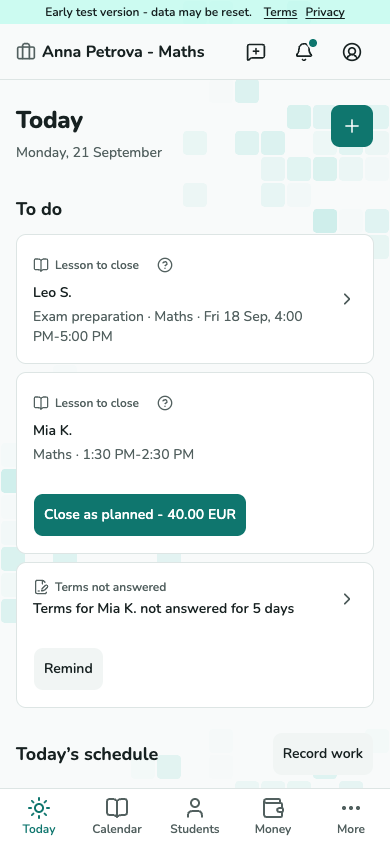
Hoy reúne clases por cerrar, informes atrasados y otras decisiones. Abre un elemento para actuar. La ampliación de series y los recordatorios se ejecutan automáticamente, pero cerrar una clase sigue requiriendo tu decisión.
Captura de pantalla aún no disponible.
Pantalla Hoy con clases y tareas.
T-02 · Consulta Hoy para tomar decisiones Lee y gestiona las notificaciones
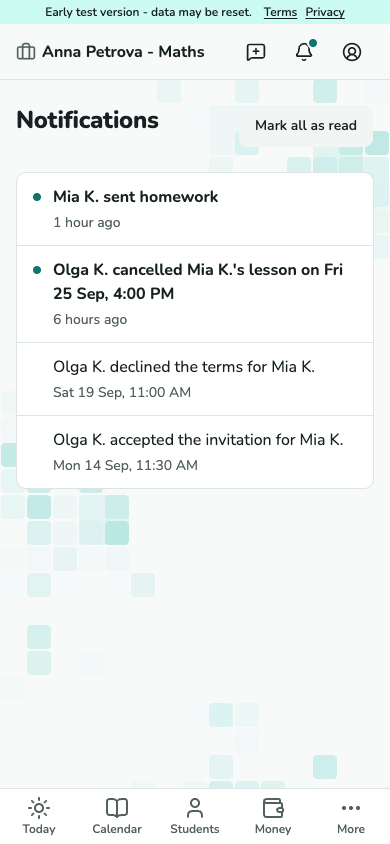
Abre Notificaciones para leer novedades de clases, invitaciones y aprendizaje. Abre el elemento correspondiente, márcalo como leído o marca todos como leídos. Las tareas automáticas comprueban el estado actual antes de enviar un recordatorio.
Captura de pantalla aún no disponible.
Lista de notificaciones de la actividad con indicadores de no leído.
A-08 · Lee y gestiona las notificaciones
Cambia entre tus contextos
Elige el contexto que necesitas
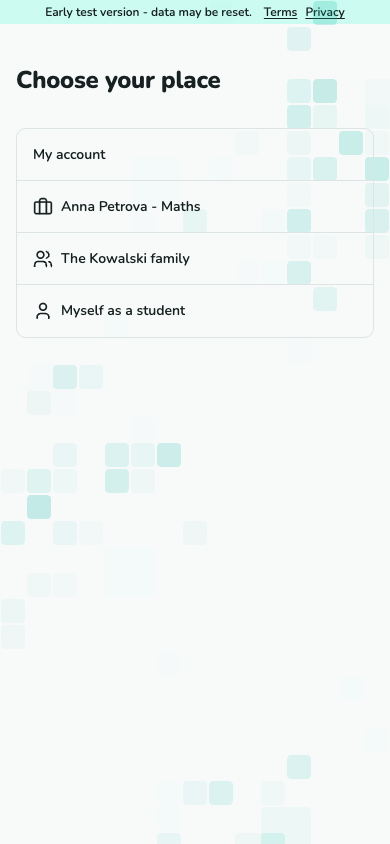
Elige una actividad docente, una familia o tu contexto de estudiante. En el teléfono, abre el menú de cuenta para acceder al selector. El nombre y la dirección del contexto activo identifican de quién son los registros que estás viendo.
Captura de pantalla aún no disponible.
Selector de contexto con entradas de actividad docente, familia y estudiante.
A-05 · Elige el contexto que necesitas 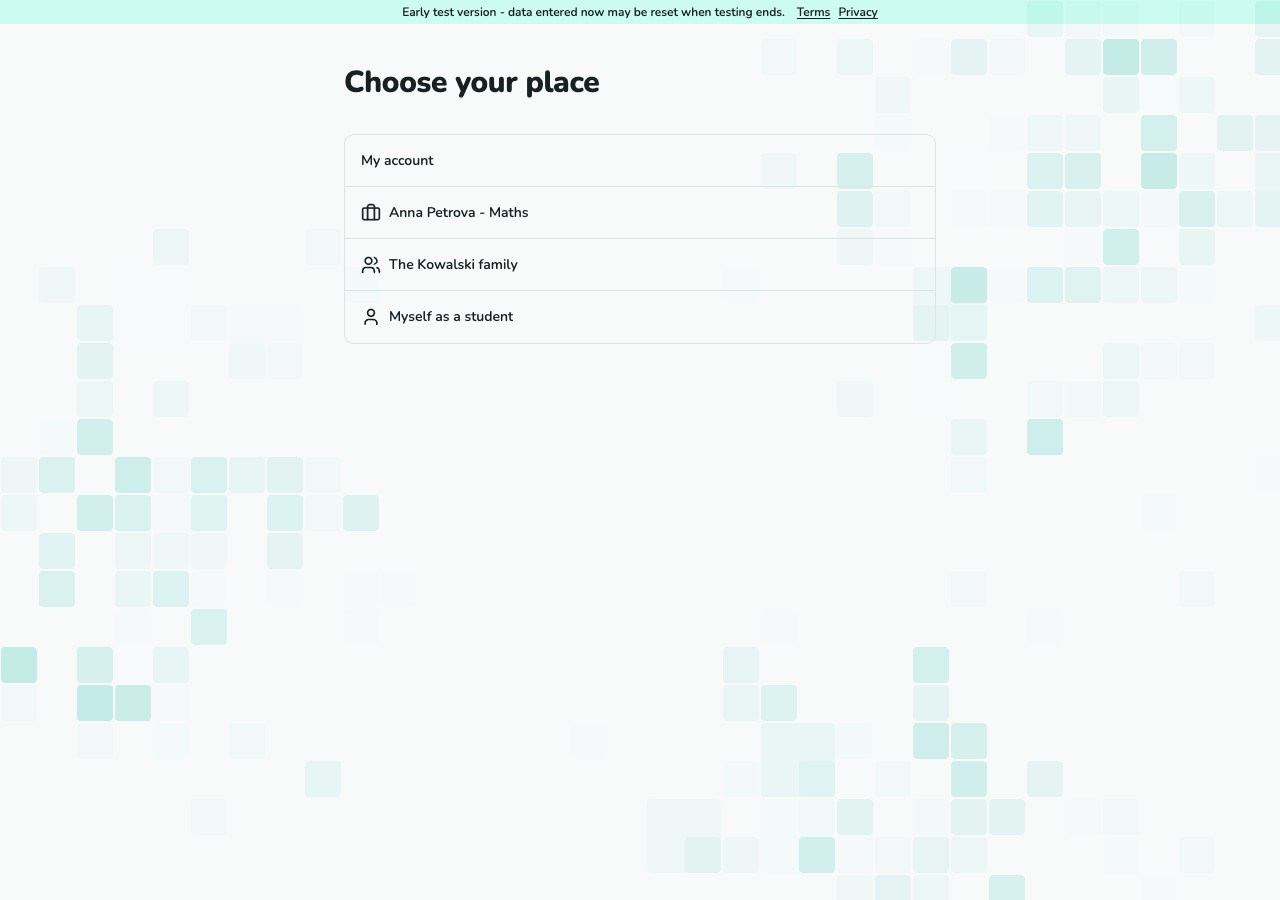
Captura de pantalla aún no disponible.
Selector de contexto con entradas de actividad docente, familia y estudiante.
A-05 · Elige el contexto que necesitas (escritorio)
Responde a una solicitud de cambio de clase
Revisa las horas propuestas
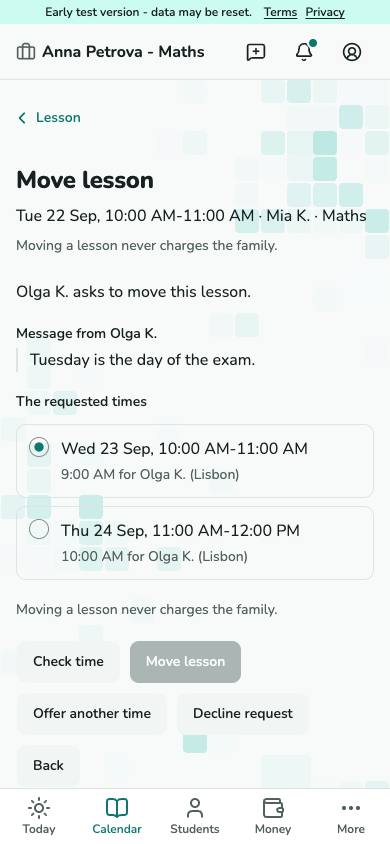
Abre Cambio solicitado desde Hoy. Lee el mensaje de la familia y las horas propuestas. Cambia a una hora propuesta libre, rechaza con un mensaje opcional u ofrece otra hora. La hora anterior sigue vigente hasta la aceptación.
Captura de pantalla aún no disponible.
Solicitud de cambio de fecha al docente con horas propuestas y controles de respuesta.
T-08 · Revisa las horas propuestas
Usa tu página pública y las solicitudes
Publica tu página pública
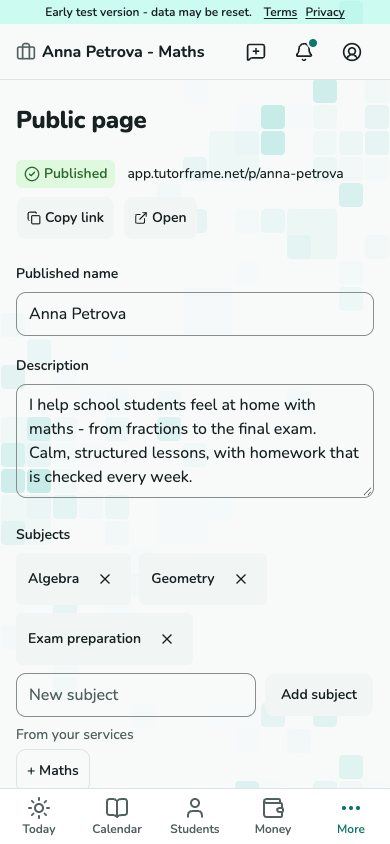
Abre Página pública. Comprueba descripción, materias, contactos y dirección; después publica y comparte. Los visitantes envían solicitudes; no ven tu calendario privado.
Captura de pantalla aún no disponible.
Editor de página pública con dirección publicada y campos del perfil.
T-29 · Publica tu página pública Gestiona una nueva solicitud
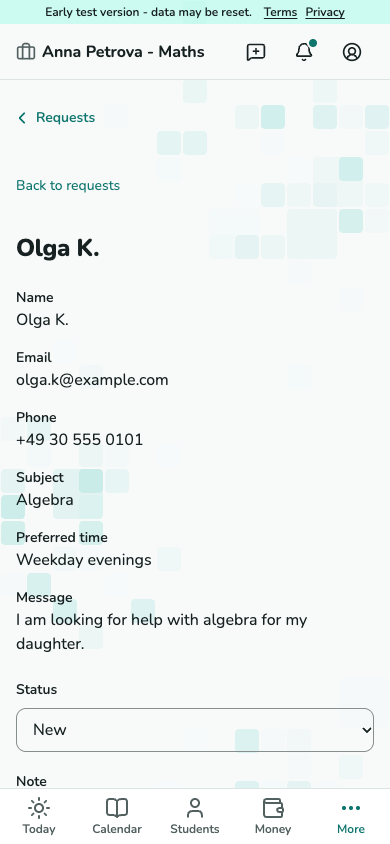
Abre Nueva solicitud desde Hoy o Solicitudes. Contacta a la persona fuera de TutorFrame, actualiza el estado y las notas de la solicitud y añade un estudiante nuevo o vincula una ficha coincidente. Programa una clase de prueba desde la ficha resultante.
Captura de pantalla aún no disponible.
Detalle de solicitud con contacto, estado, notas y controles de conversión.
T-30 · Gestiona una nueva solicitud
Vende y gestiona un paquete de clases
Prepara una plantilla de paquete
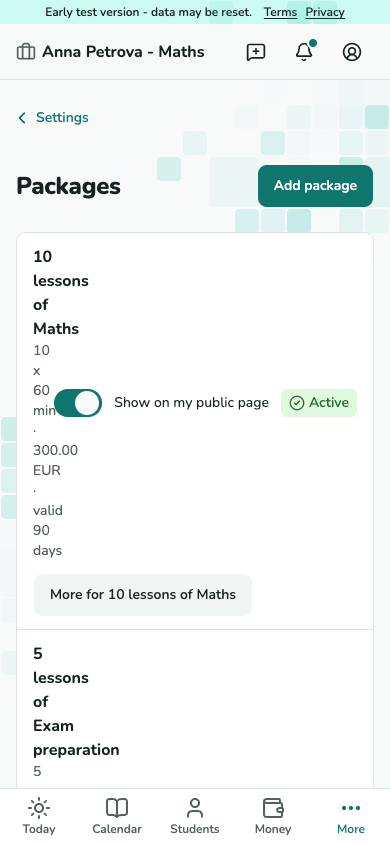
Abre Ajustes - Paquetes. Añade una plantilla para el servicio con unidades, precio y vigencia. Un paquete vendido conserva las condiciones revisadas al venderlo.
Captura de pantalla aún no disponible.
Lista de plantillas de paquetes con unidades, precio y vigencia.
T-26 · Prepara una plantilla de paquete Vende y después registra el pago
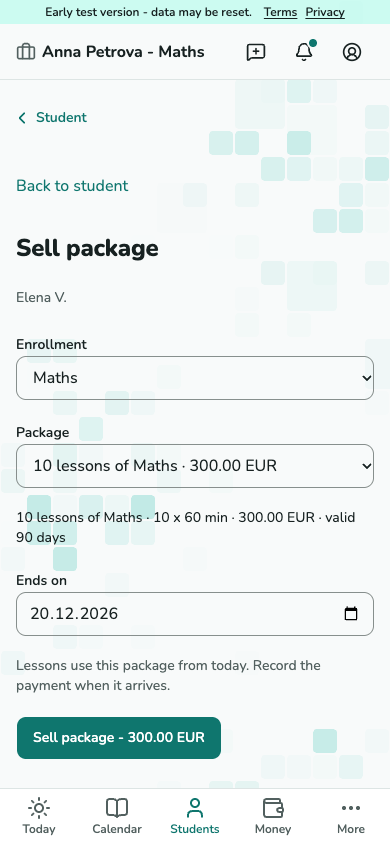
Elige Vender paquete en la ficha del estudiante. Comprueba la matrícula, las condiciones del paquete en ese momento y la fecha de finalización; después vende. Registra el pago por separado cuando recibas el dinero.
Captura de pantalla aún no disponible.
Formulario de venta de paquete con sus condiciones en ese momento y fecha de finalización.
T-35 · Vende y después registra el pago Comprueba la cobertura, amplía o reembolsa
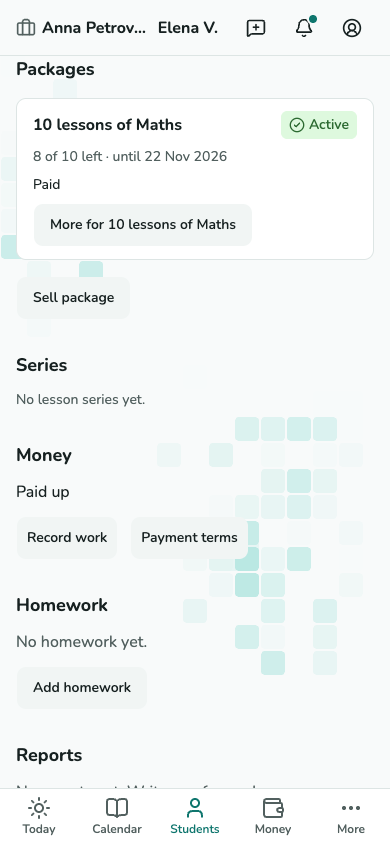
Paquetes muestra las unidades restantes y la fecha de finalización. Su menú Más permite ampliar la fecha o previsualizar el reembolso de unidades sin usar. Revisa reembolso, método y motivo antes de registrarlo.
Captura de pantalla aún no disponible.
Sección Paquetes del estudiante con unidades restantes y menú de gestión.
T-11 · Comprueba la cobertura, amplía o reembolsa
Abre las reservas en línea para las familias
Establece las reglas de reserva
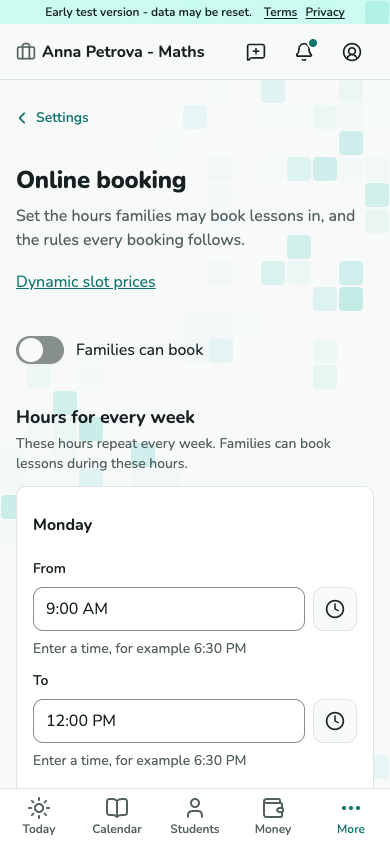
Abre Ajustes - Reservas en línea. Configura intervalos de trabajo, antelación, horizonte, separación y límites diarios; después activa Las familias pueden reservar. Las opciones de reserva aparecen solo cuando tu actividad tiene abiertas las reservas en línea.
Captura de pantalla aún no disponible.
Ajustes de reserva en línea con horario laboral y límites.
T-33 · Establece las reglas de reserva
Establece objetivos de actividad y ahorro
Guarda tu plan
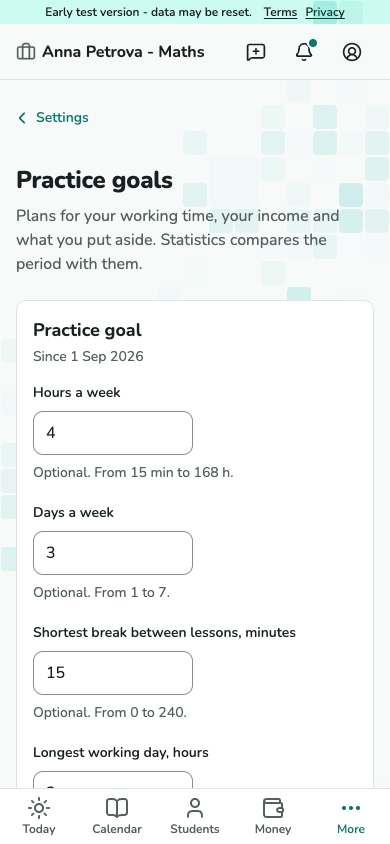
Abre Ajustes - Objetivos de actividad. Configura objetivos de horas de trabajo, días de trabajo, descansos, duración de jornada e ingresos. Añade objetivos de ahorro con el importe que realmente has ahorrado; estos planes no mueven dinero ni bloquean reservas.
Captura de pantalla aún no disponible.
Pantalla de objetivos de actividad con metas de trabajo y ahorro.
T-36 · Guarda tu plan Compara el período con tu plan
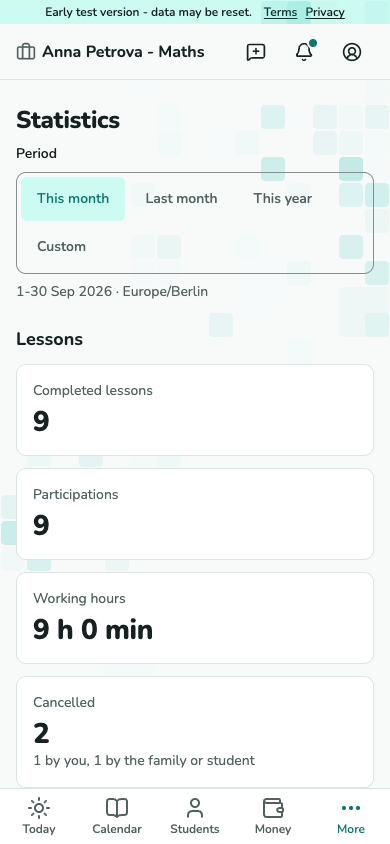
Abre Estadísticas y elige el período. Plan y realidad compara los objetivos vigentes en esas fechas con el trabajo y los ingresos; los objetivos de ahorro muestran su estado actual.
Captura de pantalla aún no disponible.
Pantalla de estadísticas con selección de período y comparación del plan.
T-24 · Compara el período con tu plan
Escribe y comparte entradas del diario de estudio
Escribe tu propia entrada
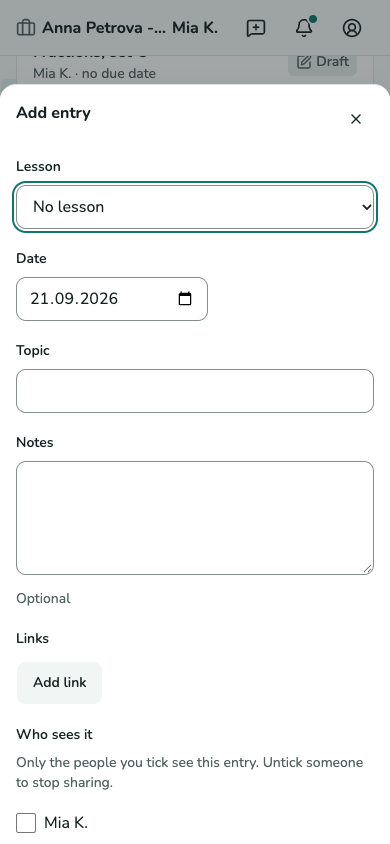
Abre Diario de estudio en la ficha del estudiante o de la clase y elige Añadir entrada. Indica la clase si corresponde, el día, el tema, las notas y los enlaces. La entrada permanece privada hasta que elijas lectores.
Captura de pantalla aún no disponible.
Diálogo de entrada del diario de estudio docente con tema, notas y selección de lectores.
T-11 · Escribe tu propia entrada Comprueba lo que se comparte contigo
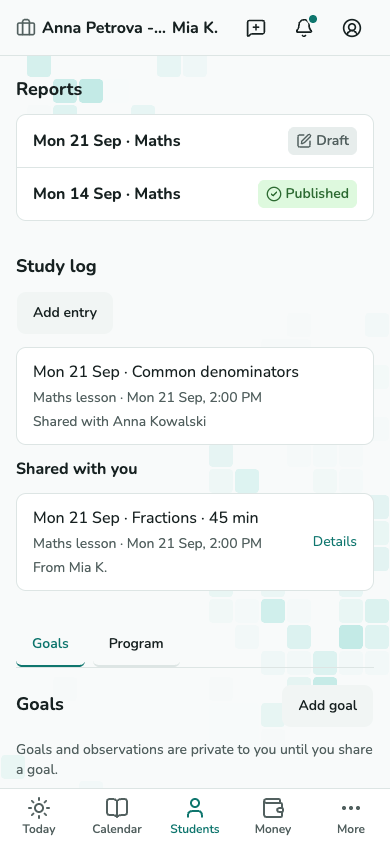
El bloque Diario de estudio mantiene tus entradas separadas de Compartido contigo. Elige lectores autorizados para tus propias entradas; eliminar un lector detiene el uso compartido. Las entradas compartidas dejan de ser legibles cuando termina el acceso.
Captura de pantalla aún no disponible.
Bloque del diario de estudio del estudiante con entradas propias y compartidas.
T-11 · Comprueba lo que se comparte contigo
Establece un objetivo de aprendizaje y registra el progreso
Define el objetivo
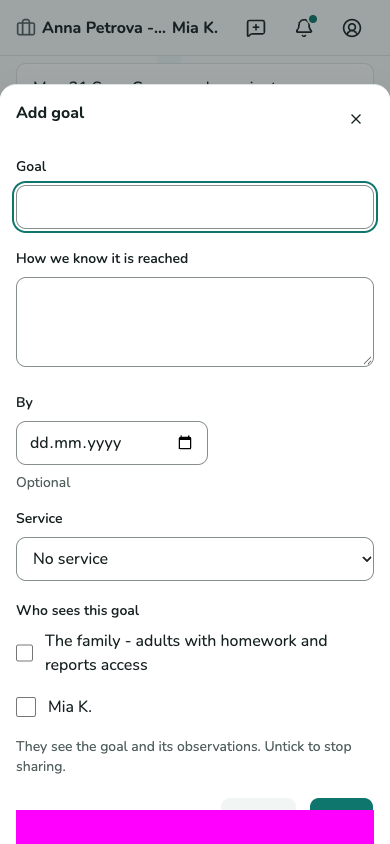
En Objetivos, elige Añadir objetivo. Escribe el objetivo y cómo sabrás que se ha alcanzado, con una fecha límite y un servicio opcionales. Elige sus destinatarios explícitamente; guardar un objetivo no concede acceso a nadie.
Captura de pantalla aún no disponible.
Diálogo de objetivo de aprendizaje con criterio, plazo y opciones para compartir.
T-11 · Define el objetivo Registra evidencias y después evalúa
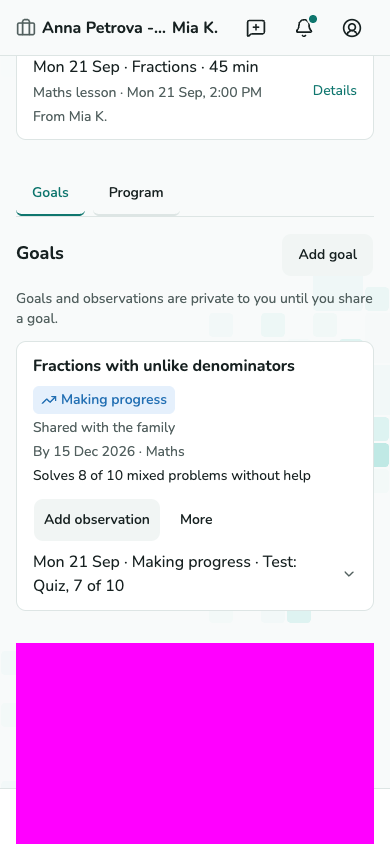
Elige Añadir observación en el objetivo para registrar día, evaluación y evidencias. La etiqueta refleja la observación válida más reciente. Las clases y la asistencia nunca marcan automáticamente un objetivo como alcanzado.
Captura de pantalla aún no disponible.
Sección Objetivos con evaluación, criterio y observaciones.
T-11 · Registra evidencias y después evalúa
Ofrece un programa de clases gratuitas
Configura el programa del servicio
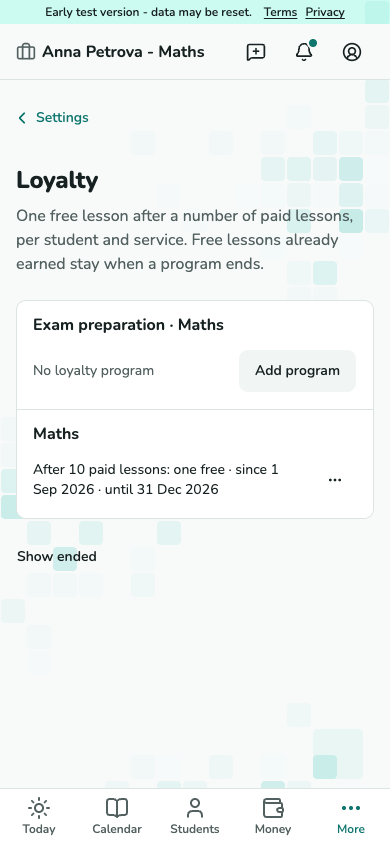
Abre Ajustes - Fidelización. Añade un programa con el umbral de clases pagadas y sus fechas. La regla queda fijada; usa un programa nuevo para una regla diferente.
Captura de pantalla aún no disponible.
Programas de fidelización con servicio y umbral de clases pagadas.
T-26 · Configura el programa del servicio Comprueba la clase gratuita al cerrar
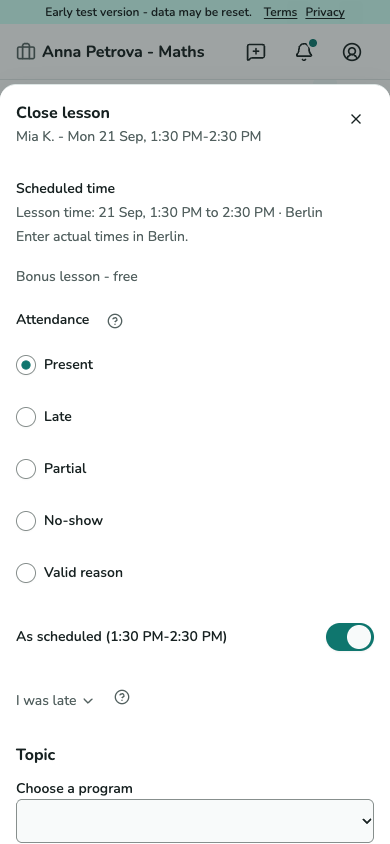
La ficha del estudiante muestra el progreso. El cierre de una clase válida genera la recompensa y la siguiente clase válida es gratuita. Revisa la línea de bonificación de la hoja de cierre; las correcciones pueden modificar los recuentos y requerir una decisión en Hoy.
Captura de pantalla aún no disponible.
Hoja de cierre con clase de bonificación y cargo base de cero.
T-06 · Comprueba la clase gratuita al cerrar
Crea y cierra una clase grupal
Crea el grupo
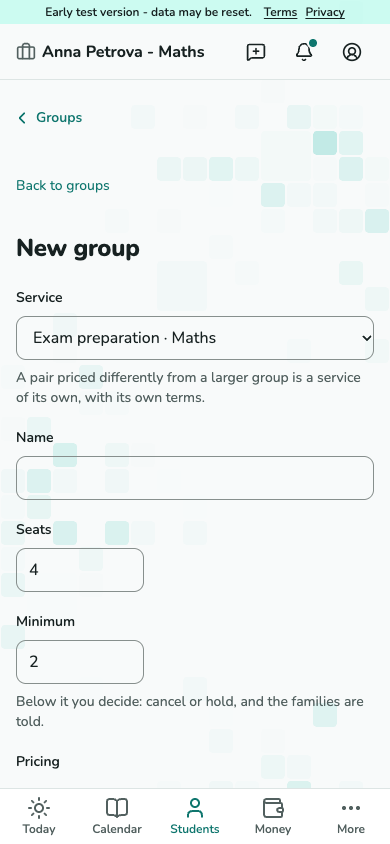
Abre Estudiantes - Grupos - Añadir grupo. Elige un servicio activo, nombre, plazas, mínimo y si los estudiantes pueden reservar plazas. Guarda y añade miembros con una matrícula vigente en ese servicio.
Captura de pantalla aún no disponible.
Formulario de nuevo grupo con servicio, capacidad y mínimo.
T-39 · Crea el grupo Programa para los miembros
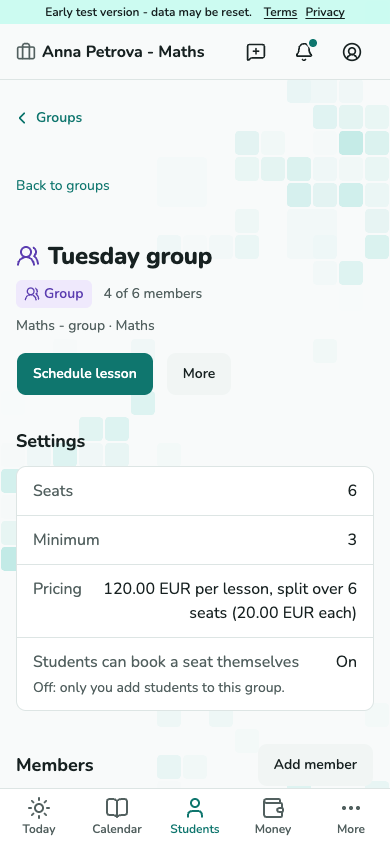
Revisa los miembros del grupo y elige Programar clase. El resultado identifica a cualquier miembro excluido. En la ficha de la clase, cada participante tiene su propia plaza y línea económica.
Captura de pantalla aún no disponible.
Detalle de grupo con miembros y acción de programación.
T-38 · Programa para los miembros Decide si se imparte una clase sin el mínimo de participantes
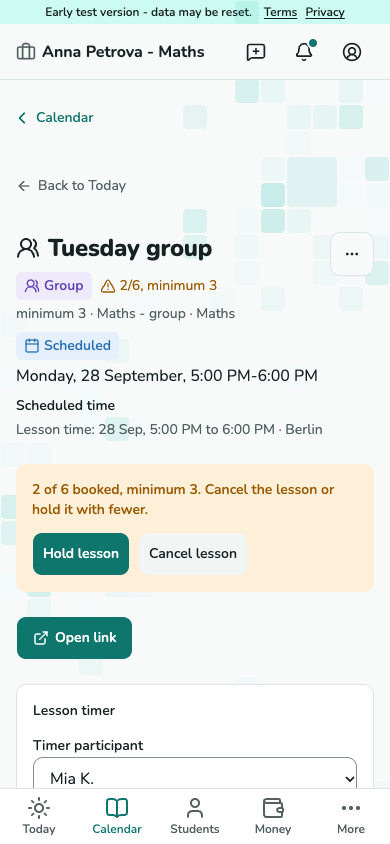
Después del plazo de reserva, un grupo por debajo de su mínimo necesita tu decisión. Abre su clase y elige Impartir clase para continuar con menos participantes, o Cancelar clase. Las familias reciben aviso en ambos casos.
Captura de pantalla aún no disponible.
Clase grupal con dos participantes inscritos, mínimo de tres y decisión Impartir clase.
T-05 - decide si impartir una clase grupal sin el mínimo de participantes. Cierra una vez y evalúa a cada estudiante
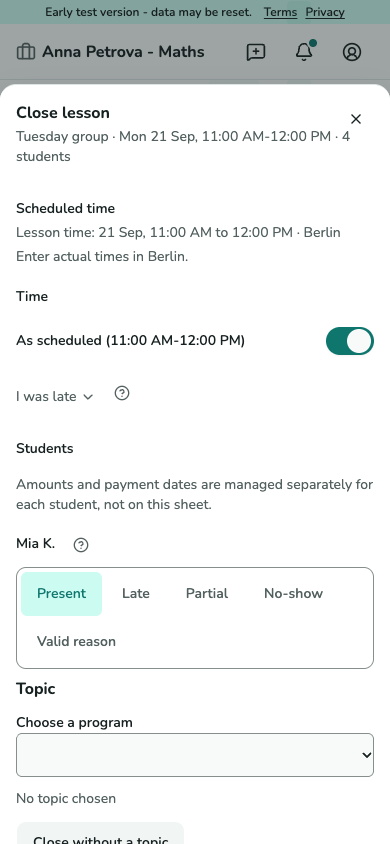
Elige Cerrar clase. Registra el tiempo común una sola vez y la asistencia de cada participante; comprueba después cada cargo y el total. Si alguien se incorporó o salió mientras tanto, recarga antes de confirmar.
Captura de pantalla aún no disponible.
Hoja de cierre grupal con tiempo común y una fila de asistencia por participante.
T-06 · Cierra una vez y evalúa a cada estudiante
Gestiona la lista de espera
Revisa solicitudes y ofertas
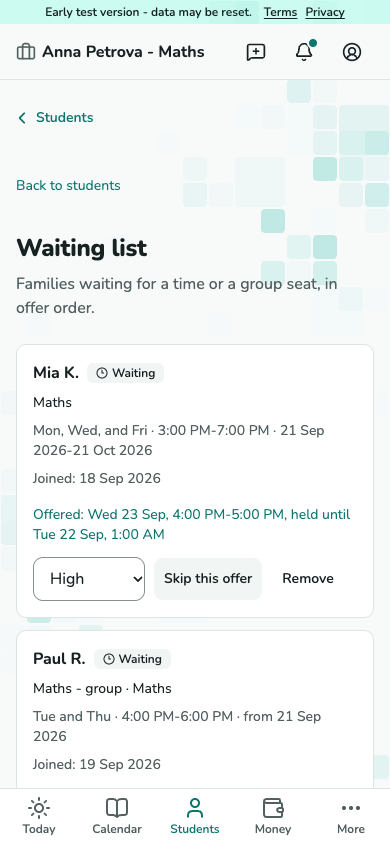
Abre Lista de espera desde Estudiantes. Configura la prioridad de una solicitud, omite una oferta actual o elimina una entrada después de leer la confirmación. Omitir conserva la entrada; eliminar pone fin a ella y a cualquier oferta.
Captura de pantalla aún no disponible.
Lista de espera del docente con prioridad y ofertas actuales.
T-40 · Revisa solicitudes y ofertas
Registrar trabajo e ingresos
Choose a lesson or other work
For a lesson already in your schedule, choose Close a scheduled lesson, filter by student or date and select the exact lesson. Other work creates a separate entry. Without a client, that entry records money already received and creates no debt. After saving, choose Record another, or continue from Record work on Today.
Captura de pantalla aún no disponible.
Record work with two choices: Close a scheduled lesson and Record other work.
T-45 - Record work Registra trabajo pagado que no fue una clase
Abre Registrar trabajo desde una media hora libre del calendario, desde Hoy o desde la página de un alumno. Introduce el importe y la fecha, y añade una descripción, una hora y una nota si quieres. Elige un cliente para ver quién paga; la línea bajo el formulario muestra lo pendiente o lo cubierto por un anticipo. Marca Pagado ahora si el dinero ya ha llegado y elige Registrar.
Captura de pantalla aún no disponible.
Formulario Registrar trabajo con importe, fecha, descripción, cliente y una línea que muestra quién paga y qué queda pendiente.
T-45 - Registrar trabajo Añade un ingreso sin cliente
Abre Dinero y elige Añadir ingreso. Introduce el importe, la fecha y una descripción, y deja el cliente vacío: nadie lo debe y se registra como dinero recibido ese día. Abre Más para indicar un cliente, una hora, una nota o Pagado ahora.
Captura de pantalla aún no disponible.
Formulario Añadir ingreso en la página Dinero con importe, fecha y descripción, y una sección Más.
T-16 y T-45 - Añadir ingreso Corrige el importe de una entrada
Abre la entrada desde su recuadro del calendario, una fila del extracto o el enlace Abrir del aviso. Elige Corregir importe, introduce el nuevo importe y un motivo, y lee lo que hará antes de guardar. Para cambiar el texto, la hora o la nota, elige Editar. Una fecha o un cliente erróneos se corrigen a cero y se registran de nuevo.
Captura de pantalla aún no disponible.
Página de trabajo registrado con Corregir importe, la línea de consecuencias y un campo de motivo.
T-46 - Corrige el importe de una entrada