Estudiante
Acepta tu invitación
Abre la invitación más reciente
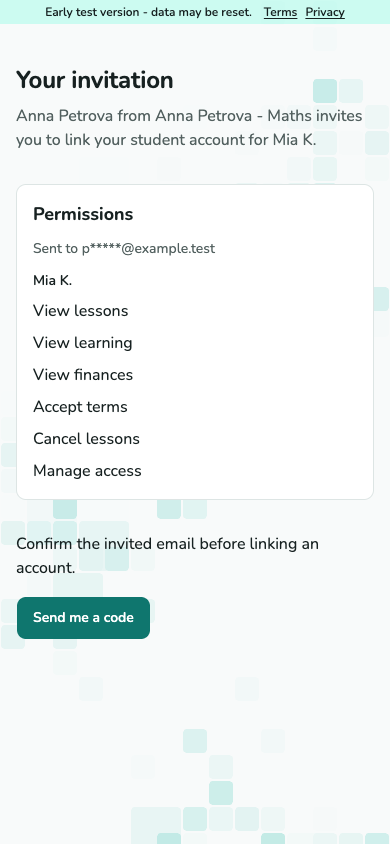
Abre el enlace enviado al correo al que te invitaron. Comprueba quién te invitó y qué permisos aparecen. Si el enlace caducó, pide otro a quien te invitó.
Captura de pantalla aún no disponible.
Pantalla de invitación con remitente y permisos indicados.
A-04 · Abre la invitación más reciente Confirma tu correo y tu cuenta
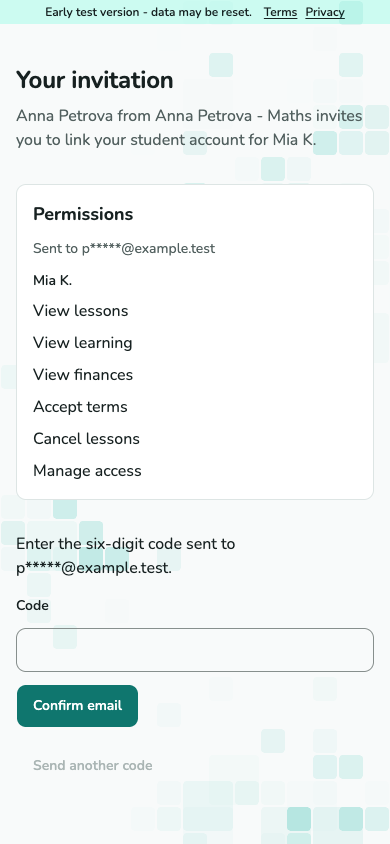
Selecciona Enviarme un código e introduce el código enviado al correo invitado. Inicia sesión si se solicita, comprueba la cuenta que vas a vincular y acepta. Recibirás únicamente los permisos indicados.
Captura de pantalla aún no disponible.
Paso de confirmación de correo de invitación con campo de código.
A-04 · Confirma tu correo y tu cuenta
Revisa las condiciones de enseñanza
Lee antes de aceptar
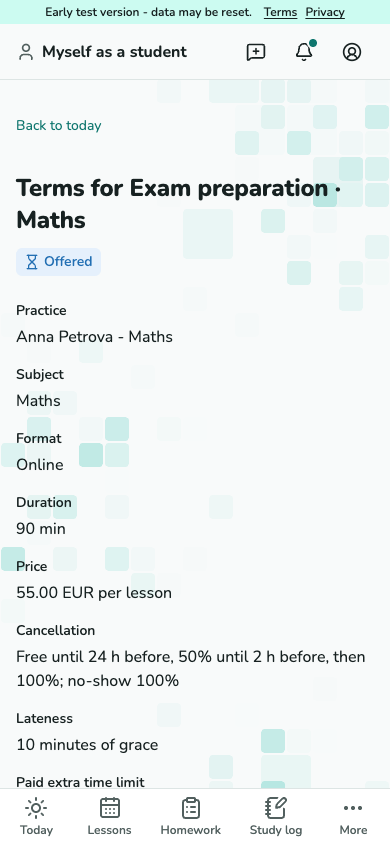
Abre Condiciones por revisar desde tu pantalla de inicio. Comprueba servicio, precio, reglas de cancelación y retraso y fecha de inicio. Solo un estudiante adulto con permiso puede aceptar condiciones. Acepta o rechaza con un motivo opcional; las condiciones aceptadas quedan fijadas.
Captura de pantalla aún no disponible.
Condiciones de enseñanza ofrecidas con servicio, precio y reglas de cancelación.
S-05 · Lee antes de aceptar
Encuentra tu próxima clase
Consulta las próximas clases
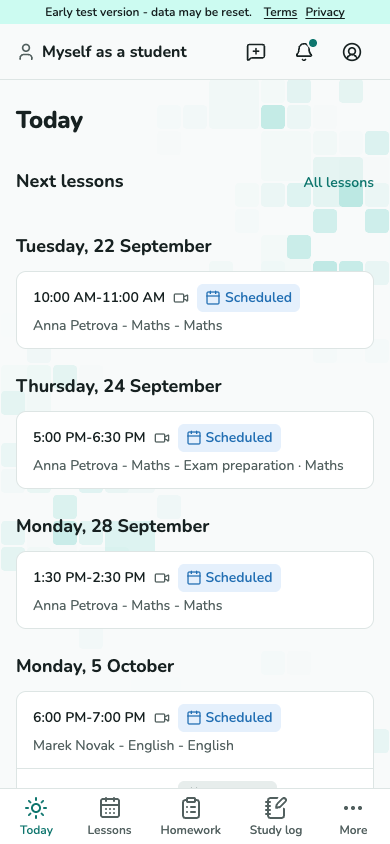
Abre Hoy para ver clases en tu zona horaria. Cada actividad docente tiene sus propios registros.
Captura de pantalla aún no disponible.
Pantalla de inicio con próximas clases.
S-01 · Consulta las próximas clases Abre los detalles de la reunión
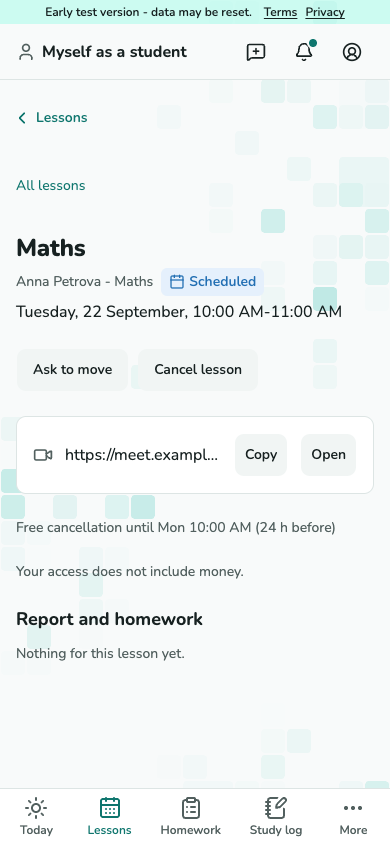
Abre la clase para encontrar el enlace o la dirección de la reunión, fecha, hora y estado. Tu docente registra la asistencia y cierra la clase. Los precios solo aparecen para adultos con acceso financiero.
Captura de pantalla aún no disponible.
Ficha de clase del participante con detalles de reunión y estado.
S-02 · Abre los detalles de la reunión
Cancela una clase
Lee las consecuencias antes de cancelar
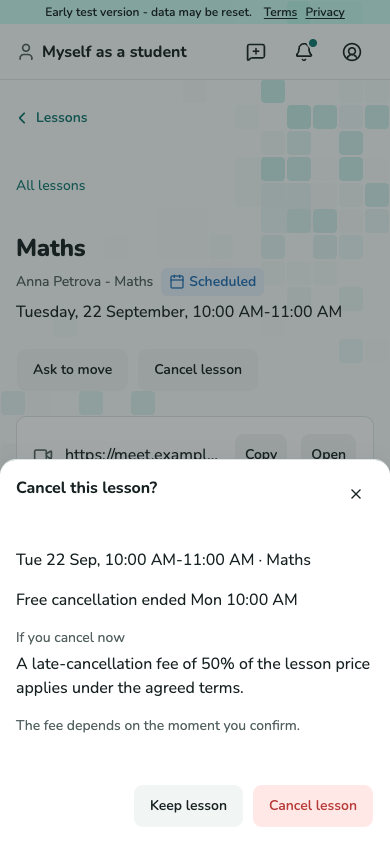
Con permiso para cancelar, abre la clase y elige Cancelar clase. Lee el plazo y las consecuencias actuales y confirma. El cargo depende de cuándo confirmes; los menores y lectores sin acceso financiero no ven ningún importe.
Captura de pantalla aún no disponible.
Diálogo de cancelación de clase con plazo y consecuencias actuales.
S-07 · Lee las consecuencias antes de cancelar
Consulta tu estado de cuenta
Comprueba lo que se debe o está pagado por adelantado
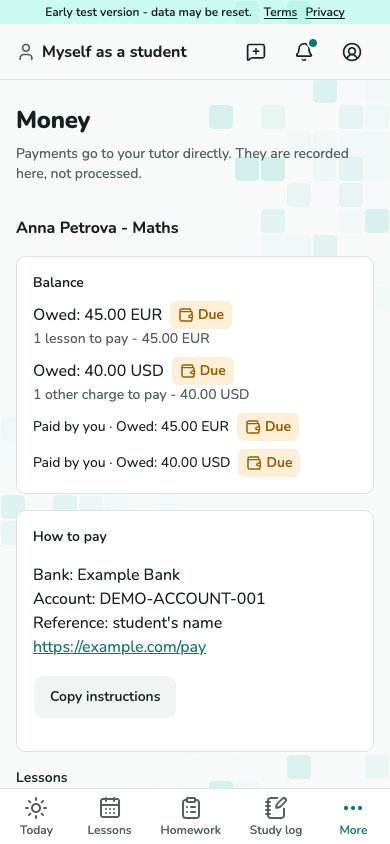
Los estudiantes adultos necesitan acceso financiero. Abre Dinero para ver por separado los cargos, pagos registrados, deuda y anticipo de cada actividad docente. Paga directamente al docente; TutorFrame registra los pagos y no los procesa.
Captura de pantalla aún no disponible.
Estado de cuenta agrupado por actividad docente con cargos y pagos.
S-06 · Comprueba lo que se debe o está pagado por adelantado
Sigue las tareas
Abre la tarea
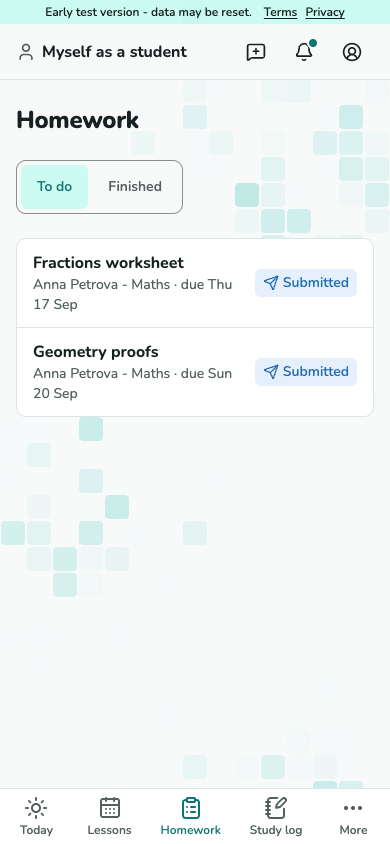
Con acceso al aprendizaje, abre Tareas. Consulta Por hacer y Terminadas y abre la tarea para ver instrucciones, materiales y fecha límite.
Captura de pantalla aún no disponible.
Lista de tareas con fechas límite y estados de finalización.
S-03 · Abre la tarea Envía y lee comentarios
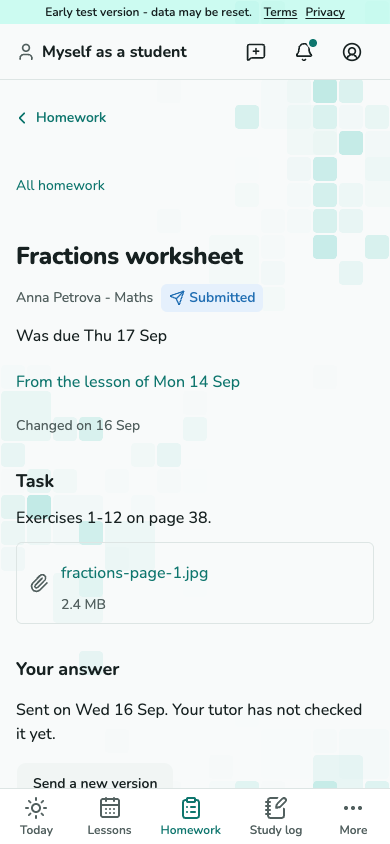
Escribe o sube tu respuesta, o marca la tarea como hecha. Lee los comentarios del docente y envía una nueva versión si solicita cambios. Hecho no significa que el docente haya aceptado tu trabajo.
Captura de pantalla aún no disponible.
Detalle de tarea con enunciado, versiones de respuesta y comentarios.
S-03 · Envía y lee comentarios
Lee los informes de clase
Abre el informe publicado
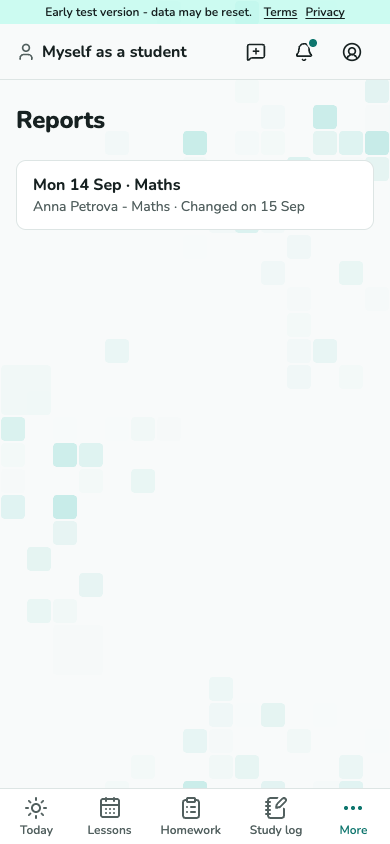
Los informes están disponibles para estudiantes adultos cuando el docente los comparte y el acceso al aprendizaje lo permite. Abre Informes y elige una clase.
Captura de pantalla aún no disponible.
Lista de informes publicados con fechas de clase e indicadores de actualización.
S-04 · Abre el informe publicado
Responde a una oferta de cambio de precio
Compara las condiciones anteriores y nuevas
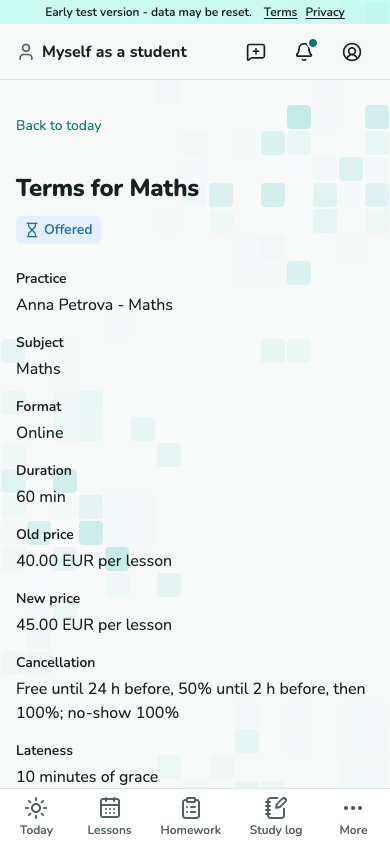
Solo los estudiantes adultos con permiso de condiciones pueden responder. Abre la oferta de cambio de precio, compara el precio anterior y nuevo y comprueba su fecha de inicio. Acepta o rechaza antes del plazo. El silencio nunca cuenta como aceptación; las reservas confirmadas conservan su precio.
Captura de pantalla aún no disponible.
Revisión de condiciones de cambio de precio con precio anterior y nuevo.
S-05 · Compara las condiciones anteriores y nuevas
Gestiona el acceso a tu aprendizaje
Invita a un adulto como lector
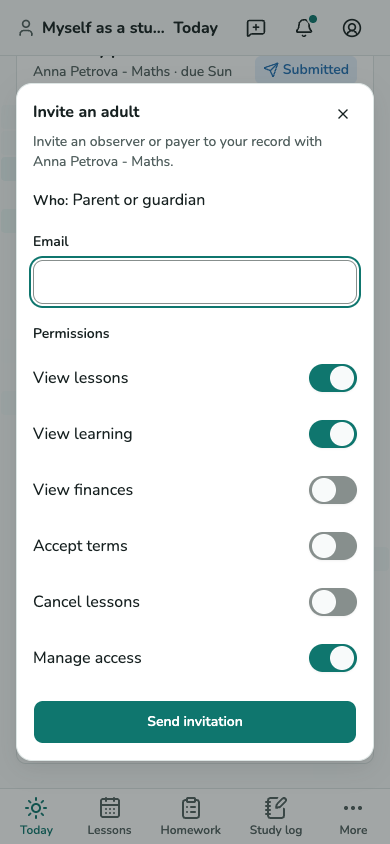
Un estudiante adulto con permiso de gestión de acceso puede elegir Invitar en la ficha del docente correspondiente en Hoy. Introduce el correo del adulto, comprueba los permisos que puedes delegar y envía la invitación. Los menores no tienen esta acción.
Captura de pantalla aún no disponible.
Diálogo de invitación del estudiante con permisos de lector adulto.
S-01 · Invita a un adulto como lector Revisa o revoca los permisos que has concedido
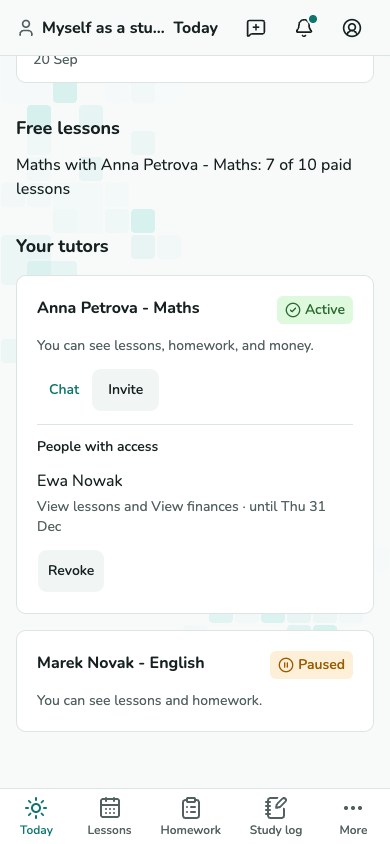
En Personas con acceso, comprueba los permisos que has concedido para esa actividad docente. Elige Revocar para el permiso correspondiente y lee la confirmación. Esto detiene ese permiso sin modificar el acceso de otra actividad.
Captura de pantalla aún no disponible.
Personas con acceso en la ficha del docente de un estudiante adulto.
S-01 · Revisa o revoca los permisos que has concedido
Suscríbete al calendario de clases
Añade las clases a tu calendario
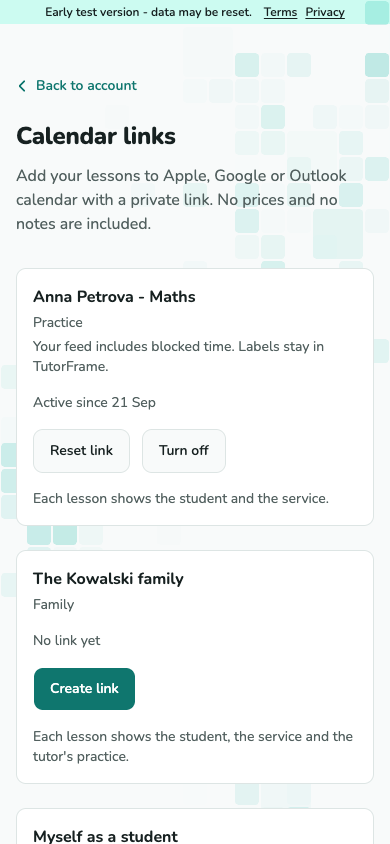
Abre Ajustes de cuenta - Enlaces de calendario y crea un enlace para el contexto correcto. Añade el enlace privado a tu aplicación de calendario. Contiene las clases permitidas, sin precios ni notas, y se actualiza según el calendario de la aplicación. Mantén privado el enlace.
Captura de pantalla aún no disponible.
Filas de contexto de enlaces de calendario sin valores de enlaces secretos.
A-07 · Añade las clases a tu calendario Detén las actualizaciones del calendario
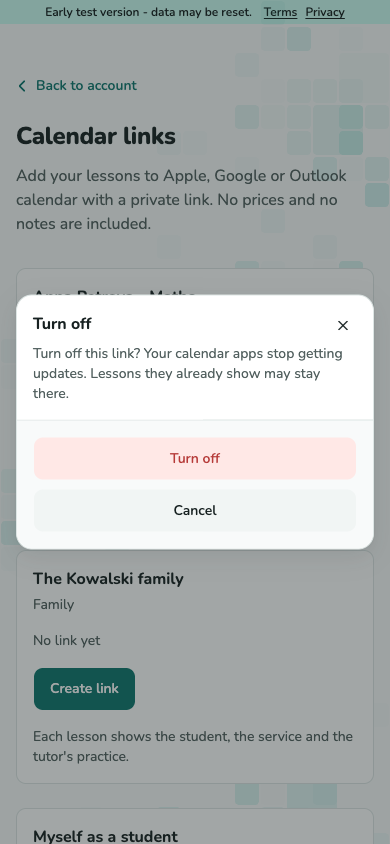
Elige Desactivar y confirma para detener el calendario. Renovar enlace sustituye un enlace filtrado. Las aplicaciones de calendario pueden conservar eventos ya importados.
Captura de pantalla aún no disponible.
Confirmación de desactivación del enlace de calendario.
A-07 · Detén las actualizaciones del calendario
Lee las notificaciones
Abre la actualización correspondiente
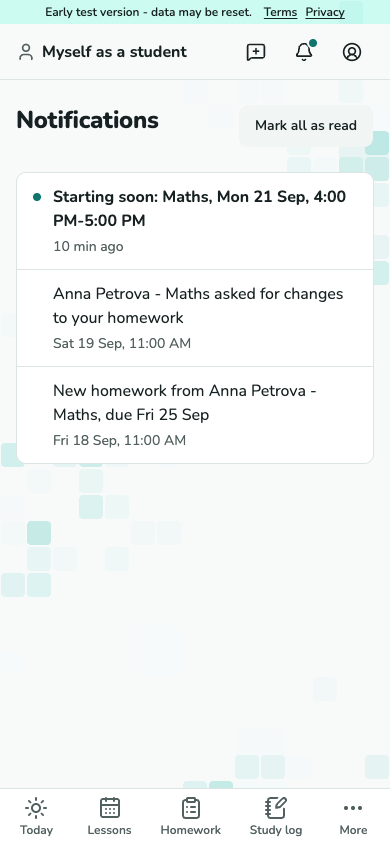
Abre Notificaciones para recordatorios de clases, cambios y novedades de aprendizaje que tus permisos permiten. Selecciona un aviso para abrir su pantalla o marca avisos como leídos. Las clases canceladas y las deudas pagadas dejan de generar sus recordatorios.
Captura de pantalla aún no disponible.
Lista de notificaciones con indicadores de no leído.
A-08 · Abre la actualización correspondiente
Cambia entre tus contextos
Comprueba de quién son los registros que estás viendo
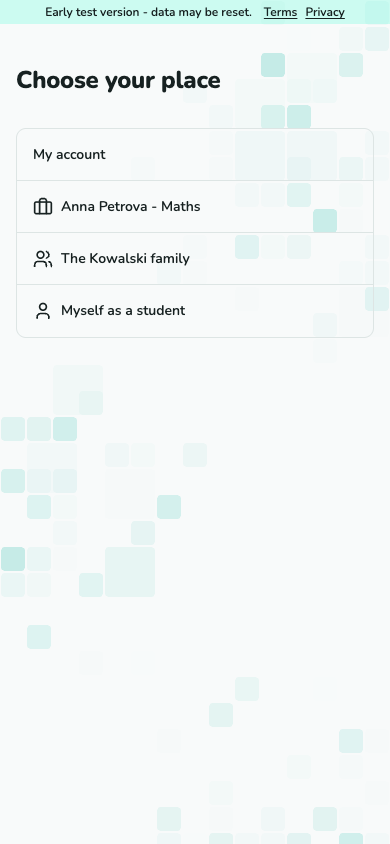
Usa el selector de contexto para elegir tu familia, actividad docente o contexto de estudiante. En el teléfono, ábrelo desde el menú de cuenta. El nombre y la dirección de página del contexto actual identifican los registros que estás viendo.
Captura de pantalla aún no disponible.
Selector de contexto con entradas de actividad docente, familia y personal.
A-05 · Comprueba de quién son los registros que estás viendo 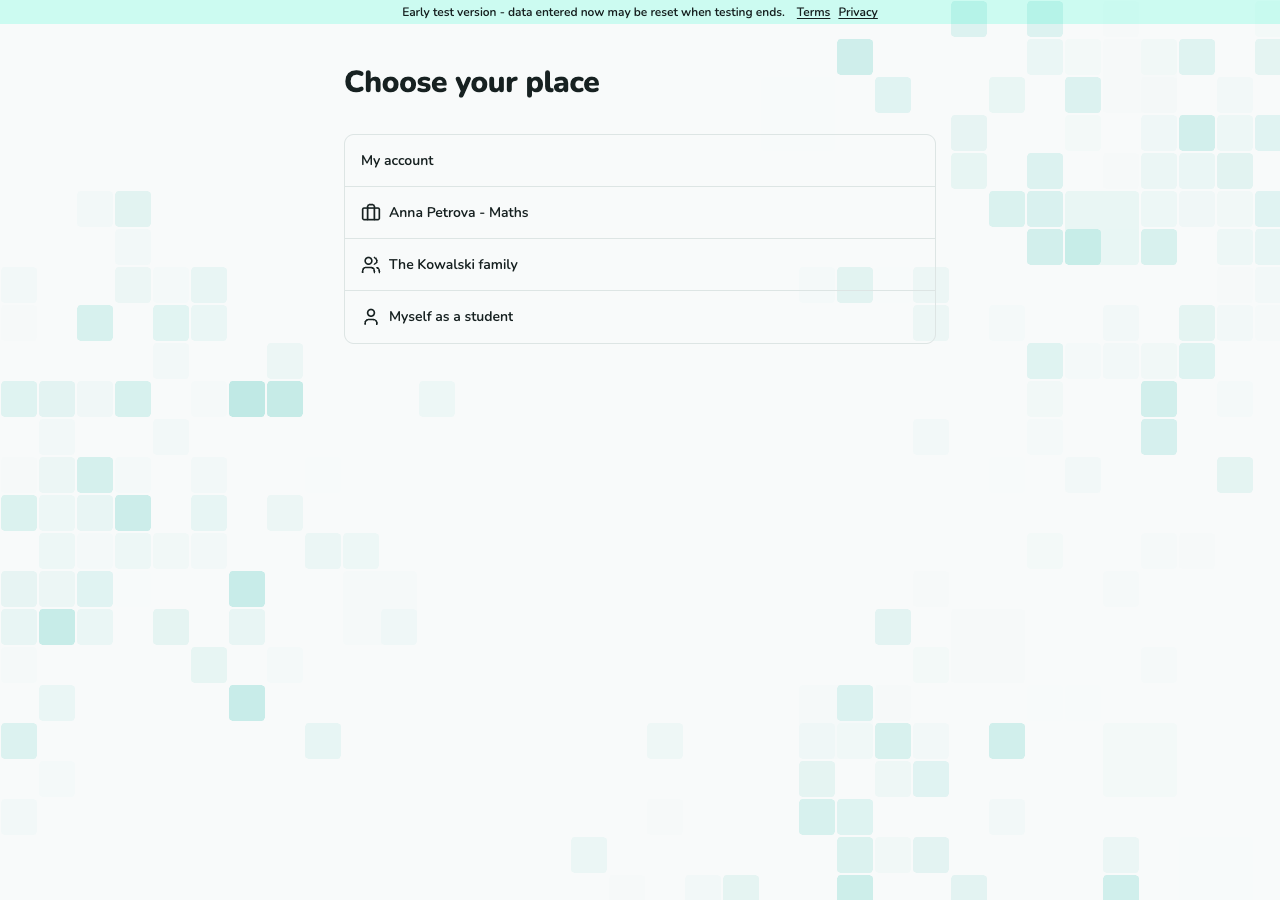
Captura de pantalla aún no disponible.
Selector de contexto con entradas de actividad docente, familia y personal.
A-05 · Comprueba de quién son los registros que estás viendo (escritorio)
Usa tu cuenta y confirma el acceso a los 18 años
Usa tu propia cuenta invitada
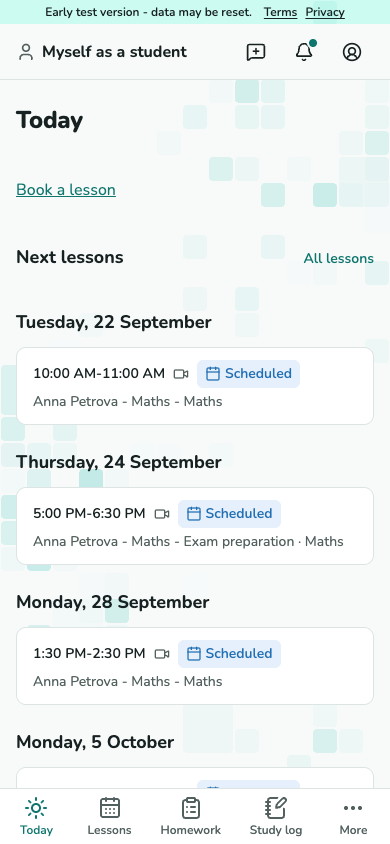
Un progenitor debe activar el inicio de sesión del menor antes de que este pueda aceptar su invitación. Abre la invitación enviada a tu propia dirección y usa tu propia cuenta. Si se revoca el consentimiento, tu acceso se detiene en la siguiente solicitud.
Captura de pantalla aún no disponible.
Pantalla Hoy del estudiante con clases y registros de aprendizaje permitidos.
S-01 · Usa tu propia cuenta invitada Confirma el acceso con cada docente
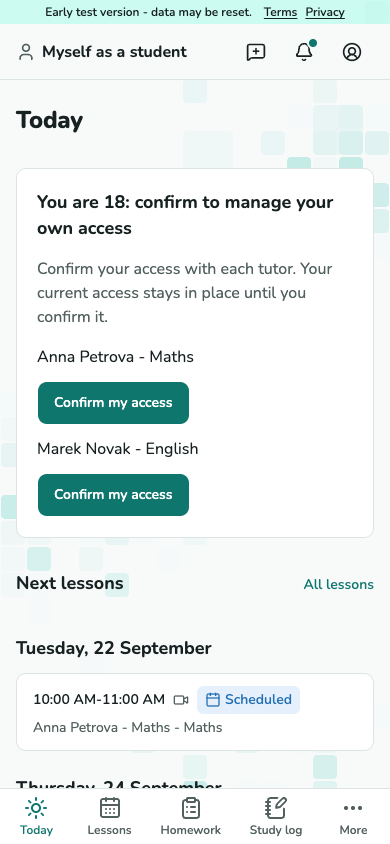
Cuando Hoy muestre Tienes 18 años: confirma para gestionar tu propio acceso, elige Confirmar mi acceso para cada docente. La confirmación se realiza por relación. Si falla, conserva el aviso e inténtalo de nuevo o contacta con asistencia.
Captura de pantalla aún no disponible.
Aviso de mayoría de edad del estudiante con una confirmación por docente.
S-01 · Confirma el acceso con cada docente
Solicita cambiar una clase
Propón otra hora
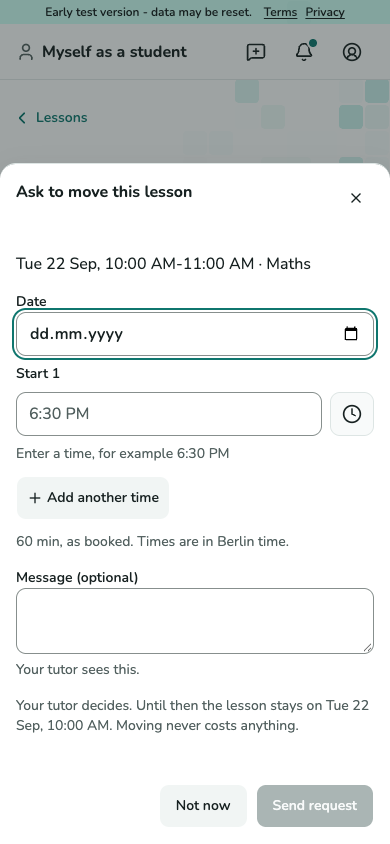
Con permiso para cancelar, abre una clase que no haya comenzado y elige Solicitar cambio. Propón hasta tres horas y un mensaje opcional y envía. El cambio en sí no tiene cargo; la hora anterior permanece hasta que se acepta una nueva.
Captura de pantalla aún no disponible.
Diálogo de solicitud de cambio con campos de fecha y hora alternativas.
S-08 · Propón otra hora Responde a una hora ofrecida por tu docente
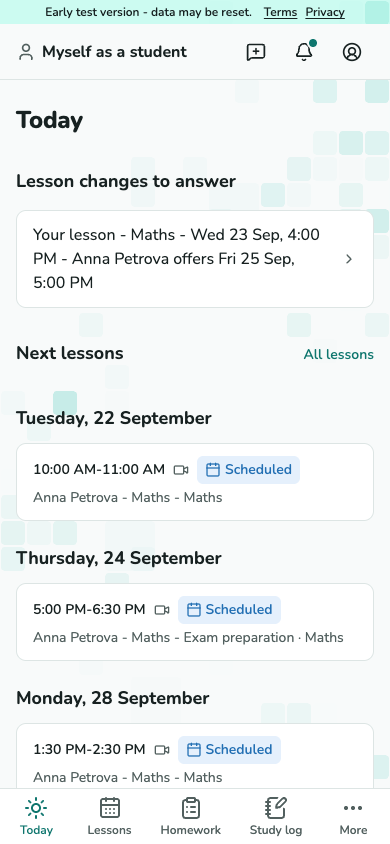
Cuando Hoy muestre una oferta en Cambios de clase por responder, abre el aviso. En la página de la clase, revisa la hora propuesta y elige Aceptar o Rechazar. La aceptación comprueba que la hora siga libre. Puedes retirar una solicitud pendiente; una clase modificada o iniciada puede terminar la solicitud.
Captura de pantalla aún no disponible.
Hoy con la nueva hora de clase propuesta por el docente.
S-01 · Abre la oferta de hora del docente
Consulta tu paquete de clases
Comprueba las unidades y la fecha de finalización
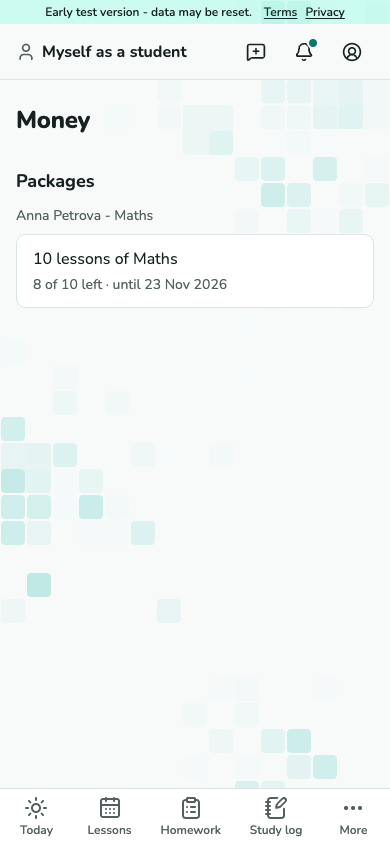
Comprueba las unidades restantes y la fecha de finalización del paquete. Pide al docente ampliar la fecha o reembolsar unidades sin usar si lo necesitas. Los menores pueden consultar las unidades y la vigencia permitidas, nunca importes; la venta y su pago son registros separados.
Captura de pantalla aún no disponible.
Saldo del paquete con unidades restantes y vencimiento.
S-06 · Comprueba las unidades y la fecha de finalización
Reserva una clase
Elige una hora disponible
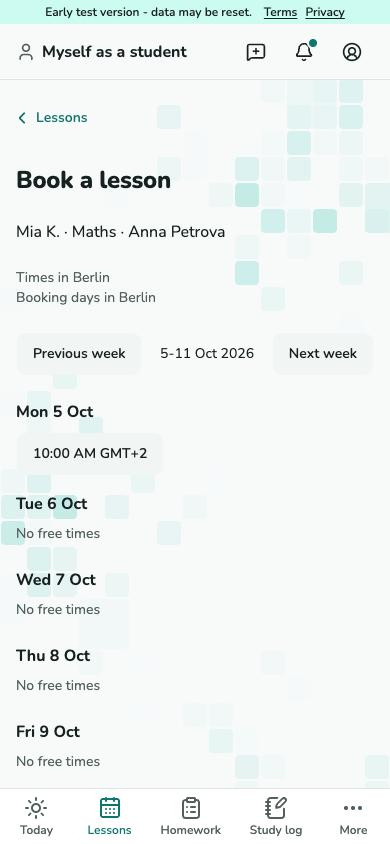
Con permiso de reserva, elige Reservar clase cuando tu docente haya abierto las reservas en línea. Selecciona la matrícula y después una hora. Las condiciones ausentes o un cambio de precio pendiente pueden requerir primero la respuesta de un adulto.
Captura de pantalla aún no disponible.
Semana de reservas con horas disponibles.
S-09 · Elige una hora disponible Revisa antes de reservar
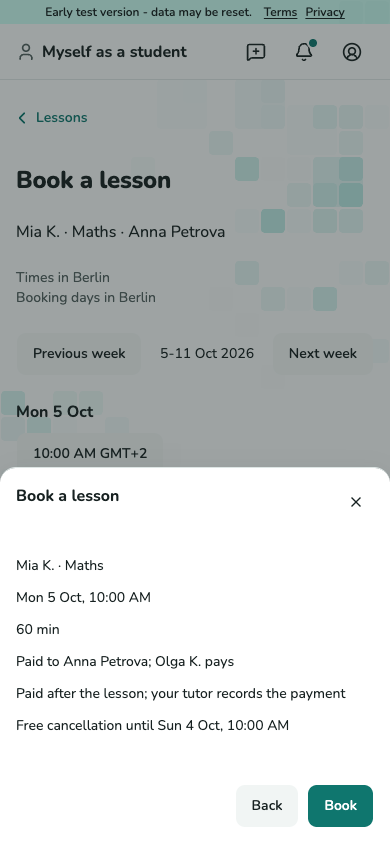
Comprueba en la confirmación la hora, duración y pagador de la clase. Revisa el plazo de cancelación cuando aparezca. Confirma Reservar una sola vez. Una hora ocupada recarga la semana; un precio modificado exige otra confirmación. Aquí no se cobra ningún pago.
Captura de pantalla aún no disponible.
Confirmación de reserva con hora de clase, duración, pagador y botón Reservar.
S-09 · Revisa antes de reservar
Lleva un diario de estudio
Escribe una entrada personal
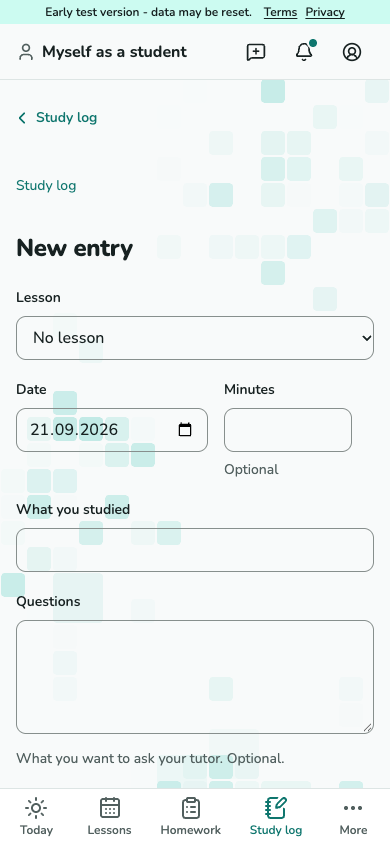
Con acceso al aprendizaje, abre Diario de estudio - Añadir entrada. Elige una clase si corresponde, indica el día y escribe lo estudiado, preguntas opcionales y enlaces. Guarda; las entradas son privadas hasta que eliges lectores.
Captura de pantalla aún no disponible.
Formulario de entrada del diario de estudio con día, tema y preguntas.
S-11 · Escribe una entrada personal Elige quién ve tu entrada
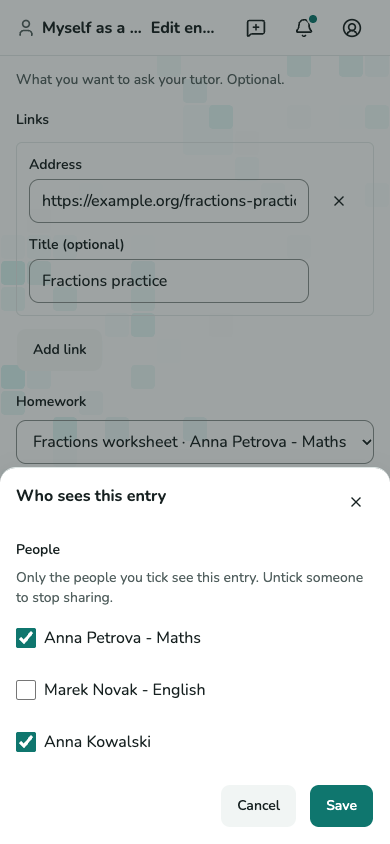
Abre Elegir quién lo ve y marca los lectores permitidos. Guarda la selección o desmarca un lector para dejar de compartir. Las entradas compartidas son legibles solo mientras autor y lector conserven acceso.
Captura de pantalla aún no disponible.
Diálogo de selección de lectores del diario de estudio.
S-11 · Elige quién ve tu entrada
Lee los objetivos de aprendizaje compartidos
Lee el objetivo y las observaciones
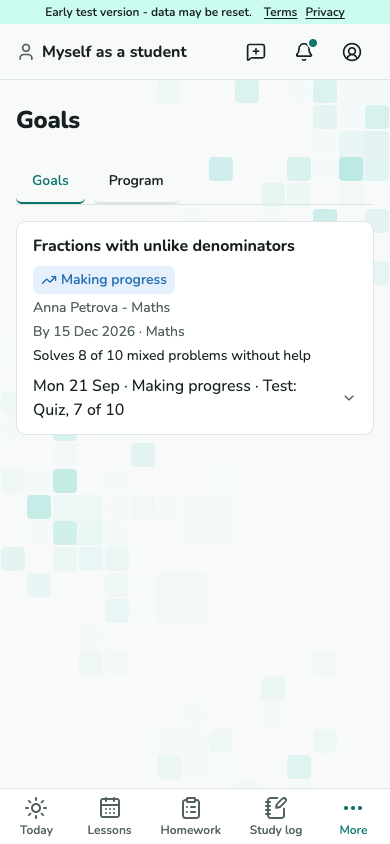
Con acceso al aprendizaje, abre Objetivos. Solo aparecen los objetivos compartidos contigo. Lee el criterio y las observaciones del docente; la asistencia por sí sola nunca marca un objetivo como alcanzado.
Captura de pantalla aún no disponible.
Objetivos de aprendizaje compartidos con criterios y observaciones.
S-12 · Lee el objetivo y las observaciones
Sigue tu recompensa de clase gratuita
Comprueba tu progreso
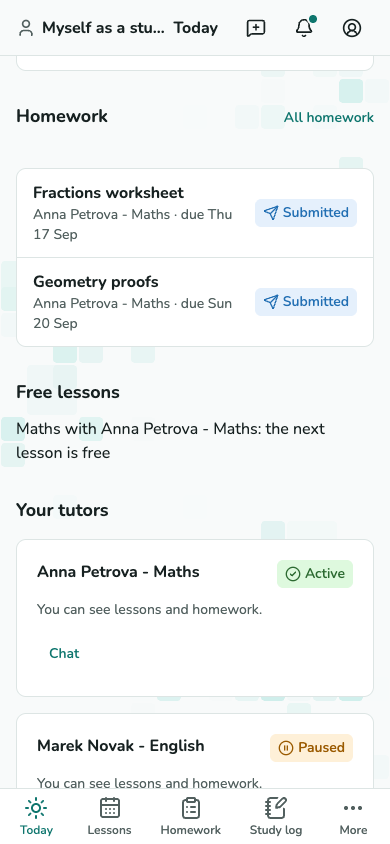
Comprueba el recuento de fidelización del servicio. El cierre del docente registra las clases válidas; al alcanzar el umbral, una clase gratuita espera a la siguiente clase válida. No tienes que aplicarla personalmente.
Captura de pantalla aún no disponible.
Recompensa de fidelización que indica que la siguiente clase válida es gratuita.
S-01 · Comprueba tu progreso
Reserva una plaza en una clase grupal
Elige un grupo con plazas libres
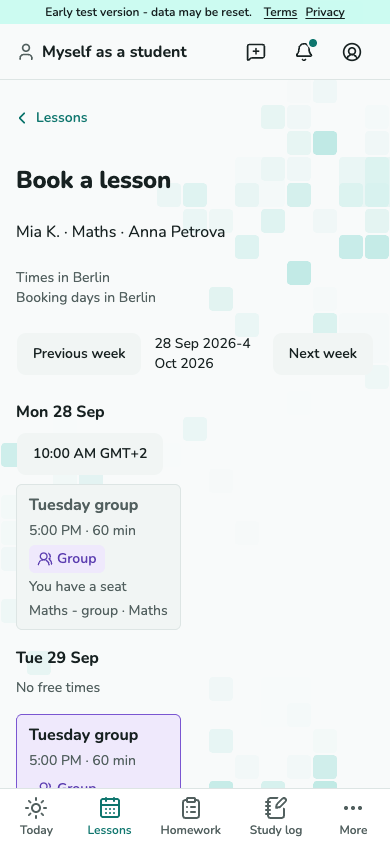
Con permiso para reservar y cancelar clases, abre Reservar clase para la matrícula correcta mientras las reservas en línea estén abiertas. Las fichas de grupo muestran hora y plazas libres; Completo no tiene botón de reserva y Tienes una plaza abre tu ficha existente. Abre un grupo disponible.
Captura de pantalla aún no disponible.
Semana de reservas con fichas de clases grupales y recuentos de plazas.
S-09 · Elige un grupo con plazas libres Confirma la reserva de plaza
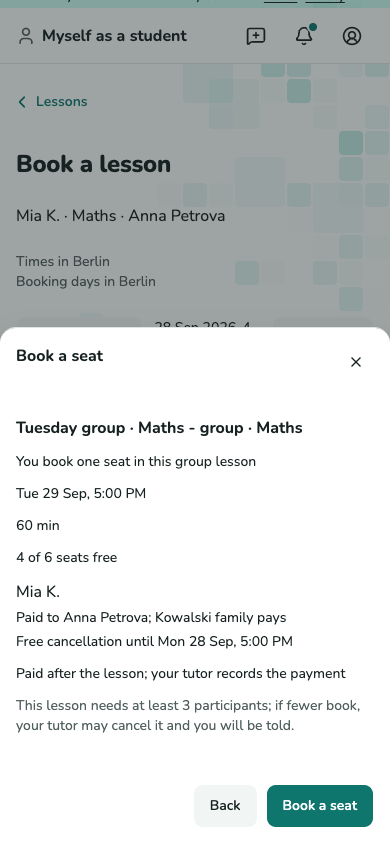
Revisa tu propia plaza, pagador, plazo de cancelación gratuita y el mínimo del grupo. Los precios solo aparecen para un estudiante adulto con acceso financiero. Elige Reservar una plaza. Una plaza ocupada recarga la semana; comprueba la disponibilidad actualizada antes de intentarlo de nuevo.
Captura de pantalla aún no disponible.
Hoja de reserva de plaza grupal con clase, opciones de plaza permitidas y confirmación.
S-09 - revisa y confirma tu propia plaza. Gestiona solo tu propia plaza
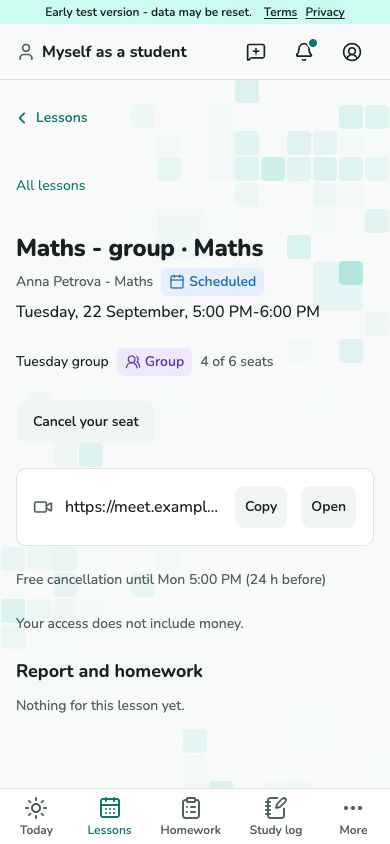
La ficha de la clase muestra tu plaza. Cancelar tu plaza abre su propia vista previa de cancelación y cancela solo esa plaza. No puedes ver precios ni registros de otras familias.
Captura de pantalla aún no disponible.
Ficha de clase grupal del participante con su plaza y acción de cancelación.
S-02 · Gestiona solo tu propia plaza
Únete a la lista de espera
Establece las horas que te convienen
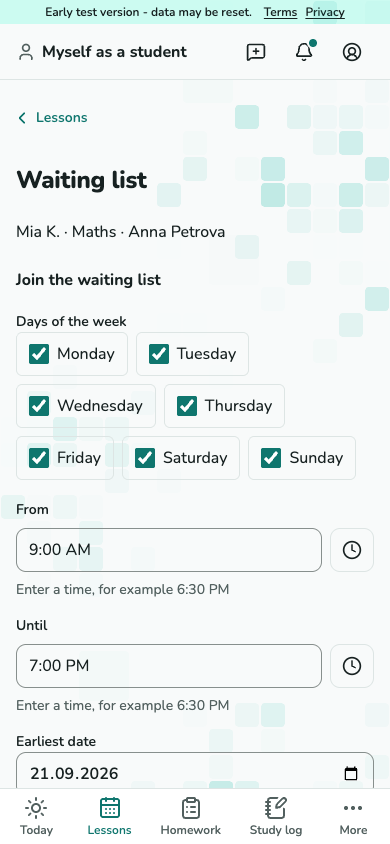
Necesitas permiso para reservar y cancelar clases, una matrícula válida y reservas en línea abiertas con tu docente. Desde reservas, elige Unirse a la lista de espera. Configura días de la semana, horas locales de la actividad y límites de fechas y únete. Puedes ver tu solicitud y retirarte; las posiciones en la cola y otras familias son privadas.
Captura de pantalla aún no disponible.
Formulario de lista de espera con días, horas y fechas preferidos.
S-13 · Establece las horas que te convienen Responde a una oferta antes de su plazo
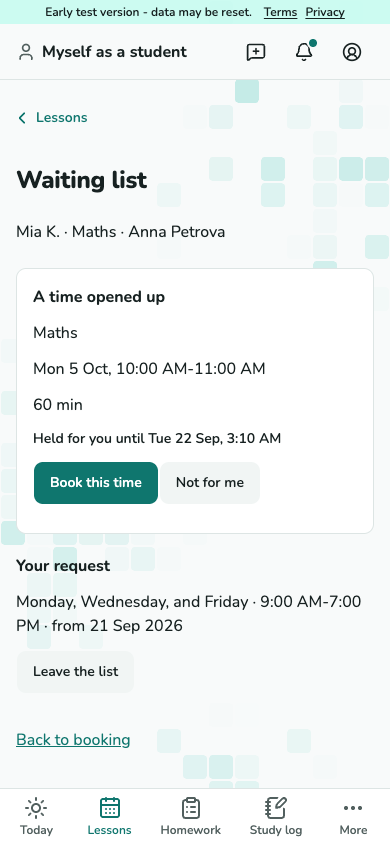
Una oferta se reserva para ti hasta su plazo. Ábrela y elige Reservar esta hora para revisar y confirmar la reserva, o rechaza. El rechazo o vencimiento conserva tu entrada de espera; retirarte pone fin a ella.
Captura de pantalla aún no disponible.
Oferta de lista de espera con plazo de reserva y acción de reserva.
S-13 · Responde a una oferta antes de su plazo