学生
接受邀请
打开最新邀请
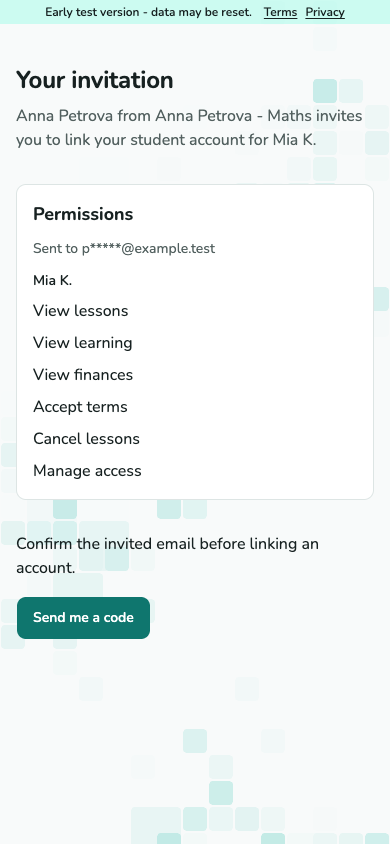
打开发送到受邀邮箱的链接。查看邀请人和列出的权限。如果链接过期,请邀请人重新发送。
截图暂不可用。
包含邀请人和权限列表的邀请页面。
A-04 · 打开最新邀请 确认邮箱和账户
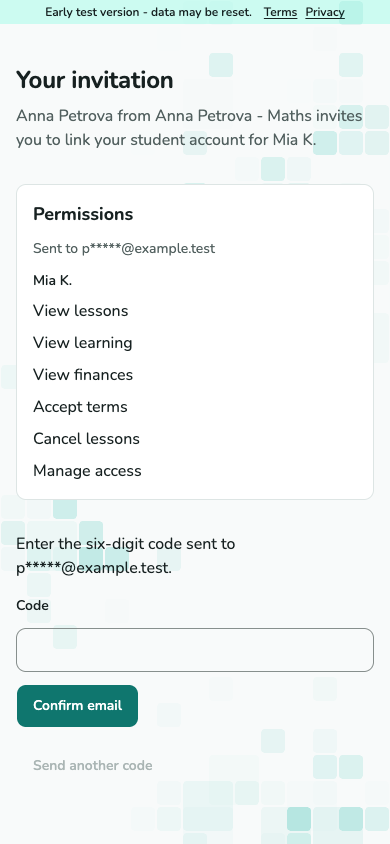
选择“向我发送验证码”并输入受邀邮箱收到的验证码。按提示登录,检查要关联的账户,然后接受。您仅获得列出的权限。
截图暂不可用。
包含验证码输入的邀请邮箱确认步骤。
A-04 · 确认邮箱和账户
查看教学条款
接受前仔细阅读
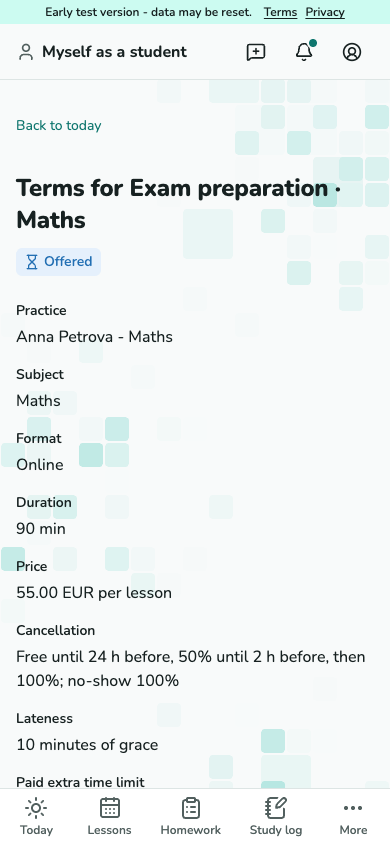
从首页打开“待审核条款”。检查服务、价格、取消和迟到规则及开始日期。只有具备权限的成年学生可接受条款。接受,或拒绝并按需填原因;已接受条款被冻结。
截图暂不可用。
显示服务、价格和取消规则的教学条款提议。
S-05 · 接受前仔细阅读
查找下一节课程
查看即将到来的课程
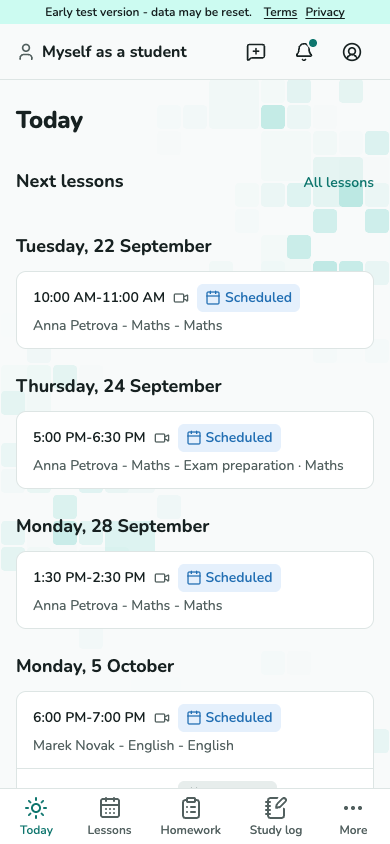
打开“今天”查看您所在时区的课程。各工作室的记录相互独立。
截图暂不可用。
包含即将到来课程的首页。
S-01 · 查看即将到来的课程 打开上课详情
打开课程查看会议链接或地址、日期、时间和状态。老师记录出勤并结课。只有有财务权限的成人可看到价格。
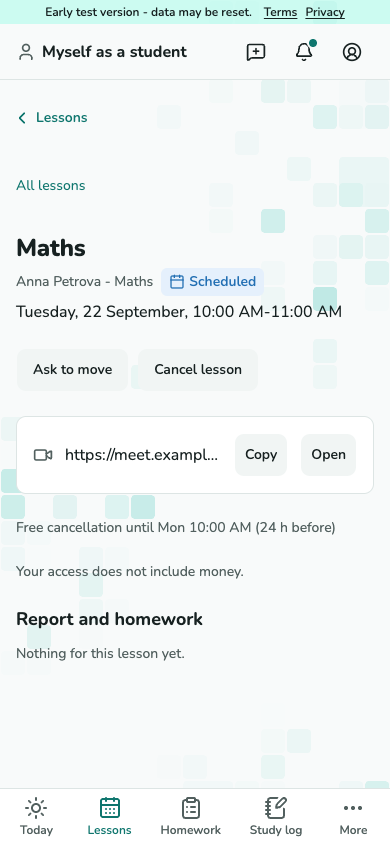
截图暂不可用。
包含上课详情和状态的参与者课程卡片。
S-02 · 打开上课详情
取消课程
取消前阅读后果
具有取消权限时,打开课程并选择“取消课程”。阅读截止时间和当前后果,然后确认。费用取决于确认时间;未成年人和无财务权限的读者看不到金额。
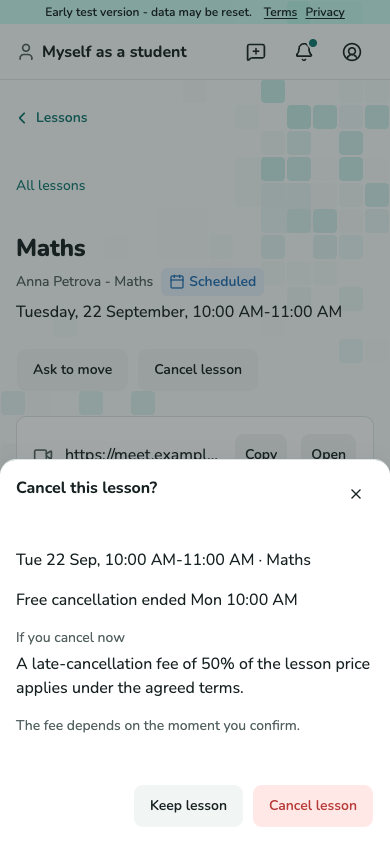
截图暂不可用。
包含截止时间和当前后果的课程取消对话框。
S-07 · 取消前阅读后果
阅读资金对账单
查看欠款或预付款
成年学生需要财务权限。打开“收支”分别查看各工作室的费用、已记录付款、欠款和预付款。直接向老师付款;TutorFrame 记录付款,不处理支付。
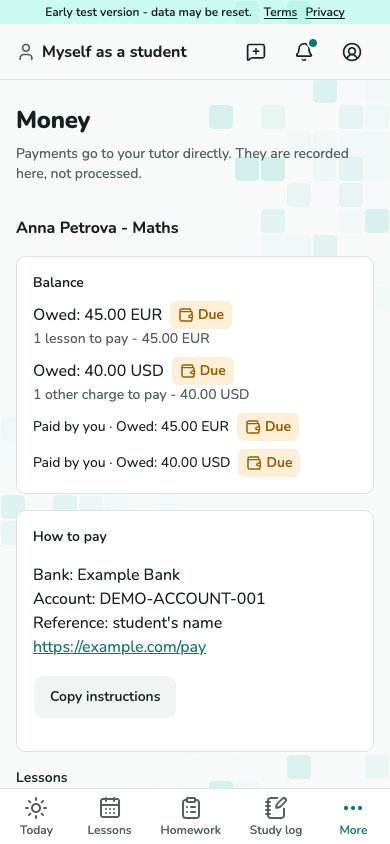
截图暂不可用。
按工作室分组、包含费用和付款的资金对账单。
S-06 · 查看欠款或预付款
跟进作业
打开作业
具有学习权限时,打开“作业”。查看“待完成”和“已完成”,然后打开作业阅读说明、材料和截止日期。
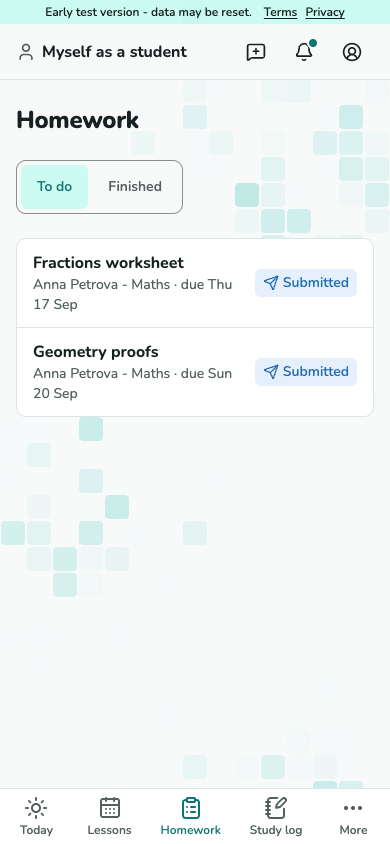
截图暂不可用。
包含截止日期和完成状态的作业列表。
S-03 · 打开作业 提交和阅读反馈
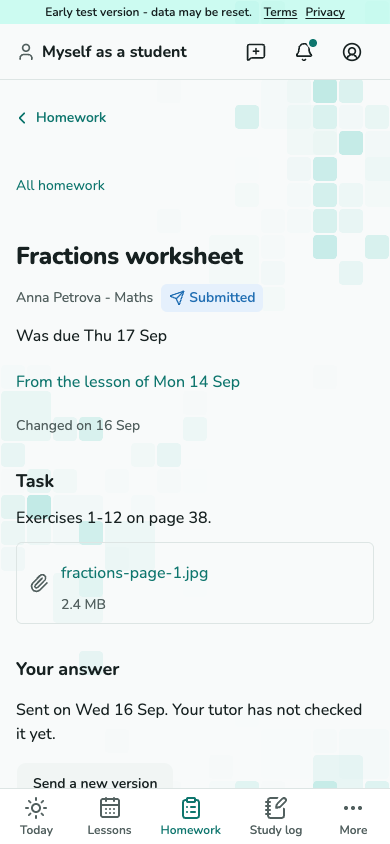
撰写或上传答案,或把作业标记为已完成。阅读老师反馈;如要求修改,发送新版本。“已完成”不表示老师已经接受作业。
截图暂不可用。
包含任务、答案版本和反馈的作业详情。
S-03 · 提交和阅读反馈
阅读课程报告
打开已发布的报告
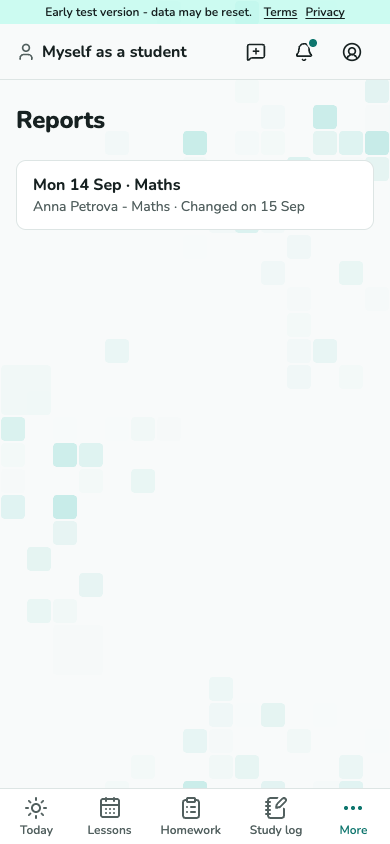
老师分享且学习权限允许时,成年学生可查看报告。打开“报告”并选择课程。
截图暂不可用。
包含课程日期和更新标记的已发布报告列表。
S-04 · 打开已发布的报告
回复价格变更提议
比较新旧条款
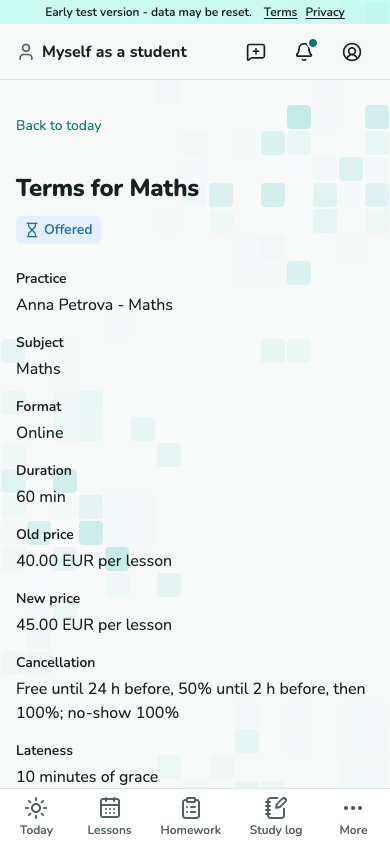
只有具有条款权限的成年学生可回复。打开价格变更提议,比较新旧价格并检查生效日期。截止前接受或拒绝。沉默绝不算接受;已确认预约保留原价格。
截图暂不可用。
显示新旧价格的价格变更条款审核。
S-05 · 比较新旧条款
管理学习记录的访问权限
邀请成人读者
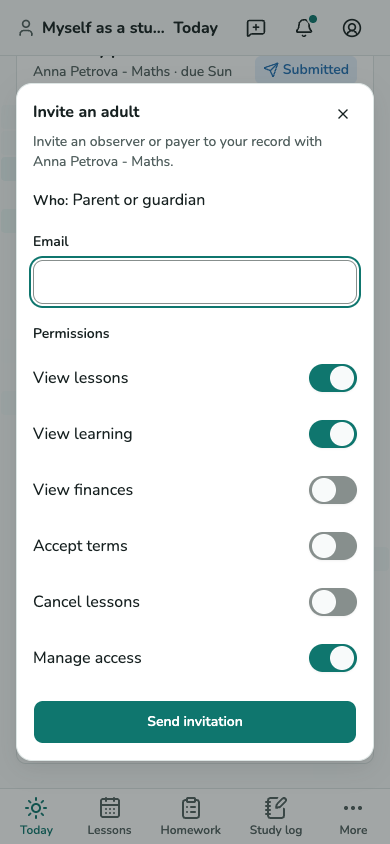
具有访问管理权限的成年学生,可在“今天”对应老师的卡片选择“邀请”。输入成人邮箱,检查可以委派的权限并发送邀请。未成年人没有此操作。
截图暂不可用。
包含成人读者权限的学生邀请对话框。
S-01 · 邀请成人读者 查看或撤销授予的权限
在“有权限的人员”查看您为本工作室授予的权限。对相关权限选择“撤销”并阅读确认说明。这仅终止该项授权,不改变其他工作室的权限。
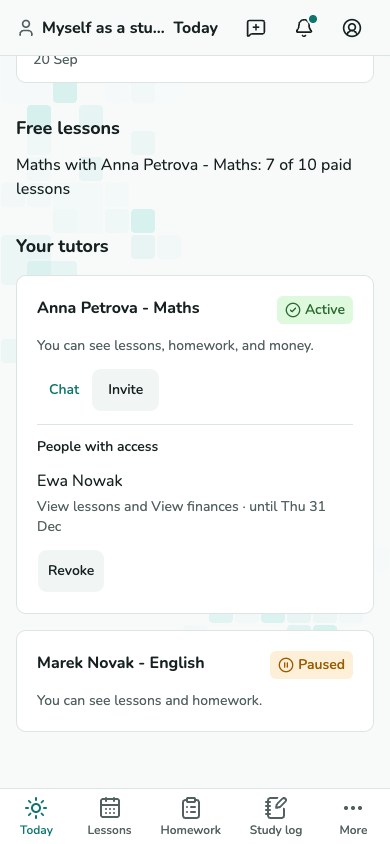
截图暂不可用。
成年学生的老师卡片中的有权限人员。
S-01 · 查看或撤销授予的权限
订阅课程日历
将课程添加到日历
打开“账户设置 - 日历链接”,为正确身份创建链接。将私人链接添加到日历应用。其中包含有权限的课程,不含价格或笔记,并按日历应用的计划更新。请保持链接私密。
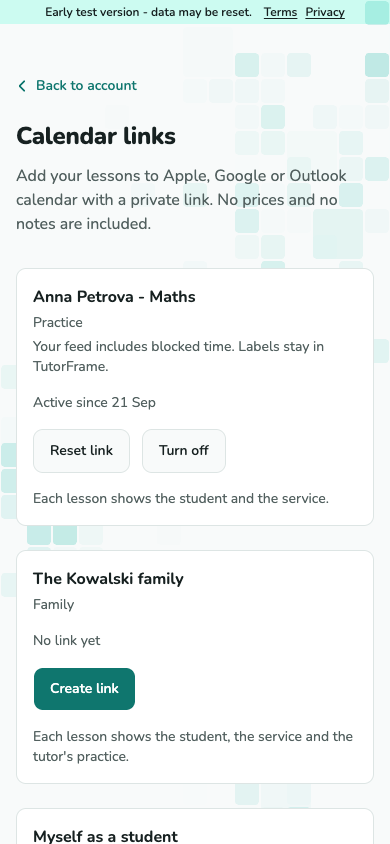
截图暂不可用。
不显示私密链接值的日历链接身份行。
A-07 · 将课程添加到日历 停止日历更新
选择“停用”并确认以停止订阅。“重置链接”可替换泄露的链接。日历应用可能保留已导入的事件。
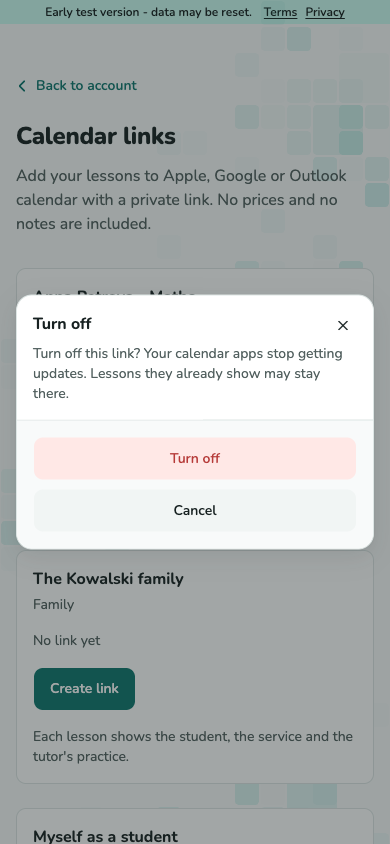
截图暂不可用。
停用日历链接的确认。
A-07 · 停止日历更新
阅读通知
打开相关更新
打开“通知”查看权限允许的课程提醒、变更和学习更新。选择通知进入相应页面,或标记为已读。已取消课程和已付清欠款不会继续产生相关提醒。
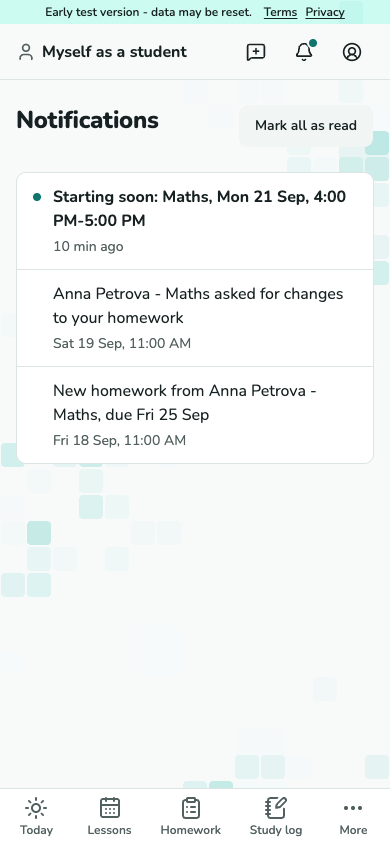
截图暂不可用。
包含未读标记的通知列表。
A-08 · 打开相关更新
切换使用身份
确认正在查看谁的记录
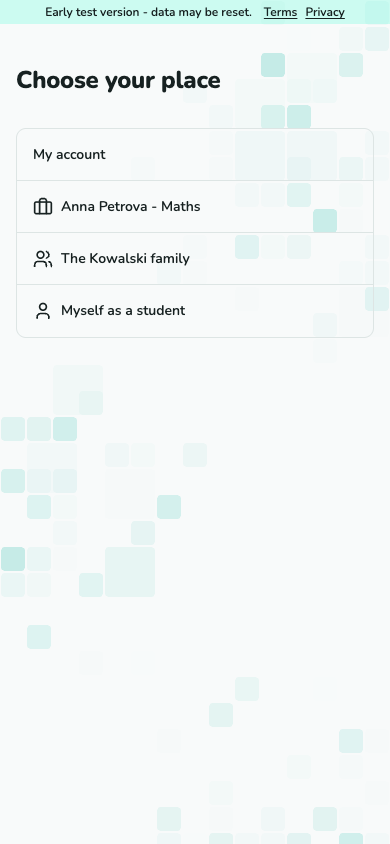
使用身份切换选择家庭、工作室或学生身份。在手机上通过账户菜单打开。当前身份名称和页面地址表明正在查看哪些记录。
截图暂不可用。
包含工作室、家庭和本人项的身份切换器。
A-05 · 确认正在查看谁的记录 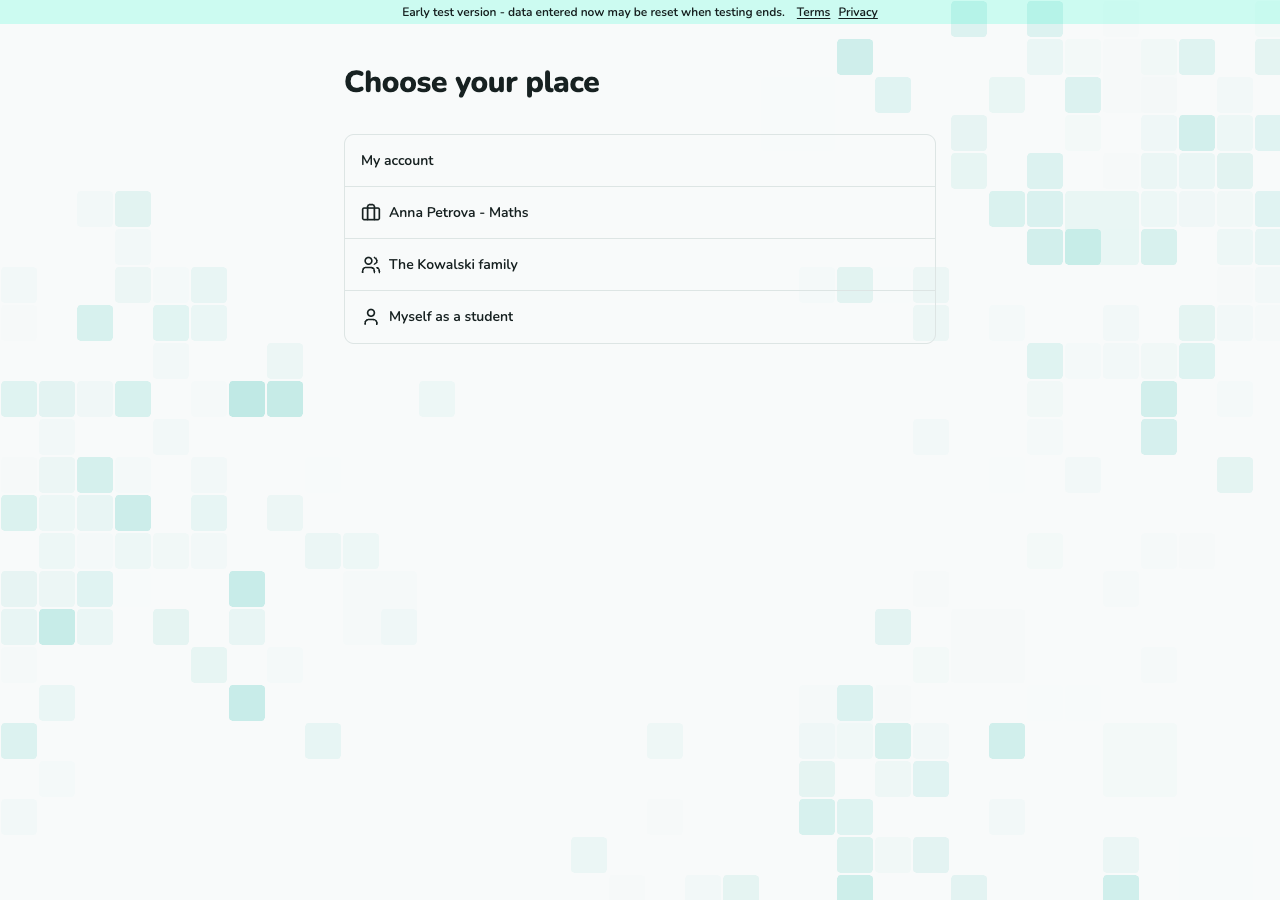
截图暂不可用。
包含工作室、家庭和本人项的身份切换器。
A-05 · 确认正在查看谁的记录(桌面端)
使用自己的登录账户并在18岁时确认权限
使用邀请您本人的账户
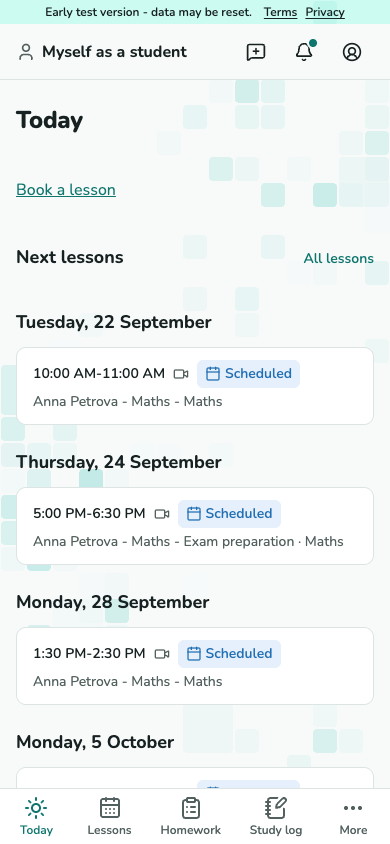
家长必须先启用未成年人的登录权限,孩子才能接受邀请。打开寄到您本人邮箱的邀请,并使用自己的账户。同意被撤销后,下次请求时登录会停止。
截图暂不可用。
包含课程和允许的学习记录的学生“今天”页面。
S-01 · 使用邀请您本人的账户 逐位老师确认访问权限
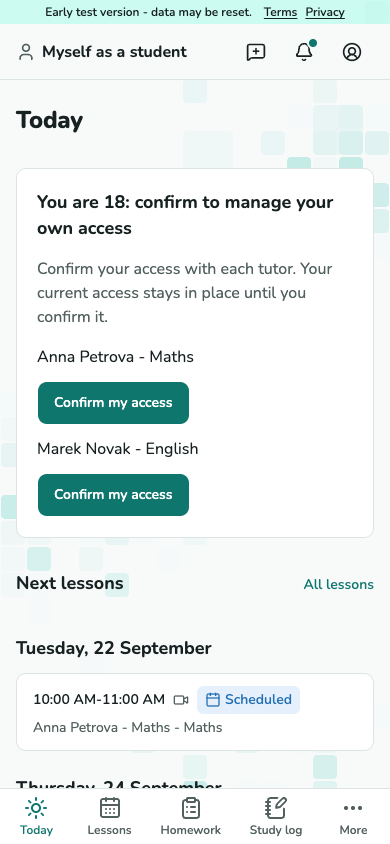
“今天”显示“您已满18岁:请确认以管理自己的权限”时,为每位老师选择“确认我的权限”。每个师生关系需分别确认。如失败,保留提示并重试,或联系支持。
截图暂不可用。
每位老师分别确认的学生成年提示。
S-01 · 逐位老师确认访问权限
申请课程改期
提出其他时间
具有取消权限时,打开尚未开始的课程并选择“申请改期”。建议最多三个时间,可选留言,然后发送。改期本身不收费;新时间被接受前原时间保持有效。
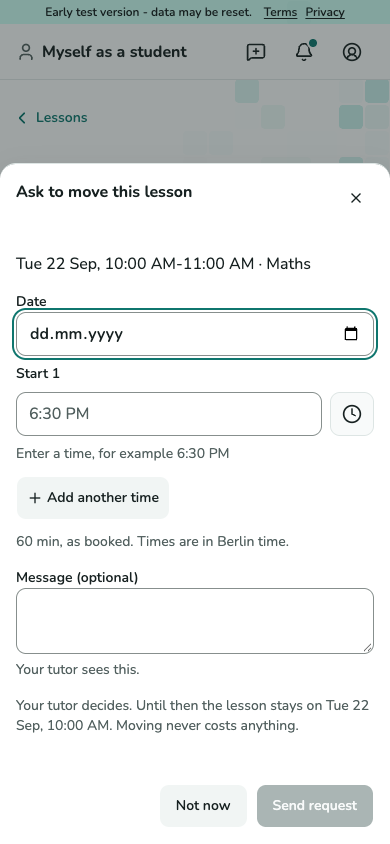
截图暂不可用。
包含备选日期和时间字段的改期申请对话框。
S-08 · 提出其他时间 回复老师提出的时间
“今天”在“待回复的课程变更”显示提议时,打开通知。在课程页面查看建议时间并选择“接受”或“拒绝”。接受时会检查时间是否仍空闲。待处理请求可撤回;课程被更改或已开始可能使请求结束。
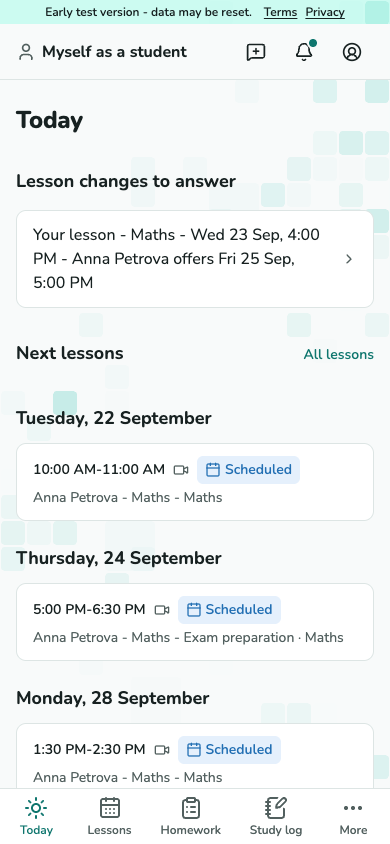
截图暂不可用。
“今天”显示老师提出的新课程时间。
S-01 · 打开老师的时间提议
查看课程套餐
查看剩余课时和到期日
检查套餐剩余课时和到期日。需要时请老师延长期限或退还未用课时。未成年人可以阅读有权限的课时和期限,绝不能看到金额;套餐出售和付款是两项独立记录。
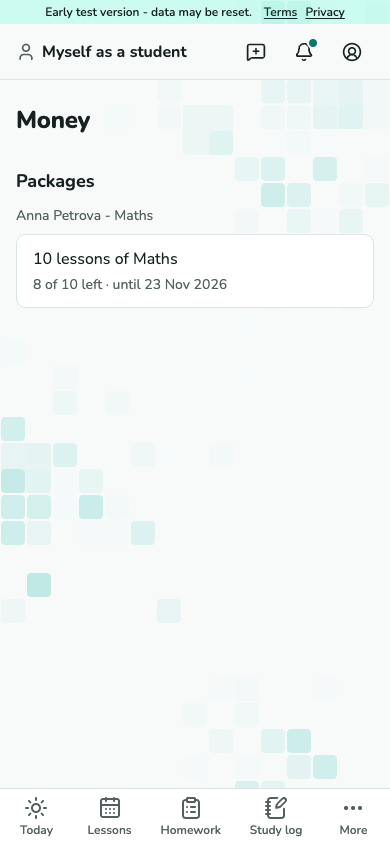
截图暂不可用。
包含剩余课时和到期日的套餐余额。
S-06 · 查看剩余课时和到期日
预约课程
选择可用时间
老师开放在线预约后,具有预约权限可选择“预约课程”。选择报名,再选择时间。缺少条款或待回复价格变更时可能需要成人先回复。
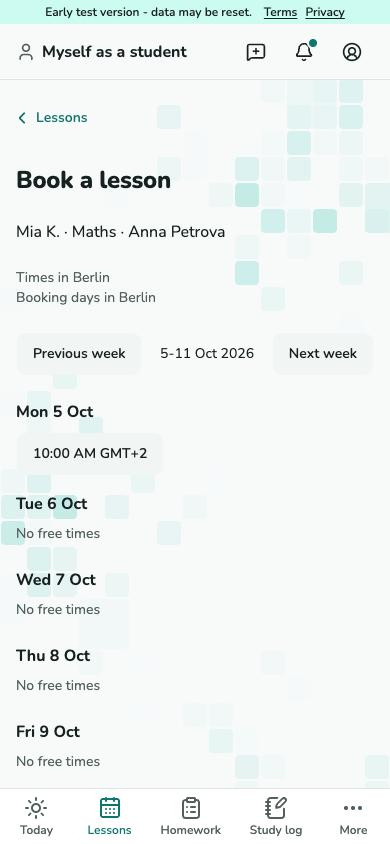
截图暂不可用。
显示可用时间的预约周视图。
S-09 · 选择可用时间 预约前检查
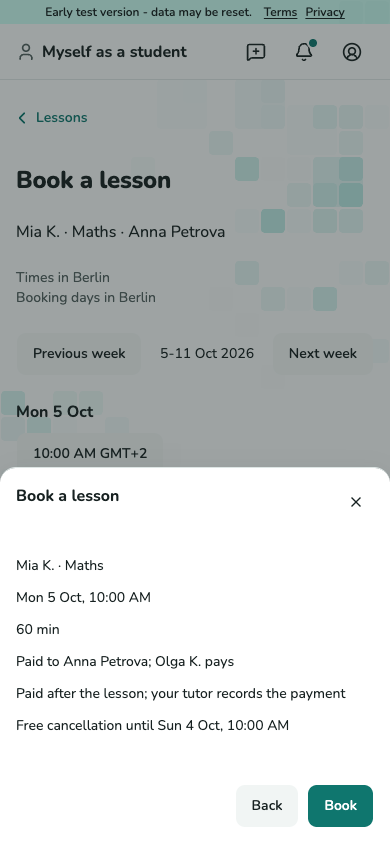
在确认页检查课程时间、时长和付款人。显示取消截止时间时也要查看。仅确认一次“预约”。时间被占用会重新加载该周;价格变更需要再次确认。这里不收款。
截图暂不可用。
包含课程时间、时长、付款人和预约按钮的预约确认。
S-09 · 预约前检查
记录学习日志
撰写个人日志
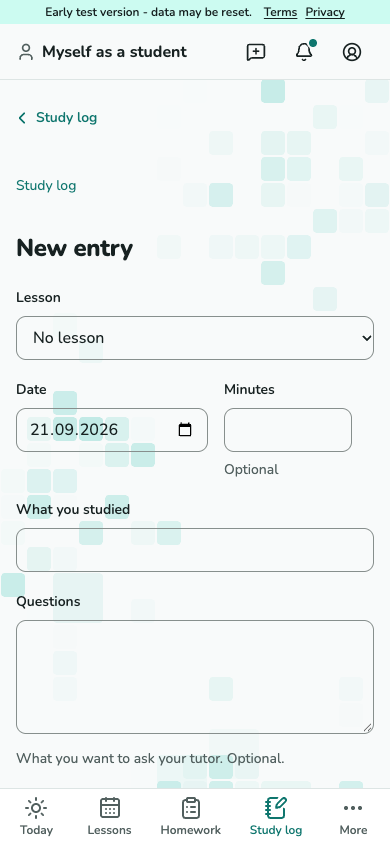
具有学习权限时,打开“学习日志 - 添加记录”。按需选择课程,设置日期并填写所学内容、可选问题和链接。保存后,选择读者前记录保持私密。
截图暂不可用。
包含日期、主题和问题的学习日志表单。
S-11 · 撰写个人日志 选择日志的读者
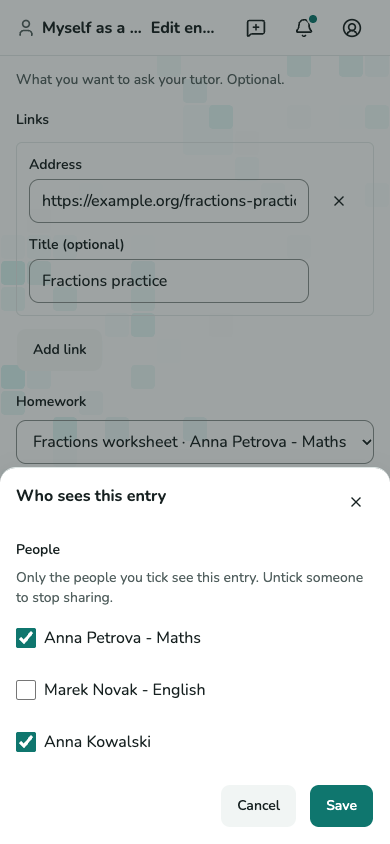
打开“选择谁可查看”并勾选允许的读者。保存选择,或取消勾选以停止分享。只有作者和读者都保有权限时共享记录才可阅读。
截图暂不可用。
学习日志读者选择对话框。
S-11 · 选择日志的读者
阅读共享的学习目标
阅读目标和观察记录
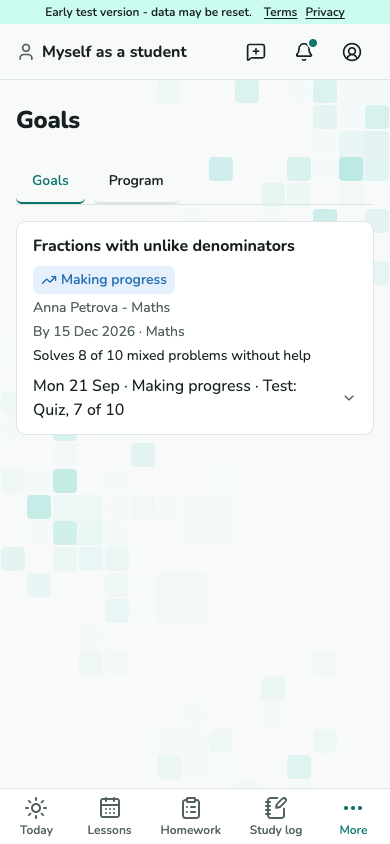
具有学习权限时,打开“目标”。只显示分享给您的目标。阅读标准和老师的观察记录;仅有出勤不会把目标标为已达成。
截图暂不可用。
显示标准和观察记录的共享学习目标。
S-12 · 阅读目标和观察记录
跟进免费课程奖励
查看进展
检查服务的奖励计数。老师结课时记录符合条件的课程;达到门槛后,免费课程等待用于下一节符合条件的课程。您无需自行应用。
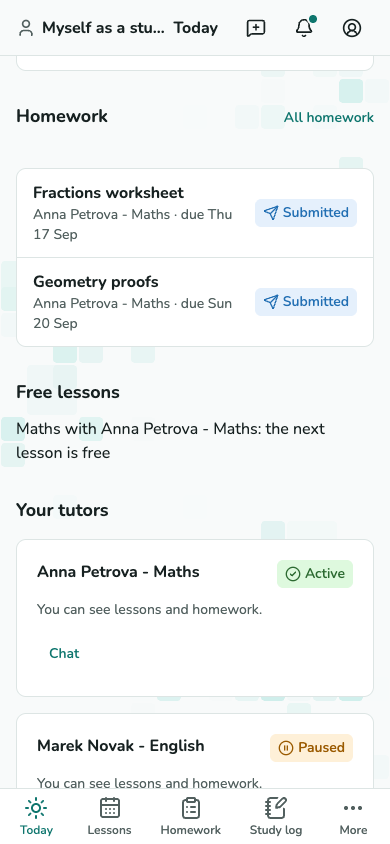
截图暂不可用。
显示下一节符合条件课程免费的奖励。
S-01 · 查看进展
预约小组课程席位
选择有空位的小组
具有预约和取消课程权限时,在在线预约开放期间为正确报名打开“预约课程”。小组卡片显示时间和空位;“已满”没有预约按钮,“您已有席位”打开现有卡片。打开有空位的小组。
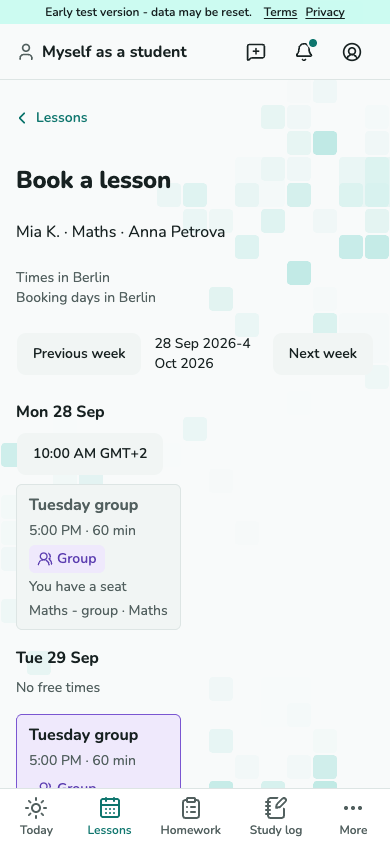
截图暂不可用。
包含小组课程卡片和席位数量的预约周视图。
S-09 · 选择有空位的小组 确认席位预约
检查自己的席位、付款人、免费取消截止时间和小组最低人数。只有有财务权限的成年学生可看到价格。选择“预约席位”。席位被占用会重新加载该周;再次尝试前检查更新后的可用情况。
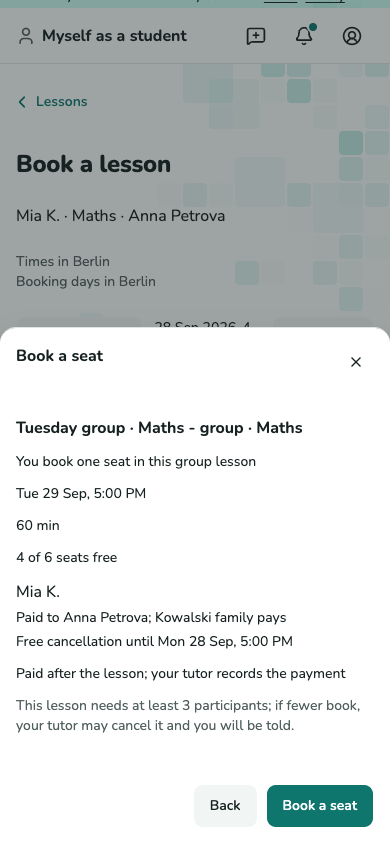
截图暂不可用。
包含课程、允许的席位选择和确认的小组席位预约面板。
S-09 - 检查并确认自己的席位。 仅管理自己的席位
课程卡片显示您的席位。“取消您的席位”打开专属取消预览,并仅取消该席位。您无法查看其他家庭的价格或记录。
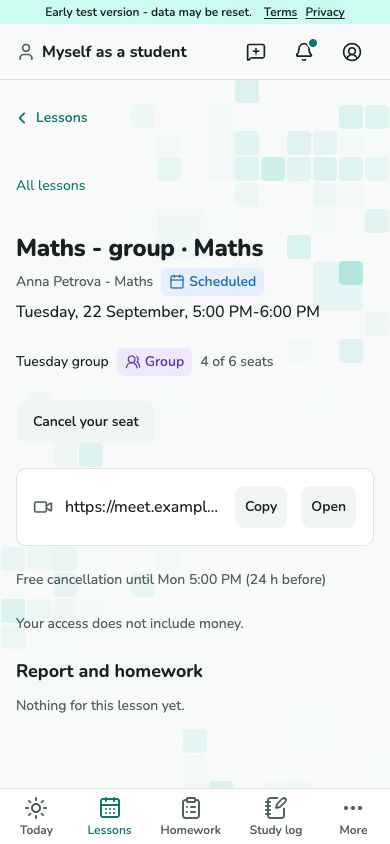
截图暂不可用。
包含本人席位和取消操作的参与者小组课程卡片。
S-02 · 仅管理自己的席位
加入候补名单
设置适合您的时间
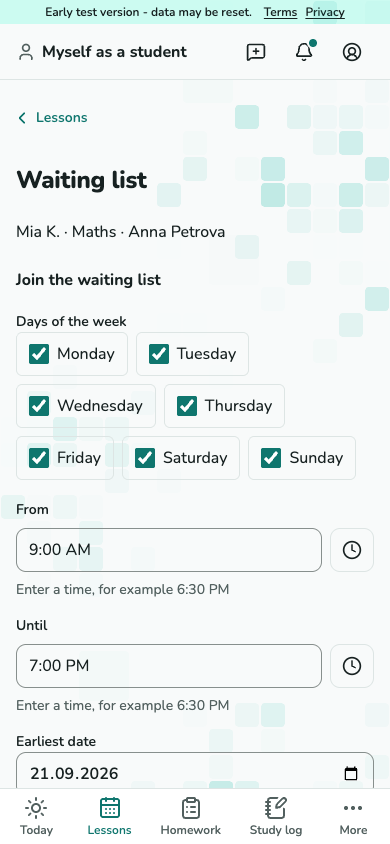
需要预约和取消课程权限、符合条件的报名,以及老师已开放在线预约。在预约页面选择“加入候补名单”。设置星期、工作室当地时间和日期范围,然后加入。您可查看自己的请求并退出;队列位置和其他家庭保持私密。
截图暂不可用。
包含偏好星期、时间和日期的候补名单表单。
S-13 · 设置适合您的时间 在截止时间前回复邀请
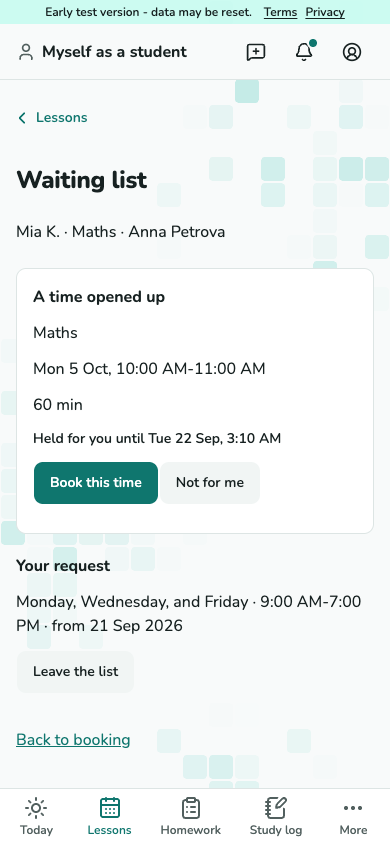
邀请会为您保留到截止时间。打开并选择“预约此时间”以查看和确认预约,或拒绝。拒绝或过期会保留候补条目;退出会结束条目。
截图暂不可用。
包含保留截止时间和预约操作的候补邀请。
S-13 · 在截止时间前回复邀请