Преподаватель
Ваша практика с первого взгляда
Выберите любой шаг. Порядок - подсказка, а не требование.
Настройте свою практику
Войдите или создайте аккаунт
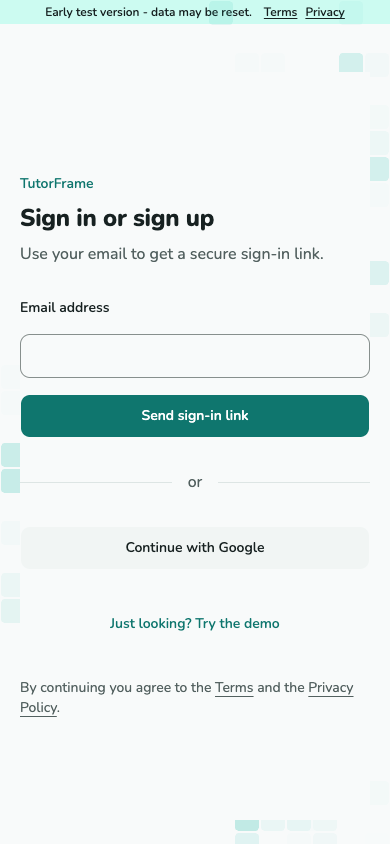
Выберите Google или введите свою почту. Откройте ссылку для входа из самого нового письма. Для нового аккаунта сначала нужно заполнить раздел Представьтесь, затем настроить практику.
Скриншот пока недоступен.
Экран входа с вариантами по почте и через Google.
A-02 · Войдите или создайте аккаунт Представьтесь
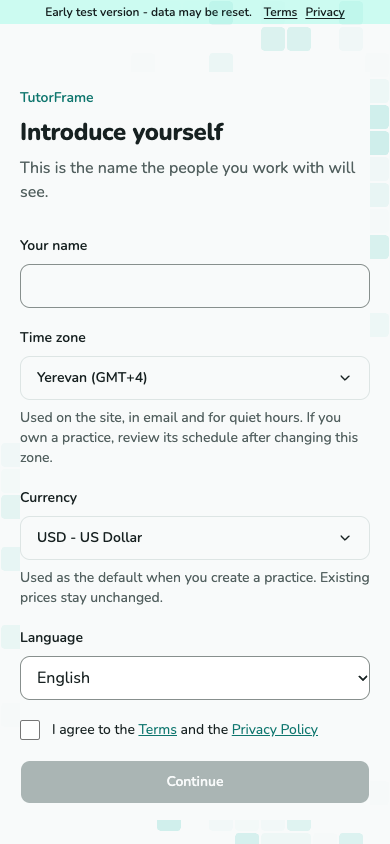
Введите своё имя и проверьте часовой пояс. Прочитайте Условия использования и Политику конфиденциальности, отметьте согласие и нажмите Продолжить. Этот шаг обязателен перед созданием новой практики.
Скриншот пока недоступен.
Форма знакомства с именем, часовым поясом и флажком согласия.
A-10 - имя, часовой пояс и согласие перед настройкой практики. Назовите свою практику
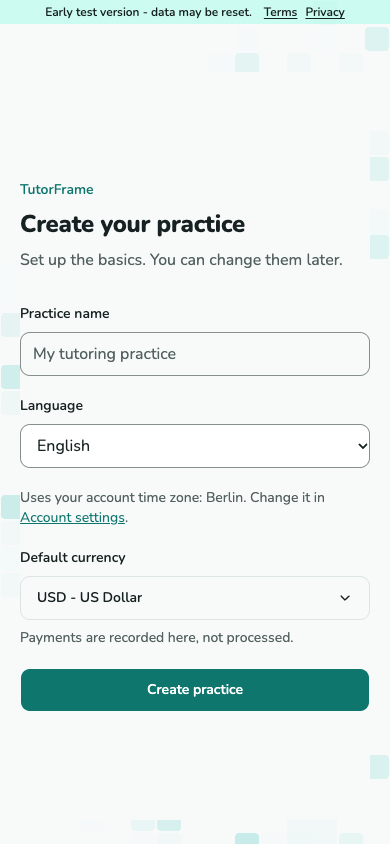
Введите название практики, выберите язык и валюту, затем нажмите Создать практику. Практика использует часовой пояс вашего аккаунта; изменить его можно в настройках аккаунта. Начало работы откроется с шестью необязательными шагами.
Скриншот пока недоступен.
Форма настройки практики с названием, языком, валютой и пояснением о часовом поясе аккаунта. Часовой пояс меняется в настройках аккаунта.
T-01 · Назовите свою практику Выберите, с чего начать
Выберите любой шаг, запишите уже выполненную работу или сразу перейдите в Сегодня. Вернуться можно из Помощи или из меню аккаунта, а карточку в Сегодня можно скрыть в любой момент.
Скриншот пока недоступен.
Страница Начало работы с шестью связанными шагами, прогрессом и действием Скрыть из Сегодня.
T-47 - Начало работы
Начало работы
Выберите любой шаг
Начало работы открывается после создания практики. Шесть шагов - это подсказки, а не требования. Выберите любое место или сразу перейдите в Сегодня. Готово означает, что в практике уже есть нужная запись.
Скриншот пока недоступен.
Страница Начало работы с шестью связанными шагами, прогрессом и действием Скрыть из Сегодня.
T-47 - Начало работы Подготовьте нужное
Рекомендуемый порядок: Добавить учеников, затем Назначьте урок, затем Установить цены. Добавить учеников открывает список учеников с Добавить ученика и Добавить несколько. У каждого нового ученика появляется своя семья. Установить цены открывает Правила по умолчанию, рядом с ним находится Услуги. Создание правила ценообразования по умолчанию завершается Установить цены, даже если цена равна нулю. Создание только службы не завершает этот шаг. Вы по-прежнему можете открывать любую страницу в любом порядке.
Скриншот пока недоступен.
Список услуг и форма Добавить ученика - два места для подготовки практики.
T-26 и T-12 - услуги и ученики Назначьте урок, затем закройте его
Выберите Назначьте урок, чтобы открыть форму урока. Вы можете ввести нового ученика, выбрать услугу или использовать услугу по умолчанию и запланировать урок, прежде чем устанавливать цены. После того, как урок состоится, закройте его с Сегодня или его карточки урока. Вернитесь через меню своей учетной записи или Помощь, чтобы увидеть сохраненный прогресс. Завершенные шаги сохраняют свои исходные номера и отображаются под незавершенными шагами.
Скриншот пока недоступен.
Форма нового урока с учеником, услугой, датой и временем.
T-04 и T-06 - назначить урок, затем закрыть его Запишите уже выполненную работу
Выберите Уже сделали работу? Запишите, чтобы сразу открыть Записать работу. Сначала создавать урок не нужно. Руководство Запись работы и доходов объясняет запись и варианты оплаты.
Скриншот пока недоступен.
Форма Записать работу с суммой, датой, описанием и клиентом.
T-45 - Записать работу Отследите оплату
Откройте Деньги и запишите полученные деньги: оплату от плательщика или доход без клиента. Оплаты здесь записываются, а не проводятся. Любой из вариантов завершает этот шаг; придумывать оплату за бесплатную работу не нужно.
Скриншот пока недоступен.
Страница Деньги с плательщиками и суммами полученного и причитающегося.
T-16, T-17 и T-18 - Деньги, плательщик и оплата Посмотрите доступные результаты
Проведённые уроки и записанная работа дают результаты, которые можно посмотреть в Статистике. Этот шаг становится Готово, как только такая активность появилась, даже если вы ещё не открывали Статистику. Открытие руководства или страницы не записывает прогресс чтения.
Скриншот пока недоступен.
Страница Статистика с уроками, посещаемостью и деньгами за период.
T-24 - Статистика Держите руководство под рукой или скройте его карточку
Выберите Скрыть из Сегодня, если карточка Начало работы вам больше не нужна. Это не скрывает задачи, не меняет ваши записи и не удаляет руководство. Начало работы остаётся в Помощи и в меню аккаунта.
Скриншот пока недоступен.
Страница Сегодня с карточкой Начало работы над списком задач.
T-47 и T-02 - скрыть карточку из Сегодня
Добавьте ученика и пригласите его
Создайте карточку ученика
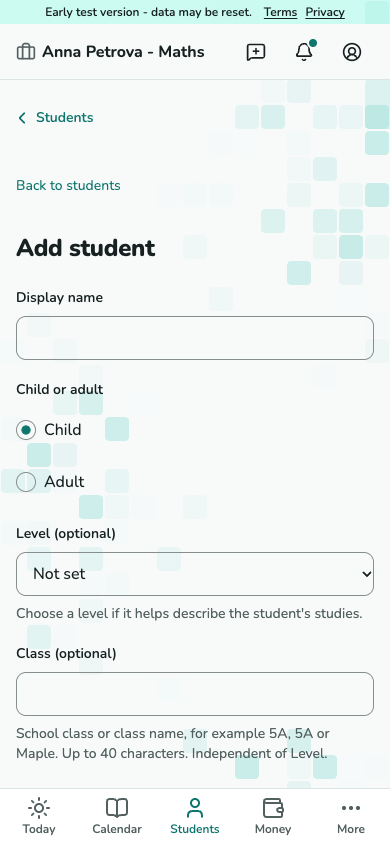
Откройте «Ученики» и нажмите «Добавить ученика» для одной карточки или «Добавить несколько» для списка до 50 учеников. Контакты необязательны. Для каждого ученика из списка создаётся отдельная запись семьи. Родителей можно пригласить позже. Кнопка «Добавить учеников» сохраняет либо весь список целиком, либо ничего из него и показывает ссылки на новые карточки.
Скриншот пока недоступен.
Форма добавления ученика.
T-12 · Создайте карточку ученика Пригласите нужного человека
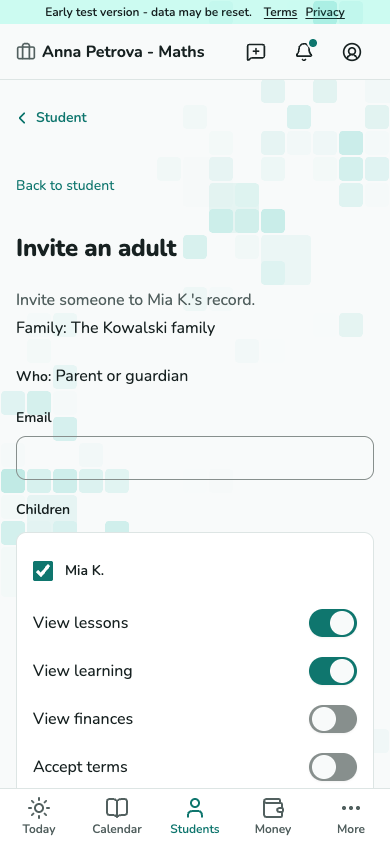
В карточке ученика выберите Пригласить взрослого для ребёнка или пригласите совершеннолетнего ученика. Введите его почту, проверьте указанные права и отправьте приглашение.
Скриншот пока недоступен.
Форма приглашения с почтой и доступными правами.
T-13 · Пригласите нужного человека
Согласуйте условия обучения
Добавьте услугу
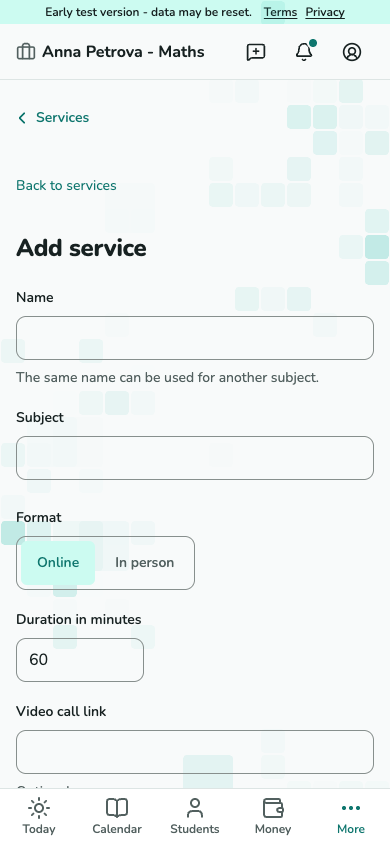
Типы занятий — это услуги. Создайте услугу в разделе «Настройки практики» → «Услуги» или нажмите «Новая услуга» при записи на занятие. Введённые данные занятия сохранятся. Укажите название, предмет, формат и продолжительность, при необходимости добавьте ссылку на видеозвонок или адрес. После сохранения активной услуги кнопка «Подключить учеников» позволяет выбрать до 50 учеников сразу. Цены и правила берутся из настроек практики по умолчанию, а не из услуги. До подключения нужно задать все недостающие правила по умолчанию. Предпочитаемая валюта ученика может изменить валюту, которая подставляется по умолчанию.
Скриншот пока недоступен.
Форма новой услуги с предметом, форматом, длительностью и местом.
T-26 - опишите, чему вы учите. Запишите ученика на обучение
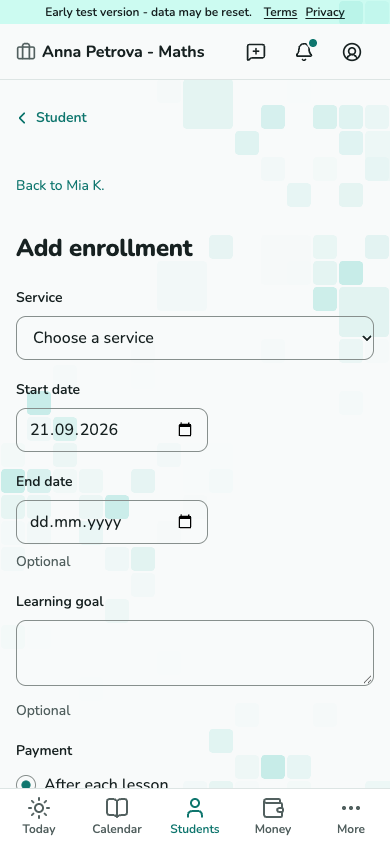
Подключение ученика создаёт подключение к услуге, а не занятие. «Начало подключения к услуге» — первый день этого подключения. Отдельно запланируйте занятие и выберите его дату и время. На карточке ученика кнопка «Добавить обучение» подключает одну активную услугу. На странице сохранённой услуги кнопка «Подключить учеников» позволяет выбрать нескольких активных учеников или учеников на паузе, а затем проверить настройки практики по умолчанию. Для каждой строки изначально выбрано «Сохранить черновик». Для варианта «Отправить на принятие» нужен взрослый с правом принять условия этого ученика. Вариант «Вне TutorFrame» требует отдельного подтверждения для этой строки. Сохраняются подключения всех выбранных учеников или ни одного.
Скриншот пока недоступен.
Форма записи на обучение с услугой, датами начала и окончания и учебной целью.
T-11 - свяжите ученика с услугой перед настройкой условий. Установите цену и правила
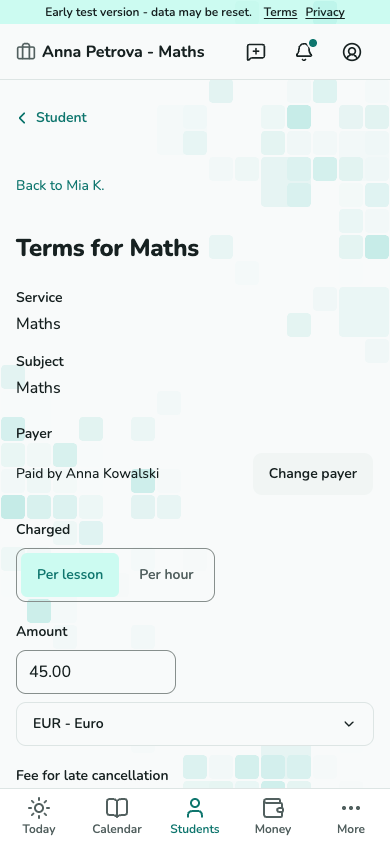
Проверьте сумму, валюту, плату за отмену, время ожидания и дату начала действия. Сохраните черновик, отправьте условия на принятие или отметьте согласие вне сервиса, только если вы уже договорились.
Скриншот пока недоступен.
Редактор условий с ценой и правилами отмены.
T-14 · Установите цену и правила Проверьте статус соглашения
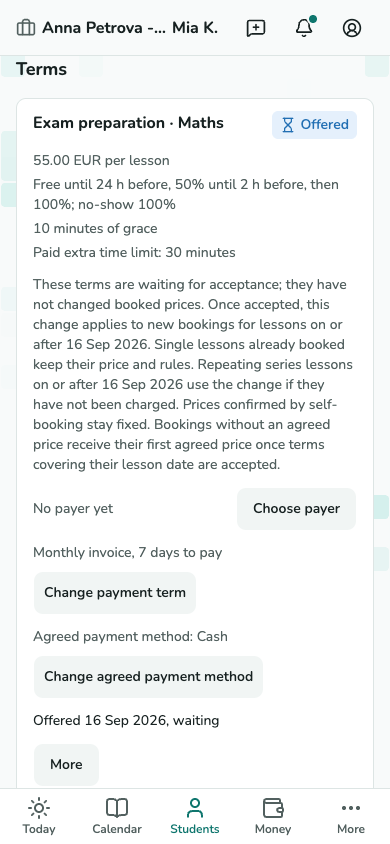
В разделе «Условия» показан статус каждого обучения отдельно. Условия в черновике или предложении ещё не приняты. Для принятия условий этой строки нужна либо уполномоченная сторона, либо ваше отдельное подтверждение договорённости вне сервиса. Ответ семьи на одно предложение не меняет условия братьев и сестёр ученика. Сохранённые черновики и принятые условия сохраняют скопированные правила, даже если настройки по умолчанию позже изменятся.
Скриншот пока недоступен.
Раздел условий ученика с предложенными и принятыми соглашениями.
T-11 · Проверьте статус соглашения Назначьте ученику цену в другой валюте
Чтобы изменить валюту практики, откройте Настройки практики → Правила по умолчанию → Цена → Валюта по умолчанию → Изменить. Для отдельного ученика выберите предпочитаемую валюту при добавлении или редактировании карточки либо нажмите „Изменить предпочитаемую валюту“ на странице ученика. Она подставляется для новых цен и не меняет согласованные условия или уже записанные суммы. Чтобы заменить принятые условия в USD на условия в EUR, откройте блок „Условия“ ученика → „Предложить новые условия“, выберите EUR и введите сумму, затем отправьте условия на принятие или отметьте уже достигнутое согласие вне сервиса. Действие „Изменить цену“ сохраняет текущую валюту. Выписки и авансы ведутся отдельно по каждой валюте.
Скриншот пока недоступен.
Предпочитаемая валюта ученика, новые условия и валюта практики по умолчанию
T-11 / T-14 / T-26 · Выберите валюту для новых цен
Запланируйте занятие или серию
Выберите, откуда начать планирование
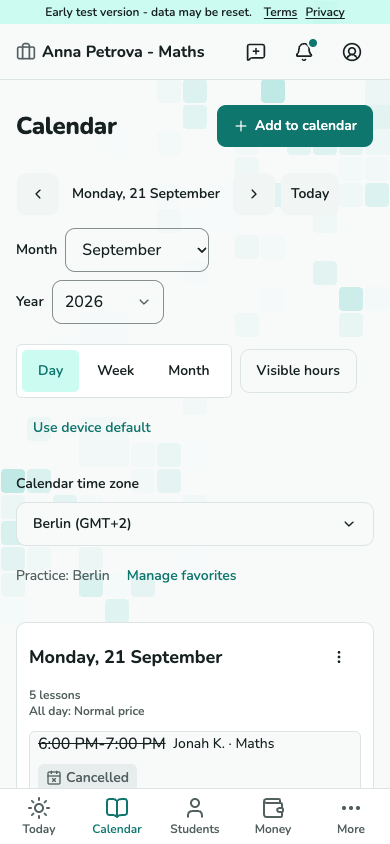
Откройте Календарь и выберите свободное время или нажмите Запланировать в карточке ученика. В форме нового занятия можно выбрать ученика и услугу.
Скриншот пока недоступен.
Календарь преподавателя с карточками запланированных занятий.
T-03 · Выберите, откуда начать планирование 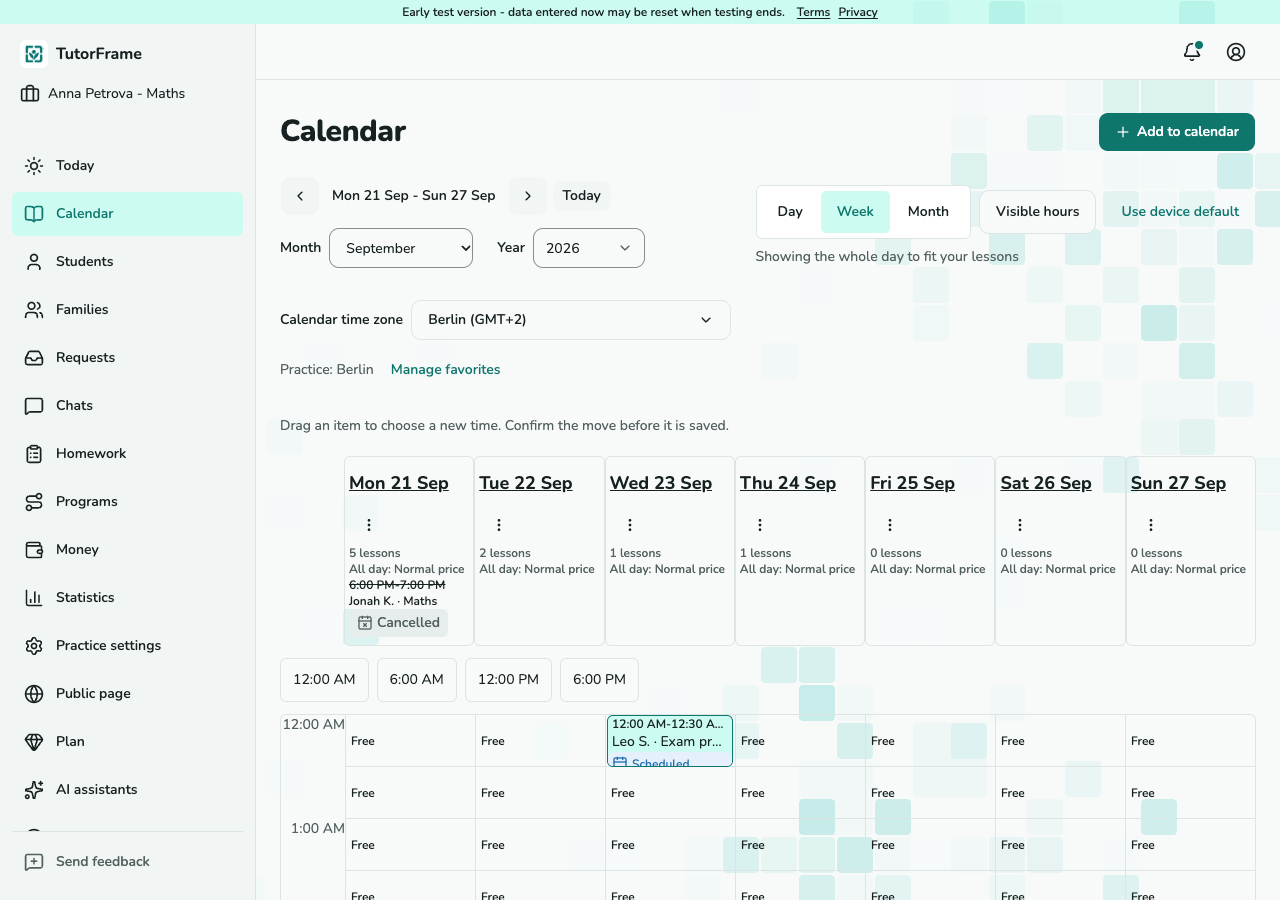
Скриншот пока недоступен.
Календарь преподавателя с карточками запланированных занятий.
T-03 · Выберите, откуда начать планирование (компьютер) Задайте время и повторение
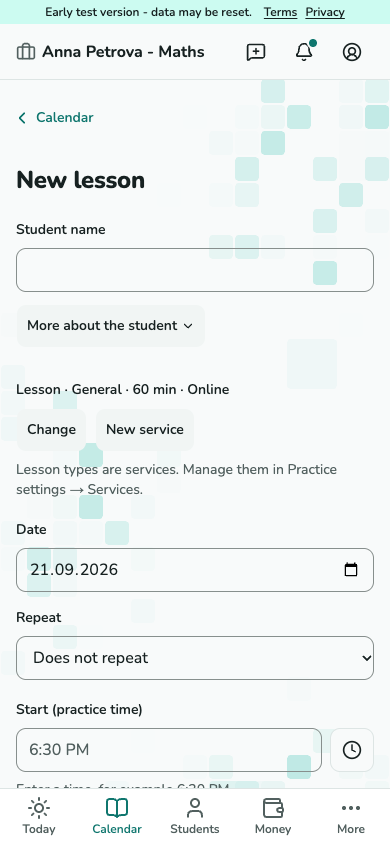
Выберите ученика или введите новое имя, выберите услугу или оставьте услугу по умолчанию. Рядом с датой выберите повторение: каждую неделю, раз в две недели или каждый месяц. Это доступно и для нового ученика, и без подключения к услуге. Проверьте первые даты и сохраните: ученик, семья и подключение к услуге будут созданы вместе с расписанием. Даты существующего подключения не меняются. Вводные занятия не повторяются.
Скриншот пока недоступен.
Форма нового занятия с учеником, услугой и временем.
T-04 · Задайте время и повторение 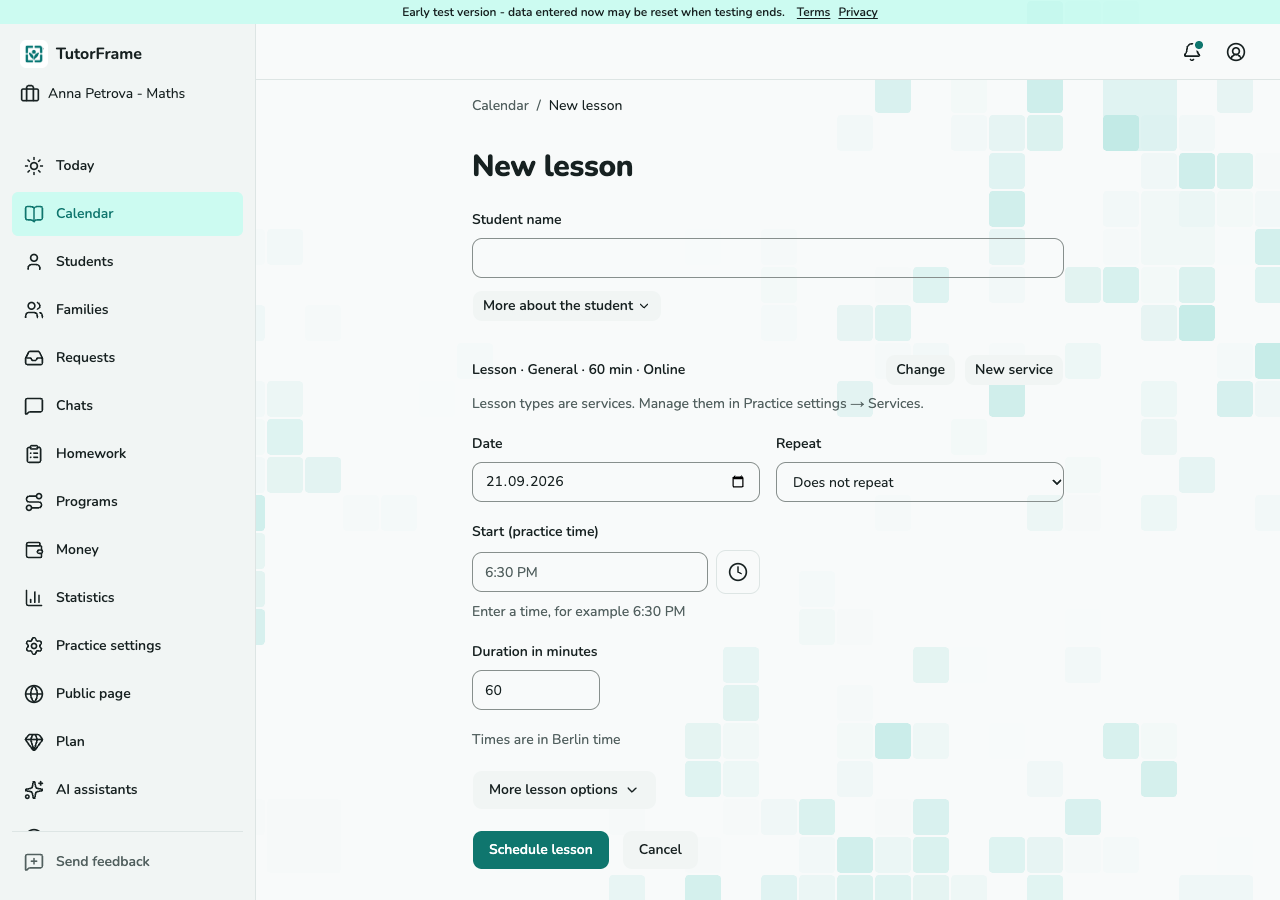
Скриншот пока недоступен.
Форма нового занятия с учеником, услугой и временем.
T-04 · Задайте время и повторение (компьютер)
Измените еженедельную серию
Выберите область изменений
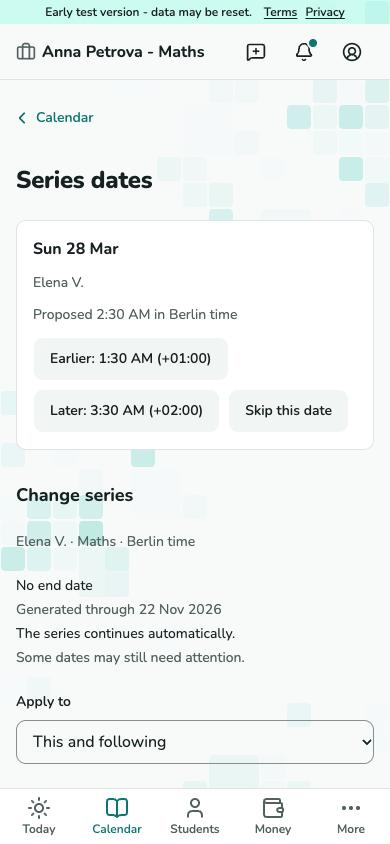
Откройте серию из её занятия. Выберите область в поле Применить к, затем измените повторение, время, место или дату окончания. Прошедшие занятия сохраняются.
Скриншот пока недоступен.
Редактор серии с областью применения и полями расписания.
T-09 · Выберите область изменений Просмотрите изменения перед применением
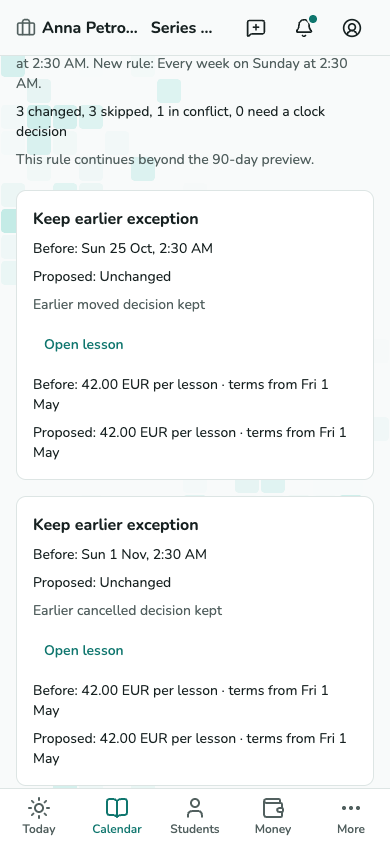
Нажмите Просмотреть изменения. Проверьте изменённые даты, сохранённые исключения и конфликты. Применяйте изменения, только если предварительный просмотр соответствует вашему намерению; затем проверьте группы результатов.
Скриншот пока недоступен.
Предварительный просмотр серии с изменёнными, пропущенными и конфликтующими датами.
T-09 · Просмотрите изменения перед применением
Проведите и закройте занятие
Откройте занятие
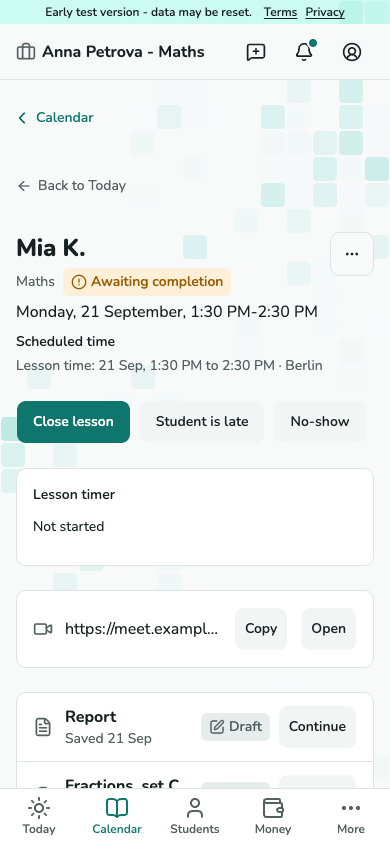
Откройте занятие через Сегодня или Календарь. В карточке находятся ссылка на встречу или адрес, действия с посещаемостью и учебные записи. Ожидание ученика отмечается отдельно; для уведомления семьи нужно отдельное действие.
Скриншот пока недоступен.
Карточка занятия со сведениями о встрече и действиями.
T-05 · Откройте занятие Проверьте посещаемость и начисление
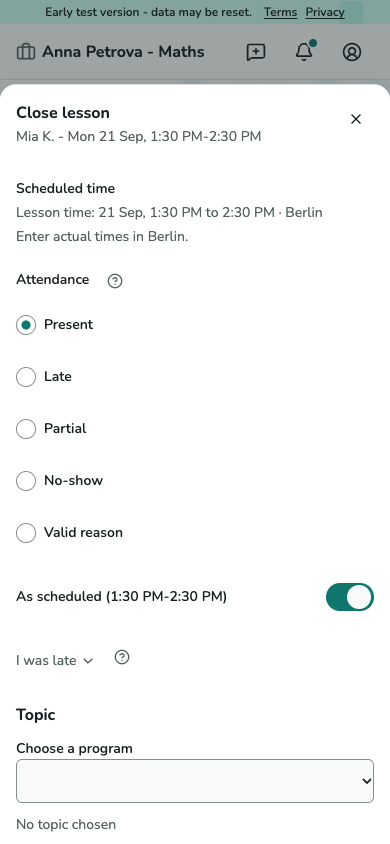
Выберите Закрыть занятие. Проверьте посещаемость и записанное время, затем предварительное начисление перед подтверждением. При раннем завершении действуют согласованные правила оплаты; без условий начисление остаётся в ожидании.
Скриншот пока недоступен.
Форма закрытия занятия с посещаемостью, записанным временем и предварительным начислением.
T-06 · Проверьте посещаемость и начисление
Отмените занятие
Проверьте отмену
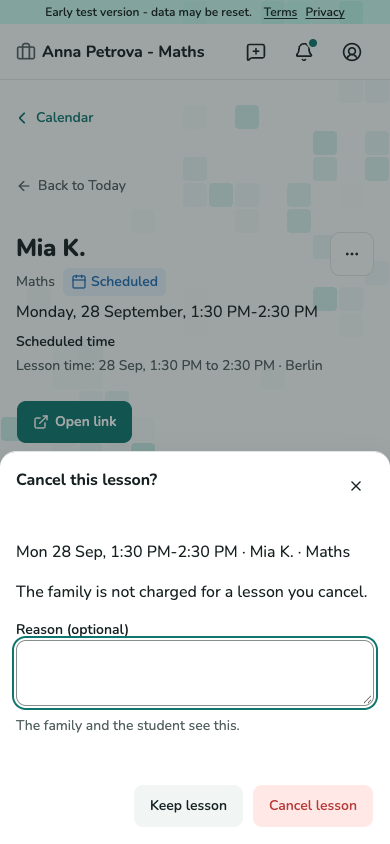
Откройте меню Другие действия занятия и выберите Отменить занятие. Проверьте причину и подтвердите. При отмене преподавателем плата семье не начисляется; ранее оплаченные деньги остаются авансом.
Скриншот пока недоступен.
Диалог отмены преподавателем с причиной и подтверждением.
T-07 · Проверьте отмену
Перенесите один урок
Выберите новое время
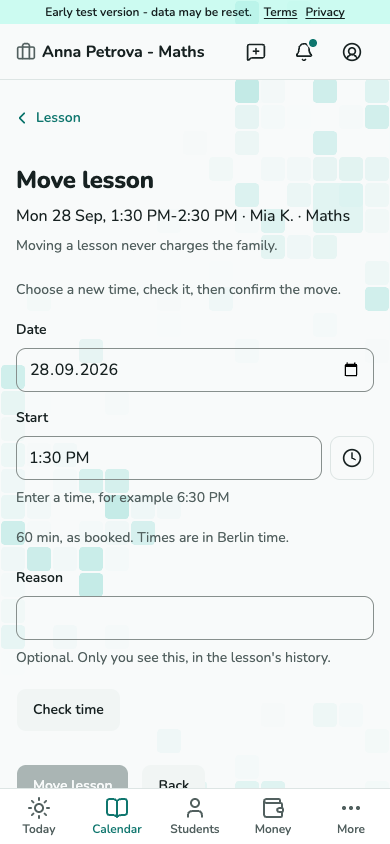
Откройте перенос из карточки урока или окна урока в календаре либо перетащите урок на новое время в календаре. Выберите новую дату и начало, при желании укажите причину и нажмите «Перенести урок»: урок перенесётся сразу и сохранит свой идентификатор и согласованную цену. Если время занято, причина появится под полем «Начало», и ничего не изменится. Сообщение после переноса и карточка урока предлагают «Отменить». Урок серии переносится отдельно; чтобы изменить всю серию, выберите «Изменить серию».
Скриншот пока недоступен.
Форма переноса с датой, началом и причиной.
T-08 · Выберите новое время 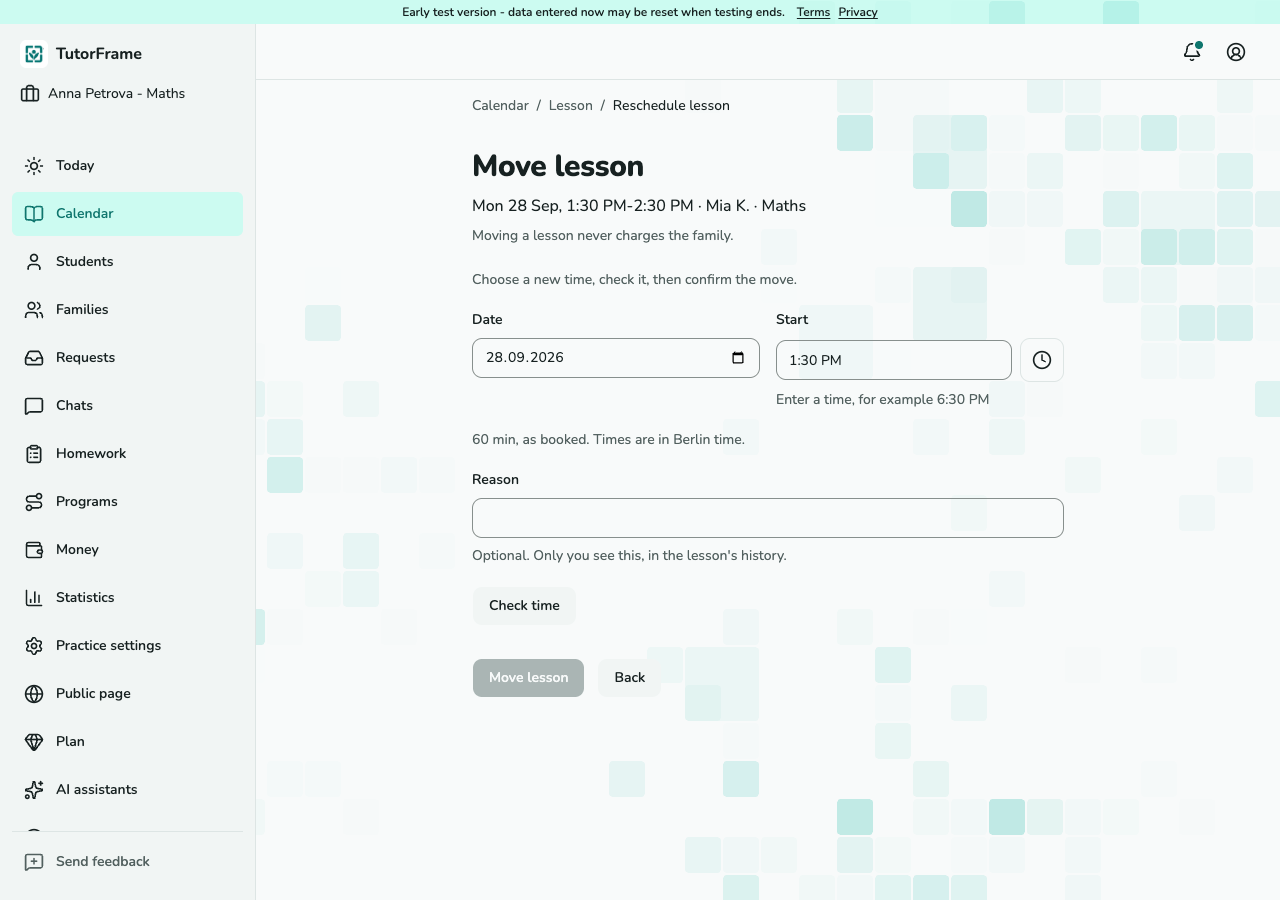
Скриншот пока недоступен.
Форма переноса с датой, началом и причиной.
T-08 · Выберите новое время (компьютер)
Запишите платёж
Настроить ежемесячную оплату
На странице денег семьи выберите «Сроки оплаты» или откройте эту ссылку в блоке денег ученика. Для каждой нужной услуги отдельно выберите «Счёт раз в месяц» и укажите согласованное число дней на оплату. Неоплаченные уроки остаются видны в сумме к оплате; пока они ожидают счёта, просрочки нет. Откройте страницу плательщика и выставите счёт, когда будете готовы, в том числе в конце месяца. Срок оплаты наступает через согласованное число дней после выставления счёта, просрочка начинается на следующий день. Уроки детей попадают в один счёт, только если относятся к одному счёту плательщика в одной валюте. Изменение срока не меняет прежние начисления и уже выставленные счета.
Скриншот пока недоступен.
Сроки оплаты по услугам каждого ученика.
T-11 и T-42 · Сроки оплаты Запишите полученные деньги
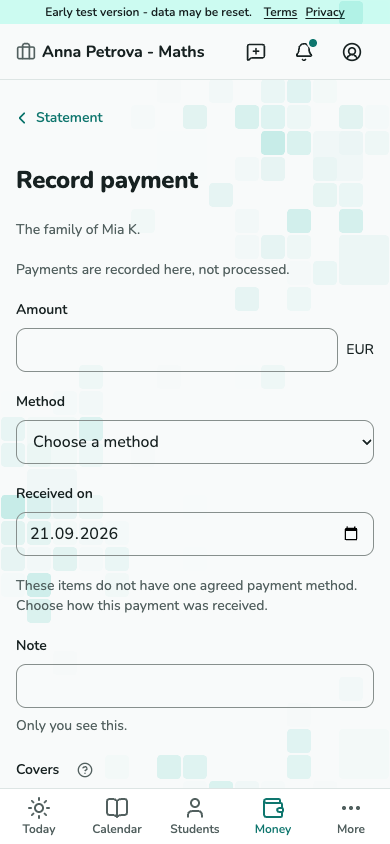
Откройте Деньги - плательщик - Записать платёж или Записать платёж в занятии. Введите сумму, дату и способ. Проверьте, что покрывает платёж, и сохраните. Оплата происходит вне TutorFrame.
Скриншот пока недоступен.
Форма записи платежа с суммой, датой получения и способом.
T-18 · Запишите полученные деньги Проверьте долг и аванс
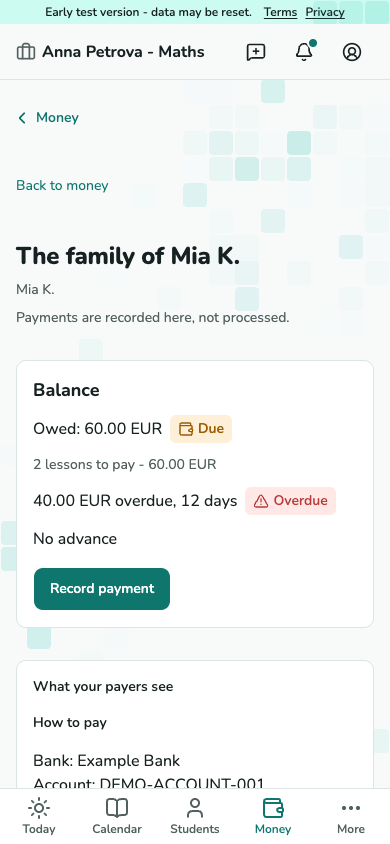
Выписка разделяет начисления, платежи, долг и аванс. Платежи сначала покрывают самый старый открытый долг; остаток хранится как аванс в этой практике.
Скриншот пока недоступен.
Выписка плательщика с балансом и историей операций.
T-17 · Проверьте долг и аванс
Исправьте запись о занятии или деньгах
Исправьте закрытое занятие
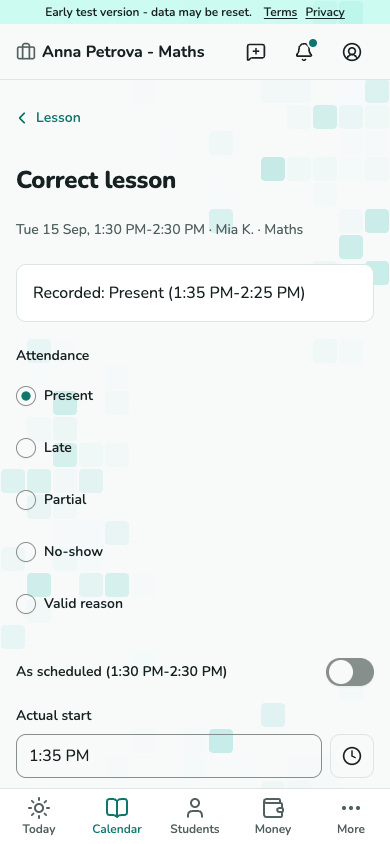
Откройте меню Изменить закрытого занятия и выберите исправление. Укажите верные данные и причину, просмотрите финансовые последствия и подтвердите. Исходная запись остаётся в истории.
Скриншот пока недоступен.
Форма исправления закрытого занятия и предварительный финансовый расчёт.
T-19 · Исправьте закрытое занятие Сторнируйте ошибочный платёж
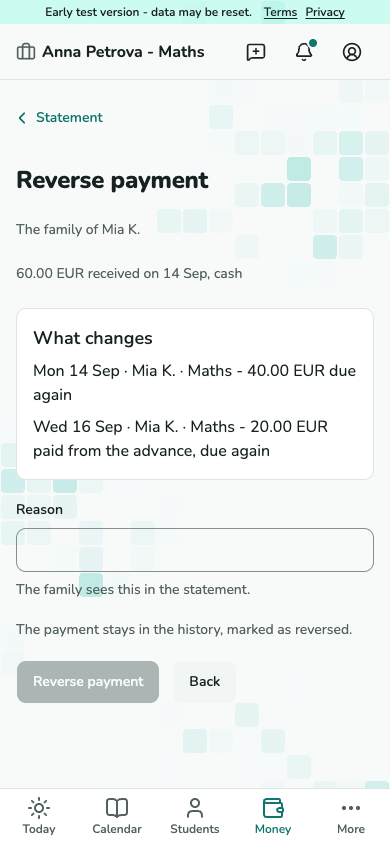
Откройте платёж в выписке плательщика и выберите Сторнировать. Проверьте, какие долги снова откроются, и укажите причину перед подтверждением.
Скриншот пока недоступен.
Форма сторнирования платежа с долгами, которые снова откроются.
T-19 · Сторнируйте ошибочный платёж Запишите возвращённый аванс
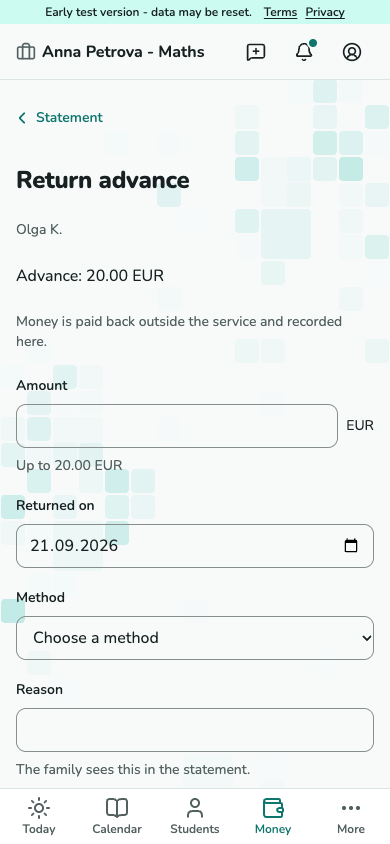
Сначала верните деньги вне TutorFrame. Выберите Вернуть аванс в выписке плательщика, укажите сумму, дату, способ и причину, затем запишите возврат.
Скриншот пока недоступен.
Форма возврата аванса с доступным авансом.
T-19 · Запишите возвращённый аванс
Назначайте и проверяйте домашние задания
Опубликуйте задание
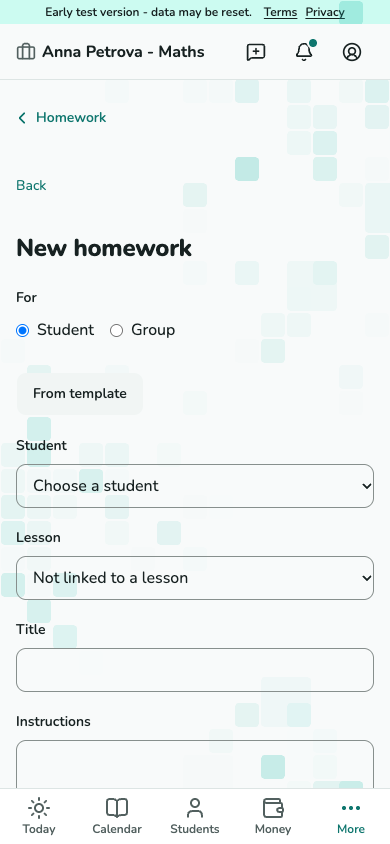
Выберите Назначить домашнее задание из занятия, карточки ученика или раздела Домашние задания. Ученик и название обязательны. Добавьте инструкции, файлы, ссылки и при необходимости срок. Перед публикацией самостоятельного задания можно скопировать шаблон.
Скриншот пока недоступен.
Редактор домашнего задания с учеником, инструкциями и сроком.
T-21 · Опубликуйте задание Проверьте отправленный ответ
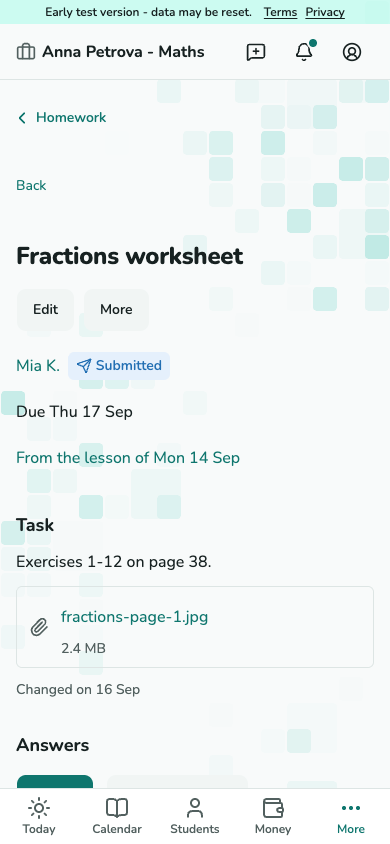
Откройте ответы на задание. Прочитайте последнюю версию и выберите Принять или Запросить изменения с конкретным комментарием. Статус Выполнено сообщает сам ученик; он не означает вашего принятия.
Скриншот пока недоступен.
Проверка задания с версиями ответа и действиями Принять и Запросить изменения.
T-22 · Проверьте отправленный ответ
Опубликуйте отчёт и ведите личные заметки
Выберите читателей отчёта
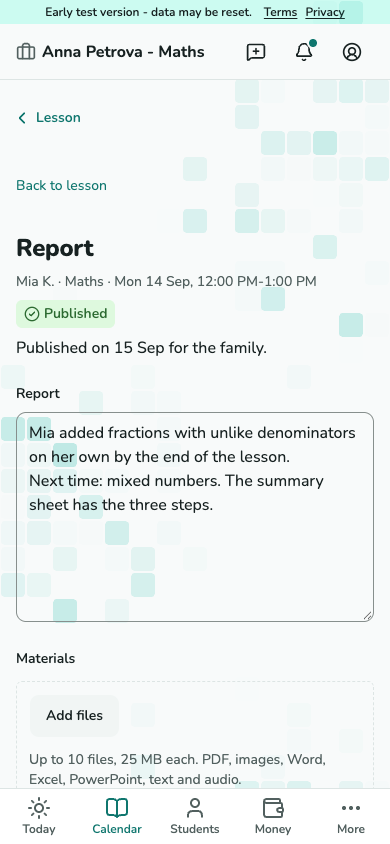
Откройте Написать отчёт в занятии. Напишите итог, добавьте материалы и проверьте аудиторию. Сохраните черновик или опубликуйте; последующие изменения создают новую версию. Отчёт несовершеннолетнего доступен взрослым с соответствующими правами.
Скриншот пока недоступен.
Редактор отчёта с текстом, материалами и семейной аудиторией.
T-23 · Выберите читателей отчёта Храните личные заметки отдельно
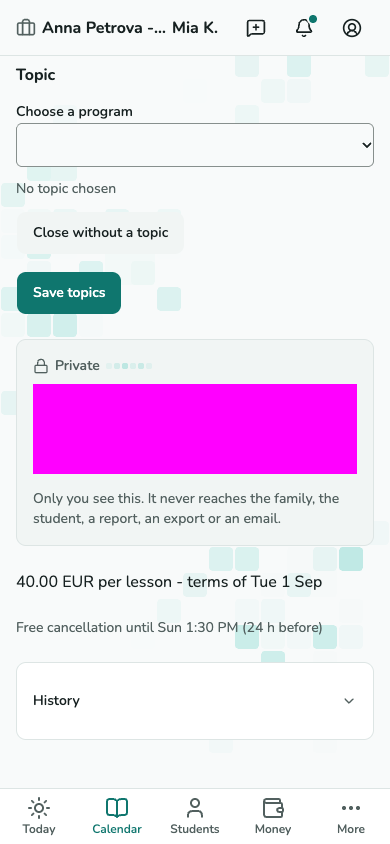
Используйте блок Личная заметка занятия для собственных преподавательских записей. Личные заметки никогда не попадают в опубликованный отчёт, экраны семьи и ученика, экспорт или письма.
Скриншот пока недоступен.
Блок личной заметки в карточке занятия.
T-05 · Храните личные заметки отдельно
Измените цену для ученика
Подготовьте новую цену
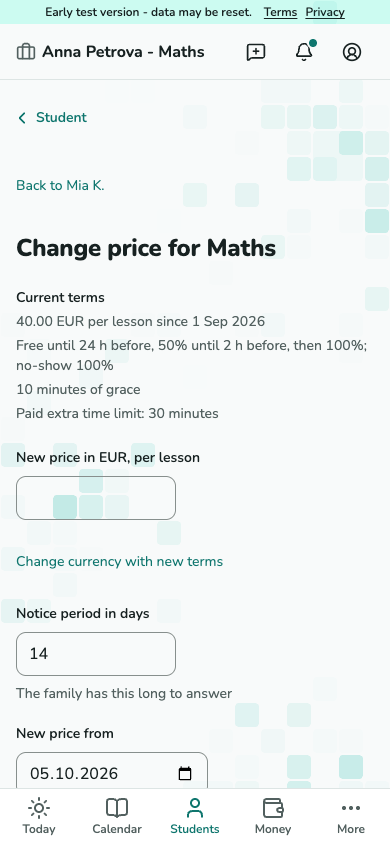
Выберите Изменить цену для записи на обучение. Задайте новую цену, дату начала и срок уведомления. Проверьте затронутые занятия: подтверждённые бронирования сохраняют цену. Отправьте предложение или запишите внешнее соглашение.
Скриншот пока недоступен.
Форма изменения цены с текущими условиями и затронутыми занятиями.
T-15 · Подготовьте новую цену Проверьте ответ
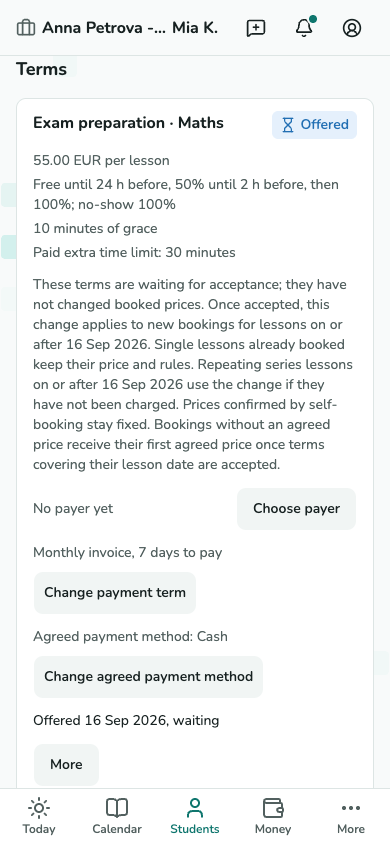
Проверьте предложение в разделе Условия. Молчание не означает принятия цены: изменения без ответа могут блокировать новые занятия с предложенного дня. Обсудите отклонённое или истёкшее предложение с семьёй.
Скриншот пока недоступен.
Условия ученика с ожидающим изменением цены.
T-11 · Проверьте ответ
Запланируйте отпуск
Добавьте даты
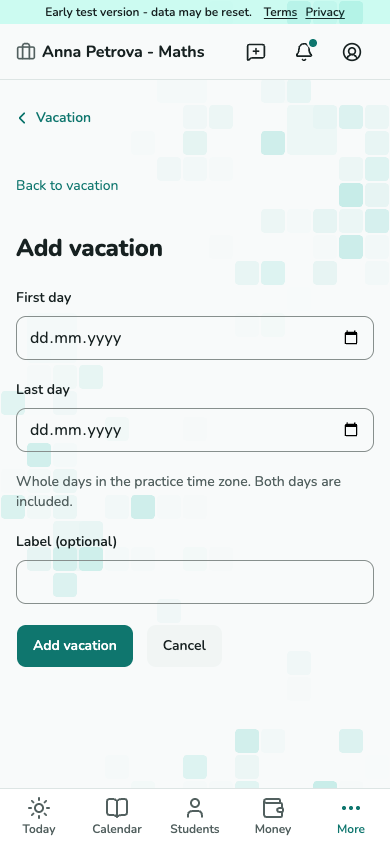
Откройте Настройки - Отпуск - Добавить отпуск. Укажите диапазон дат и сохраните. На время этого отсутствия нельзя запланировать новые занятия.
Скриншот пока недоступен.
Форма нового отпуска с диапазоном дат.
T-27 · Добавьте даты Решите, что делать с существующими занятиями
Откройте список занятий отпуска. Оставьте, отмените или перенесите каждое затронутое занятие. Добавление отпуска никогда не удаляет занятия без вашего решения.
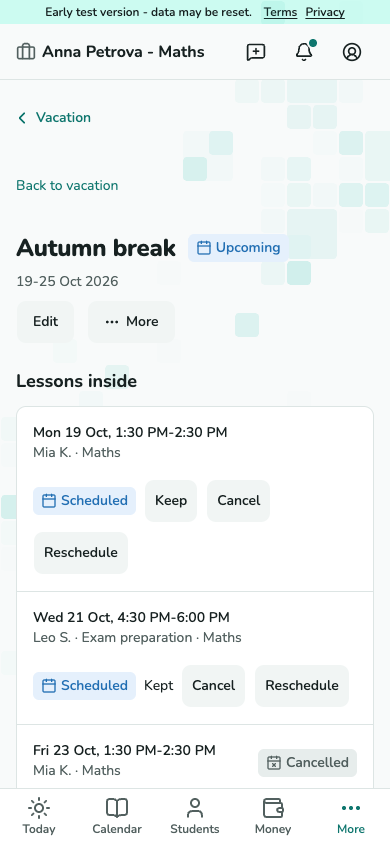
Скриншот пока недоступен.
Сведения об отпуске со списком занятий, требующих решения.
T-27 · Решите, что делать с существующими занятиями
Управляйте доступом ученика
Проверьте, у кого есть доступ
Откройте Семья и доступ в карточке ученика. Проверьте каждое приглашение и право перед изменением или отзывом. Отзыв доступа в вашей практике не удаляет человека из других практик.
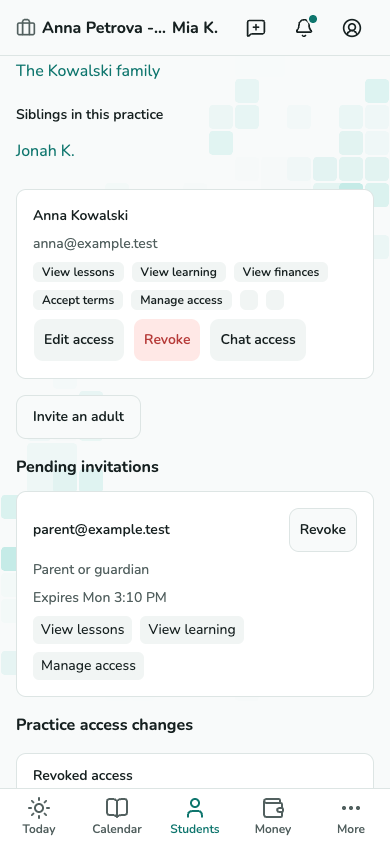
Скриншот пока недоступен.
Раздел семьи и доступа в карточке ученика.
T-11 · Проверьте, у кого есть доступ
Приостановите или завершите обучение ученика
Выберите дальнейшие действия
Откройте Ещё в карточке ученика и выберите Приостановить или Завершить. При паузе решите, оставить или отменить будущие занятия; завершение отменяет их. Прочитайте предупреждение о долге и авансе перед подтверждением.
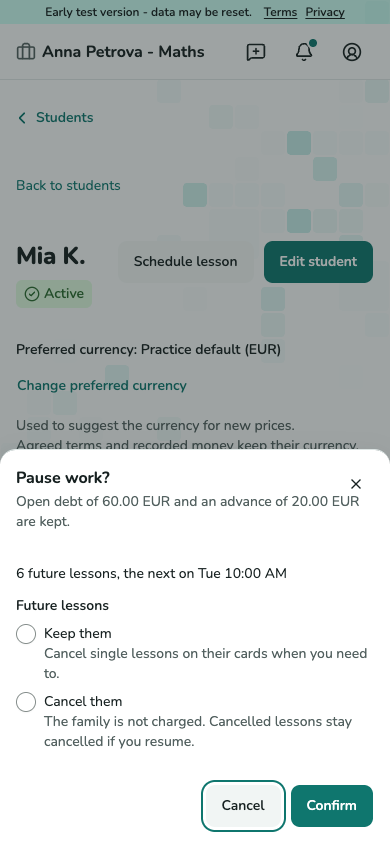
Скриншот пока недоступен.
Диалог приостановки с вариантами для будущих занятий и сохранённым балансом.
T-11 · Выберите дальнейшие действия Урегулируйте остаток баланса
Используйте выписку плательщика для записи платежей и возврата аванса. Приостановка и завершение сохраняют историю обучения, долг и аванс ученика.
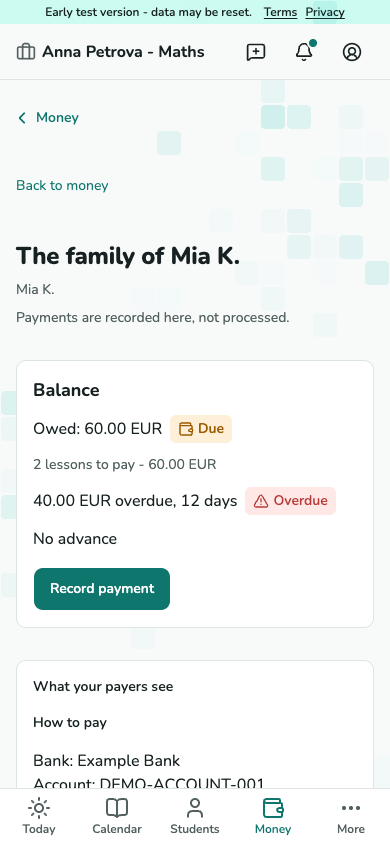
Скриншот пока недоступен.
Выписка плательщика с сохранёнными долгом и авансом.
T-17 · Урегулируйте остаток баланса
Подпишитесь на календарь занятий
Создайте личную ссылку на календарь
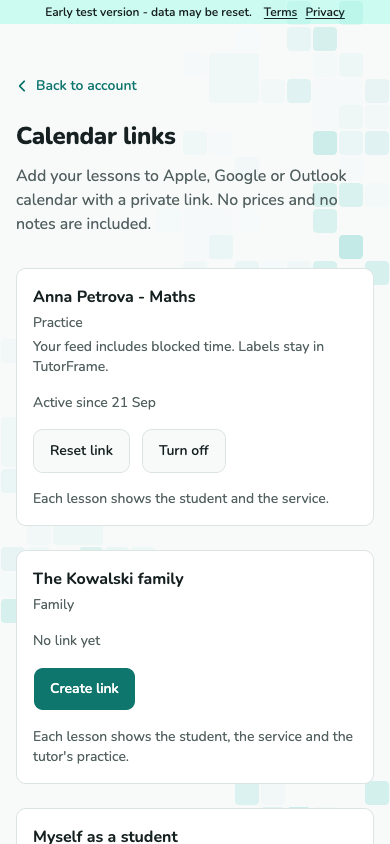
Откройте Настройки аккаунта - Ссылки на календарь. Выберите Создать ссылку для нужного контекста и добавьте личную ссылку в календарное приложение. Относитесь к ней как к паролю и делитесь только с теми, кому доверяете.
Скриншот пока недоступен.
Экран календарных ссылок со строками контекстов без секретных ссылок.
A-07 · Создайте личную ссылку на календарь Сбросьте или отключите ссылку
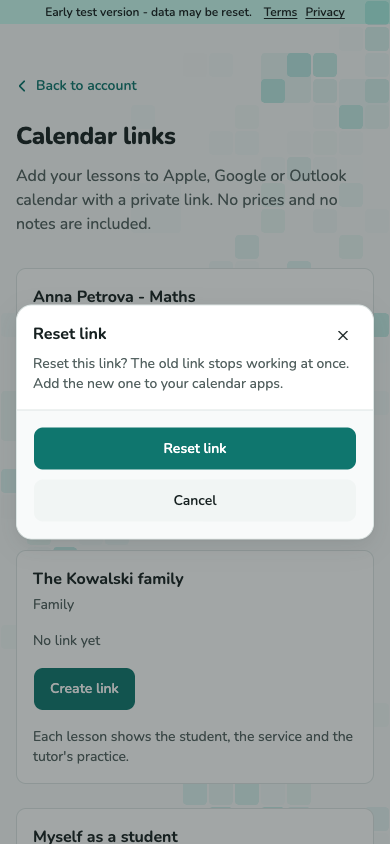
Выберите Сбросить ссылку, если случайно передали её, или Отключить, чтобы остановить обновления. Старая ссылка сразу перестаёт работать; календарные приложения могут сохранить уже импортированные занятия.
Скриншот пока недоступен.
Подтверждение сброса календарной ссылки с пояснением, что старая перестанет работать.
A-07 · Сбросьте или отключите ссылку
Следите за напоминаниями и автоматическими задачами
Проверьте решения в разделе Сегодня
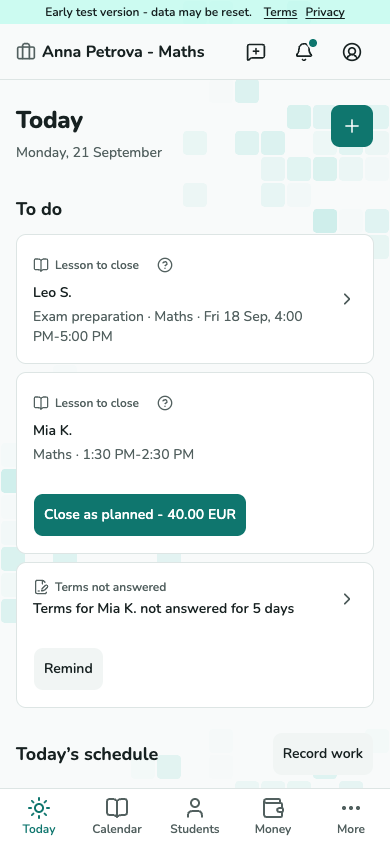
Сегодня собирает занятия для закрытия, просроченные отчёты и другие решения. Откройте пункт для действия. Продление серий и напоминания работают автоматически, но закрытие занятия требует вашего решения.
Скриншот пока недоступен.
Экран Сегодня с занятиями и задачами.
T-02 · Проверьте решения в разделе Сегодня Читайте уведомления и управляйте ими
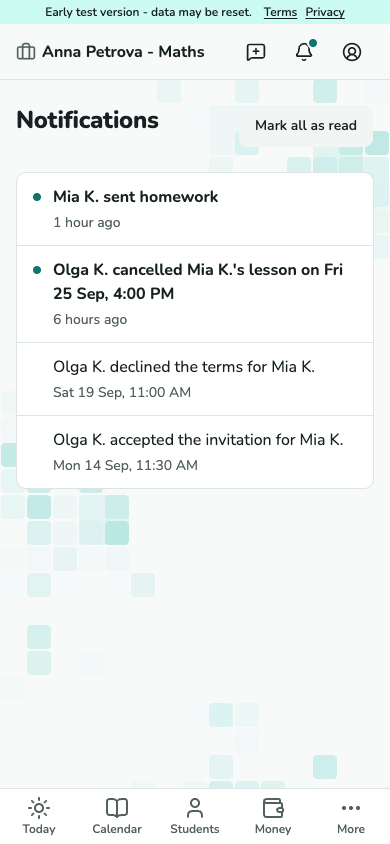
Откройте Уведомления для новостей о занятиях, приглашениях и обучении. Откройте нужный пункт, отметьте его прочитанным или прочитайте все. Перед отправкой напоминания автоматическая задача проверяет текущее состояние.
Скриншот пока недоступен.
Список уведомлений практики с отметками непрочитанного.
A-08 · Читайте уведомления и управляйте ими
Переключайтесь между контекстами
Выберите нужный контекст
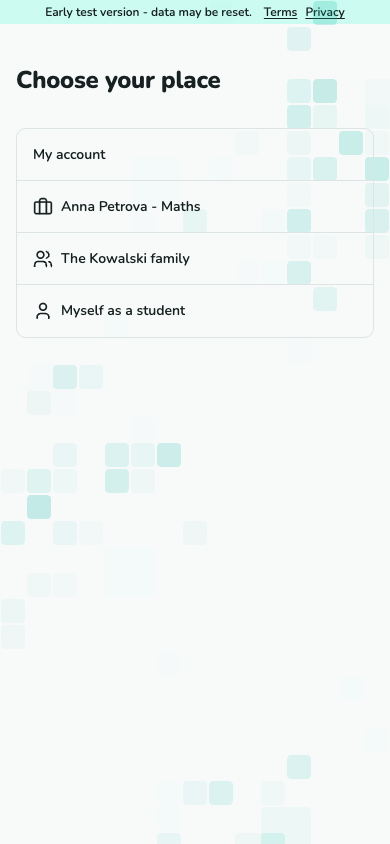
Выберите практику, семью или контекст ученика. На телефоне переключатель находится в меню аккаунта. Название и адрес активного контекста показывают, чьи записи вы просматриваете.
Скриншот пока недоступен.
Переключатель контекстов со строками практики, семьи и ученика.
A-05 · Выберите нужный контекст 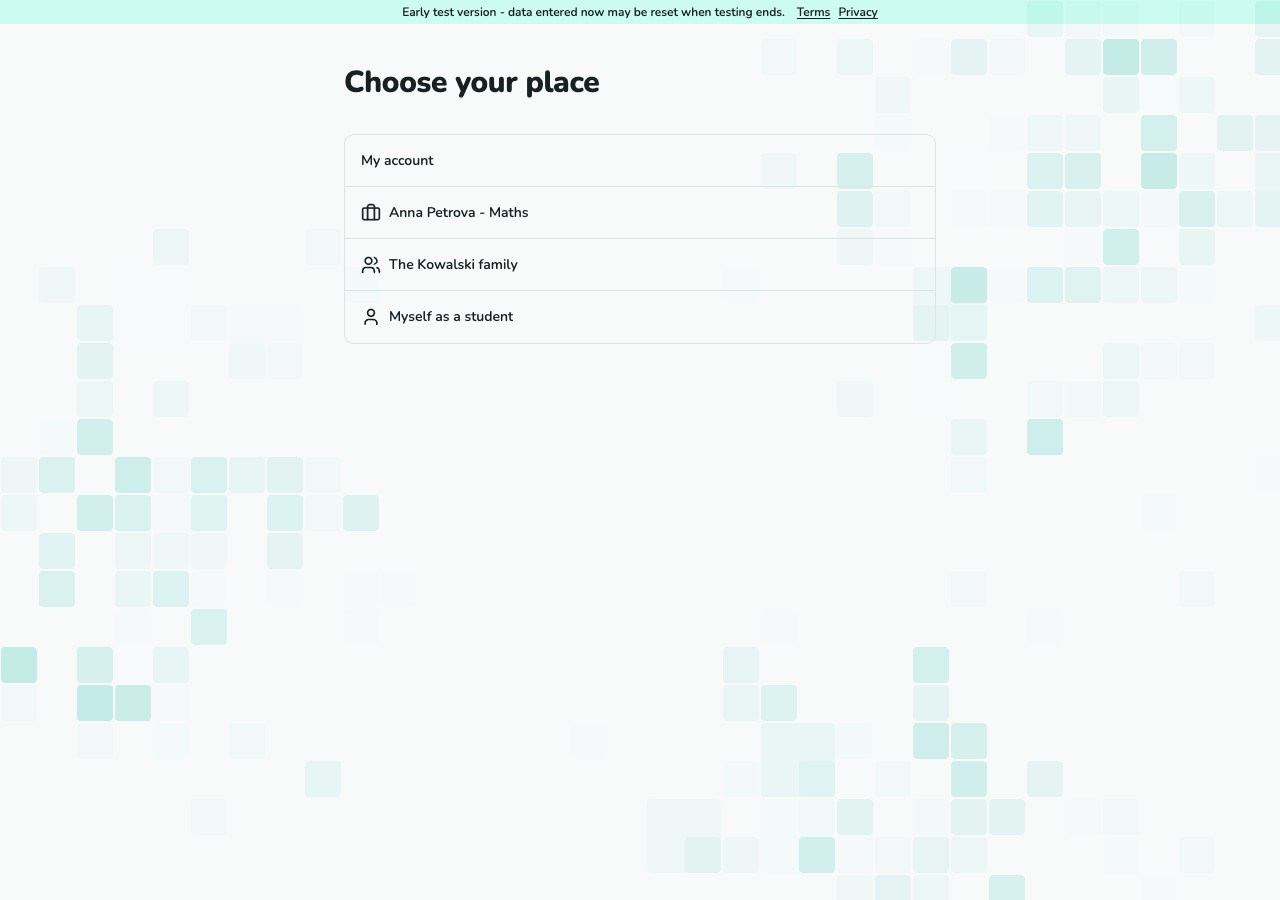
Скриншот пока недоступен.
Переключатель контекстов со строками практики, семьи и ученика.
A-05 · Выберите нужный контекст (компьютер)
Ответьте на запрос о переносе занятия
Просмотрите предложенное время
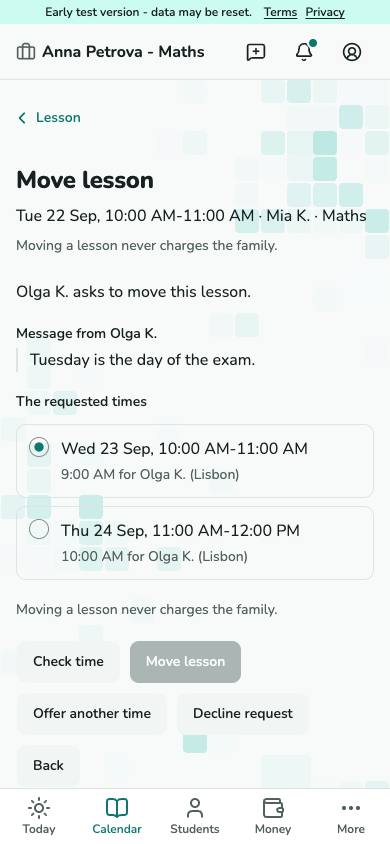
Откройте Запрошен перенос в разделе Сегодня. Прочитайте сообщение семьи и предложенное время. Перенесите на свободное предложенное время, отклоните с необязательным сообщением или предложите другое. Прежнее время действует до принятия.
Скриншот пока недоступен.
Запрос переноса для преподавателя с предложенным временем и действиями ответа.
T-08 · Просмотрите предложенное время
Используйте публичную страницу и заявки
Опубликуйте публичную страницу
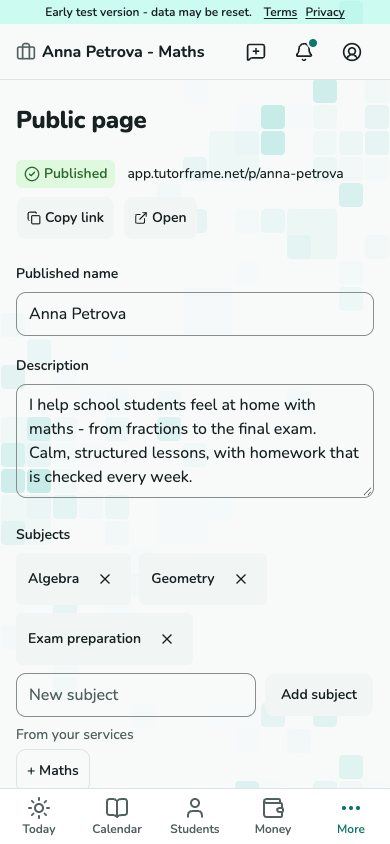
Откройте Публичная страница. Проверьте описание, предметы, контакты и адрес, затем опубликуйте и поделитесь. Посетители отправляют заявки и не видят ваш личный календарь.
Скриншот пока недоступен.
Редактор публичной страницы с опубликованным адресом и полями профиля.
T-29 · Опубликуйте публичную страницу Обработайте новую заявку
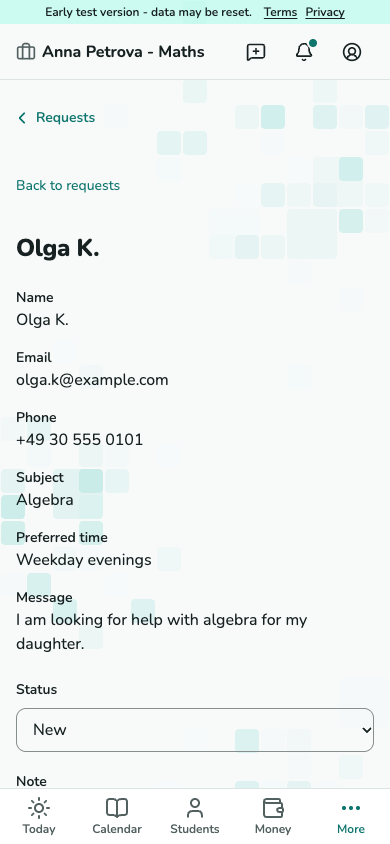
Откройте Новая заявка из Сегодня или Заявки. Свяжитесь с человеком вне TutorFrame, обновите статус и заметки, затем добавьте ученика или свяжите подходящую карточку. Запланируйте пробное занятие из полученной карточки ученика.
Скриншот пока недоступен.
Сведения о заявке с контактом, статусом, заметками и действиями преобразования.
T-30 · Обработайте новую заявку
Продавайте пакеты занятий и управляйте ими
Подготовьте шаблон пакета
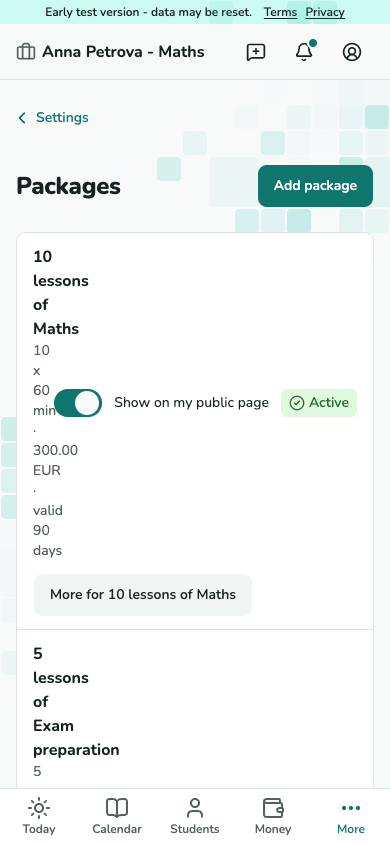
Откройте Настройки - Пакеты. Добавьте шаблон для услуги с единицами, ценой и сроком. Проданный пакет сохраняет условия, проверенные при продаже.
Скриншот пока недоступен.
Список шаблонов пакетов с единицами, ценой и сроком.
T-26 · Подготовьте шаблон пакета Продайте пакет и затем запишите платёж
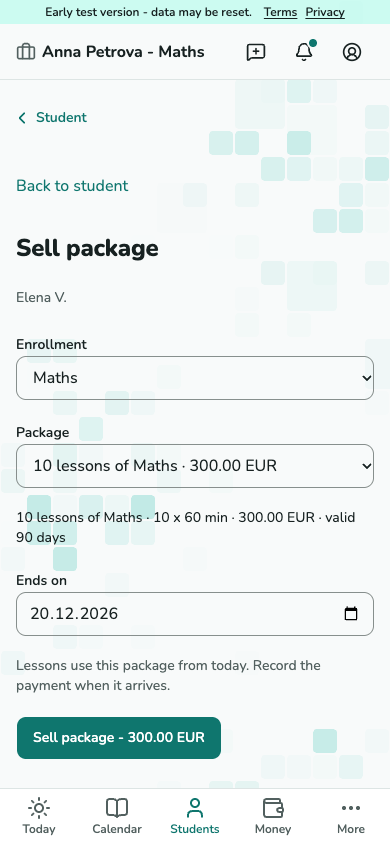
Выберите Продать пакет в карточке ученика. Проверьте запись на обучение, зафиксированные условия пакета и дату окончания, затем продайте. Запишите платёж отдельно после получения денег.
Скриншот пока недоступен.
Форма продажи пакета с зафиксированными условиями и датой окончания.
T-35 · Продайте пакет и затем запишите платёж Проверьте покрытие, продлите или верните деньги
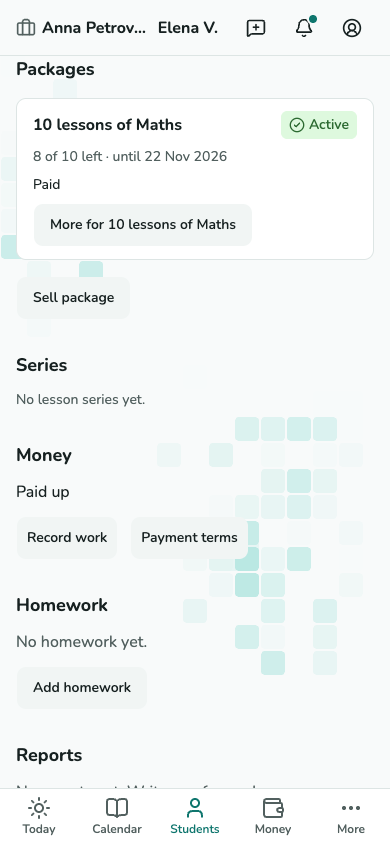
Раздел Пакеты показывает оставшиеся единицы и дату окончания. Через меню Ещё можно продлить срок или просмотреть возврат за неиспользованные единицы. Проверьте сумму возврата, способ и причину перед записью.
Скриншот пока недоступен.
Раздел пакетов ученика с остатком единиц и меню управления.
T-11 · Проверьте покрытие, продлите или верните деньги
Откройте онлайн-запись для семей
Задайте правила записи
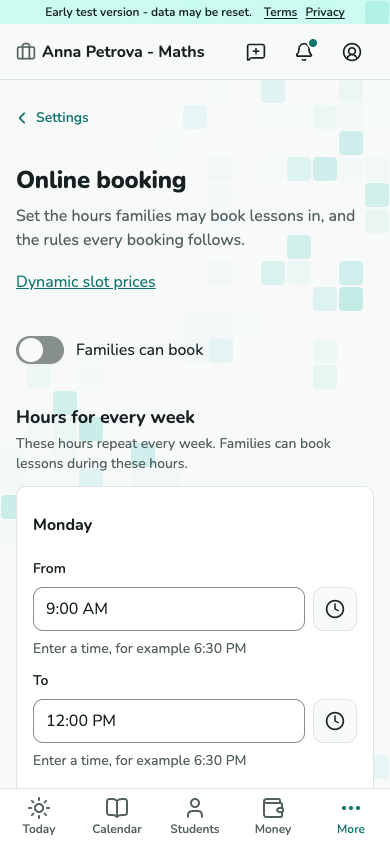
Откройте Настройки - Онлайн-запись. Задайте рабочие интервалы, срок предупреждения, горизонт записи, промежутки и дневные ограничения, затем включите Семьи могут записываться. Пункты записи появляются только при открытой онлайн-записи в вашей практике.
Скриншот пока недоступен.
Настройки онлайн-записи с рабочими часами и ограничениями.
T-33 · Задайте правила записи
Задайте цели практики и накоплений
Сохраните план
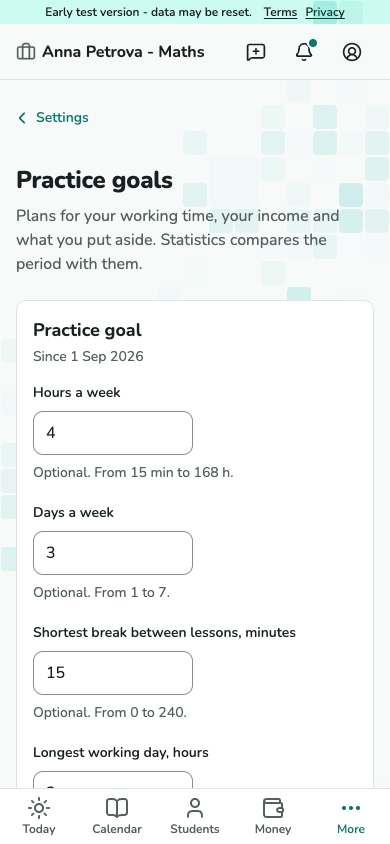
Откройте Настройки - Цели практики. Задайте цели по рабочим часам, дням, перерывам, длительности дня и доходу. Добавьте цели накоплений с фактически отложенной суммой; эти планы не перемещают деньги и не блокируют запись.
Скриншот пока недоступен.
Экран целей практики с рабочими целями и накоплениями.
T-36 · Сохраните план Сравните период с планом
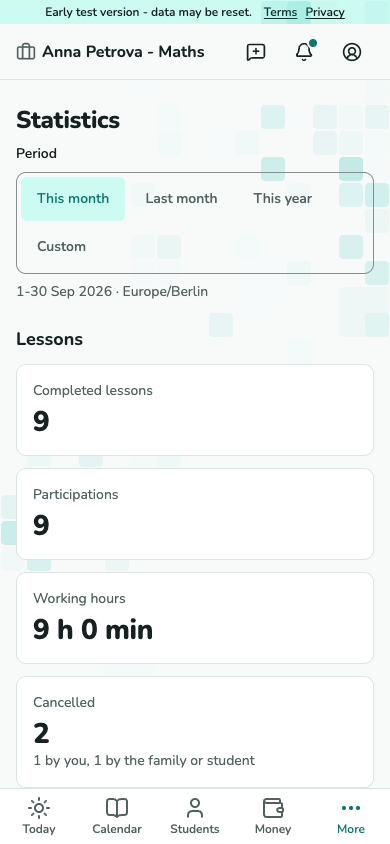
Откройте Статистика и выберите период. План и факт сравнивает действовавшие в эти даты цели с работой и доходом; цели накоплений показывают текущее состояние.
Скриншот пока недоступен.
Экран статистики с выбором периода и сравнением с планом.
T-24 · Сравните период с планом
Пишите записи в учебном дневнике и делитесь ими
Напишите свою запись
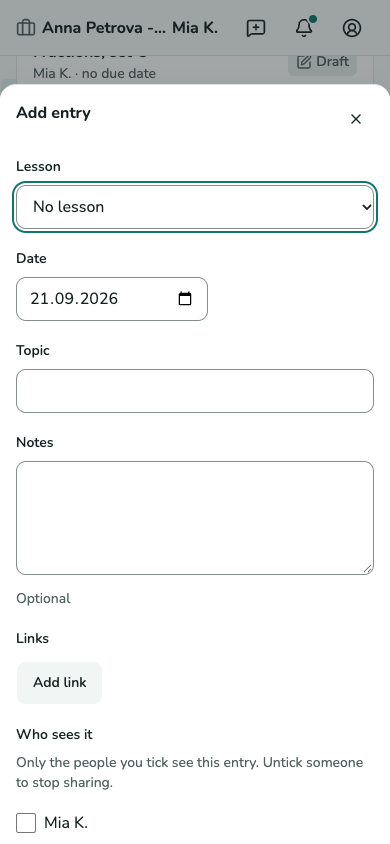
Откройте Учебный дневник в карточке ученика или занятия и выберите Добавить запись. При необходимости укажите занятие, затем день, тему, заметки и ссылки. Запись остаётся личной до выбора читателей.
Скриншот пока недоступен.
Диалог записи учебного дневника практики с темой, заметками и выбором читателей.
T-11 · Напишите свою запись Проверьте, чем с вами поделились
Блок Учебный дневник разделяет ваши записи и раздел Поделились с вами. Выбирайте разрешённых читателей своих записей; удаление читателя прекращает доступ. Общие записи перестают быть доступными после окончания доступа.
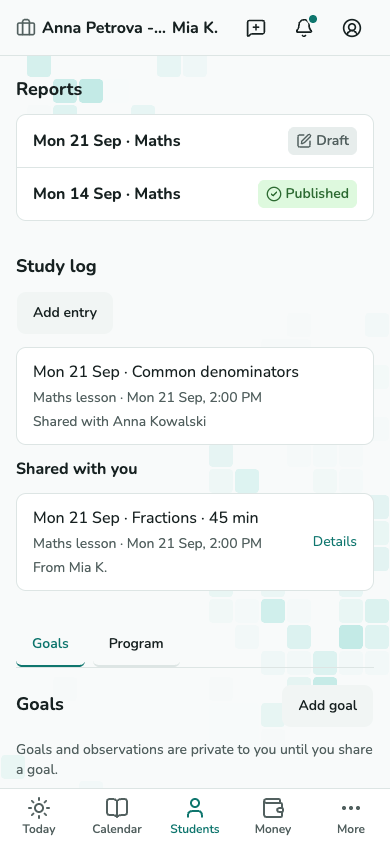
Скриншот пока недоступен.
Блок учебного дневника ученика со своими и общими записями.
T-11 · Проверьте, чем с вами поделились
Задайте учебную цель и фиксируйте прогресс
Определите цель
В разделе Цели выберите Добавить цель. Опишите цель и признак её достижения, при необходимости срок и услугу. Явно выберите аудиторию; сохранение цели никому не выдаёт доступ.
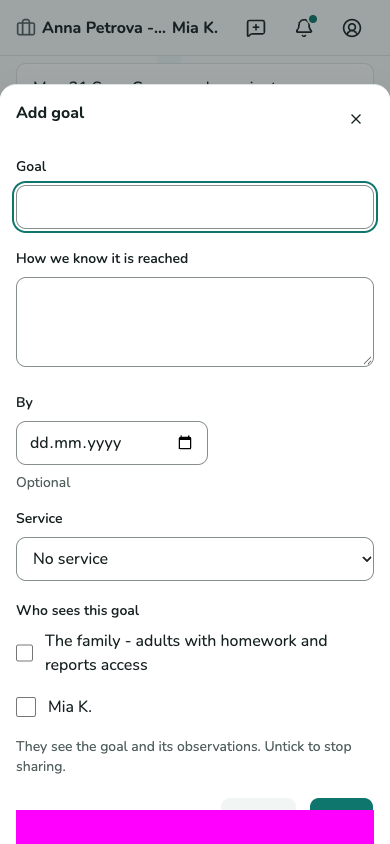
Скриншот пока недоступен.
Диалог учебной цели с критерием, сроком и настройками доступа.
T-11 · Определите цель Запишите свидетельства и затем оцените
Выберите Добавить наблюдение в цели, чтобы записать день, оценку и свидетельства. Индикатор следует последнему учитываемому наблюдению. Занятия и посещаемость никогда не отмечают цель достигнутой автоматически.
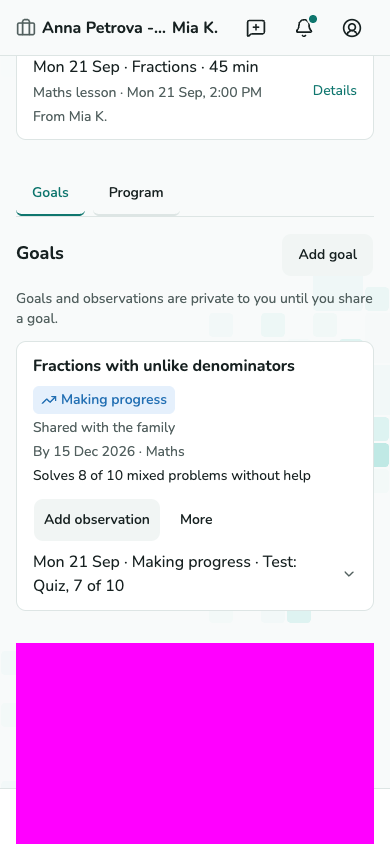
Скриншот пока недоступен.
Раздел целей с оценкой, критерием и наблюдениями.
T-11 · Запишите свидетельства и затем оцените
Предложите программу бесплатных занятий
Настройте программу услуги
Откройте Настройки - Лояльность. Добавьте программу с порогом оплаченных занятий и датами действия. Правило неизменно; для другого правила создайте новую программу.
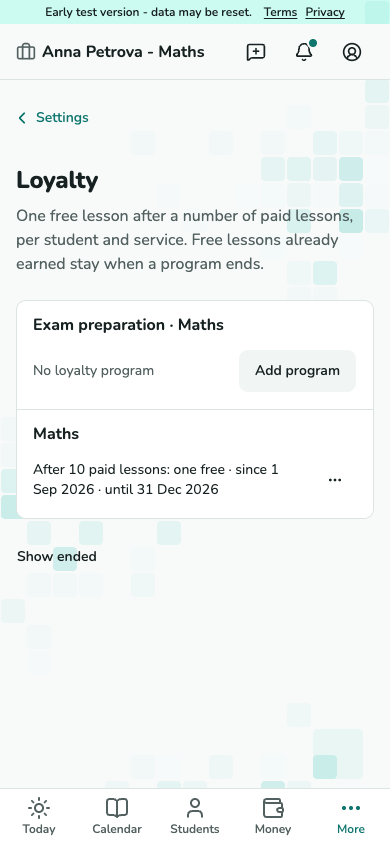
Скриншот пока недоступен.
Программы лояльности с услугой и порогом оплаченных занятий.
T-26 · Настройте программу услуги Проверьте бесплатное занятие при закрытии
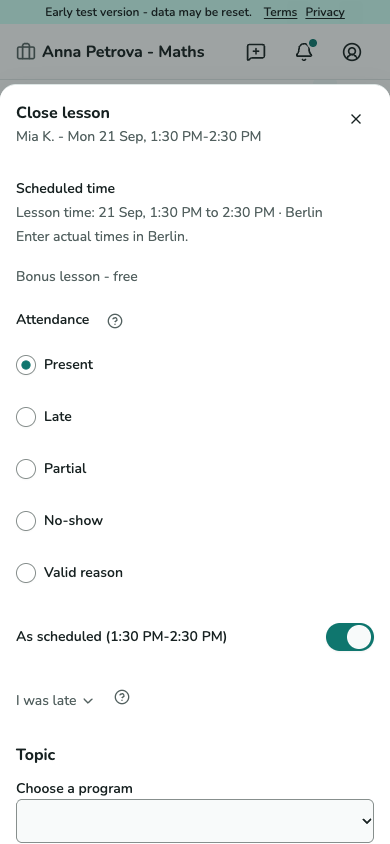
Карточка ученика показывает прогресс. Подходящее закрытие выдаёт награду, и следующее подходящее занятие бесплатно. Проверьте бонусную строку при закрытии; исправления могут изменить счётчики и потребовать решения в разделе Сегодня.
Скриншот пока недоступен.
Форма закрытия с бонусным занятием и нулевым базовым начислением.
T-06 · Проверьте бесплатное занятие при закрытии
Создайте и закройте групповое занятие
Создайте группу
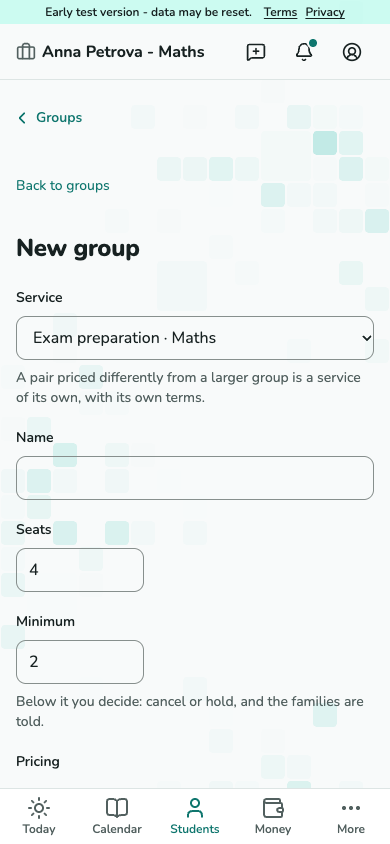
Откройте Ученики - Группы - Добавить группу. Выберите активную услугу, название, места, минимум и возможность бронирования мест учениками. Сохраните и добавьте участников с действующей записью на эту услугу.
Скриншот пока недоступен.
Форма новой группы с услугой, вместимостью и минимумом.
T-39 · Создайте группу Запланируйте занятия для участников
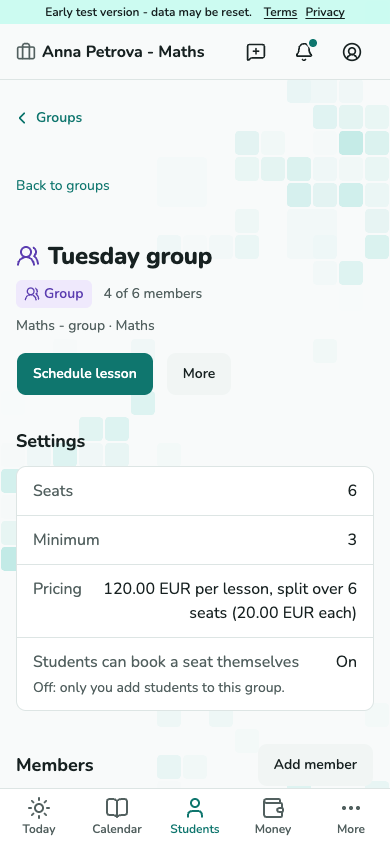
Проверьте участников группы и выберите Запланировать занятие. Результат перечислит тех, кто не включён. В карточке занятия у каждого участника есть своё место и финансовая строка.
Скриншот пока недоступен.
Сведения о группе с участниками и действием планирования.
T-38 · Запланируйте занятия для участников Решите, проводить ли занятие с неполной группой
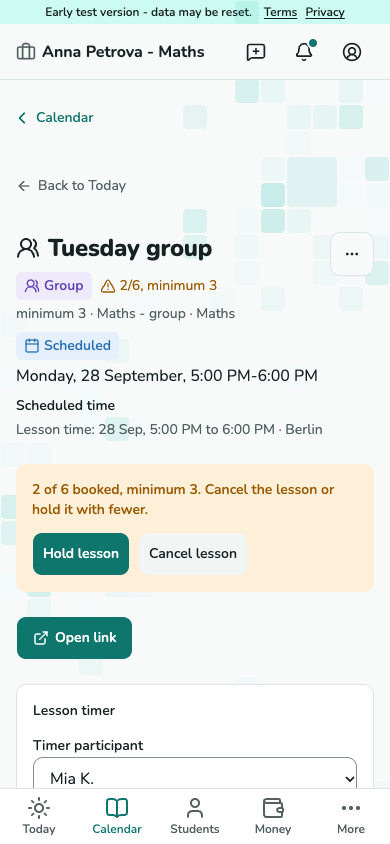
После срока записи группа меньше минимума требует вашего решения. Откройте занятие и выберите Провести занятие с меньшим числом участников или Отменить занятие. Семьи получат уведомление в обоих случаях.
Скриншот пока недоступен.
Групповое занятие с двумя записанными участниками, минимумом три и решением Провести занятие.
T-05 - решите, проводить ли занятие с неполной группой. Закройте один раз и оцените каждого ученика
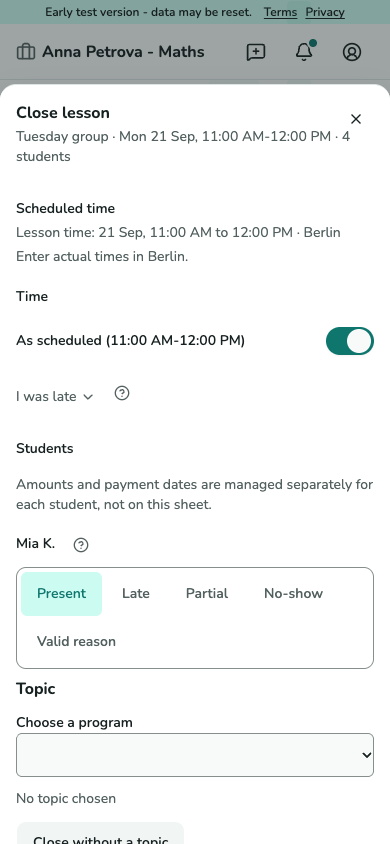
Выберите Закрыть занятие. Запишите общее время один раз и посещаемость каждого участника, затем проверьте каждое начисление и итог. Если кто-то успел присоединиться или уйти, обновите страницу перед подтверждением.
Скриншот пока недоступен.
Форма закрытия группы с общим временем и строкой посещаемости каждого участника.
T-06 · Закройте один раз и оцените каждого ученика
Управляйте списком ожидания
Просмотрите запросы и предложения
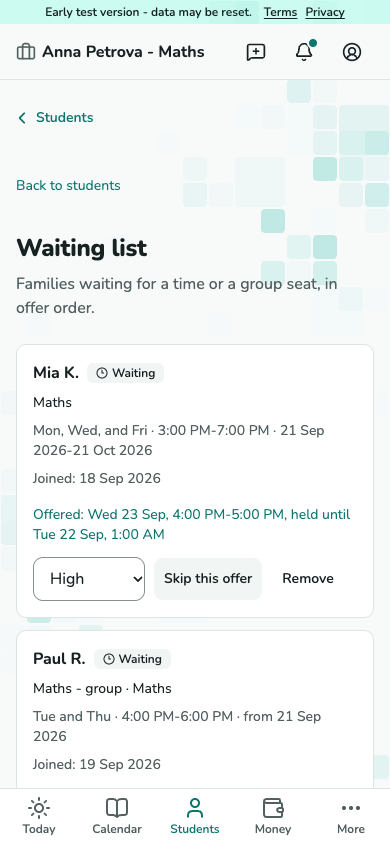
Откройте Список ожидания из Ученики. Задайте приоритет запроса, пропустите текущее предложение или удалите запись после чтения подтверждения. Пропуск сохраняет запись; удаление завершает её и любое предложение.
Скриншот пока недоступен.
Список ожидания преподавателя с приоритетом и текущими предложениями.
T-40 · Просмотрите запросы и предложения
Запись работы и доходов
Выберите: урок или другая работа
Если урок уже есть в расписании, выберите «Закрыть запланированный урок», найдите его по ученику или дате и выберите нужный урок. Другая работа записывается отдельно. Без клиента такая запись означает уже полученные деньги и не создаёт долг. После сохранения выберите «Записать ещё» или продолжите через «Записать работу» на странице «Сегодня».
Скриншот пока недоступен.
Записать работу с двумя вариантами: Закрыть запланированный урок и Записать другую работу.
T-45 - Записать работу Запишите работу, которая не была уроком
Так записывают работу, за которую вам платят, но которая не была уроком: например, подготовку материалов, консультацию или проверку эссе. Откройте Записать работу из Сегодня, из свободных полчаса в календаре или со страницы ученика, выберите «Записать другую работу», затем введите сумму и дату. Описание, время и заметка необязательны. Если работа сделана для вашего ученика, выберите его клиентом: строка под формой покажет, что будет с деньгами, например что клиент теперь должен эту сумму, что её покрывает аванс или то и другое. Отметьте Оплачено сейчас, только если деньги уже получены; если нет, оставьте поле пустым - запишите, сколько должен клиент, а оплату добавьте позже. Затем выберите Записать.
Скриншот пока недоступен.
Форма Записать работу с суммой, датой, описанием, клиентом и строкой, показывающей, кто платит и что причитается.
T-45 - Записать работу Добавьте доход без клиента
Откройте Деньги и выберите Добавить доход. Введите сумму, дату и описание, а клиента оставьте пустым: никто ничего не должен, и запись фиксируется как деньги, полученные в этот день. В разделе Ещё доступны клиент, время, заметка и Оплачено сейчас.
Скриншот пока недоступен.
Форма Добавить доход на странице Деньги с суммой, датой и описанием и разделом Ещё.
T-16 и T-45 - Добавить доход Исправьте сумму записи
Откройте запись из плитки в календаре, из строки выписки или по кнопке «Открыть» в подтверждении после сохранения. Выберите Исправить сумму, введите новую сумму и причину и перед сохранением прочитайте, что изменится. Чтобы изменить описание, время или заметку, выберите Изменить. Неверную дату или клиента исправляют до нуля и записывают заново.
Скриншот пока недоступен.
Страница записанной работы с действием Исправить сумму, строкой последствий и полем причины.
T-46 - Исправить сумму записи