講師
教室の全体像
好きなステップを選んでください。順番は目安であり、必須ではありません。
指導教室を設定する
ログインまたはアカウントを作成する
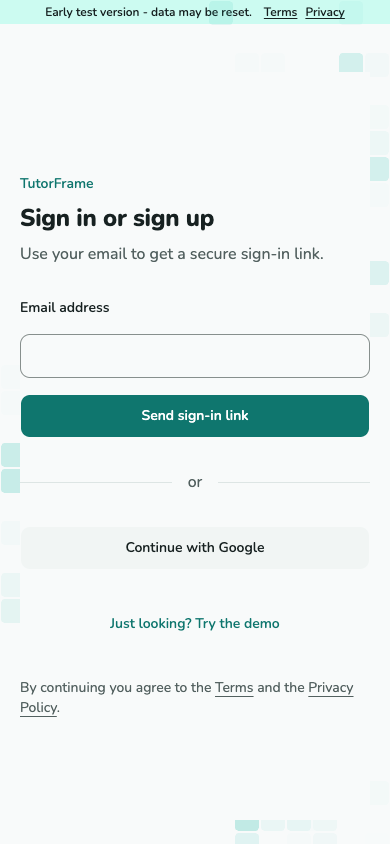
Googleを選ぶかメールを入力します。最新メールのログインリンクを開きます。新しいアカウントでは、まず「自己紹介」を完了してから教室を設定します。
スクリーンショットはまだありません。
メールとGoogleの選択肢があるログイン画面。
A-02 · ログインまたはアカウントを作成する 自己紹介する
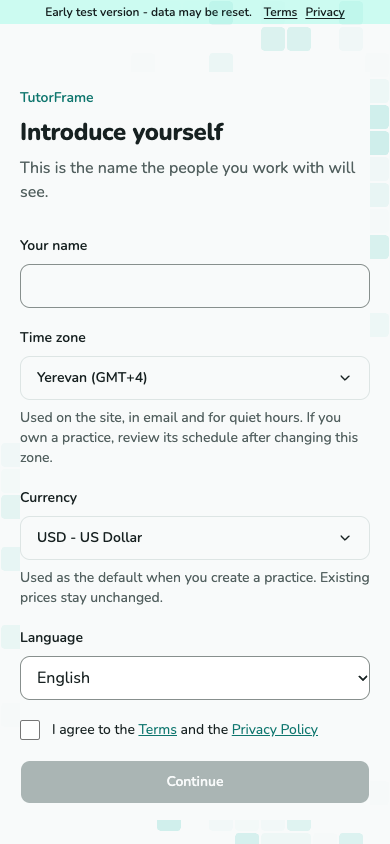
名前を入力してタイムゾーンを確認します。利用規約とプライバシーポリシーを読み、同意にチェックして「続ける」を選びます。新しい教室の設定前に必要な手順です。
スクリーンショットはまだありません。
名前、タイムゾーン、同意チェック欄がある自己紹介フォーム。
A-10 - 教室設定前に名前、タイムゾーン、同意を入力します。 教室に名前を付ける
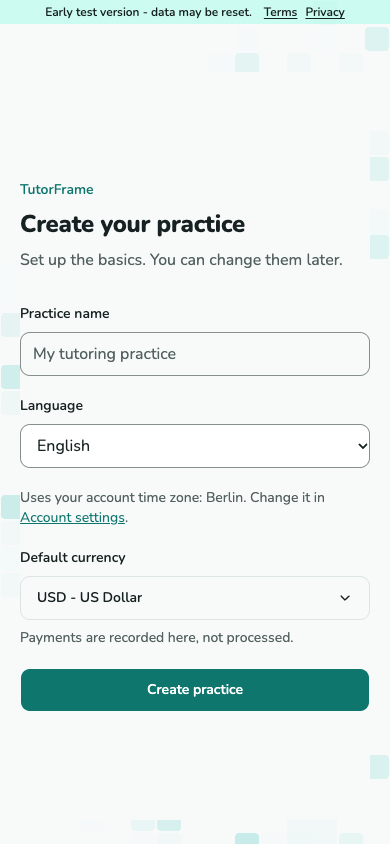
Enter a practice name, choose its language and currency, then select Create practice. Your practice uses your account time zone; change it in Account settings. Getting started opens with six optional steps.
スクリーンショットはまだありません。
Practice setup form with name, language, currency and an account time zone explanation. Change the time zone in Account settings.
T-01 · 教室に名前を付ける 始める場所を選ぶ
好きなステップを選ぶか、すでにした作業を記録するか、そのまま「今日」へ進みます。ヘルプやアカウントメニューからいつでも戻れ、カードはいつでも「今日」から非表示にできます。
スクリーンショットはまだありません。
6つのリンク付きステップ、進捗、「今日から非表示」操作がある「はじめに」ページ。
T-47 - はじめに
はじめに
好きなステップを選ぶ
「はじめに」は、教室を作成すると開きます。6つのステップは提案であり、必須ではありません。好きな行き先を選ぶか、そのまま「今日」へ進むか、先にデモを試してください。「完了」は、教室に該当する記録がすでにあることを意味します。
スクリーンショットはまだありません。
6つのリンク付きステップ、進捗、「今日から非表示」操作がある「はじめに」ページ。
T-47 - はじめに 必要なものを準備する
推奨される順序は、生徒を追加する、次に レッスンを予約する、次に 価格を設定する です。 生徒を追加する は、生徒を追加 と いくつか追加 の生徒リストを開きます。新入生はそれぞれ自分の家族を持ちます。 価格を設定する は 既定のルール を開き、その横に サービス が表示されます。デフォルト価格ルールの作成は、価格がゼロであっても、価格を設定する を完了します。サービスを作成するだけでは、この手順は完了しません。任意のページを任意の順序で開くことができます。
スクリーンショットはまだありません。
サービス一覧と「生徒を追加」フォーム。教室を準備する2つの場所です。
T-26とT-12 - サービスと生徒 予約して、レッスンを完了する
レッスンを予約する を選択してレッスンフォームを開きます。価格を設定する前に、新しい生徒を入力し、サービスを選択するかデフォルトのサービスを使用して、レッスンをスケジュールすることができます。レッスン終了後は今日またはレッスンカードから閉じてください。保存された進行状況を確認するには、アカウント メニューまたは ヘルプ から戻ります。完了したステップは元の番号を保持し、未完了のステップの下に表示されます。
スクリーンショットはまだありません。
生徒、サービス、日付、時刻がある新規レッスンのフォーム。
T-04とT-06 - レッスンを予約して、完了する すでにした作業を記録する
「もう作業をしましたか?記録する」を選ぶと、「作業を記録」が直接開きます。先にレッスンを作る必要はありません。ガイド「作業と収入の記録」で、エントリーと支払いの選択肢を説明しています。
スクリーンショットはまだありません。
金額、日付、説明、クライアントがある「作業を記録」フォーム。
T-45 - 作業を記録 支払いを追跡する
「お金」を開き、受け取ったお金を記録します。支払者からの支払いか、クライアントのない収入です。支払いはここに記録されるだけで、処理はされません。どちらでもこのステップは完了します。無料の作業のために支払いを作る必要はありません。
スクリーンショットはまだありません。
支払者と、受領額・未払額が表示された「お金」ページ。
T-16、T-17、T-18 - お金、支払者、支払い 利用できる結果を確認する
完了したレッスンと記録済みの作業から、「統計」で確認できる結果が得られます。このステップは、「統計」をまだ開いていなくても、該当する活動があれば「完了」になります。ガイドやページを開いても、閲覧の進捗は記録されません。
スクリーンショットはまだありません。
ある期間のレッスン、出席、お金が表示された「統計」ページ。
T-24 - 統計 ガイドを手元に置く、またはカードを非表示にする
「はじめに」のカードが不要になったら、「今日から非表示」を選びます。タスクは非表示になりません。記録も変わらず、ガイドも削除されません。「はじめに」は、ヘルプとアカウントメニューに残ります。
スクリーンショットはまだありません。
タスク一覧の上に「はじめに」カードがある「今日」ページ。
T-47とT-02 - カードを「今日」から非表示にする
生徒を追加して招待する
生徒カードを作成する
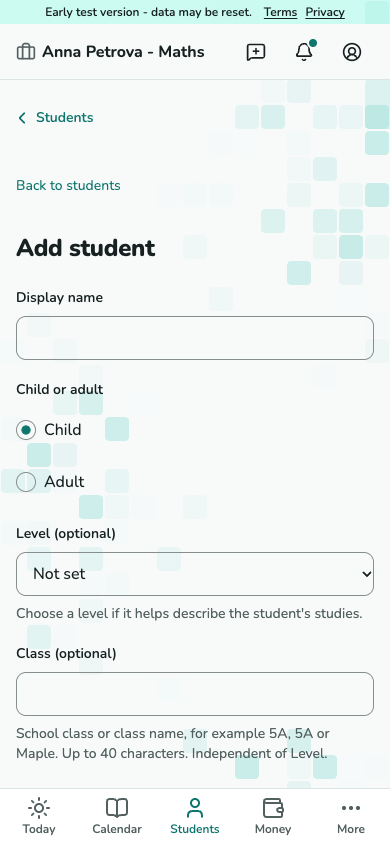
生徒 ~ 生徒を追加 を開いて 1 つの生徒レコードを作成します。 いくつか追加 を使用して、最大 50 人の生徒のリストを入力します。連絡先の詳細はオプションです。リスト内の各生徒には個別の家族が割り当てられます。保護者は後で招待することもできます。 生徒を追加する はリスト全体を保存するか、まったく保存せず、新入生へのリンクを表示します。
スクリーンショットはまだありません。
生徒追加フォーム。
T-12 · 生徒カードを作成する 適切な相手を招待する
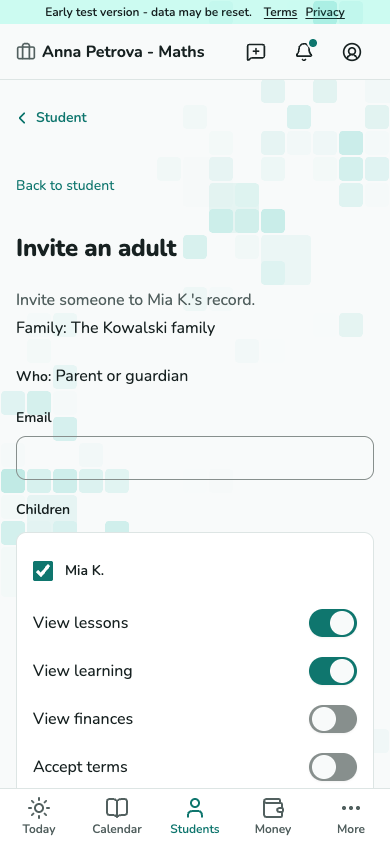
生徒カードから、子どもには「大人を招待」を選ぶか、成人の生徒を招待します。メールを入力し、表示された権限を確認して招待を送信します。
スクリーンショットはまだありません。
メールと付与可能な権限を表示する招待フォーム。
T-13 · 適切な相手を招待する
指導条件に合意する
サービスを追加する
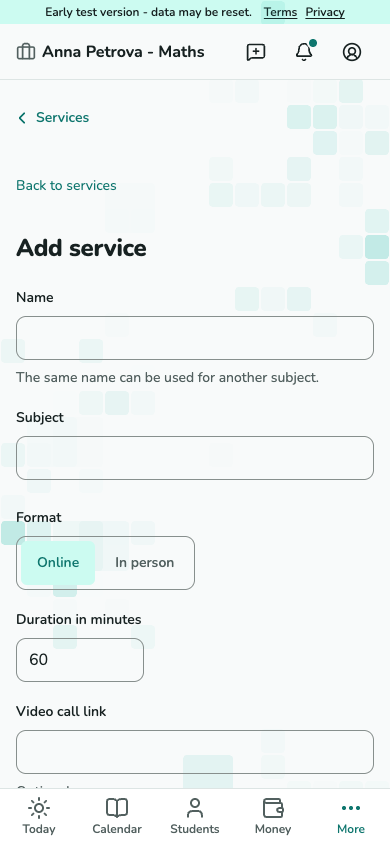
設定 - サービス - サービスを追加を開き、教える内容を登録します。名前、科目、形式、レッスン時間を入力し、必要に応じてビデオ通話リンクや住所を追加します。有効なサービスを保存すると、「生徒を登録」で最大50人の生徒を一度に選べます。料金とルールはサービスではなく教室の既定の設定から取得されます。不足している既定のルールを設定してから生徒を登録してください。
スクリーンショットはまだありません。
科目、形式、時間、場所の欄がある新規サービスフォーム。
T-26 - 教える内容を定義する。 生徒を受講登録する
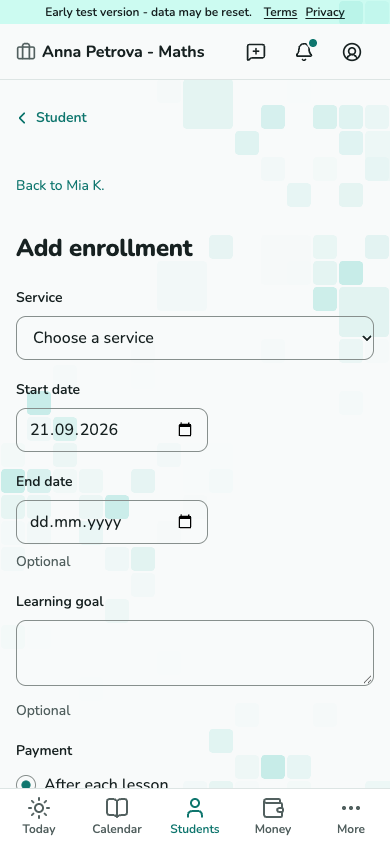
生徒の詳細画面では「受講を追加」で有効なサービスを一つ登録できます。保存済みのサービスでは「生徒を登録」で有効または一時停止中の生徒を複数選び、教室の既定の設定を確認します。各行の初期選択は「下書きを保存」です。「承諾を依頼」には、その生徒の条件を承諾できる成人が必要です。「TutorFrame の外で合意」には、その行について個別の確認が必要です。保存すると、選択した全員が登録されるか、誰も登録されません。
スクリーンショットはまだありません。
サービス、開始日と終了日、学習目標がある受講登録フォーム。
T-11 - 条件設定前に生徒をサービスに関連付けます。 料金とルールを設定する
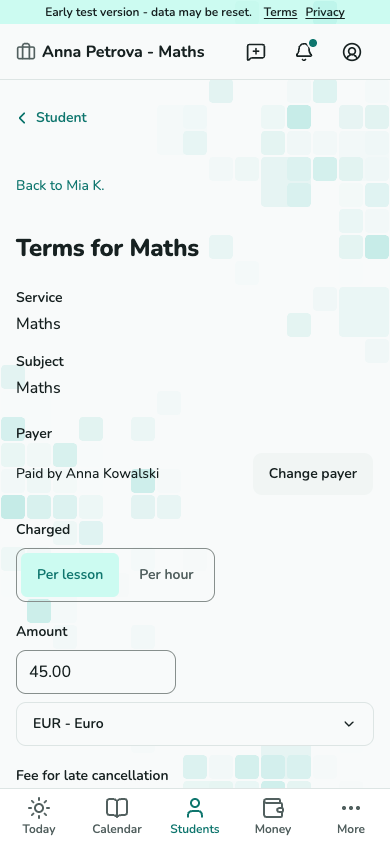
生徒カードから受講登録の条件を開きます。料金、キャンセルの時間区分、遅刻ルール、開始日を確認します。承認用に条件を送るか、サービス外で合意済みと記録します。
スクリーンショットはまだありません。
料金とキャンセルルールを表示する条件編集画面。
T-14 · 料金とルールを設定する 合意の状態を確認する
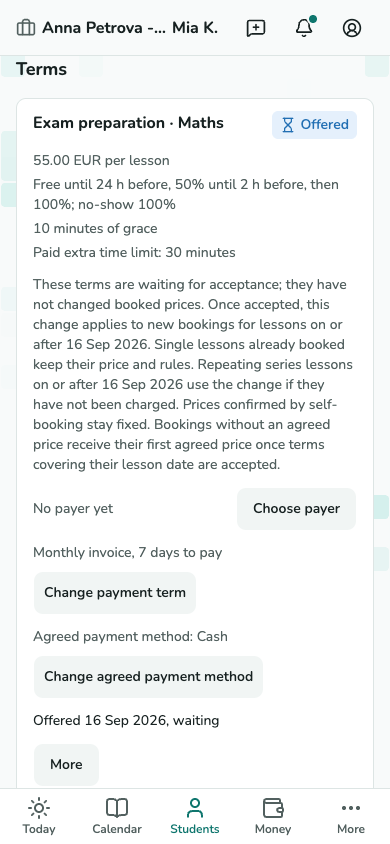
「条件」には受講ごとの状態が表示されます。下書きや提示中の受講条件は、まだ承諾済みではありません。その生徒の条件を承諾できる人が承諾するか、教室側がその行についてサービス外での合意を個別に確認した場合のみ、承諾済みになります。家族が一つの提示に回答しても、兄弟姉妹の条件は変わりません。既定の設定を後で変更しても、保存済みの下書きと承諾済みの条件にはコピーされたルールが残ります。
スクリーンショットはまだありません。
提案済みと承認済みの合意がある生徒の条件欄。
T-11 · 合意の状態を確認する Charge a student in another currency
For the practice default, open Practice settings → Default rules → Price → Default currency → Change. For one student, choose Preferred currency when adding or editing the student, or use Change preferred currency on the student page. This suggests a currency for new prices; it does not change agreed terms or recorded money. To change accepted terms from USD to EUR, open the student's Terms block → Offer new terms, choose EUR and enter the amount on the terms page, then send for acceptance or record an agreement made outside the service. Change price keeps the current currency. Statements and advances remain separate for each currency.
スクリーンショットはまだありません。
Student currency preference, new terms and the practice default currency.
T-11 / T-14 / T-26 · Choose a currency for new prices
レッスンまたは定期シリーズを予約する
レッスンの所属先を選ぶ
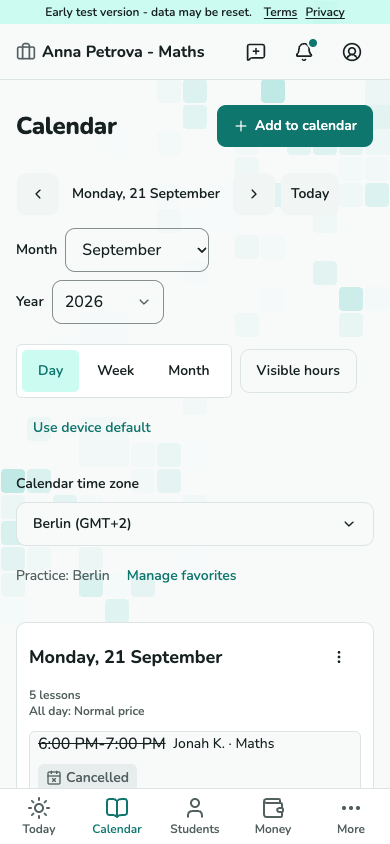
カレンダーで空いている時間を選ぶか、生徒カードで「予約」を選びます。新規レッスンフォームで生徒とサービスを選択できます。
スクリーンショットはまだありません。
予約済みレッスンのタイルがある講師カレンダー。
T-03 · レッスンの所属先を選ぶ 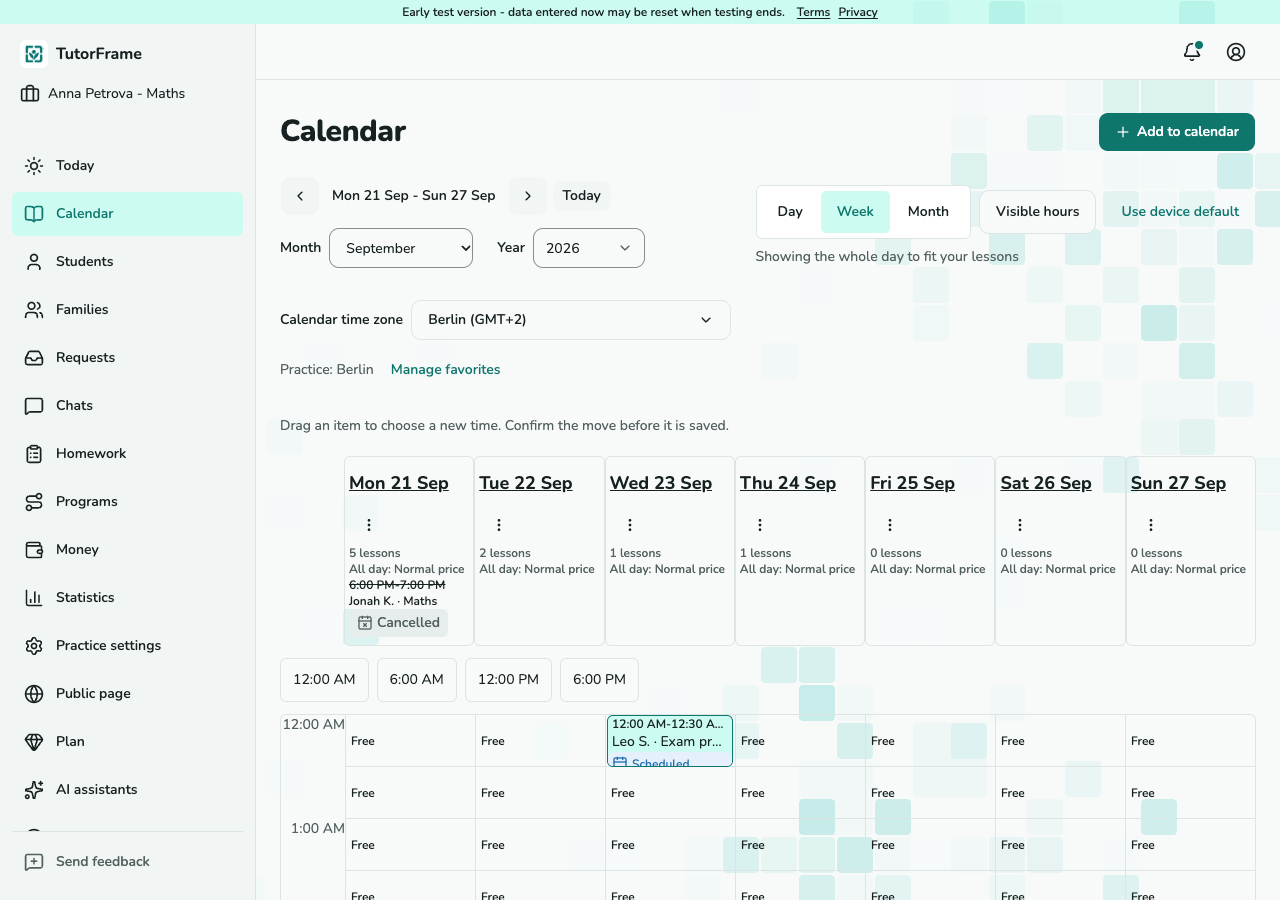
スクリーンショットはまだありません。
予約済みレッスンのタイルがある講師カレンダー。
T-03 · レッスンの所属先を選ぶ(デスクトップ) 時間と繰り返しを設定する
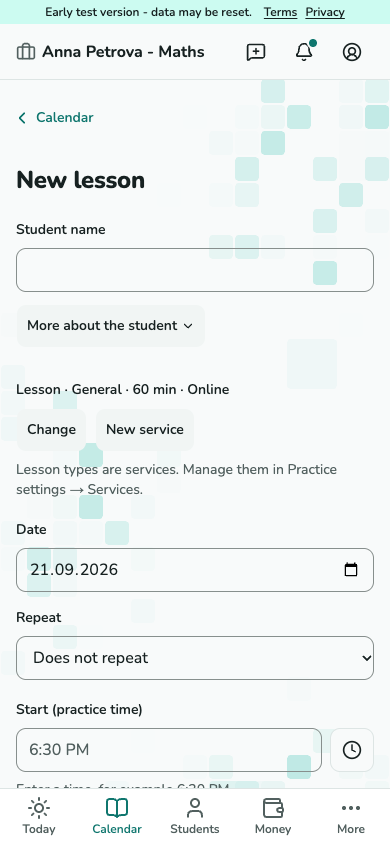
既存の生徒を選択するか、新しい名前を入力します。サービスを選択するか、デフォルトのサービスを使用します。日付、開始時間、期間を選択します。保存すると、選択したサービスの登録がまだ存在しない場合は作成されます。料金なしでレッスンを予約できます。シリーズの場合、繰り返す頻度と最後の日付を選択します。保存する前に、競合またはクロック変更の警告を確認してください。
スクリーンショットはまだありません。
生徒、サービス、時間の欄がある新規レッスンフォーム。
T-04 · 時間と繰り返しを設定する 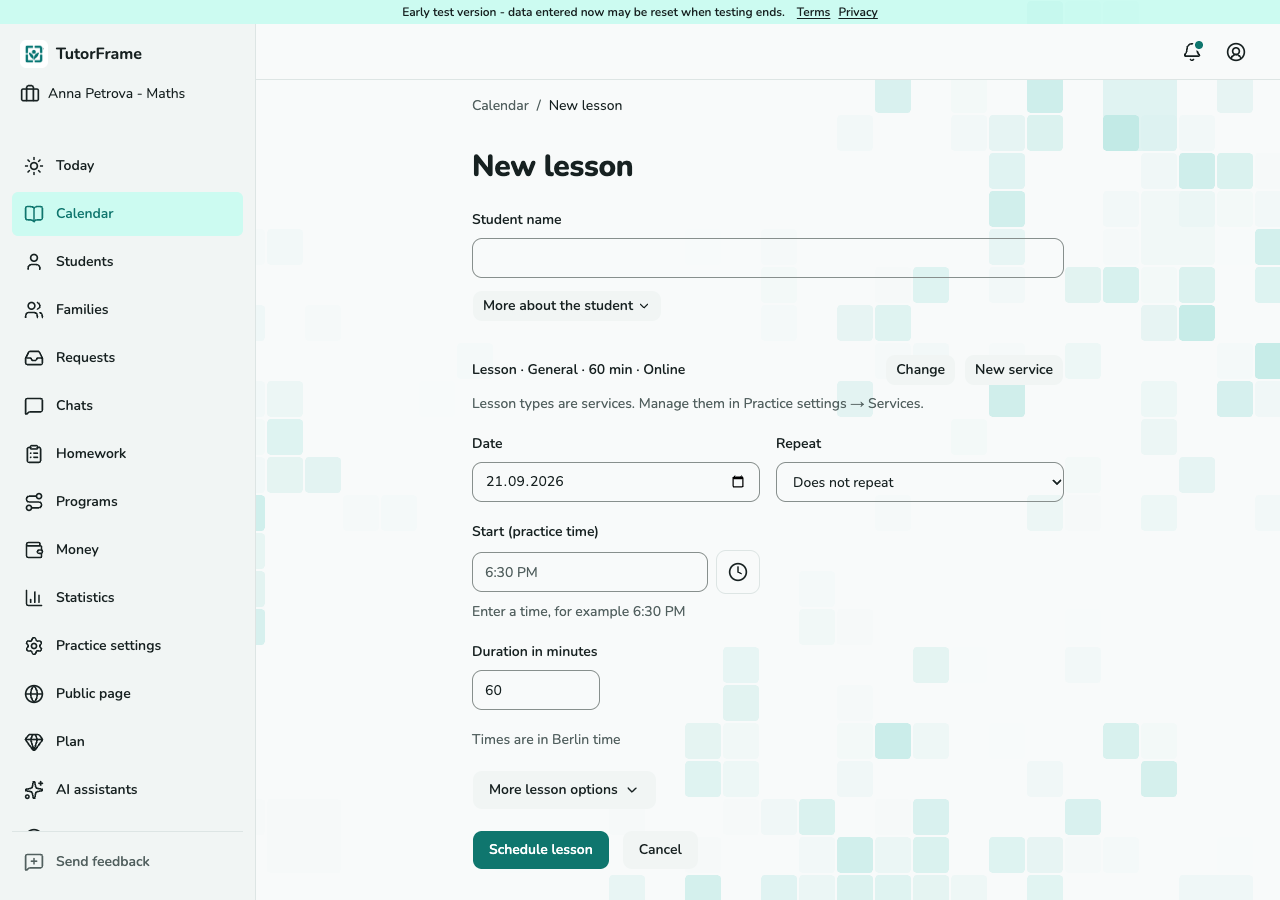
スクリーンショットはまだありません。
生徒、サービス、時間の欄がある新規レッスンフォーム。
T-04 · 時間と繰り返しを設定する(デスクトップ)
毎週のシリーズを変更する
適用範囲を選ぶ
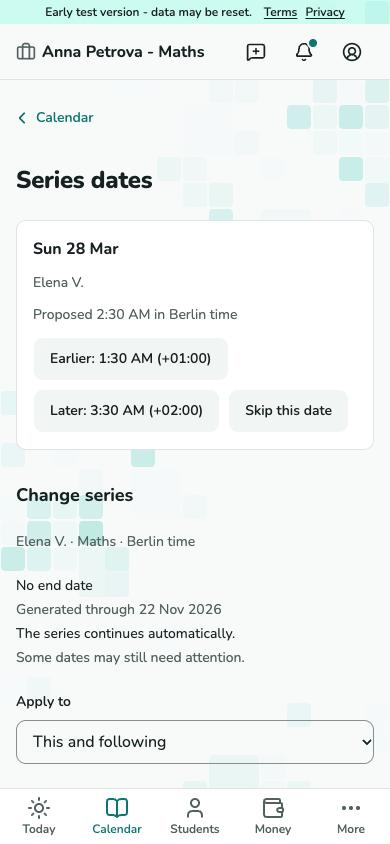
レッスンからシリーズを開きます。「適用先」を設定し、繰り返し、時間、場所、終了日を調整します。過去のレッスンは保管されます。
スクリーンショットはまだありません。
適用先と予定の欄があるシリーズ編集画面。
T-09 · 適用範囲を選ぶ 適用前にプレビューする
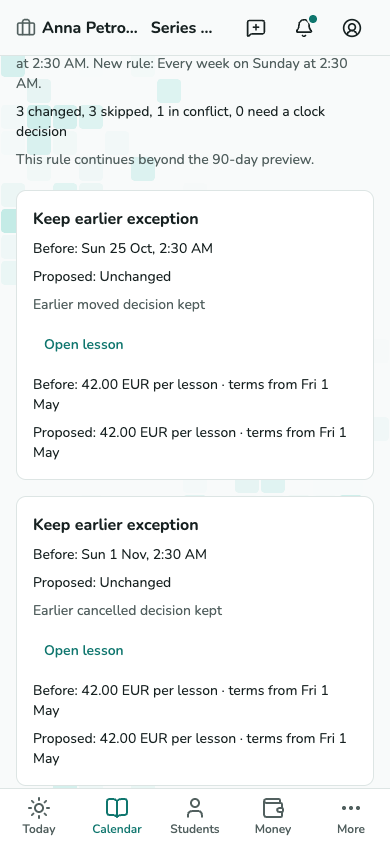
「変更をプレビュー」を選びます。変更日、維持される例外、重複を確認します。意図どおりのプレビューの場合のみ適用し、適用後に結果の分類を確認します。
スクリーンショットはまだありません。
変更、スキップ、重複のある日付を一覧にしたシリーズ変更プレビュー。
T-09 · 適用前にプレビューする
レッスンを実施し終了処理する
レッスンを開く
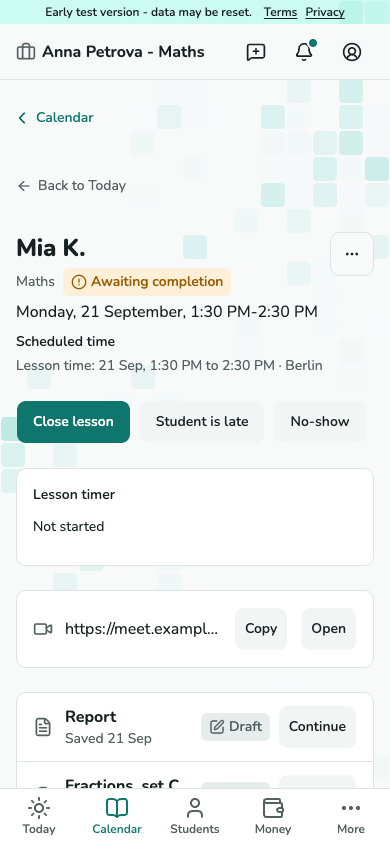
「今日」かカレンダーでレッスンを開きます。カードには参加リンクや住所、出欠操作、学習記録があります。「生徒を待機」は別の印で、家族への連絡には別途操作が必要です。
スクリーンショットはまだありません。
参加の詳細と操作があるレッスンカード。
T-05 · レッスンを開く 出欠と料金を確認する
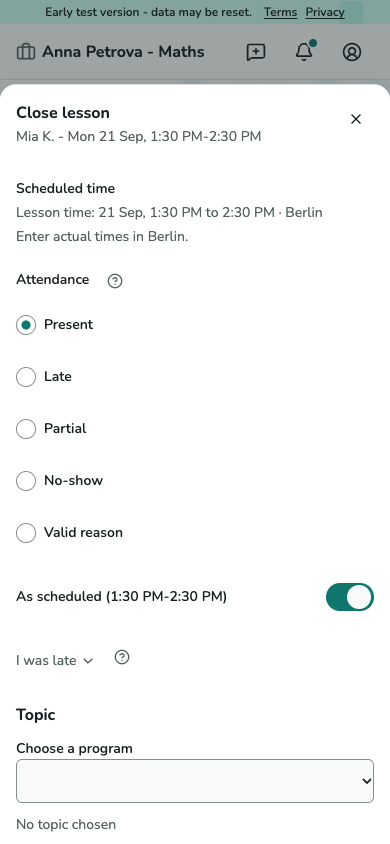
「レッスン終了」を選びます。出欠と記録時間を確認し、確定前に料金プレビューを確認します。早期終了には合意した課金ルールが適用され、条件がない場合は料金が保留になります。
スクリーンショットはまだありません。
出欠、記録時間、料金プレビューがある終了処理画面。
T-06 · 出欠と料金を確認する
レッスンをキャンセルする
キャンセルを確認する
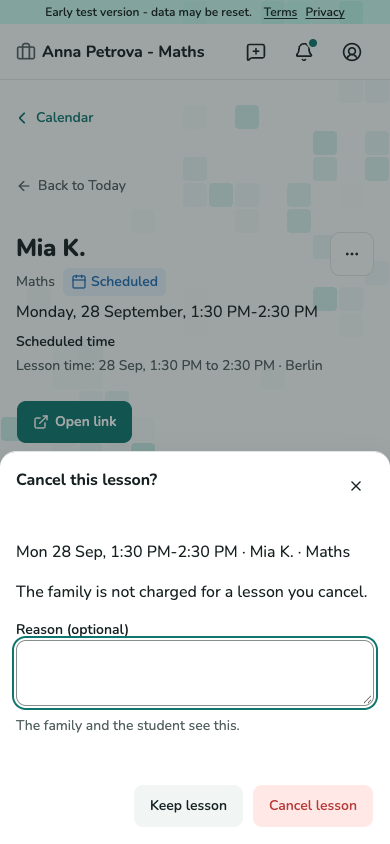
レッスンの「その他の操作」から「レッスンをキャンセル」を選びます。理由を確認して確定します。講師によるキャンセルでは家族に追加料金はなく、支払済みのお金は前払いとして残ります。
スクリーンショットはまだありません。
理由と確定がある講師のキャンセルダイアログ。
T-07 · キャンセルを確認する
1回のレッスンを日時変更する
新しい日時を選ぶ
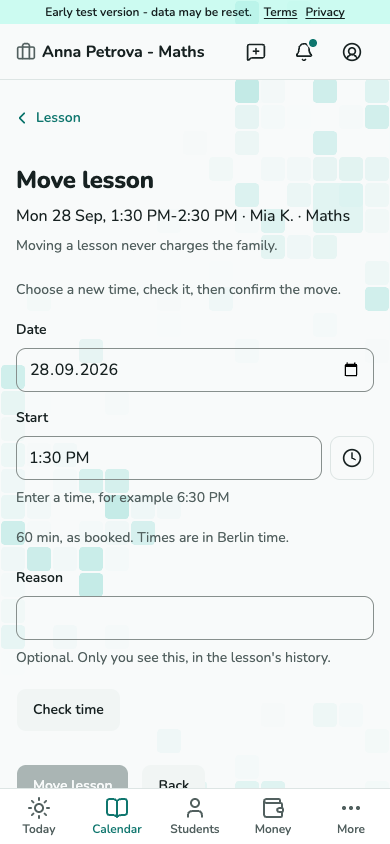
レッスンから「日時変更」を開きます。新しい日時を入力し、重複を確認して必要なら理由を加えます。変更を確定しても、レッスンの識別情報と予約料金は維持されます。
スクリーンショットはまだありません。
日付、時間、理由がある日時変更フォーム。
T-08 · 新しい日時を選ぶ 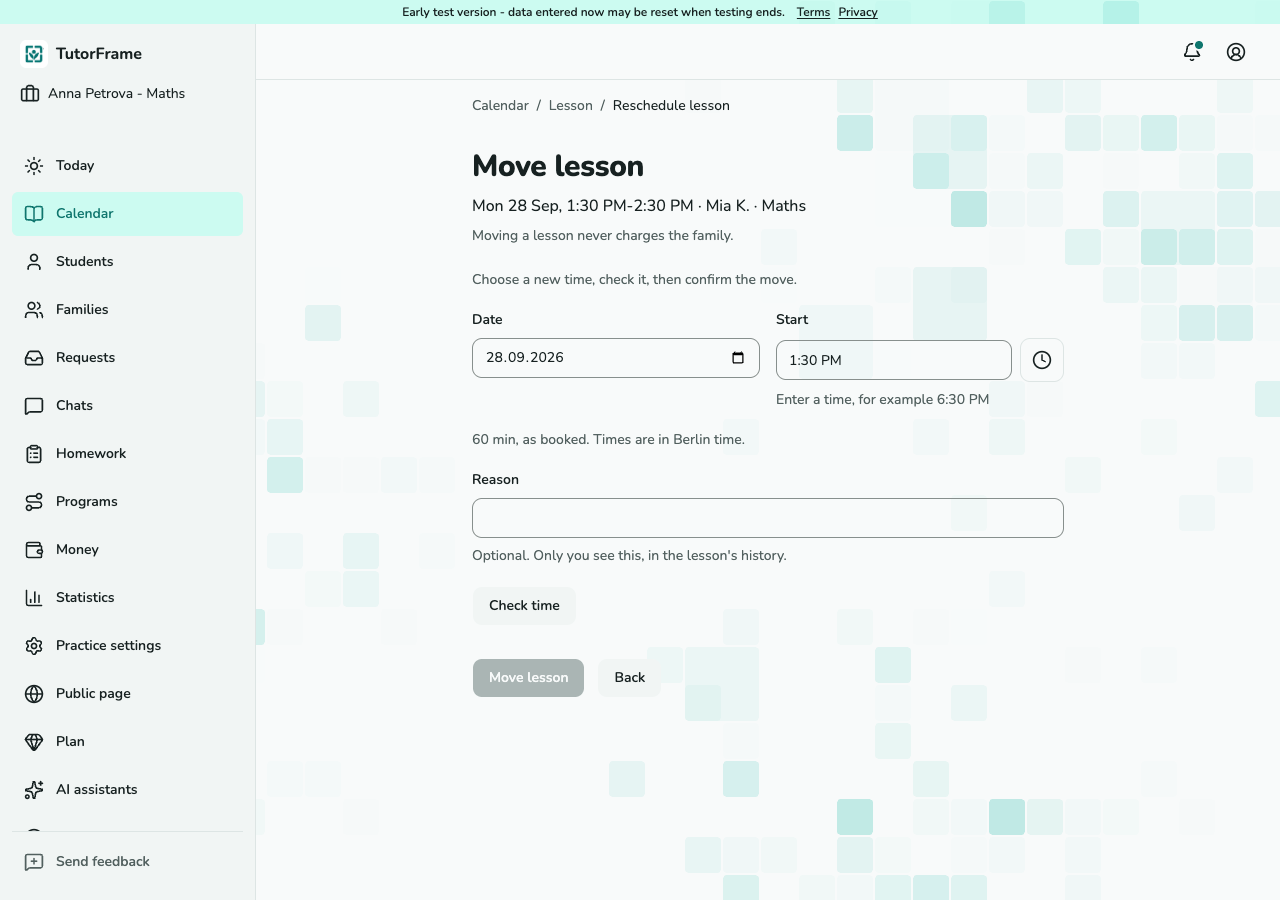
スクリーンショットはまだありません。
日付、時間、理由がある日時変更フォーム。
T-08 · 新しい日時を選ぶ(デスクトップ)
支払いを記録する
Agree monthly payment
Open the family's Money page and choose Payment terms, or use Payment terms in the student's Money block. Set Monthly invoice separately for each relevant service and enter the agreed days to pay. Unpaid lessons remain visible as owed; while they wait for an invoice they are not overdue. Open the payer statement and send the invoice when ready, including at month end. Payment is due the agreed days after sending and becomes overdue the following day. Children share an invoice only when their charges belong to the same payer account and currency. Changing a term does not change earlier charges or sent invoices.
スクリーンショットはまだありません。
Payment terms for each student's service.
T-11 and T-42 · Payment terms 受け取ったお金を記録する
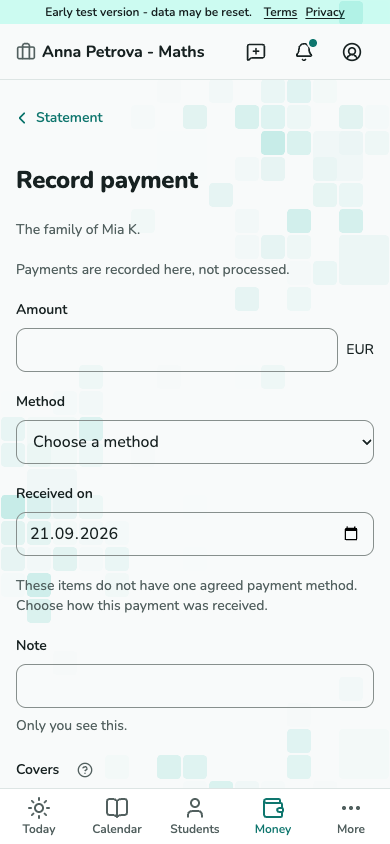
「お金 - 支払者 - 支払いを記録」、またはレッスンの「支払いを記録」を開きます。金額、日付、方法を入力し、充当先を確認して保存します。支払いはTutorFrameの外で行います。
スクリーンショットはまだありません。
金額、受取日、方法がある支払い記録フォーム。
T-18 · 受け取ったお金を記録する 未払いと前払いを確認する
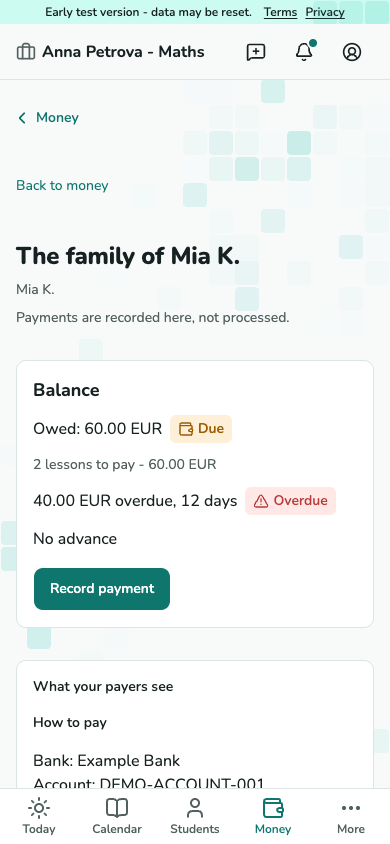
明細には請求、支払い、未払い、前払いが分かれて表示されます。支払いは古い未払いから順に充当され、余りはその教室の前払いとして残ります。
スクリーンショットはまだありません。
残高と取引履歴がある支払者明細。
T-17 · 未払いと前払いを確認する
レッスンや金銭記録を訂正する
終了済みレッスンを訂正する
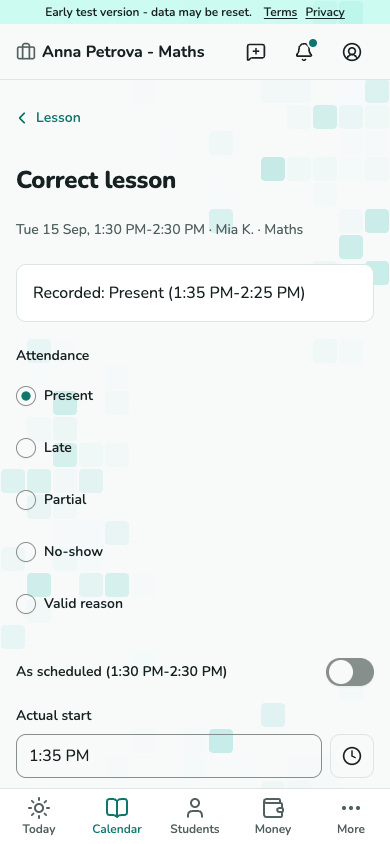
終了済みレッスンの「変更」メニューで訂正を選びます。正しい内容と理由を入力し、金銭面への影響を確認して確定します。元の記録は履歴に残ります。
スクリーンショットはまだありません。
終了済みレッスンの訂正フォームと金銭プレビュー。
T-19 · 終了済みレッスンを訂正する 誤った支払いを取り消す
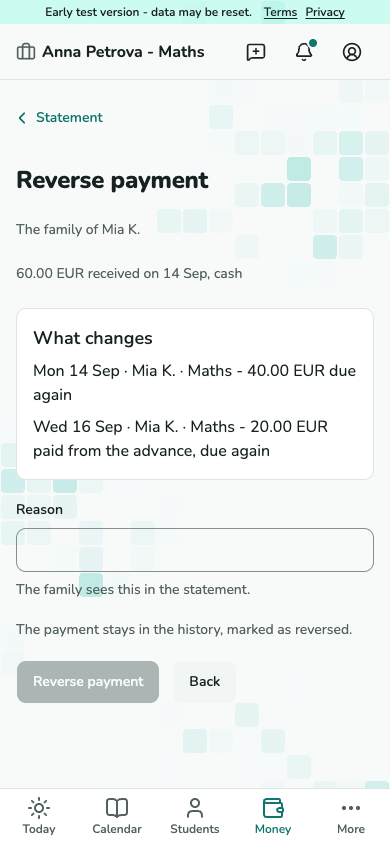
支払者明細で支払いを開き「取り消す」を選びます。再び未払いになる債務を確認し、理由を入力してから確定します。
スクリーンショットはまだありません。
再び未払いになる債務を表示する支払い取り消しフォーム。
T-19 · 誤った支払いを取り消す 返した前払い金を記録する
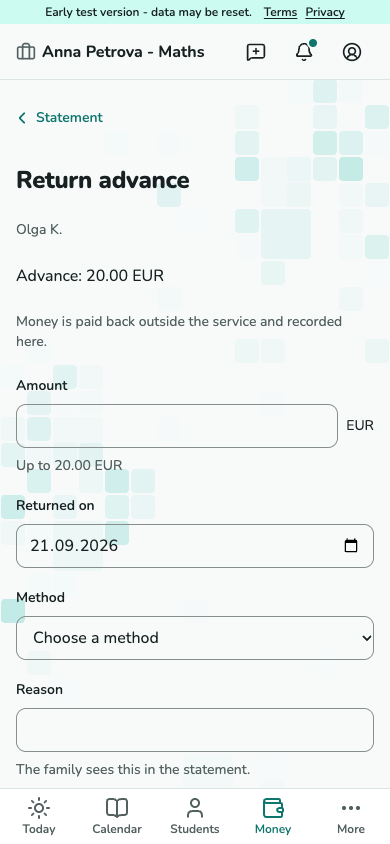
まずTutorFrameの外で返金します。支払者明細の「前払いを返す」を選び、金額、日付、方法、理由を入力して返金を記録します。
スクリーンショットはまだありません。
利用可能な前払い金を表示する返金フォーム。
T-19 · 返した前払い金を記録する
宿題を出して確認する
課題を公開する
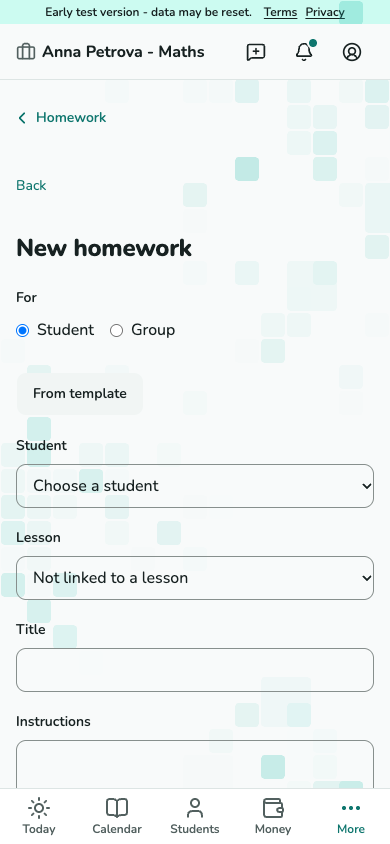
レッスン、生徒カード、または「宿題」で「宿題を出す」を選びます。生徒とタイトルは必須です。説明、ファイル、リンク、任意の期限を追加します。テンプレートを複製してから独立した課題として公開できます。
スクリーンショットはまだありません。
生徒、説明、期限がある宿題編集画面。
T-21 · 課題を公開する 提出された回答を確認する
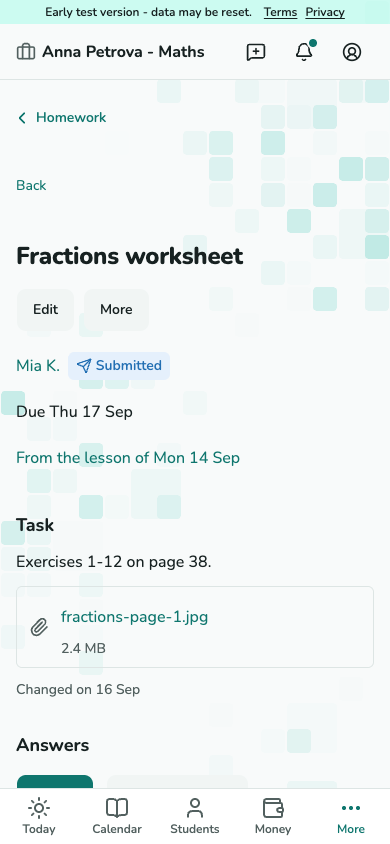
課題の回答を開きます。最新版を読み「承認」、または具体的なフィードバックを添えて「修正を依頼」を選びます。生徒の「完了」は自己申告であり、講師の承認ではありません。
スクリーンショットはまだありません。
回答の版と「承認」「修正を依頼」がある宿題確認画面。
T-22 · 提出された回答を確認する
レポートを公開し個人メモを残す
レポートの読者を選ぶ
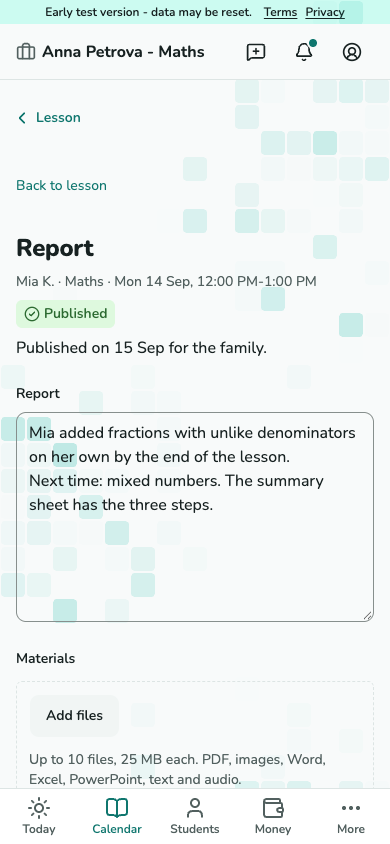
レッスンの「レポートを書く」を開きます。概要を書き、教材を追加して公開対象を確認します。下書き保存または公開を選び、その後の編集は新しい版として公開されます。未成年者のレポートは権限のある大人に共有されます。
スクリーンショットはまだありません。
本文、教材、家族の公開対象があるレポート編集画面。
T-23 · レポートの読者を選ぶ 個人メモを別に保管する
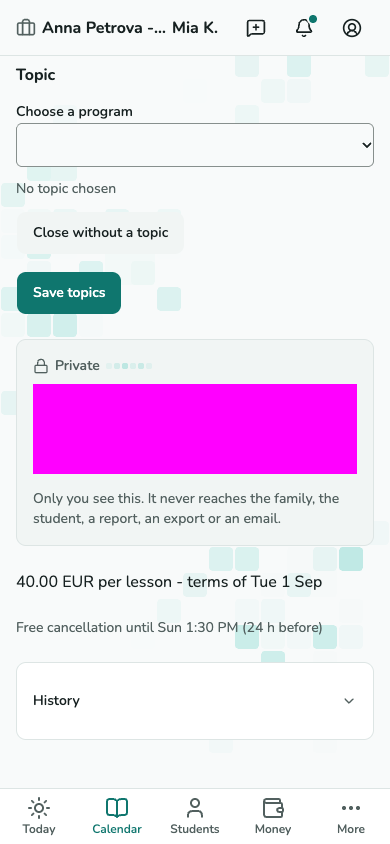
レッスンの「個人メモ」に自分用の指導メモを保存します。個人メモは公開レポート、家族や生徒の画面、エクスポート、メールには一切含まれません。
スクリーンショットはまだありません。
レッスンカードの個人メモ欄。
T-05 · 個人メモを別に保管する
生徒の料金を変更する
新しい料金を準備する
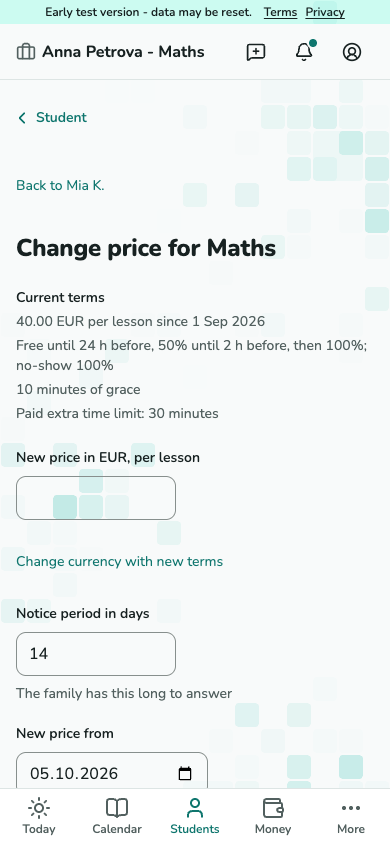
受講登録の「料金変更」を選びます。新料金、開始日、通知期間を設定します。対象レッスンを確認します。確定済みの予約は元の料金を維持します。提案を送るか、サービス外での合意を記録します。
スクリーンショットはまだありません。
現在の条件と対象レッスンがある料金変更フォーム。
T-15 · 新しい料金を準備する 回答を確認する
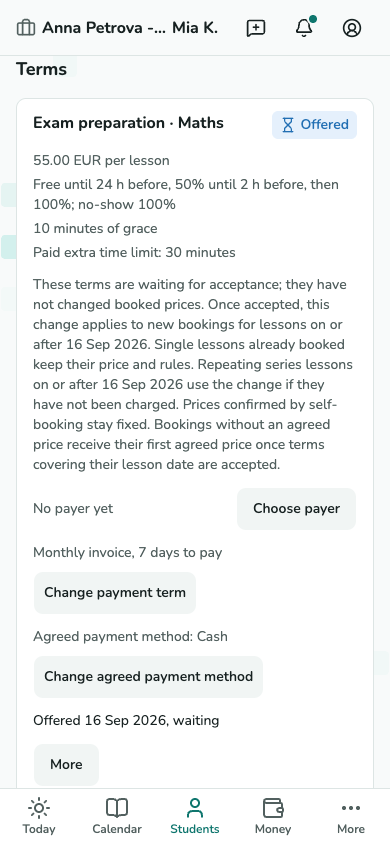
「条件」で提案を確認します。無回答は料金の承認ではありません。未回答の変更は提案された開始日から新規レッスンを妨げる場合があります。拒否や期限切れの提案は家族と相談します。
スクリーンショットはまだありません。
未回答の料金変更がある生徒の条件。
T-11 · 回答を確認する
休暇を計画する
日付を追加する
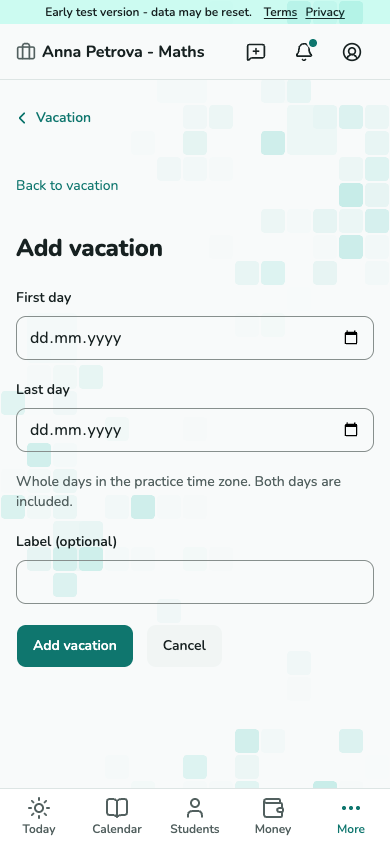
「設定 - 休暇 - 休暇を追加」を開きます。日付範囲を入力して保存します。その不在期間には新しいレッスンを予約できません。
スクリーンショットはまだありません。
日付範囲がある新規休暇フォーム。
T-27 · 日付を追加する 既存レッスンの扱いを決める
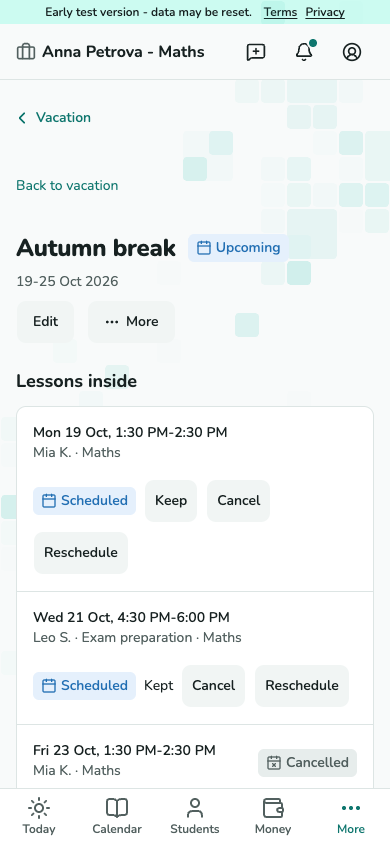
休暇のレッスン一覧を開きます。対象の各レッスンを維持、キャンセル、日時変更します。休暇を追加してもレッスンが自動で削除されることはありません。
スクリーンショットはまだありません。
判断が必要なレッスンを一覧にした休暇詳細。
T-27 · 既存レッスンの扱いを決める
生徒のアクセスを管理する
アクセスできる人を確認する
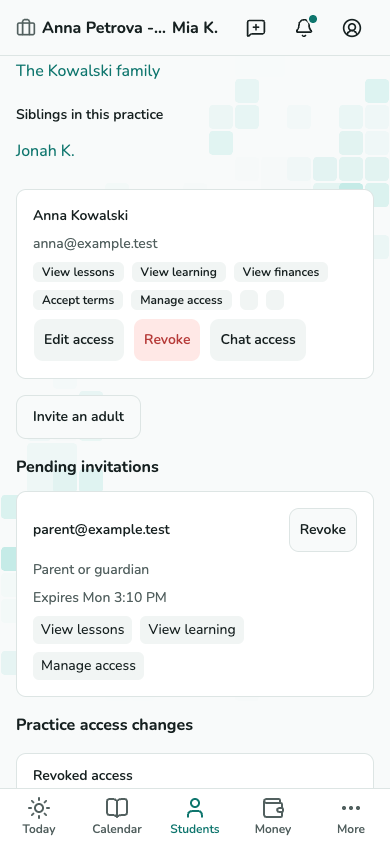
生徒カードの「家族とアクセス」を開きます。変更や取り消し前に各招待と権限を確認します。この教室のアクセスを取り消しても、他の教室からは削除されません。
スクリーンショットはまだありません。
生徒カードの家族とアクセス欄。
T-11 · アクセスできる人を確認する
生徒への指導を休止または終了する
今後の扱いを選ぶ
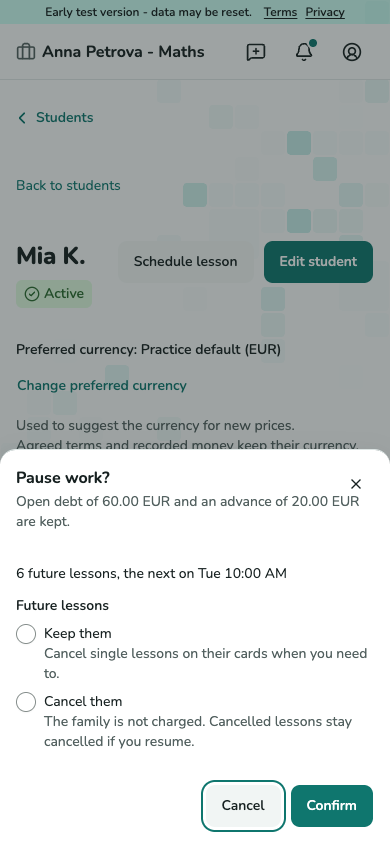
生徒カードの「その他」で「休止」または「終了」を選びます。休止では今後のレッスンを残すかキャンセルするか選べます。終了ではキャンセルされます。確定前に未払いと前払いの警告を読みます。
スクリーンショットはまだありません。
今後のレッスンの選択肢と残る残高を表示する指導休止ダイアログ。
T-11 · 今後の扱いを選ぶ 残高を精算する
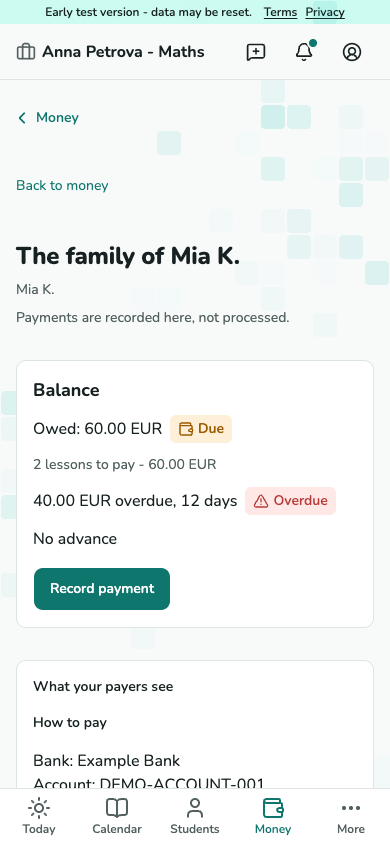
支払者明細で支払いや前払いの返金を記録します。休止または終了しても、生徒の指導履歴、未払い、前払いは残ります。
スクリーンショットはまだありません。
維持された未払いと前払いがある支払者明細。
T-17 · 残高を精算する
レッスンカレンダーを購読する
個人用カレンダーリンクを作成する
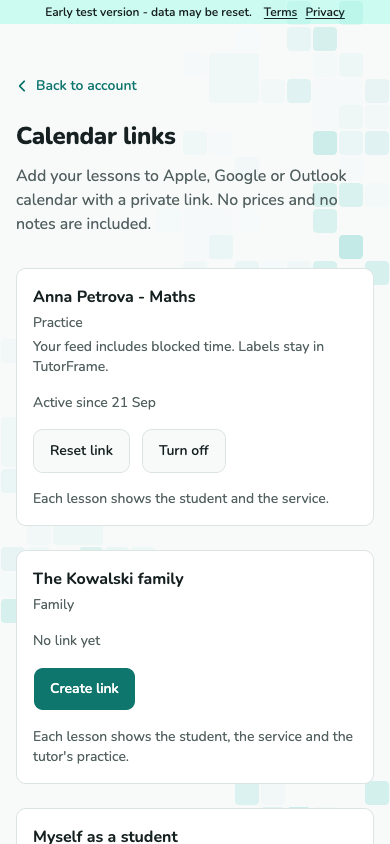
「アカウント設定 - カレンダーリンク」を開きます。必要な立場の「リンクを作成」を選び、その非公開リンクをカレンダーアプリに追加します。パスワードとして扱い、信頼する人だけに共有します。
スクリーンショットはまだありません。
秘密のリンクを表示せず立場の行を表示するカレンダーリンク画面。
A-07 · 個人用カレンダーリンクを作成する リンクを再発行または無効にする
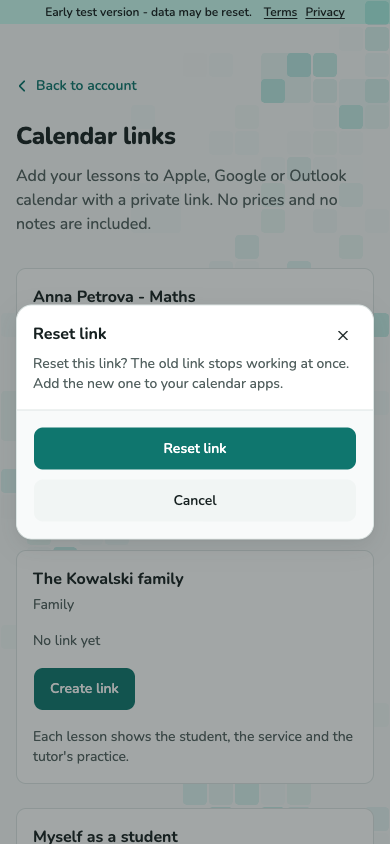
誤って共有したら「リンクを再発行」、更新を止めるなら「無効にする」を使います。旧リンクはすぐ無効になりますが、カレンダーアプリには読み込み済みレッスンが残る場合があります。
スクリーンショットはまだありません。
旧リンクが停止することを説明するカレンダーリンク再発行の確認。
A-07 · リンクを再発行または無効にする
リマインダーと自動処理を確認する
「今日」で判断が必要な項目を確認する
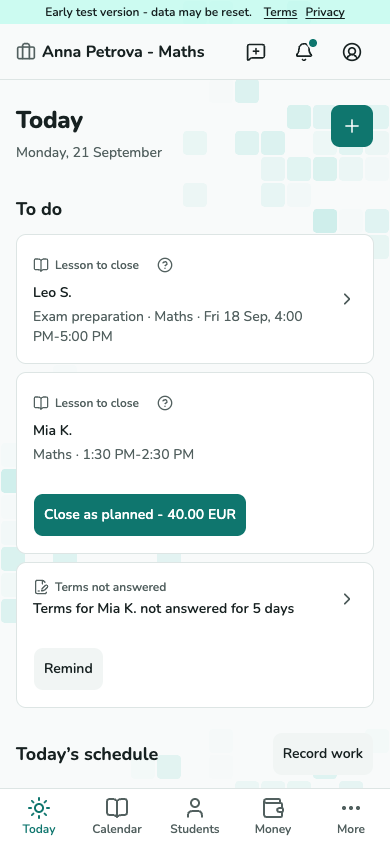
「今日」には終了処理待ちのレッスン、遅れているレポート、その他判断が必要な項目が集まります。項目を開いて対応します。シリーズ展開やリマインダーは自動ですが、終了処理には講師の判断が必要です。
スクリーンショットはまだありません。
レッスンとタスクがある「今日」画面。
T-02 · 「今日」で判断が必要な項目を確認する 通知を読んで管理する
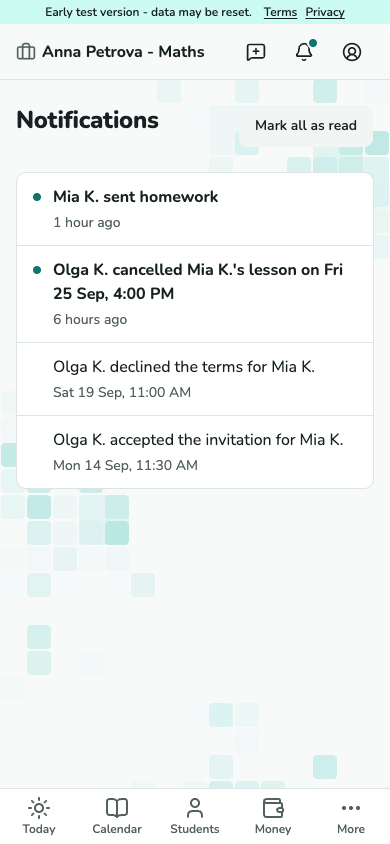
「通知」でレッスン、招待、学習の更新を読みます。該当項目を開き、既読またはすべて既読にします。リマインダー送信前に処理が現在の状態を確認します。
スクリーンショットはまだありません。
未読表示がある教室の通知一覧。
A-08 · 通知を読んで管理する
利用する立場を切り替える
必要な立場を選ぶ
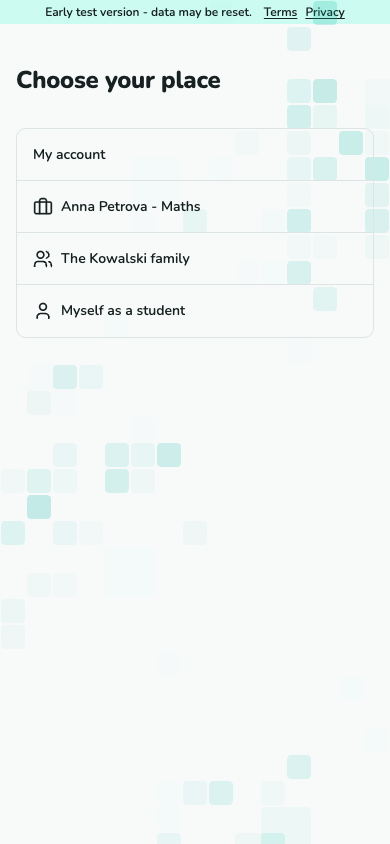
教室、家族、生徒の立場を選びます。スマートフォンではアカウントメニューから切り替えます。現在の立場の名前とアドレスで誰の記録を見ているか確認できます。
スクリーンショットはまだありません。
教室、家族、生徒を一覧にする立場の切り替え。
A-05 · 必要な立場を選ぶ 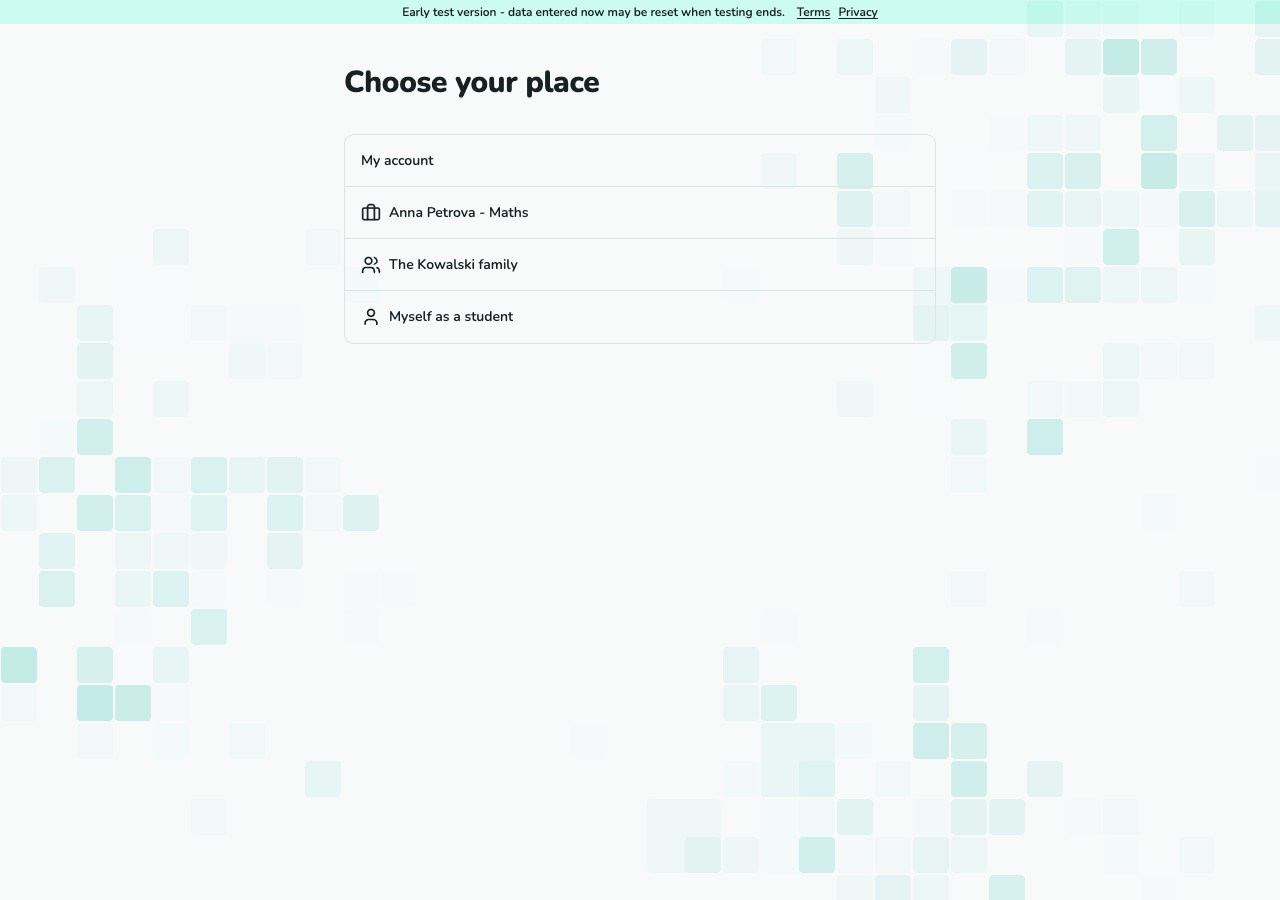
スクリーンショットはまだありません。
教室、家族、生徒を一覧にする立場の切り替え。
A-05 · 必要な立場を選ぶ(デスクトップ)
レッスンの日時変更依頼に回答する
提案された日時を確認する
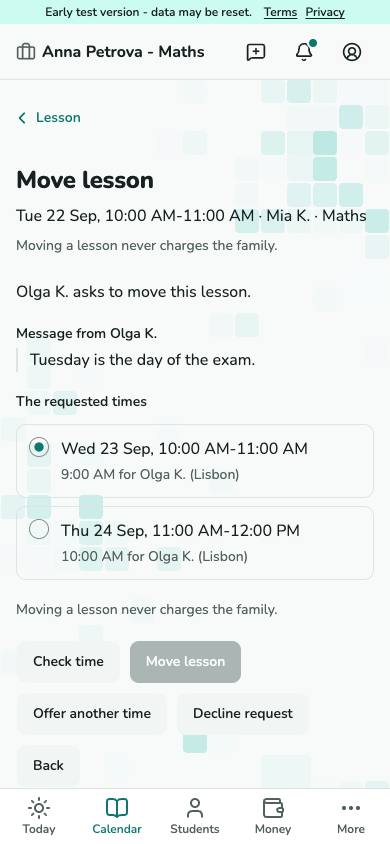
「今日」から「日時変更依頼」を開きます。家族のメッセージと希望日時を読みます。空いている希望日時に変更、任意のメッセージ付きで拒否、または別の日時を提案します。承認までは旧日時が有効です。
スクリーンショットはまだありません。
希望日時と回答操作がある講師の日時変更依頼。
T-08 · 提案された日時を確認する
公開ページと問い合わせを使う
公開ページを公開する
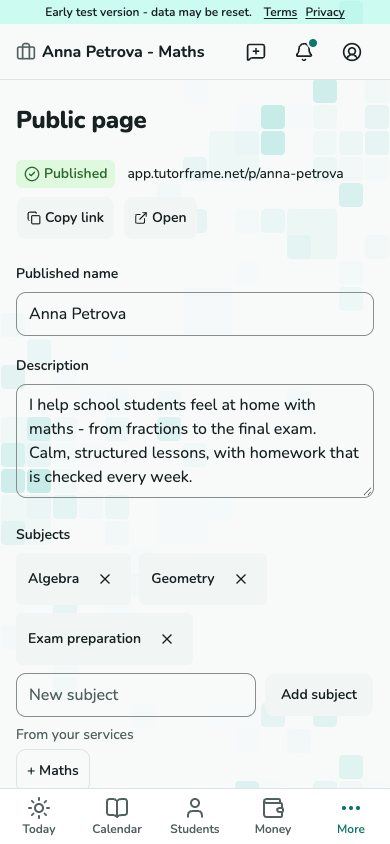
「公開ページ」を開きます。説明、科目、連絡先、アドレスを確認し、公開して共有します。訪問者は問い合わせを送れますが、非公開カレンダーは見られません。
スクリーンショットはまだありません。
公開アドレスとプロフィール欄がある公開ページ編集画面。
T-29 · 公開ページを公開する 新しい問い合わせに対応する
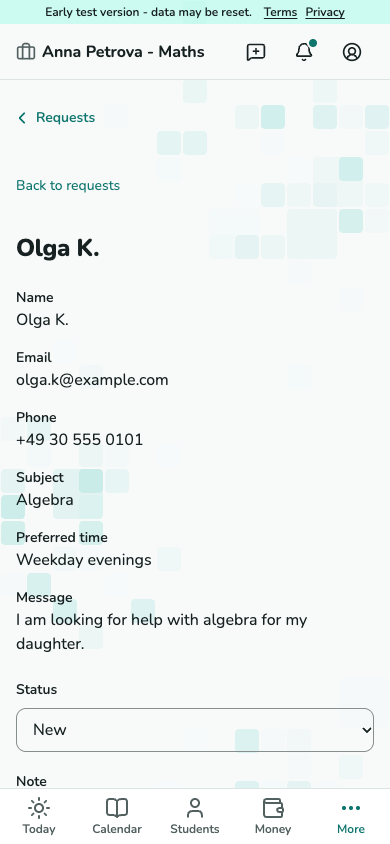
「今日」または「問い合わせ」で「新しい問い合わせ」を開きます。TutorFrameの外で連絡し、状態とメモを更新して、新しい生徒を追加するか該当カードと関連付けます。その生徒カードから体験レッスンを予約します。
スクリーンショットはまだありません。
連絡先、状態、メモ、生徒への移行操作がある問い合わせ詳細。
T-30 · 新しい問い合わせに対応する
レッスンパッケージを販売して管理する
パッケージのテンプレートを準備する
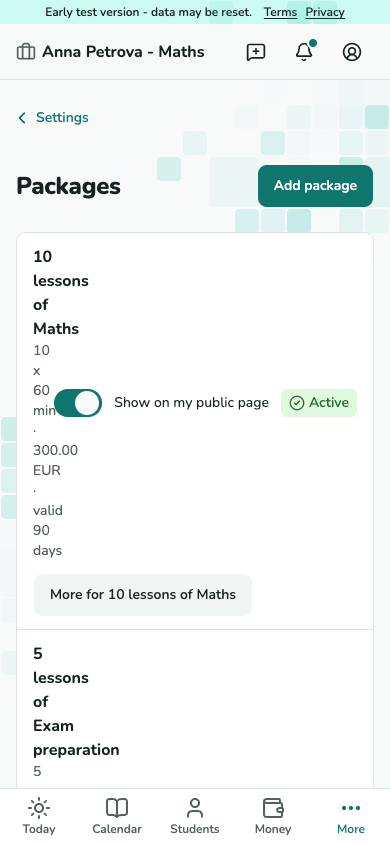
「設定 - パッケージ」を開きます。サービスの回数、料金、有効期間を持つテンプレートを追加します。販売済みパッケージは販売時に確認した条件を維持します。
スクリーンショットはまだありません。
回数、料金、有効期間があるパッケージテンプレート一覧。
T-26 · パッケージのテンプレートを準備する 販売してから支払いを記録する
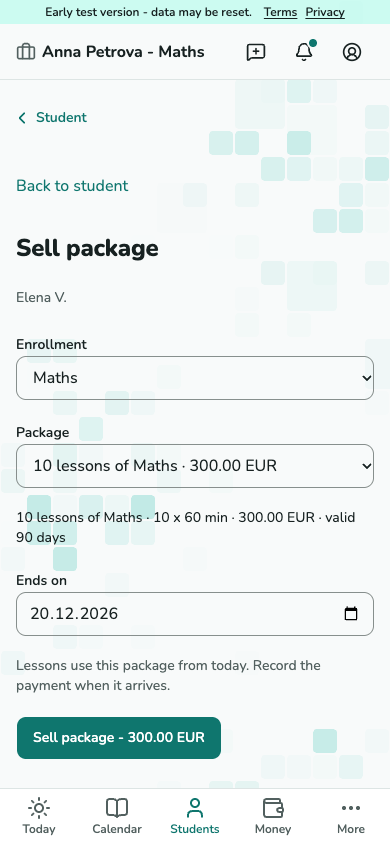
生徒カードで「パッケージを販売」を選びます。受講登録、パッケージの内容の写し、有効期限を確認して販売します。入金されたら支払いを別に記録します。
スクリーンショットはまだありません。
内容の写しと有効期限を表示するパッケージ販売フォーム。
T-35 · 販売してから支払いを記録する 残り回数を確認し延長や返金をする
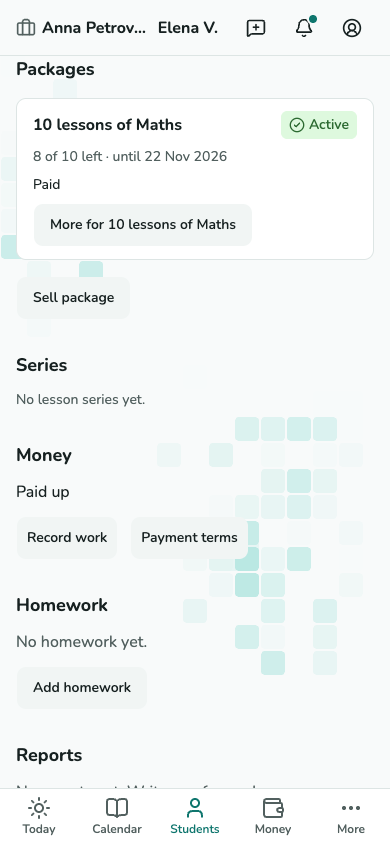
「パッケージ」に残り回数と有効期限が表示されます。「その他」で期限延長や未使用分の返金プレビューができます。返金額、方法、理由を確認して記録します。
スクリーンショットはまだありません。
残り回数と管理メニューがある生徒のパッケージ欄。
T-11 · 残り回数を確認し延長や返金をする
家族向けオンライン予約を開始する
予約ルールを設定する
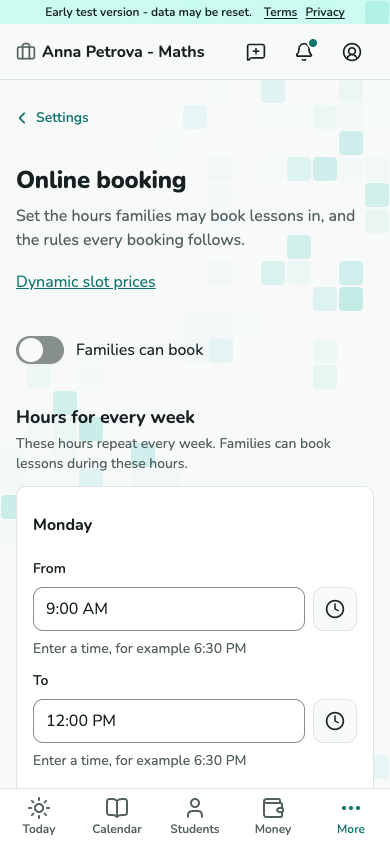
「設定 - オンライン予約」を開きます。稼働時間帯、事前通知、予約可能期間、間隔、日ごとの上限を設定して「家族が予約可能」を有効にします。教室でオンライン予約が開いている場合のみ入口が表示されます。
スクリーンショットはまだありません。
稼働時間と制限があるオンライン予約設定。
T-33 · 予約ルールを設定する
教室運営と貯蓄の目標を設定する
計画を保存する
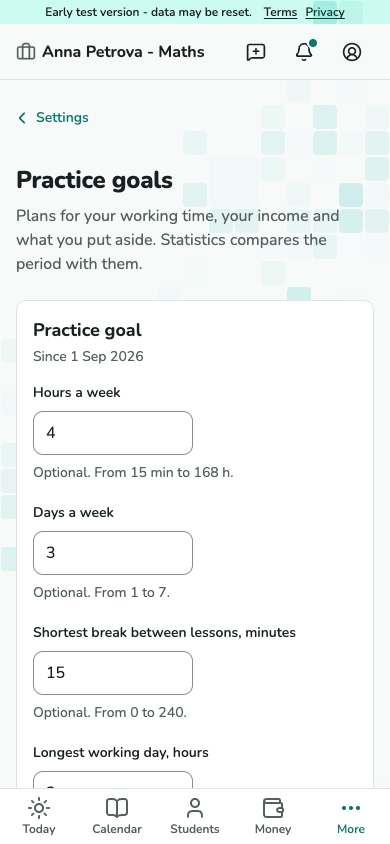
「設定 - 教室の目標」を開きます。稼働時間、稼働日、休憩、1日の長さ、収入の目標を設定します。実際の貯蓄額で貯蓄目標を追加します。この計画はお金を移動せず、予約も制限しません。
スクリーンショットはまだありません。
仕事の目標と貯蓄目標がある教室目標画面。
T-36 · 計画を保存する 期間の実績と計画を比較する
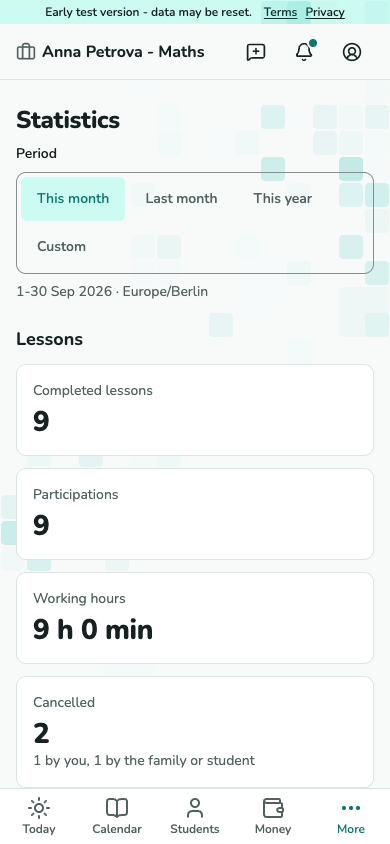
「統計」で期間を選びます。「計画と実績」はその日付に有効な目標を仕事量や収入と比較し、貯蓄目標は現在の状態を表示します。
スクリーンショットはまだありません。
期間選択と計画比較がある統計画面。
T-24 · 期間の実績と計画を比較する
学習ログを書いて共有する
自分の記録を書く
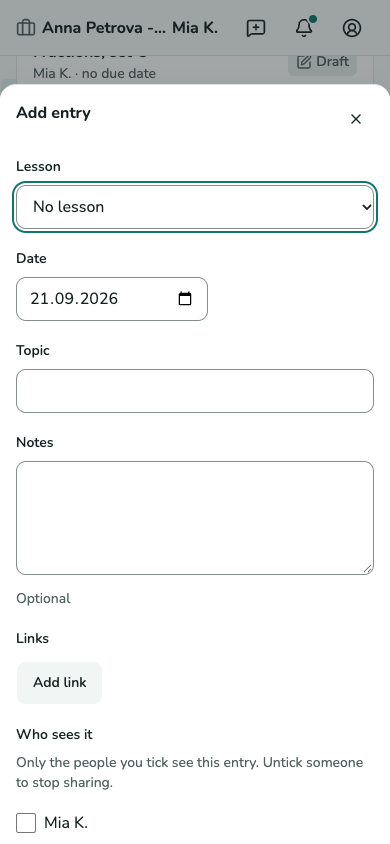
生徒またはレッスンのカードで「学習ログ - 記録を追加」を開きます。必要ならレッスンを指定し、日付、題材、メモ、リンクを設定します。読者を選ぶまで非公開です。
スクリーンショットはまだありません。
題材、メモ、読者選択がある教室の学習ログ記録ダイアログ。
T-11 · 自分の記録を書く 共有された内容を確認する
「学習ログ」は自分の記録と「共有された記録」を分けます。自分の記録に適格な読者を選び、読者を外せば共有を停止します。アクセスが終了した共有記録は読めなくなります。
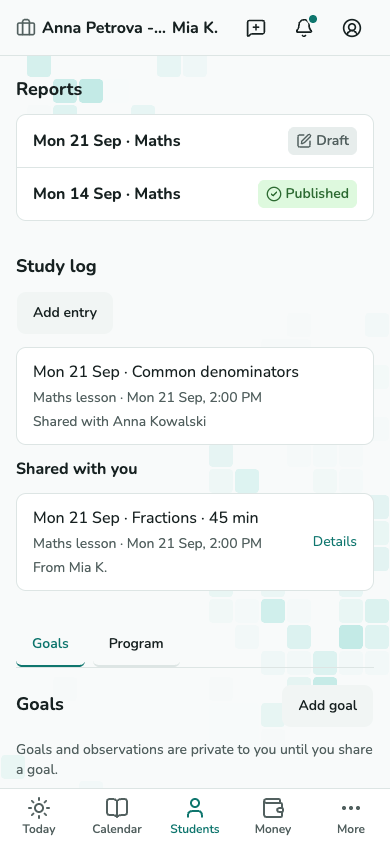
スクリーンショットはまだありません。
自分の記録と共有記録がある生徒の学習ログ欄。
T-11 · 共有された内容を確認する
学習目標を設定し進捗を記録する
目標を定義する
「目標」で「目標を追加」を選びます。目標と達成を判断する方法を書き、任意で期限やサービスを設定します。公開対象を明示的に選びます。保存だけでは誰にもアクセスを付与しません。
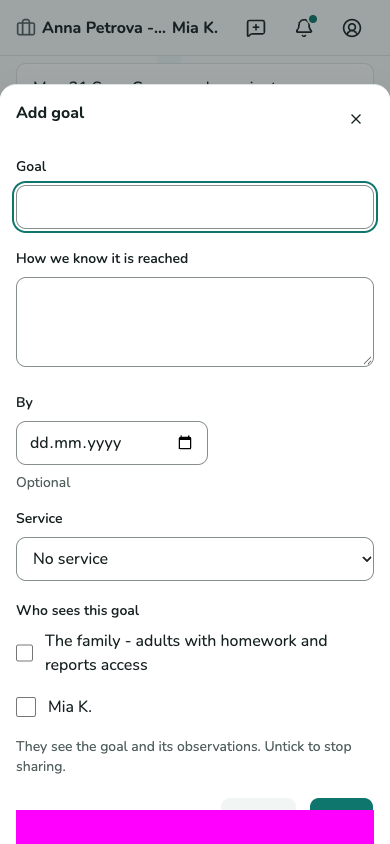
スクリーンショットはまだありません。
基準、期限、共有先の選択がある学習目標ダイアログ。
T-11 · 目標を定義する 根拠を記録して評価する
目標の「観察を追加」で日付、評価、根拠を記録します。ステータス表示は対象となる最新の観察に従います。レッスンや出席だけで自動的に達成扱いにはなりません。
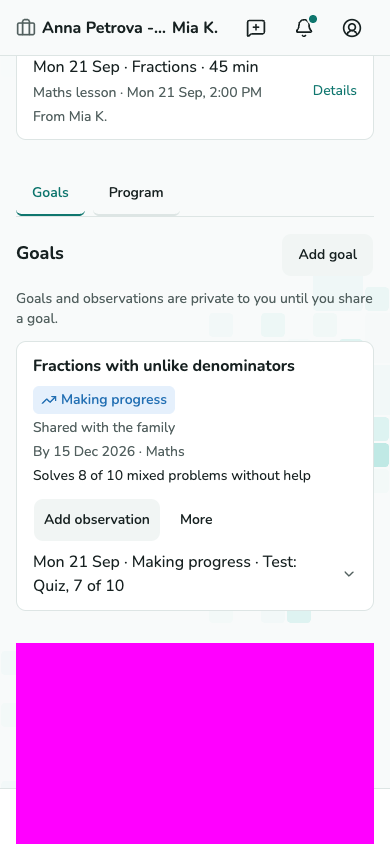
スクリーンショットはまだありません。
評価、基準、観察がある目標欄。
T-11 · 根拠を記録して評価する
無料レッスン制度を提供する
サービスの制度を設定する
「設定 - 継続特典」を開きます。有料レッスン数の基準と日付を設定して制度を追加します。ルールは固定され、変更には新しい制度を使います。
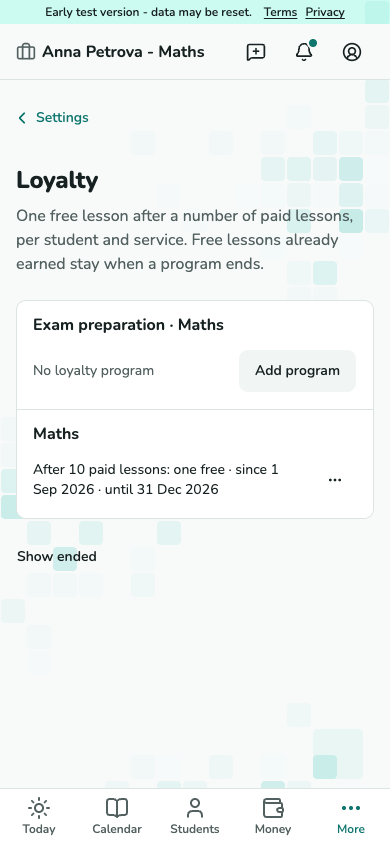
スクリーンショットはまだありません。
サービスと有料レッスン数の基準を表示する特典制度。
T-26 · サービスの制度を設定する 終了処理で無料レッスンを確認する
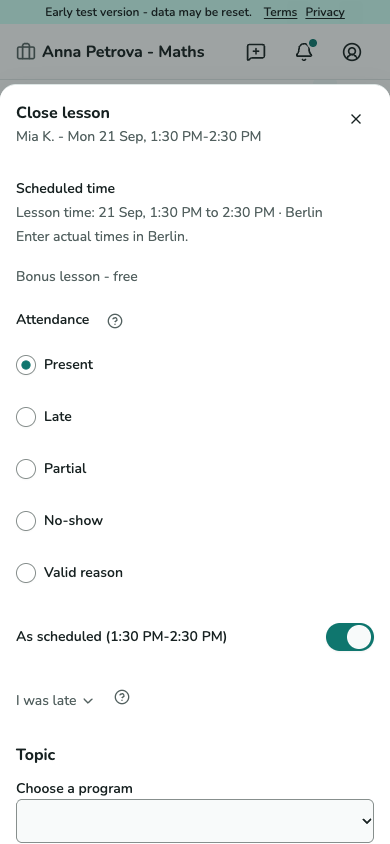
生徒カードに進捗が表示されます。条件を満たす終了処理で特典が発行され、次の対象レッスンが無料になります。終了画面の特典行を確認します。訂正で回数が変わり、「今日」で判断が必要になる場合があります。
スクリーンショットはまだありません。
特典レッスンと基本料金ゼロを表示する終了処理画面。
T-06 · 終了処理で無料レッスンを確認する
グループレッスンを作成し終了処理する
グループを作成する
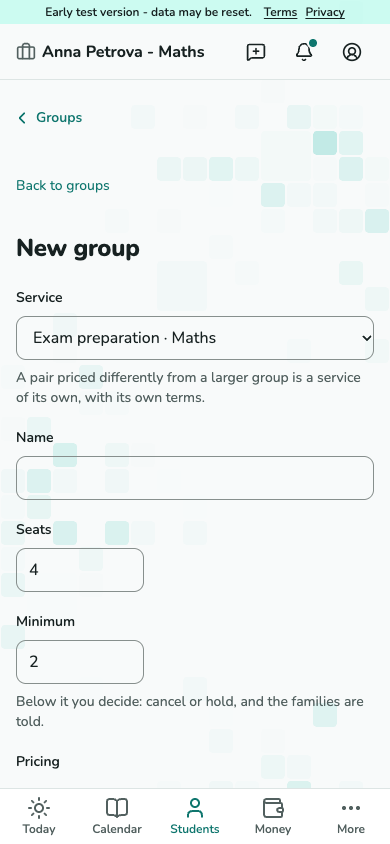
「生徒 - グループ - グループを追加」を開きます。有効なサービス、名前、席数、最低人数、生徒の席予約の可否を選びます。保存後、そのサービスに有効な受講登録を持つメンバーを追加します。
スクリーンショットはまだありません。
サービス、定員、最低人数がある新規グループフォーム。
T-39 · グループを作成する メンバーのレッスンを予約する
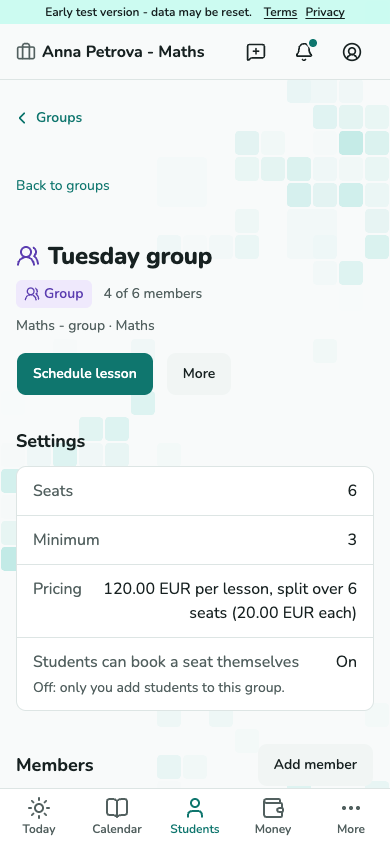
グループメンバーを確認して「レッスンを予約」を選びます。結果には除外されたメンバーが表示されます。レッスンカードには参加者ごとの席と金銭欄があります。
スクリーンショットはまだありません。
メンバーと予約操作があるグループ詳細。
T-38 · メンバーのレッスンを予約する 人数不足でも実施するか決める
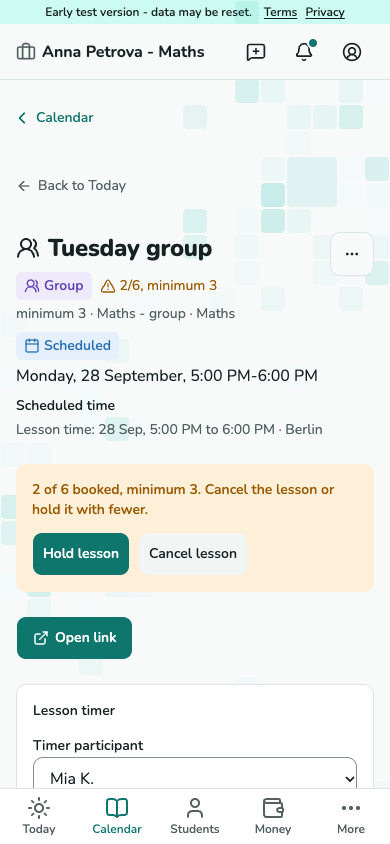
予約期限後、最低人数未満のグループは判断が必要です。レッスンを開いて「レッスンを実施」で少人数でも行うか「レッスンをキャンセル」を選びます。どちらも家族に通知されます。
スクリーンショットはまだありません。
予約済み参加者2人、最低人数3人と「実施」の判断があるグループレッスン。
T-05 - 人数不足のグループレッスンを実施するか決めます。 一度で終了処理し生徒別に評価する
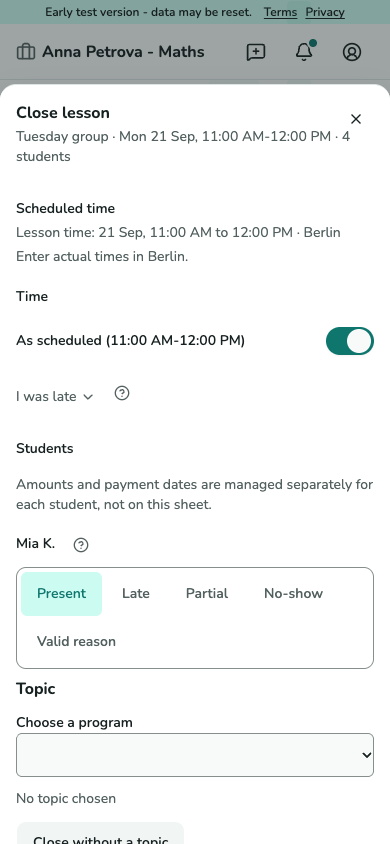
「レッスン終了」を選びます。共通の時間を一度記録し、参加者ごとの出欠を記録して、各料金と合計を確認します。その間に参加や退出があれば確定前に再読み込みします。
スクリーンショットはまだありません。
共通の時間と参加者ごとの出欠行があるグループ終了処理画面。
T-06 · 一度で終了処理し生徒別に評価する
キャンセル待ちを管理する
依頼と案内を確認する
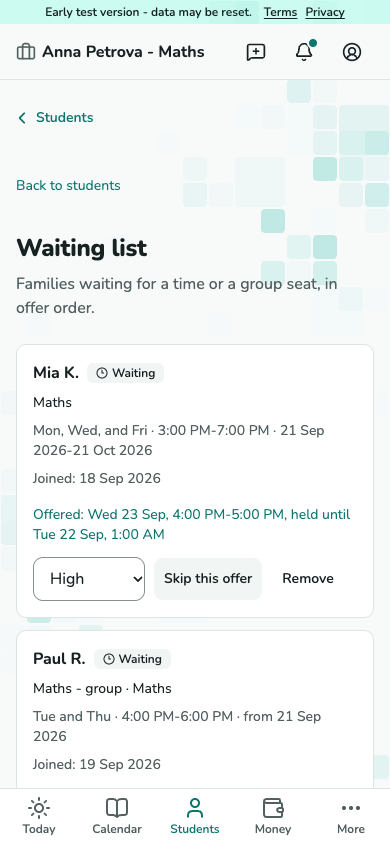
「生徒」から「キャンセル待ち」を開きます。依頼の優先度を設定、現在の案内を見送る、または確認文を読んで登録を削除します。見送りでは登録が残り、削除では登録と案内が終了します。
スクリーンショットはまだありません。
優先度と現在の案内を表示する講師のキャンセル待ち一覧。
T-40 · 依頼と案内を確認する
作業と収入の記録
Choose a lesson or other work
For a lesson already in your schedule, choose Close a scheduled lesson, filter by student or date and select the exact lesson. Other work creates a separate entry. Without a client, that entry records money already received and creates no debt. After saving, choose Record another, or continue from Record work on Today.
スクリーンショットはまだありません。
Record work with two choices: Close a scheduled lesson and Record other work.
T-45 - Record work レッスンではなかった有料の作業を記録する
カレンダーの空いている30分、「今日」、または生徒のページから「作業を記録」を開きます。金額と日付を入力し、必要なら説明、時刻、メモを追加します。クライアントを選ぶと誰が支払うかが分かり、フォームの下の行に未払い分や前払いで充当される分が表示されます。すでに入金されている場合は「今すぐ支払い済み」にチェックを入れ、「記録」を選びます。
スクリーンショットはまだありません。
金額、日付、説明、クライアント、誰が支払い何が未払いかを示す行がある「作業を記録」フォーム。
T-45 - 作業を記録 クライアントのない収入を追加する
「お金」を開き、「収入を追加」を選びます。金額、日付、説明を入力し、クライアントは空のままにします。誰にも支払い義務はなく、その日に受け取ったお金として記録されます。クライアント、時刻、メモ、「今すぐ支払い済み」は「その他」から設定できます。
スクリーンショットはまだありません。
金額、日付、説明と「その他」セクションがある、「お金」ページの「収入を追加」フォーム。
T-16とT-45 - 収入を追加 エントリーの金額を訂正する
カレンダーのタイル、明細の行、通知の「開く」リンクからエントリーを開きます。「金額を訂正」を選び、新しい金額と理由を入力して、保存する前に結果を確認します。説明、時刻、メモを変えるには「編集」を選びます。日付やクライアントが違う場合は、0に訂正してから記録し直します。
スクリーンショットはまだありません。
「金額を訂正」、結果の行、理由の欄がある記録済みの作業ページ。
T-46 - エントリーの金額を訂正する