生徒
招待を受け入れる
最新の招待を開く
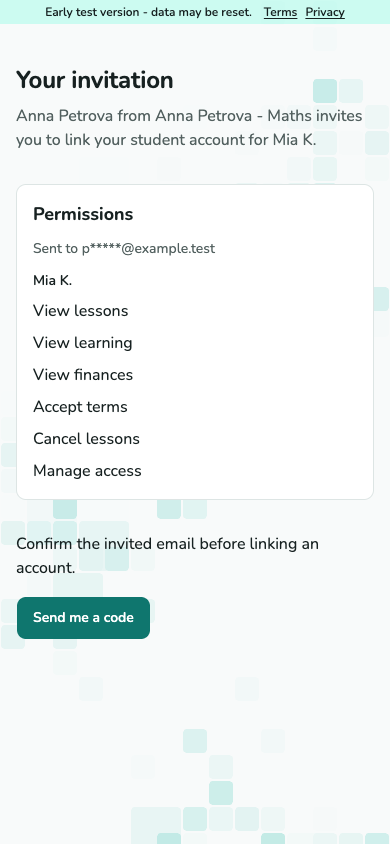
招待先のメールに届いたリンクを開きます。招待者と記載の権限を確認します。期限切れなら招待者に新しい招待を依頼します。
スクリーンショットはまだありません。
招待者と権限一覧がある招待画面。
A-04 · 最新の招待を開く メールとアカウントを確認する
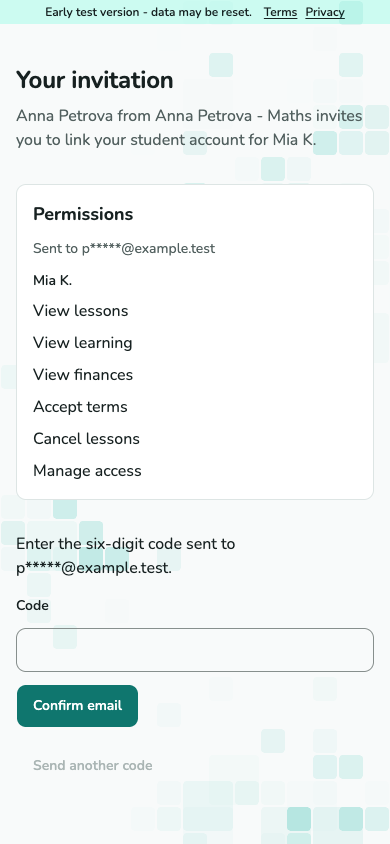
「コードを送る」を選び、招待先アドレスに届いたコードを入力します。求められたらログインし、関連付けるアカウントを確認して受け入れます。記載された権限のみ取得します。
スクリーンショットはまだありません。
コード入力がある招待メール確認手順。
A-04 · メールとアカウントを確認する
指導条件を確認する
受け入れる前に読む
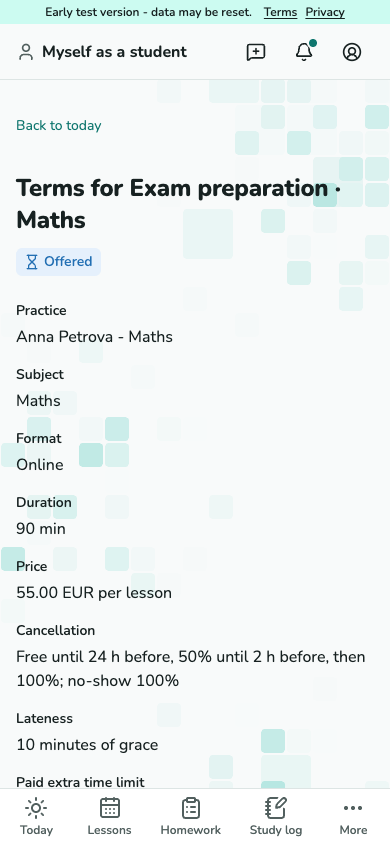
ホームから「確認する条件」を開きます。サービス、料金、キャンセルと遅刻のルール、開始日を確認します。権限のある成人生徒だけが承認できます。承認するか任意の理由付きで拒否します。承認済み条件は固定されます。
スクリーンショットはまだありません。
サービス、料金、キャンセルルールを表示する指導条件の提案。
S-05 · 受け入れる前に読む
次のレッスンを探す
今後のレッスンを確認する
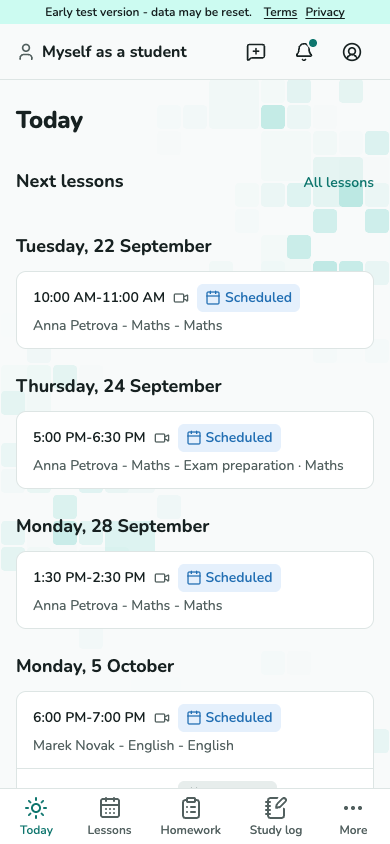
「今日」で自分のタイムゾーンのレッスンを確認します。教室ごとに別の記録があります。
スクリーンショットはまだありません。
今後のレッスンがあるホーム画面。
S-01 · 今後のレッスンを確認する 参加の詳細を開く
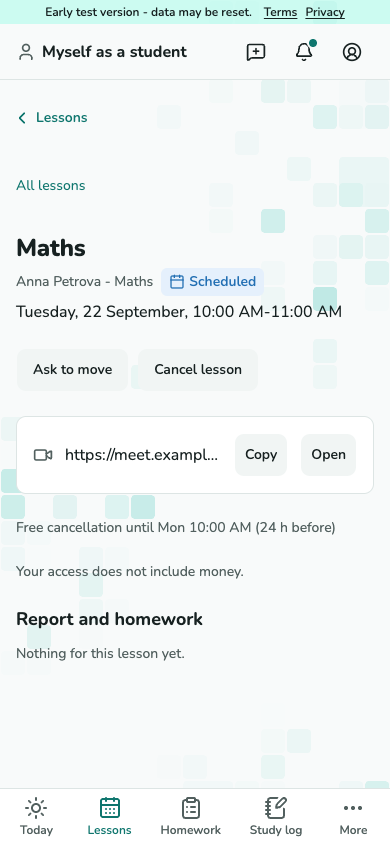
レッスンを開いて参加リンクや住所、日付、時間、状態を確認します。講師が出欠を記録し終了処理します。料金は金銭権限のある大人のみに表示されます。
スクリーンショットはまだありません。
参加詳細と状態がある参加者のレッスンカード。
S-02 · 参加の詳細を開く
レッスンをキャンセルする
キャンセル前に影響を読む
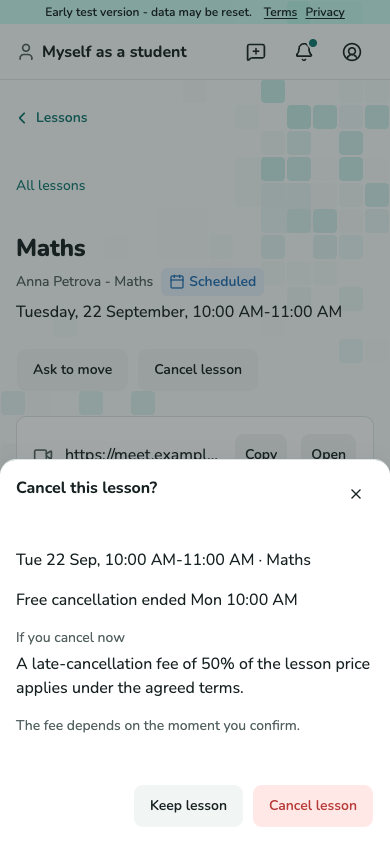
キャンセル権限があればレッスンを開き「レッスンをキャンセル」を選びます。期限と現在の影響を読んで確定します。料金は確定時刻によって決まり、未成年者や金銭権限のない読者に金額は表示されません。
スクリーンショットはまだありません。
期限と現在の影響があるレッスンキャンセルダイアログ。
S-07 · キャンセル前に影響を読む
金銭明細を読む
未払いまたは前払いを確認する
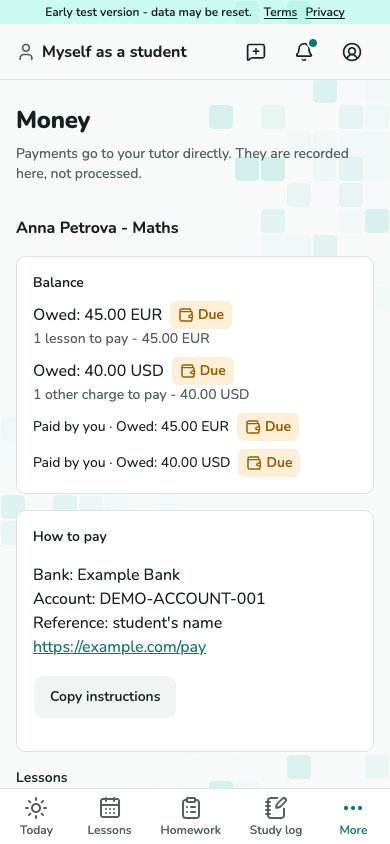
成人生徒には金銭権限が必要です。「お金」で各教室の請求、記録済み支払い、未払い、前払いを個別に確認します。講師に直接支払います。TutorFrameは記録するだけで決済しません。
スクリーンショットはまだありません。
教室ごとに請求と支払いをまとめた金銭明細。
S-06 · 未払いまたは前払いを確認する
宿題を確認する
課題を開く
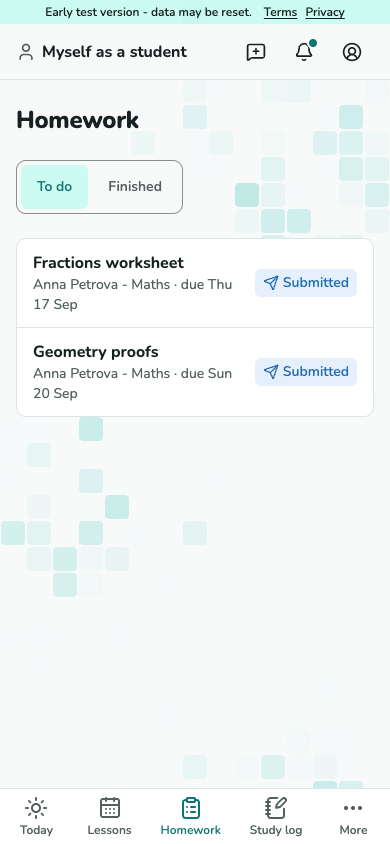
学習権限があれば「宿題」を開きます。「未完了」と「完了」を確認し、課題を開いて説明、教材、期限を読みます。
スクリーンショットはまだありません。
期限と完了状態がある宿題一覧。
S-03 · 課題を開く フィードバックを送信して読む
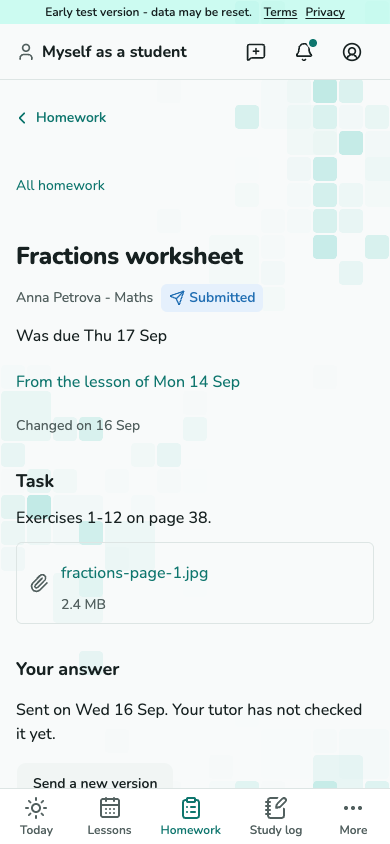
回答を書いたりアップロードしたり、課題を完了と記録します。講師のフィードバックを読み、修正が求められたら新版を送ります。「完了」は講師の承認を意味しません。
スクリーンショットはまだありません。
課題、回答の版、フィードバックがある宿題詳細。
S-03 · フィードバックを送信して読む
レッスンレポートを読む
公開されたレポートを開く
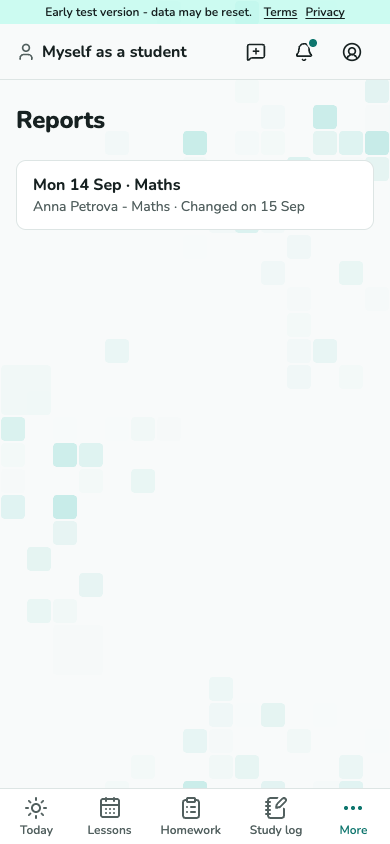
講師が共有し学習権限が許可する場合、成人生徒はレポートを閲覧できます。「レポート」を開いてレッスンを選びます。
スクリーンショットはまだありません。
レッスン日と更新表示がある公開済みレポート一覧。
S-04 · 公開されたレポートを開く
料金変更の提案に回答する
旧条件と新条件を比較する
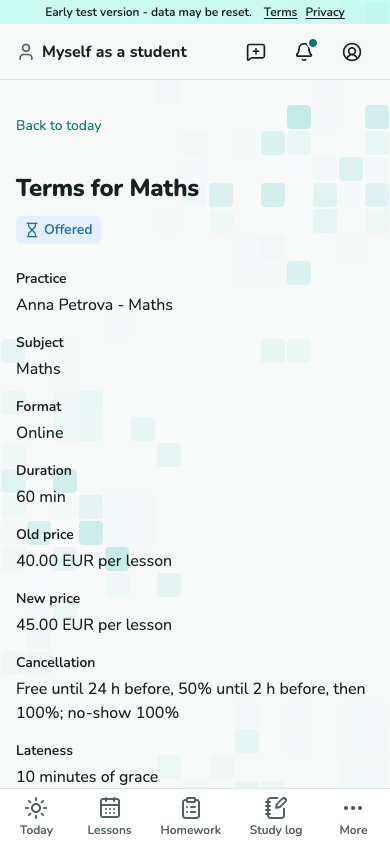
条件権限のある成人生徒のみ回答できます。料金変更提案を開き、新旧料金と開始日を確認します。期限までに承認または拒否します。無回答は承認にならず、確定済み予約は元の料金を維持します。
スクリーンショットはまだありません。
旧料金と新料金を表示する料金変更条件の確認。
S-05 · 旧条件と新条件を比較する
学習へのアクセスを管理する
大人の読者を招待する
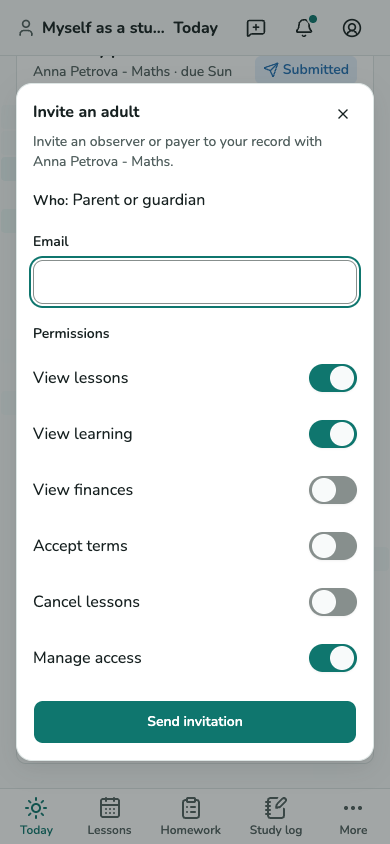
アクセス管理権限のある成人生徒は「今日」の該当講師カードで「招待」を選べます。大人のメールを入力し、委任可能な権限を確認して招待を送ります。未成年者にはこの操作がありません。
スクリーンショットはまだありません。
大人の読者権限がある生徒の招待ダイアログ。
S-01 · 大人の読者を招待する 付与した権限を確認または取り消す
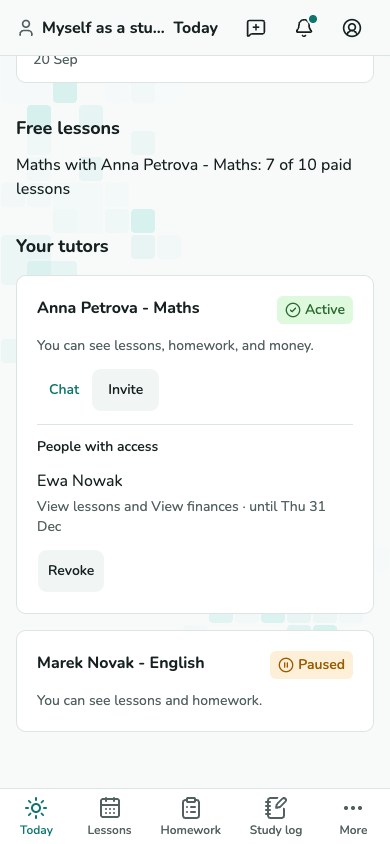
「アクセスできる人」でその教室に自分が付与した権限を確認します。該当権限の「取り消し」を選び確認文を読みます。その権限だけが停止し、他の教室のアクセスは変わりません。
スクリーンショットはまだありません。
成人生徒の講師カードにあるアクセスできる人。
S-01 · 付与した権限を確認または取り消す
レッスンカレンダーを購読する
カレンダーにレッスンを追加する
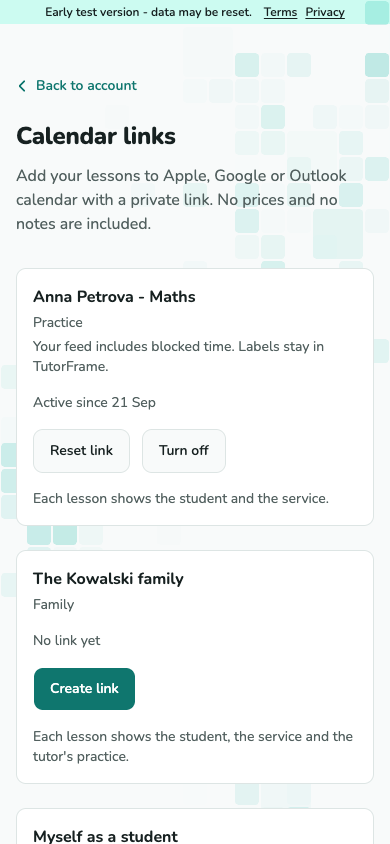
「アカウント設定 - カレンダーリンク」で正しい立場のリンクを作成します。非公開リンクをカレンダーアプリに追加します。許可されたレッスンのみ含み、料金やメモはなく、アプリの予定で更新されます。リンクを非公開に保ちます。
スクリーンショットはまだありません。
秘密リンクの値を表示しないカレンダーリンクの立場の行。
A-07 · カレンダーにレッスンを追加する カレンダー更新を止める
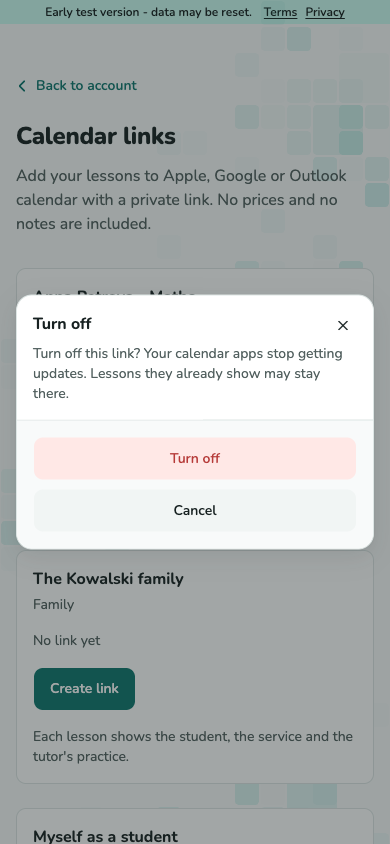
「無効にする」を選んで確定すると配信が止まります。「リンクを再発行」で漏れたリンクを置き換えられます。カレンダーアプリは読み込み済みイベントを残す場合があります。
スクリーンショットはまだありません。
カレンダーリンクを無効にする確認。
A-07 · カレンダー更新を止める
通知を読む
関連する更新を開く
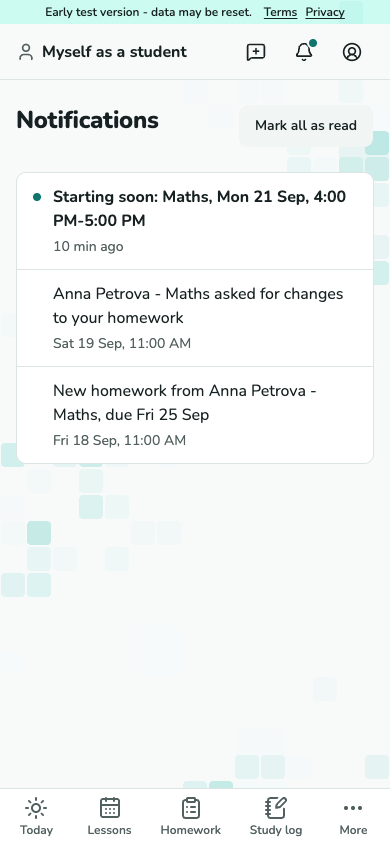
「通知」で権限内のレッスンリマインダー、変更、学習更新を開きます。通知を選んで画面を開くか、既読にします。キャンセル済みレッスンや支払済み債務のリマインダーは続きません。
スクリーンショットはまだありません。
未読表示がある通知一覧。
A-08 · 関連する更新を開く
利用する立場を切り替える
誰の記録を見ているか確認する
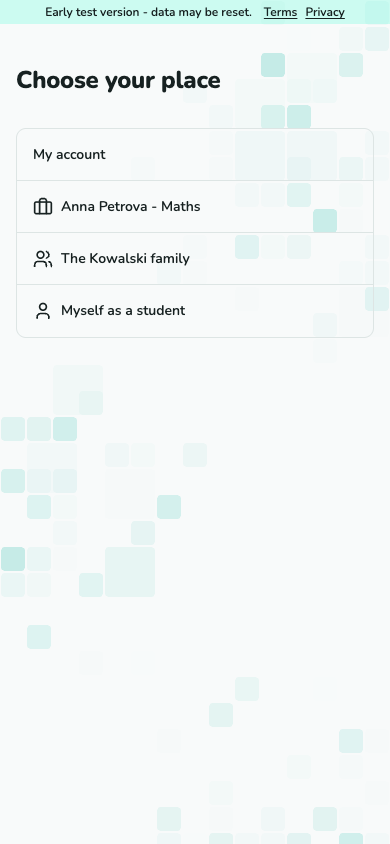
立場の切り替えで家族、教室、生徒を選びます。スマートフォンではアカウントメニューから開きます。現在の名前とページアドレスが閲覧中の記録を示します。
スクリーンショットはまだありません。
教室、家族、自分の項目がある立場の切り替え。
A-05 · 誰の記録を見ているか確認する 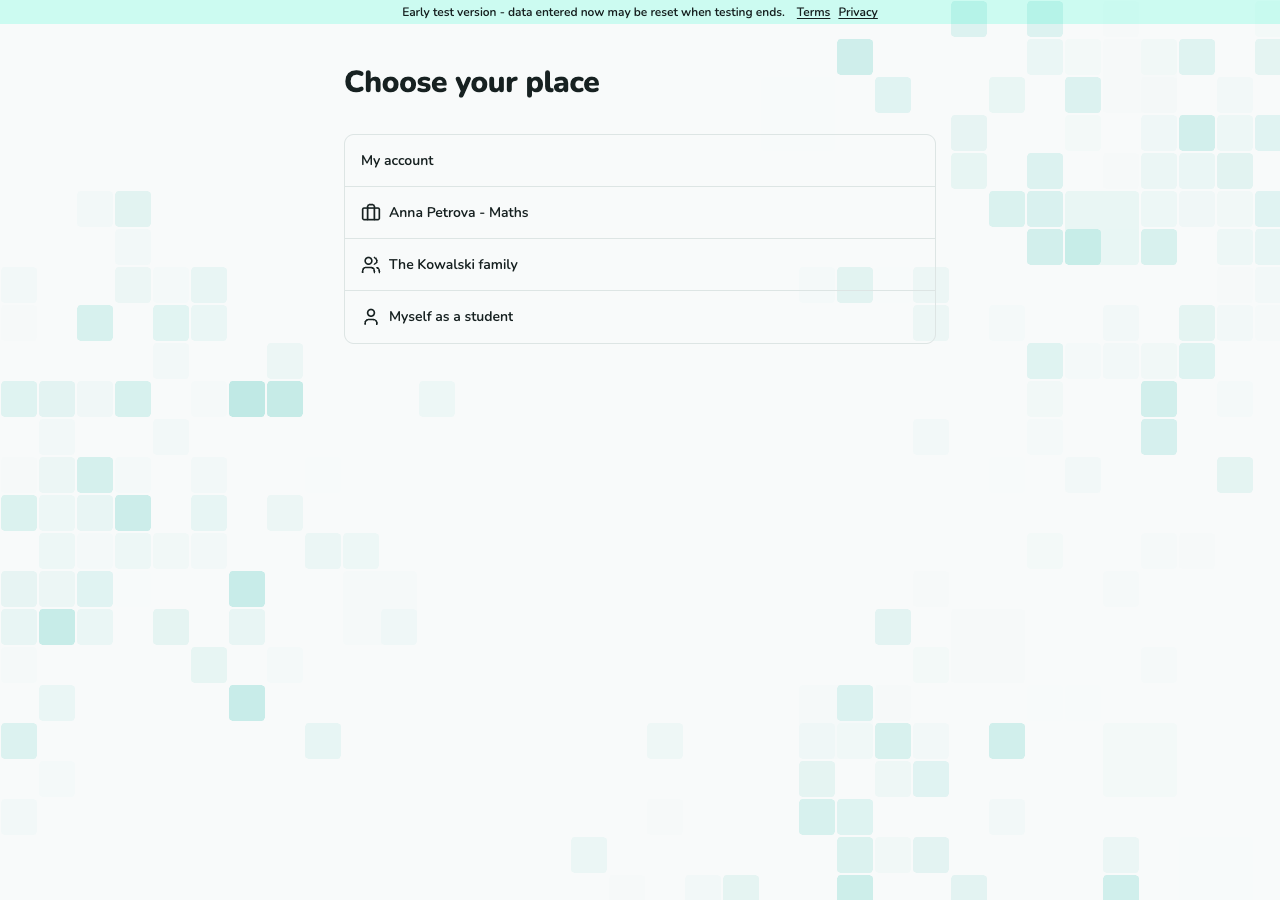
スクリーンショットはまだありません。
教室、家族、自分の項目がある立場の切り替え。
A-05 · 誰の記録を見ているか確認する(デスクトップ)
自分でログインし18歳でアクセスを確認する
自分宛てに招待されたアカウントを使う
未成年者が招待を受け入れる前に保護者がログインを有効化する必要があります。自分のアドレスへの招待を開き、自分のアカウントを使います。同意が取り消されると次のリクエストでログインが止まります。
スクリーンショットはまだありません。
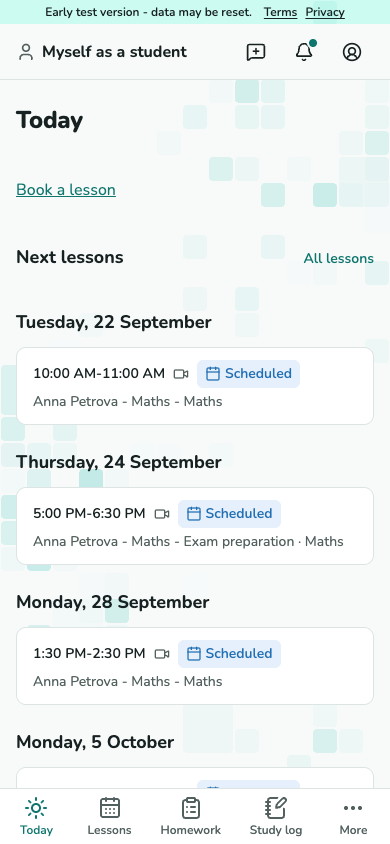
レッスンと許可された学習記録がある生徒の「今日」画面。
S-01 · 自分宛てに招待されたアカウントを使う 講師ごとにアクセスを確認する
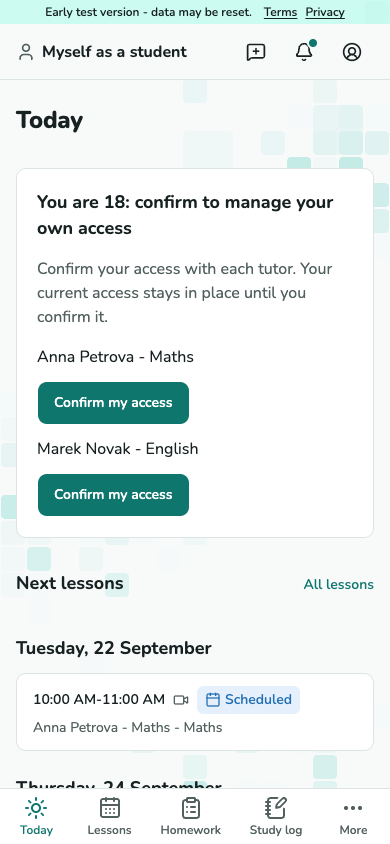
「今日」に「18歳になりました:自分のアクセスを管理するため確認してください」が出たら、講師ごとに「自分のアクセスを確認」を選びます。関係ごとの確認が必要です。失敗時は表示を残して再試行するかサポートに連絡します。
スクリーンショットはまだありません。
講師ごとの確認がある生徒の成人到達の案内。
S-01 · 講師ごとにアクセスを確認する
レッスンの日時変更を依頼する
別の日時を提案する
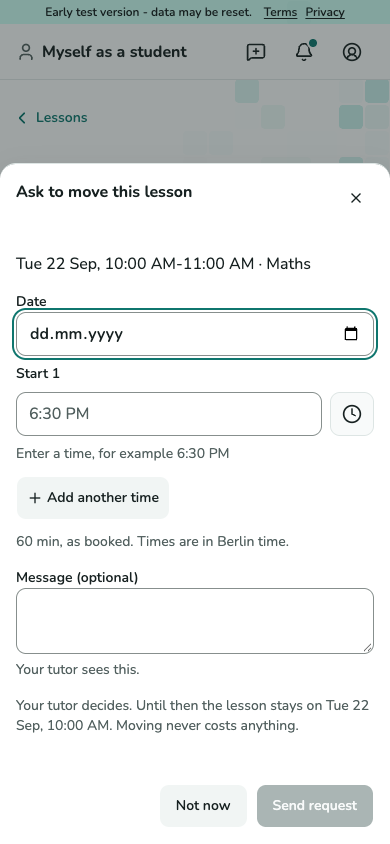
キャンセル権限があれば開始前のレッスンを開き「日時変更を依頼」を選びます。最大3つの日時と任意のメッセージを提案して送ります。変更自体は無料で、新日時の承認までは旧日時が残ります。
スクリーンショットはまだありません。
代替日時の欄がある日時変更依頼ダイアログ。
S-08 · 別の日時を提案する 講師が提案した日時に回答する
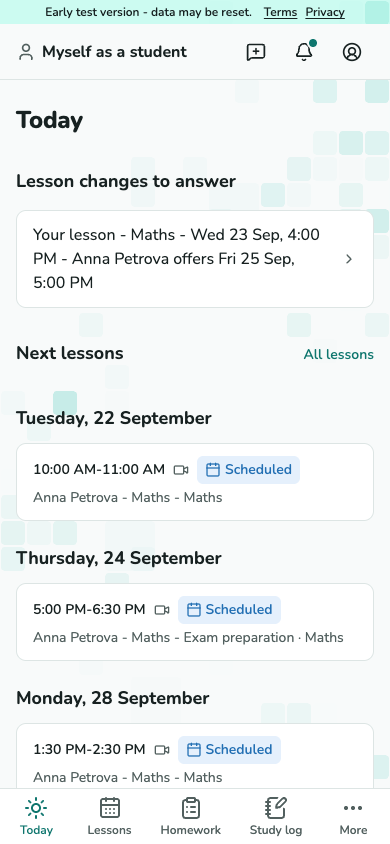
「今日」の「回答が必要なレッスン変更」に提案があれば通知を開きます。レッスンページで提案日時を確認し「承認」か「拒否」を選びます。承認時は空き状況を確認します。保留依頼は取り下げでき、変更済みまたは開始済みのレッスンでは依頼が終了する場合があります。
スクリーンショットはまだありません。
講師が提案した新日時を表示する「今日」。
S-01 · 講師の日時提案を開く
レッスンパッケージを確認する
回数と有効期限を確認する
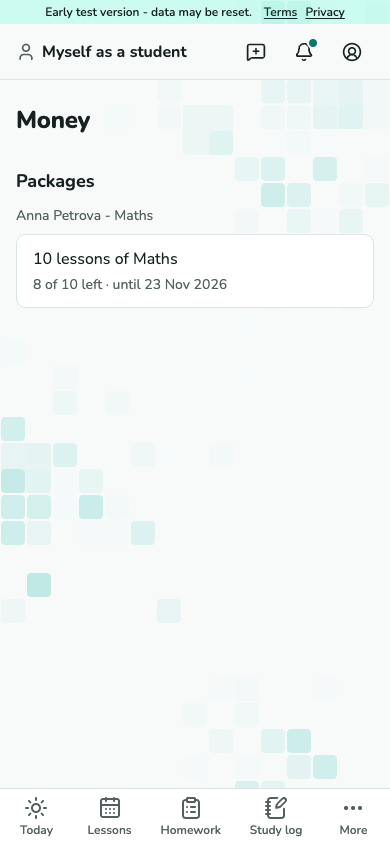
パッケージの残り回数と有効期限を確認します。必要なら講師に延長や未使用分の返金を依頼します。未成年者は許可された回数と期限のみ読め、金額は読めません。販売と支払いは別記録です。
スクリーンショットはまだありません。
残り回数と有効期限があるパッケージ残高。
S-06 · 回数と有効期限を確認する
レッスンを予約する
空いている時間を選ぶ
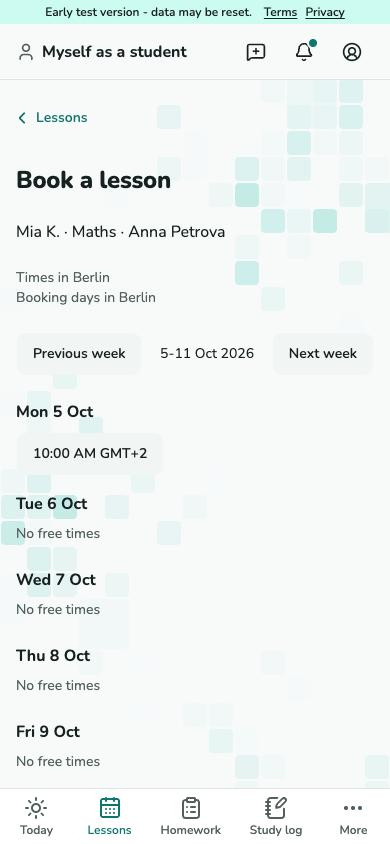
講師がオンライン予約を開いていて予約権限があれば「レッスンを予約」を選びます。受講登録と日時を選びます。条件不足や料金変更待ちでは先に大人の回答が必要な場合があります。
スクリーンショットはまだありません。
空き時間がある予約の週表示。
S-09 · 空いている時間を選ぶ 予約前に確認する
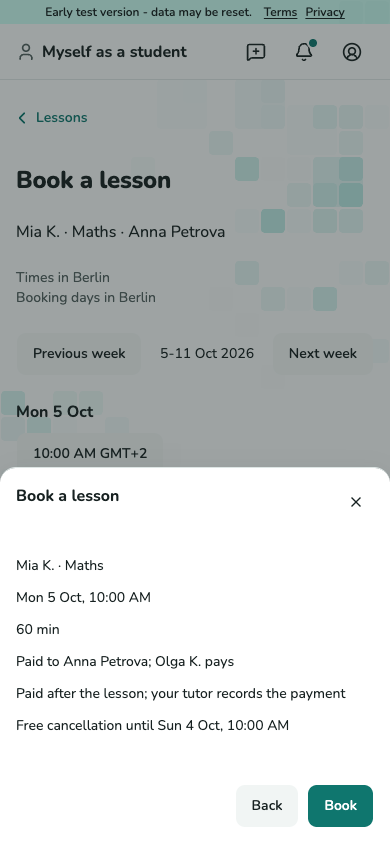
確認画面で日時、時間、支払者を確認します。キャンセル期限が表示されれば確認します。「予約」は一度だけ確定します。時間が埋まると週を再読み込みし、料金変更には再確認が必要です。ここで支払いは行いません。
スクリーンショットはまだありません。
レッスン時間、長さ、支払者、予約ボタンがある予約確認。
S-09 · 予約前に確認する
学習ログを残す
個人の記録を書く
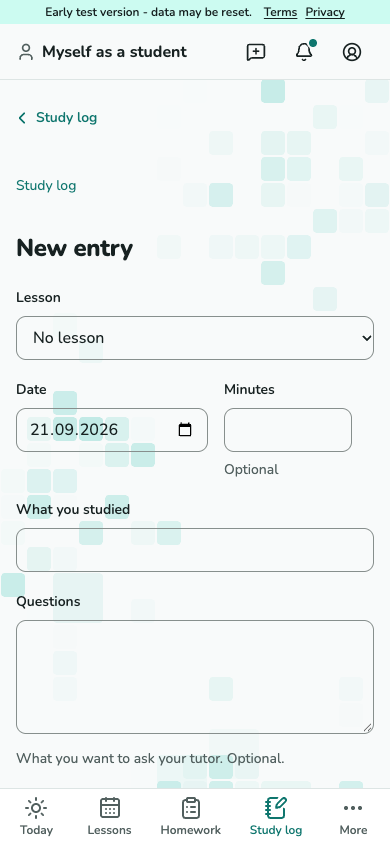
学習権限があれば「学習ログ - 記録を追加」を開きます。必要ならレッスンを選び、日付、学んだ内容、任意の質問、リンクを入力して保存します。読者を選ぶまで非公開です。
スクリーンショットはまだありません。
日付、題材、質問がある学習ログ記録フォーム。
S-11 · 個人の記録を書く 記録の読者を選ぶ
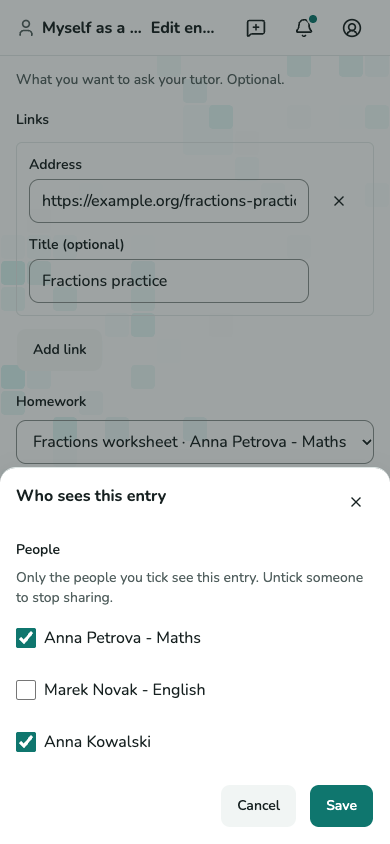
「閲覧者を選ぶ」で許可された読者にチェックします。選択を保存し、共有を止めるにはチェックを外します。著者と読者の双方がアクセスを持つ間だけ共有記録を読めます。
スクリーンショットはまだありません。
学習ログの読者選択ダイアログ。
S-11 · 記録の読者を選ぶ
共有された学習目標を読む
目標と観察記録を読む
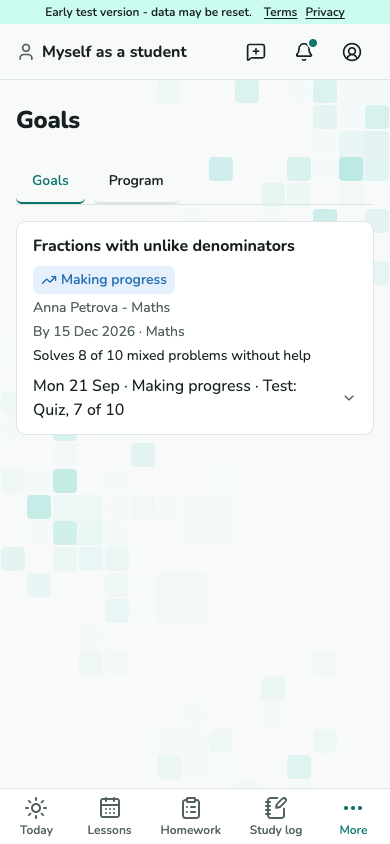
学習権限があれば「目標」を開きます。自分に共有された目標のみ表示されます。基準と講師の観察を読みます。出席だけでは達成扱いになりません。
スクリーンショットはまだありません。
基準と観察を表示する共有された学習目標。
S-12 · 目標と観察記録を読む
無料レッスン特典を確認する
進捗を確認する
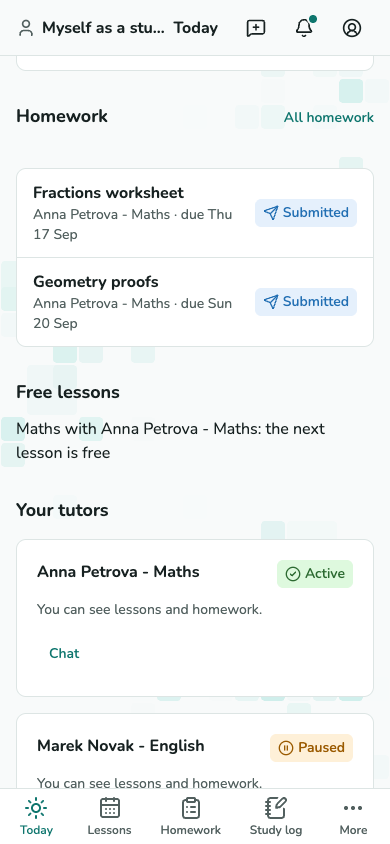
サービスの特典回数を確認します。講師の終了処理で対象レッスンが記録され、基準に達すると無料特典が次の対象レッスンを待ちます。自分で適用する必要はありません。
スクリーンショットはまだありません。
次の対象レッスンが無料であることを示す継続特典。
S-01 · 進捗を確認する
グループレッスンの席を予約する
空席のあるグループを選ぶ
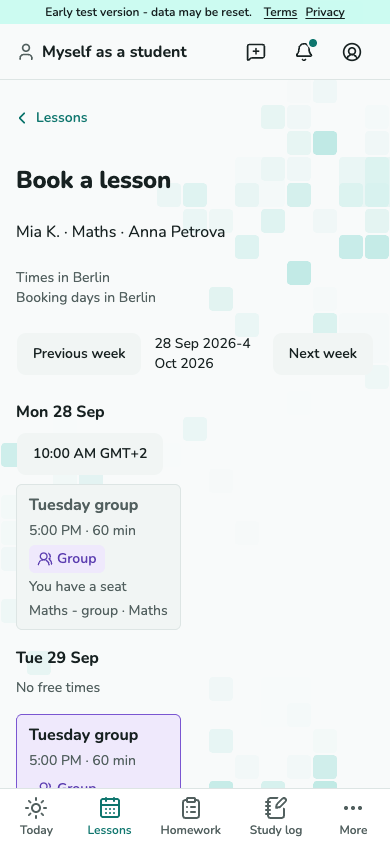
予約とキャンセル権限があればオンライン予約中に適切な受講登録の「レッスンを予約」を開きます。グループカードに時間と空席が表示されます。「満席」には予約ボタンがなく、「予約席あり」は既存カードを開きます。空席のあるグループを開きます。
スクリーンショットはまだありません。
グループレッスンカードと席数がある予約の週表示。
S-09 · 空席のあるグループを選ぶ 席の予約を確定する
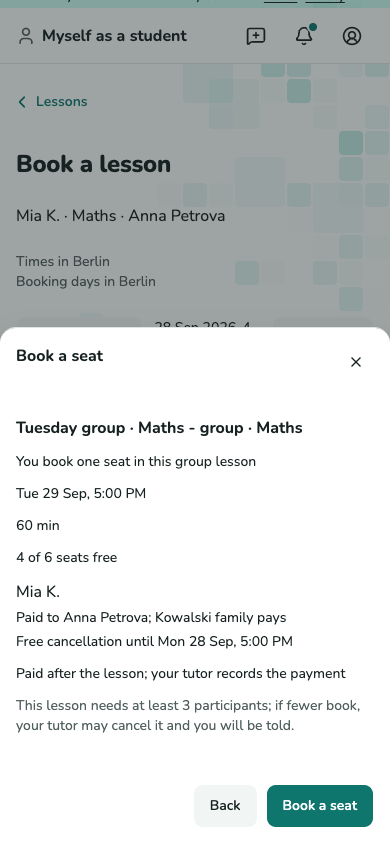
自分の席、支払者、無料キャンセル期限、最低人数を確認します。料金は金銭権限のある成人生徒にのみ表示されます。「席を予約」を選びます。席が埋まったら週を再読み込みし、再試行前に最新の空きを確認します。
スクリーンショットはまだありません。
レッスン、許可された席の選択、確定があるグループ席予約画面。
S-09 - 自分の席を確認して確定します。 自分の席だけを管理する
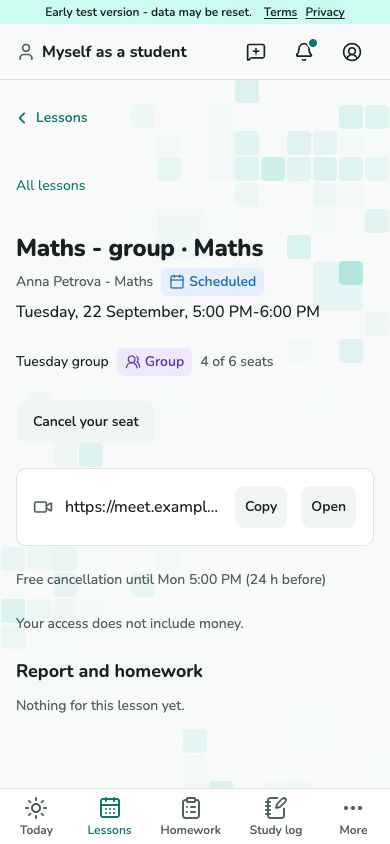
レッスンカードに自分の席が表示されます。「自分の席をキャンセル」は専用プレビューを開き、その席だけをキャンセルします。他の家族の料金や記録は見られません。
スクリーンショットはまだありません。
自分の席とキャンセル操作がある参加者のグループレッスンカード。
S-02 · 自分の席だけを管理する
キャンセル待ちに登録する
都合のよい時間を設定する
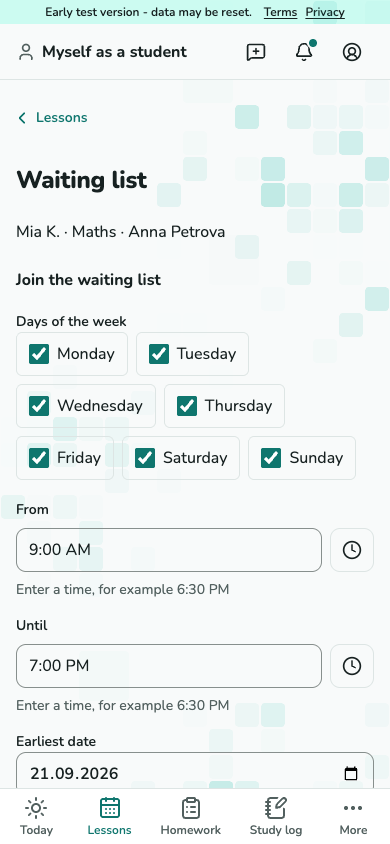
予約とキャンセル権限、対象の受講登録、講師のオンライン予約公開が必要です。予約画面で「キャンセル待ちに登録」を選びます。曜日、教室の現地時間、日付範囲を設定して登録します。自分の依頼を確認して退出できますが、順位と他の家族は非公開です。
スクリーンショットはまだありません。
希望曜日、時間、日付があるキャンセル待ちフォーム。
S-13 · 都合のよい時間を設定する 期限までに案内に回答する
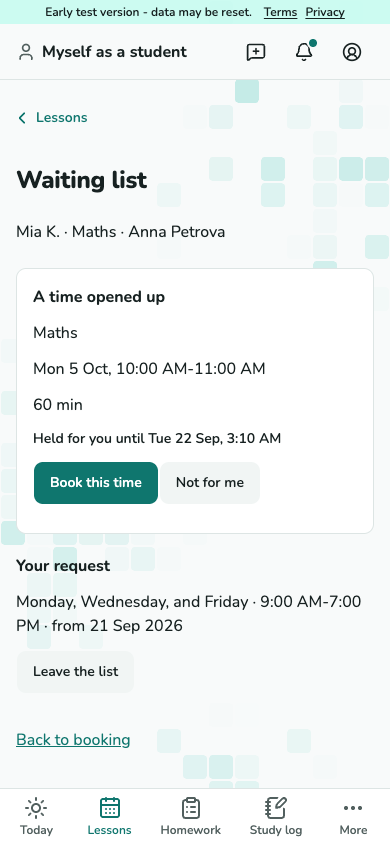
案内は期限まで自分のために確保されます。開いて「この日時を予約」で内容を確認し確定するか、拒否します。拒否や期限切れでも待機登録は残り、退出すると終了します。
スクリーンショットはまだありません。
確保期限と予約操作があるキャンセル待ちの案内。
S-13 · 期限までに案内に回答する