Insegnante
La tua attività in sintesi
Scegli un passaggio qualsiasi. L’ordine è una guida, non un obbligo.
Configura la tua attività
Accedi o crea un account
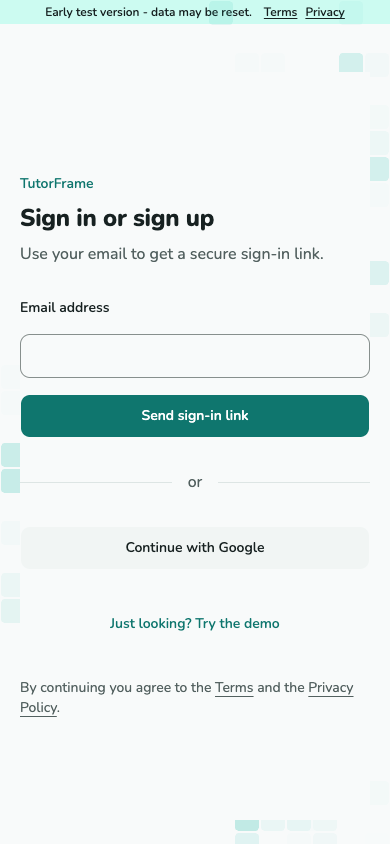
Scegli Google o inserisci l’indirizzo e-mail. Apri il link di accesso nell’e-mail più recente. Un nuovo account completa prima Presentati, poi la configurazione dell’attività.
Schermata non ancora disponibile.
Schermata di accesso con opzioni e-mail e Google.
A-02 · Accedi o crea un account Presentati
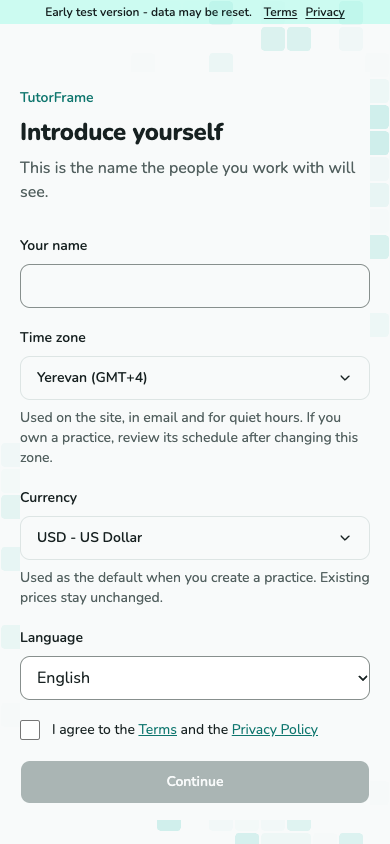
Inserisci il nome e controlla il fuso orario. Leggi le Condizioni e l’Informativa sulla privacy, seleziona la casella di accettazione e scegli Continua. Questo passaggio è obbligatorio prima di configurare una nuova attività.
Schermata non ancora disponibile.
Modulo Presentati con nome, fuso orario e casella di accettazione.
A-10 - nome, fuso orario e accordo prima della configurazione dell’attività. Dai un nome alla tua attività
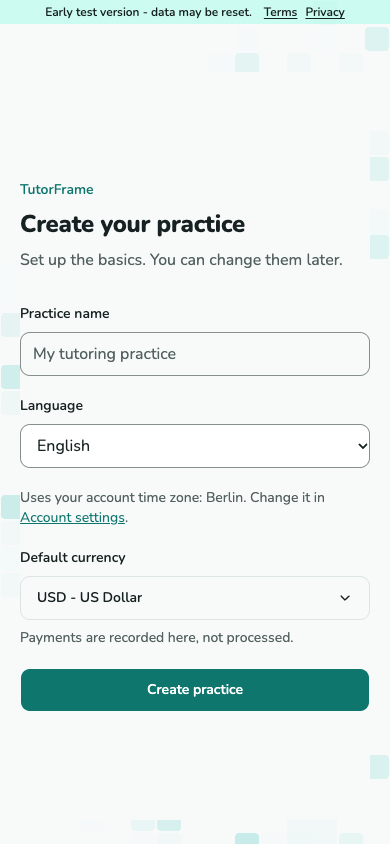
Enter a practice name, choose its language and currency, then select Create practice. Your practice uses your account time zone; change it in Account settings. Getting started opens with six optional steps.
Schermata non ancora disponibile.
Practice setup form with name, language, currency and an account time zone explanation. Change the time zone in Account settings.
T-01 · Dai un nome alla tua attività Scegli da dove iniziare
Scegli un passaggio qualsiasi, registra il lavoro già fatto o vai subito a Oggi. Puoi tornare da Aiuto o dal menu del tuo account e nascondere la scheda da Oggi quando vuoi.
Schermata non ancora disponibile.
Pagina Per iniziare con sei passaggi collegati, i progressi e l’azione Nascondi da Oggi.
T-47 - Per iniziare
Per iniziare
Scegli un passaggio qualsiasi
Per iniziare si apre dopo aver creato la tua attività. I suoi sei passaggi sono suggerimenti, non obblighi. Scegli una destinazione qualsiasi, vai subito a Oggi o prova prima la demo. Fatto significa che l’attività contiene già il dato corrispondente.
Schermata non ancora disponibile.
Pagina Per iniziare con sei passaggi collegati, i progressi e l’azione Nascondi da Oggi.
T-47 - Per iniziare Prepara ciò che ti serve
L'ordine suggerito è Aggiungi studenti, poi Programma una lezione, poi Stabilisci i prezzi. Aggiungi studenti apre l'elenco degli studenti con Aggiungi studente e Aggiungine diversi. Ogni nuovo studente ha la propria famiglia. Stabilisci i prezzi apre Regole predefinite, con Servizi accanto. La creazione di una regola di prezzo predefinita completa Stabilisci i prezzi, anche se il prezzo è zero. La creazione solo di un servizio non completa questo passaggio. Puoi comunque aprire qualsiasi pagina in qualsiasi ordine.
Schermata non ancora disponibile.
Elenco dei servizi e modulo Aggiungi studente, i due posti per preparare un’attività.
T-26 e T-12 - servizi e studenti Programma e poi chiudi una lezione
Scegli Programma una lezione per aprire il modulo della lezione. Puoi inserire un nuovo studente, scegliere un servizio o utilizzare il servizio predefinito e programmare una lezione prima di impostare i prezzi. Dopo che la lezione ha avuto luogo, chiudila da Oggi o dalla sua scheda lezione. Torna al menu del tuo account o Aiuto per vedere i progressi salvati. I passaggi completati mantengono i loro numeri originali e vengono visualizzati sotto i passaggi non completati.
Schermata non ancora disponibile.
Modulo di nuova lezione con studente, servizio, data e ora.
T-04 e T-06 - programmare una lezione e poi chiuderla Registra il lavoro già fatto
Scegli Hai già fatto il lavoro? Registralo per aprire direttamente Registra lavoro. Non serve creare prima una lezione. La guida Registrare lavoro ed entrate spiega la voce e le sue opzioni di pagamento.
Schermata non ancora disponibile.
Modulo Registra lavoro con importo, data, descrizione e cliente.
T-45 - Registra lavoro Tieni traccia di un pagamento
Apri Denaro e registra il denaro che hai ricevuto: un pagamento da un pagatore o un’entrata senza cliente. I pagamenti vengono registrati qui, non elaborati. Una delle due completa questo passaggio; non devi inventare un pagamento per un lavoro gratuito.
Schermata non ancora disponibile.
Pagina Denaro con i pagatori e le cifre di ricevuto e dovuto.
T-16, T-17 e T-18 - Denaro, pagatore e pagamento Controlla i risultati disponibili
Le lezioni completate e il lavoro registrato ti danno risultati da controllare in Statistiche. Questo passaggio diventa Fatto quando quell’attività esiste, anche se non hai ancora aperto Statistiche. Aprire una guida o una pagina non registra i progressi di lettura.
Schermata non ancora disponibile.
Pagina Statistiche con lezioni, presenze e denaro di un periodo.
T-24 - Statistiche Tieni la guida a portata di mano, oppure nascondi la sua scheda
Scegli Nascondi da Oggi se non ti serve più la scheda Per iniziare. Questo non nasconde le attività, non modifica i tuoi dati e non rimuove la guida. Per iniziare resta in Aiuto e nel menu del tuo account.
Schermata non ancora disponibile.
Pagina Oggi con la scheda Per iniziare sopra l’elenco delle attività.
T-47 e T-02 - nascondere la scheda da Oggi
Aggiungi uno studente e invitalo
Crea la scheda dello studente
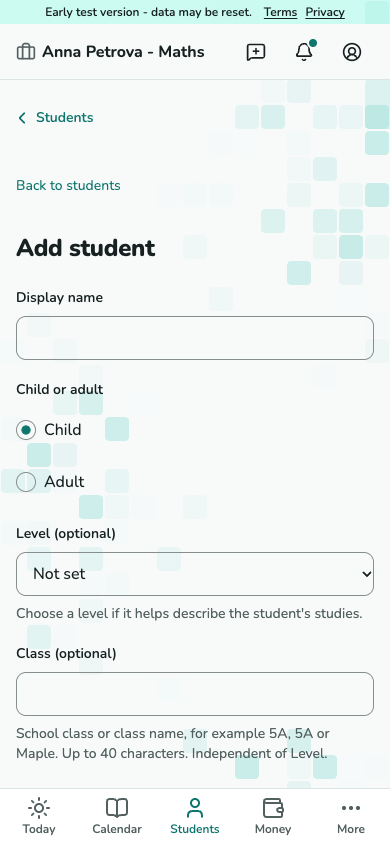
Apri Studenti - Aggiungi studente per creare un record studente. Utilizzare Aggiungine diversi per inserire un elenco di un massimo di 50 studenti. I dettagli di contatto sono facoltativi. Ogni studente in un elenco riceve una famiglia separata. I genitori possono essere invitati più tardi. Aggiungi studenti salva l'intero elenco o nessuno di esso e mostra i collegamenti ai nuovi studenti.
Schermata non ancora disponibile.
Modulo per aggiungere uno studente.
T-12 · Crea la scheda dello studente Invita la persona giusta
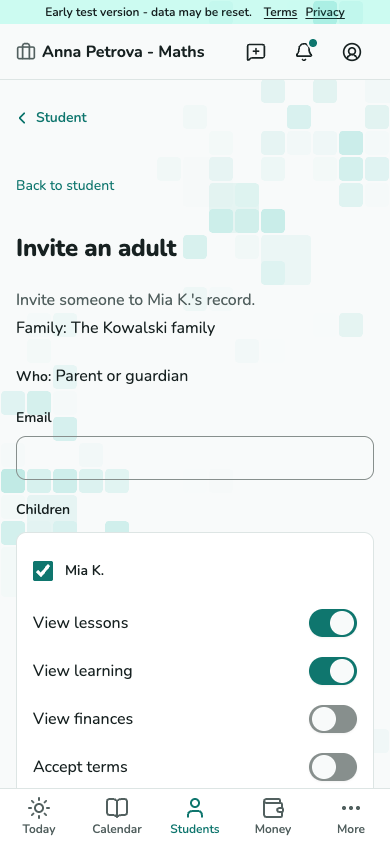
Dalla scheda dello studente, scegli Invita un adulto per un minore o invita lo studente adulto. Inserisci la sua e-mail, controlla i permessi visualizzati e invia l’invito.
Schermata non ancora disponibile.
Modulo di invito con e-mail e permessi disponibili.
T-13 · Invita la persona giusta
Concorda le condizioni di insegnamento
Aggiungi un servizio
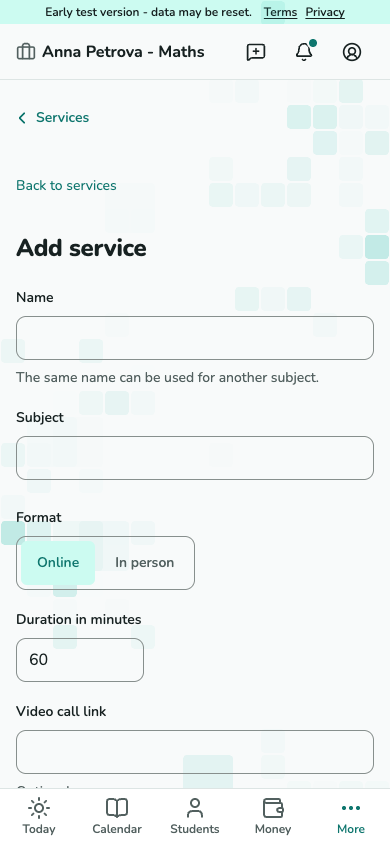
Apri Impostazioni - Servizi - Aggiungi servizio per definire cosa insegni. Inserisci il nome del servizio, materia, formato e durata. Se necessario, aggiungi un collegamento per una videochiamata o un indirizzo. Dopo aver salvato un servizio attivo, Collega studenti ti consente di selezionare fino a 50 studenti contemporaneamente. I prezzi e le regole derivano dalle impostazioni predefinite del tuo studio. Il servizio non stabilisce prezzi o regole. È necessario impostare eventuali regole predefinite mancanti prima di connettere gli studenti.
Schermata non ancora disponibile.
Modulo di nuovo servizio con materia, formato, durata e luogo.
T-26 - definisci ciò che insegni. Iscrivi lo studente
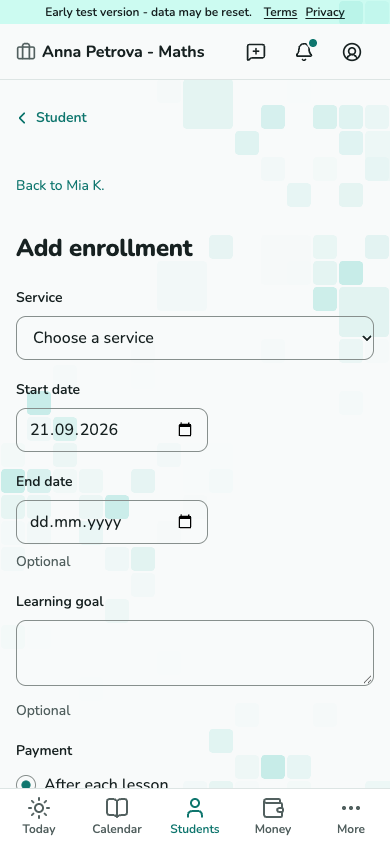
Nel record di uno studente, Aggiungi percorso collega un servizio attivo. Nella pagina di un servizio salvato, Collega studenti ti consente di selezionare diversi studenti attivi o in pausa. Quindi rivedi le impostazioni predefinite del tuo studio di tutoraggio. Per impostazione predefinita, l'opzione per ogni studente è Salva bozza. L'opzione Invia per l'accettazione necessita di un adulto autorizzato ad accettare i termini dello studente. L'opzione Fuori da TutorFrame necessita di una conferma separata per quello studente. Quando salvi, tutti gli studenti selezionati sono connessi oppure nessuno di loro lo è.
Schermata non ancora disponibile.
Modulo di iscrizione con servizio, date di inizio e fine e obiettivo di apprendimento.
T-11 - collega lo studente a un servizio prima di impostare le condizioni. Imposta il prezzo e le regole
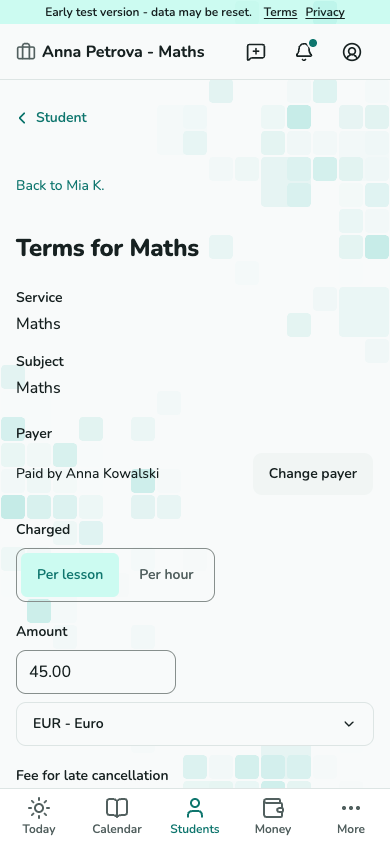
Apri le condizioni dell’iscrizione dalla scheda dello studente. Controlla prezzo, fasce di annullamento, ritardi e data di inizio. Invia le condizioni per l’accettazione o registra che sono state concordate fuori dal servizio.
Schermata non ancora disponibile.
Editor delle condizioni con prezzo e regole di annullamento.
T-14 · Imposta il prezzo e le regole Controlla lo stato dell’accordo
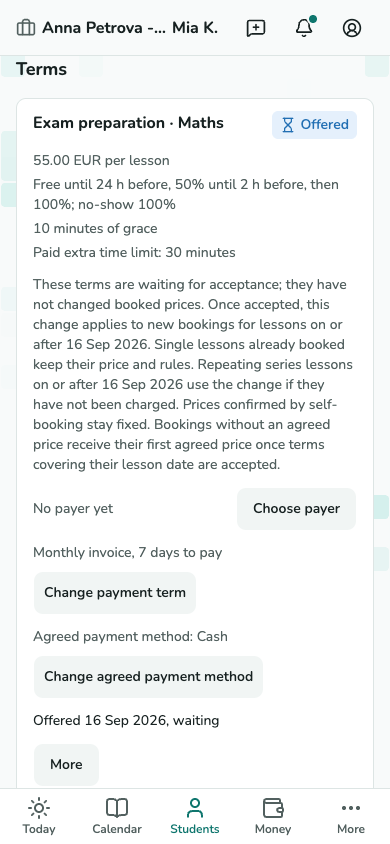
La sezione Termini mostra separatamente lo stato di ciascuna iscrizione. Bozze e offerte non sono ancora state accettate. I termini per uno studente vengono accettati solo quando una persona autorizzata li accetta o quando confermi individualmente l'accordo esterno di quello studente. La risposta della famiglia ad un'offerta non modifica i termini per i fratelli dello studente. Le bozze salvate e i termini accettati mantengono le regole copiate anche se in seguito si modificano le impostazioni predefinite.
Schermata non ancora disponibile.
Sezione Condizioni dello studente con accordi proposti e accettati.
T-11 · Controlla lo stato dell’accordo Charge a student in another currency
For the practice default, open Practice settings → Default rules → Price → Default currency → Change. For one student, choose Preferred currency when adding or editing the student, or use Change preferred currency on the student page. This suggests a currency for new prices; it does not change agreed terms or recorded money. To change accepted terms from USD to EUR, open the student's Terms block → Offer new terms, choose EUR and enter the amount on the terms page, then send for acceptance or record an agreement made outside the service. Change price keeps the current currency. Statements and advances remain separate for each currency.
Schermata non ancora disponibile.
Student currency preference, new terms and the practice default currency.
T-11 / T-14 / T-26 · Choose a currency for new prices
Programma una lezione o una serie
Scegli a cosa associare la lezione
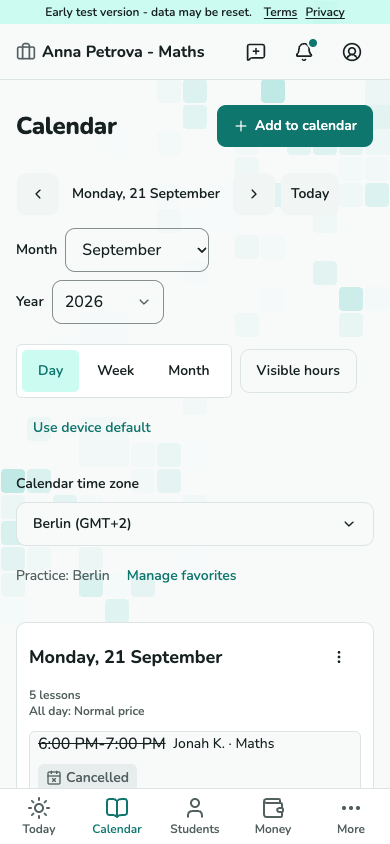
Apri Calendario e seleziona un orario libero, oppure scegli Programma dalla scheda dello studente. Il modulo di nuova lezione permette di scegliere studente e servizio.
Schermata non ancora disponibile.
Calendario dell’insegnante con riquadri delle lezioni programmate.
T-03 · Scegli a cosa associare la lezione 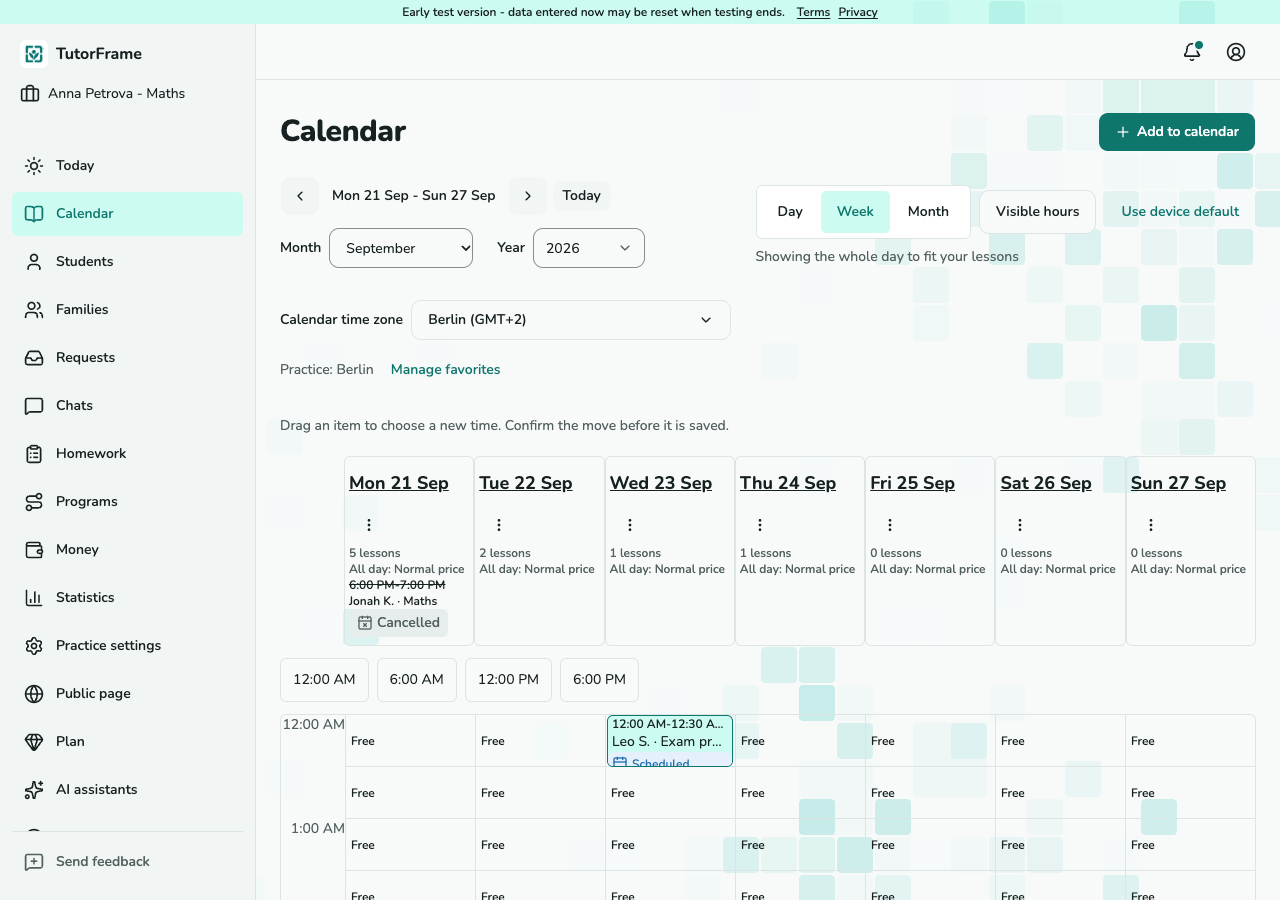
Schermata non ancora disponibile.
Calendario dell’insegnante con riquadri delle lezioni programmate.
T-03 · Scegli a cosa associare la lezione (computer) Imposta l’orario e la ripetizione
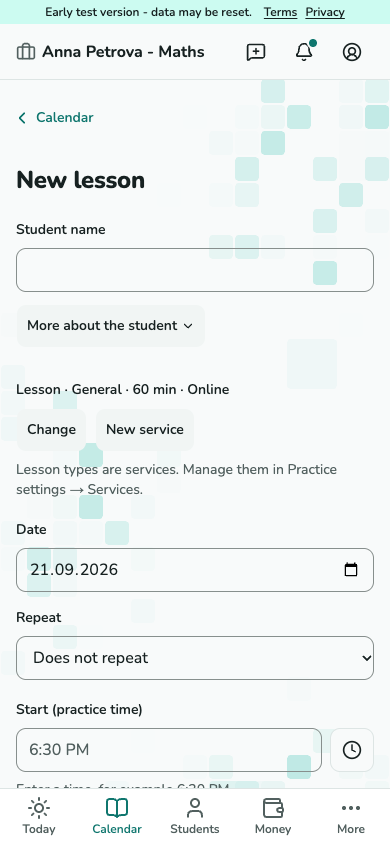
Scegli uno studente esistente o inserisci un nuovo nome. Seleziona un servizio o utilizza il servizio predefinito. Scegli la data, l'ora di inizio e la durata. Quando salvi, viene creata un'iscrizione per il servizio selezionato se non esiste ancora. Puoi programmare una lezione senza alcun prezzo. Per una serie, scegli la frequenza con cui si ripete e l'ultima data. Esamina eventuali conflitti o avvisi di cambio dell'orologio prima di salvare.
Schermata non ancora disponibile.
Modulo di nuova lezione con campi studente, servizio e orario.
T-04 · Imposta l’orario e la ripetizione 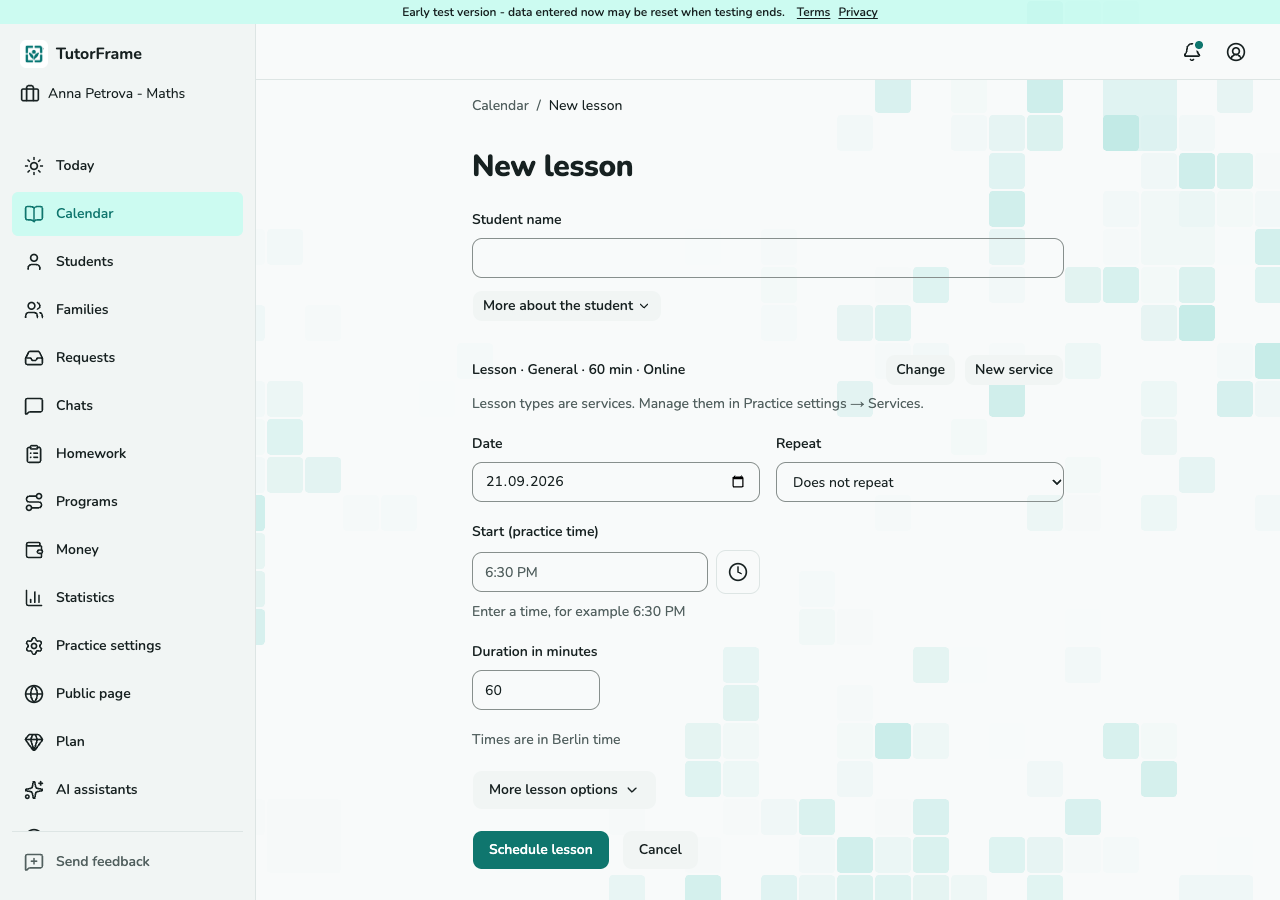
Schermata non ancora disponibile.
Modulo di nuova lezione con campi studente, servizio e orario.
T-04 · Imposta l’orario e la ripetizione (computer)
Modifica una serie settimanale
Scegli l’ambito
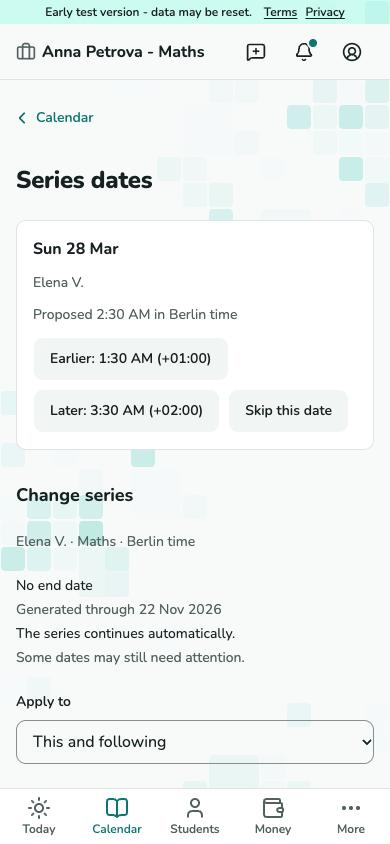
Apri la serie da una sua lezione. Imposta Applica a, poi modifica ripetizione, orario, luogo o data di fine. Le lezioni passate vengono conservate.
Schermata non ancora disponibile.
Editor della serie con Applica a e campi di programmazione.
T-09 · Scegli l’ambito Visualizza l’anteprima prima di applicare
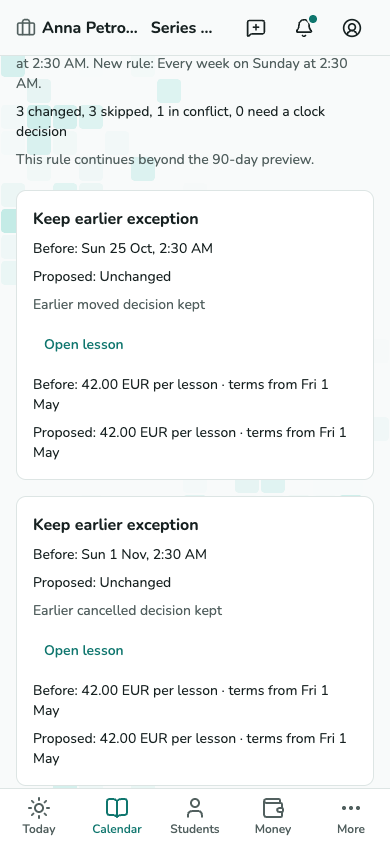
Seleziona Anteprima modifiche. Controlla date modificate, eccezioni conservate e conflitti. Applica solo quando l’anteprima corrisponde alla tua intenzione; controlla poi i gruppi dei risultati.
Schermata non ancora disponibile.
Anteprima delle modifiche alla serie con date modificate, saltate e in conflitto.
T-09 · Visualizza l’anteprima prima di applicare
Svolgi e chiudi una lezione
Apri la lezione
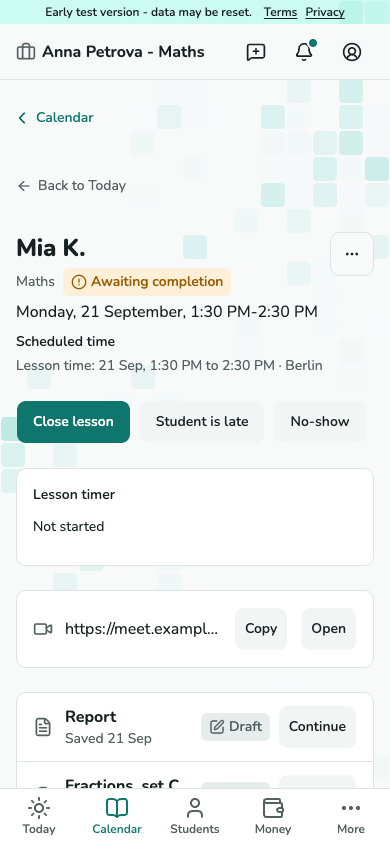
Usa Oggi o Calendario per aprire la lezione. La scheda contiene link o indirizzo dell’incontro, azioni di presenza e registri di apprendimento. In attesa dello studente è un’indicazione separata; avvisare la famiglia richiede un’azione distinta.
Schermata non ancora disponibile.
Scheda della lezione con dettagli dell’incontro e azioni.
T-05 · Apri la lezione Controlla la presenza e l’addebito
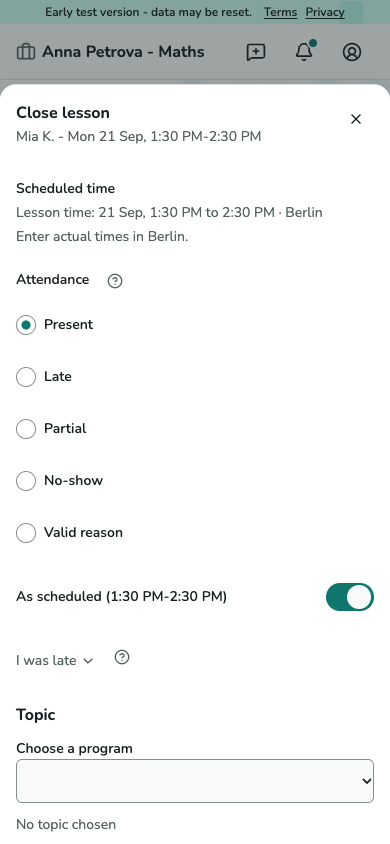
Seleziona Chiudi lezione. Controlla presenza e tempo registrato, poi l’anteprima dell’addebito prima di confermare. Una fine anticipata segue le regole di addebito concordate; senza condizioni l’addebito resta in attesa.
Schermata non ancora disponibile.
Foglio di chiusura con presenza, tempo registrato e anteprima dell’addebito.
T-06 · Controlla la presenza e l’addebito
Annulla una lezione
Controlla l’annullamento
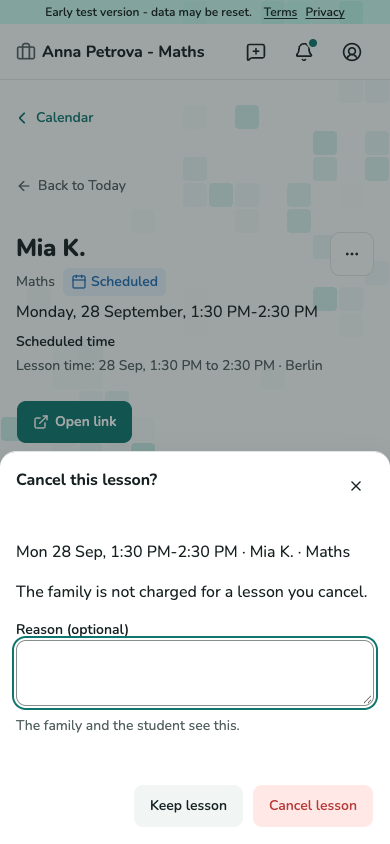
Apri il menu Altre azioni della lezione e scegli Annulla lezione. Controlla il motivo e conferma. Un annullamento dell’insegnante non aggiunge costi alla famiglia; il denaro già pagato resta un anticipo.
Schermata non ancora disponibile.
Finestra di annullamento dell’insegnante con motivo e conferma.
T-07 · Controlla l’annullamento
Sposta una lezione
Scegli il nuovo orario
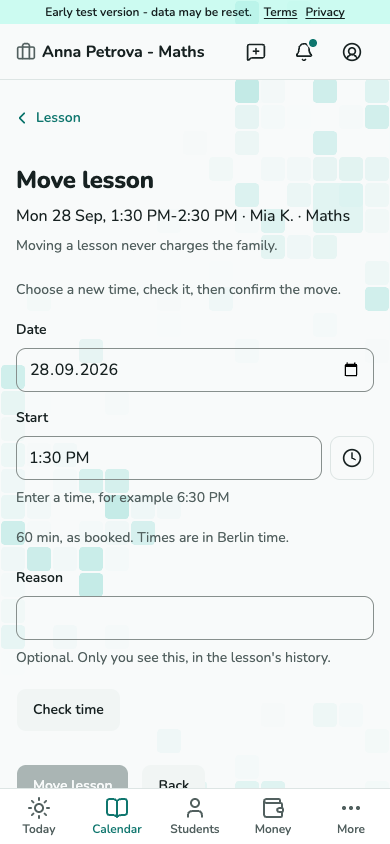
Apri Sposta dalla lezione. Inserisci la nuova data e l’orario, controlla i conflitti e aggiungi un motivo se necessario. Conferma lo spostamento; la lezione conserva identità e prezzo prenotato.
Schermata non ancora disponibile.
Modulo di spostamento con data, orario e motivo.
T-08 · Scegli il nuovo orario 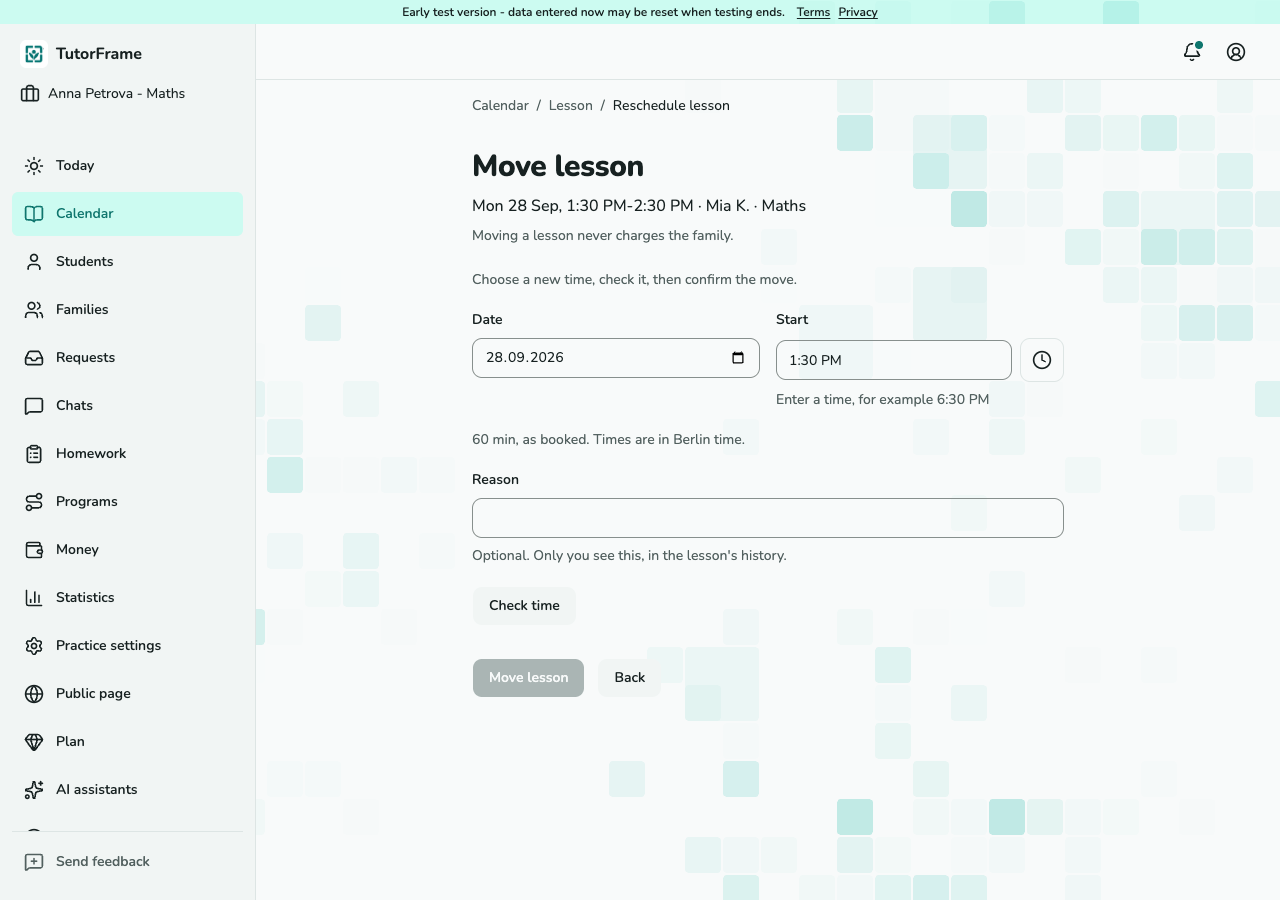
Schermata non ancora disponibile.
Modulo di spostamento con data, orario e motivo.
T-08 · Scegli il nuovo orario (computer)
Registra un pagamento
Agree monthly payment
Open the family's Money page and choose Payment terms, or use Payment terms in the student's Money block. Set Monthly invoice separately for each relevant service and enter the agreed days to pay. Unpaid lessons remain visible as owed; while they wait for an invoice they are not overdue. Open the payer statement and send the invoice when ready, including at month end. Payment is due the agreed days after sending and becomes overdue the following day. Children share an invoice only when their charges belong to the same payer account and currency. Changing a term does not change earlier charges or sent invoices.
Schermata non ancora disponibile.
Payment terms for each student's service.
T-11 and T-42 · Payment terms Registra il denaro ricevuto
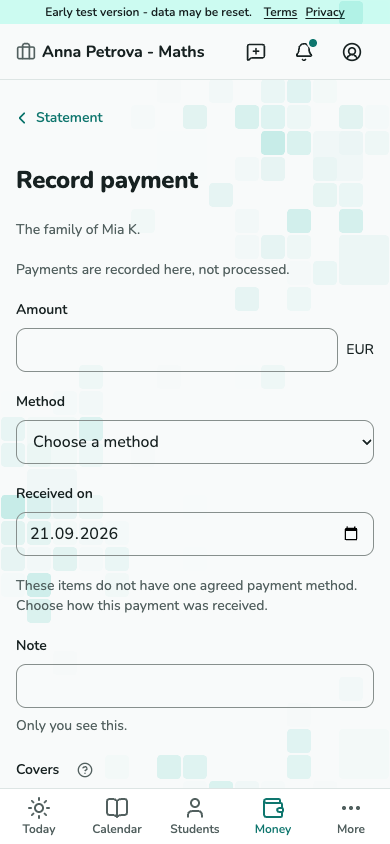
Apri Denaro - il pagatore - Registra pagamento, oppure Registra pagamento su una lezione. Inserisci importo, data e metodo. Controlla cosa copre, poi salva. I pagamenti avvengono fuori da TutorFrame.
Schermata non ancora disponibile.
Modulo di pagamento con importo, data di ricezione e metodo.
T-18 · Registra il denaro ricevuto Controlla il debito e l’anticipo
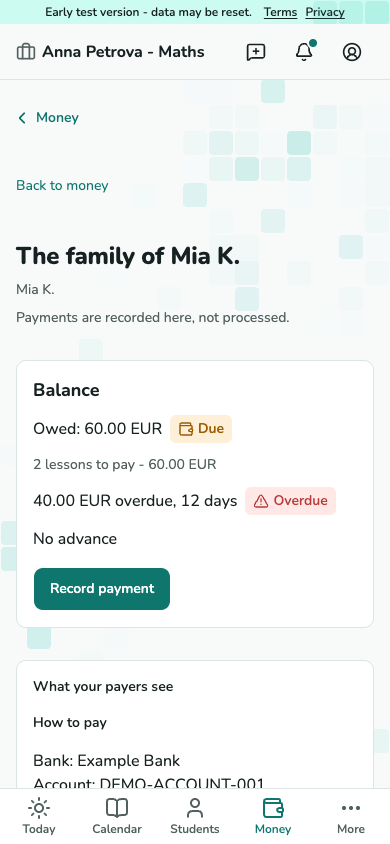
L’estratto conto distingue addebiti, pagamenti, debito e anticipo. I pagamenti coprono prima il debito aperto più vecchio; il resto rimane un anticipo presso questa attività.
Schermata non ancora disponibile.
Estratto conto del pagatore con saldo e cronologia dei movimenti.
T-17 · Controlla il debito e l’anticipo
Correggi una lezione o un movimento finanziario
Correggi una lezione chiusa
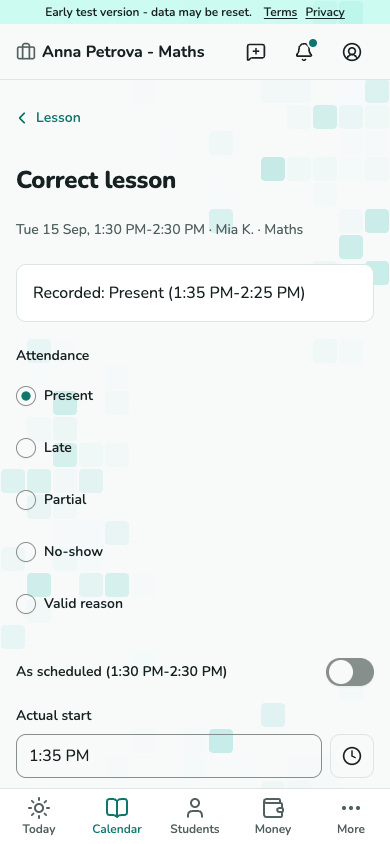
Apri il menu Modifica della lezione chiusa e scegli la correzione. Inserisci i fatti corretti e un motivo, controlla le conseguenze finanziarie e conferma. L’originale resta nella cronologia.
Schermata non ancora disponibile.
Modulo di correzione della lezione chiusa e anteprima finanziaria.
T-19 · Correggi una lezione chiusa Storna un pagamento errato
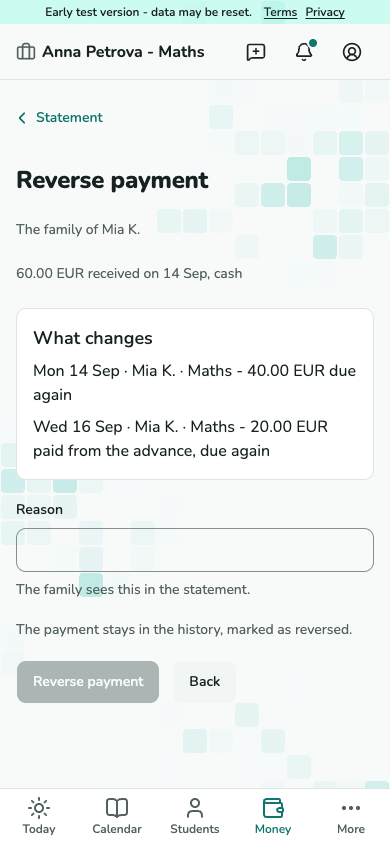
Apri il pagamento nell’estratto conto del pagatore e scegli Storna. Controlla quali debiti si riapriranno e indica un motivo prima di confermare.
Schermata non ancora disponibile.
Modulo di storno del pagamento con i debiti che si riaprono.
T-19 · Storna un pagamento errato Registra un anticipo restituito
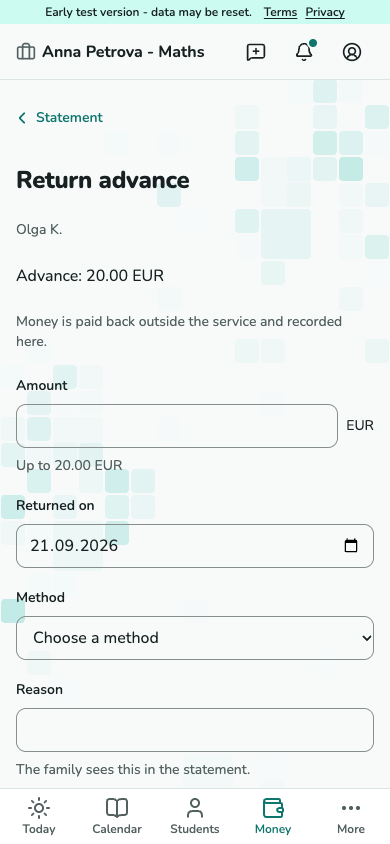
Restituisci prima il denaro fuori da TutorFrame. Scegli Restituisci anticipo nell’estratto conto del pagatore, inserisci importo, data, metodo e motivo, poi registra la restituzione.
Schermata non ancora disponibile.
Modulo di restituzione anticipo con l’anticipo disponibile.
T-19 · Registra un anticipo restituito
Assegna e verifica i compiti
Pubblica un compito
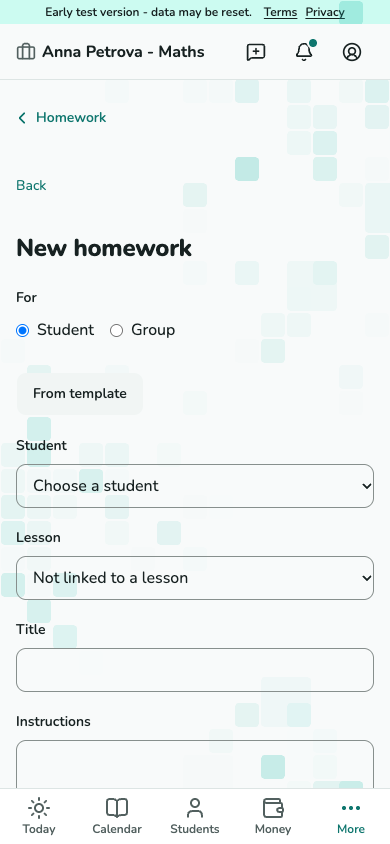
Scegli Assegna compito da una lezione, una scheda studente o Compiti. Scegli lo studente e inserisci un titolo; entrambi sono obbligatori. Aggiungi istruzioni, file, link e una scadenza facoltativa. Puoi copiare un modello prima di pubblicare il compito indipendente.
Schermata non ancora disponibile.
Editor dei compiti con studente, istruzioni e scadenza.
T-21 · Pubblica un compito Verifica la risposta inviata
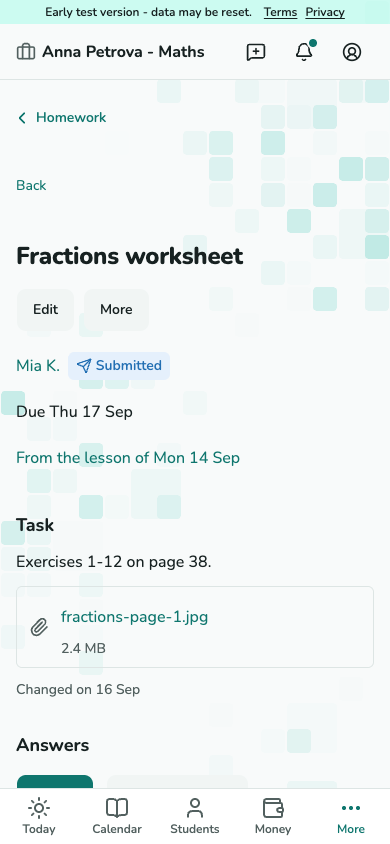
Apri le risposte del compito. Leggi l’ultima versione e scegli Accetta o Richiedi modifiche con commenti specifici. Lo stato Fatto dello studente è una sua dichiarazione, non la tua accettazione.
Schermata non ancora disponibile.
Verifica del compito con versioni delle risposte e controlli Accetta o Richiedi modifiche.
T-22 · Verifica la risposta inviata
Pubblica un resoconto e conserva note private
Scegli i lettori del resoconto
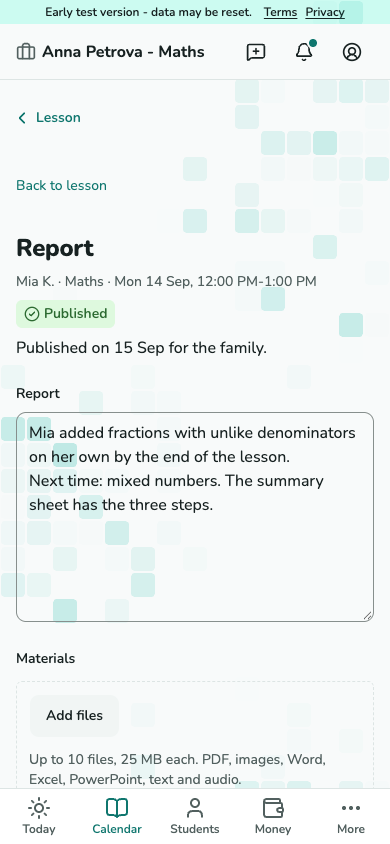
Apri Scrivi resoconto sulla lezione. Scrivi il riepilogo, aggiungi materiali e controlla i destinatari. Salva una bozza o pubblica; le modifiche successive pubblicano una nuova versione. Il resoconto di un minore è condiviso con gli adulti autorizzati.
Schermata non ancora disponibile.
Editor del resoconto con testo, materiali e destinatari familiari.
T-23 · Scegli i lettori del resoconto Tieni separate le note private
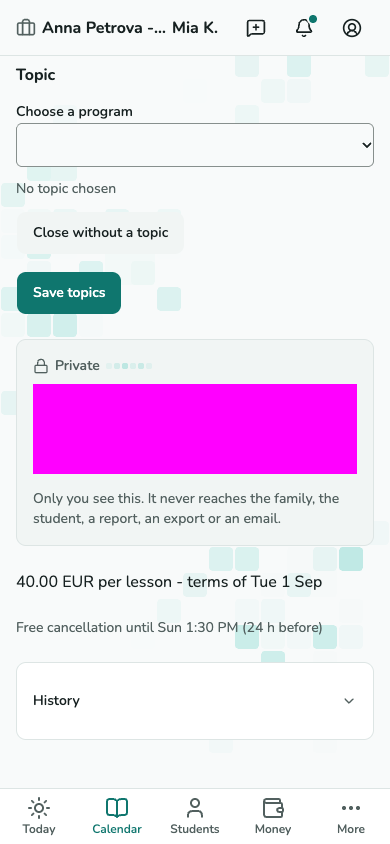
Usa il blocco Nota privata della lezione per le tue note didattiche. Le note private non entrano mai nel resoconto pubblicato, nelle schermate famiglia o studente, nelle esportazioni o nelle e-mail.
Schermata non ancora disponibile.
Blocco di nota privata nella scheda della lezione.
T-05 · Tieni separate le note private
Modifica il prezzo di uno studente
Prepara il nuovo prezzo
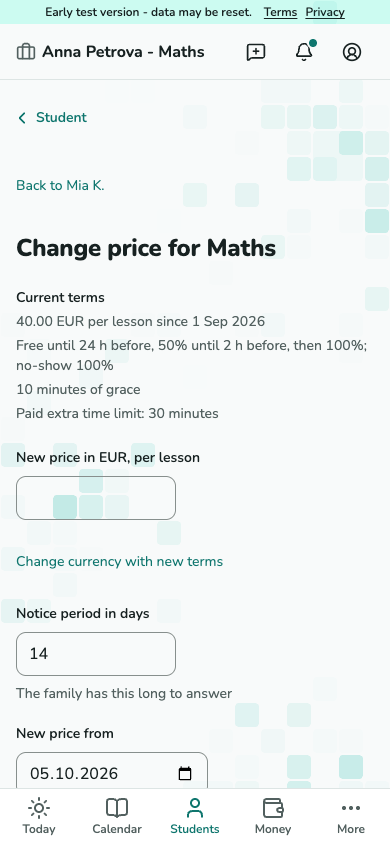
Scegli Modifica prezzo per l’iscrizione. Imposta nuovo prezzo, data di inizio e preavviso. Controlla le lezioni interessate: le prenotazioni confermate mantengono il prezzo. Invia la proposta o registra un accordo esterno.
Schermata non ancora disponibile.
Modulo di modifica prezzo con condizioni attuali e lezioni interessate.
T-15 · Prepara il nuovo prezzo Segui la risposta
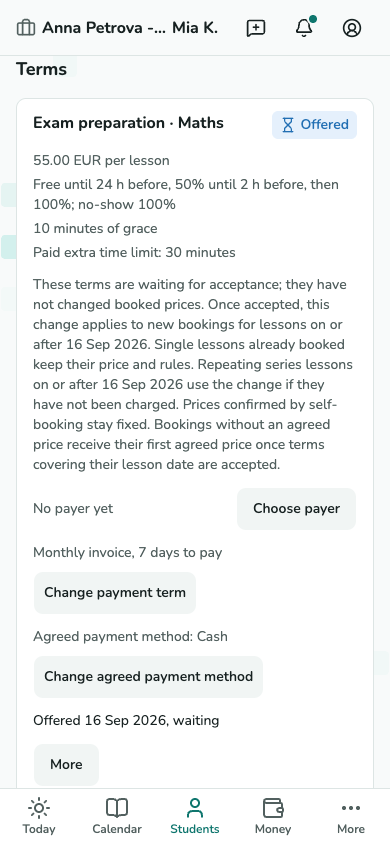
Controlla la proposta in Condizioni. Il silenzio non accetta il prezzo: le modifiche senza risposta possono bloccare le nuove lezioni dal giorno proposto. Discuti con la famiglia una proposta rifiutata o scaduta.
Schermata non ancora disponibile.
Condizioni dello studente con modifica prezzo in attesa.
T-11 · Segui la risposta
Pianifica una vacanza
Aggiungi le date
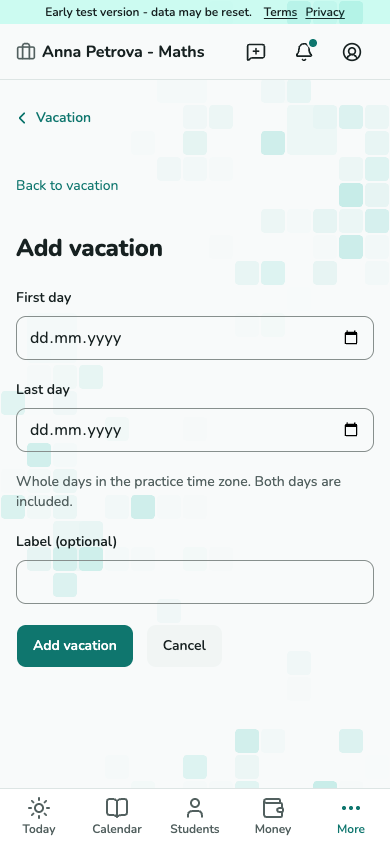
Apri Impostazioni - Vacanze - Aggiungi vacanza. Inserisci l’intervallo di date e salva. Non si possono programmare nuove lezioni durante quell’assenza.
Schermata non ancora disponibile.
Modulo di nuova vacanza con intervallo di date.
T-27 · Aggiungi le date Decidi sulle lezioni esistenti
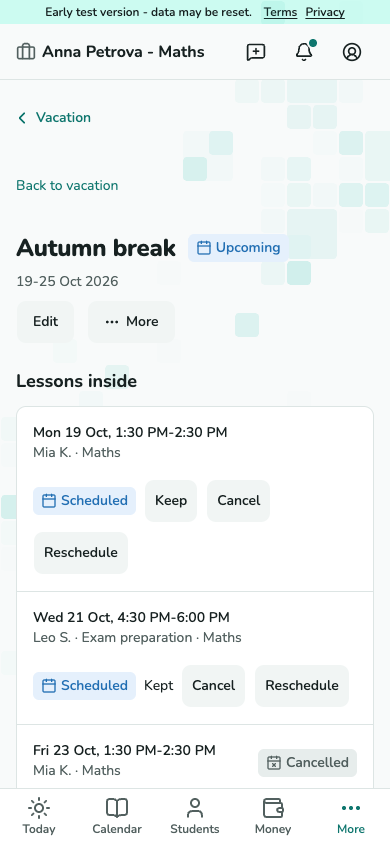
Apri l’elenco delle lezioni della vacanza. Conserva, annulla o sposta ogni lezione interessata. Aggiungere una vacanza non elimina mai lezioni senza avviso.
Schermata non ancora disponibile.
Dettaglio della vacanza con lezioni che richiedono una decisione.
T-27 · Decidi sulle lezioni esistenti
Gestisci l’accesso di uno studente
Controlla le persone con accesso
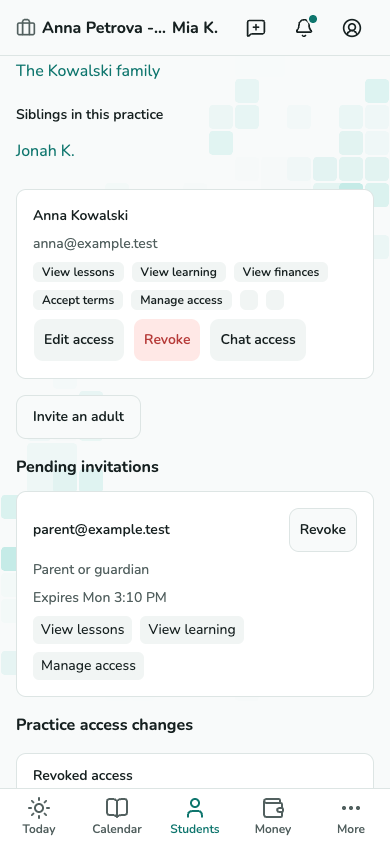
Apri Famiglia e accesso nella scheda dello studente. Controlla ogni invito e permesso prima di modificarlo o revocarlo. Revocare l’accesso alla tua attività non rimuove la persona dalle altre attività.
Schermata non ancora disponibile.
Sezione famiglia e accesso nella scheda dello studente.
T-11 · Controlla le persone con accesso
Sospendi o termina l’insegnamento a uno studente
Scegli cosa succede dopo
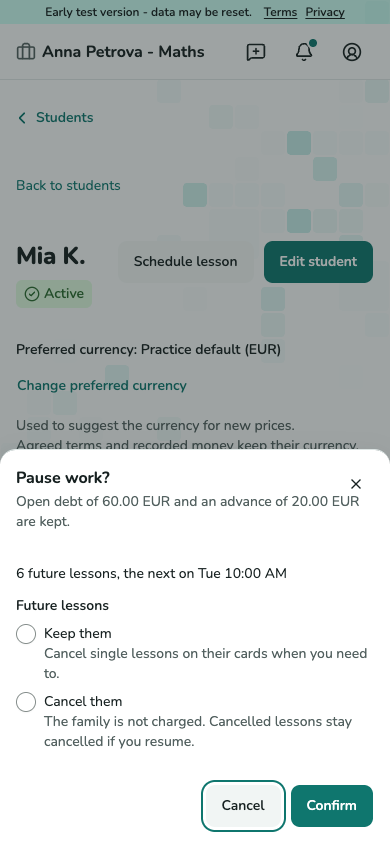
Apri Altro nella scheda dello studente e scegli Sospendi o Termina. Per una sospensione, scegli se conservare o annullare le lezioni future; terminare le annulla. Leggi l’avviso su debito e anticipo prima di confermare.
Schermata non ancora disponibile.
Finestra di sospensione con scelte sulle lezioni future e saldo conservato.
T-11 · Scegli cosa succede dopo Regola il saldo residuo
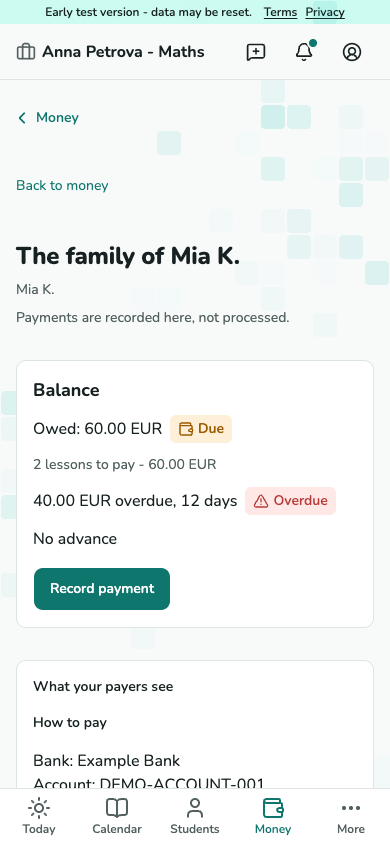
Usa l’estratto conto del pagatore per registrare pagamenti o restituzioni di anticipo. Sospendere o terminare conserva la cronologia didattica dello studente, il debito e l’anticipo.
Schermata non ancora disponibile.
Estratto conto del pagatore con debito e anticipo conservati.
T-17 · Regola il saldo residuo
Iscriviti al calendario delle lezioni
Crea un link personale al calendario
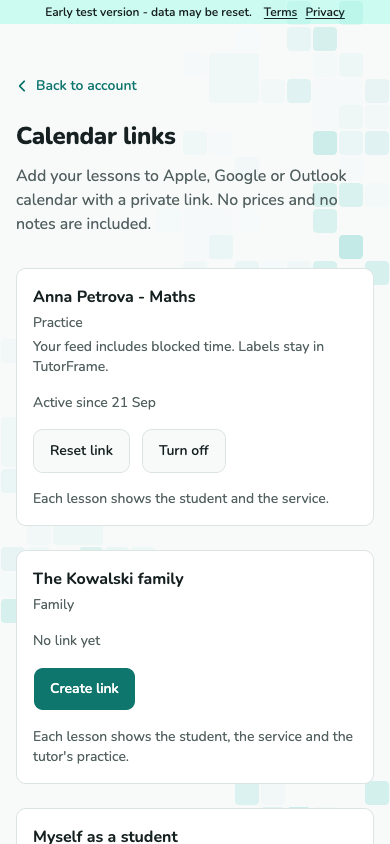
Apri Impostazioni account - Link calendario. Scegli Crea link per il contesto desiderato, poi aggiungi quel link privato all’app del calendario. Trattalo come una password e condividilo solo con persone fidate.
Schermata non ancora disponibile.
Schermata dei link calendario con righe di contesto senza link segreti.
A-07 · Crea un link personale al calendario Rigenera o disattiva un link
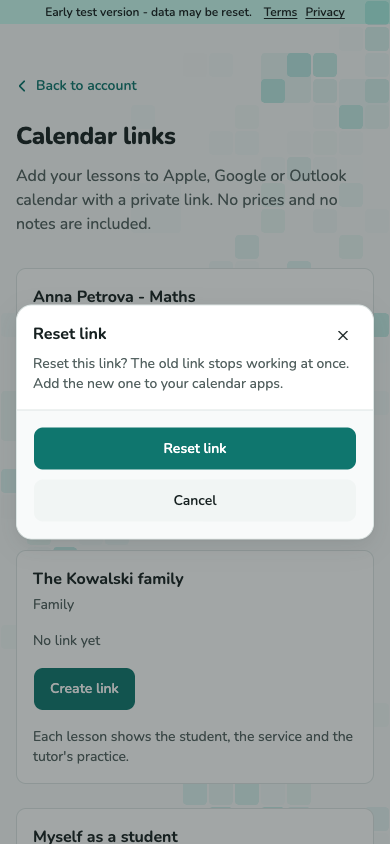
Usa Rigenera link se è stato condiviso per errore, oppure Disattiva per fermare gli aggiornamenti. Il vecchio link smette subito di funzionare; le app calendario possono conservare le lezioni già importate.
Schermata non ancora disponibile.
Conferma di rigenerazione del link calendario che spiega che il vecchio link smette di funzionare.
A-07 · Rigenera o disattiva un link
Segui i promemoria e le attività automatiche
Controlla Oggi per le decisioni
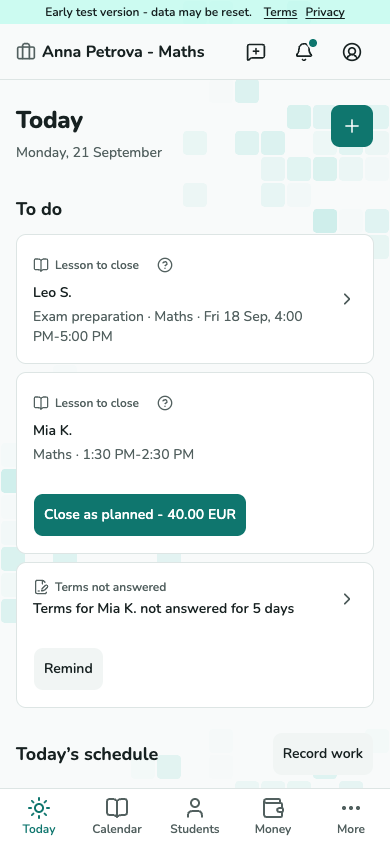
Oggi raccoglie lezioni da chiudere, resoconti in ritardo e altre decisioni. Apri una voce per agire. L’estensione delle serie e i promemoria sono automatici, ma chiudere una lezione richiede ancora la tua decisione.
Schermata non ancora disponibile.
Schermata Oggi con lezioni e attività.
T-02 · Controlla Oggi per le decisioni Leggi e gestisci le notifiche
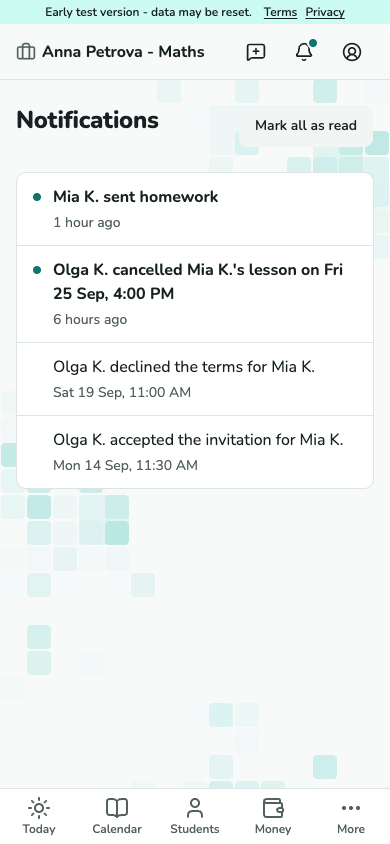
Apri Notifiche per leggere aggiornamenti su lezioni, inviti e apprendimento. Apri la voce pertinente, segnala come letta o segnala tutte come lette. Le attività controllano lo stato attuale prima di inviare un promemoria.
Schermata non ancora disponibile.
Elenco notifiche dell’attività con indicatori di elementi non letti.
A-08 · Leggi e gestisci le notifiche
Passa tra i tuoi contesti
Scegli il contesto necessario
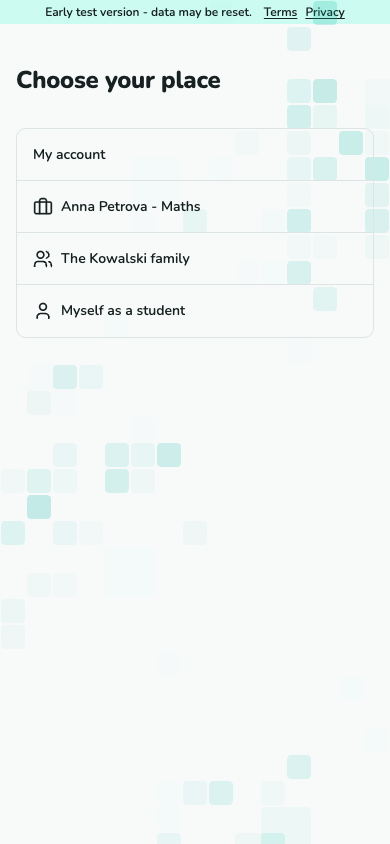
Scegli un’attività, una famiglia o il tuo contesto studente. Sul telefono, apri il menu account per raggiungere il selettore. Nome e indirizzo del contesto attivo identificano di chi sono i dati che stai consultando.
Schermata non ancora disponibile.
Selettore di contesto con voci attività, famiglia e studente.
A-05 · Scegli il contesto necessario 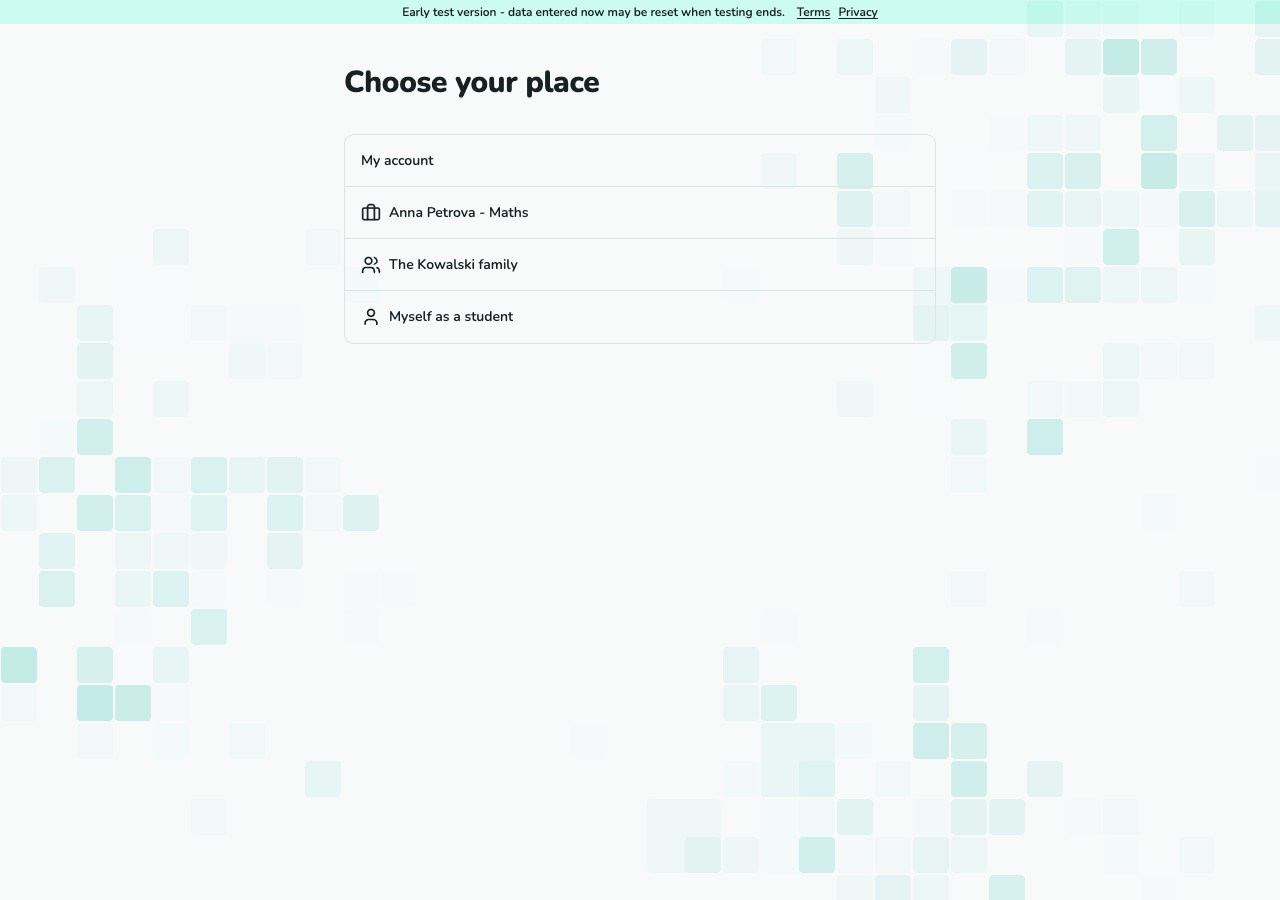
Schermata non ancora disponibile.
Selettore di contesto con voci attività, famiglia e studente.
A-05 · Scegli il contesto necessario (computer)
Rispondi a una richiesta di spostare una lezione
Controlla gli orari proposti
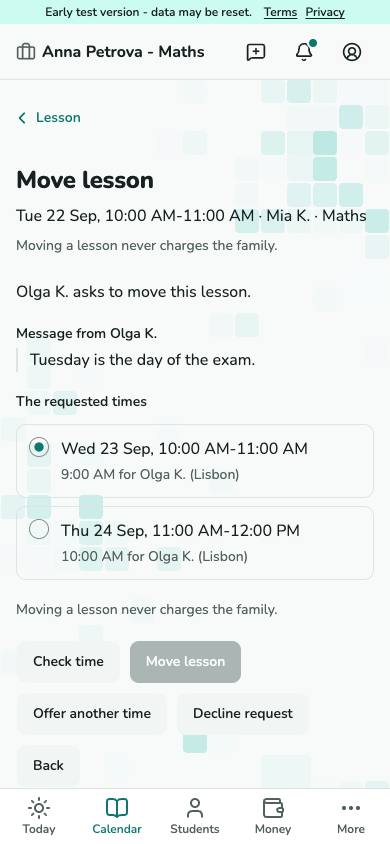
Apri Spostamento richiesto da Oggi. Leggi il messaggio della famiglia e gli orari proposti. Sposta a un orario proposto libero, rifiuta con un messaggio facoltativo o proponi un altro orario. Il vecchio orario resta valido fino all’accettazione.
Schermata non ancora disponibile.
Richiesta di spostamento all’insegnante con orari proposti e controlli di risposta.
T-08 · Controlla gli orari proposti
Usa la pagina pubblica e le richieste
Pubblica la pagina pubblica
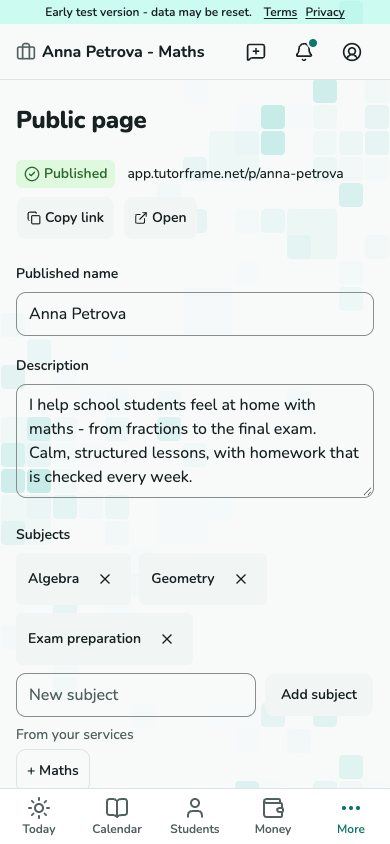
Apri Pagina pubblica. Controlla descrizione, materie, contatti e indirizzo, poi pubblica e condividi. I visitatori inviano richieste; non vedono il calendario privato.
Schermata non ancora disponibile.
Editor della pagina pubblica con indirizzo pubblicato e campi del profilo.
T-29 · Pubblica la pagina pubblica Gestisci una nuova richiesta
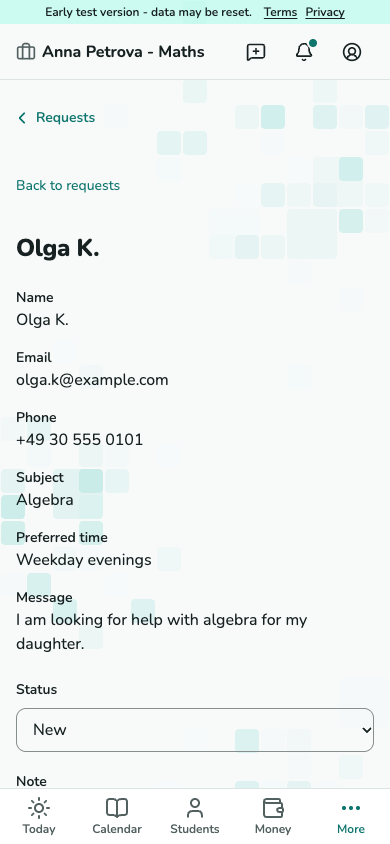
Apri Nuova richiesta da Oggi o Richieste. Contatta la persona fuori da TutorFrame, aggiorna stato e note della richiesta, poi aggiungi uno studente o collega una scheda corrispondente. Programma una prova dalla scheda studente risultante.
Schermata non ancora disponibile.
Dettaglio richiesta con contatto, stato, note e controlli di conversione.
T-30 · Gestisci una nuova richiesta
Vendi e gestisci un pacchetto di lezioni
Prepara un modello di pacchetto
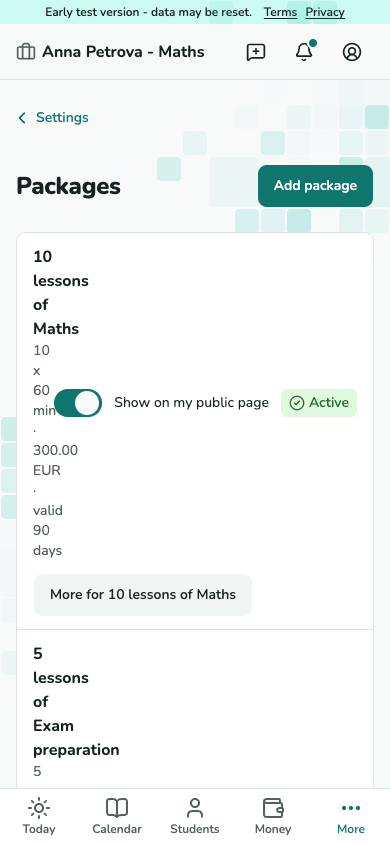
Apri Impostazioni - Pacchetti. Aggiungi un modello per il servizio con unità, prezzo e validità. Un pacchetto venduto conserva le condizioni verificate alla vendita.
Schermata non ancora disponibile.
Elenco modelli di pacchetto con unità, prezzo e validità.
T-26 · Prepara un modello di pacchetto Vendi, poi registra il pagamento
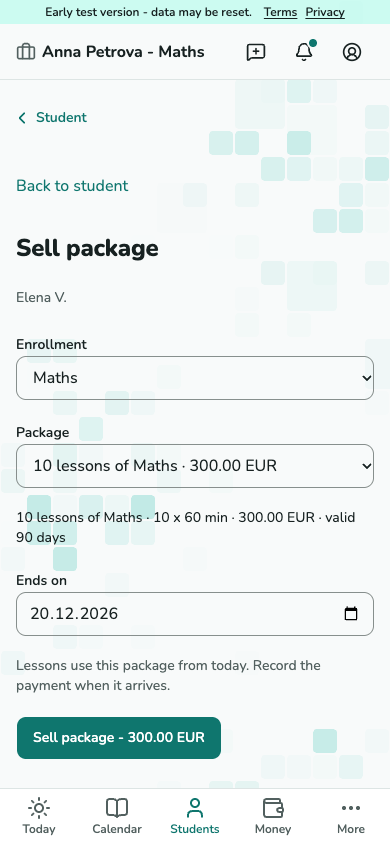
Scegli Vendi pacchetto nella scheda dello studente. Controlla iscrizione, condizioni del pacchetto al momento della vendita e data di fine, poi vendi. Registra il pagamento separatamente quando arriva il denaro.
Schermata non ancora disponibile.
Modulo di vendita pacchetto con condizioni fissate e data di fine.
T-35 · Vendi, poi registra il pagamento Controlla la copertura, proroga o rimborsa
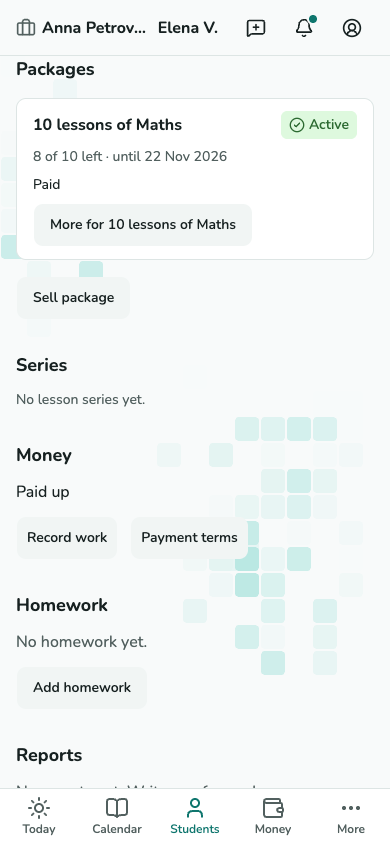
Pacchetti mostra unità residue e data di fine. Il menu Altro consente di prorogare la fine o visualizzare il rimborso delle unità inutilizzate. Controlla rimborso, metodo e motivo prima di registrarlo.
Schermata non ancora disponibile.
Sezione Pacchetti dello studente con unità residue e menu di gestione.
T-11 · Controlla la copertura, proroga o rimborsa
Apri le prenotazioni online alle famiglie
Imposta le regole di prenotazione
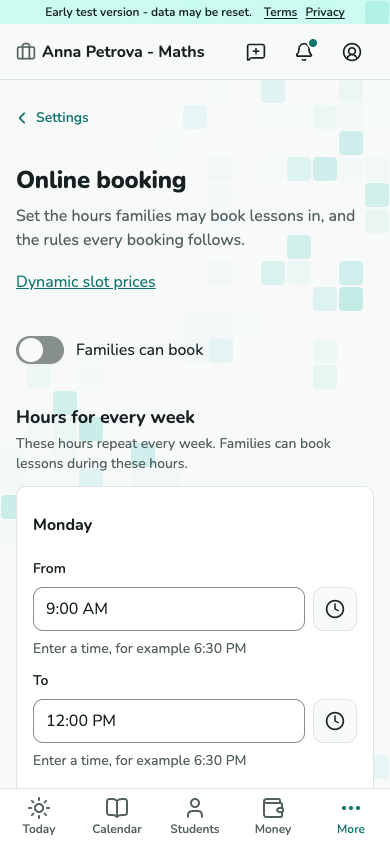
Apri Impostazioni - Prenotazioni online. Imposta intervalli di lavoro, preavviso, orizzonte, pausa tra lezioni e limiti giornalieri, poi abilita Le famiglie possono prenotare. Le opzioni di prenotazione compaiono solo quando le prenotazioni online sono aperte per la tua attività.
Schermata non ancora disponibile.
Impostazioni di prenotazione online con orari di lavoro e limiti.
T-33 · Imposta le regole di prenotazione
Imposta obiettivi di attività e risparmio
Salva il piano
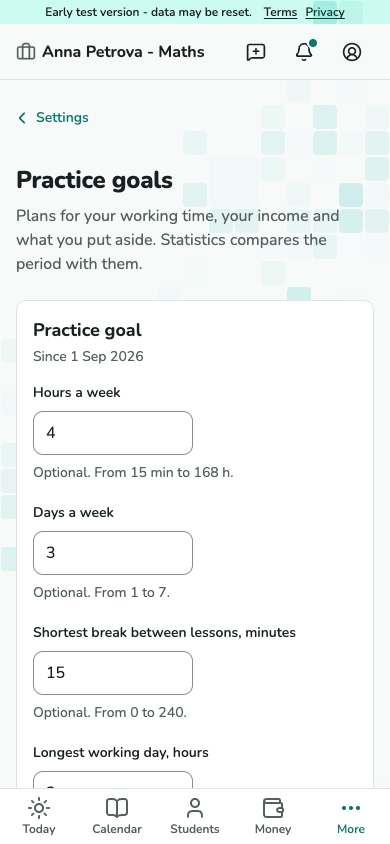
Apri Impostazioni - Obiettivi attività. Imposta gli obiettivi di ore e giorni lavorati, pause, durata della giornata e reddito. Aggiungi obiettivi di risparmio con la somma realmente risparmiata; questi piani non muovono denaro e non bloccano prenotazioni.
Schermata non ancora disponibile.
Schermata degli obiettivi di attività con obiettivi di lavoro e risparmio.
T-36 · Salva il piano Confronta il periodo con il piano
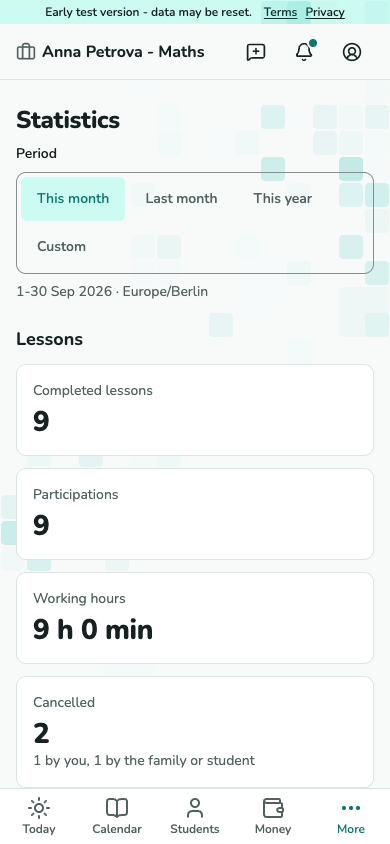
Apri Statistiche e scegli il periodo. Piano e risultati confronta gli obiettivi in vigore per quelle date con lavoro e reddito; gli obiettivi di risparmio mostrano lo stato attuale.
Schermata non ancora disponibile.
Schermata statistiche con scelta del periodo e confronto del piano.
T-24 · Confronta il periodo con il piano
Scrivi e condividi voci del diario di studio
Scrivi una tua voce
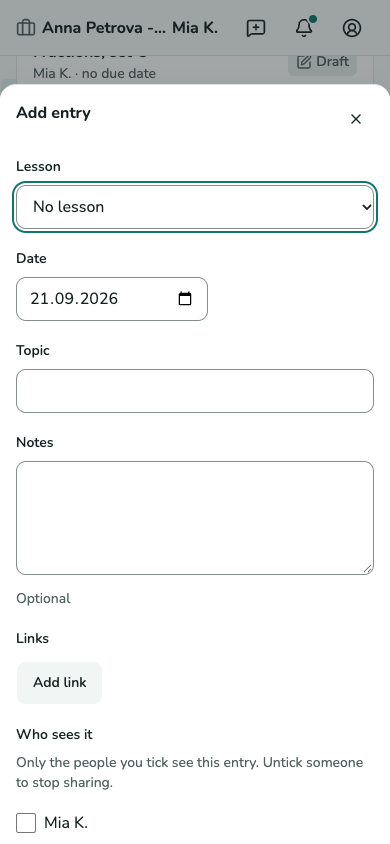
Apri Diario di studio nella scheda studente o lezione e scegli Aggiungi voce. Imposta la lezione se pertinente, giorno, argomento, note e link. La voce resta privata finché non scegli i lettori.
Schermata non ancora disponibile.
Finestra di voce del diario di studio dell’attività con argomento, note e scelta dei lettori.
T-11 · Scrivi una tua voce Controlla ciò che è condiviso con te
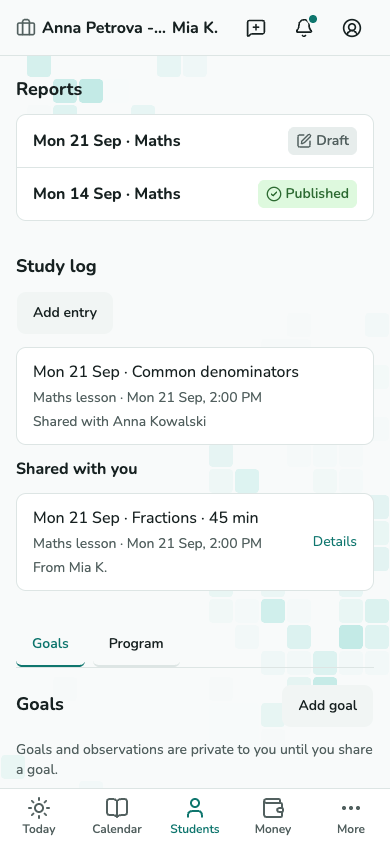
Il blocco Diario di studio separa le tue voci da Condiviso con te. Scegli lettori idonei per le tue voci; rimuovere un lettore interrompe la condivisione. Le voci condivise non sono più leggibili quando l’accesso termina.
Schermata non ancora disponibile.
Blocco del diario di studio dello studente con voci proprie e condivise.
T-11 · Controlla ciò che è condiviso con te
Imposta un obiettivo di apprendimento e registra i progressi
Definisci l’obiettivo
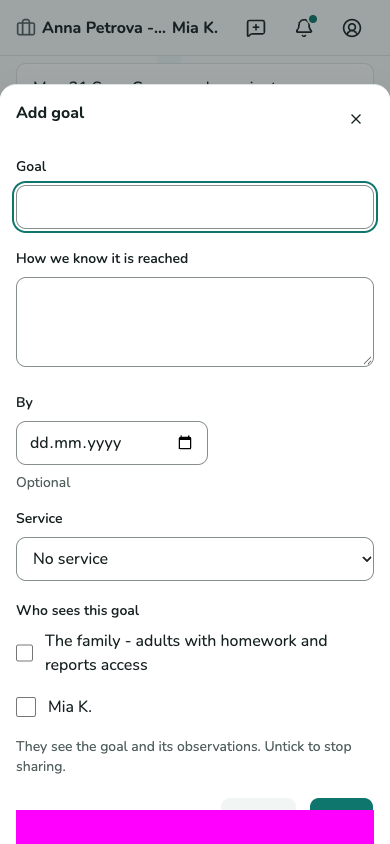
In Obiettivi, scegli Aggiungi obiettivo. Scrivi l’obiettivo e come saprai che è raggiunto, con scadenza e servizio facoltativi. Scegli esplicitamente i destinatari; salvare un obiettivo non concede accesso a nessuno.
Schermata non ancora disponibile.
Finestra dell’obiettivo di apprendimento con criterio, scadenza e scelte di condivisione.
T-11 · Definisci l’obiettivo Registra le evidenze, poi valuta
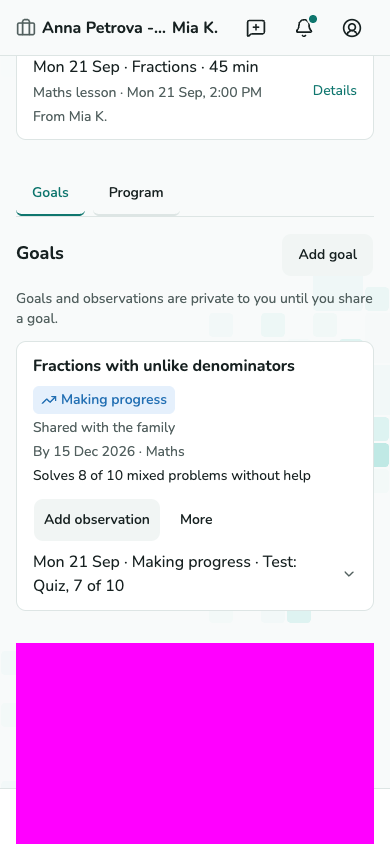
Scegli Aggiungi osservazione sull’obiettivo per registrare giorno, valutazione ed evidenze. L’etichetta segue l’osservazione più recente che conta. Lezioni e presenze non segnano mai automaticamente un obiettivo come raggiunto.
Schermata non ancora disponibile.
Sezione Obiettivi con valutazione, criterio e osservazioni.
T-11 · Registra le evidenze, poi valuta
Offri un programma di lezioni gratuite
Imposta il programma del servizio
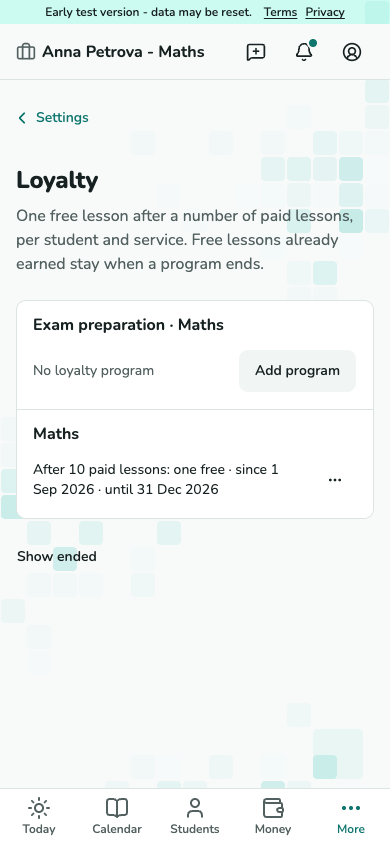
Apri Impostazioni - Fedeltà. Aggiungi un programma con soglia di lezioni pagate e date. La regola resta fissa; usa un nuovo programma per una regola diversa.
Schermata non ancora disponibile.
Programmi fedeltà con servizio e soglia di lezioni pagate.
T-26 · Imposta il programma del servizio Controlla la lezione gratuita alla chiusura
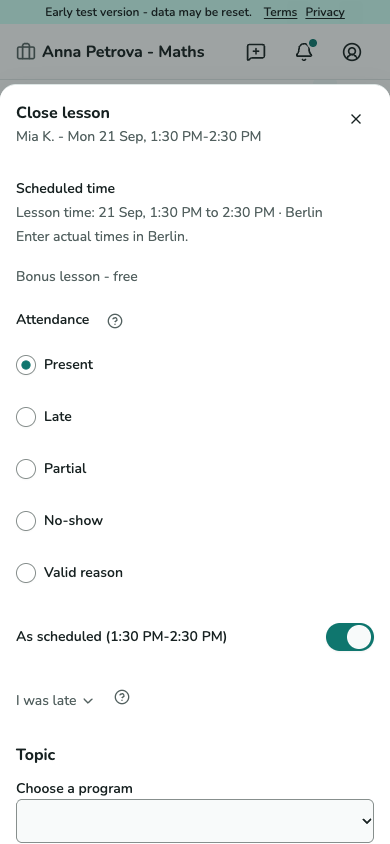
La scheda studente mostra i progressi. Una chiusura valida emette la ricompensa e la prossima lezione valida è gratuita. Controlla la riga bonus del foglio di chiusura; le correzioni possono cambiare i conteggi e richiedere una decisione in Oggi.
Schermata non ancora disponibile.
Foglio di chiusura con lezione bonus e addebito base nullo.
T-06 · Controlla la lezione gratuita alla chiusura
Crea e chiudi una lezione di gruppo
Crea il gruppo
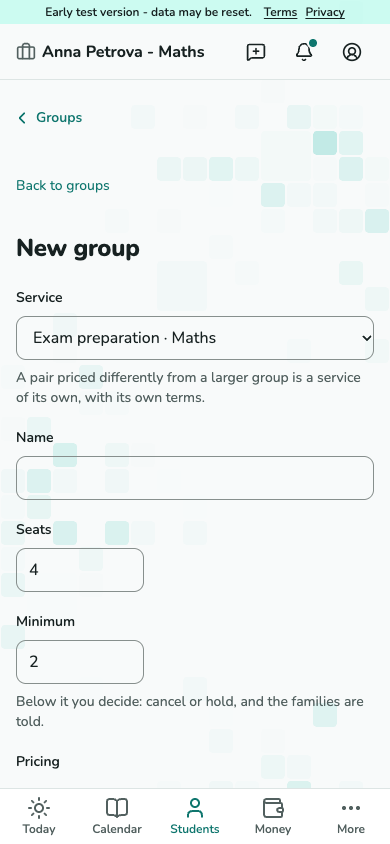
Apri Studenti - Gruppi - Aggiungi gruppo. Scegli un servizio attivo, nome, posti, minimo e se gli studenti possono prenotare posti. Salva, poi aggiungi membri con un’iscrizione vigente a quel servizio.
Schermata non ancora disponibile.
Modulo di nuovo gruppo con servizio, capienza e minimo.
T-39 · Crea il gruppo Programma per i membri
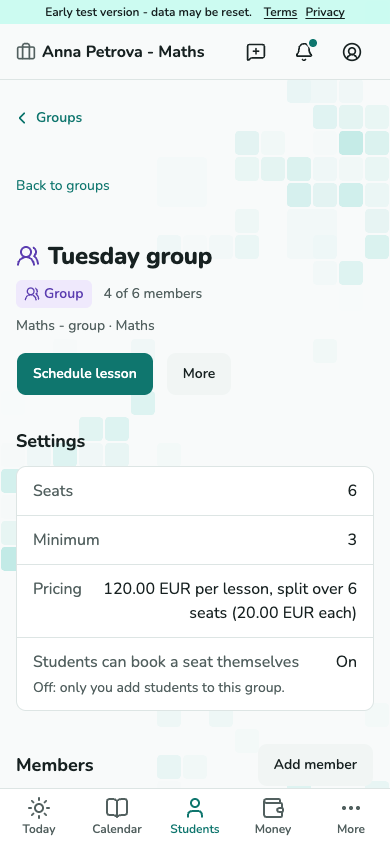
Controlla i membri del gruppo e scegli Programma lezione. Il risultato indica eventuali membri esclusi. Nella scheda della lezione, ogni partecipante ha il proprio posto e la propria riga finanziaria.
Schermata non ancora disponibile.
Dettaglio gruppo con membri e azione di programmazione.
T-38 · Programma per i membri Decidi se svolgere una lezione sotto il minimo di partecipanti
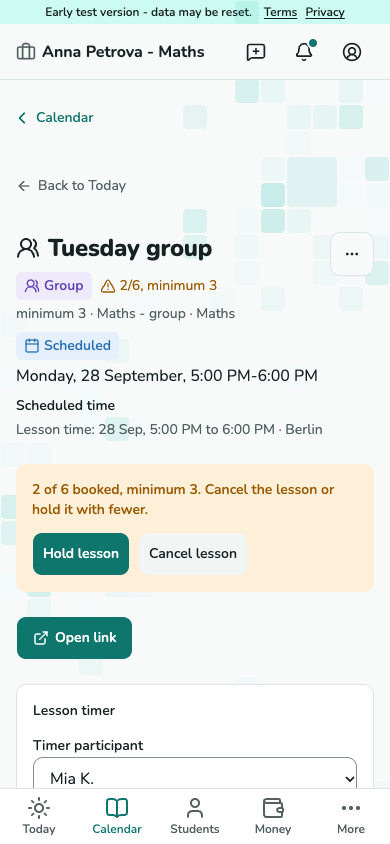
Dopo la scadenza di prenotazione, un gruppo sotto il minimo richiede la tua decisione. Apri la lezione e scegli Svolgi lezione per procedere con meno partecipanti, oppure Annulla lezione. Le famiglie sono informate in entrambi i casi.
Schermata non ancora disponibile.
Lezione di gruppo con due partecipanti prenotati, minimo di tre e decisione Svolgi lezione.
T-05 - decidi se svolgere una lezione di gruppo sotto il minimo. Chiudi una volta, valuta ogni studente
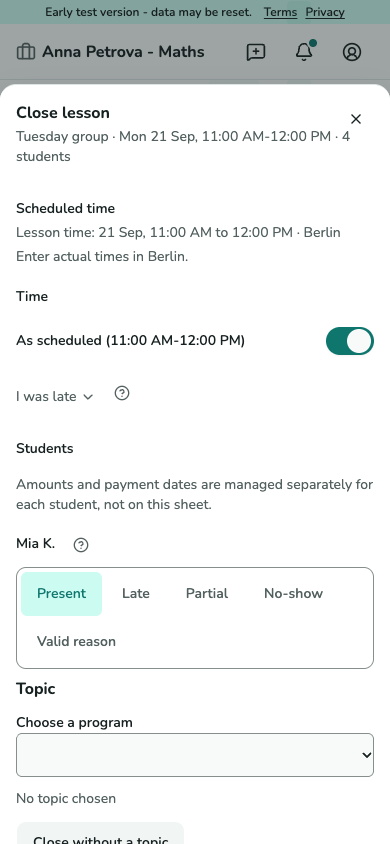
Scegli Chiudi lezione. Registra una sola volta il tempo comune e la presenza di ogni partecipante, poi controlla ogni addebito e il totale. Se qualcuno si è aggiunto o è uscito nel frattempo, ricarica prima di confermare.
Schermata non ancora disponibile.
Foglio di chiusura di gruppo con tempo comune e una riga di presenza per partecipante.
T-06 · Chiudi una volta, valuta ogni studente
Gestisci la lista d’attesa
Controlla richieste e offerte
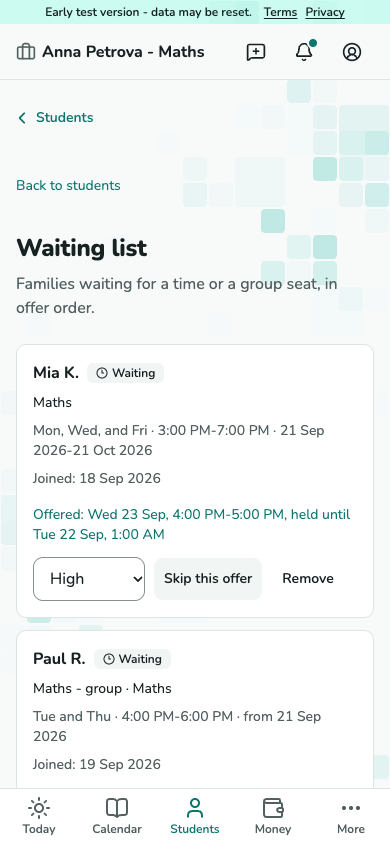
Apri Lista d’attesa da Studenti. Imposta la priorità di una richiesta, salta un’offerta attuale o rimuovi una voce dopo aver letto la conferma. Saltare conserva la voce; rimuovere termina la voce e ogni offerta.
Schermata non ancora disponibile.
Lista d’attesa dell’insegnante con priorità e offerte attuali.
T-40 · Controlla richieste e offerte
Registrare lavoro ed entrate
Choose a lesson or other work
For a lesson already in your schedule, choose Close a scheduled lesson, filter by student or date and select the exact lesson. Other work creates a separate entry. Without a client, that entry records money already received and creates no debt. After saving, choose Record another, or continue from Record work on Today.
Schermata non ancora disponibile.
Record work with two choices: Close a scheduled lesson and Record other work.
T-45 - Record work Registra il lavoro pagato che non era una lezione
Apri Registra lavoro da una mezz’ora libera del calendario, da Oggi o dalla pagina di uno studente. Inserisci importo e data, e aggiungi se vuoi una descrizione, un orario e una nota. Scegli un cliente per vedere chi paga; la riga sotto il modulo mostra cosa è dovuto o coperto da un anticipo. Spunta Pagato ora se il denaro è già arrivato, poi scegli Registra.
Schermata non ancora disponibile.
Modulo Registra lavoro con importo, data, descrizione, cliente e una riga che mostra chi paga e cosa è dovuto.
T-45 - Registra lavoro Aggiungi un’entrata senza cliente
Apri Denaro e scegli Aggiungi entrata. Inserisci importo, data e una descrizione, e lascia vuoto il cliente: nessuno la deve e viene registrata come denaro ricevuto quel giorno. Apri Altro per un cliente, un orario, una nota o Pagato ora.
Schermata non ancora disponibile.
Modulo Aggiungi entrata nella pagina Denaro con importo, data e descrizione, e una sezione Altro.
T-16 e T-45 - Aggiungi entrata Correggi l’importo di una voce
Apri la voce dal suo riquadro nel calendario, da una riga dell’estratto conto o dal link Apri nell’avviso. Scegli Correggi importo, inserisci il nuovo importo e un motivo, e leggi cosa farà prima di salvare. Per cambiare il testo, l’orario o la nota, scegli Modifica. Una data o un cliente sbagliati si correggono a zero e si registrano di nuovo.
Schermata non ancora disponibile.
Pagina del lavoro registrato con Correggi importo, la riga delle conseguenze e un campo per il motivo.
T-46 - Correggi l’importo di una voce