Genitore o tutore
Accetta l’invito
Apri l’invito più recente
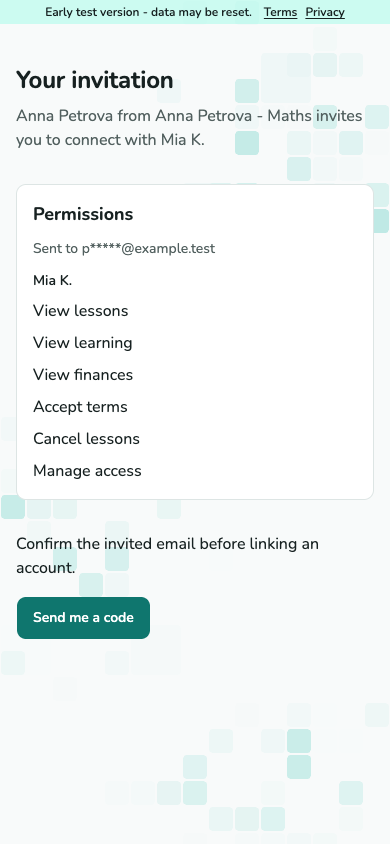
Apri il link inviato all’e-mail invitata. Controlla chi ti ha invitato e i permessi elencati. Se il link è scaduto, chiedi un nuovo link a chi ti ha invitato.
Schermata non ancora disponibile.
Schermata di invito con mittente e permessi elencati.
A-04 · Apri l’invito più recente Conferma l’indirizzo e-mail e l’account
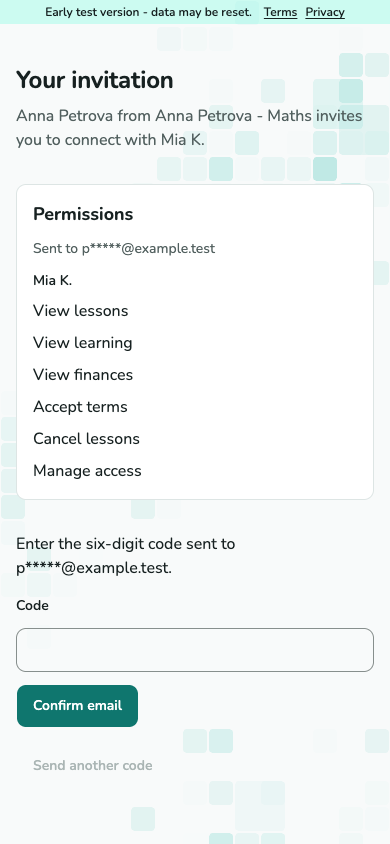
Seleziona Inviami un codice e inserisci il codice inviato all’indirizzo invitato. Accedi se richiesto, controlla l’account da collegare, poi accetta. Ricevi solo i permessi elencati.
Schermata non ancora disponibile.
Passaggio di conferma dell’e-mail d’invito con campo codice.
A-04 · Conferma l’indirizzo e-mail e l’account
Verifica le condizioni di insegnamento
Leggi prima di accettare
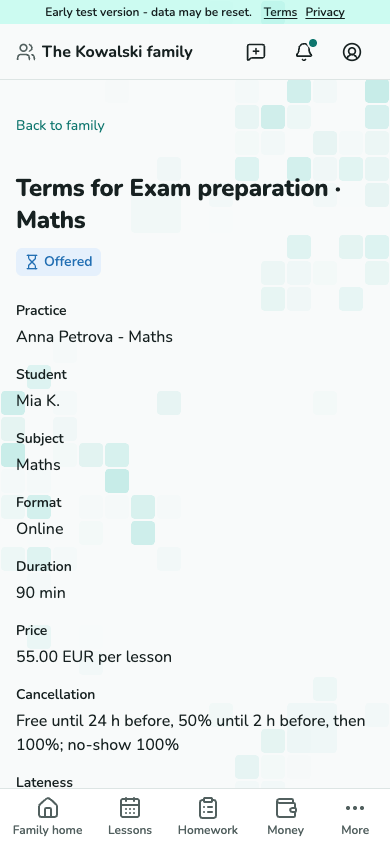
Apri Condizioni da verificare dalla schermata iniziale. Controlla servizio, prezzo, regole di annullamento e ritardo e data di inizio. Serve il permesso di accettare condizioni. Accetta o rifiuta con un motivo facoltativo; le condizioni accettate sono fissate.
Schermata non ancora disponibile.
Condizioni di insegnamento proposte con servizio, prezzo e regole di annullamento.
F-08 · Leggi prima di accettare
Trova la prossima lezione
Controlla le prossime lezioni
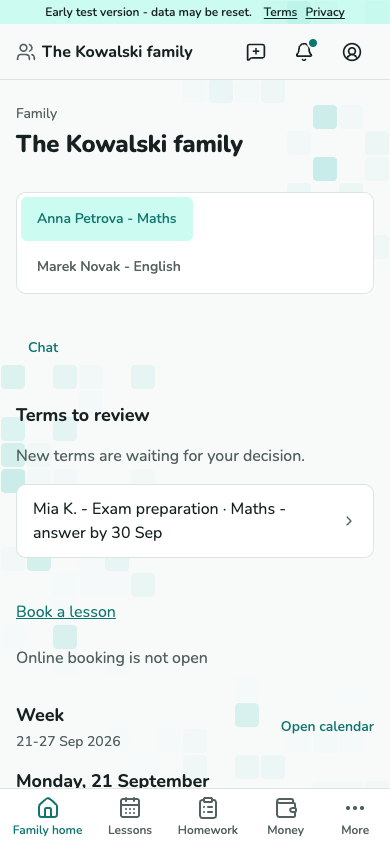
Apri In programma per vedere le lezioni nel tuo fuso orario. Ogni lezione di un minore apre la propria scheda; controlla attività e minore prima di agire.
Schermata non ancora disponibile.
Schermata iniziale con prossime lezioni.
F-01 · Controlla le prossime lezioni Apri i dettagli dell’incontro
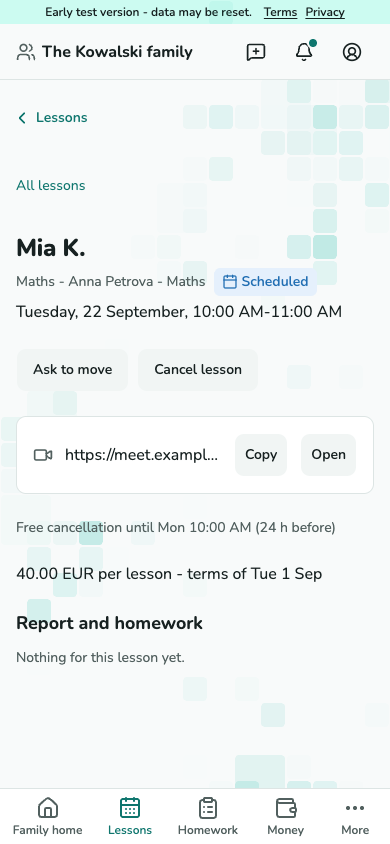
Apri la lezione per trovare link o indirizzo dell’incontro, data, orario e stato. L’insegnante registra la presenza e chiude la lezione. I prezzi compaiono solo per adulti con accesso finanziario.
Schermata non ancora disponibile.
Scheda della lezione del partecipante con dettagli dell’incontro e stato.
F-03 · Apri i dettagli dell’incontro
Annulla una lezione
Leggi le conseguenze prima di annullare
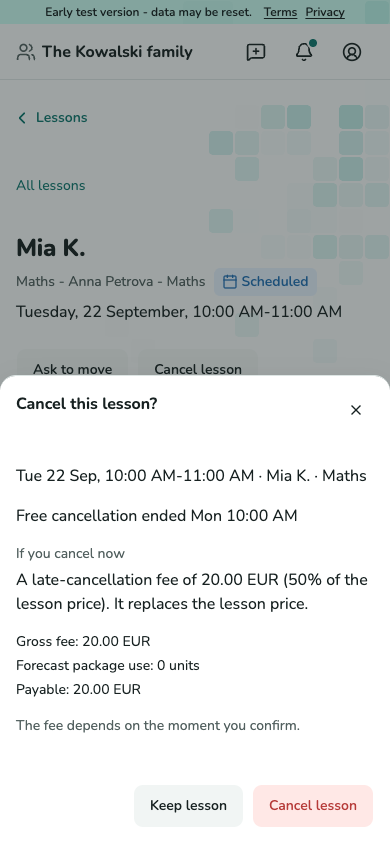
Con il permesso di annullare, apri la lezione e scegli Annulla lezione. Leggi scadenza e conseguenze attuali, poi conferma. Il costo dipende da quando confermi; minori e lettori senza accesso finanziario non vedono importi.
Schermata non ancora disponibile.
Finestra di annullamento con scadenza e conseguenze attuali.
F-04 · Leggi le conseguenze prima di annullare
Leggi l’estratto conto
Controlla quanto è dovuto o prepagato
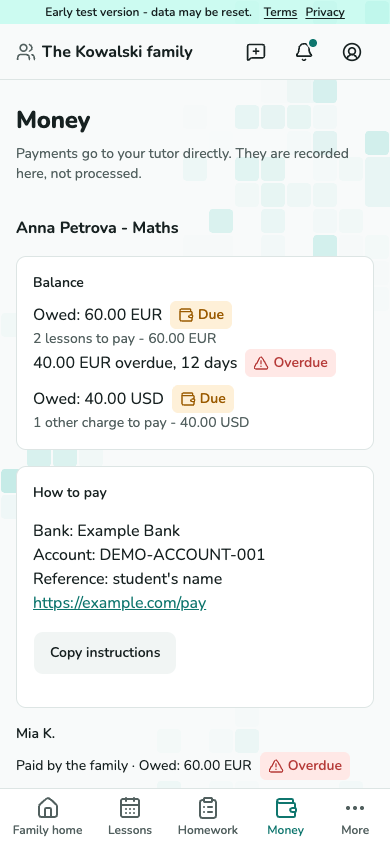
Serve l’accesso finanziario. Apri Denaro per vedere separatamente addebiti, pagamenti registrati, debito e anticipo di ogni attività. Paga direttamente l’insegnante; TutorFrame registra i pagamenti e non li elabora.
Schermata non ancora disponibile.
Estratto conto raggruppato per attività con addebiti e pagamenti.
F-09 · Controlla quanto è dovuto o prepagato
Segui i compiti
Apri il compito
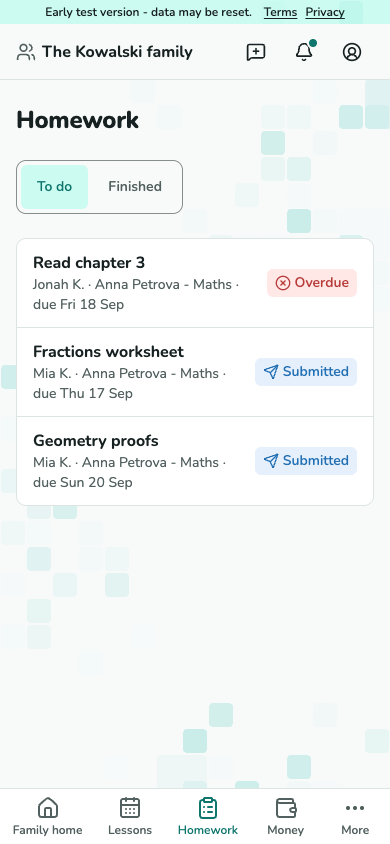
Con accesso all’apprendimento, apri Compiti. Controlla Da fare e Completati, poi apri il compito per istruzioni, materiali e scadenza.
Schermata non ancora disponibile.
Elenco compiti con scadenze e stati di completamento.
F-06 · Apri il compito Leggi le risposte e i commenti
Leggi le versioni della risposta dello studente e i commenti dell’insegnante. Gli adulti non consegnano compiti per un minore; lo studente risponde con il proprio accesso.
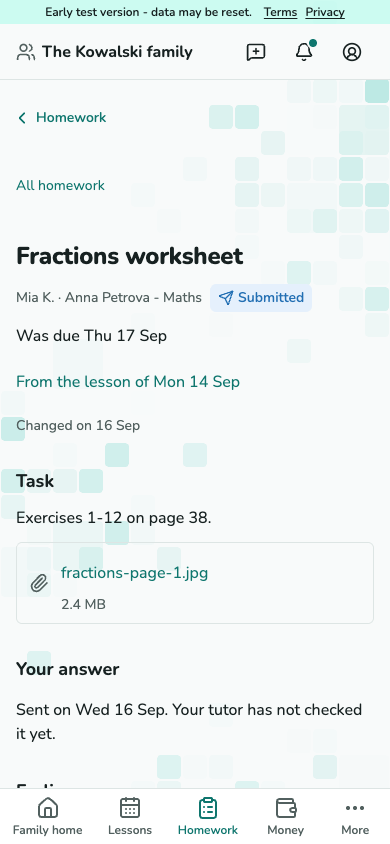
Schermata non ancora disponibile.
Dettaglio compito con attività, versioni delle risposte e commenti.
F-06 · Leggi le risposte e i commenti
Leggi i resoconti delle lezioni
Apri il resoconto pubblicato
Apri la pagina del minore, poi Resoconti. Con accesso all’apprendimento, leggi i resoconti pubblicati alla famiglia. Le note private dell’insegnante non compaiono mai qui.
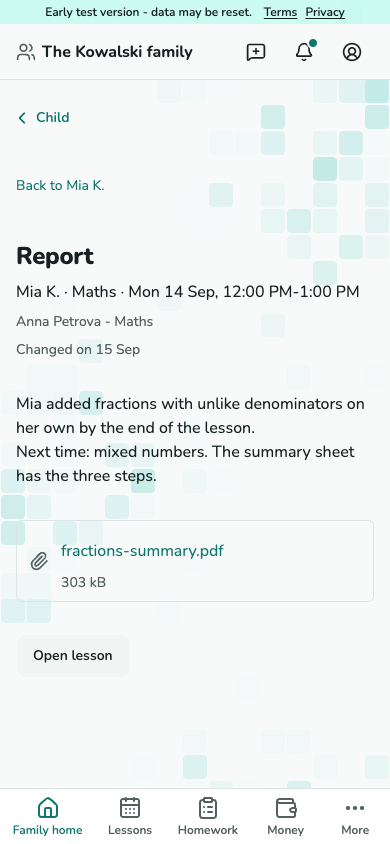
Schermata non ancora disponibile.
Resoconto pubblicato della lezione con testo, materiali e indicatore di aggiornamento.
F-07 · Apri il resoconto pubblicato
Rispondi a una proposta di modifica del prezzo
Confronta le vecchie e le nuove condizioni
Serve il permesso di accettare condizioni. Apri la proposta di prezzo, confronta vecchio e nuovo prezzo e controlla la data di inizio. Accetta o rifiuta entro la scadenza. Il silenzio non conta mai come accettazione; le prenotazioni confermate conservano il prezzo.
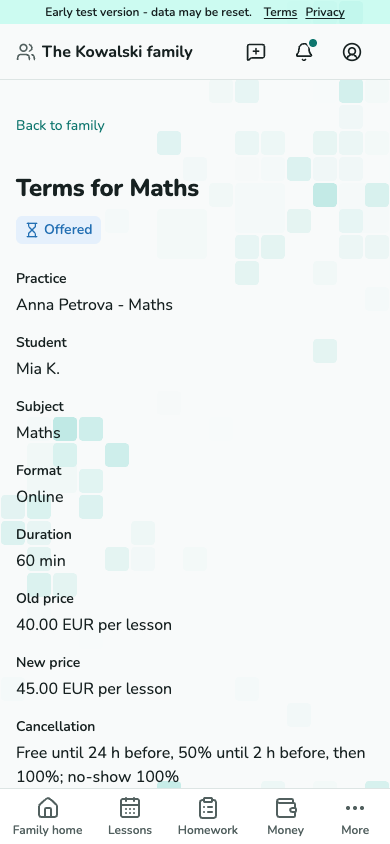
Schermata non ancora disponibile.
Verifica delle condizioni di modifica prezzo con prezzo vecchio e nuovo.
F-08 · Confronta le vecchie e le nuove condizioni
Gestisci i familiari e gli accessi
Controlla i permessi di ogni adulto
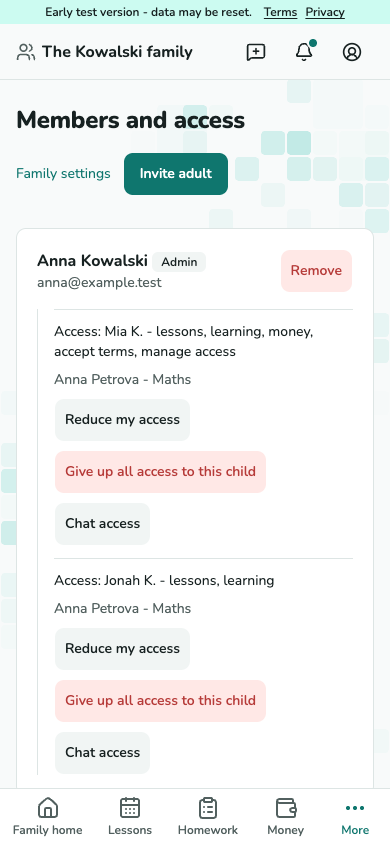
Servono permessi di gestione famiglia e gestione accesso per minore e attività. Apri Membri e accesso. Usa Invita adulto per delegare solo permessi che possiedi. Un invito non concede accesso automatico a minori aggiunti successivamente.
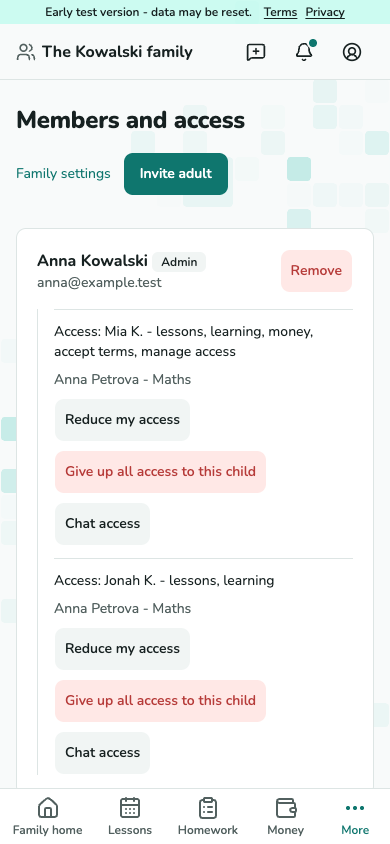
Schermata non ancora disponibile.
Familiari con permessi raggruppati per minore e attività.
F-10 · Controlla i permessi di ogni adulto Modifica o revoca l’accesso
Usa i controlli Modifica o Revoca del membro per il minore e l’attività pertinenti. Controlla la conferma: revocare l’accesso interrompe subito schermate, e-mail, esportazioni e aggiornamenti calendario in quell’ambito.
Schermata non ancora disponibile.
Schermata dei familiari con controlli di modifica e revoca.
F-10 · Modifica o revoca l’accesso
Iscriviti al calendario delle lezioni
Aggiungi le lezioni al calendario
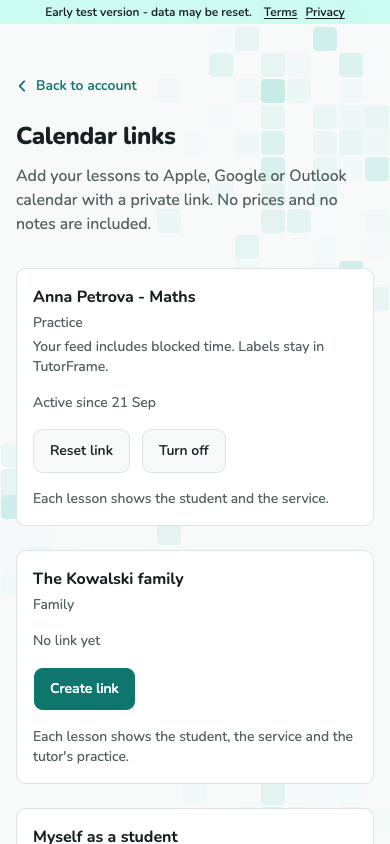
Apri Impostazioni account - Link calendario e crea un link per il contesto corretto. Aggiungi il link privato all’app calendario. Contiene le lezioni consentite, senza prezzi o note, e si aggiorna secondo i tempi dell’app. Mantieni privato il link.
Schermata non ancora disponibile.
Righe di contesto dei link calendario senza valori di link segreti.
A-07 · Aggiungi le lezioni al calendario Interrompi gli aggiornamenti del calendario
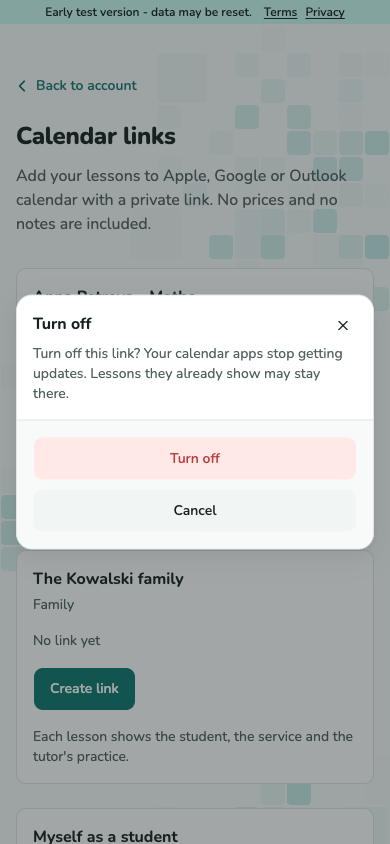
Scegli Disattiva e conferma per interrompere il flusso. Rigenera link sostituisce un link divulgato. Le app calendario possono conservare eventi già importati.
Schermata non ancora disponibile.
Conferma di disattivazione del link calendario.
A-07 · Interrompi gli aggiornamenti del calendario
Leggi le notifiche
Apri l’aggiornamento pertinente
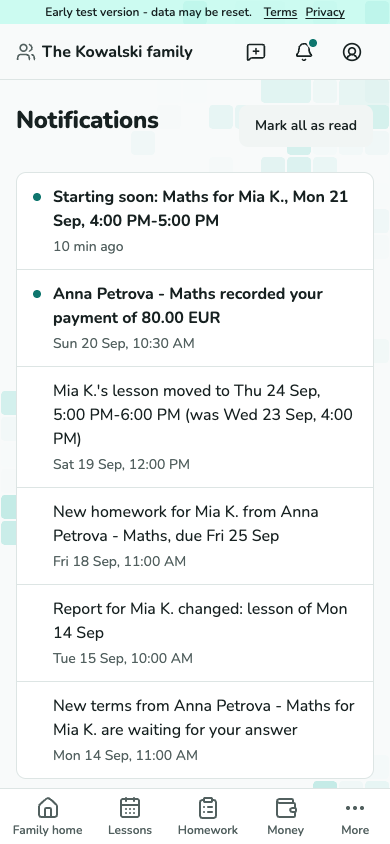
Apri Notifiche per promemoria di lezioni, modifiche e aggiornamenti didattici consentiti dai tuoi permessi. Seleziona una notifica per aprire la schermata o segna le notifiche come lette. Le lezioni annullate e i debiti pagati non continuano a generare promemoria.
Schermata non ancora disponibile.
Elenco notifiche con indicatori di elementi non letti.
A-08 · Apri l’aggiornamento pertinente
Passa tra i tuoi contesti
Controlla di chi sono i dati che stai consultando
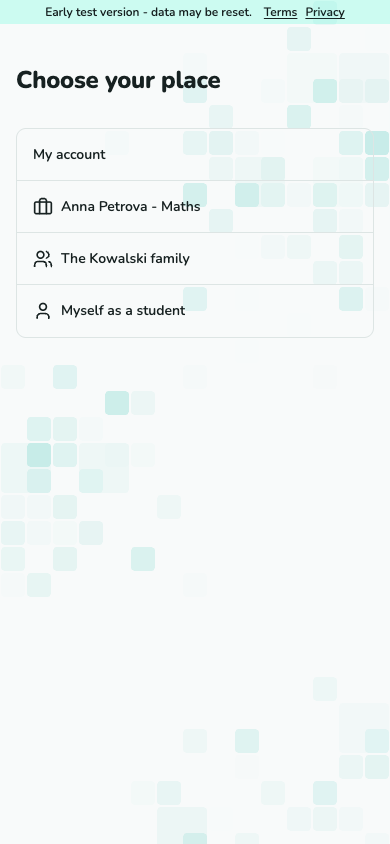
Usa il selettore di contesto per scegliere famiglia, attività o contesto studente. Sul telefono, aprilo dal menu account. Nome e indirizzo della pagina del contesto attuale identificano i dati consultati.
Schermata non ancora disponibile.
Selettore di contesto con attività, famiglia e contesto personale.
A-05 · Controlla di chi sono i dati che stai consultando 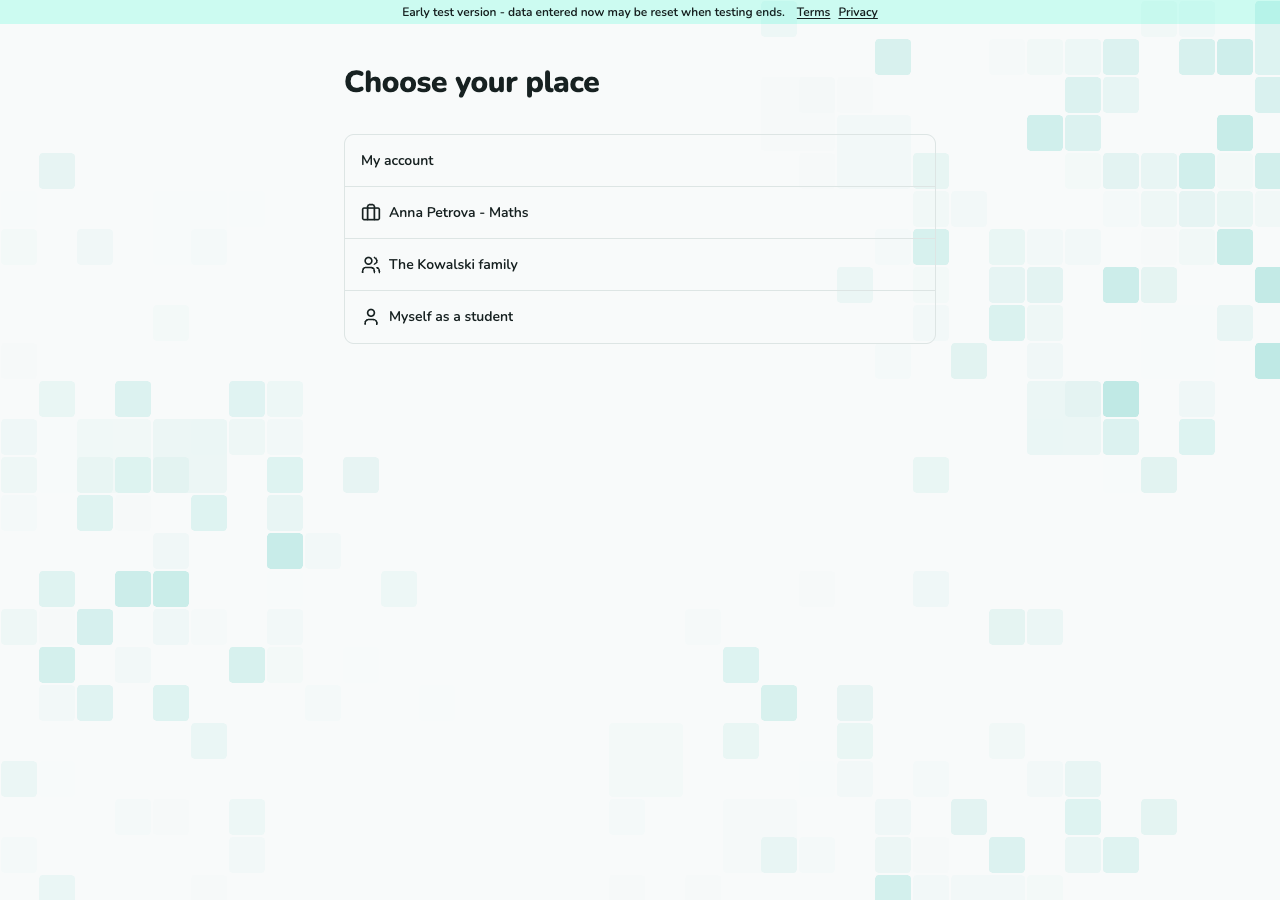
Schermata non ancora disponibile.
Selettore di contesto con attività, famiglia e contesto personale.
A-05 · Controlla di chi sono i dati che stai consultando (computer)
Abilita o revoca l’accesso di un minore
Registra il consenso dei genitori
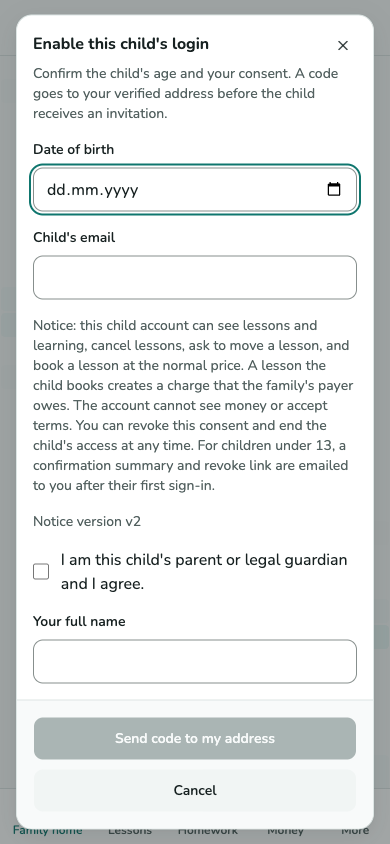
Un amministratore familiare con permesso di gestione accesso per questo minore e attività può aprire Abilita accesso nella pagina del minore. Inserisci data di nascita ed e-mail, leggi l’avviso, rendi la dichiarazione e digita il tuo nome. Invia il codice all’indirizzo verificato, poi confermalo per emettere l’invito del minore.
Schermata non ancora disponibile.
Modulo di consenso dei genitori con e-mail del minore, data di nascita e dichiarazione.
F-05 · Registra il consenso dei genitori Verifica o revoca l’accesso
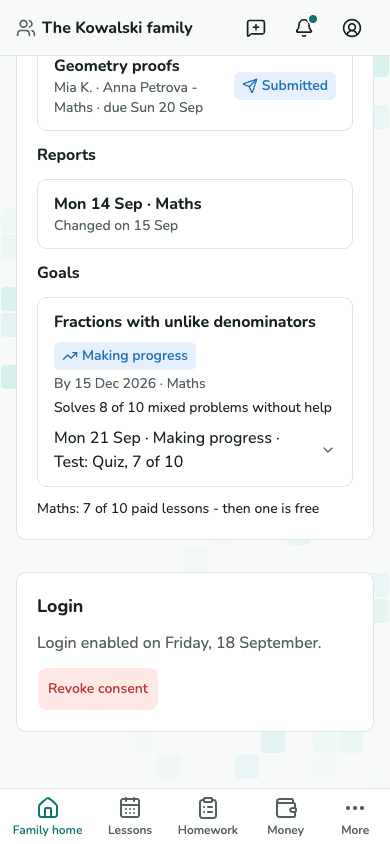
Un amministratore familiare con permesso di gestione famiglia può revocare il consenso dal blocco Accesso. Le sessioni del minore terminano alla richiesta successiva. Il rinnovo richiede nuovamente consenso e permesso di gestione accesso. A 18 anni, verifica l’accesso senza presumere cambiamenti automatici.
Schermata non ancora disponibile.
Blocco Accesso del profilo del minore con accesso abilitato e azione di revoca.
F-05 · Verifica o revoca l’accesso
Chiedi di spostare una lezione
Proponi un altro orario
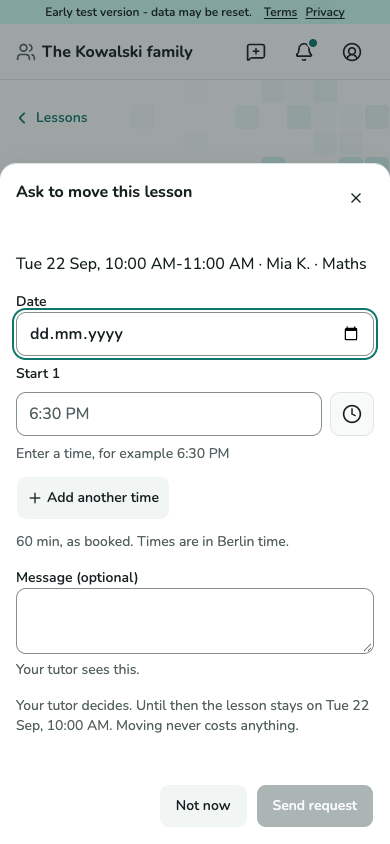
Con il permesso di annullare, apri una lezione non iniziata e scegli Chiedi spostamento. Suggerisci fino a tre orari e un messaggio facoltativo, poi invia. Lo spostamento in sé non ha costi; il vecchio orario resta finché uno nuovo non è accettato.
Schermata non ancora disponibile.
Finestra di richiesta spostamento con campi data e orario alternativi.
F-11 · Proponi un altro orario Rispondi a un orario proposto dall’insegnante
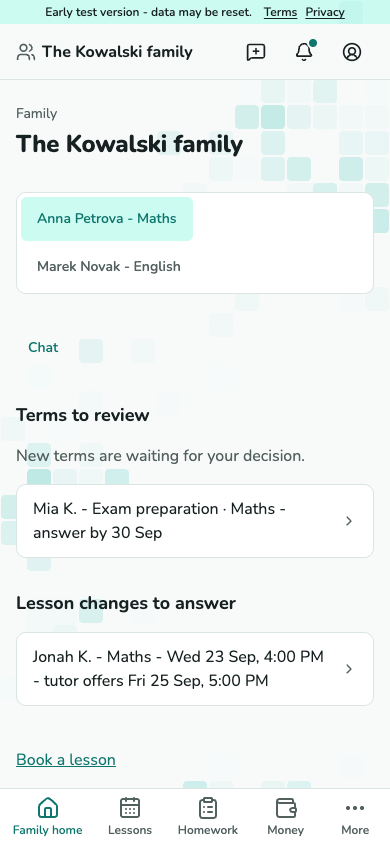
Quando la pagina iniziale della famiglia mostra un’offerta in Modifiche lezioni da rispondere, apri la notifica. Nella pagina della lezione, controlla l’orario proposto e scegli Accetta o Rifiuta. L’accettazione verifica che l’orario sia ancora libero. Puoi ritirare una richiesta in attesa; una lezione modificata o iniziata può terminare la richiesta.
Schermata non ancora disponibile.
Pagina iniziale della famiglia con il nuovo orario proposto dall’insegnante.
F-01 · Apri la proposta di orario dell’insegnante
Controlla il pacchetto di lezioni
Controlla le unità e la data di fine
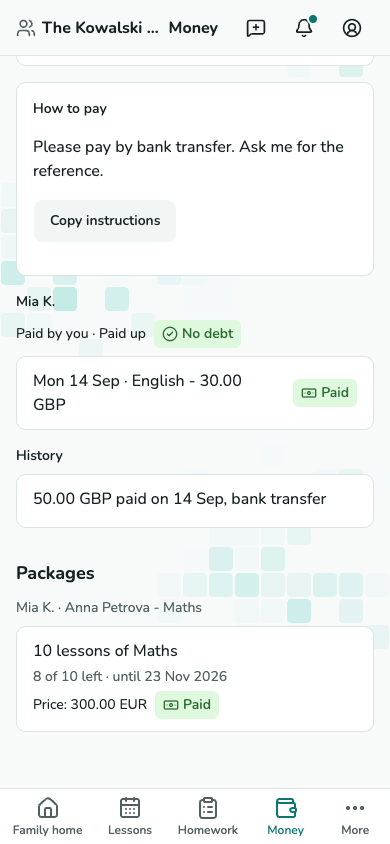
Controlla le unità residue e la data di fine del pacchetto. Chiedi all’insegnante una proroga o il rimborso delle unità inutilizzate quando serve. I minori possono leggere unità e validità consentite, mai importi; vendita e pagamento sono registrazioni separate.
Schermata non ancora disponibile.
Saldo del pacchetto con unità residue e scadenza.
F-09 · Controlla le unità e la data di fine
Prenota una lezione
Scegli un orario disponibile
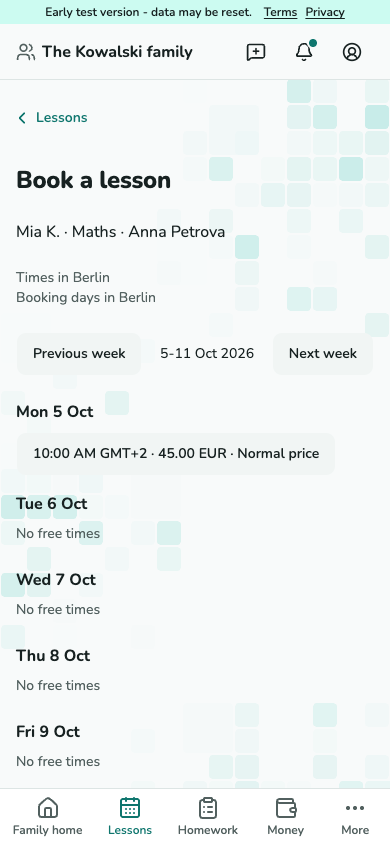
Con permesso di prenotazione, scegli Prenota lezione quando l’insegnante ha aperto le prenotazioni online. Seleziona minore e iscrizione, poi un orario. Condizioni mancanti o una modifica di prezzo in attesa possono richiedere prima una risposta adulta.
Schermata non ancora disponibile.
Settimana di prenotazione con orari disponibili.
F-12 · Scegli un orario disponibile Controlla prima di prenotare
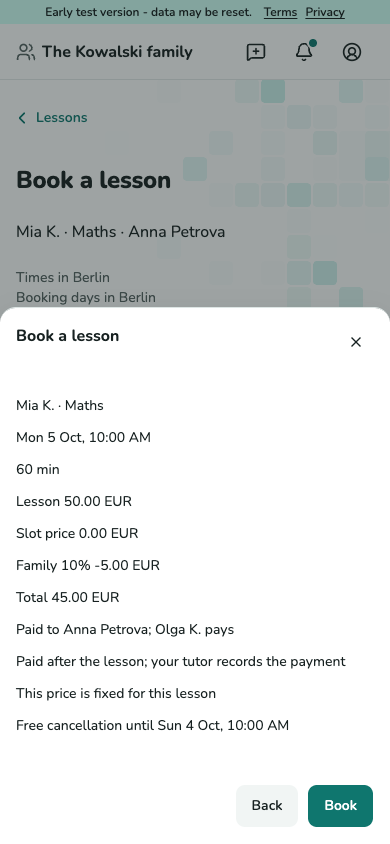
Controlla orario, durata, pagatore e scadenza di annullamento nella conferma. Conferma Prenota una sola volta. Un orario occupato ricarica la settimana; un prezzo modificato richiede un’altra conferma. Qui non viene addebitato alcun pagamento.
Schermata non ancora disponibile.
Conferma di prenotazione con dettagli della lezione e scadenza di annullamento.
F-12 · Controlla prima di prenotare
Tieni un diario di studio
Scrivi una voce personale
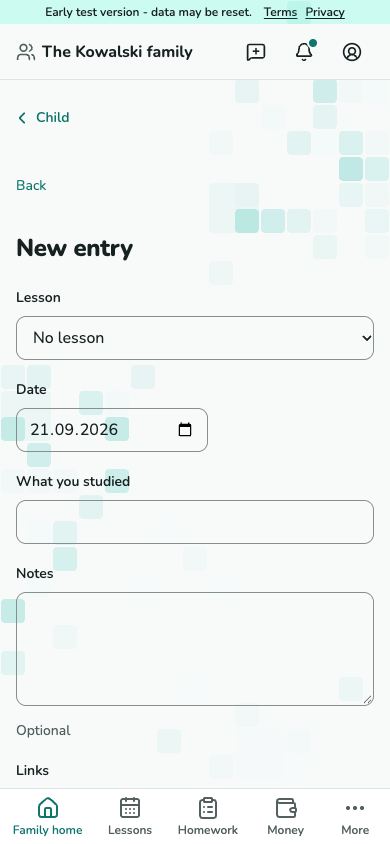
Con accesso all’apprendimento, apri il Diario di studio del minore - Aggiungi voce. Scegli una lezione se pertinente, imposta il giorno e scrivi cosa è stato studiato, note e link. Salva; le voci sono private finché non scegli lettori.
Schermata non ancora disponibile.
Modulo di voce del diario di studio con giorno, argomento e note.
F-13 · Scrivi una voce personale Scegli chi vede la tua voce
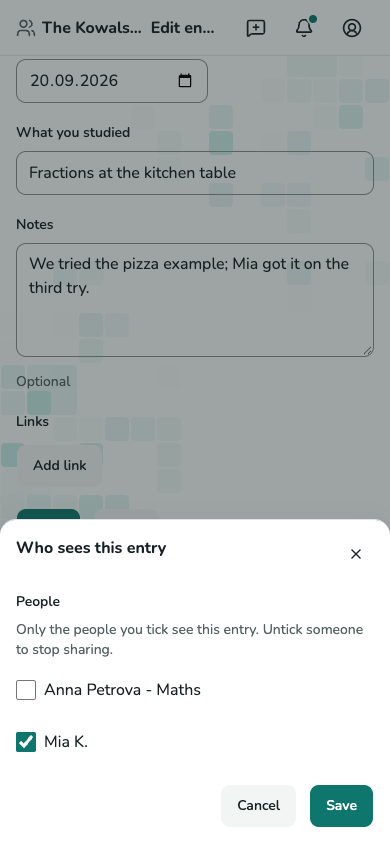
Apri Scegli chi può vedere e seleziona i lettori autorizzati. Salva le scelte o deseleziona un lettore per interrompere la condivisione. Le voci condivise sono leggibili solo finché autore e lettore mantengono accesso.
Schermata non ancora disponibile.
Finestra di selezione dei lettori del diario di studio.
F-13 · Scegli chi vede la tua voce
Leggi gli obiettivi di apprendimento condivisi
Leggi l’obiettivo e le osservazioni
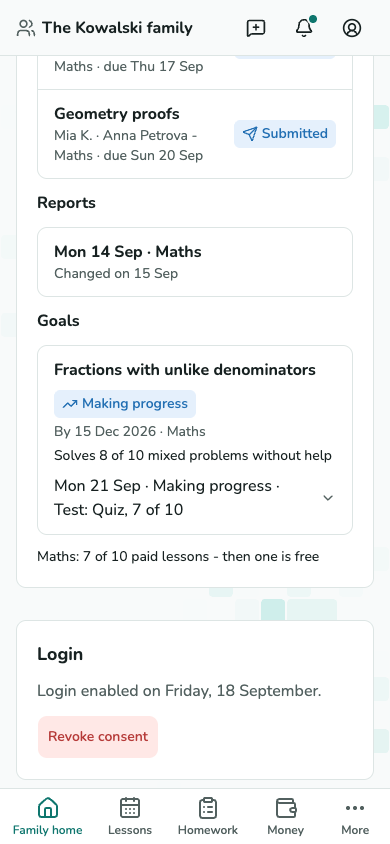
Con accesso all’apprendimento, apri la pagina del minore - Obiettivi. Compaiono solo obiettivi condivisi con la famiglia. Leggi criterio e osservazioni dell’insegnante; la sola presenza non segna mai un obiettivo come raggiunto.
Schermata non ancora disponibile.
Obiettivi di apprendimento condivisi con criteri e osservazioni.
F-05 · Leggi l’obiettivo e le osservazioni
Segui la tua ricompensa di lezione gratuita
Controlla i progressi
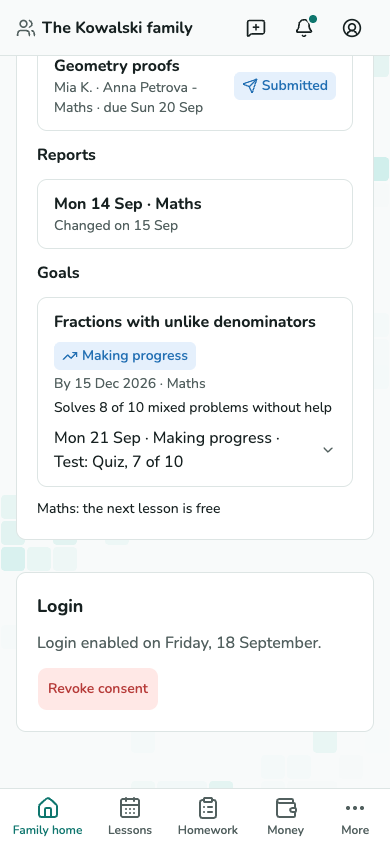
Controlla il conteggio fedeltà del servizio. La chiusura dell’insegnante registra le lezioni valide; alla soglia, una lezione gratuita attende la prossima lezione valida. Non devi applicarla personalmente.
Schermata non ancora disponibile.
Ricompensa fedeltà che indica che la prossima lezione valida è gratuita.
F-05 · Controlla i progressi
Prenota un posto in una lezione di gruppo
Scegli un gruppo con posti liberi
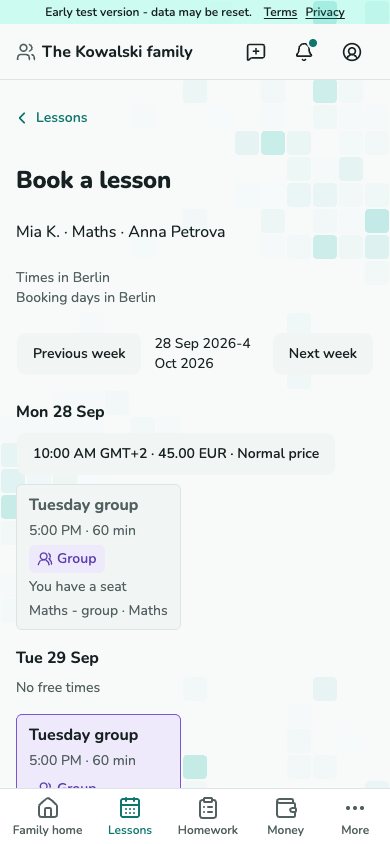
Con il permesso di prenotare e annullare lezioni, apri Prenota lezione per l’iscrizione corretta mentre le prenotazioni online sono aperte. Le schede gruppo mostrano orario e posti liberi; Completo non ha pulsante di prenotazione e Hai un posto apre la scheda esistente. Apri un gruppo disponibile.
Schermata non ancora disponibile.
Settimana di prenotazione con schede delle lezioni di gruppo e conteggi dei posti.
F-12 · Scegli un gruppo con posti liberi Conferma la prenotazione del posto
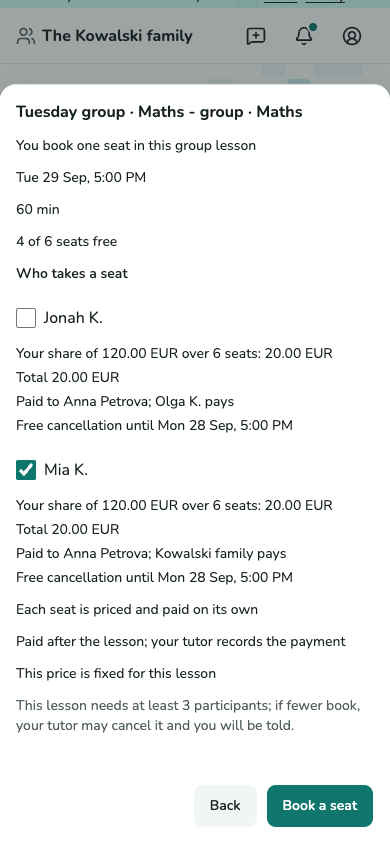
Seleziona uno o più minori autorizzati entro il limite dei posti liberi. Controlla pagatore e scadenza di annullamento gratuito di ogni minore, oltre al suo prezzo se hai accesso finanziario. Controlla il minimo del gruppo, poi scegli Prenota un posto o Prenota 2 posti per due minori. Un posto occupato ricarica la settimana; un rifiuto identifica la riga del minore.
Schermata non ancora disponibile.
Foglio di prenotazione del posto di gruppo con lezione, scelte autorizzate e conferma.
F-12 - scegli i minori autorizzati e conferma i loro posti. Gestisci solo il tuo posto
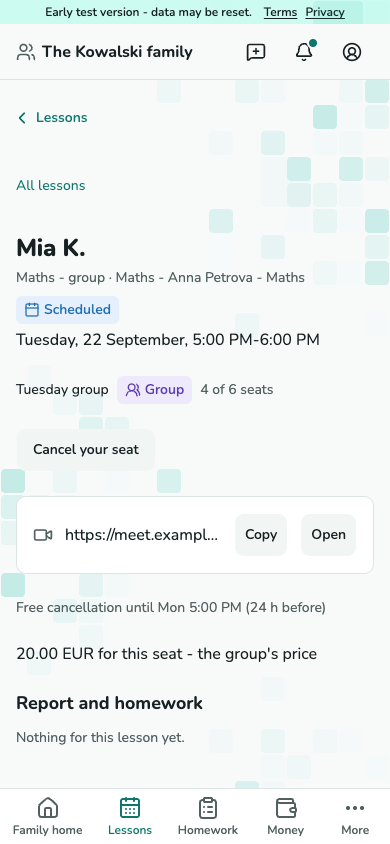
La scheda della lezione mostra il posto del minore selezionato. Annulla il tuo posto apre la propria anteprima di annullamento e annulla solo quel posto. Non puoi vedere prezzi o dati di altre famiglie.
Schermata non ancora disponibile.
Scheda della lezione di gruppo del partecipante con proprio posto e azione di annullamento.
F-03 · Gestisci solo il tuo posto
Iscriviti alla lista d’attesa
Imposta gli orari adatti a te
Servono permessi di prenotazione e annullamento, un’iscrizione idonea e prenotazioni online aperte dall’insegnante. Dalla prenotazione, scegli Iscriviti alla lista d’attesa. Imposta giorni della settimana, orari locali dell’attività e limiti di date, poi iscriviti. Vedi la tua richiesta e puoi uscire; posizioni in coda e altre famiglie restano private.
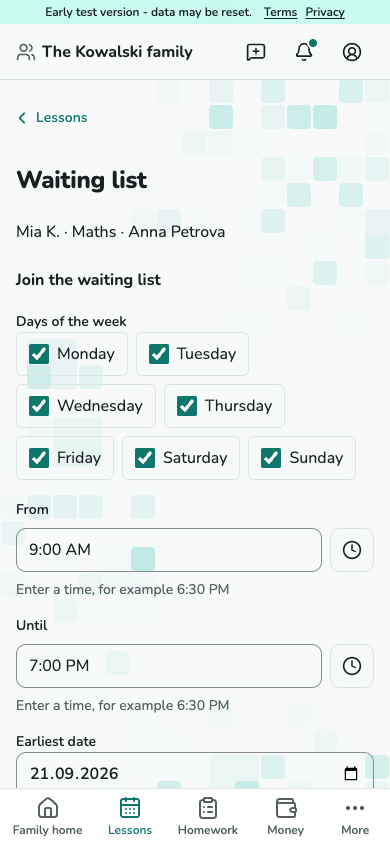
Schermata non ancora disponibile.
Modulo della lista d’attesa con giorni della settimana, orari e date preferiti.
F-13 · Imposta gli orari adatti a te Rispondi a un’offerta entro la scadenza
Un’offerta è riservata a te fino alla scadenza. Aprila e scegli Prenota questo orario per controllare e confermare, oppure rifiuta. Rifiuto o scadenza conservano la voce in attesa; uscire la termina.
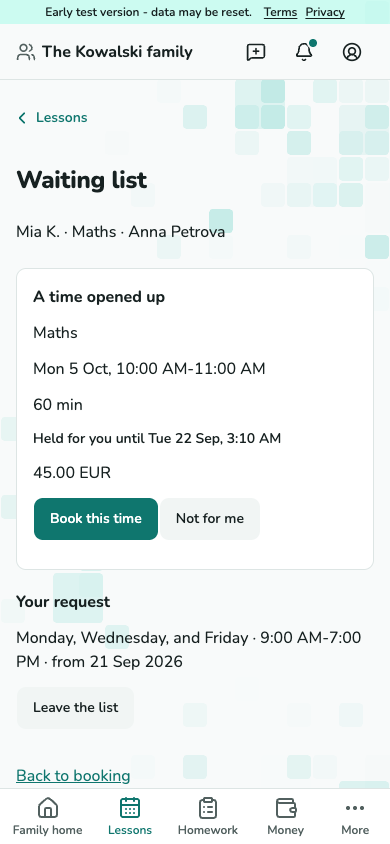
Schermata non ancora disponibile.
Offerta della lista d’attesa con scadenza della riserva e azione di prenotazione.
F-13 · Rispondi a un’offerta entro la scadenza