Викладач
Ваша практика з першого погляду
Виберіть будь-який крок. Порядок - підказка, а не вимога.
Налаштуйте свою практику
Увійдіть або створіть обліковий запис
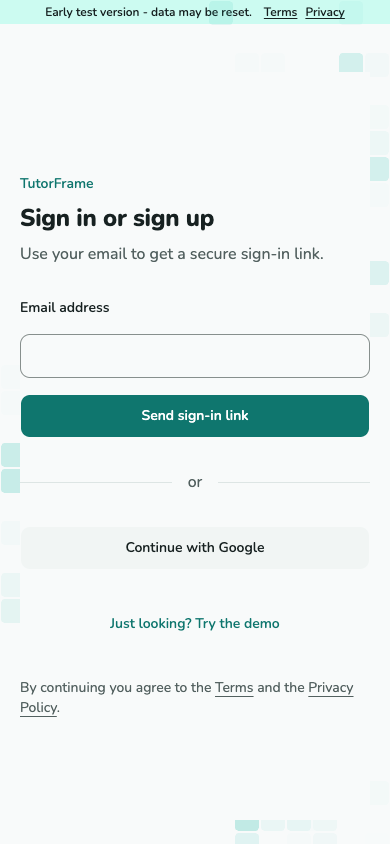
Виберіть Google або введіть свою пошту. Відкрийте посилання для входу з найновішого листа. Новий обліковий запис спочатку проходить розділ Представтеся, а потім налаштування практики.
Знімок екрана поки недоступний.
Екран входу з варіантами поштою та через Google.
A-02 · Увійдіть або створіть обліковий запис Представтеся
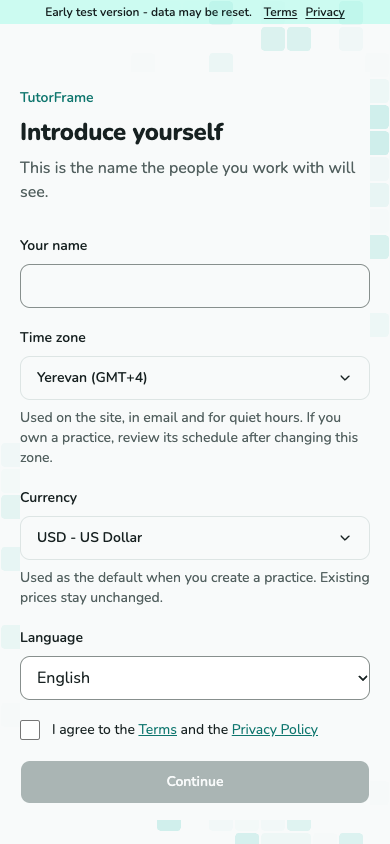
Введіть своє ім’я та перевірте часовий пояс. Прочитайте Умови використання й Політику конфіденційності, позначте згоду та виберіть Продовжити. Цей крок обов’язковий перед налаштуванням нової практики.
Знімок екрана поки недоступний.
Форма знайомства з ім’ям, часовим поясом і позначкою згоди.
A-10 - ім’я, часовий пояс і згода перед налаштуванням практики. Назвіть свою практику
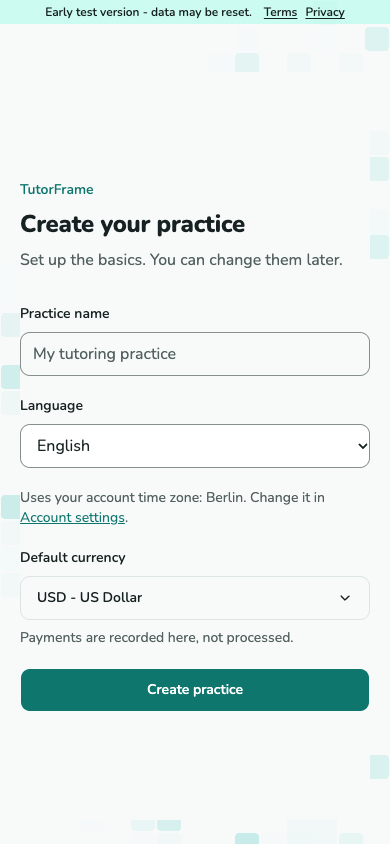
Enter a practice name, choose its language and currency, then select Create practice. Your practice uses your account time zone; change it in Account settings. Getting started opens with six optional steps.
Знімок екрана поки недоступний.
Practice setup form with name, language, currency and an account time zone explanation. Change the time zone in Account settings.
T-01 · Назвіть свою практику Виберіть, з чого почати
Виберіть будь-який крок, запишіть уже виконану роботу або одразу перейдіть до Сьогодні. Повернутися можна з Допомоги чи з меню облікового запису, а картку в Сьогодні можна приховати будь-коли.
Знімок екрана поки недоступний.
Сторінка Початок роботи з шістьма пов'язаними кроками, прогресом і дією Приховати з Сьогодні.
T-47 - Початок роботи
Початок роботи
Виберіть будь-який крок
Початок роботи відкривається після створення практики. Шість кроків - це підказки, а не вимоги. Виберіть будь-яке місце, одразу перейдіть до Сьогодні або спершу спробуйте демо. Готово означає, що в практиці вже є потрібний запис.
Знімок екрана поки недоступний.
Сторінка Початок роботи з шістьма пов'язаними кроками, прогресом і дією Приховати з Сьогодні.
T-47 - Початок роботи Підготуйте потрібне
Пропонований порядок: Додайте учнів, потім Заплануйте урок, потім Встановити ціни. Додайте учнів відкриває список учнів із Додати учня та Додайте декілька. Кожен новий учень отримує свою сім'ю. Встановити ціни відкриває Правила за замовчуванням з Послуги поруч. Створення правила ціни за умовчанням завершує Встановити ціни, навіть якщо ціна дорівнює нулю. Створення лише послуги не завершує цей крок. Ви все одно можете відкрити будь-яку сторінку в будь-якому порядку.
Знімок екрана поки недоступний.
Список послуг і форма Додати учня - два місця для підготовки практики.
T-26 і T-12 - послуги та учні Заплануйте урок, а потім закрийте його
Виберіть Заплануйте урок, щоб відкрити форму уроку. Ви можете ввести нового учня, вибрати послугу або скористатися послугою за замовчуванням і запланувати урок, перш ніж встановлювати ціни. Після закінчення уроку закрийте його з Сьогодні або його картки уроку. Поверніться до меню свого облікового запису або Допомога, щоб переглянути збережений прогрес. Виконані кроки зберігають початкові номери та відображаються під незавершеними кроками.
Знімок екрана поки недоступний.
Форма нового уроку з учнем, послугою, датою й часом.
T-04 і T-06 - запланувати урок, а потім закрити його Запишіть уже виконану роботу
Виберіть Уже виконали роботу? Запишіть, щоб одразу відкрити Записати роботу. Спершу створювати урок не потрібно. Посібник Запис роботи й доходів пояснює запис і варіанти оплати.
Знімок екрана поки недоступний.
Форма Записати роботу із сумою, датою, описом і клієнтом.
T-45 - Записати роботу Відстежте оплату
Відкрийте Гроші й запишіть отримані гроші: оплату від платника або дохід без клієнта. Оплати тут записуються, а не проводяться. Будь-який із варіантів завершує цей крок; вигадувати оплату за безкоштовну роботу не потрібно.
Знімок екрана поки недоступний.
Сторінка Гроші з платниками та сумами отриманого й належного.
T-16, T-17 і T-18 - Гроші, платник і оплата Перегляньте доступні результати
Проведені уроки та записана робота дають результати, які можна переглянути в Статистиці. Цей крок стає Готово, щойно така активність з'являється, навіть якщо ви ще не відкривали Статистику. Відкриття посібника чи сторінки не записує прогрес читання.
Знімок екрана поки недоступний.
Сторінка Статистика з уроками, відвідуваністю й грошима за період.
T-24 - Статистика Тримайте посібник під рукою або приховайте його картку
Виберіть Приховати з Сьогодні, якщо картка Початок роботи вам більше не потрібна. Це не приховує завдання, не змінює ваші записи й не видаляє посібник. Початок роботи залишається в Допомозі та в меню облікового запису.
Знімок екрана поки недоступний.
Сторінка Сьогодні з карткою Початок роботи над списком завдань.
T-47 і T-02 - приховати картку з Сьогодні
Додайте учня та запросіть його
Створіть картку учня
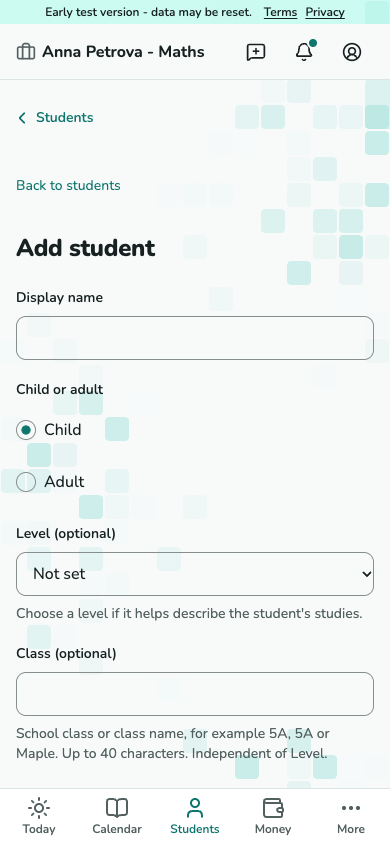
Відкрийте Учні - Додати учня, щоб створити один запис учня. Використовуйте Додайте декілька, щоб ввести список до 50 учнів. Контактна інформація необов'язкова. Кожен учень зі списку отримує окрему родину. Батьків можна запросити пізніше. Додайте учнів зберігає або весь список, або не зберігає його, і показує посилання на нових учнів.
Знімок екрана поки недоступний.
Форма додавання учня.
T-12 · Створіть картку учня Запросіть потрібну людину
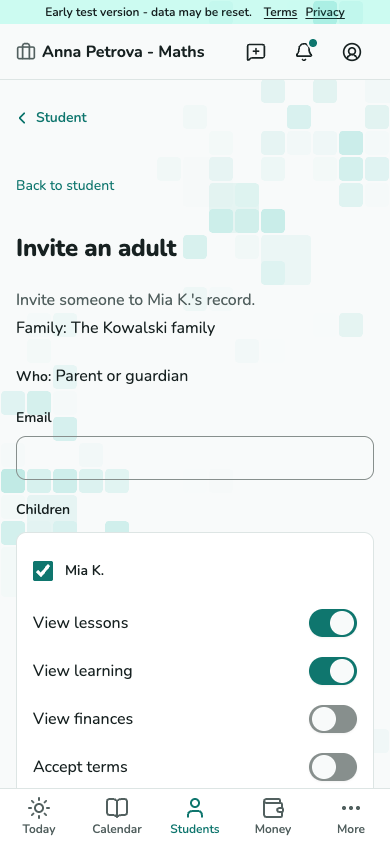
У картці учня виберіть Запросити дорослого для дитини або запросіть повнолітнього учня. Введіть його пошту, перевірте показані права та надішліть запрошення.
Знімок екрана поки недоступний.
Форма запрошення з поштою та доступними правами.
T-13 · Запросіть потрібну людину
Узгодьте умови навчання
Додайте послугу
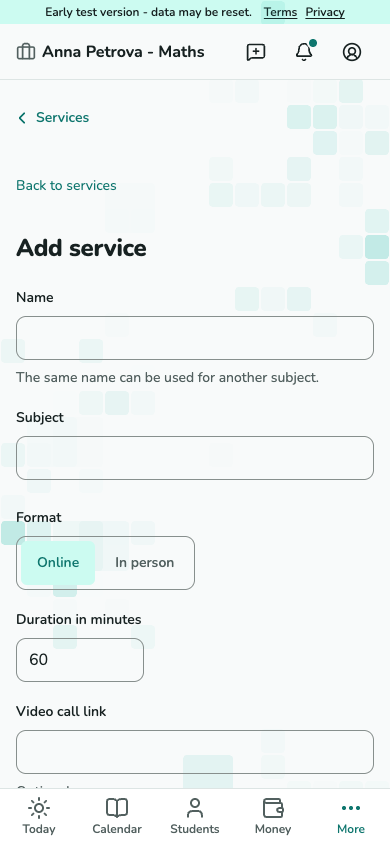
Відкрийте Налаштування - Послуги - Додати послугу, щоб визначити, чого ви навчаєте. Введіть назву послуги, предмет, формат і тривалість. За потреби додайте посилання на відеодзвінок або адресу. Після збереження активної послуги Підключити учнів можна вибрати до 50 учнів одночасно. Ціни та правила взяті з налаштувань вашої практики за замовчуванням. Сервіс не встановлює ціни та правила. Ви повинні встановити будь-які відсутні правила за замовчуванням перед підключенням учнів.
Знімок екрана поки недоступний.
Форма нової послуги з предметом, форматом, тривалістю та місцем.
T-26 - опишіть, чого ви навчаєте. Запишіть учня на навчання
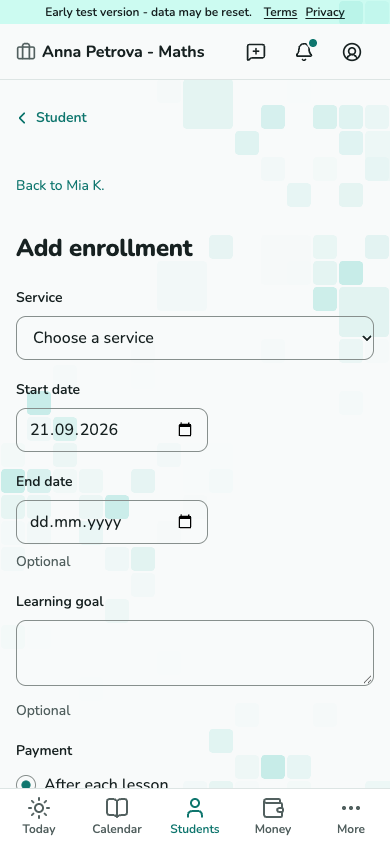
На записі учня Додати навчання підключає одну активну послугу. На сторінці збереженої служби Підключити учнів дозволяє вибрати кількох активних або призупинених учнів. Потім ви переглядаєте налаштування за замовчуванням вашої практики навчання. За замовчуванням для кожного учня вибрано Зберегти чернетку. Для опції Надіслати на прийняття потрібен дорослий, який має право прийняти умови цього учня. Опція Поза TutorFrame потребує окремого підтвердження для цього учня. Коли ви зберігаєте, або всі вибрані учні підключені, або жоден із них.
Знімок екрана поки недоступний.
Форма запису на навчання з послугою, датами початку й завершення та ціллю.
T-11 - зв’яжіть учня з послугою перед налаштуванням умов. Установіть ціну та правила
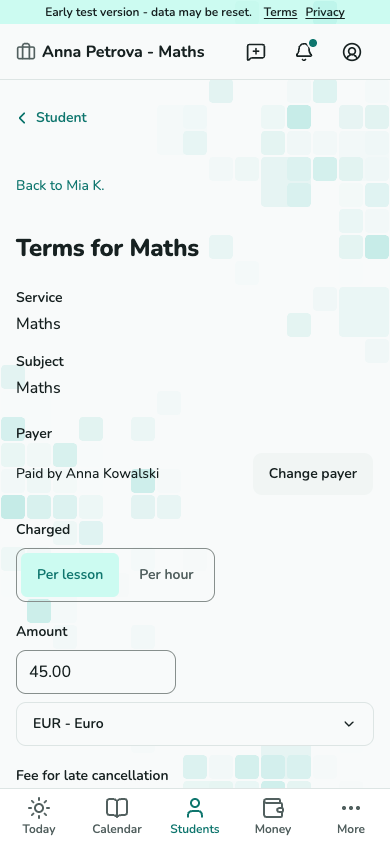
Відкрийте умови запису на навчання з картки учня. Перевірте ціну, інтервали скасування, запізнення та дату початку. Надішліть умови на прийняття або запишіть домовленість поза сервісом.
Знімок екрана поки недоступний.
Редактор умов із ціною й правилами скасування.
T-14 · Установіть ціну та правила Перевірте стан угоди
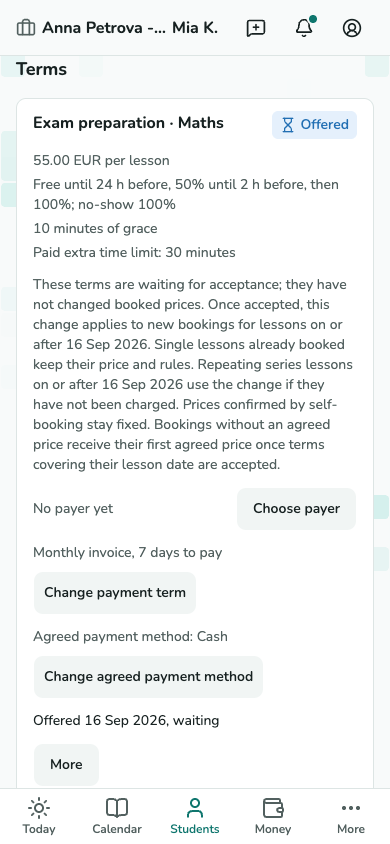
У розділі Умови відображається статус кожної реєстрації окремо. Чернетки та пропозиції ще не прийняті. Умови для одного учня стають прийнятими лише тоді, коли їх приймає уповноважена особа або ви особисто підтверджуєте зовнішню згоду цього учня. Відповідь родини на одну пропозицію не змінює умов для братів і сестер учня. Збережені чернетки та прийняті умови зберігають скопійовані правила, навіть якщо ви пізніше зміните налаштування за замовчуванням.
Знімок екрана поки недоступний.
Розділ умов учня із запропонованими й прийнятими угодами.
T-11 · Перевірте стан угоди Charge a student in another currency
For the practice default, open Practice settings → Default rules → Price → Default currency → Change. For one student, choose Preferred currency when adding or editing the student, or use Change preferred currency on the student page. This suggests a currency for new prices; it does not change agreed terms or recorded money. To change accepted terms from USD to EUR, open the student's Terms block → Offer new terms, choose EUR and enter the amount on the terms page, then send for acceptance or record an agreement made outside the service. Change price keeps the current currency. Statements and advances remain separate for each currency.
Знімок екрана поки недоступний.
Student currency preference, new terms and the practice default currency.
T-11 / T-14 / T-26 · Choose a currency for new prices
Заплануйте заняття або серію
Виберіть, звідки почати планування
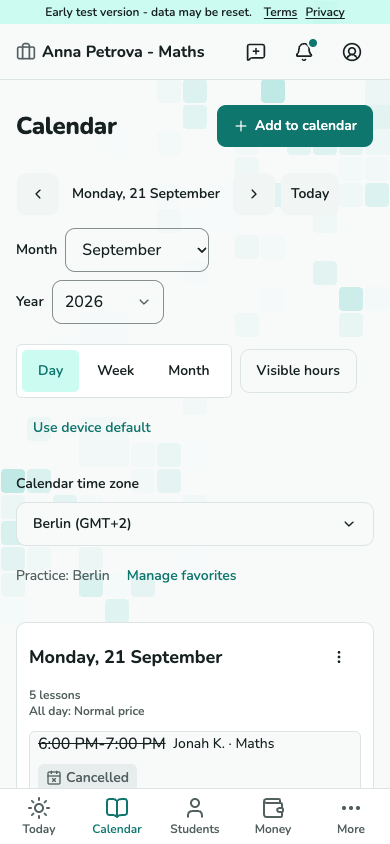
Відкрийте Календар і виберіть вільний час або Запланувати в картці учня. Форма нового заняття дозволяє вибрати учня й послугу.
Знімок екрана поки недоступний.
Календар викладача з картками запланованих занять.
T-03 · Виберіть, звідки почати планування 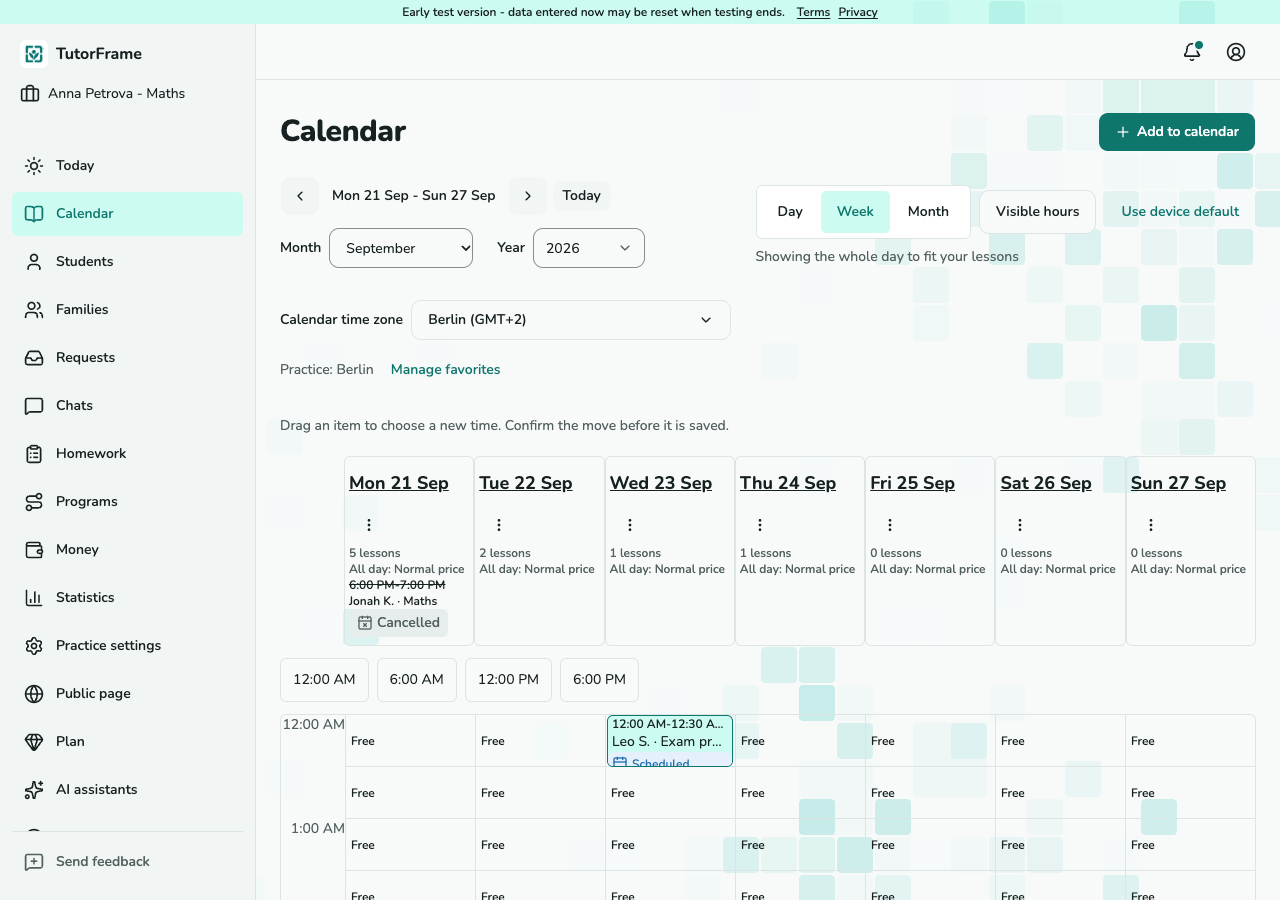
Знімок екрана поки недоступний.
Календар викладача з картками запланованих занять.
T-03 · Виберіть, звідки почати планування (комп’ютер) Задайте час і повторення
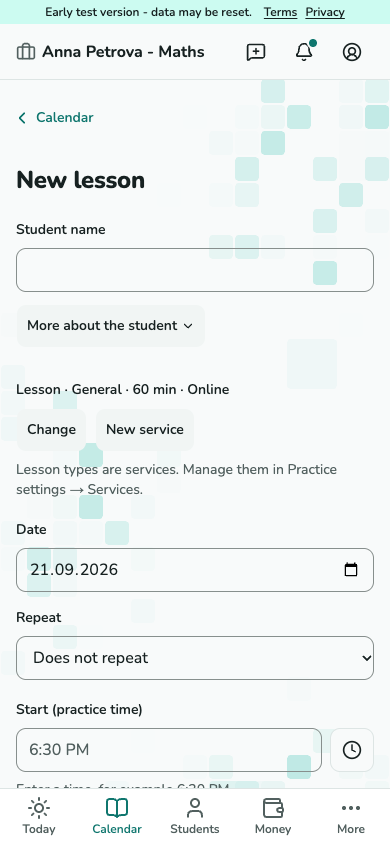
Виберіть наявного учня або введіть нове ім’я. Виберіть послугу або скористайтеся послугою за замовчуванням. Виберіть дату, час початку та тривалість. Коли ви збережете, буде створено реєстрацію для вибраної послуги, якщо вона ще не існує. Ви можете запланувати урок без ціни. Для серії виберіть частоту повторення та останню дату. Перед збереженням перегляньте будь-які попередження про конфлікт або переведення годинника.
Знімок екрана поки недоступний.
Форма нового заняття з учнем, послугою й часом.
T-04 · Задайте час і повторення 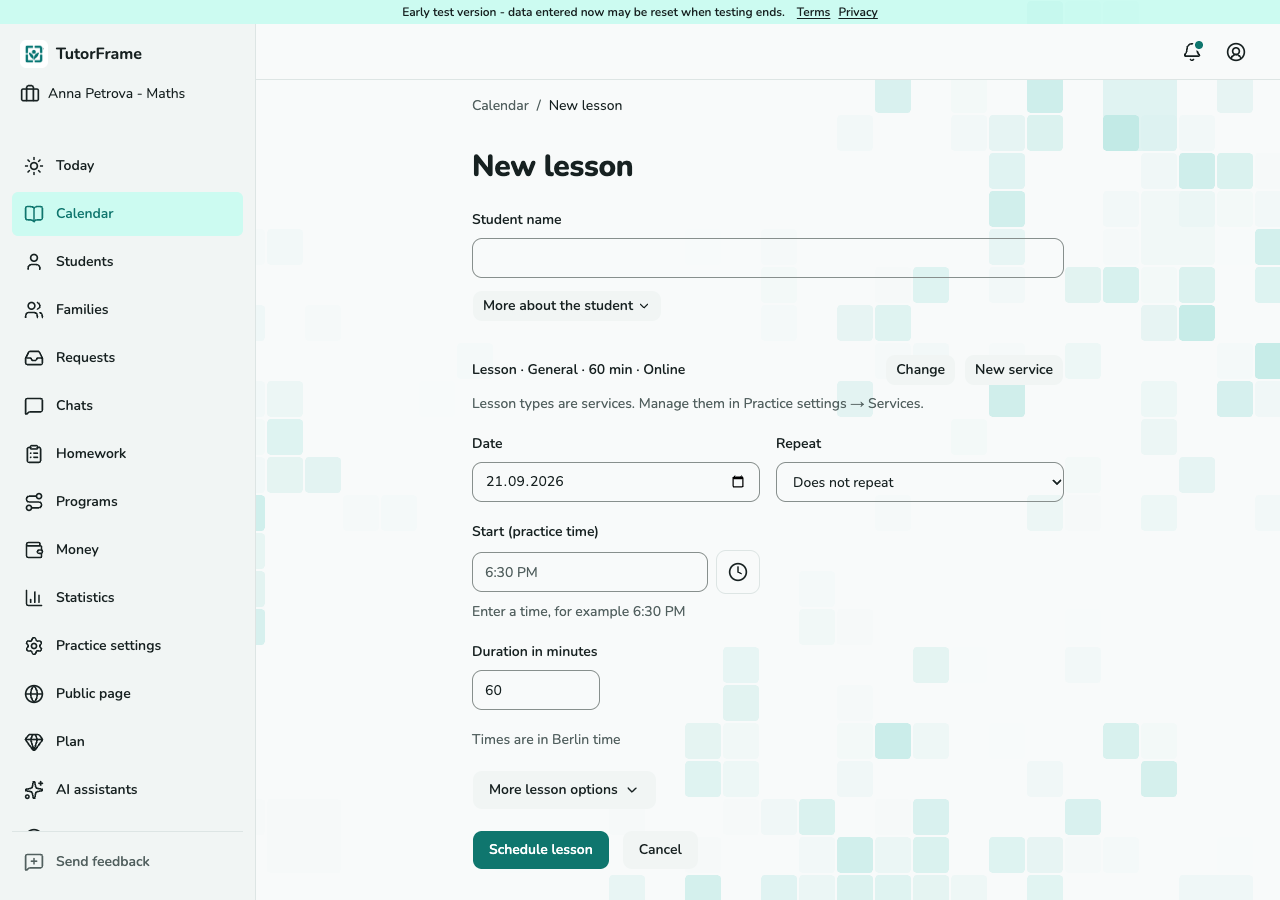
Знімок екрана поки недоступний.
Форма нового заняття з учнем, послугою й часом.
T-04 · Задайте час і повторення (комп’ютер)
Змініть щотижневу серію
Виберіть область змін
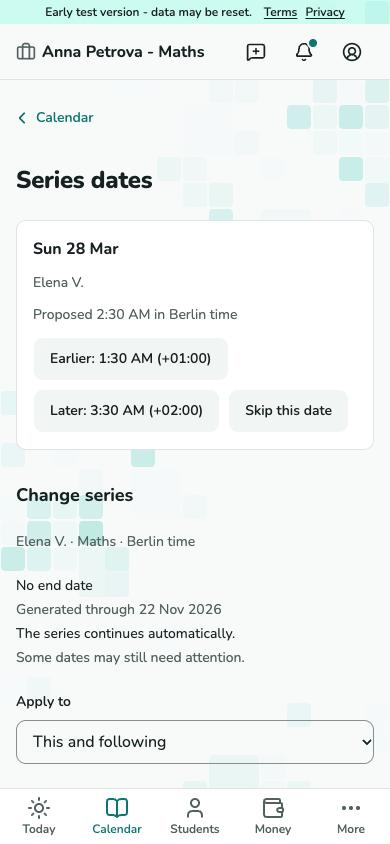
Відкрийте серію з її заняття. Задайте Застосувати до, потім змініть повторення, час, місце або дату завершення. Минулі заняття зберігаються.
Знімок екрана поки недоступний.
Редактор серії з областю застосування та полями розкладу.
T-09 · Виберіть область змін Перегляньте зміни перед застосуванням
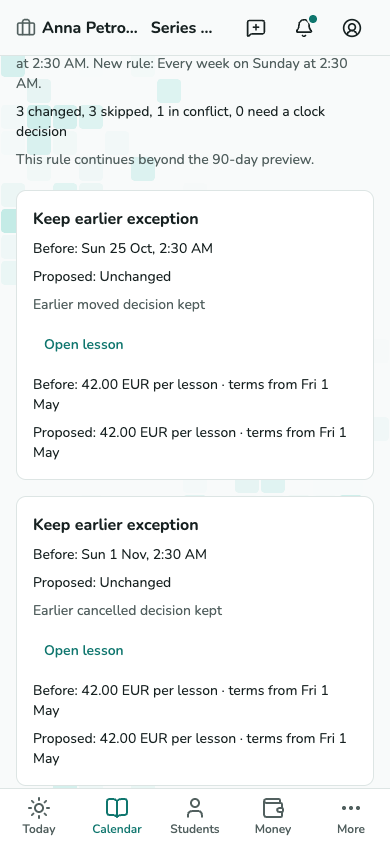
Виберіть Переглянути зміни. Перевірте змінені дати, збережені винятки й конфлікти. Застосовуйте зміни лише за відповідності перегляду вашим намірам; потім перевірте групи результатів.
Знімок екрана поки недоступний.
Перегляд змін серії зі зміненими, пропущеними й конфліктними датами.
T-09 · Перегляньте зміни перед застосуванням
Проведіть і закрийте заняття
Відкрийте заняття
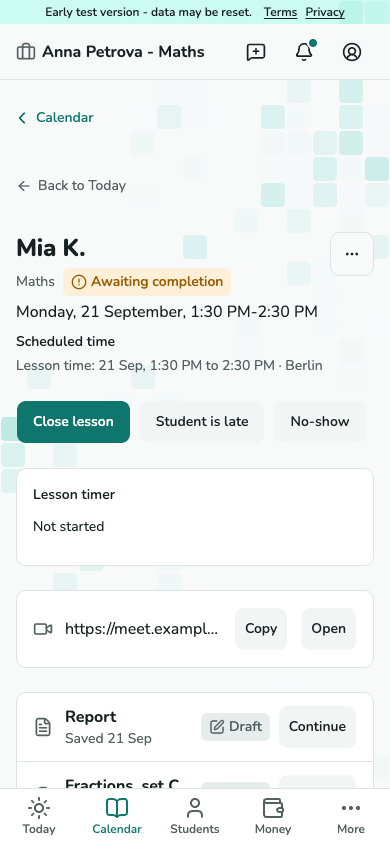
Відкрийте заняття через Сьогодні або Календар. Картка містить посилання чи адресу зустрічі, дії з відвідуванням і навчальні записи. Очікування учня позначається окремо; для повідомлення сім’ї потрібна окрема дія.
Знімок екрана поки недоступний.
Картка заняття з відомостями про зустріч і діями.
T-05 · Відкрийте заняття Перевірте відвідування та нарахування
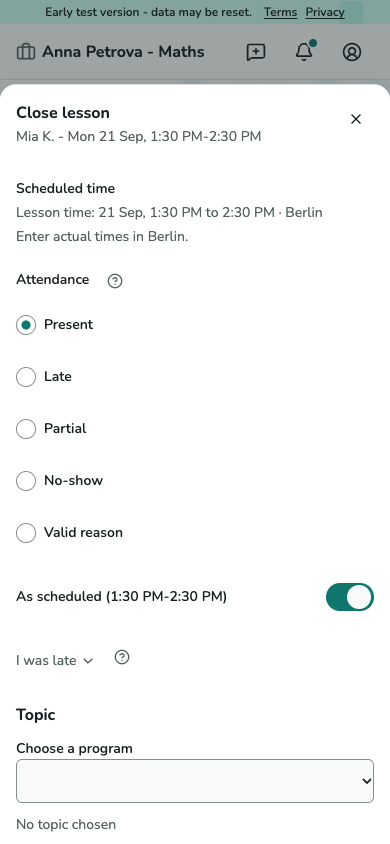
Виберіть Закрити заняття. Перевірте відвідування й записаний час, потім попереднє нарахування перед підтвердженням. Раннє завершення використовує узгоджені правила оплати; без умов нарахування очікує.
Знімок екрана поки недоступний.
Форма закриття заняття з відвідуванням, записаним часом і попереднім нарахуванням.
T-06 · Перевірте відвідування та нарахування
Скасуйте заняття
Перевірте скасування
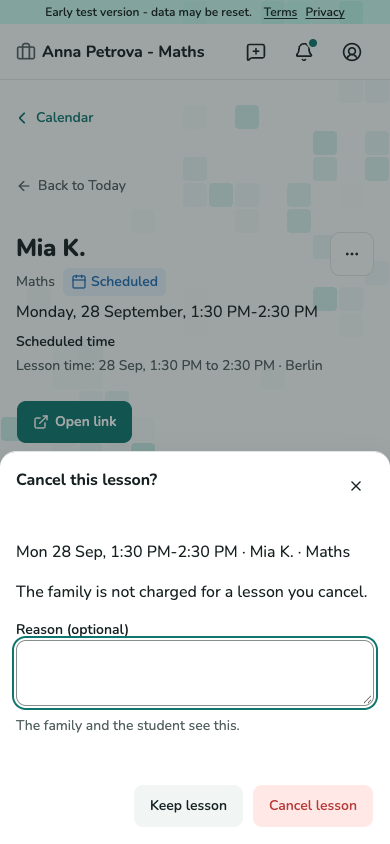
Відкрийте Інші дії заняття й виберіть Скасувати заняття. Перевірте причину та підтвердьте. Скасування викладачем не нараховує плату сім’ї; вже сплачені гроші залишаються авансом.
Знімок екрана поки недоступний.
Діалог скасування викладачем із причиною та підтвердженням.
T-07 · Перевірте скасування
Перенесіть одне заняття
Виберіть новий час
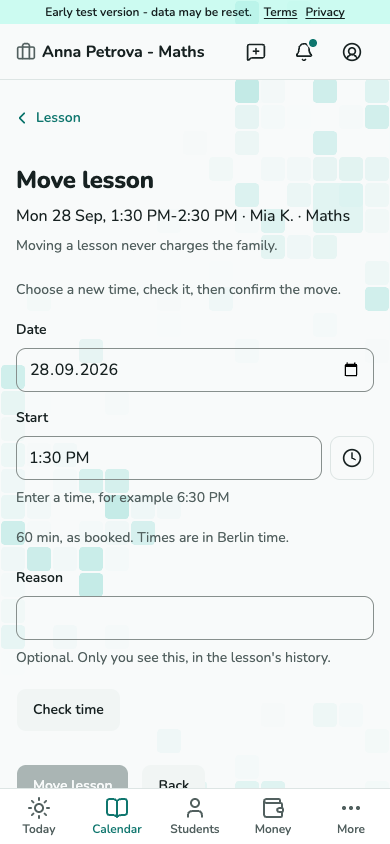
Відкрийте Перенести в занятті. Введіть нову дату й час, перевірте конфлікти та за потреби додайте причину. Підтвердьте перенос; заняття зберігає ідентичність і ціну бронювання.
Знімок екрана поки недоступний.
Форма переносу з датою, часом і причиною.
T-08 · Виберіть новий час 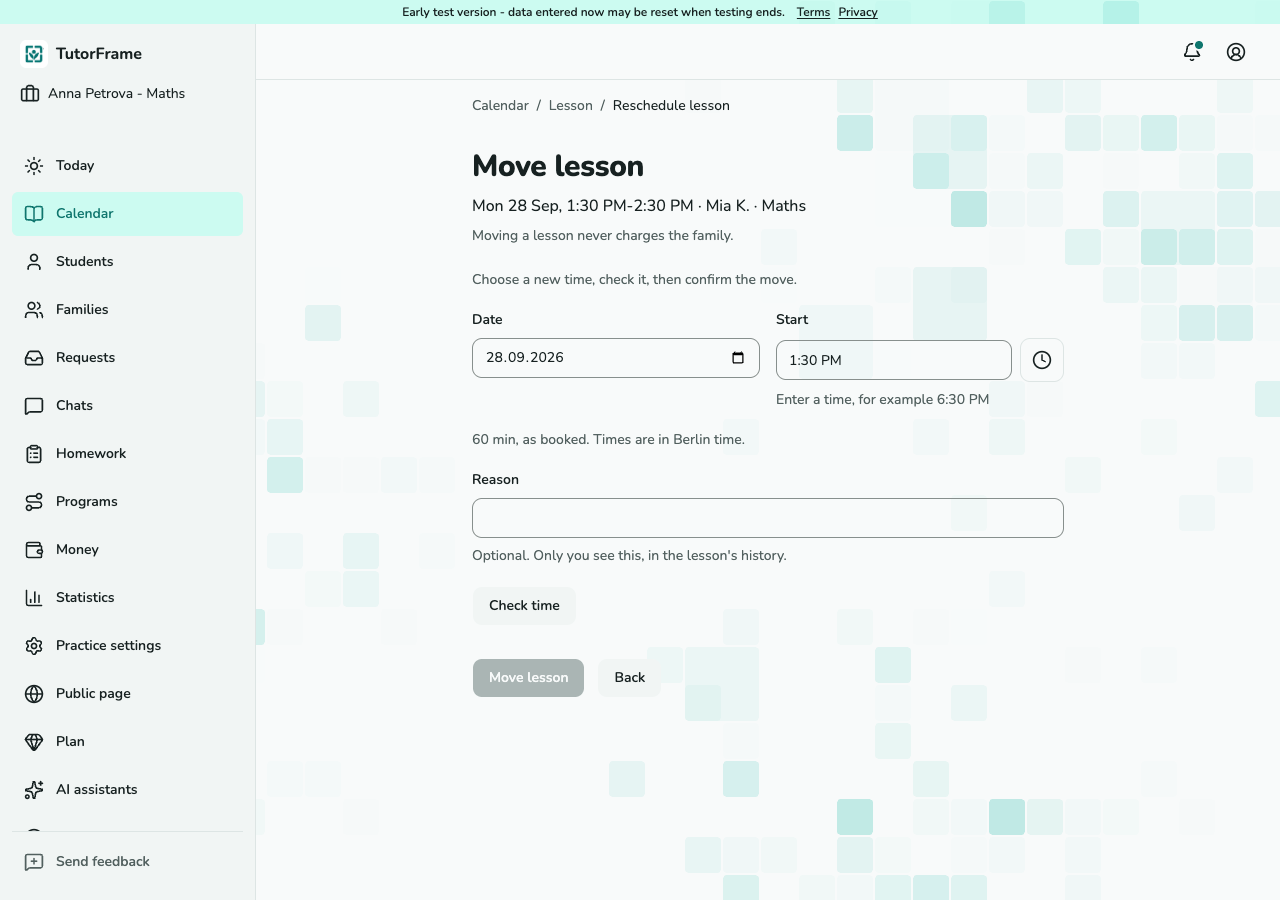
Знімок екрана поки недоступний.
Форма переносу з датою, часом і причиною.
T-08 · Виберіть новий час (комп’ютер)
Запишіть платіж
Agree monthly payment
Open the family's Money page and choose Payment terms, or use Payment terms in the student's Money block. Set Monthly invoice separately for each relevant service and enter the agreed days to pay. Unpaid lessons remain visible as owed; while they wait for an invoice they are not overdue. Open the payer statement and send the invoice when ready, including at month end. Payment is due the agreed days after sending and becomes overdue the following day. Children share an invoice only when their charges belong to the same payer account and currency. Changing a term does not change earlier charges or sent invoices.
Знімок екрана поки недоступний.
Payment terms for each student's service.
T-11 and T-42 · Payment terms Запишіть отримані гроші
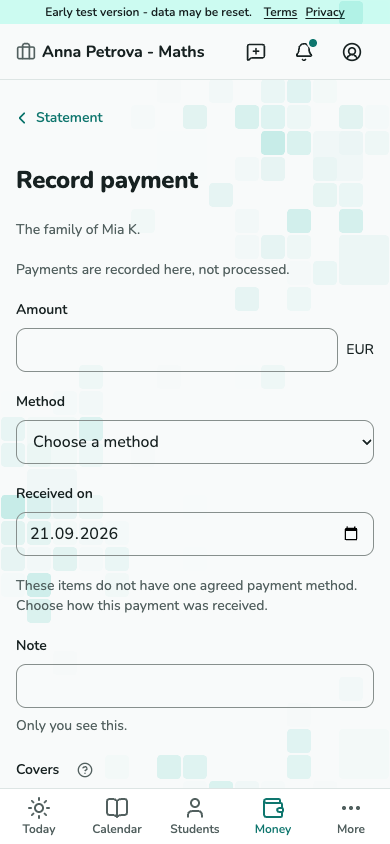
Відкрийте Гроші - платник - Записати платіж або Записати платіж у занятті. Укажіть суму, дату й спосіб. Перевірте покриття та збережіть. Оплата відбувається поза TutorFrame.
Знімок екрана поки недоступний.
Форма запису платежу із сумою, датою отримання й способом.
T-18 · Запишіть отримані гроші Перевірте борг і аванс
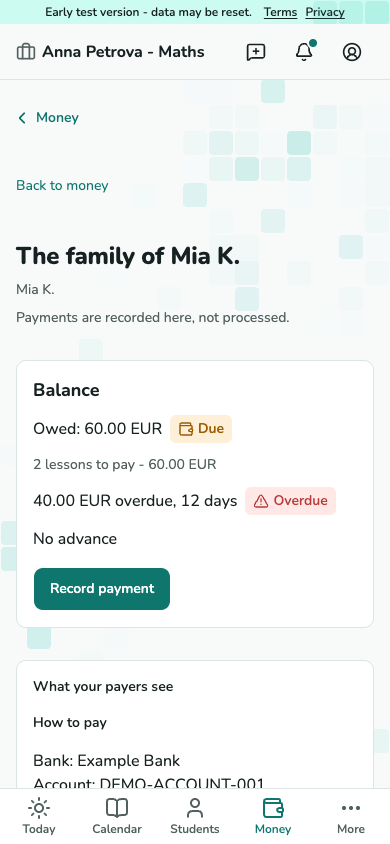
Виписка розділяє нарахування, платежі, борг і аванс. Платежі спочатку покривають найстаріший відкритий борг; залишок зберігається авансом у цій практиці.
Знімок екрана поки недоступний.
Виписка платника з балансом та історією операцій.
T-17 · Перевірте борг і аванс
Виправте запис про заняття або гроші
Виправте закрите заняття
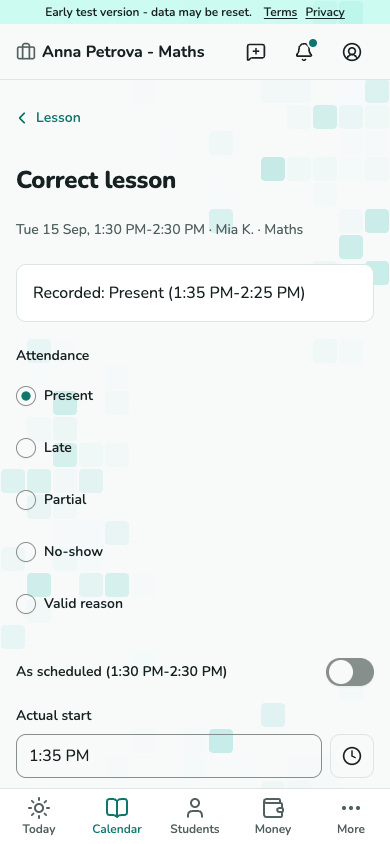
Відкрийте меню Змінити закритого заняття й виберіть виправлення. Введіть правильні дані та причину, перевірте фінансові наслідки й підтвердьте. Оригінал залишається в історії.
Знімок екрана поки недоступний.
Форма виправлення закритого заняття й попередній фінансовий розрахунок.
T-19 · Виправте закрите заняття Сторнуйте помилковий платіж
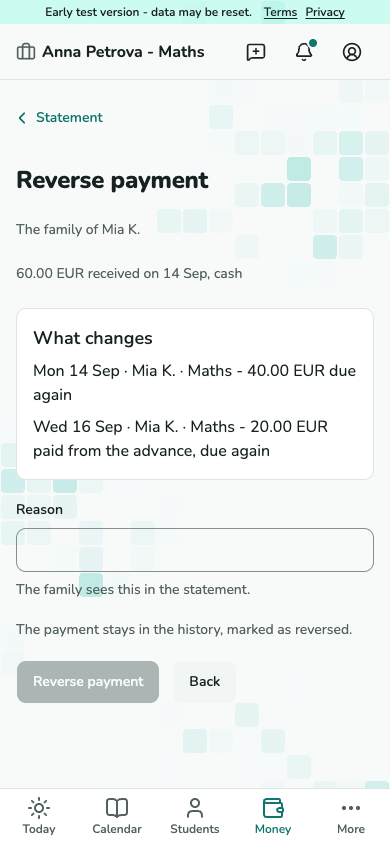
Відкрийте платіж у виписці платника й виберіть Сторнувати. Перевірте, які борги знову відкриються, і вкажіть причину перед підтвердженням.
Знімок екрана поки недоступний.
Форма сторнування платежу з боргами, які відкриються знову.
T-19 · Сторнуйте помилковий платіж Запишіть повернений аванс
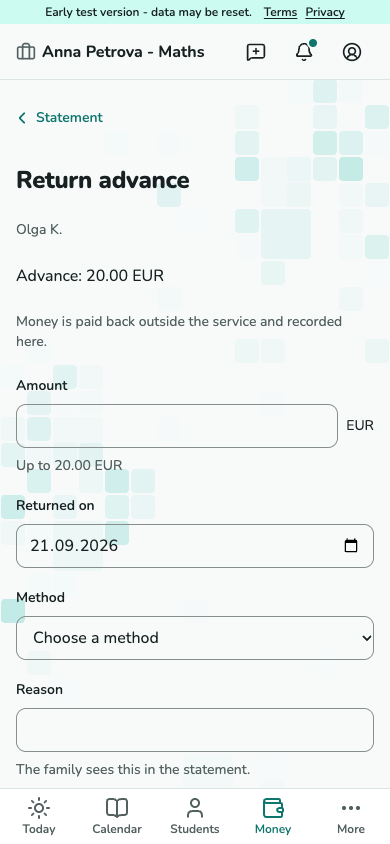
Спочатку поверніть гроші поза TutorFrame. Виберіть Повернути аванс у виписці платника, укажіть суму, дату, спосіб і причину, потім запишіть повернення.
Знімок екрана поки недоступний.
Форма повернення авансу з доступним авансом.
T-19 · Запишіть повернений аванс
Призначайте та перевіряйте домашні завдання
Опублікуйте завдання
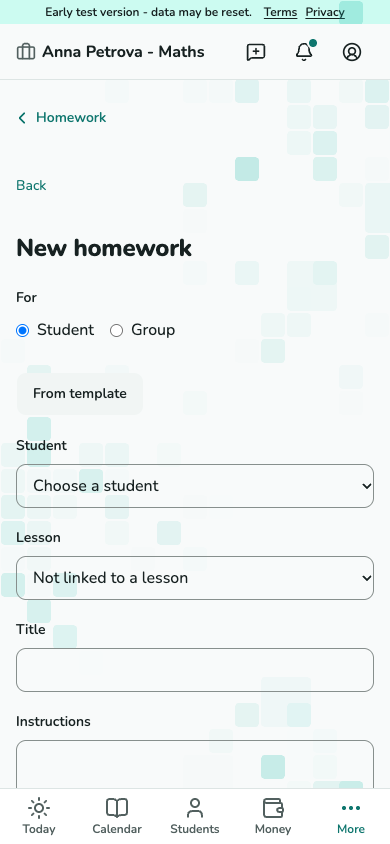
Виберіть Призначити домашнє завдання із заняття, картки учня або Домашніх завдань. Учень і назва обов’язкові. Додайте інструкції, файли, посилання та необов’язковий строк. Перед публікацією самостійного завдання можна скопіювати шаблон.
Знімок екрана поки недоступний.
Редактор домашнього завдання з учнем, інструкціями й строком.
T-21 · Опублікуйте завдання Перевірте надіслану відповідь
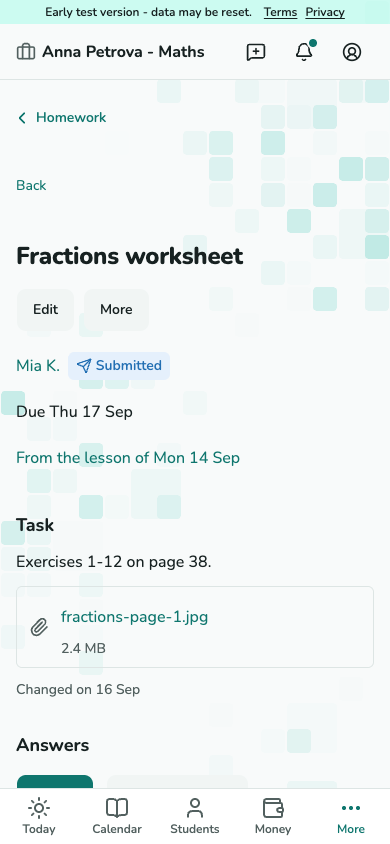
Відкрийте відповіді на завдання. Прочитайте останню версію та виберіть Прийняти або Запросити зміни з конкретним коментарем. Статус Виконано повідомляє сам учень; це не ваше прийняття.
Знімок екрана поки недоступний.
Перевірка завдання з версіями відповіді та діями Прийняти й Запросити зміни.
T-22 · Перевірте надіслану відповідь
Опублікуйте звіт і ведіть особисті нотатки
Виберіть читачів звіту
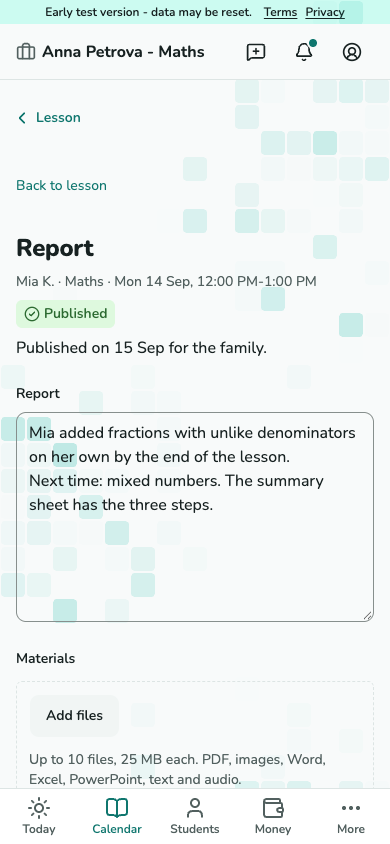
Відкрийте Написати звіт у занятті. Напишіть підсумок, додайте матеріали й перевірте аудиторію. Збережіть чернетку або опублікуйте; подальші зміни публікують нову версію. Звіт неповнолітнього доступний дорослим із відповідними правами.
Знімок екрана поки недоступний.
Редактор звіту з текстом, матеріалами та сімейною аудиторією.
T-23 · Виберіть читачів звіту Зберігайте особисті нотатки окремо
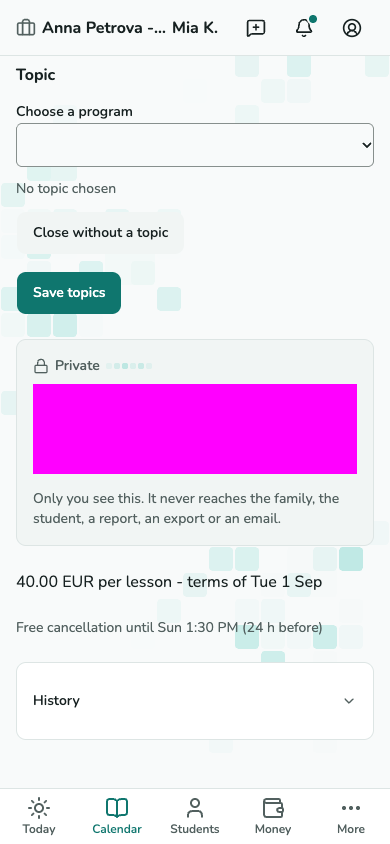
Використовуйте блок Особиста нотатка заняття для власних викладацьких записів. Особисті нотатки ніколи не потрапляють до опублікованого звіту, екранів сім’ї чи учня, експорту або листів.
Знімок екрана поки недоступний.
Блок особистої нотатки в картці заняття.
T-05 · Зберігайте особисті нотатки окремо
Змініть ціну для учня
Підготуйте нову ціну
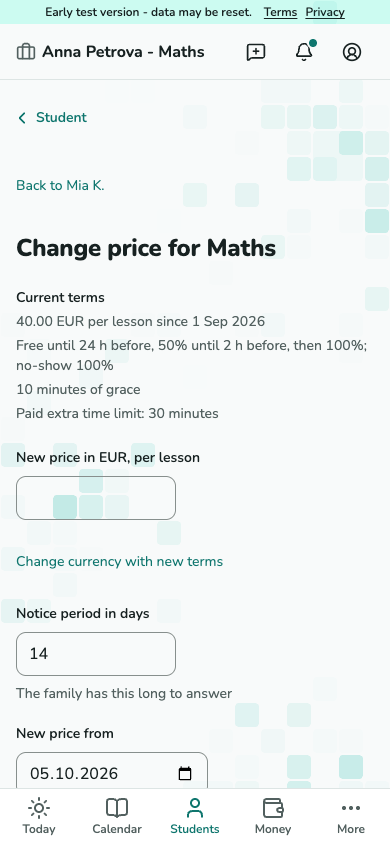
Виберіть Змінити ціну для запису на навчання. Задайте нову ціну, дату початку та строк повідомлення. Перевірте зачеплені заняття: підтверджені бронювання зберігають ціну. Надішліть пропозицію або запишіть зовнішню домовленість.
Знімок екрана поки недоступний.
Форма зміни ціни з поточними умовами й зачепленими заняттями.
T-15 · Підготуйте нову ціну Перевірте відповідь
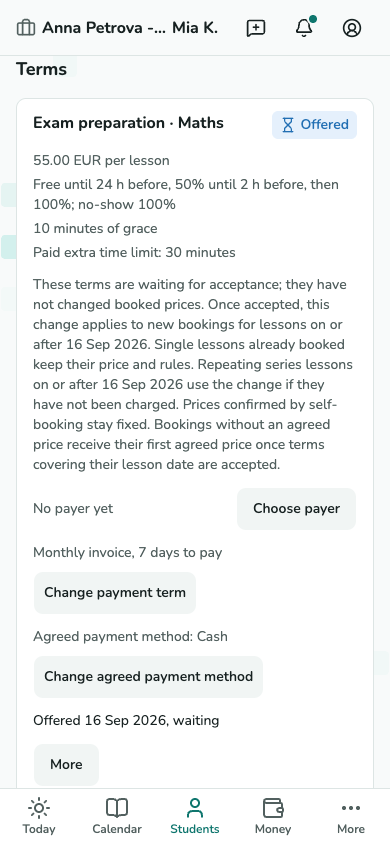
Перевірте пропозицію в Умовах. Мовчання не приймає ціну: зміни без відповіді можуть блокувати нові заняття із запропонованого дня. Обговоріть відхилену чи прострочену пропозицію із сім’єю.
Знімок екрана поки недоступний.
Умови учня з очікуваною зміною ціни.
T-11 · Перевірте відповідь
Заплануйте відпустку
Додайте дати
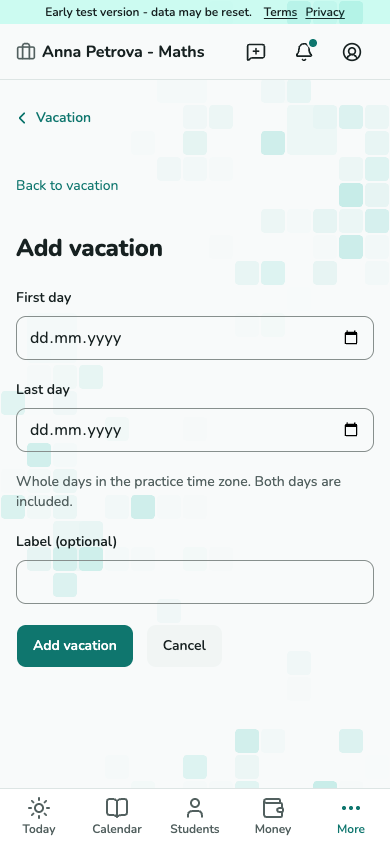
Відкрийте Налаштування - Відпустка - Додати відпустку. Укажіть діапазон дат і збережіть. На час цієї відсутності не можна планувати нові заняття.
Знімок екрана поки недоступний.
Форма нової відпустки з діапазоном дат.
T-27 · Додайте дати Вирішіть, що робити з наявними заняттями
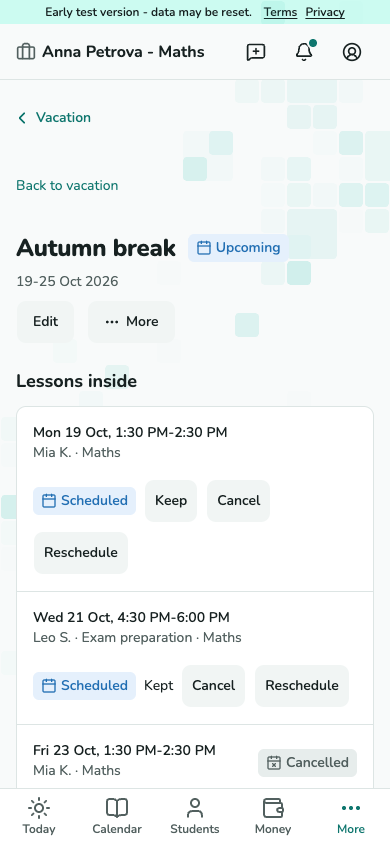
Відкрийте список занять відпустки. Залиште, скасуйте або перенесіть кожне зачеплене заняття. Додавання відпустки ніколи не видаляє заняття без рішення.
Знімок екрана поки недоступний.
Відомості про відпустку зі списком занять, які потребують рішення.
T-27 · Вирішіть, що робити з наявними заняттями
Керуйте доступом учня
Перевірте людей із доступом
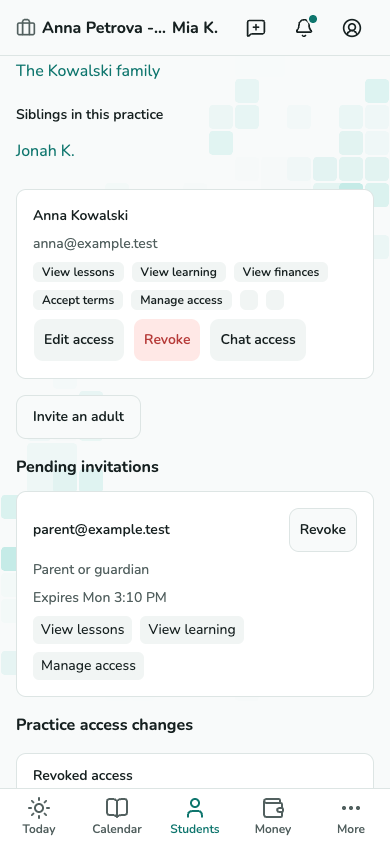
Відкрийте Сім’я та доступ у картці учня. Перевірте кожне запрошення й право перед зміною або відкликанням. Відкликання доступу у вашій практиці не видаляє людину з інших практик.
Знімок екрана поки недоступний.
Розділ сім’ї та доступу в картці учня.
T-11 · Перевірте людей із доступом
Призупиніть або завершіть навчання учня
Виберіть подальші дії
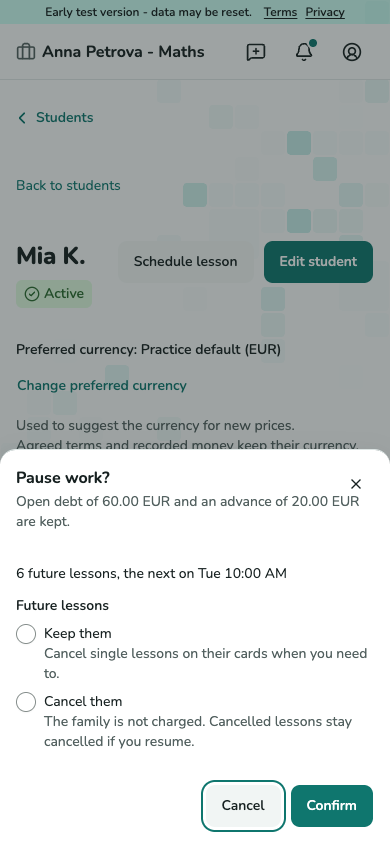
Відкрийте Ще в картці учня й виберіть Призупинити або Завершити. Для паузи виберіть збереження чи скасування майбутніх занять; завершення скасовує їх. Прочитайте попередження про борг і аванс перед підтвердженням.
Знімок екрана поки недоступний.
Діалог призупинення з варіантами майбутніх занять і збереженим балансом.
T-11 · Виберіть подальші дії Урегулюйте залишок балансу
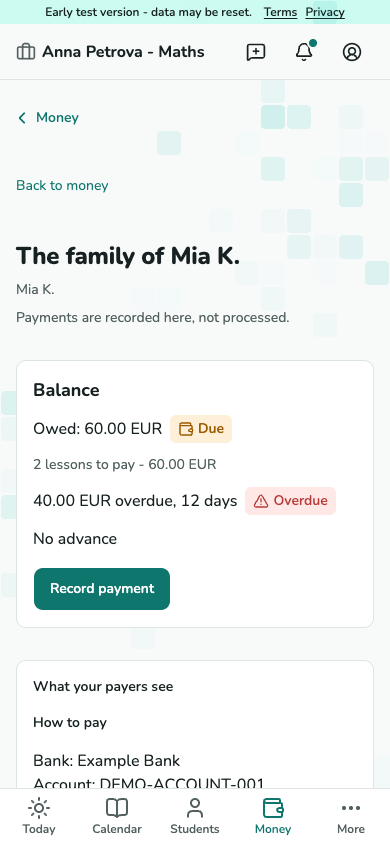
Використовуйте виписку платника для запису платежів або повернення авансу. Призупинення й завершення зберігають історію навчання, борг і аванс учня.
Знімок екрана поки недоступний.
Виписка платника зі збереженими боргом та авансом.
T-17 · Урегулюйте залишок балансу
Підпишіться на календар занять
Створіть особисте посилання на календар
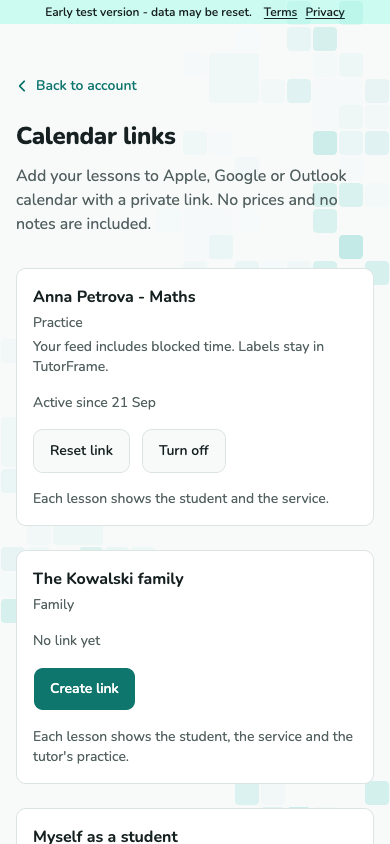
Відкрийте Налаштування облікового запису - Посилання на календар. Виберіть Створити посилання для потрібного контексту й додайте приватне посилання до календарного застосунку. Ставтеся до нього як до пароля й діліться лише з людьми, яким довіряєте.
Знімок екрана поки недоступний.
Екран календарних посилань із рядками контекстів без секретних посилань.
A-07 · Створіть особисте посилання на календар Скиньте або вимкніть посилання
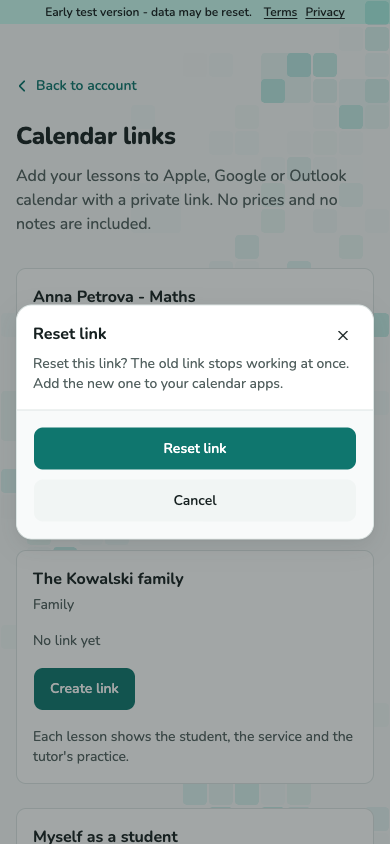
Виберіть Скинути посилання після випадкового розголошення або Вимкнути для зупинки оновлень. Старе посилання одразу перестає працювати; календарні застосунки можуть зберегти вже імпортовані заняття.
Знімок екрана поки недоступний.
Підтвердження скидання календарного посилання з поясненням зупинки старого.
A-07 · Скиньте або вимкніть посилання
Стежте за нагадуваннями й автоматичними завданнями
Перевірте рішення в розділі Сьогодні
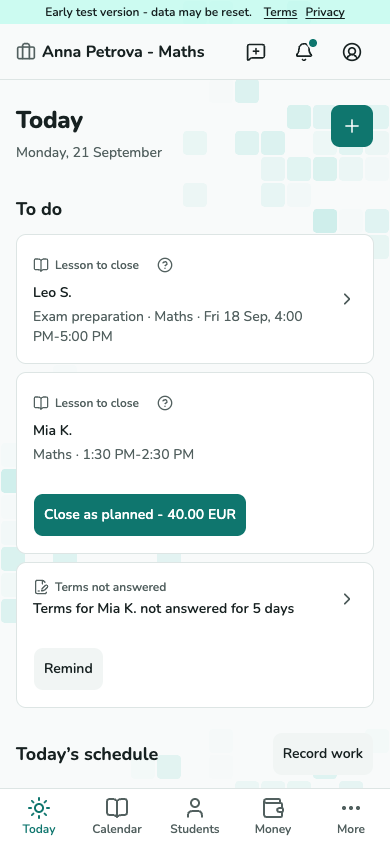
Сьогодні збирає заняття для закриття, прострочені звіти та інші рішення. Відкрийте пункт для дії. Розширення серій і нагадування автоматичні, але закриття заняття потребує вашого рішення.
Знімок екрана поки недоступний.
Екран Сьогодні із заняттями й завданнями.
T-02 · Перевірте рішення в розділі Сьогодні Читайте сповіщення та керуйте ними
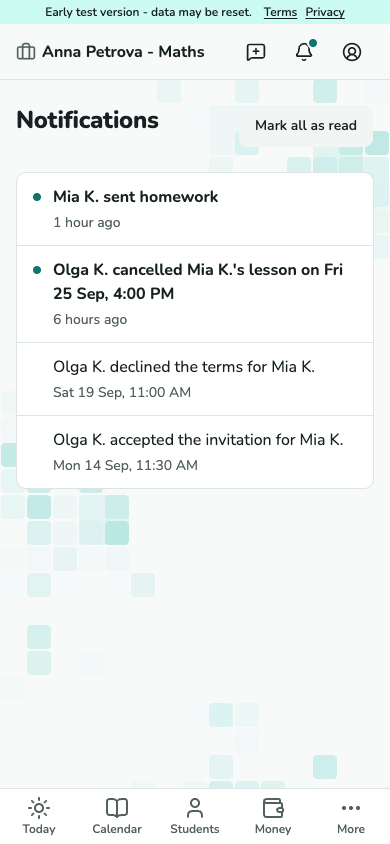
Відкрийте Сповіщення для оновлень занять, запрошень і навчання. Відкрийте потрібний пункт, позначте його прочитаним або прочитайте всі. Автоматичні завдання перевіряють поточний стан перед надсиланням нагадування.
Знімок екрана поки недоступний.
Список сповіщень практики з позначками непрочитаного.
A-08 · Читайте сповіщення та керуйте ними
Перемикайтеся між контекстами
Виберіть потрібний контекст
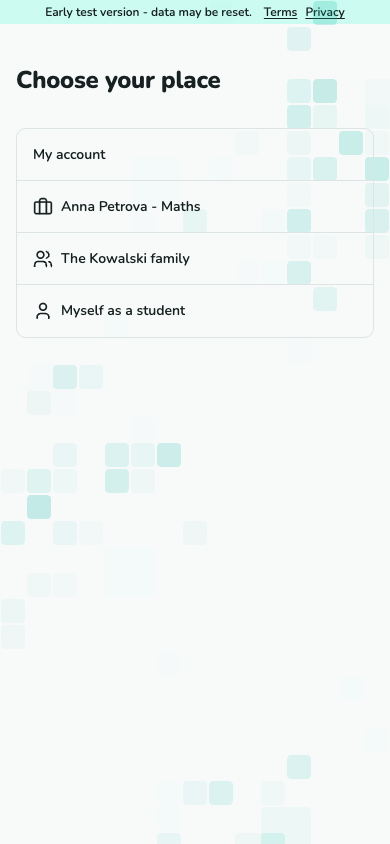
Виберіть практику, сім’ю або контекст учня. На телефоні відкрийте меню облікового запису для перемикача. Назва й адреса активного контексту показують, чиї записи ви переглядаєте.
Знімок екрана поки недоступний.
Перемикач контекстів із практикою, сім’єю та учнем.
A-05 · Виберіть потрібний контекст 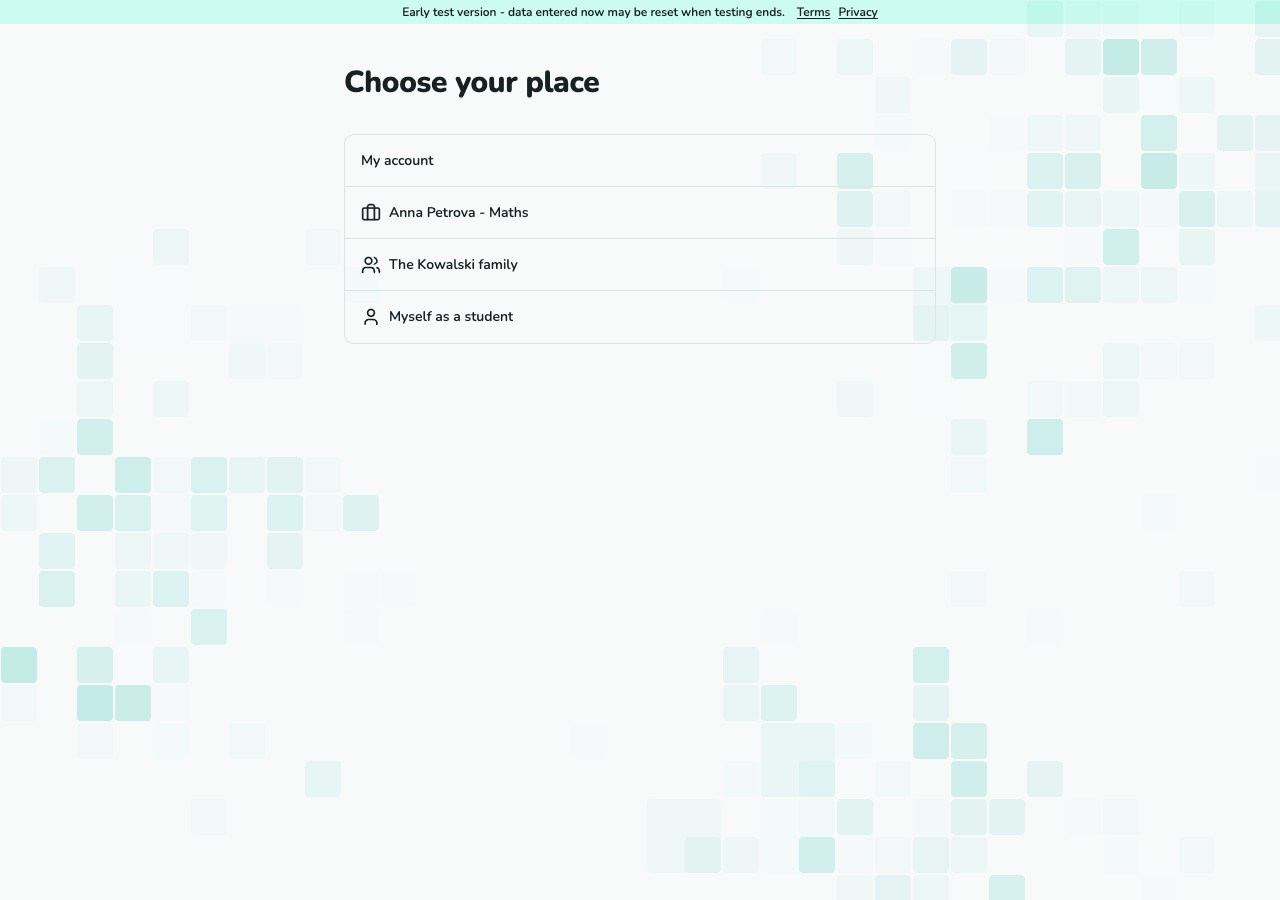
Знімок екрана поки недоступний.
Перемикач контекстів із практикою, сім’єю та учнем.
A-05 · Виберіть потрібний контекст (комп’ютер)
Дайте відповідь на запит перенесення заняття
Перегляньте запропонований час
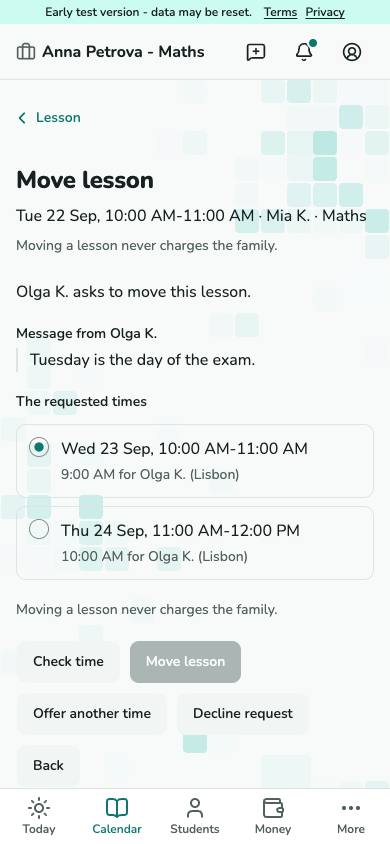
Відкрийте Запитано перенос у Сьогодні. Прочитайте повідомлення сім’ї та запропонований час. Перенесіть на вільний запропонований час, відхиліть із необов’язковим повідомленням або запропонуйте інший. Старий час діє до прийняття.
Знімок екрана поки недоступний.
Запит переносу для викладача із запропонованим часом і діями відповіді.
T-08 · Перегляньте запропонований час
Використовуйте публічну сторінку та заявки
Опублікуйте публічну сторінку
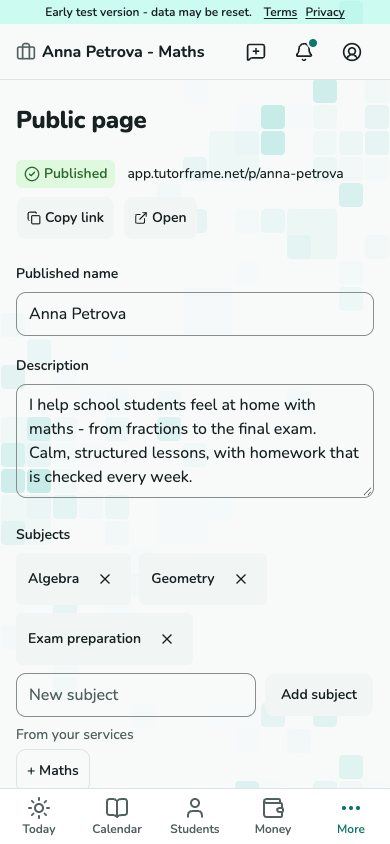
Відкрийте Публічна сторінка. Перевірте опис, предмети, контакти й адресу, потім опублікуйте та поділіться. Відвідувачі надсилають заявки й не бачать ваш приватний календар.
Знімок екрана поки недоступний.
Редактор публічної сторінки з опублікованою адресою та полями профілю.
T-29 · Опублікуйте публічну сторінку Опрацюйте нову заявку
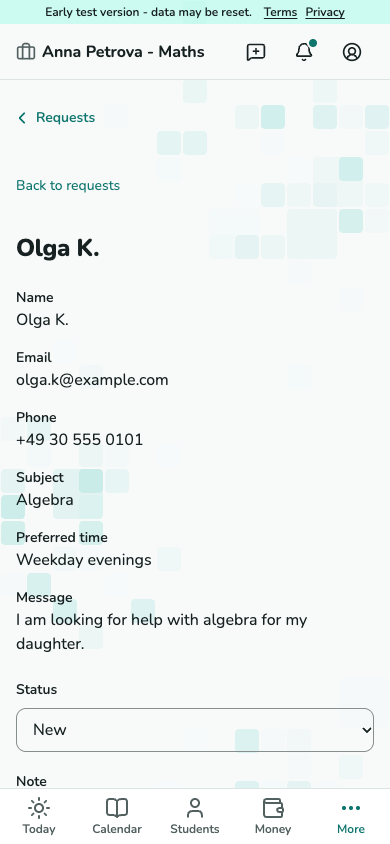
Відкрийте Нова заявка із Сьогодні або Заявок. Зв’яжіться з людиною поза TutorFrame, оновіть стан і нотатки, потім додайте учня чи зв’яжіть відповідну картку. Заплануйте пробне заняття з отриманої картки учня.
Знімок екрана поки недоступний.
Відомості заявки з контактом, станом, нотатками й діями перетворення.
T-30 · Опрацюйте нову заявку
Продавайте пакети занять і керуйте ними
Підготуйте шаблон пакета
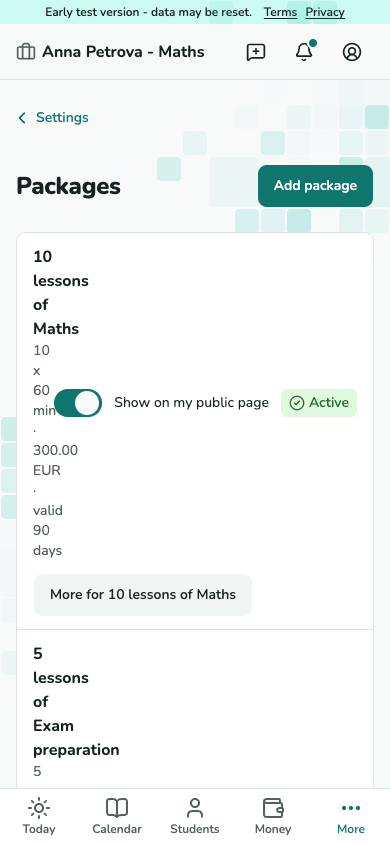
Відкрийте Налаштування - Пакети. Додайте шаблон послуги з одиницями, ціною й строком. Проданий пакет зберігає умови, перевірені під час продажу.
Знімок екрана поки недоступний.
Список шаблонів пакетів з одиницями, ціною та строком.
T-26 · Підготуйте шаблон пакета Продайте пакет, а потім запишіть платіж
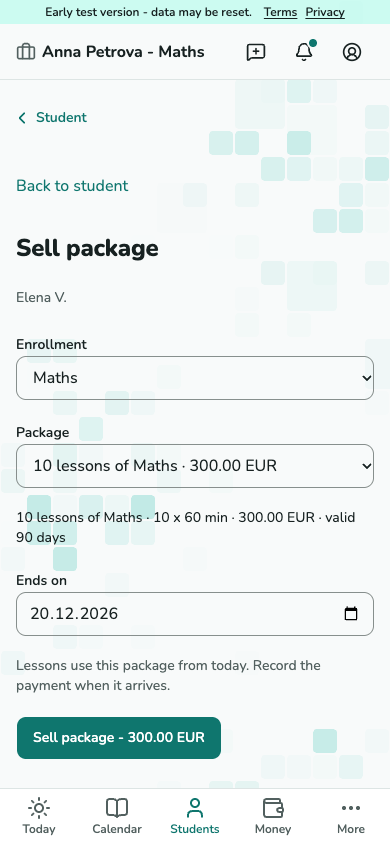
Виберіть Продати пакет у картці учня. Перевірте запис на навчання, зафіксовані умови пакета й дату завершення, потім продайте. Запишіть платіж окремо після отримання грошей.
Знімок екрана поки недоступний.
Форма продажу пакета із зафіксованими умовами й датою завершення.
T-35 · Продайте пакет, а потім запишіть платіж Перевірте покриття, продовжте або поверніть кошти
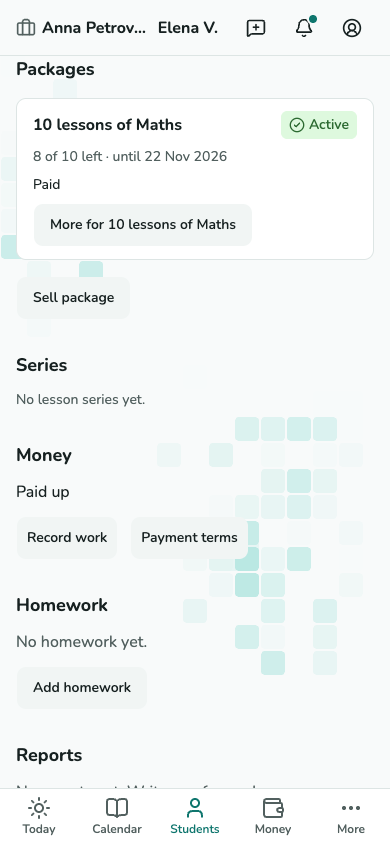
Пакети показують залишок одиниць і дату завершення. Меню Ще дозволяє продовжити строк або переглянути повернення невикористаних одиниць. Перевірте повернення, спосіб і причину перед записом.
Знімок екрана поки недоступний.
Розділ пакетів учня із залишком одиниць і меню керування.
T-11 · Перевірте покриття, продовжте або поверніть кошти
Відкрийте онлайн-запис для сімей
Задайте правила запису
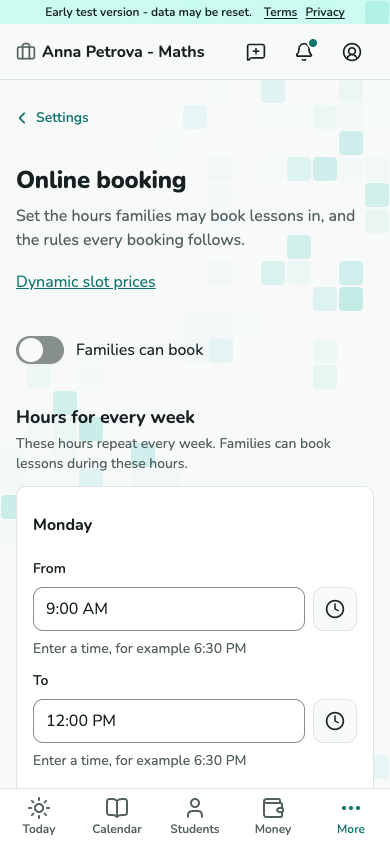
Відкрийте Налаштування - Онлайн-запис. Задайте робочі інтервали, завчасність, горизонт, проміжки й денні обмеження, потім увімкніть Сім’ї можуть записуватися. Запис доступний лише за відкритого онлайн-запису у вашій практиці.
Знімок екрана поки недоступний.
Налаштування онлайн-запису з робочими годинами й обмеженнями.
T-33 · Задайте правила запису
Задайте цілі практики й заощаджень
Збережіть план
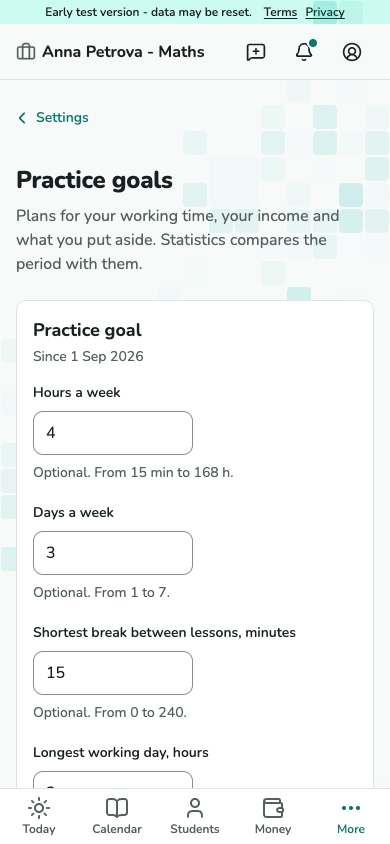
Відкрийте Налаштування - Цілі практики. Задайте цілі робочих годин, днів, перерв, тривалості дня й доходу. Додайте цілі заощаджень із фактично відкладеною сумою; плани не переміщують гроші та не блокують запис.
Знімок екрана поки недоступний.
Екран цілей практики з робочими цілями та заощадженнями.
T-36 · Збережіть план Порівняйте період із планом
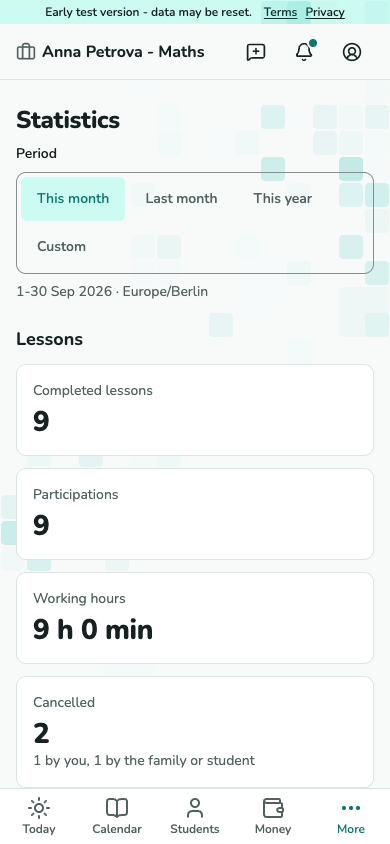
Відкрийте Статистика й виберіть період. План і факт порівнює чинні на ті дати цілі з роботою та доходом; цілі заощаджень показують поточний стан.
Знімок екрана поки недоступний.
Екран статистики з вибором періоду й порівнянням із планом.
T-24 · Порівняйте період із планом
Пишіть записи в навчальному щоденнику та діліться ними
Напишіть власний запис
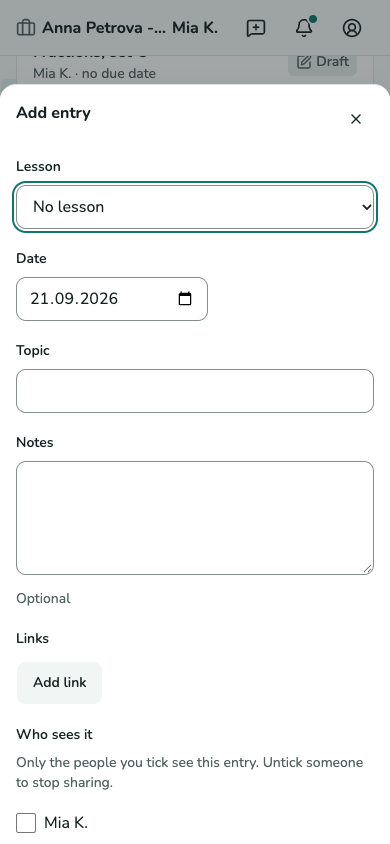
Відкрийте Навчальний щоденник у картці учня чи заняття й виберіть Додати запис. За потреби задайте заняття, потім день, тему, нотатки й посилання. Запис приватний до вибору читачів.
Знімок екрана поки недоступний.
Діалог запису навчального щоденника практики з темою, нотатками й читачами.
T-11 · Напишіть власний запис Перевірте, чим із вами поділилися
Навчальний щоденник розділяє ваші записи й Поділилися з вами. Вибирайте дозволених читачів власних записів; видалення читача припиняє поширення. Спільні записи недоступні після завершення доступу.
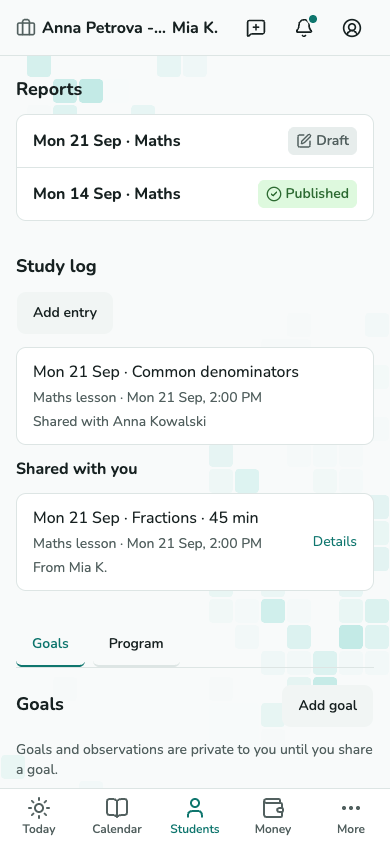
Знімок екрана поки недоступний.
Блок навчального щоденника учня із власними та спільними записами.
T-11 · Перевірте, чим із вами поділилися
Задайте навчальну ціль і фіксуйте поступ
Визначте ціль
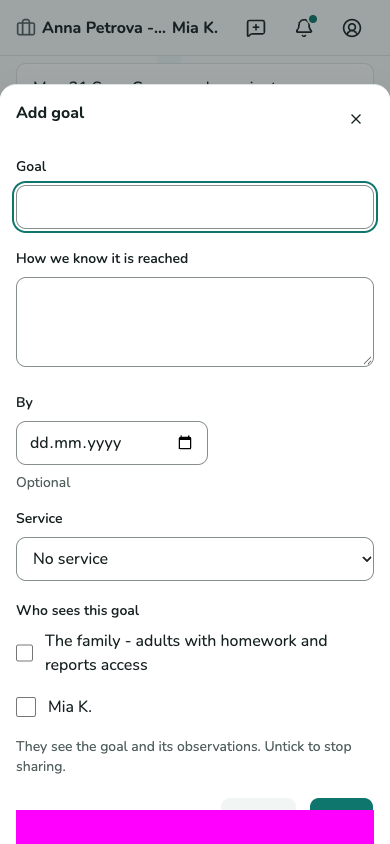
У Цілях виберіть Додати ціль. Опишіть ціль і критерій її досягнення, за потреби строк і послугу. Явно виберіть аудиторію; збереження цілі не надає доступу.
Знімок екрана поки недоступний.
Діалог навчальної цілі з критерієм, строком і вибором поширення.
T-11 · Визначте ціль Запишіть свідчення, а потім оцініть
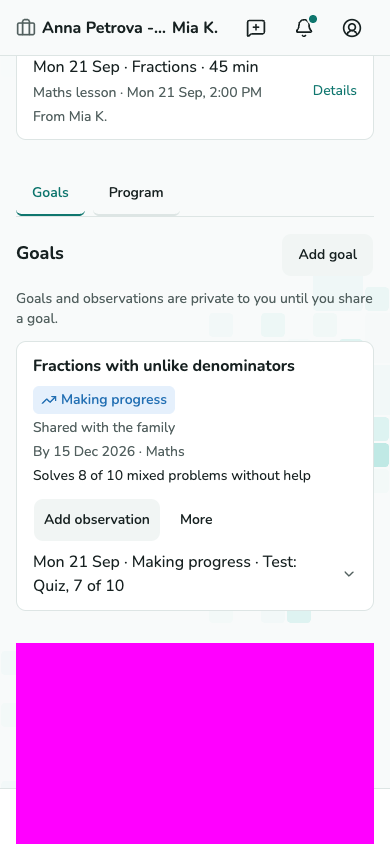
Виберіть Додати спостереження в цілі, щоб записати день, оцінку й свідчення. Індикатор відповідає останньому врахованому спостереженню. Заняття й відвідування ніколи не позначають ціль досягнутою автоматично.
Знімок екрана поки недоступний.
Розділ цілей з оцінкою, критерієм і спостереженнями.
T-11 · Запишіть свідчення, а потім оцініть
Запропонуйте програму безкоштовних занять
Налаштуйте програму послуги
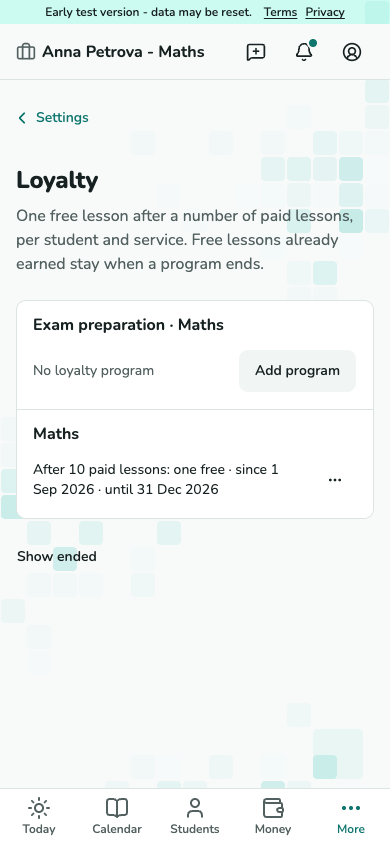
Відкрийте Налаштування - Лояльність. Додайте програму з порогом оплачених занять і датами. Правило незмінне; створіть нову програму для іншого правила.
Знімок екрана поки недоступний.
Програми лояльності з послугою та порогом оплачених занять.
T-26 · Налаштуйте програму послуги Перевірте безкоштовне заняття під час закриття
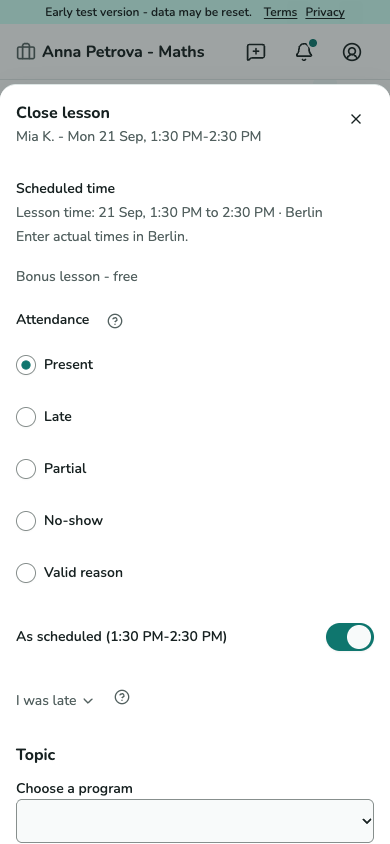
Картка учня показує поступ. Відповідне закриття видає нагороду, а наступне відповідне заняття безкоштовне. Перевірте бонусний рядок закриття; виправлення можуть змінити лічильники й потребувати рішення у Сьогодні.
Знімок екрана поки недоступний.
Форма закриття з бонусним заняттям і нульовим базовим нарахуванням.
T-06 · Перевірте безкоштовне заняття під час закриття
Створіть і закрийте групове заняття
Створіть групу
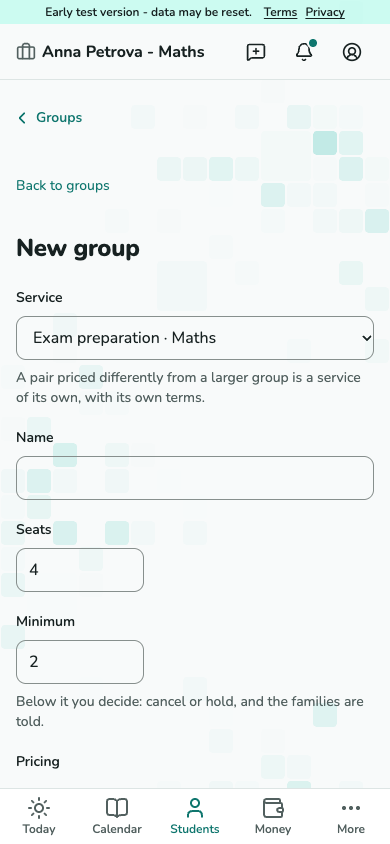
Відкрийте Учні - Групи - Додати групу. Виберіть активну послугу, назву, місця, мінімум і дозвіл учням бронювати місця. Збережіть, потім додайте учасників із чинним записом на цю послугу.
Знімок екрана поки недоступний.
Форма нової групи з послугою, місткістю й мінімумом.
T-39 · Створіть групу Заплануйте заняття для учасників
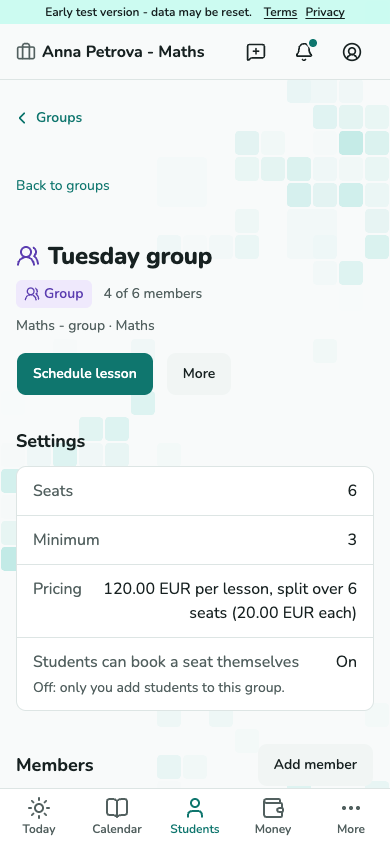
Перевірте учасників групи й виберіть Запланувати заняття. Результат назве невключених учасників. У картці заняття кожен має власне місце й фінансовий рядок.
Знімок екрана поки недоступний.
Відомості групи з учасниками й дією планування.
T-38 · Заплануйте заняття для учасників Вирішіть, чи проводити заняття з неповною групою
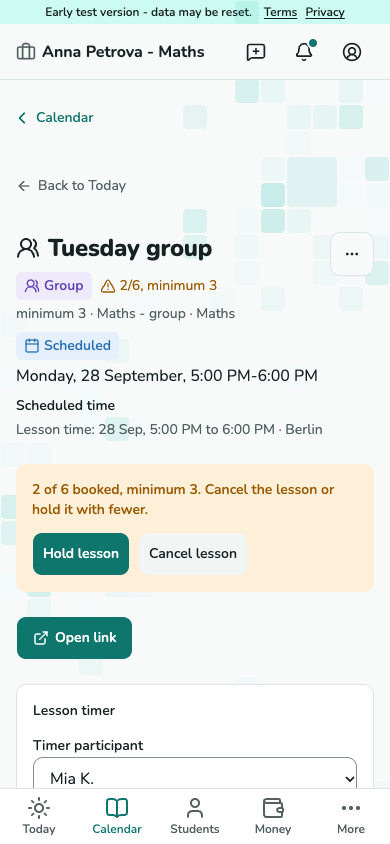
Після строку бронювання група менше мінімуму потребує вашого рішення. Відкрийте заняття й виберіть Провести заняття з меншою кількістю або Скасувати заняття. Сім’ї отримають повідомлення в обох випадках.
Знімок екрана поки недоступний.
Групове заняття з двома записаними учасниками, мінімумом три й рішенням Провести заняття.
T-05 - вирішіть, чи проводити заняття з неповною групою. Закрийте один раз і оцініть кожного учня
Виберіть Закрити заняття. Запишіть спільний час один раз і відвідування кожного учасника, потім перевірте кожне нарахування та підсумок. Якщо хтось приєднався чи пішов, оновіть перед підтвердженням.
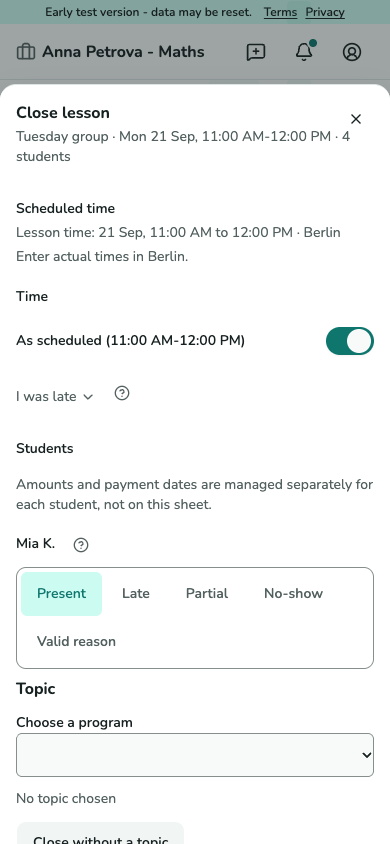
Знімок екрана поки недоступний.
Форма закриття групи зі спільним часом і рядком відвідування кожного учасника.
T-06 · Закрийте один раз і оцініть кожного учня
Керуйте списком очікування
Перегляньте запити та пропозиції
Відкрийте Список очікування з Учнів. Задайте пріоритет запиту, пропустіть поточну пропозицію або видаліть запис після прочитання підтвердження. Пропуск зберігає запис; видалення завершує його й будь-яку пропозицію.
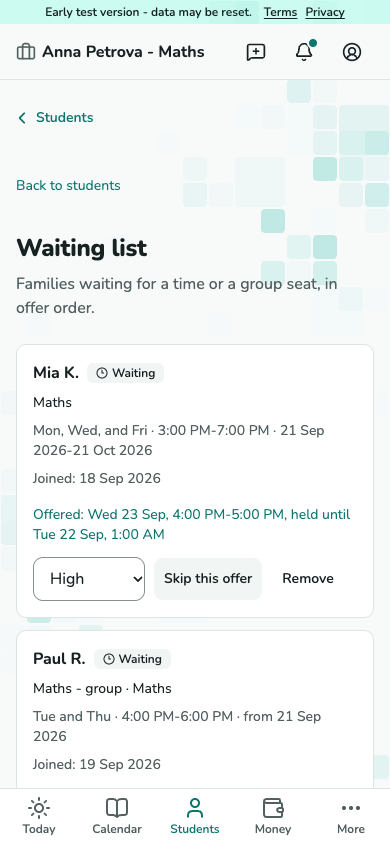
Знімок екрана поки недоступний.
Список очікування викладача з пріоритетом і поточними пропозиціями.
T-40 · Перегляньте запити та пропозиції
Запис роботи й доходів
Choose a lesson or other work
For a lesson already in your schedule, choose Close a scheduled lesson, filter by student or date and select the exact lesson. Other work creates a separate entry. Without a client, that entry records money already received and creates no debt. After saving, choose Record another, or continue from Record work on Today.
Знімок екрана поки недоступний.
Record work with two choices: Close a scheduled lesson and Record other work.
T-45 - Record work Запишіть оплачувану роботу, яка не була уроком
Відкрийте Записати роботу зі вільної пів години в календарі, із Сьогодні або зі сторінки учня. Введіть суму й дату, за бажання додайте опис, час і нотатку. Виберіть клієнта, щоб побачити, хто платить; рядок під формою показує, що треба сплатити або що покрито авансом. Позначте Оплачено зараз, якщо гроші вже надійшли, а потім виберіть Записати.
Знімок екрана поки недоступний.
Форма Записати роботу із сумою, датою, описом, клієнтом і рядком, що показує, хто платить і що належить.
T-45 - Записати роботу Додайте дохід без клієнта
Відкрийте Гроші й виберіть Додати дохід. Введіть суму, дату й опис, а клієнта залиште порожнім: ніхто нічого не винен, і запис фіксується як гроші, отримані цього дня. У розділі Ще доступні клієнт, час, нотатка та Оплачено зараз.
Знімок екрана поки недоступний.
Форма Додати дохід на сторінці Гроші із сумою, датою й описом і розділом Ще.
T-16 і T-45 - Додати дохід Виправте суму запису
Відкрийте запис із плитки в календарі, з рядка виписки або за посиланням Відкрити в сповіщенні. Виберіть Виправити суму, введіть нову суму й причину та перед збереженням прочитайте, що зміниться. Щоб змінити опис, час чи нотатку, виберіть Змінити. Хибну дату або клієнта виправляють до нуля й записують заново.
Знімок екрана поки недоступний.
Сторінка записаної роботи з дією Виправити суму, рядком наслідків і полем причини.
T-46 - Виправити суму запису