Nauczyciel
Twoja praktyka w skrócie
Wybierz dowolny krok. Kolejność to wskazówka, nie wymóg.
Skonfiguruj swoją praktykę
Zaloguj się lub utwórz konto
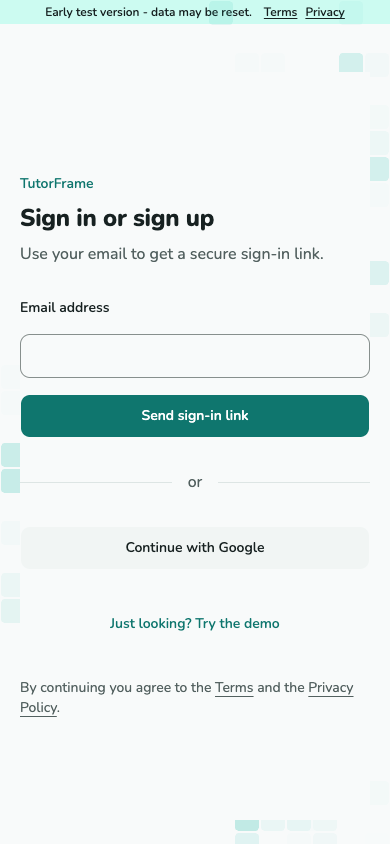
Wybierz Google lub wpisz adres e-mail. Otwórz link logowania z najnowszej wiadomości. Nowe konto najpierw przechodzi przez Przedstaw się, a potem konfigurację praktyki.
Zrzut ekranu nie jest jeszcze dostępny.
Ekran logowania z opcjami e-mail i Google.
A-02 · Zaloguj się lub utwórz konto Przedstaw się
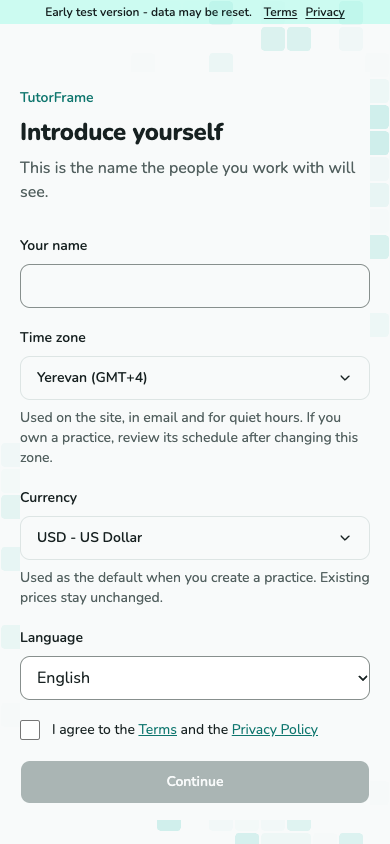
Wpisz imię i sprawdź strefę czasową. Przeczytaj Regulamin i Politykę prywatności, zaznacz zgodę i wybierz Kontynuuj. Ten krok jest wymagany przed konfiguracją nowej praktyki.
Zrzut ekranu nie jest jeszcze dostępny.
Formularz przedstawienia z imieniem, strefą czasową i polem zgody.
A-10 - imię, strefa czasowa i zgoda przed konfiguracją praktyki. Nadaj nazwę praktyce
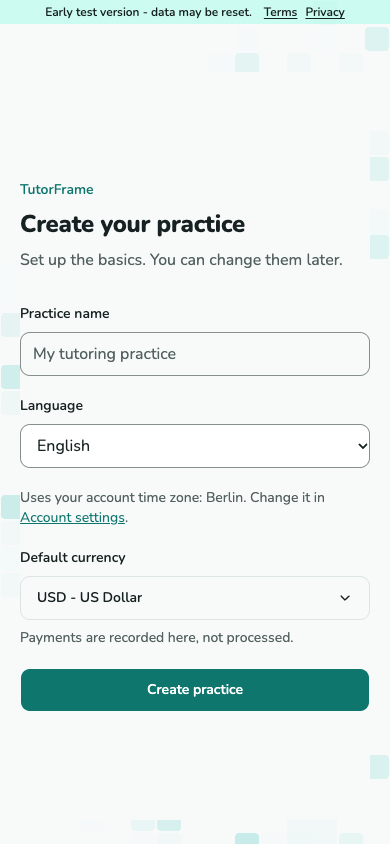
Enter a practice name, choose its language and currency, then select Create practice. Your practice uses your account time zone; change it in Account settings. Getting started opens with six optional steps.
Zrzut ekranu nie jest jeszcze dostępny.
Practice setup form with name, language, currency and an account time zone explanation. Change the time zone in Account settings.
T-01 · Nadaj nazwę praktyce Wybierz, od czego zacząć
Wybierz dowolny krok, zapisz pracę już wykonaną albo od razu przejdź do Dzisiaj. Możesz wrócić z Pomocy lub z menu konta, a kartę z Dzisiaj ukryć, kiedy chcesz.
Zrzut ekranu nie jest jeszcze dostępny.
Strona Pierwsze kroki z sześcioma powiązanymi krokami, postępem i działaniem Ukryj z Dzisiaj.
T-47 - Pierwsze kroki
Pierwsze kroki
Wybierz dowolny krok
Pierwsze kroki otwierają się po utworzeniu praktyki. Sześć kroków to propozycje, nie wymagania. Wybierz dowolne miejsce, przejdź od razu do Dzisiaj albo najpierw wypróbuj demo. Gotowe oznacza, że praktyka zawiera już odpowiedni zapis.
Zrzut ekranu nie jest jeszcze dostępny.
Strona Pierwsze kroki z sześcioma powiązanymi krokami, postępem i działaniem Ukryj z Dzisiaj.
T-47 - Pierwsze kroki Przygotuj to, czego potrzebujesz
Sugerowana kolejność to Dodaj uczniów, następnie Zaplanuj lekcję, a następnie Stałe ceny. Dodaj uczniów otwiera listę uczniów z Dodaj ucznia i Dodaj kilka. Każdy nowy uczeń ma swoją rodzinę. Stałe ceny otwiera Zasady domyślne, z Usługi obok. Tworzenie domyślnej reguły ceny kończy się Stałe ceny, nawet jeśli cena wynosi zero. Utworzenie samej usługi nie kończy tego kroku. Nadal możesz otwierać dowolną stronę w dowolnej kolejności.
Zrzut ekranu nie jest jeszcze dostępny.
Lista usług i formularz Dodaj ucznia, dwa miejsca do przygotowania praktyki.
T-26 i T-12 - usługi i uczniowie Zaplanuj, a potem zamknij lekcję
Wybierz Zaplanuj lekcję, aby otworzyć formularz lekcji. Możesz wprowadzić nowego ucznia, wybrać usługę lub skorzystać z usługi domyślnej i umówić się na lekcję przed ustaleniem cen. Po zakończeniu lekcji zamknij ją od Dzisiaj lub karty lekcji. Wróć do menu konta lub Pomoc, aby zobaczyć zapisane postępy. Ukończone kroki zachowują swoje oryginalne numery i są pokazane poniżej niedokończonych kroków.
Zrzut ekranu nie jest jeszcze dostępny.
Formularz nowej lekcji z uczniem, usługą, datą i godziną.
T-04 i T-06 - zaplanuj lekcję, a potem ją zamknij Zapisz pracę już wykonaną
Wybierz Praca już wykonana? Zapisz ją, aby od razu otworzyć Zapisz pracę. Nie musisz najpierw tworzyć lekcji. Przewodnik Praca i przychody wyjaśnia wpis i opcje płatności.
Zrzut ekranu nie jest jeszcze dostępny.
Formularz Zapisz pracę z kwotą, datą, opisem i klientem.
T-45 - Zapisz pracę Śledź płatność
Otwórz Pieniądze i zapisz pieniądze, które wpłynęły: płatność od płatnika albo przychód bez klienta. Płatności są tu zapisywane, a nie przetwarzane. Każda z tych opcji kończy ten krok; nie musisz wymyślać płatności za pracę wykonaną za darmo.
Zrzut ekranu nie jest jeszcze dostępny.
Strona Pieniądze z płatnikami oraz kwotami otrzymanymi i należnymi.
T-16, T-17 i T-18 - Pieniądze, płatnik i płatność Sprawdź dostępne wyniki
Zakończone lekcje i zapisana praca dają wyniki do sprawdzenia w Statystykach. Ten krok zmienia się na Gotowe, gdy taka aktywność istnieje, nawet jeśli Statystyki nie były jeszcze otwierane. Otwarcie przewodnika lub strony nie zapisuje postępu czytania.
Zrzut ekranu nie jest jeszcze dostępny.
Strona Statystyki z lekcjami, frekwencją i pieniędzmi z wybranego okresu.
T-24 - Statystyki Zachowaj przewodnik pod ręką albo ukryj jego kartę
Wybierz Ukryj z Dzisiaj, jeśli karta Pierwsze kroki nie jest już potrzebna. To nie ukrywa zadań, nie zmienia twoich zapisów i nie usuwa przewodnika. Pierwsze kroki zostają w Pomocy i w menu konta.
Zrzut ekranu nie jest jeszcze dostępny.
Strona Dzisiaj z kartą Pierwsze kroki nad listą zadań.
T-47 i T-02 - ukryj kartę z Dzisiaj
Dodaj ucznia i zaproś go
Utwórz kartę ucznia
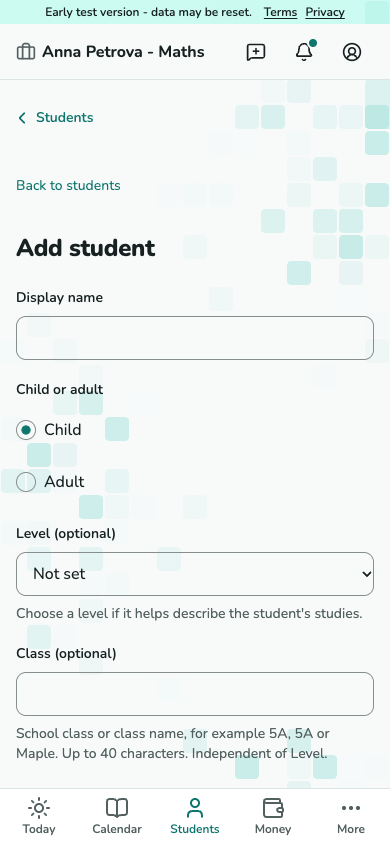
Otwórz Uczniowie - Dodaj ucznia, aby utworzyć jeden rekord ucznia. Użyj Dodaj kilka, aby wprowadzić listę maksymalnie 50 uczniów. Dane kontaktowe są opcjonalne. Każdy uczeń na liście otrzymuje osobną rodzinę. Rodzice mogą zostać zaproszeni później. Dodaj uczniów zapisuje całą listę lub żadną jej część i pokazuje linki do nowych uczniów.
Zrzut ekranu nie jest jeszcze dostępny.
Formularz dodawania ucznia.
T-12 · Utwórz kartę ucznia Zaproś właściwą osobę
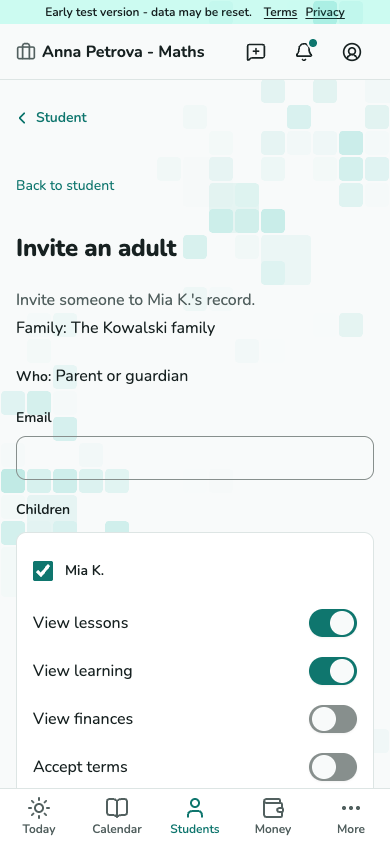
Na karcie ucznia wybierz Zaproś dorosłego dla dziecka lub zaproś pełnoletniego ucznia. Wpisz adres e-mail, sprawdź wyświetlone uprawnienia i wyślij zaproszenie.
Zrzut ekranu nie jest jeszcze dostępny.
Formularz zaproszenia z adresem e-mail i dostępnymi uprawnieniami.
T-13 · Zaproś właściwą osobę
Uzgodnij warunki nauki
Dodaj usługę
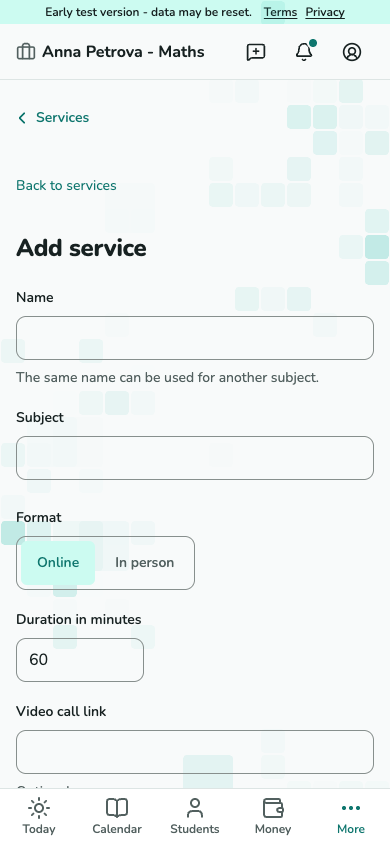
Otwórz Ustawienia - Usługi - Dodaj usługę, aby zdefiniować, czego uczysz. Wpisz nazwę usługi, przedmiot, format i czas trwania. W razie potrzeby dodaj link do rozmowy wideo lub adres. Po zapisaniu aktywnej usługi Przypisz uczniów pozwala wybrać do 50 uczniów jednocześnie. Ceny i zasady są pobierane z domyślnych ustawień Twojej praktyki. Usługa nie ustala cen ani zasad. Przed połączeniem uczniów musisz ustawić wszelkie brakujące reguły domyślne.
Zrzut ekranu nie jest jeszcze dostępny.
Formularz nowej usługi z przedmiotem, formatem, czasem trwania i miejscem.
T-26 - określ, czego uczysz. Zapisz ucznia na naukę
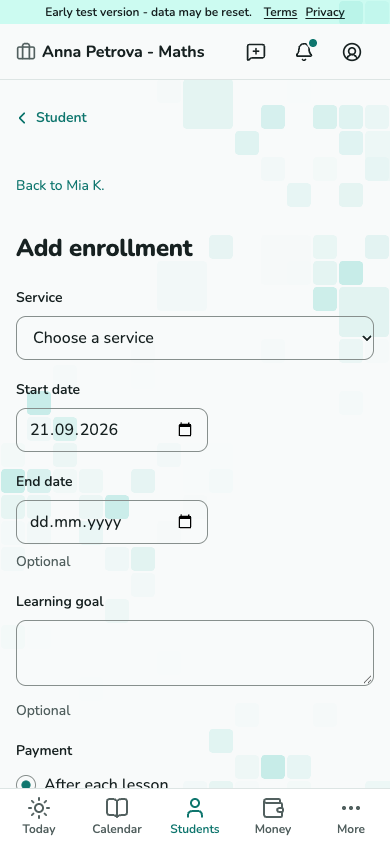
Na koncie studenta Dodaj naukę łączy jedną aktywną usługę. Na stronie zapisanej usługi Przypisz uczniów pozwala wybrać kilku aktywnych lub wstrzymanych uczniów. Następnie przeglądasz domyślne ustawienia swojej praktyki korepetycji. Domyślnie opcja dla każdego ucznia to Zapisz szkic. Opcja Wyślij do przyjęcia wymaga osoby dorosłej, która jest upoważniona do zaakceptowania warunków tego ucznia. Opcja Poza TutorFrame wymaga osobnego potwierdzenia dla tego ucznia. Po zapisaniu albo wszyscy wybrani uczniowie będą połączeni, albo żaden z nich nie będzie.
Zrzut ekranu nie jest jeszcze dostępny.
Formularz zapisu na naukę z usługą, datami i celem nauki.
T-11 - połącz ucznia z usługą przed ustaleniem warunków. Ustal cenę i zasady
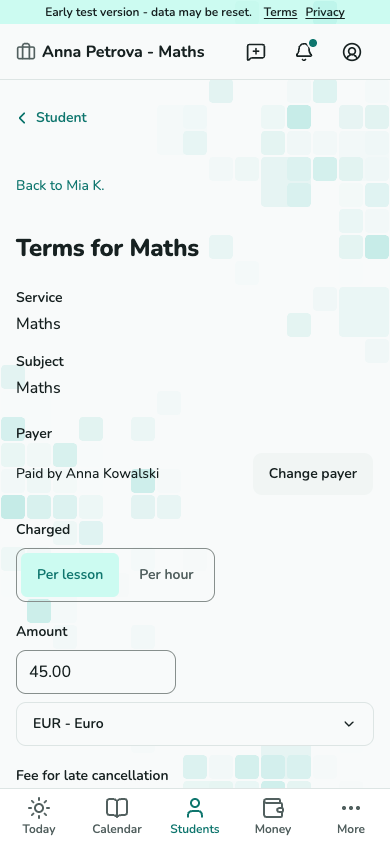
Otwórz warunki zapisu z karty ucznia. Sprawdź cenę, przedziały odwołania, spóźnienia i datę rozpoczęcia. Wyślij warunki do przyjęcia lub zapisz uzgodnienie poza usługą.
Zrzut ekranu nie jest jeszcze dostępny.
Edytor warunków z ceną i zasadami odwołania.
T-14 · Ustal cenę i zasady Sprawdź status umowy
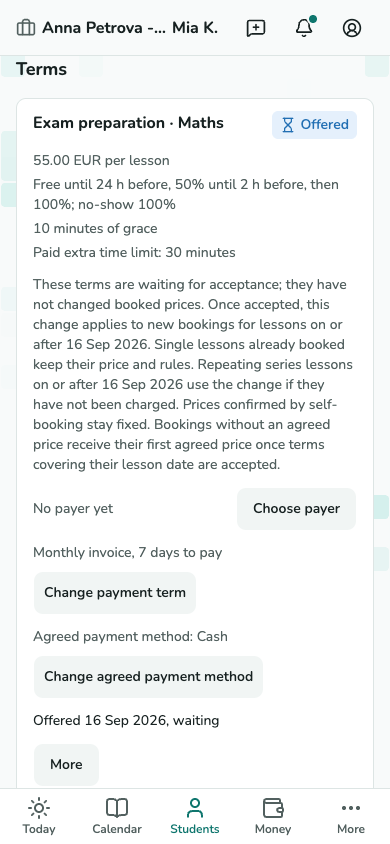
Sekcja Warunki pokazuje status każdej rejestracji osobno. Projekty i oferty nie zostały jeszcze zaakceptowane. Warunki dla jednego studenta zostają zaakceptowane dopiero wtedy, gdy zaakceptuje je osoba upoważniona lub indywidualnie potwierdzisz zgodę zewnętrzną tego studenta. Odpowiedź rodziny na jedną ofertę nie zmienia warunków dla rodzeństwa ucznia. Zapisane wersje robocze i zaakceptowane warunki zachowują skopiowane zasady, nawet jeśli później zmienisz ustawienia domyślne.
Zrzut ekranu nie jest jeszcze dostępny.
Sekcja warunków ucznia z oferowanymi i przyjętymi umowami.
T-11 · Sprawdź status umowy Charge a student in another currency
For the practice default, open Practice settings → Default rules → Price → Default currency → Change. For one student, choose Preferred currency when adding or editing the student, or use Change preferred currency on the student page. This suggests a currency for new prices; it does not change agreed terms or recorded money. To change accepted terms from USD to EUR, open the student's Terms block → Offer new terms, choose EUR and enter the amount on the terms page, then send for acceptance or record an agreement made outside the service. Change price keeps the current currency. Statements and advances remain separate for each currency.
Zrzut ekranu nie jest jeszcze dostępny.
Student currency preference, new terms and the practice default currency.
T-11 / T-14 / T-26 · Choose a currency for new prices
Zaplanuj lekcję lub cykl
Wybierz punkt rozpoczęcia planowania
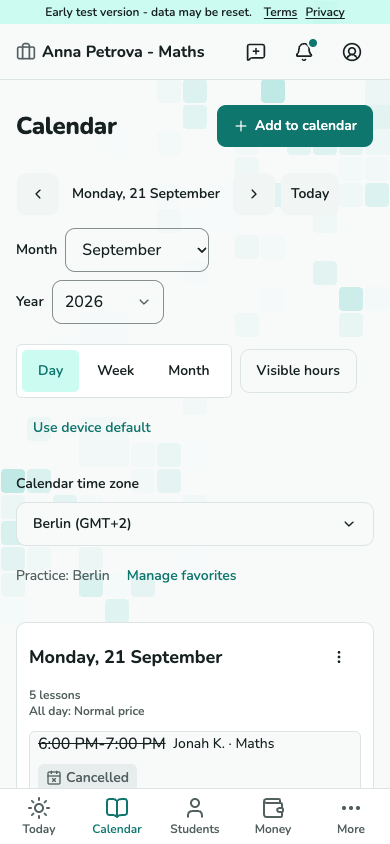
Otwórz Kalendarz i wybierz wolny termin lub Zaplanuj na karcie ucznia. Formularz nowej lekcji pozwala wybrać ucznia i usługę.
Zrzut ekranu nie jest jeszcze dostępny.
Kalendarz nauczyciela z kafelkami zaplanowanych lekcji.
T-03 · Wybierz punkt rozpoczęcia planowania 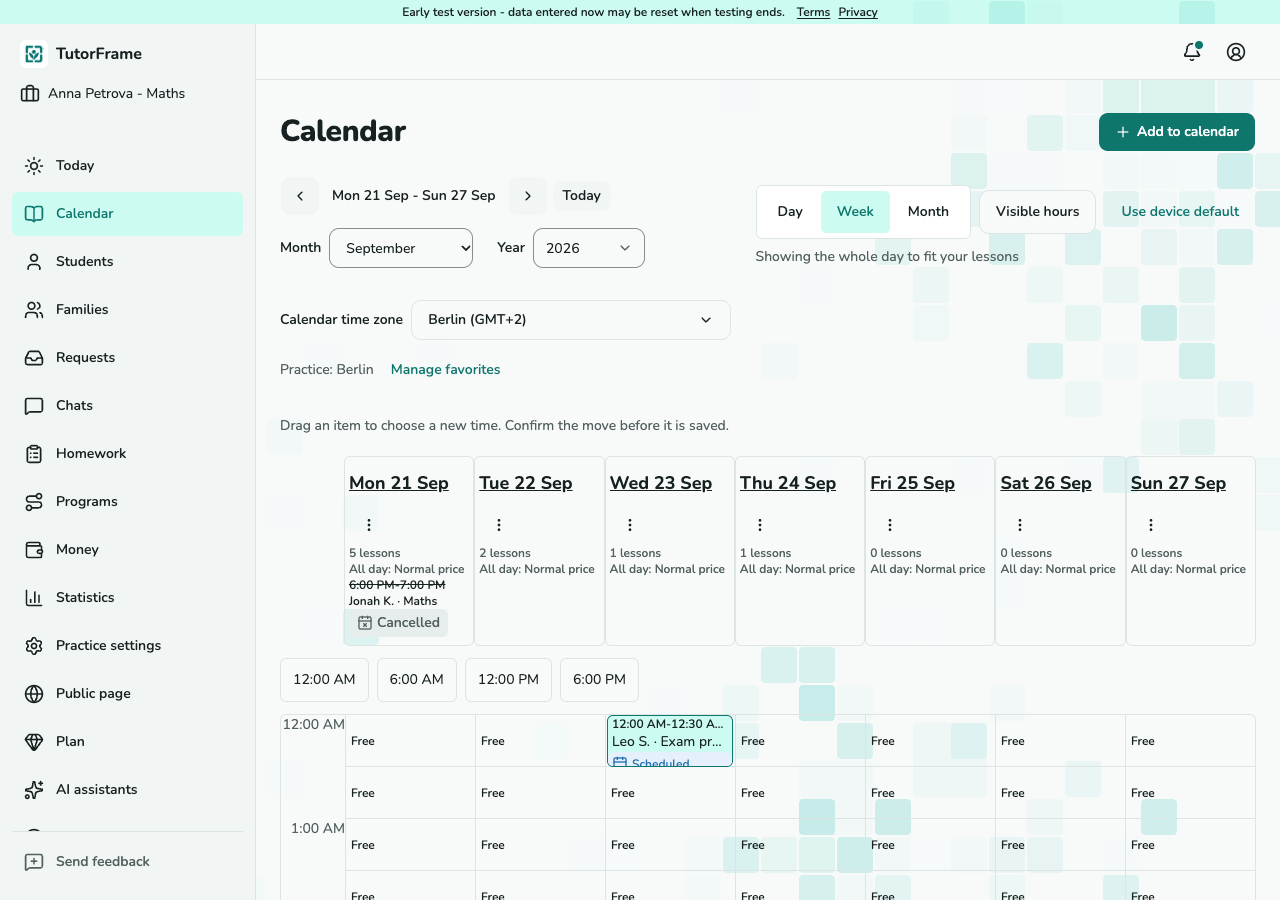
Zrzut ekranu nie jest jeszcze dostępny.
Kalendarz nauczyciela z kafelkami zaplanowanych lekcji.
T-03 · Wybierz punkt rozpoczęcia planowania (komputer) Ustaw czas i powtarzanie
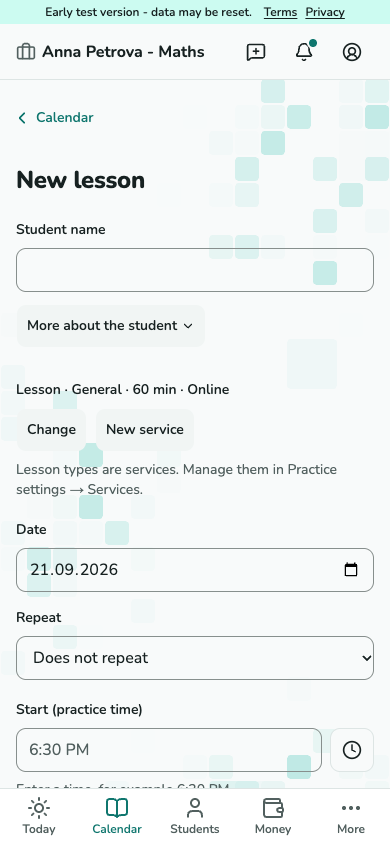
Wybierz istniejącego ucznia lub wprowadź nowe imię i nazwisko. Wybierz usługę lub skorzystaj z usługi domyślnej. Wybierz datę, godzinę rozpoczęcia i czas trwania. Po zapisaniu zostanie utworzona rejestracja na wybraną usługę, jeśli jeszcze ona nie istnieje. Możesz umówić się na lekcję bez ceny. W przypadku serii wybierz częstotliwość jej powtarzania i ostatnią datę. Przed zapisaniem przejrzyj wszelkie ostrzeżenia o konflikcie lub zmianie zegara.
Zrzut ekranu nie jest jeszcze dostępny.
Formularz nowej lekcji z uczniem, usługą i czasem.
T-04 · Ustaw czas i powtarzanie 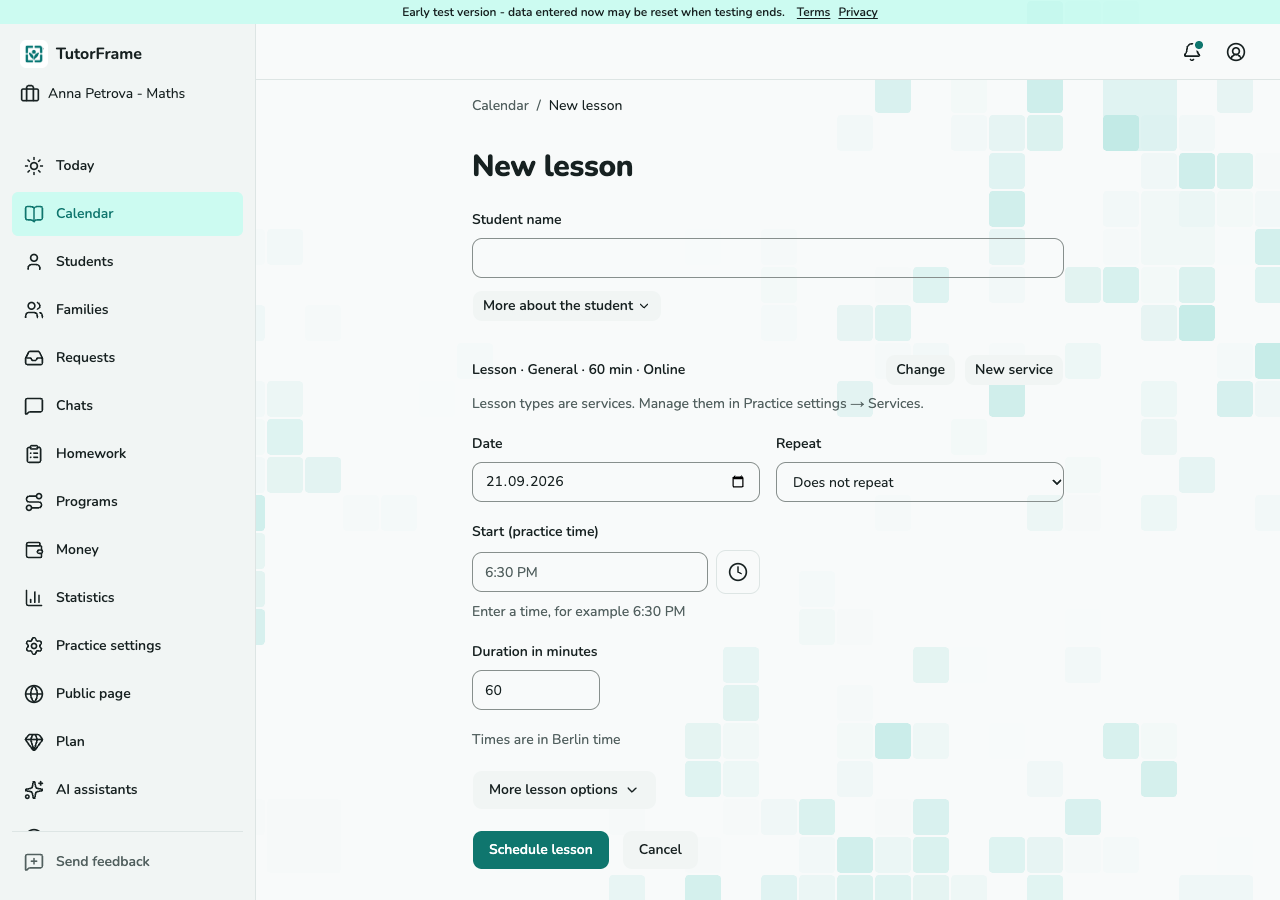
Zrzut ekranu nie jest jeszcze dostępny.
Formularz nowej lekcji z uczniem, usługą i czasem.
T-04 · Ustaw czas i powtarzanie (komputer)
Zmień cotygodniowy cykl
Wybierz zakres
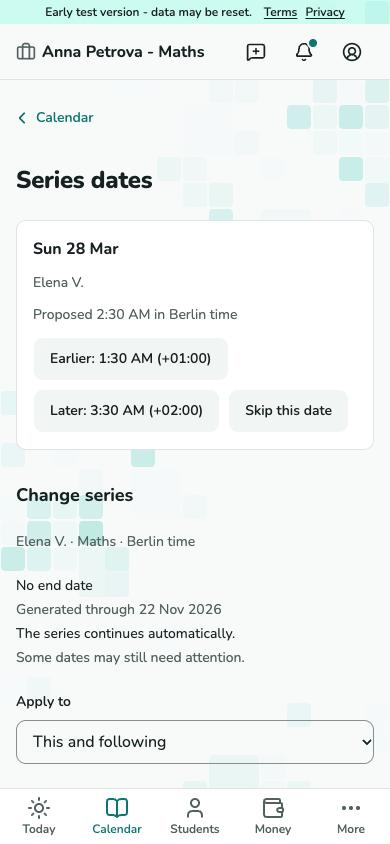
Otwórz cykl z jego lekcji. Ustaw Zastosuj do, a następnie zmień powtarzanie, czas, miejsce lub datę końcową. Minione lekcje zostają zachowane.
Zrzut ekranu nie jest jeszcze dostępny.
Edytor cyklu z zakresem zastosowania i polami harmonogramu.
T-09 · Wybierz zakres Sprawdź podgląd przed zastosowaniem
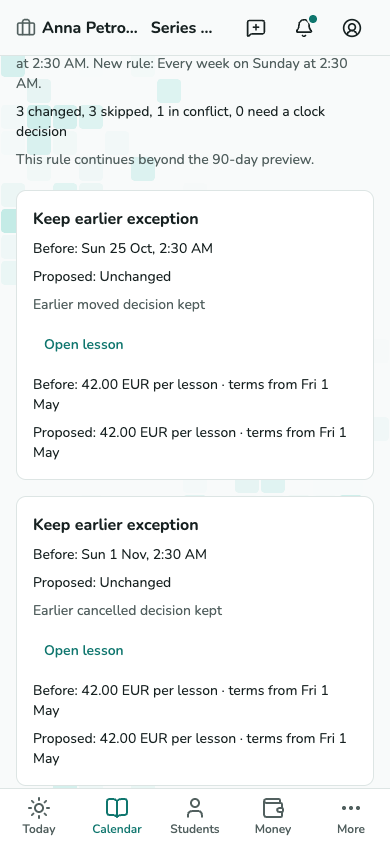
Wybierz Podgląd zmian. Sprawdź zmienione daty, zachowane wyjątki i konflikty. Zastosuj zmiany tylko wtedy, gdy podgląd odpowiada zamiarowi; potem sprawdź grupy wyników.
Zrzut ekranu nie jest jeszcze dostępny.
Podgląd zmian cyklu ze zmienionymi, pominiętymi i kolidującymi datami.
T-09 · Sprawdź podgląd przed zastosowaniem
Poprowadź i zamknij lekcję
Otwórz lekcję
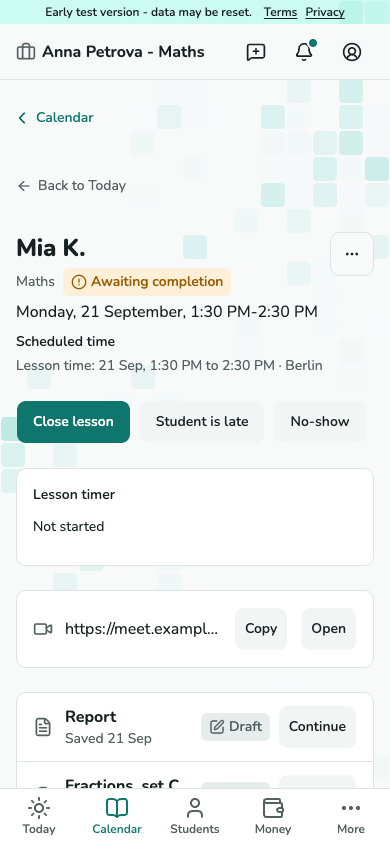
Otwórz lekcję przez Dzisiaj lub Kalendarz. Karta zawiera link lub adres spotkania, działania dotyczące obecności i zapisy nauki. Oczekiwanie na ucznia jest osobnym oznaczeniem; powiadomienie rodziny wymaga oddzielnego działania.
Zrzut ekranu nie jest jeszcze dostępny.
Karta lekcji ze szczegółami spotkania i działaniami lekcji.
T-05 · Otwórz lekcję Sprawdź obecność i naliczenie
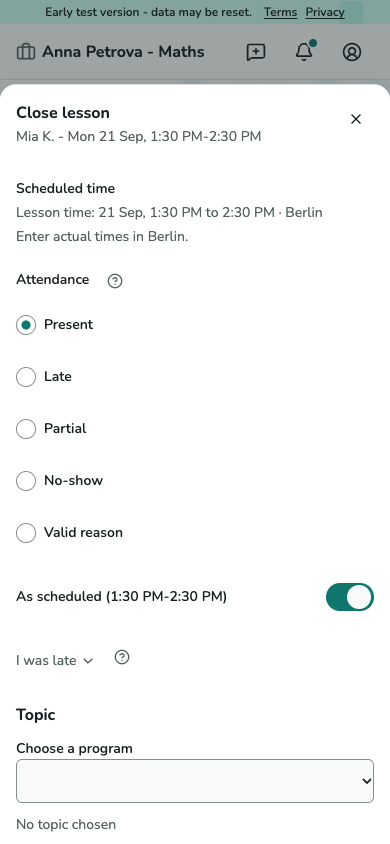
Wybierz Zamknij lekcję. Sprawdź obecność i zapisany czas, a przed potwierdzeniem podgląd naliczenia. Wcześniejsze zakończenie stosuje uzgodnione zasady opłat; bez warunków naliczenie pozostaje oczekujące.
Zrzut ekranu nie jest jeszcze dostępny.
Formularz zamknięcia z obecnością, zapisanym czasem i podglądem naliczenia.
T-06 · Sprawdź obecność i naliczenie
Odwołaj lekcję
Sprawdź odwołanie
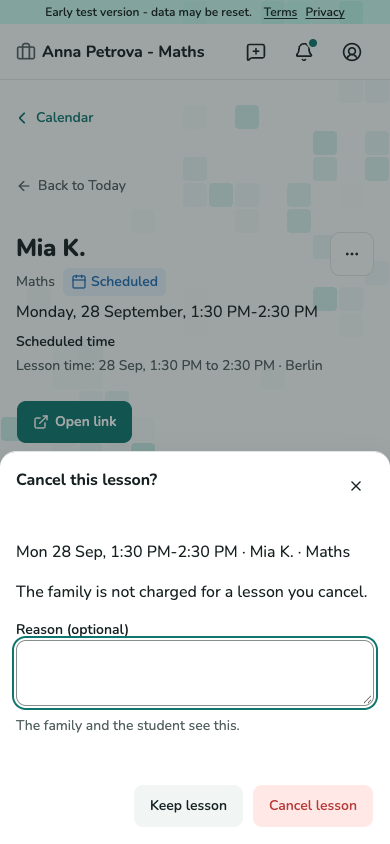
Otwórz Więcej działań lekcji i wybierz Odwołaj lekcję. Sprawdź powód i potwierdź. Odwołanie przez nauczyciela nie nalicza opłaty rodzinie; wpłacone pieniądze pozostają zaliczką.
Zrzut ekranu nie jest jeszcze dostępny.
Dialog odwołania przez nauczyciela z powodem i potwierdzeniem.
T-07 · Sprawdź odwołanie
Przełóż jedną lekcję
Wybierz nowy termin
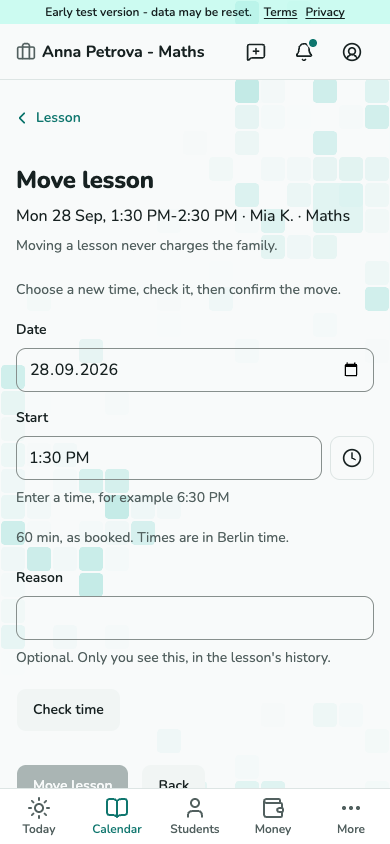
Otwórz Przełóż na lekcji. Wpisz nową datę i czas, sprawdź konflikty i w razie potrzeby dodaj powód. Potwierdź przeniesienie; lekcja zachowuje tożsamość i cenę rezerwacji.
Zrzut ekranu nie jest jeszcze dostępny.
Formularz przełożenia z datą, czasem i powodem.
T-08 · Wybierz nowy termin 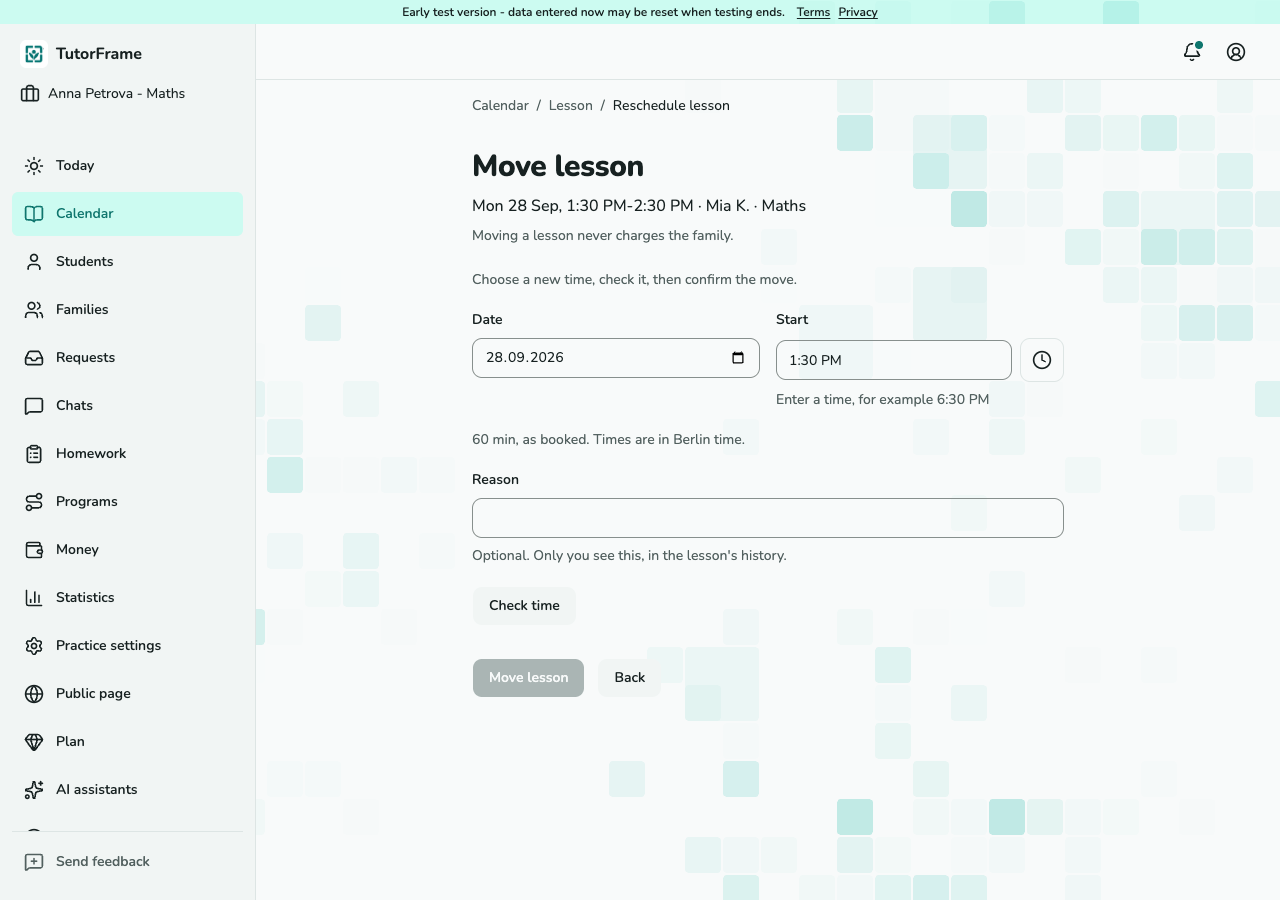
Zrzut ekranu nie jest jeszcze dostępny.
Formularz przełożenia z datą, czasem i powodem.
T-08 · Wybierz nowy termin (komputer)
Zapisz płatność
Agree monthly payment
Open the family's Money page and choose Payment terms, or use Payment terms in the student's Money block. Set Monthly invoice separately for each relevant service and enter the agreed days to pay. Unpaid lessons remain visible as owed; while they wait for an invoice they are not overdue. Open the payer statement and send the invoice when ready, including at month end. Payment is due the agreed days after sending and becomes overdue the following day. Children share an invoice only when their charges belong to the same payer account and currency. Changing a term does not change earlier charges or sent invoices.
Zrzut ekranu nie jest jeszcze dostępny.
Payment terms for each student's service.
T-11 and T-42 · Payment terms Zapisz otrzymane pieniądze
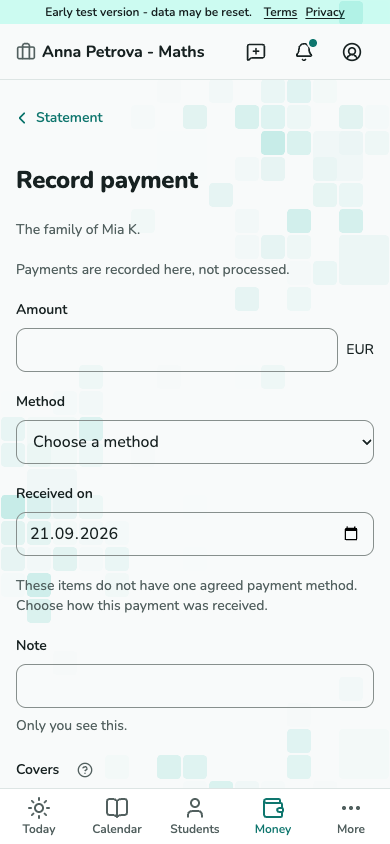
Otwórz Finanse - płatnik - Zapisz płatność lub Zapisz płatność na lekcji. Wpisz kwotę, datę i metodę. Sprawdź pokrycie i zapisz. Płatności odbywają się poza TutorFrame.
Zrzut ekranu nie jest jeszcze dostępny.
Formularz płatności z kwotą, datą otrzymania i metodą.
T-18 · Zapisz otrzymane pieniądze Sprawdź zadłużenie i zaliczkę
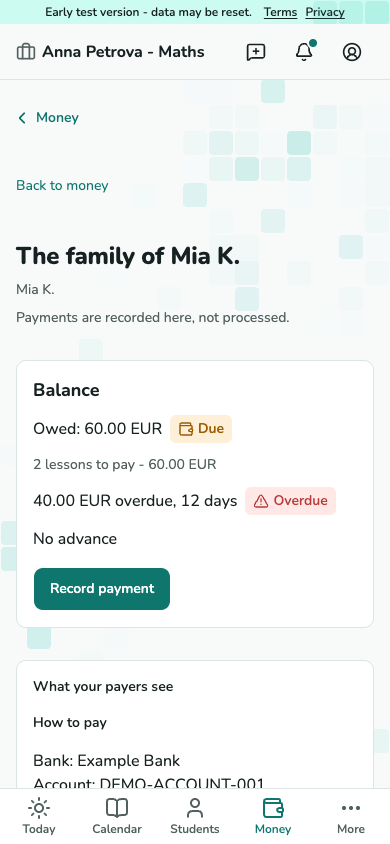
Zestawienie rozdziela naliczenia, płatności, zadłużenie i zaliczkę. Płatności pokrywają najstarszy otwarty dług; reszta pozostaje zaliczką w tej praktyce.
Zrzut ekranu nie jest jeszcze dostępny.
Zestawienie płatnika z saldem i historią transakcji.
T-17 · Sprawdź zadłużenie i zaliczkę
Popraw zapis lekcji lub pieniędzy
Popraw zamkniętą lekcję
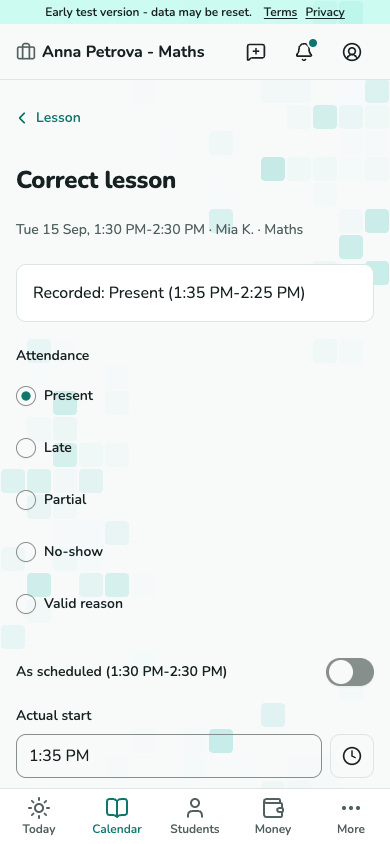
Otwórz Zmień na zamkniętej lekcji i wybierz korektę. Wpisz poprawne dane i powód, sprawdź skutki finansowe i potwierdź. Oryginał pozostaje w historii.
Zrzut ekranu nie jest jeszcze dostępny.
Formularz korekty zamkniętej lekcji z podglądem finansowym.
T-19 · Popraw zamkniętą lekcję Cofnij błędną płatność
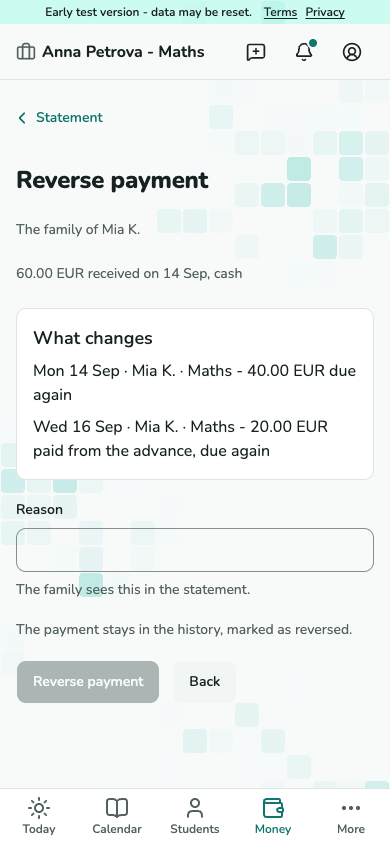
Otwórz płatność w zestawieniu płatnika i wybierz Cofnij. Sprawdź, które długi zostaną ponownie otwarte, i podaj powód przed potwierdzeniem.
Zrzut ekranu nie jest jeszcze dostępny.
Formularz cofnięcia płatności z ponownie otwieranymi długami.
T-19 · Cofnij błędną płatność Zapisz zwróconą zaliczkę
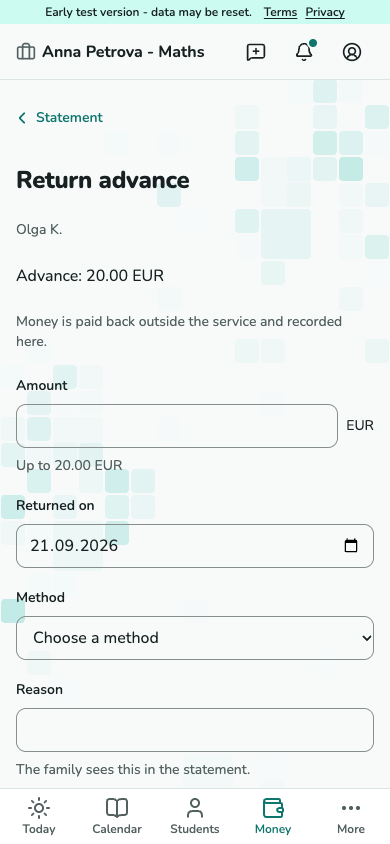
Najpierw zwróć pieniądze poza TutorFrame. Wybierz Zwróć zaliczkę w zestawieniu płatnika, wpisz kwotę, datę, metodę i powód, a potem zapisz zwrot.
Zrzut ekranu nie jest jeszcze dostępny.
Formularz zwrotu zaliczki z dostępną zaliczką.
T-19 · Zapisz zwróconą zaliczkę
Zadawaj i sprawdzaj pracę domową
Opublikuj zadanie
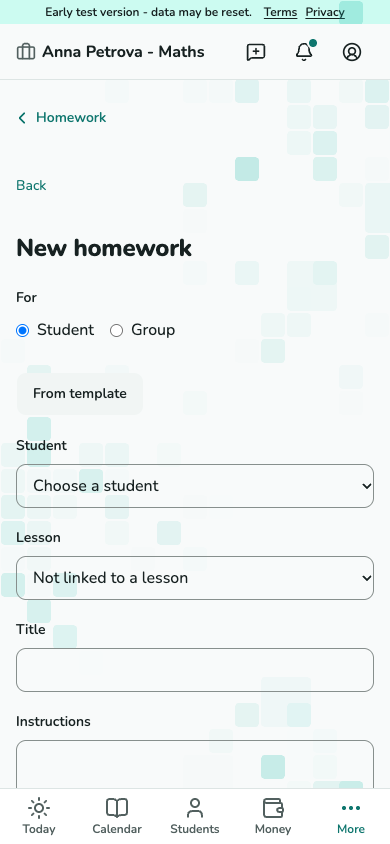
Wybierz Zadaj pracę domową z lekcji, karty ucznia lub Pracy domowej. Wybierz ucznia i wpisz tytuł; oba są wymagane. Dodaj instrukcje, pliki, linki i opcjonalny termin. Możesz skopiować szablon przed publikacją niezależnego zadania.
Zrzut ekranu nie jest jeszcze dostępny.
Edytor pracy domowej z uczniem, instrukcjami i terminem.
T-21 · Opublikuj zadanie Sprawdź przesłaną odpowiedź
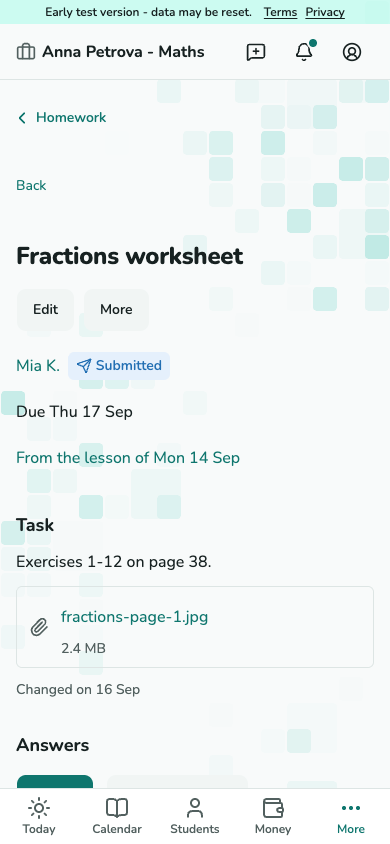
Otwórz odpowiedzi na zadanie. Przeczytaj najnowszą wersję i wybierz Przyjmij lub Poproś o zmiany z konkretnymi uwagami. Status Gotowe to zgłoszenie ucznia, a nie Twoja akceptacja.
Zrzut ekranu nie jest jeszcze dostępny.
Sprawdzanie zadania z wersjami odpowiedzi oraz Przyjmij i Poproś o zmiany.
T-22 · Sprawdź przesłaną odpowiedź
Opublikuj raport i prowadź prywatne notatki
Wybierz odbiorców raportu
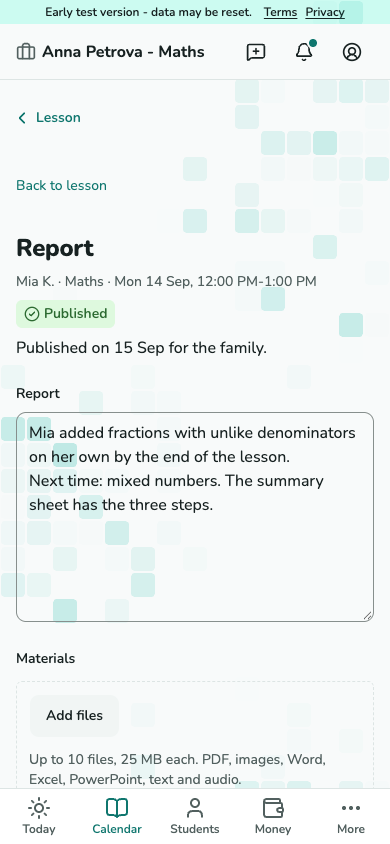
Otwórz Napisz raport na lekcji. Napisz podsumowanie, dodaj materiały i sprawdź odbiorców. Zapisz szkic lub opublikuj; późniejsze zmiany publikują nową wersję. Raport niepełnoletniego jest udostępniany uprawnionym dorosłym.
Zrzut ekranu nie jest jeszcze dostępny.
Edytor raportu z tekstem, materiałami i odbiorcami rodzinnymi.
T-23 · Wybierz odbiorców raportu Oddziel prywatne notatki
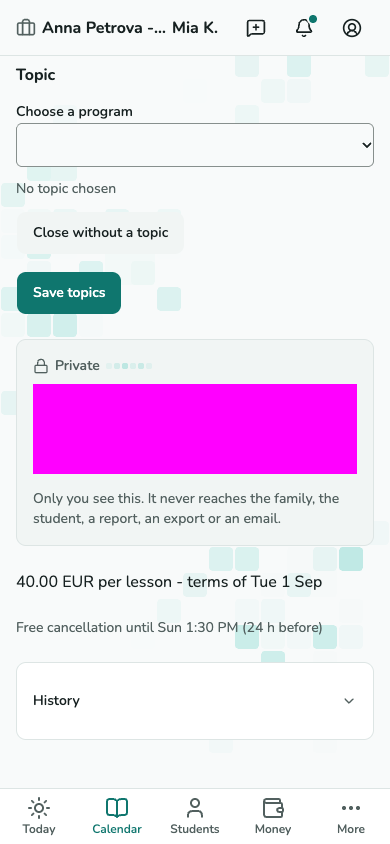
Używaj Prywatnej notatki lekcji do własnych notatek nauczycielskich. Prywatne notatki nigdy nie trafiają do publikowanych raportów, ekranów rodziny lub ucznia, eksportów ani e-maili.
Zrzut ekranu nie jest jeszcze dostępny.
Blok prywatnej notatki na karcie lekcji.
T-05 · Oddziel prywatne notatki
Zmień cenę ucznia
Przygotuj nową cenę
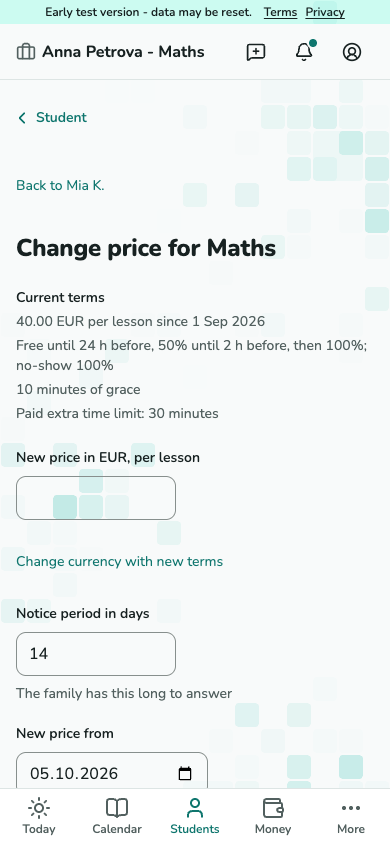
Wybierz Zmień cenę dla zapisu na naukę. Ustal nową cenę, datę rozpoczęcia i okres powiadomienia. Sprawdź objęte lekcje: potwierdzone rezerwacje zachowują cenę. Wyślij ofertę lub zapisz zewnętrzne uzgodnienie.
Zrzut ekranu nie jest jeszcze dostępny.
Formularz zmiany ceny z obecnymi warunkami i objętymi lekcjami.
T-15 · Przygotuj nową cenę Sprawdź odpowiedź
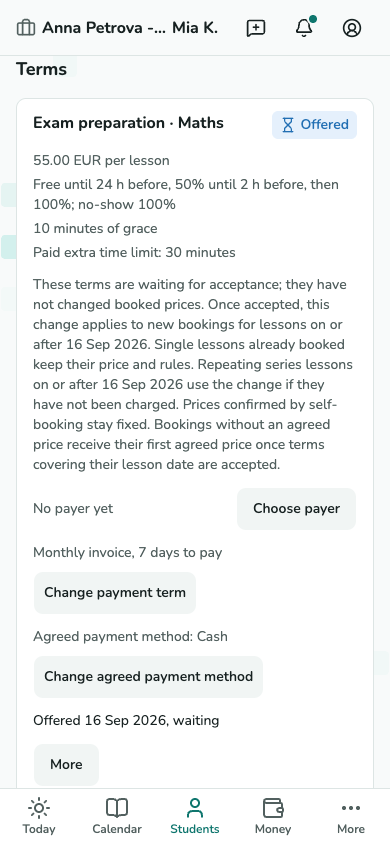
Sprawdź ofertę w Warunkach. Milczenie nie przyjmuje ceny: zmiany bez odpowiedzi mogą blokować nowe lekcje od proponowanego dnia. Omów z rodziną ofertę odrzuconą lub wygasłą.
Zrzut ekranu nie jest jeszcze dostępny.
Warunki ucznia z oczekującą zmianą ceny.
T-11 · Sprawdź odpowiedź
Zaplanuj urlop
Dodaj daty
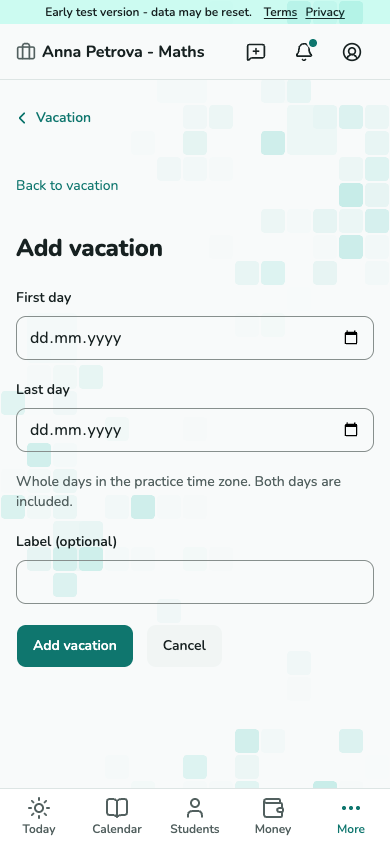
Otwórz Ustawienia - Urlop - Dodaj urlop. Wpisz zakres dat i zapisz. Nie można planować nowych lekcji podczas tej nieobecności.
Zrzut ekranu nie jest jeszcze dostępny.
Formularz nowego urlopu z zakresem dat.
T-27 · Dodaj daty Zdecyduj o istniejących lekcjach
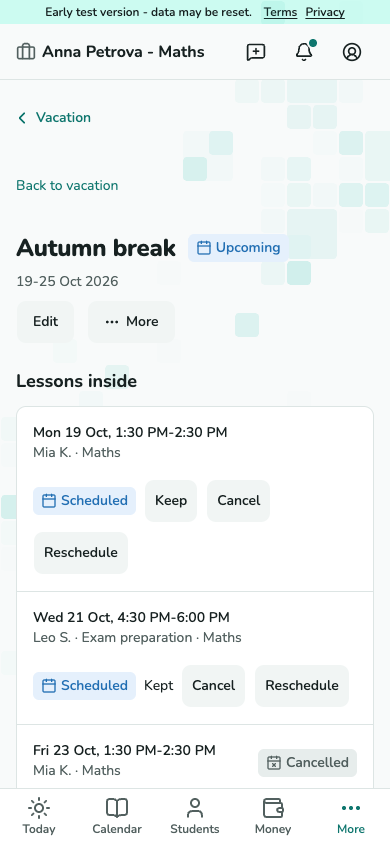
Otwórz listę lekcji urlopu. Zachowaj, odwołaj lub przełóż każdą objętą lekcję. Dodanie urlopu nigdy nie usuwa lekcji bez decyzji.
Zrzut ekranu nie jest jeszcze dostępny.
Szczegóły urlopu z lekcjami wymagającymi decyzji.
T-27 · Zdecyduj o istniejących lekcjach
Zarządzaj dostępem ucznia
Sprawdź osoby z dostępem
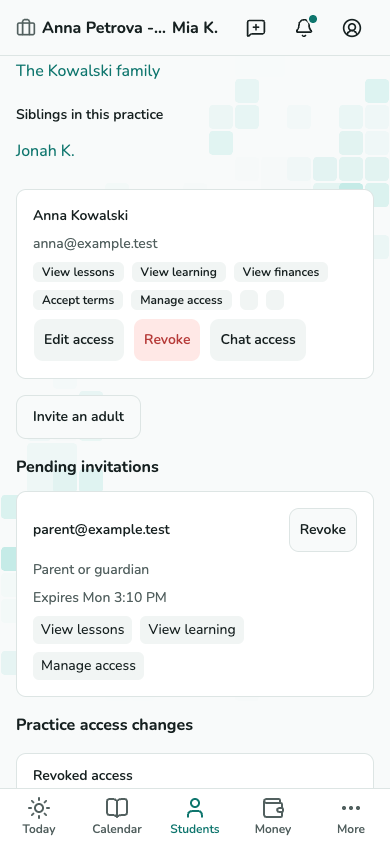
Otwórz Rodzina i dostęp na karcie ucznia. Sprawdź każde zaproszenie i uprawnienie przed zmianą lub cofnięciem. Cofnięcie dostępu w Twojej praktyce nie usuwa osoby z innych praktyk.
Zrzut ekranu nie jest jeszcze dostępny.
Sekcja rodziny i dostępu na karcie ucznia.
T-11 · Sprawdź osoby z dostępem
Wstrzymaj lub zakończ nauczanie ucznia
Wybierz dalsze działania
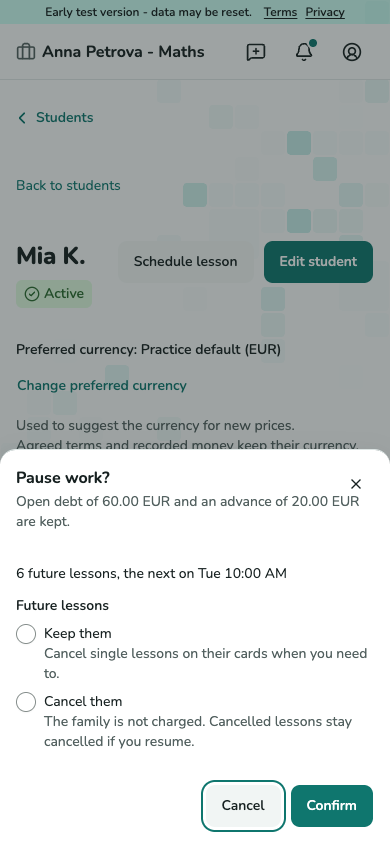
Otwórz Więcej na karcie ucznia i wybierz Wstrzymaj lub Zakończ. Przy wstrzymaniu wybierz zachowanie lub odwołanie przyszłych lekcji; zakończenie je odwołuje. Przeczytaj ostrzeżenie o długu i zaliczce przed potwierdzeniem.
Zrzut ekranu nie jest jeszcze dostępny.
Dialog wstrzymania z opcjami przyszłych lekcji i zachowanym saldem.
T-11 · Wybierz dalsze działania Rozlicz pozostałe saldo
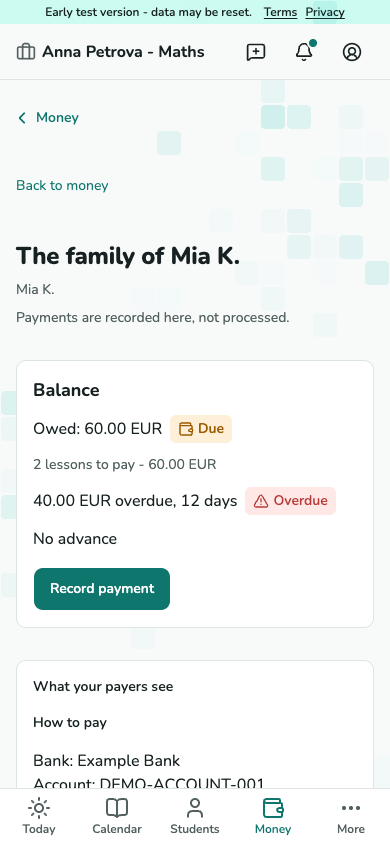
Użyj zestawienia płatnika, aby zapisać płatności lub zwrot zaliczki. Wstrzymanie lub zakończenie zachowuje historię nauczania, zadłużenie i zaliczkę ucznia.
Zrzut ekranu nie jest jeszcze dostępny.
Zestawienie płatnika z zachowanym zadłużeniem i zaliczką.
T-17 · Rozlicz pozostałe saldo
Subskrybuj kalendarz lekcji
Utwórz osobisty link do kalendarza
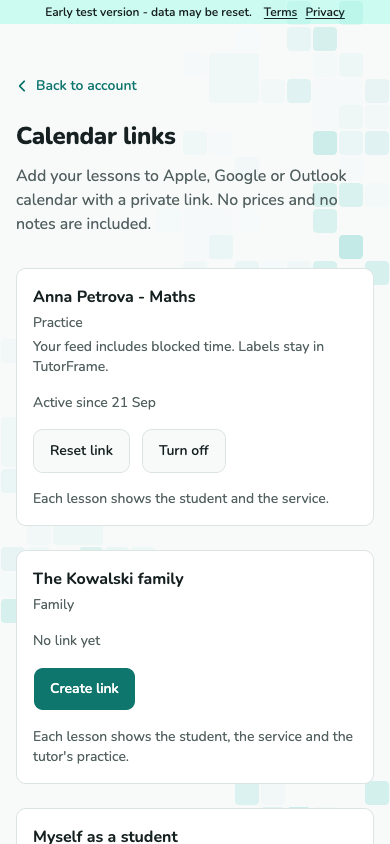
Otwórz Ustawienia konta - Linki do kalendarza. Wybierz Utwórz link dla potrzebnego kontekstu i dodaj prywatny link do aplikacji kalendarza. Traktuj go jak hasło i udostępniaj tylko zaufanym osobom.
Zrzut ekranu nie jest jeszcze dostępny.
Ekran linków kalendarza z kontekstami bez tajnych linków.
A-07 · Utwórz osobisty link do kalendarza Zresetuj lub wyłącz link
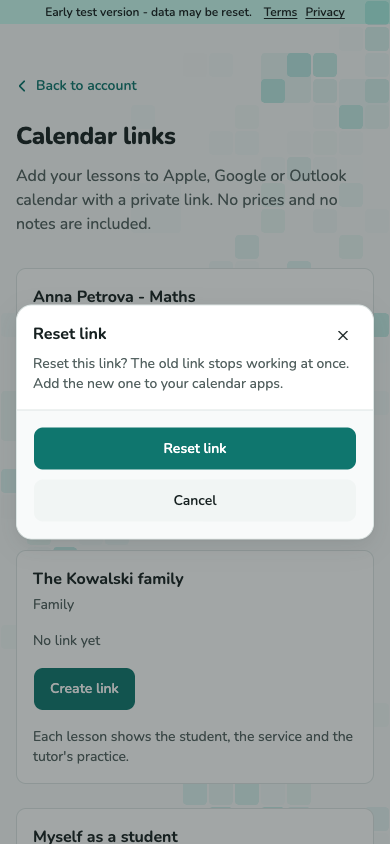
Użyj Zresetuj link po przypadkowym udostępnieniu lub Wyłącz, aby zatrzymać aktualizacje. Stary link przestaje działać natychmiast; aplikacje kalendarza mogą zachować już zaimportowane lekcje.
Zrzut ekranu nie jest jeszcze dostępny.
Potwierdzenie resetowania linku z informacją, że stary przestanie działać.
A-07 · Zresetuj lub wyłącz link
Śledź przypomnienia i zadania automatyczne
Sprawdź decyzje w sekcji Dzisiaj
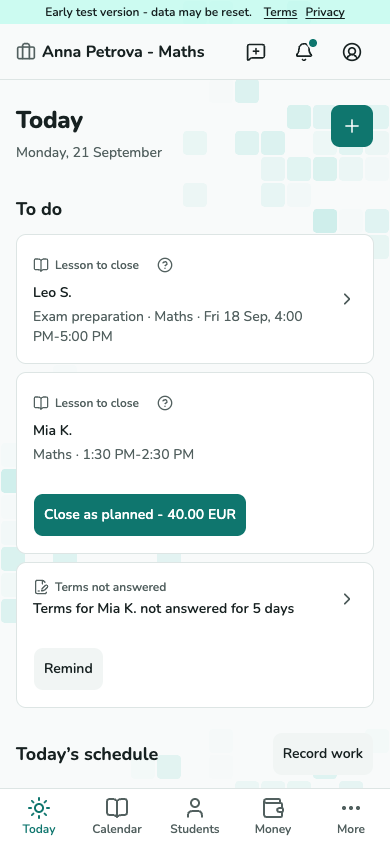
Dzisiaj zbiera lekcje do zamknięcia, zaległe raporty i inne decyzje. Otwórz pozycję, aby działać. Rozwijanie cyklu i przypomnienia są automatyczne, ale zamknięcie lekcji nadal wymaga Twojej decyzji.
Zrzut ekranu nie jest jeszcze dostępny.
Ekran Dzisiaj z lekcjami i zadaniami.
T-02 · Sprawdź decyzje w sekcji Dzisiaj Czytaj powiadomienia i zarządzaj nimi
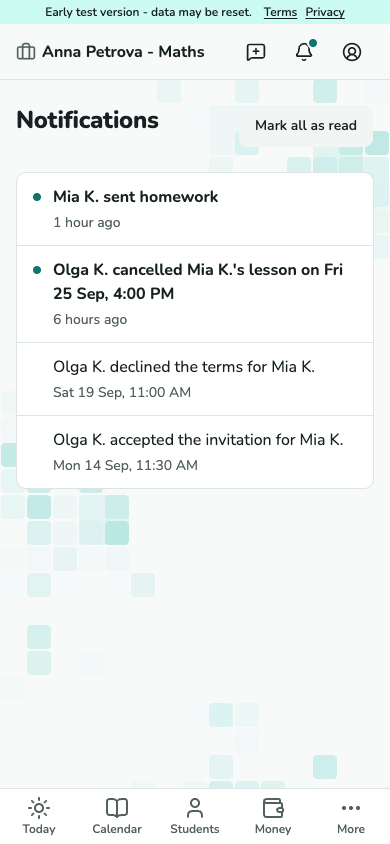
Otwórz Powiadomienia, aby czytać aktualizacje lekcji, zaproszeń i nauki. Otwórz odpowiednią pozycję, oznacz ją lub wszystkie jako przeczytane. Zadania sprawdzają aktualny stan przed wysłaniem przypomnienia.
Zrzut ekranu nie jest jeszcze dostępny.
Lista powiadomień praktyki ze znacznikami nieprzeczytanych.
A-08 · Czytaj powiadomienia i zarządzaj nimi
Przełączaj konteksty
Wybierz potrzebny kontekst
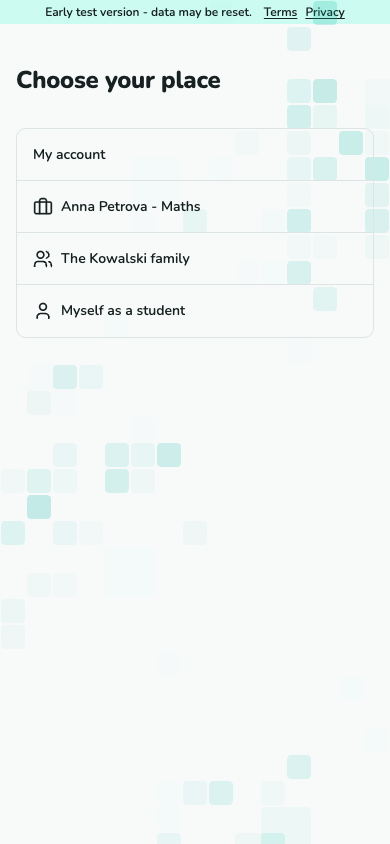
Wybierz praktykę, rodzinę lub kontekst ucznia. Na telefonie otwórz menu konta, aby przejść do przełącznika. Nazwa i adres aktywnego kontekstu wskazują, czyje dane przeglądasz.
Zrzut ekranu nie jest jeszcze dostępny.
Przełącznik kontekstów z praktyką, rodziną i uczniem.
A-05 · Wybierz potrzebny kontekst 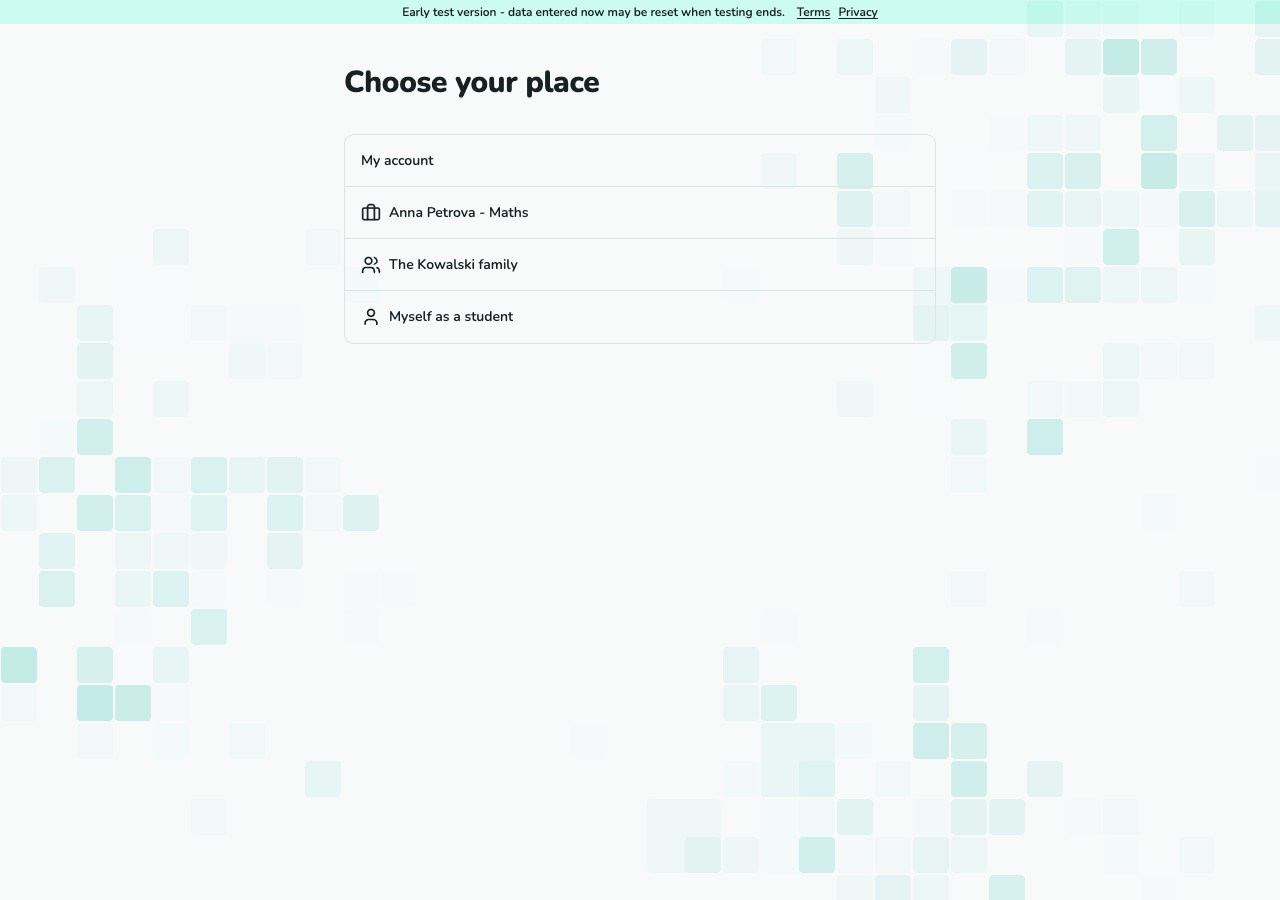
Zrzut ekranu nie jest jeszcze dostępny.
Przełącznik kontekstów z praktyką, rodziną i uczniem.
A-05 · Wybierz potrzebny kontekst (komputer)
Odpowiedz na prośbę o przełożenie lekcji
Sprawdź proponowane terminy
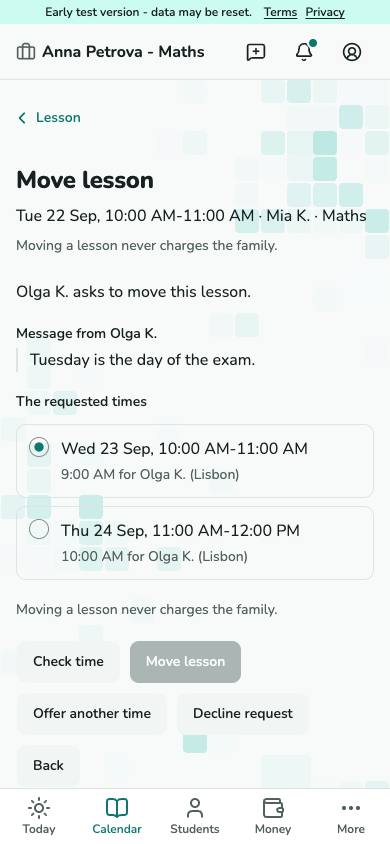
Otwórz Prośba o przełożenie w Dzisiaj. Przeczytaj wiadomość rodziny i proponowane terminy. Przenieś na wolny proponowany termin, odrzuć z opcjonalną wiadomością lub zaproponuj inny. Stary termin obowiązuje do przyjęcia.
Zrzut ekranu nie jest jeszcze dostępny.
Prośba o przełożenie dla nauczyciela z terminami i odpowiedziami.
T-08 · Sprawdź proponowane terminy
Korzystaj ze strony publicznej i zgłoszeń
Opublikuj stronę publiczną
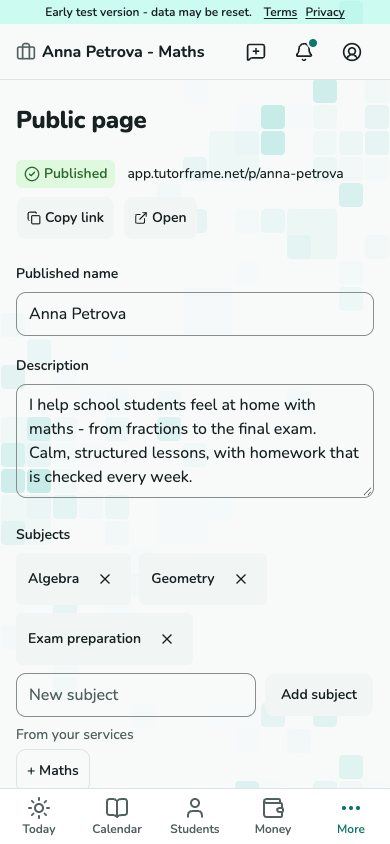
Otwórz Stronę publiczną. Sprawdź opis, przedmioty, kontakty i adres, a potem opublikuj i udostępnij. Odwiedzający wysyłają zgłoszenia; nie widzą Twojego prywatnego kalendarza.
Zrzut ekranu nie jest jeszcze dostępny.
Edytor strony publicznej z opublikowanym adresem i polami profilu.
T-29 · Opublikuj stronę publiczną Obsłuż nowe zgłoszenie
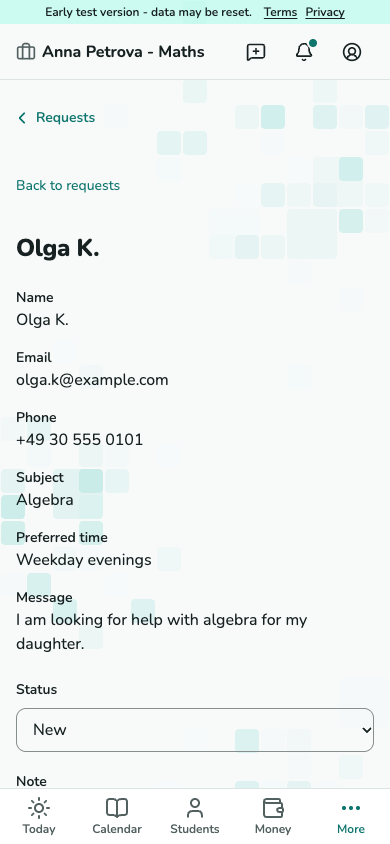
Otwórz Nowe zgłoszenie z Dzisiaj lub Zgłoszeń. Skontaktuj się poza TutorFrame, aktualizuj status i notatki, a potem dodaj ucznia lub połącz pasującą kartę. Zaplanuj lekcję próbną z powstałej karty ucznia.
Zrzut ekranu nie jest jeszcze dostępny.
Szczegóły zgłoszenia z kontaktem, statusem, notatkami i konwersją.
T-30 · Obsłuż nowe zgłoszenie
Sprzedawaj pakiety lekcji i zarządzaj nimi
Przygotuj szablon pakietu
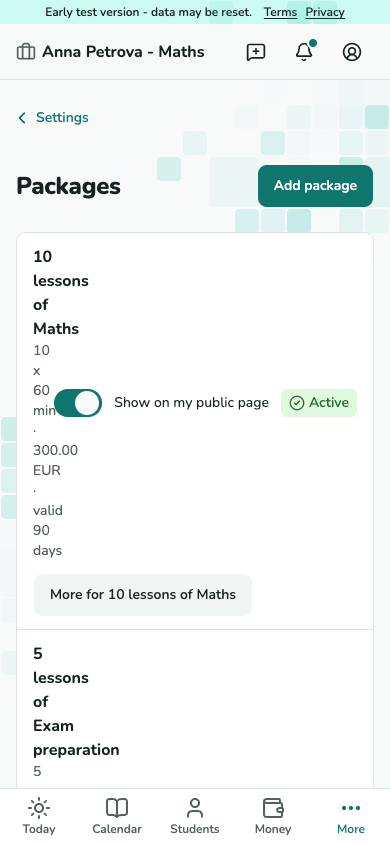
Otwórz Ustawienia - Pakiety. Dodaj szablon usługi z jednostkami, ceną i okresem. Sprzedany pakiet zachowuje warunki sprawdzone przy sprzedaży.
Zrzut ekranu nie jest jeszcze dostępny.
Lista szablonów pakietów z jednostkami, ceną i okresem.
T-26 · Przygotuj szablon pakietu Sprzedaj, a potem zapisz płatność
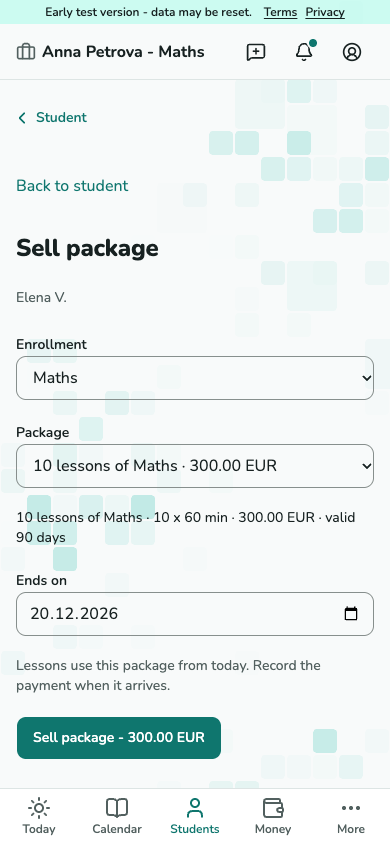
Wybierz Sprzedaj pakiet na karcie ucznia. Sprawdź zapis na naukę, utrwalone warunki pakietu i datę końcową, a potem sprzedaj. Zapisz płatność oddzielnie po otrzymaniu pieniędzy.
Zrzut ekranu nie jest jeszcze dostępny.
Formularz sprzedaży pakietu z utrwalonymi warunkami i datą końcową.
T-35 · Sprzedaj, a potem zapisz płatność Sprawdź pokrycie, przedłuż lub zwróć pieniądze
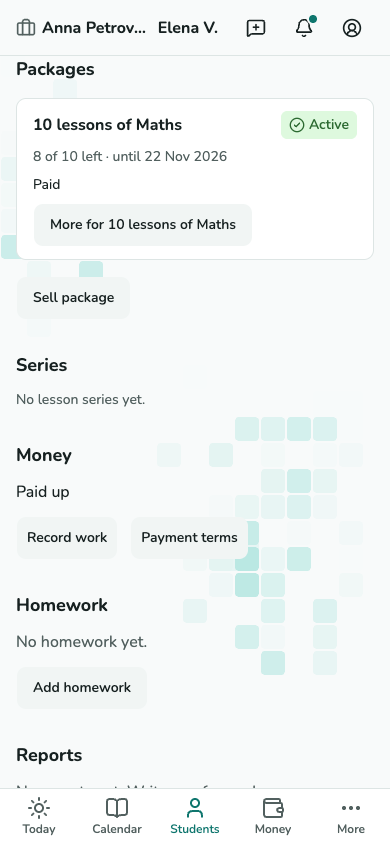
Pakiety pokazują pozostałe jednostki i datę końcową. Menu Więcej pozwala przedłużyć termin lub sprawdzić zwrot niewykorzystanych jednostek. Sprawdź zwrot, metodę i powód przed zapisaniem.
Zrzut ekranu nie jest jeszcze dostępny.
Sekcja pakietów ucznia z pozostałymi jednostkami i menu zarządzania.
T-11 · Sprawdź pokrycie, przedłuż lub zwróć pieniądze
Udostępnij rodzinom rezerwacje online
Ustal zasady rezerwacji
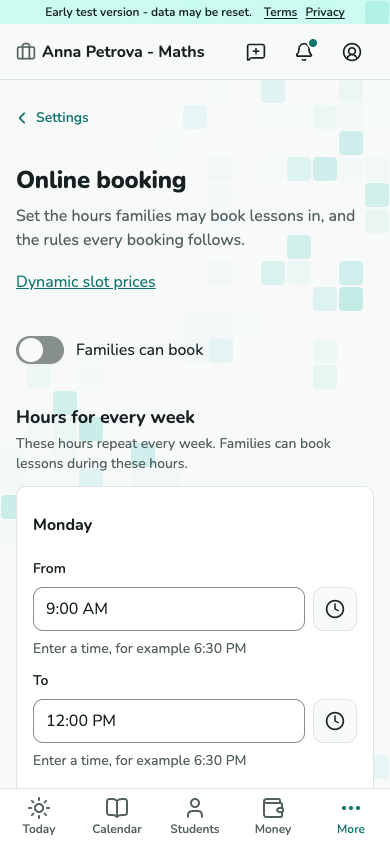
Otwórz Ustawienia - Rezerwacje online. Ustaw godziny pracy, wyprzedzenie, horyzont, odstęp i limity dzienne, a potem włącz Rodziny mogą rezerwować. Rezerwacje pojawiają się tylko przy otwartych rezerwacjach online w praktyce.
Zrzut ekranu nie jest jeszcze dostępny.
Ustawienia rezerwacji online z godzinami pracy i limitami.
T-33 · Ustal zasady rezerwacji
Ustal cele praktyki i oszczędności
Zapisz plan
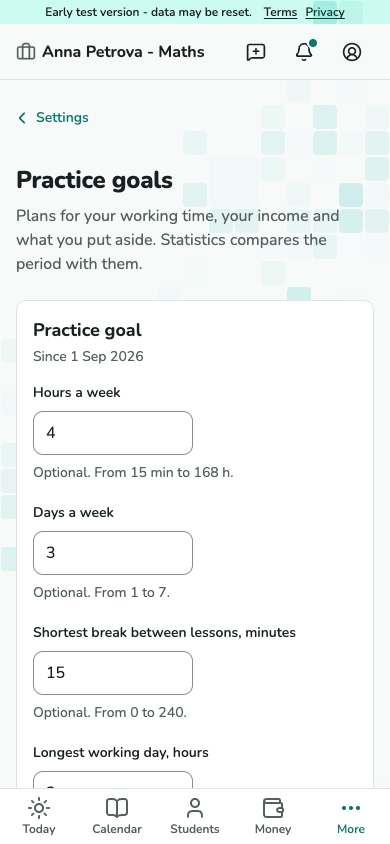
Otwórz Ustawienia - Cele praktyki. Ustaw cele godzin, dni pracy, przerw, długości dnia i dochodu. Dodaj cele oszczędności z faktycznie odłożoną kwotą; plany nie przenoszą pieniędzy ani nie blokują rezerwacji.
Zrzut ekranu nie jest jeszcze dostępny.
Ekran celów praktyki z celami pracy i oszczędności.
T-36 · Zapisz plan Porównaj okres z planem
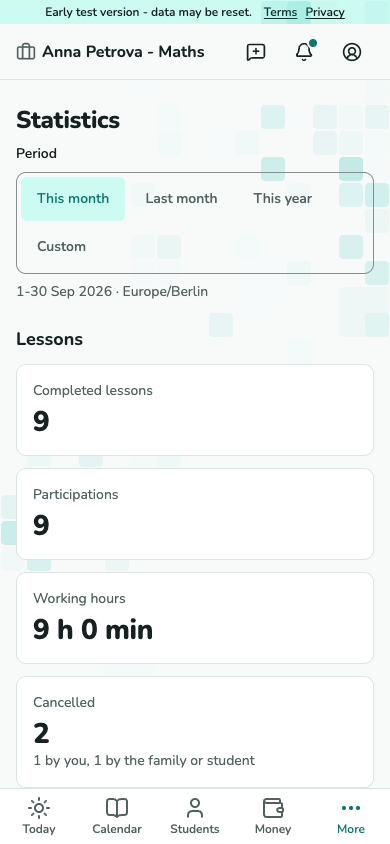
Otwórz Statystyki i wybierz okres. Plan i wykonanie porównuje cele obowiązujące w tych datach z pracą i dochodem; cele oszczędności pokazują bieżący stan.
Zrzut ekranu nie jest jeszcze dostępny.
Statystyki z wyborem okresu i porównaniem planu.
T-24 · Porównaj okres z planem
Pisz i udostępniaj wpisy w dzienniku nauki
Napisz własny wpis
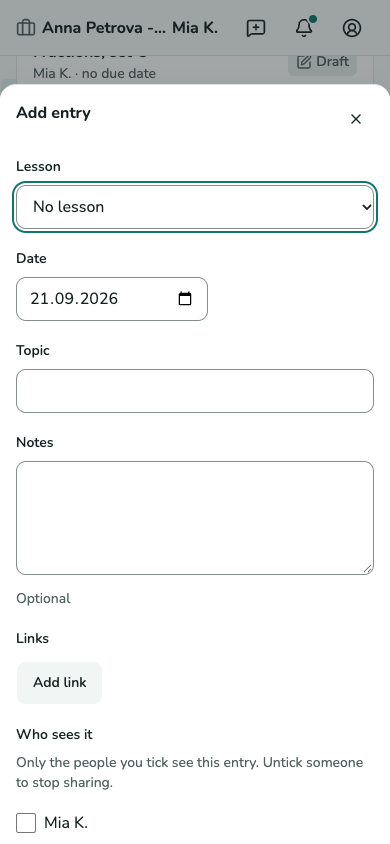
Otwórz Dziennik nauki na karcie ucznia lub lekcji i wybierz Dodaj wpis. Wybierz lekcję, jeśli dotyczy, dzień, temat, notatki i linki. Wpis pozostaje prywatny do wyboru odbiorców.
Zrzut ekranu nie jest jeszcze dostępny.
Dialog wpisu praktyki do dziennika z tematem, notatkami i odbiorcami.
T-11 · Napisz własny wpis Sprawdź udostępnione Ci wpisy
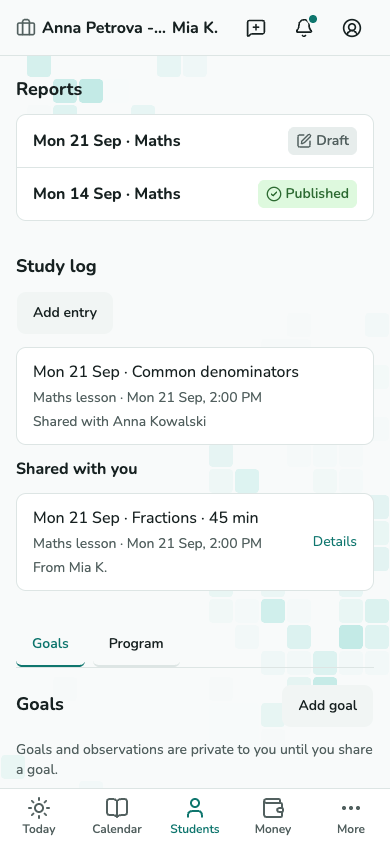
Dziennik nauki oddziela Twoje wpisy od Udostępnione Tobie. Wybierz uprawnionych odbiorców własnych wpisów; usunięcie odbiorcy kończy udostępnianie. Wspólne wpisy przestają być czytelne po utracie dostępu.
Zrzut ekranu nie jest jeszcze dostępny.
Dziennik nauki ucznia z własnymi i udostępnionymi wpisami.
T-11 · Sprawdź udostępnione Ci wpisy
Ustal cel nauki i zapisuj postępy
Określ cel
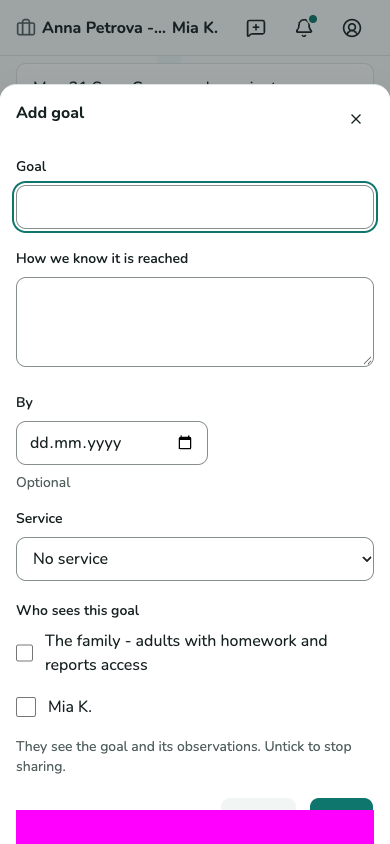
W Celach wybierz Dodaj cel. Opisz cel i kryterium osiągnięcia, opcjonalnie termin i usługę. Wyraźnie wybierz odbiorców; zapisanie celu nie nadaje nikomu dostępu.
Zrzut ekranu nie jest jeszcze dostępny.
Dialog celu nauki z kryterium, terminem i udostępnianiem.
T-11 · Określ cel Zapisz dowody, a potem oceń
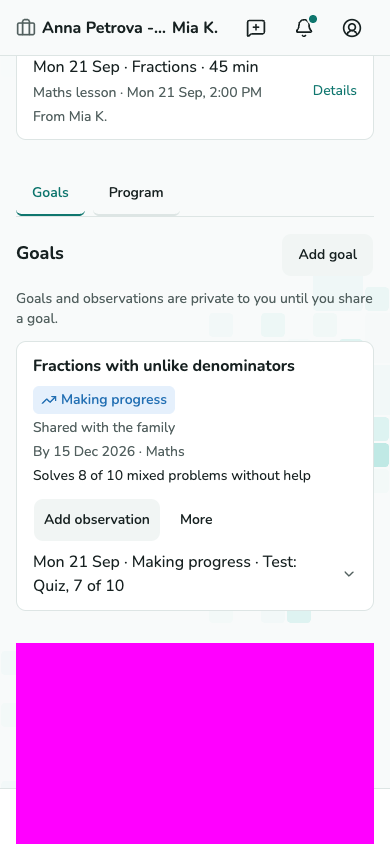
Wybierz Dodaj obserwację na celu, aby zapisać dzień, ocenę i dowody. Wskaźnik opiera się na najnowszej uwzględnianej obserwacji. Lekcje i obecność nigdy automatycznie nie oznaczają osiągnięcia celu.
Zrzut ekranu nie jest jeszcze dostępny.
Sekcja celów z oceną, kryterium i obserwacjami.
T-11 · Zapisz dowody, a potem oceń
Zaproponuj program darmowych lekcji
Ustal program usługi
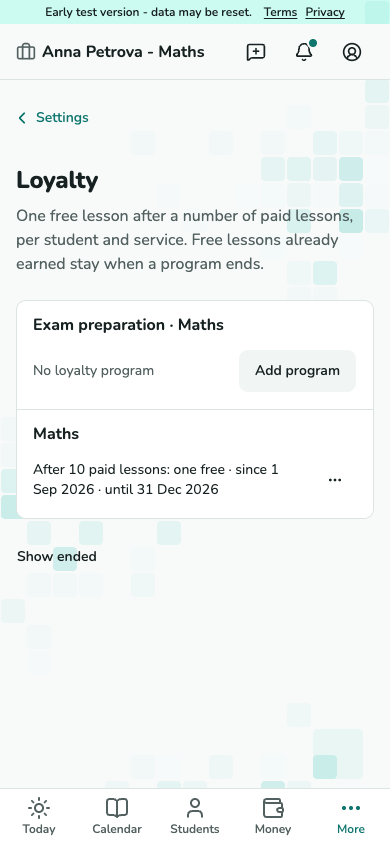
Otwórz Ustawienia - Lojalność. Dodaj program z progiem opłaconych lekcji i datami. Zasada pozostaje stała; utwórz nowy program dla innej zasady.
Zrzut ekranu nie jest jeszcze dostępny.
Programy lojalności z usługą i progiem opłaconych lekcji.
T-26 · Ustal program usługi Sprawdź darmową lekcję przy zamykaniu
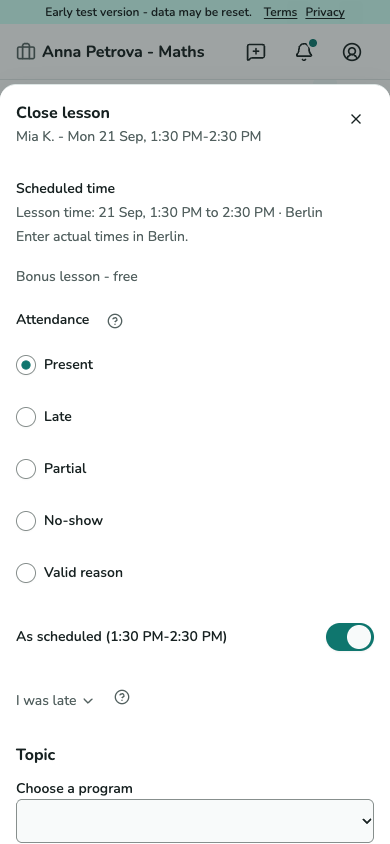
Karta ucznia pokazuje postępy. Kwalifikujące zamknięcie przyznaje nagrodę, a następna kwalifikująca lekcja jest darmowa. Sprawdź wiersz bonusu przy zamykaniu; korekty mogą zmienić liczniki i wymagać decyzji w Dzisiaj.
Zrzut ekranu nie jest jeszcze dostępny.
Formularz zamknięcia z bonusową lekcją i zerowym naliczeniem podstawowym.
T-06 · Sprawdź darmową lekcję przy zamykaniu
Utwórz i zamknij lekcję grupową
Utwórz grupę
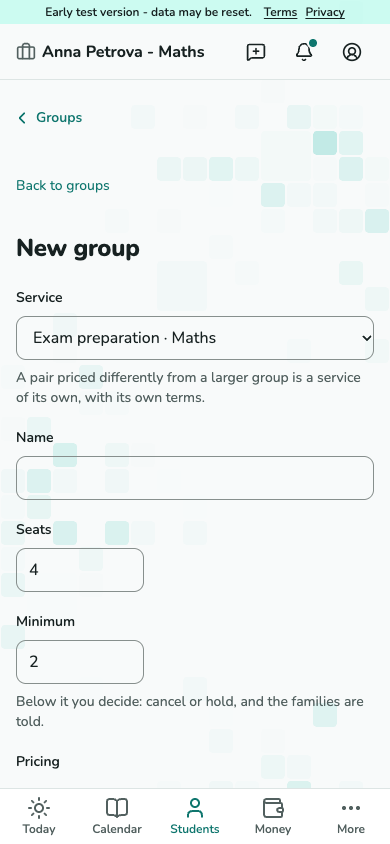
Otwórz Uczniowie - Grupy - Dodaj grupę. Wybierz aktywną usługę, nazwę, miejsca, minimum i możliwość rezerwacji miejsc przez uczniów. Zapisz i dodaj członków z aktywnym zapisem na tę usługę.
Zrzut ekranu nie jest jeszcze dostępny.
Formularz nowej grupy z usługą, pojemnością i minimum.
T-39 · Utwórz grupę Zaplanuj lekcję dla członków
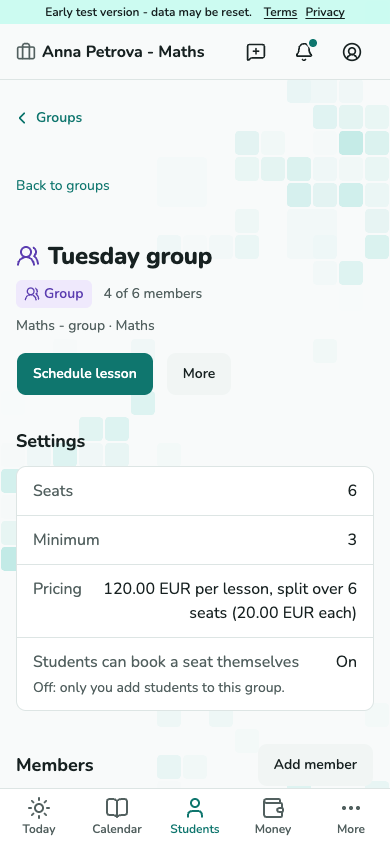
Sprawdź członków grupy i wybierz Zaplanuj lekcję. Wynik wymienia pominiętych członków. Na karcie lekcji każdy uczestnik ma własne miejsce i wiersz finansowy.
Zrzut ekranu nie jest jeszcze dostępny.
Szczegóły grupy z członkami i planowaniem.
T-38 · Zaplanuj lekcję dla członków Zdecyduj o lekcji z niepełną grupą
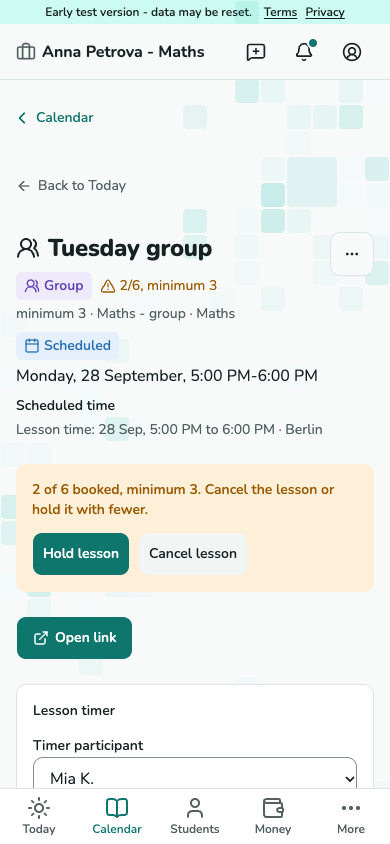
Po terminie rezerwacji grupa poniżej minimum wymaga Twojej decyzji. Otwórz lekcję i wybierz Przeprowadź lekcję z mniejszą liczbą osób lub Odwołaj lekcję. Rodziny zostaną powiadomione w obu przypadkach.
Zrzut ekranu nie jest jeszcze dostępny.
Lekcja grupowa z dwiema rezerwacjami, minimum trzech i decyzją Przeprowadź lekcję.
T-05 - zdecyduj o przeprowadzeniu lekcji z niepełną grupą. Zamknij raz, oceń każdego ucznia
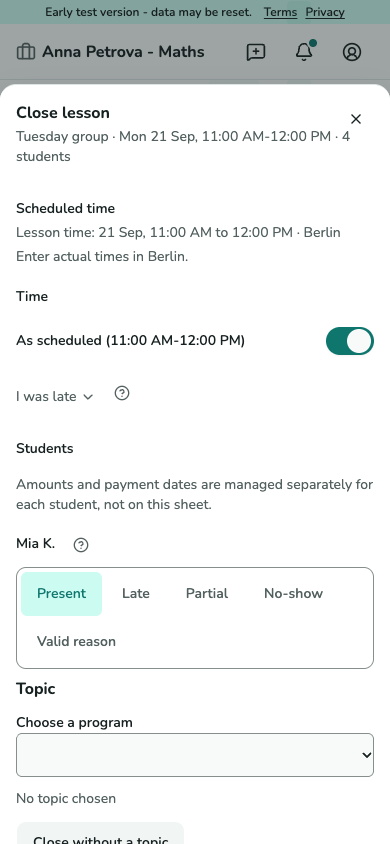
Wybierz Zamknij lekcję. Zapisz wspólny czas raz i obecność każdego uczestnika, a potem sprawdź każde naliczenie i sumę. Jeśli ktoś dołączył lub odszedł, odśwież przed potwierdzeniem.
Zrzut ekranu nie jest jeszcze dostępny.
Formularz zamknięcia grupy ze wspólnym czasem i wierszem obecności każdego uczestnika.
T-06 · Zamknij raz, oceń każdego ucznia
Zarządzaj listą oczekujących
Sprawdź prośby i oferty
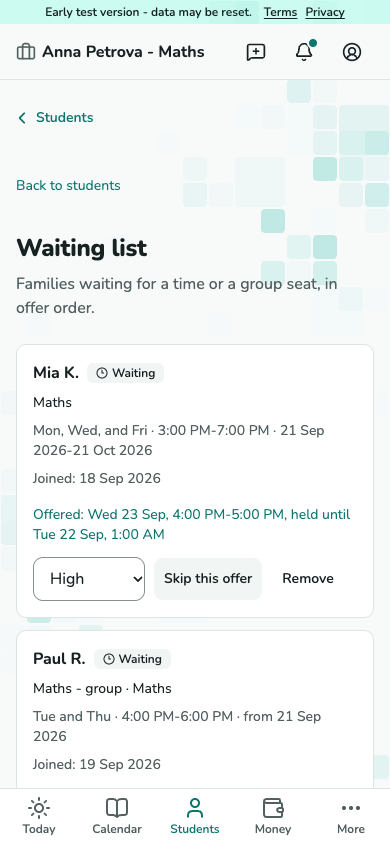
Otwórz Listę oczekujących z Uczniów. Ustaw priorytet prośby, pomiń bieżącą ofertę lub usuń wpis po przeczytaniu potwierdzenia. Pominięcie zachowuje wpis; usunięcie kończy go i każdą ofertę.
Zrzut ekranu nie jest jeszcze dostępny.
Lista oczekujących nauczyciela z priorytetami i bieżącymi ofertami.
T-40 · Sprawdź prośby i oferty
Praca i przychody
Choose a lesson or other work
For a lesson already in your schedule, choose Close a scheduled lesson, filter by student or date and select the exact lesson. Other work creates a separate entry. Without a client, that entry records money already received and creates no debt. After saving, choose Record another, or continue from Record work on Today.
Zrzut ekranu nie jest jeszcze dostępny.
Record work with two choices: Close a scheduled lesson and Record other work.
T-45 - Record work Zapisz płatną pracę, która nie była lekcją
Otwórz Zapisz pracę z wolnej pół godziny w kalendarzu, z Dzisiaj lub ze strony ucznia. Wpisz kwotę i datę, a w razie potrzeby dodaj opis, godzinę i notatkę. Wybierz klienta, aby zobaczyć, kto płaci; wiersz pod formularzem pokazuje, co jest należne lub pokryte zaliczką. Zaznacz Zapłacone teraz, jeśli pieniądze już wpłynęły, a potem wybierz Zapisz.
Zrzut ekranu nie jest jeszcze dostępny.
Formularz Zapisz pracę z kwotą, datą, opisem, klientem i wierszem pokazującym, kto płaci i co jest należne.
T-45 - Zapisz pracę Dodaj przychód bez klienta
Otwórz Pieniądze i wybierz Dodaj przychód. Wpisz kwotę, datę i opis, a klienta zostaw pustego: nikt tego nie jest winien, a wpis jest zapisany jako pieniądze otrzymane tego dnia. W sekcji Więcej znajdziesz klienta, godzinę, notatkę i Zapłacone teraz.
Zrzut ekranu nie jest jeszcze dostępny.
Formularz Dodaj przychód na stronie Pieniądze z kwotą, datą i opisem oraz sekcją Więcej.
T-16 i T-45 - Dodaj przychód Popraw kwotę wpisu
Otwórz wpis z jego kafelka w kalendarzu, wiersza zestawienia lub linku Otwórz w komunikacie. Wybierz Popraw kwotę, wpisz nową kwotę i powód, a przed zapisaniem przeczytaj, co to zmieni. Aby zmienić opis, godzinę lub notatkę, wybierz Zmień. Błędną datę lub klienta poprawia się do zera i zapisuje na nowo.
Zrzut ekranu nie jest jeszcze dostępny.
Strona zapisanej pracy z opcją Popraw kwotę, wierszem skutków i polem powodu.
T-46 - Popraw kwotę wpisu