Rodzic lub opiekun
Przyjmij zaproszenie
Otwórz najnowsze zaproszenie
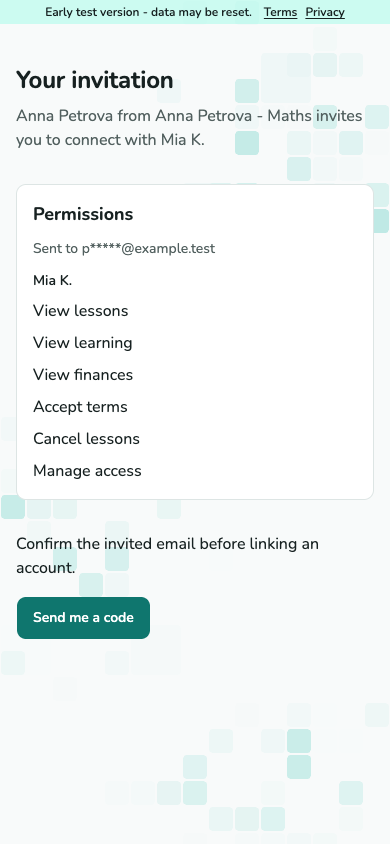
Otwórz link wysłany na zaproszony adres e-mail. Sprawdź zapraszającego i wymienione uprawnienia. Jeśli link wygasł, poproś o nowy.
Zrzut ekranu nie jest jeszcze dostępny.
Ekran zaproszenia z zapraszającym i uprawnieniami.
A-04 · Otwórz najnowsze zaproszenie Potwierdź adres e-mail i konto
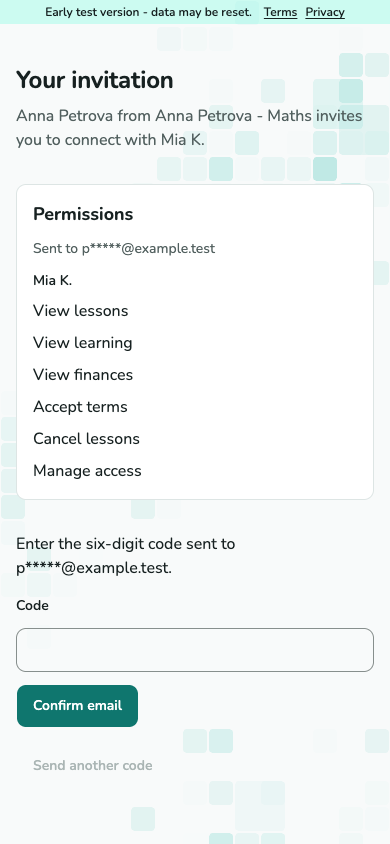
Wybierz Wyślij mi kod i wpisz kod wysłany na zaproszony adres. Zaloguj się w razie potrzeby, sprawdź łączone konto i przyjmij. Otrzymasz tylko wymienione uprawnienia.
Zrzut ekranu nie jest jeszcze dostępny.
Potwierdzenie e-maila zaproszenia z polem kodu.
A-04 · Potwierdź adres e-mail i konto
Sprawdź warunki nauki
Przeczytaj przed przyjęciem
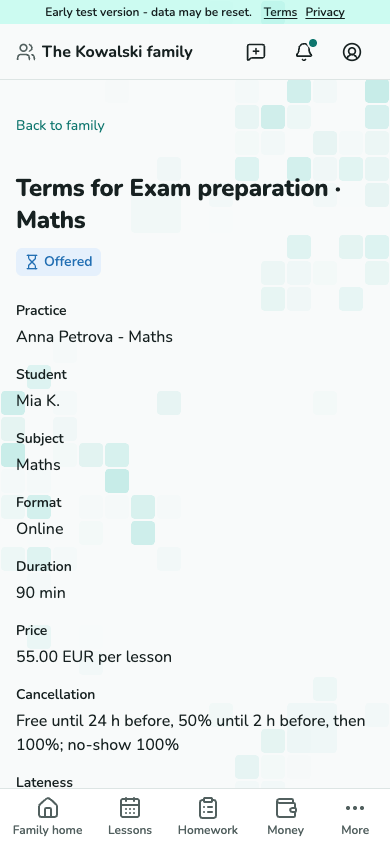
Otwórz Warunki do sprawdzenia na stronie głównej. Sprawdź usługę, cenę, zasady odwołania i spóźnień oraz datę rozpoczęcia. Potrzebujesz uprawnienia do przyjęcia warunków. Przyjmij lub odrzuć z opcjonalnym powodem; przyjęte warunki są utrwalone.
Zrzut ekranu nie jest jeszcze dostępny.
Proponowane warunki nauki z usługą, ceną i zasadami odwołania.
F-08 · Przeczytaj przed przyjęciem
Znajdź następną lekcję
Sprawdź nadchodzące lekcje
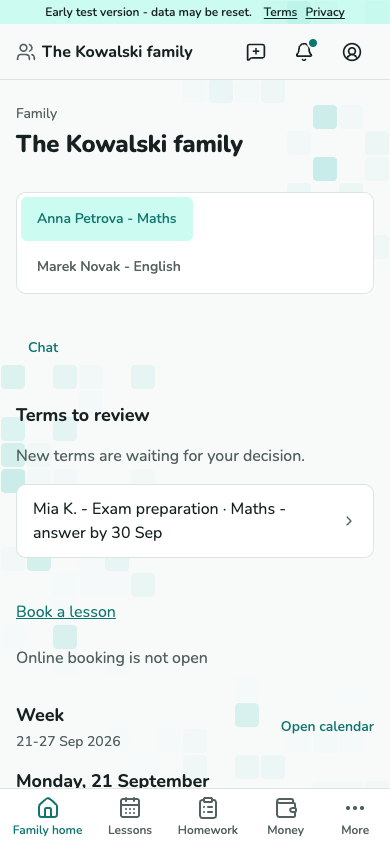
Otwórz Nadchodzące, aby zobaczyć lekcje w swojej strefie czasowej. Każda lekcja dziecka otwiera własną kartę; sprawdź praktykę i dziecko przed działaniem.
Zrzut ekranu nie jest jeszcze dostępny.
Strona główna z nadchodzącymi lekcjami.
F-01 · Sprawdź nadchodzące lekcje Otwórz szczegóły spotkania
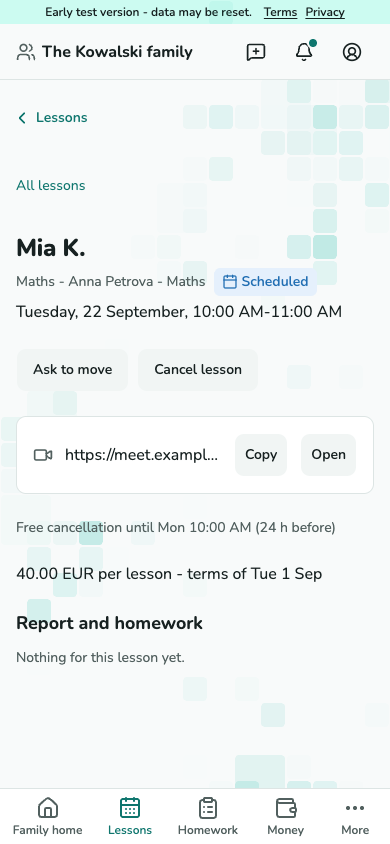
Otwórz lekcję, aby znaleźć link lub adres spotkania, datę, czas i status. Nauczyciel zapisuje obecność i zamyka lekcję. Ceny widzą tylko dorośli z dostępem do finansów.
Zrzut ekranu nie jest jeszcze dostępny.
Karta lekcji uczestnika ze spotkaniem i statusem.
F-03 · Otwórz szczegóły spotkania
Odwołaj lekcję
Przeczytaj skutki przed odwołaniem
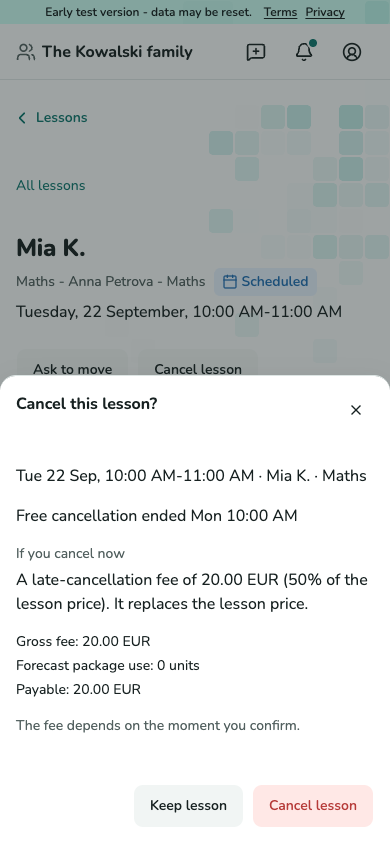
Z uprawnieniem do odwołania otwórz lekcję i wybierz Odwołaj lekcję. Przeczytaj termin i bieżące skutki, a potem potwierdź. Opłata zależy od chwili potwierdzenia; niepełnoletni i odbiorcy bez dostępu do finansów nie widzą kwoty.
Zrzut ekranu nie jest jeszcze dostępny.
Dialog odwołania z terminem i bieżącymi skutkami.
F-04 · Przeczytaj skutki przed odwołaniem
Przeczytaj zestawienie finansowe
Sprawdź należności i przedpłaty
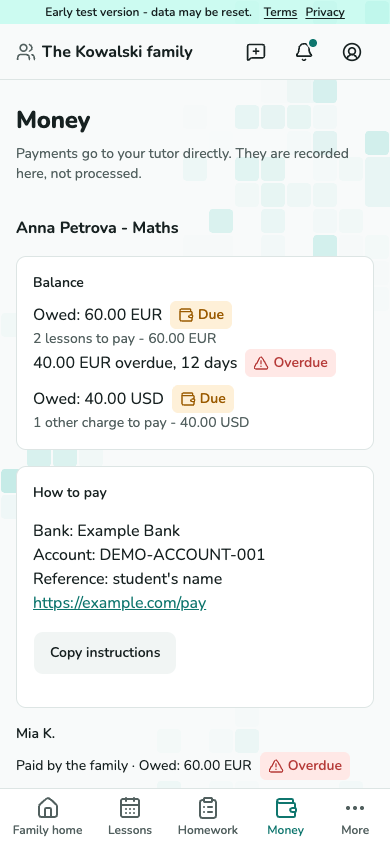
Potrzebujesz dostępu do finansów. Otwórz Finanse, aby zobaczyć naliczenia, zapisane płatności, dług i zaliczkę każdej praktyki osobno. Płać nauczycielowi bezpośrednio; TutorFrame zapisuje płatności, ale ich nie przetwarza.
Zrzut ekranu nie jest jeszcze dostępny.
Zestawienie finansowe według praktyk z naliczeniami i płatnościami.
F-09 · Sprawdź należności i przedpłaty
Śledź pracę domową
Otwórz zadanie
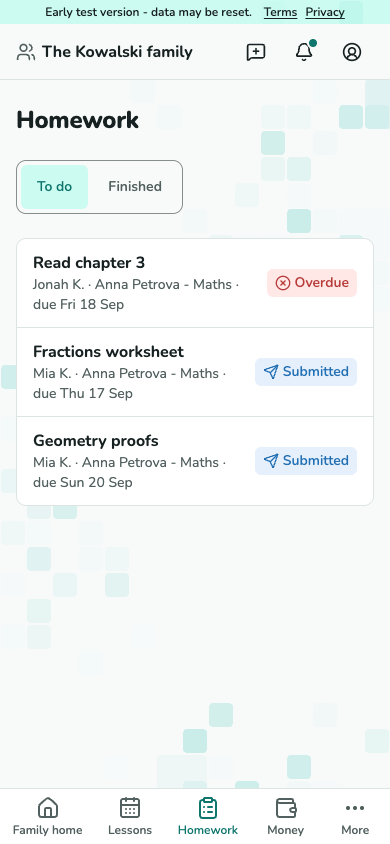
Z dostępem do nauki otwórz Pracę domową. Sprawdź Do zrobienia i Ukończone, a potem otwórz zadanie z instrukcjami, materiałami i terminem.
Zrzut ekranu nie jest jeszcze dostępny.
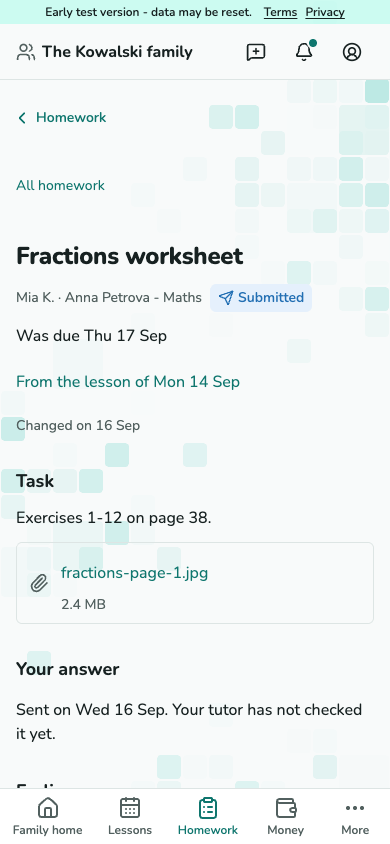
Lista pracy domowej z terminami i stanami ukończenia.
F-06 · Otwórz zadanie Przeczytaj odpowiedzi i uwagi
Przeczytaj wersje odpowiedzi ucznia i uwagi nauczyciela. Dorośli nie wysyłają pracy domowej za dziecko; uczeń odpowiada przez własne logowanie.
Zrzut ekranu nie jest jeszcze dostępny.
Szczegóły zadania z treścią, wersjami odpowiedzi i uwagami.
F-06 · Przeczytaj odpowiedzi i uwagi
Czytaj raporty z lekcji
Otwórz opublikowany raport
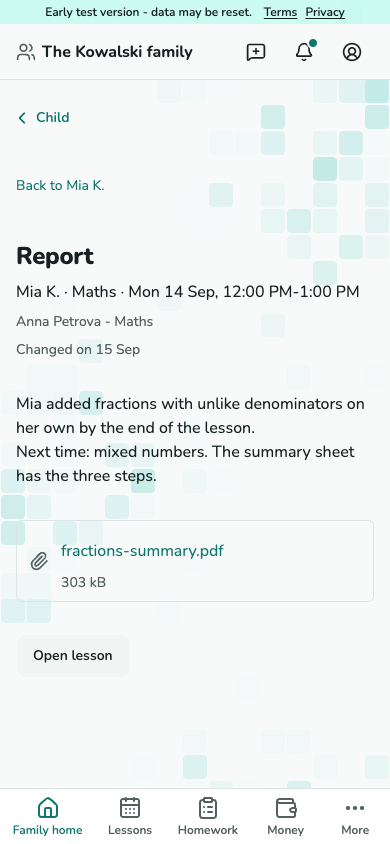
Otwórz stronę dziecka, a potem Raporty. Z dostępem do nauki czytaj raporty opublikowane dla rodziny. Prywatne notatki nauczyciela nigdy tu nie trafiają.
Zrzut ekranu nie jest jeszcze dostępny.
Opublikowany raport lekcji z tekstem, materiałami i znacznikiem aktualizacji.
F-07 · Otwórz opublikowany raport
Odpowiedz na ofertę zmiany ceny
Porównaj stare i nowe warunki
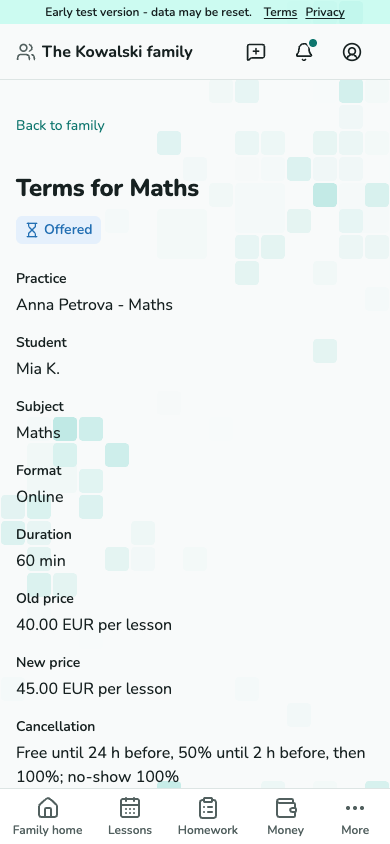
Potrzebujesz uprawnienia do przyjęcia warunków. Otwórz ofertę zmiany ceny, porównaj starą i nową cenę oraz datę rozpoczęcia. Przyjmij lub odrzuć przed terminem. Milczenie nigdy nie oznacza akceptacji; potwierdzone rezerwacje zachowują cenę.
Zrzut ekranu nie jest jeszcze dostępny.
Przegląd zmiany warunków ze starą i nową ceną.
F-08 · Porównaj stare i nowe warunki
Zarządzaj członkami rodziny i dostępem
Sprawdź uprawnienia każdego dorosłego
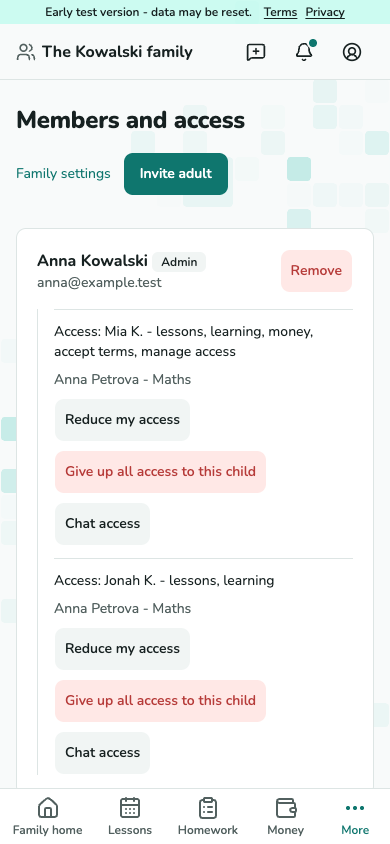
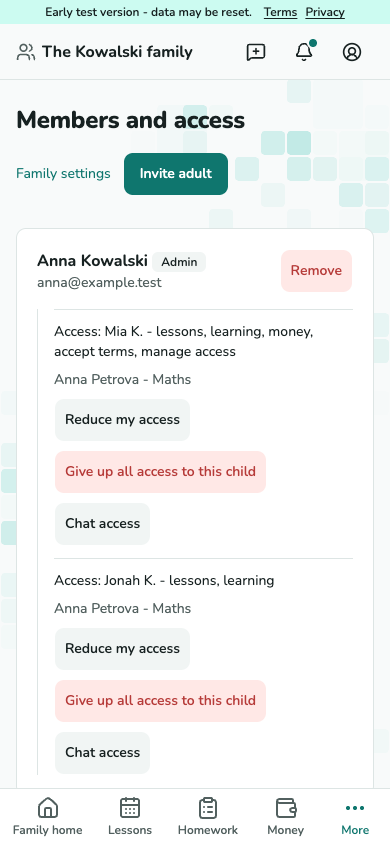
Potrzebujesz uprawnień zarządzania rodziną i dostępem dla dziecka i praktyki. Otwórz Członkowie i dostęp. Użyj Zaproś dorosłego, aby przekazać tylko własne uprawnienia. Zaproszenie nie nadaje automatycznego dostępu do później dodanych dzieci.
Zrzut ekranu nie jest jeszcze dostępny.
Członkowie rodziny z uprawnieniami według dziecka i praktyki.
F-10 · Sprawdź uprawnienia każdego dorosłego Zmień lub cofnij dostęp
Użyj Edytuj lub Cofnij przy członku dla właściwego dziecka i praktyki. Sprawdź potwierdzenie: cofnięcie natychmiast zatrzymuje ekrany, e-maile, eksporty i aktualizacje kalendarza w tym zakresie.
Zrzut ekranu nie jest jeszcze dostępny.
Ekran członków rodziny z edycją i cofnięciem dostępu.
F-10 · Zmień lub cofnij dostęp
Subskrybuj kalendarz lekcji
Dodaj lekcje do kalendarza
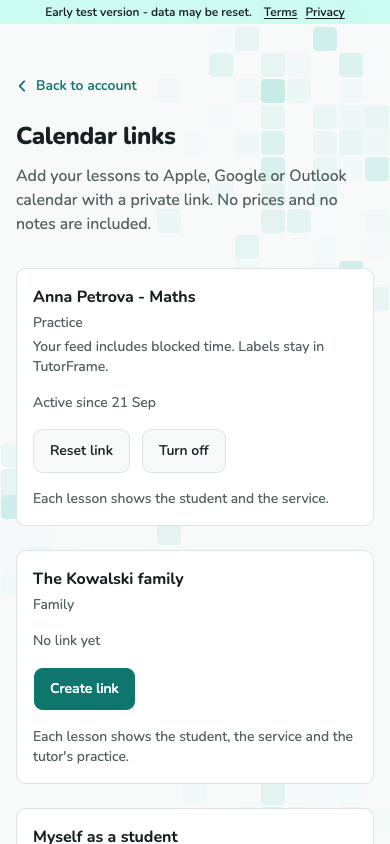
Otwórz Ustawienia konta - Linki do kalendarza i utwórz link dla właściwego kontekstu. Dodaj prywatny link do aplikacji kalendarza. Zawiera uprawnione lekcje bez cen i notatek i aktualizuje się zgodnie z harmonogramem aplikacji. Zachowaj poufność linku.
Zrzut ekranu nie jest jeszcze dostępny.
Konteksty linków kalendarza bez tajnych wartości.
A-07 · Dodaj lekcje do kalendarza Zatrzymaj aktualizacje kalendarza
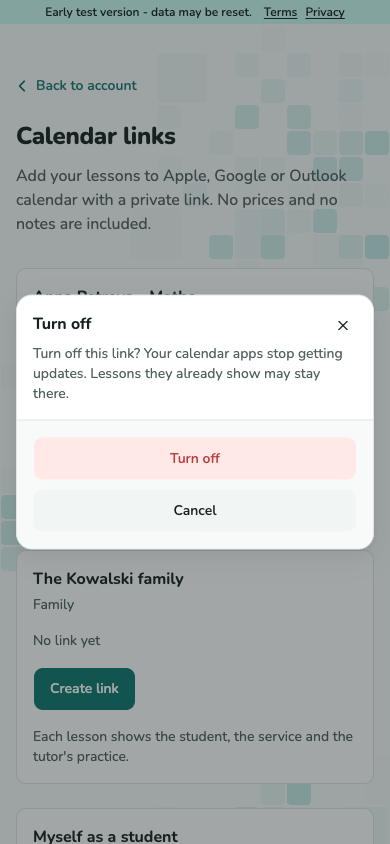
Wybierz Wyłącz i potwierdź zatrzymanie kanału. Zresetuj link zastępuje ujawniony link. Aplikacje kalendarza mogą zachować zaimportowane wydarzenia.
Zrzut ekranu nie jest jeszcze dostępny.
Potwierdzenie wyłączenia linku kalendarza.
A-07 · Zatrzymaj aktualizacje kalendarza
Czytaj powiadomienia
Otwórz odpowiednią aktualizację
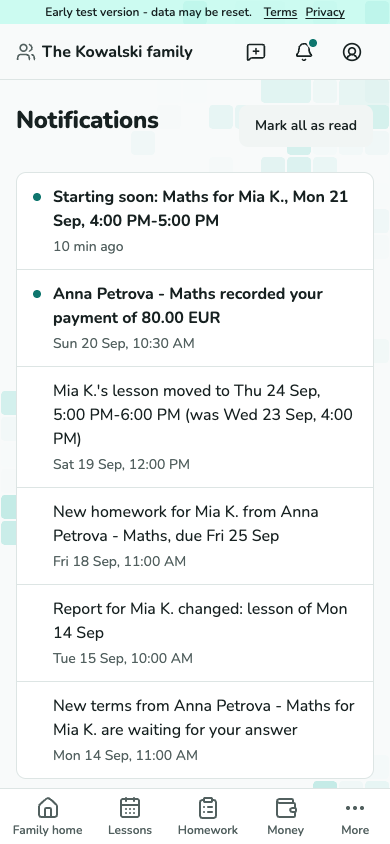
Otwórz Powiadomienia dla przypomnień, zmian i aktualizacji nauki dozwolonych przez uprawnienia. Wybierz powiadomienie, aby otworzyć ekran, lub oznacz jako przeczytane. Odwołane lekcje i spłacone długi nie generują kolejnych przypomnień.
Zrzut ekranu nie jest jeszcze dostępny.
Lista powiadomień ze znacznikami nieprzeczytanych.
A-08 · Otwórz odpowiednią aktualizację
Przełączaj konteksty
Sprawdź, czyje dane przeglądasz
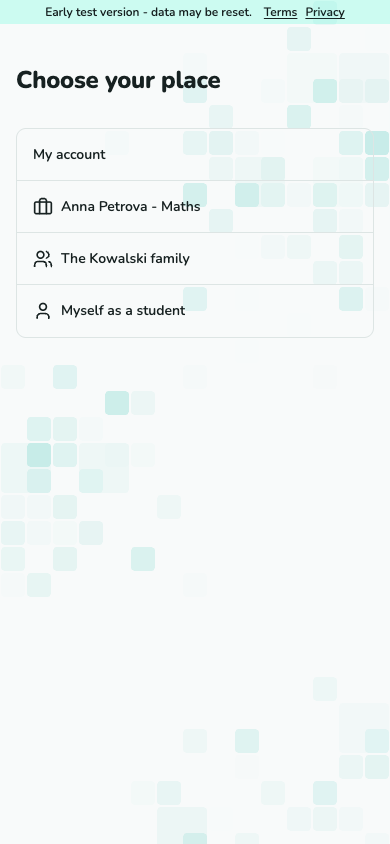
Wybierz rodzinę, praktykę lub kontekst ucznia w przełączniku. Na telefonie otwórz go przez menu konta. Nazwa i adres bieżącego kontekstu wskazują, czyje dane przeglądasz.
Zrzut ekranu nie jest jeszcze dostępny.
Przełącznik kontekstów z praktyką, rodziną i własnym kontekstem.
A-05 · Sprawdź, czyje dane przeglądasz 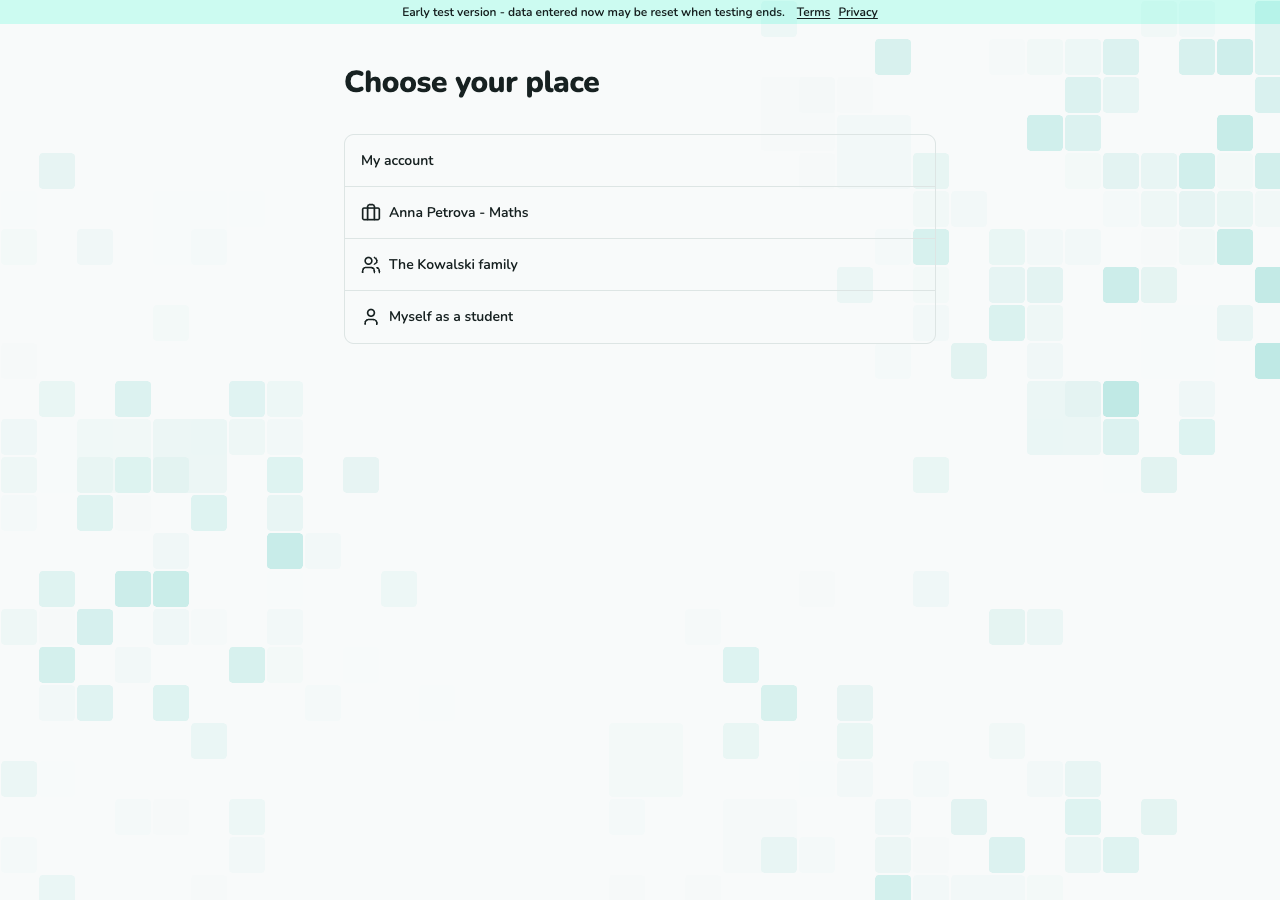
Zrzut ekranu nie jest jeszcze dostępny.
Przełącznik kontekstów z praktyką, rodziną i własnym kontekstem.
A-05 · Sprawdź, czyje dane przeglądasz (komputer)
Włącz lub cofnij logowanie dziecka
Zapisz zgodę rodzica
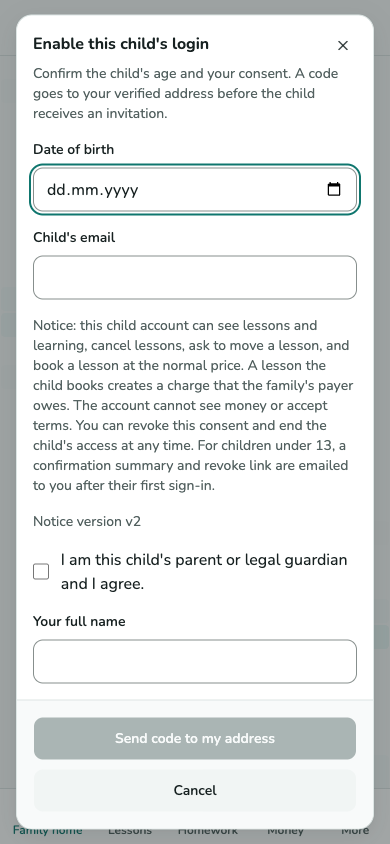
Administrator rodziny z prawem zarządzania dostępem dla dziecka i praktyki może otworzyć Włącz logowanie na stronie dziecka. Wpisz datę urodzenia i e-mail, przeczytaj informację, złóż oświadczenie i wpisz swoje imię. Wyślij kod na swój potwierdzony adres, a potem potwierdź go, aby wysłać zaproszenie dziecka.
Zrzut ekranu nie jest jeszcze dostępny.
Formularz zgody rodzica z e-mailem dziecka, datą urodzenia i oświadczeniem.
F-05 · Zapisz zgodę rodzica Sprawdź lub cofnij logowanie
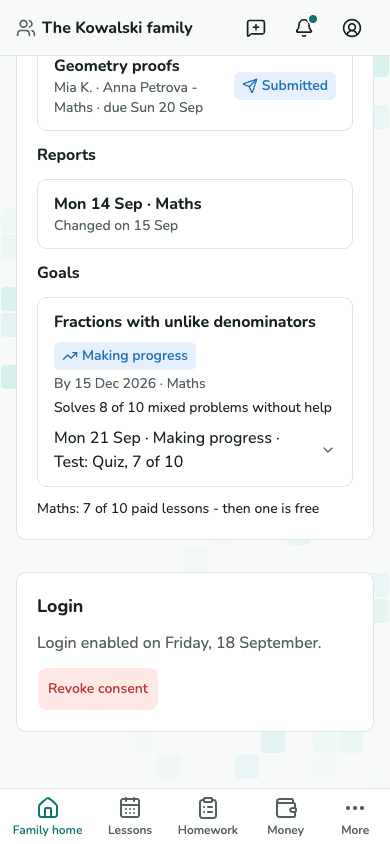
Administrator rodziny z prawem zarządzania rodziną może cofnąć zgodę w sekcji Logowanie. Sesje dziecka kończą się przy następnym żądaniu. Odnowienie wymaga ponownej zgody i prawa zarządzania dostępem. Po ukończeniu 18 lat sprawdź dostęp zamiast zakładać automatyczną zmianę.
Zrzut ekranu nie jest jeszcze dostępny.
Blok logowania profilu dziecka z aktywnym logowaniem i cofnięciem.
F-05 · Sprawdź lub cofnij logowanie
Poproś o przełożenie lekcji
Zaproponuj inny termin
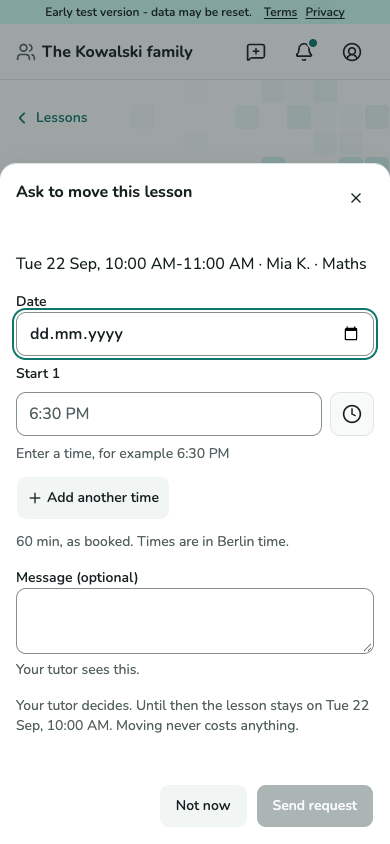
Z uprawnieniem do odwołania otwórz nierozpoczętą lekcję i wybierz Poproś o przełożenie. Zaproponuj do trzech terminów i opcjonalną wiadomość, a potem wyślij. Samo przełożenie jest bezpłatne; stary termin obowiązuje do przyjęcia nowego.
Zrzut ekranu nie jest jeszcze dostępny.
Dialog prośby o przełożenie z alternatywnymi datami i czasem.
F-11 · Zaproponuj inny termin Odpowiedz na termin nauczyciela
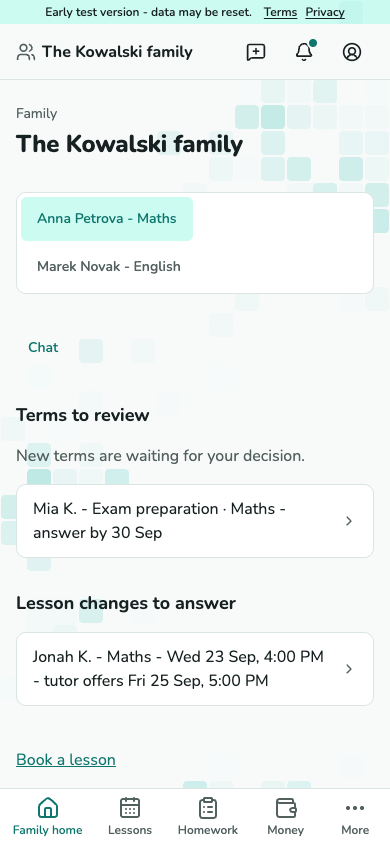
Gdy strona główna rodziny pokazuje ofertę w Zmiany lekcji do odpowiedzi, otwórz powiadomienie. Na stronie lekcji sprawdź czas i wybierz Przyjmij lub Odrzuć. Akceptacja sprawdza, czy termin nadal jest wolny. Oczekującą prośbę można wycofać; zmiana lub rozpoczęcie lekcji może ją zakończyć.
Zrzut ekranu nie jest jeszcze dostępny.
Strona rodziny z nowym terminem zaproponowanym przez nauczyciela.
F-01 · Otwórz propozycję terminu nauczyciela
Sprawdź pakiet lekcji
Sprawdź jednostki i datę końcową
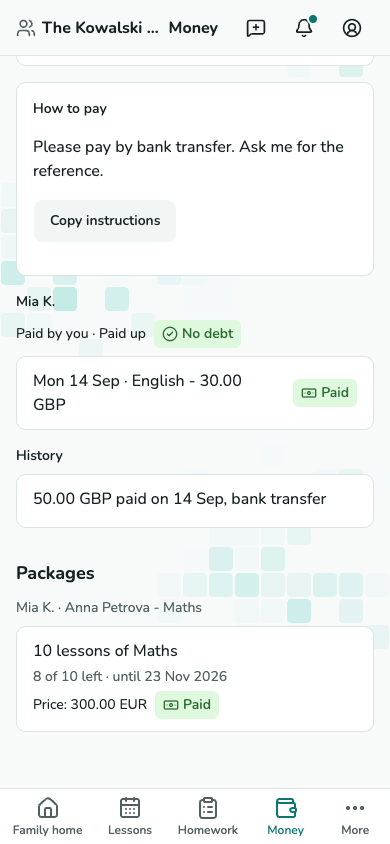
Sprawdź pozostałe jednostki i datę końcową pakietu. Poproś nauczyciela o przedłużenie lub zwrot niewykorzystanych jednostek. Niepełnoletni mogą czytać dozwolone jednostki i okres, nigdy kwoty; sprzedaż i płatność są oddzielnymi zapisami.
Zrzut ekranu nie jest jeszcze dostępny.
Saldo pakietu z pozostałymi jednostkami i końcem ważności.
F-09 · Sprawdź jednostki i datę końcową
Zarezerwuj lekcję
Wybierz dostępny termin
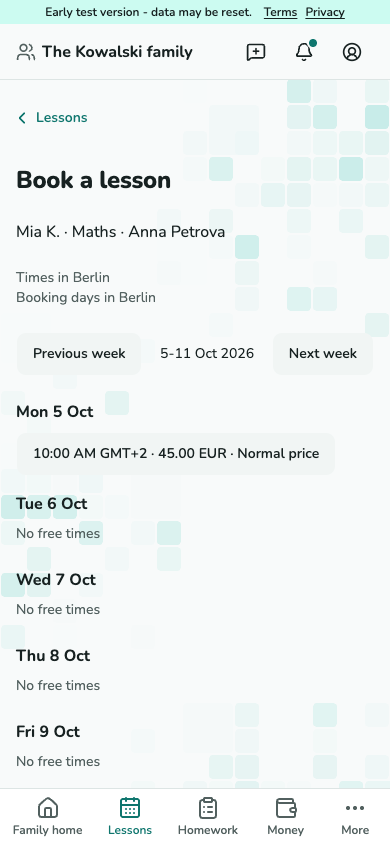
Z uprawnieniem do rezerwacji wybierz Zarezerwuj lekcję, gdy nauczyciel otworzy rezerwacje online. Wybierz dziecko, zapis na naukę i termin. Brak warunków lub oczekująca zmiana ceny mogą wymagać najpierw odpowiedzi dorosłego.
Zrzut ekranu nie jest jeszcze dostępny.
Tydzień rezerwacji z wolnymi terminami.
F-12 · Wybierz dostępny termin Sprawdź przed rezerwacją
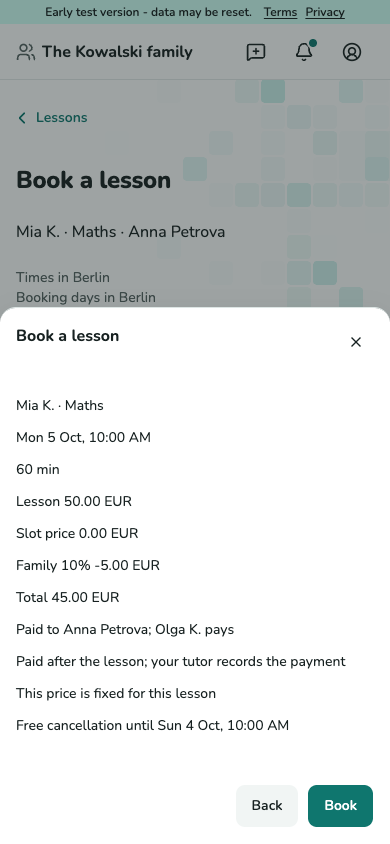
Sprawdź czas, długość, płatnika i termin odwołania w potwierdzeniu. Potwierdź Rezerwuj raz. Zajęty termin odświeża tydzień; zmieniona cena wymaga ponownego potwierdzenia. Nie pobiera się tu płatności.
Zrzut ekranu nie jest jeszcze dostępny.
Potwierdzenie rezerwacji ze szczegółami lekcji i terminem odwołania.
F-12 · Sprawdź przed rezerwacją
Prowadź dziennik nauki
Napisz osobisty wpis
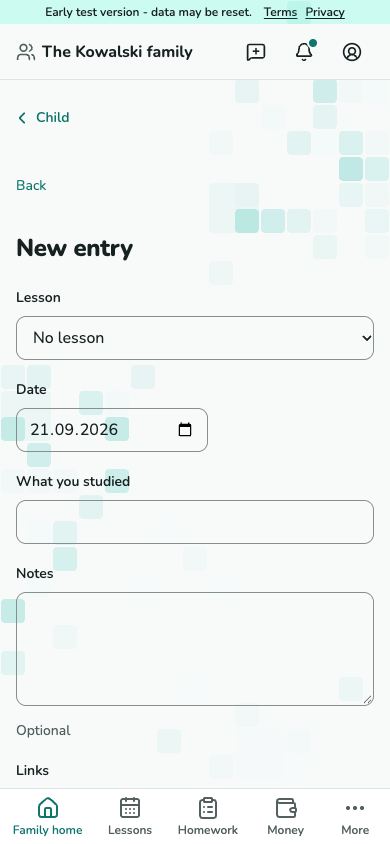
Z dostępem do nauki otwórz Dziennik nauki dziecka - Dodaj wpis. Wybierz lekcję, jeśli dotyczy, dzień i opisz naukę, notatki oraz linki. Zapisz; wpisy są prywatne do wyboru odbiorców.
Zrzut ekranu nie jest jeszcze dostępny.
Formularz dziennika nauki z dniem, tematem i notatkami.
F-13 · Napisz osobisty wpis Wybierz odbiorców wpisu
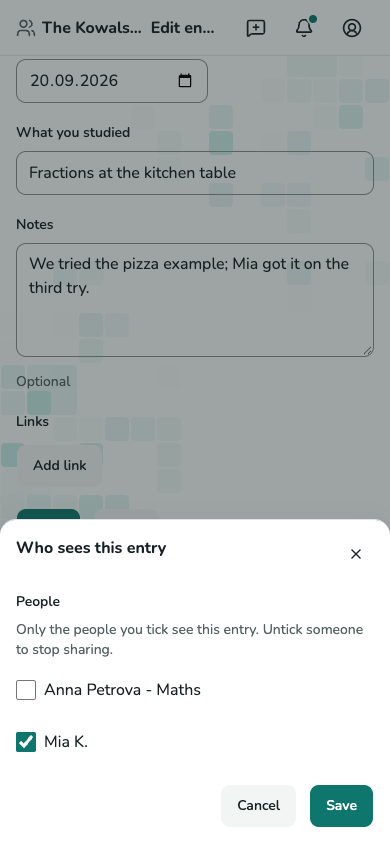
Otwórz Wybierz, kto widzi i zaznacz uprawnionych odbiorców. Zapisz wybór lub odznacz odbiorcę, aby zakończyć udostępnianie. Wspólne wpisy są czytelne tylko przy zachowanym dostępie autora i odbiorcy.
Zrzut ekranu nie jest jeszcze dostępny.
Dialog wyboru odbiorców dziennika nauki.
F-13 · Wybierz odbiorców wpisu
Czytaj udostępnione cele nauki
Przeczytaj cel i obserwacje
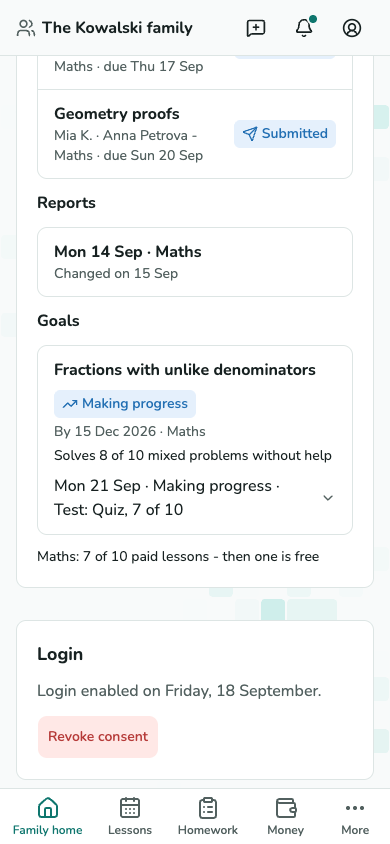
Z dostępem do nauki otwórz stronę dziecka - Cele. Widać tylko cele udostępnione rodzinie. Przeczytaj kryterium i obserwacje nauczyciela; sama obecność nie oznacza osiągnięcia celu.
Zrzut ekranu nie jest jeszcze dostępny.
Udostępnione cele nauki z kryteriami i obserwacjami.
F-05 · Przeczytaj cel i obserwacje
Śledź nagrodę w postaci darmowej lekcji
Sprawdź postępy
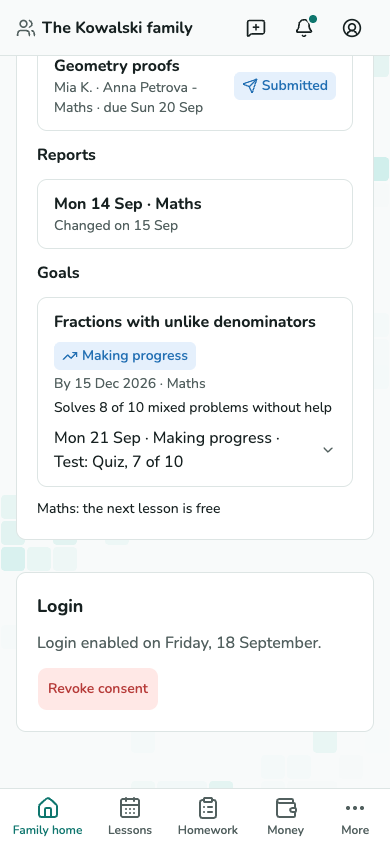
Sprawdź licznik lojalności usługi. Nauczyciel zapisuje kwalifikujące lekcje przy zamykaniu; po osiągnięciu progu darmowa lekcja czeka na następną kwalifikującą lekcję. Nie musisz stosować jej samodzielnie.
Zrzut ekranu nie jest jeszcze dostępny.
Nagroda lojalności wskazująca, że następna kwalifikująca lekcja jest darmowa.
F-05 · Sprawdź postępy
Zarezerwuj miejsce na lekcji grupowej
Wybierz grupę z wolnymi miejscami
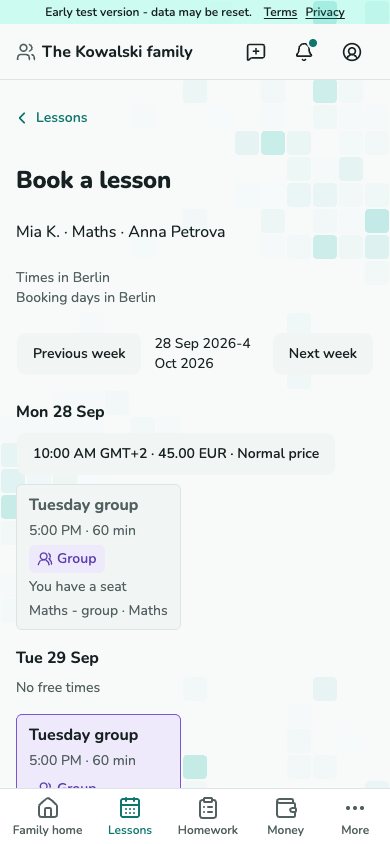
Z uprawnieniem do rezerwacji i odwołania otwórz Zarezerwuj lekcję dla właściwego zapisu przy otwartych rezerwacjach online. Karty grup pokazują czas i wolne miejsca; Pełna nie ma przycisku rezerwacji, a Masz miejsce otwiera istniejącą kartę. Otwórz dostępną grupę.
Zrzut ekranu nie jest jeszcze dostępny.
Tydzień rezerwacji z kartami lekcji grupowych i liczbą miejsc.
F-12 · Wybierz grupę z wolnymi miejscami Potwierdź rezerwację miejsca
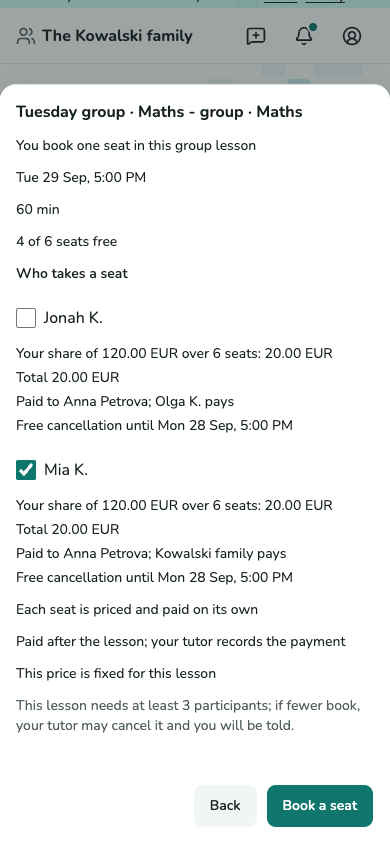
Zaznacz jedno lub więcej uprawnionych dzieci w granicach wolnych miejsc. Sprawdź płatnika i termin bezpłatnego odwołania każdego dziecka oraz cenę przy dostępie do finansów. Sprawdź minimum grupy i wybierz Zarezerwuj miejsce lub Zarezerwuj 2 miejsca. Zajęte miejsce odświeża tydzień; odmowa wskazuje wiersz dziecka.
Zrzut ekranu nie jest jeszcze dostępny.
Formularz rezerwacji miejsca z lekcją, dozwolonym wyborem miejsc i potwierdzeniem.
F-12 - wybierz uprawnione dzieci i potwierdź ich miejsca. Zarządzaj tylko własnym miejscem
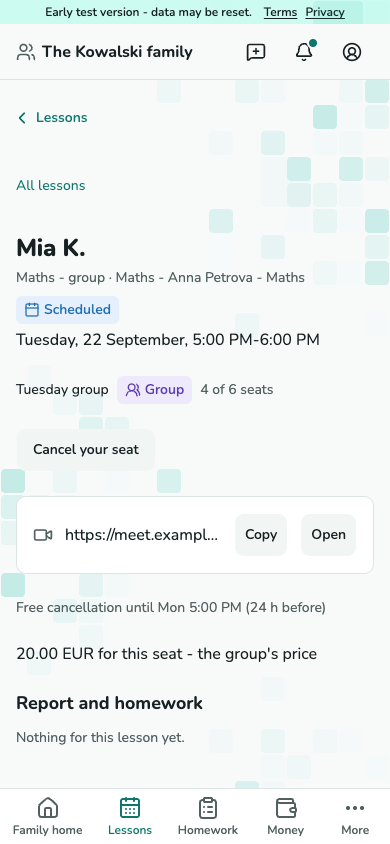
Karta lekcji pokazuje miejsce wybranego dziecka. Odwołaj swoje miejsce otwiera oddzielny podgląd i odwołuje tylko to miejsce. Nie widzisz cen ani zapisów innych rodzin.
Zrzut ekranu nie jest jeszcze dostępny.
Karta grupowej lekcji uczestnika z własnym miejscem i odwołaniem.
F-03 · Zarządzaj tylko własnym miejscem
Dołącz do listy oczekujących
Ustaw dogodne terminy
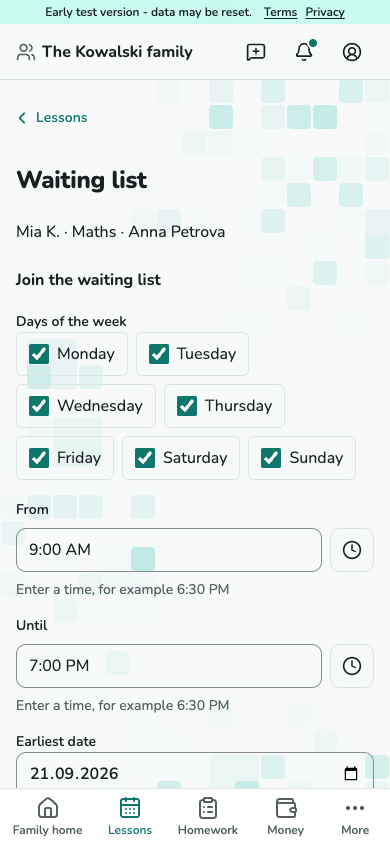
Potrzebujesz praw rezerwacji i odwołania, kwalifikującego zapisu oraz otwartych rezerwacji online nauczyciela. W rezerwacji wybierz Dołącz do listy oczekujących. Ustaw dni tygodnia, czas lokalny praktyki i granice dat, a potem dołącz. Widzisz własną prośbę i możesz odejść; pozycje kolejki i inne rodziny są prywatne.
Zrzut ekranu nie jest jeszcze dostępny.
Formularz listy oczekujących z dniami tygodnia, czasem i datami.
F-13 · Ustaw dogodne terminy Odpowiedz na ofertę przed terminem
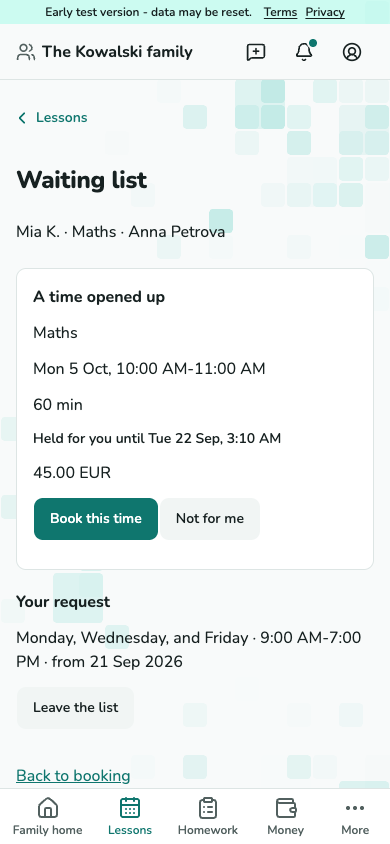
Oferta jest zarezerwowana dla Ciebie do terminu. Otwórz ją i wybierz Zarezerwuj ten termin, aby sprawdzić i potwierdzić, lub odrzuć. Odrzucenie i wygaśnięcie zachowują wpis oczekiwania; opuszczenie go kończy.
Zrzut ekranu nie jest jeszcze dostępny.
Oferta listy oczekujących z terminem utrzymania i rezerwacją.
F-13 · Odpowiedz na ofertę przed terminem