Lehrkraft
Ihre Praxis auf einen Blick
Wählen Sie einen beliebigen Schritt. Die Reihenfolge ist eine Orientierung, keine Pflicht.
Ihre Unterrichtspraxis einrichten
Anmelden oder ein Konto erstellen
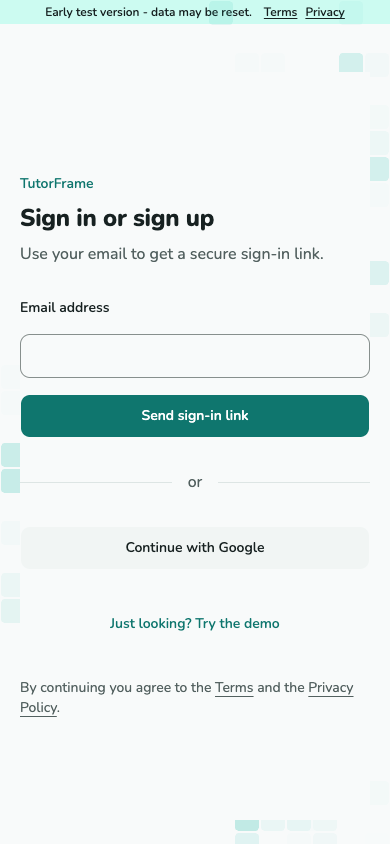
Wählen Sie Google oder geben Sie Ihre E-Mail-Adresse ein. Öffnen Sie den Anmeldelink aus der neuesten E-Mail. Bei einem neuen Konto folgen zuerst Stellen Sie sich vor und anschließend die Einrichtung der Unterrichtspraxis.
Screenshot noch nicht verfügbar.
Anmeldebildschirm mit E-Mail- und Google-Optionen.
A-02 · Anmelden oder ein Konto erstellen Stellen Sie sich vor
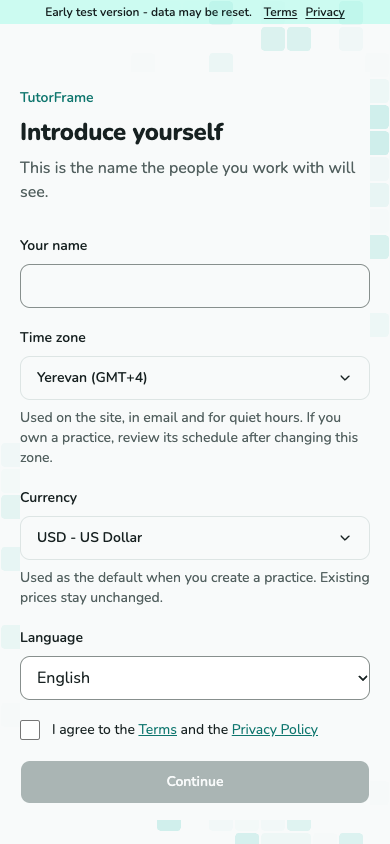
Geben Sie Ihren Namen ein und prüfen Sie Ihre Zeitzone. Lesen Sie die Nutzungsbedingungen und die Datenschutzerklärung, bestätigen Sie Ihre Zustimmung und wählen Sie Weiter. Dieser Schritt ist vor dem Einrichten einer neuen Unterrichtspraxis erforderlich.
Screenshot noch nicht verfügbar.
Vorstellungsformular mit Name, Zeitzone und Zustimmungskästchen.
A-10 - Name, Zeitzone und Zustimmung vor der Einrichtung der Unterrichtspraxis. Ihre Unterrichtspraxis benennen
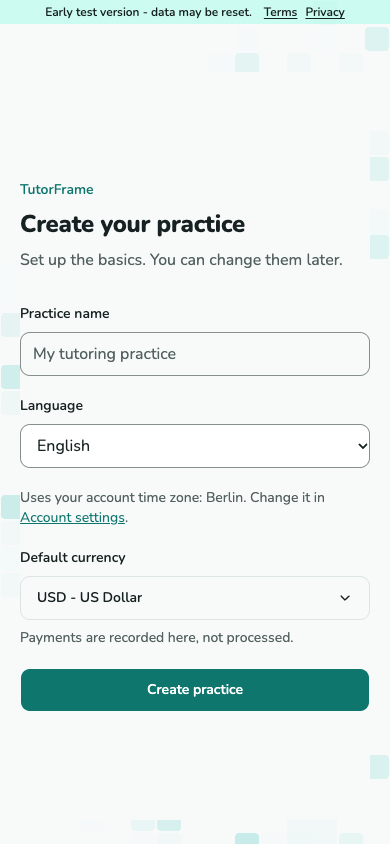
Enter a practice name, choose its language and currency, then select Create practice. Your practice uses your account time zone; change it in Account settings. Getting started opens with six optional steps.
Screenshot noch nicht verfügbar.
Practice setup form with name, language, currency and an account time zone explanation. Change the time zone in Account settings.
T-01 · Ihre Unterrichtspraxis benennen Wählen Sie, wo Sie anfangen
Wählen Sie einen beliebigen Schritt, erfassen Sie bereits geleistete Arbeit oder gehen Sie direkt zu Heute. Sie können über die Hilfe oder Ihr Kontomenü zurückkehren und die Karte jederzeit von Heute ausblenden.
Screenshot noch nicht verfügbar.
Seite Erste Schritte mit sechs verlinkten Schritten, Fortschritt und der Aktion Von Heute ausblenden.
T-47 - Erste Schritte
Erste Schritte
Einen beliebigen Schritt wählen
Erste Schritte öffnet sich, nachdem Sie Ihre Praxis erstellt haben. Die sechs Schritte sind Vorschläge, keine Pflicht. Wählen Sie ein beliebiges Ziel, gehen Sie direkt zu Heute oder probieren Sie zuerst die Demo aus. Erledigt bedeutet, dass die Praxis den passenden Eintrag bereits enthält.
Screenshot noch nicht verfügbar.
Seite Erste Schritte mit sechs verlinkten Schritten, Fortschritt und der Aktion Von Heute ausblenden.
T-47 - Erste Schritte Einrichten, was Sie brauchen
Die empfohlene Reihenfolge ist Schüler hinzufügen, dann Einen Termin planen, dann Preise festlegen. Schüler hinzufügen öffnet die Schülerliste mit Schüler hinzufügen und Mehrere hinzufügen. Jeder neue Schüler bekommt seine eigene Familie. Preise festlegen öffnet Standardregeln, mit Angebote daneben. Das Erstellen einer Standardpreisregel wird mit Preise festlegen abgeschlossen, auch wenn der Preis Null ist. Durch das bloße Erstellen eines Dienstes ist dieser Schritt nicht abgeschlossen. Sie können weiterhin jede Seite in beliebiger Reihenfolge öffnen.
Screenshot noch nicht verfügbar.
Angebotsliste und Formular Schüler hinzufügen, die beiden Orte, um eine Praxis vorzubereiten.
T-26 und T-12 - Angebote und Schüler Termin planen, dann abschließen
Wählen Sie Einen Termin planen, um das Unterrichtsformular zu öffnen. Sie können einen neuen Schüler eintragen, einen Service auswählen oder den Standardservice nutzen und eine Unterrichtsstunde vereinbaren, bevor Sie die Preise festlegen. Nachdem die Lektion stattgefunden hat, schließen Sie sie von Heute oder seiner Lektionskarte. Kehren Sie über Ihr Kontomenü oder Hilfe zurück, um Ihren gespeicherten Fortschritt anzuzeigen. Abgeschlossene Schritte behalten ihre ursprünglichen Nummern und werden unterhalb der nicht abgeschlossenen Schritte angezeigt.
Screenshot noch nicht verfügbar.
Formular für einen neuen Termin mit Schüler, Angebot, Datum und Uhrzeit.
T-04 und T-06 - Termin planen, dann abschließen Bereits geleistete Arbeit erfassen
Wählen Sie Schon gearbeitet? Erfassen, um direkt Arbeit erfassen zu öffnen. Sie müssen vorher keinen Termin anlegen. Die Anleitung Arbeit und Einnahmen erfassen erklärt den Eintrag und die Zahlungsoptionen.
Screenshot noch nicht verfügbar.
Formular Arbeit erfassen mit Betrag, Datum, Beschreibung und Kunde.
T-45 - Arbeit erfassen Eine Zahlung verfolgen
Öffnen Sie Geld und erfassen Sie erhaltenes Geld: eine Zahlung eines Zahlers oder eine Einnahme ohne Kunde. Zahlungen werden hier nur erfasst, nicht abgewickelt. Beides schließt diesen Schritt ab; für unbezahlte Arbeit müssen Sie keine Zahlung erfinden.
Screenshot noch nicht verfügbar.
Seite Geld mit Zahlern sowie den Beträgen für eingegangen und offen.
T-16, T-17 und T-18 - Geld, Zahler und Zahlung Verfügbare Ergebnisse ansehen
Abgeschlossene Termine und erfasste Arbeit liefern Ergebnisse, die Sie in der Statistik ansehen können. Dieser Schritt gilt als Erledigt, sobald diese Aktivität existiert, auch wenn Sie die Statistik noch nicht geöffnet haben. Das Öffnen einer Anleitung oder Seite speichert keinen Lesefortschritt.
Screenshot noch nicht verfügbar.
Statistikseite mit Terminen, Teilnahme und Geld für einen Zeitraum.
T-24 - Statistik Die Anleitung griffbereit halten oder ihre Karte ausblenden
Wählen Sie Von Heute ausblenden, wenn Sie die Karte Erste Schritte nicht mehr brauchen. Das blendet keine Aufgaben aus, ändert Ihre Daten nicht und entfernt die Anleitung nicht. Erste Schritte bleibt in der Hilfe und in Ihrem Kontomenü.
Screenshot noch nicht verfügbar.
Seite Heute mit der Karte Erste Schritte über der Aufgabenliste.
T-47 und T-02 - die Karte von Heute ausblenden
Einen Schüler hinzufügen und einladen
Die Schülerkarte erstellen
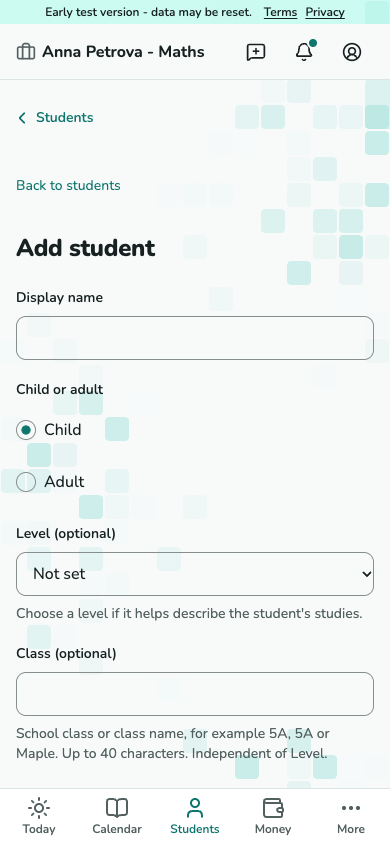
Öffnen Sie Schüler - Schüler hinzufügen, um einen Studentendatensatz zu erstellen. Verwenden Sie Mehrere hinzufügen, um eine Liste mit bis zu 50 Schülern einzugeben. Kontaktdaten sind optional. Jeder Schüler in einer Liste erhält eine eigene Familie. Eltern können später eingeladen werden. Schüler hinzufügen speichert entweder die gesamte Liste oder nichts davon und zeigt Links zu den neuen Schülern an.
Screenshot noch nicht verfügbar.
Formular zum Hinzufügen eines Schülers.
T-12 · Die Schülerkarte erstellen Die richtige Person einladen
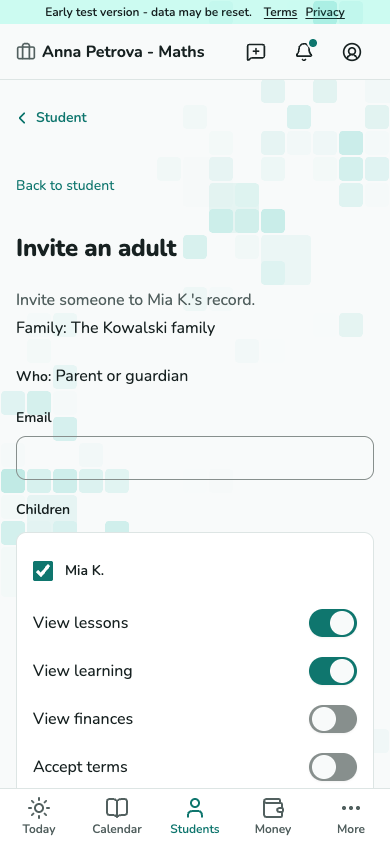
Wählen Sie auf der Schülerkarte für ein Kind Erwachsenen einladen oder laden Sie den volljährigen Schüler ein. Geben Sie die E-Mail-Adresse ein, prüfen Sie die angezeigten Berechtigungen und senden Sie die Einladung.
Screenshot noch nicht verfügbar.
Einladungsformular mit E-Mail-Adresse und verfügbaren Berechtigungen.
T-13 · Die richtige Person einladen
Unterrichtsbedingungen vereinbaren
Ein Angebot hinzufügen
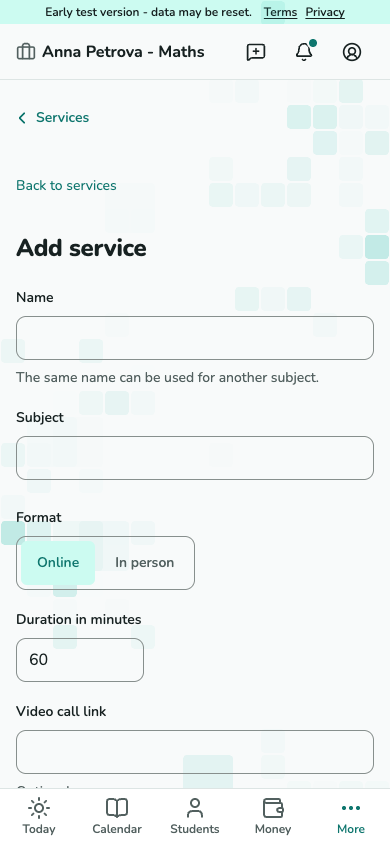
Öffnen Sie Einstellungen - Angebote - Angebot hinzufügen, um festzulegen, was Sie unterrichten. Geben Sie Name, Fach, Format und Dauer ein. Ergänzen Sie bei Bedarf einen Videoanruf-Link oder eine Adresse. Nach dem Speichern eines aktiven Angebots wählen Sie über Schüler zuordnen bis zu 50 Schüler gleichzeitig aus. Preise und Regeln kommen aus den Standardeinstellungen Ihrer Praxis, niemals aus dem Angebot. Fehlende Standardregeln müssen vor der Zuordnung festgelegt werden.
Screenshot noch nicht verfügbar.
Formular für ein neues Angebot mit Fach, Format, Dauer und Ort.
T-26 - festlegen, was Sie unterrichten. Den Schüler anmelden
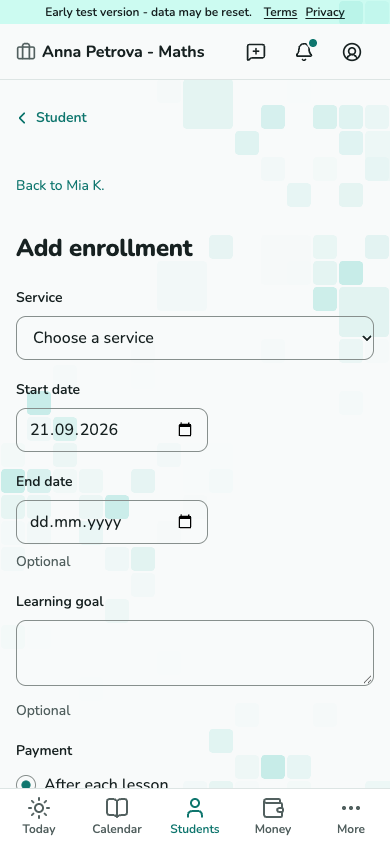
Auf der Schülerkarte verbindet Unterricht hinzufügen ein aktives Angebot. Bei einem gespeicherten Angebot wählen Sie über Schüler zuordnen mehrere aktive oder pausierte Schüler aus und prüfen dann die Standardeinstellungen Ihrer Praxis. Jede Zeile beginnt mit Entwurf speichern. Zur Annahme senden benötigt einen Erwachsenen, der die Bedingungen dieses Schülers annehmen darf. Außerhalb von TutorFrame benötigt eine gesonderte Bestätigung für diese Zeile. Beim Speichern werden alle ausgewählten Schüler zugeordnet oder keiner.
Screenshot noch nicht verfügbar.
Anmeldeformular mit Angebot, Beginn, Ende und Lernziel.
T-11 - Schüler vor dem Festlegen der Bedingungen einem Angebot zuordnen. Preis und Regeln festlegen
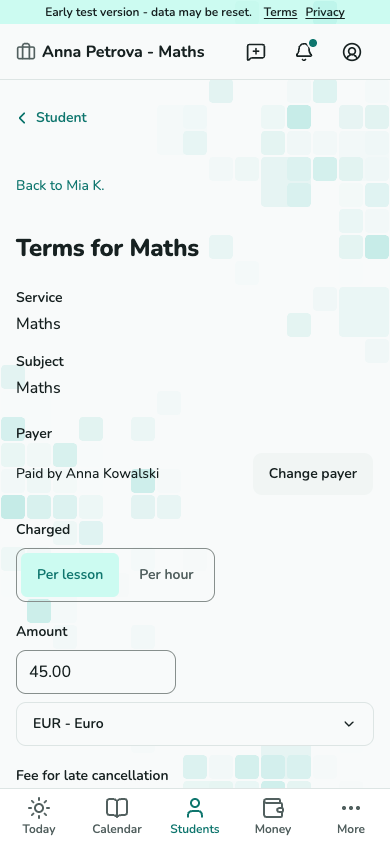
Öffnen Sie auf der Schülerkarte die Bedingungen der Anmeldung. Prüfen Sie Preis, Absagefristen, Verspätungsregeln und Beginn. Senden Sie die Bedingungen zur Annahme oder erfassen Sie eine außerhalb des Dienstes getroffene Vereinbarung.
Screenshot noch nicht verfügbar.
Bedingungseditor mit Preis und Absageregeln.
T-14 · Preis und Regeln festlegen Den Vereinbarungsstatus prüfen
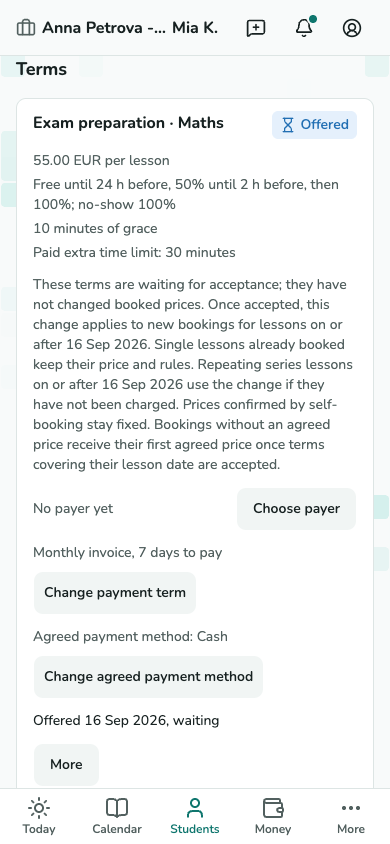
Der Abschnitt AGB zeigt den Status jedes Unterrichtsverhältnisses einzeln. Bei einem Entwurf oder Angebot sind die Bedingungen noch nicht angenommen. Nur die Annahme durch eine berechtigte Person oder Ihre einzeln bestätigte Vereinbarung außerhalb von TutorFrame nimmt die Bedingungen dieser Zeile an. Die Antwort einer Familie auf ein Angebot ändert keine Bedingungen für Geschwister. Gespeicherte Entwürfe und angenommene Bedingungen behalten ihre kopierten Regeln, wenn sich die Standardeinstellungen später ändern.
Screenshot noch nicht verfügbar.
Bedingungsbereich des Schülers mit angebotenen und angenommenen Vereinbarungen.
T-11 · Den Vereinbarungsstatus prüfen Charge a student in another currency
For the practice default, open Practice settings → Default rules → Price → Default currency → Change. For one student, choose Preferred currency when adding or editing the student, or use Change preferred currency on the student page. This suggests a currency for new prices; it does not change agreed terms or recorded money. To change accepted terms from USD to EUR, open the student's Terms block → Offer new terms, choose EUR and enter the amount on the terms page, then send for acceptance or record an agreement made outside the service. Change price keeps the current currency. Statements and advances remain separate for each currency.
Screenshot noch nicht verfügbar.
Student currency preference, new terms and the practice default currency.
T-11 / T-14 / T-26 · Choose a currency for new prices
Eine Unterrichtsstunde oder eine Serie planen
Den passenden Ausgangspunkt wählen
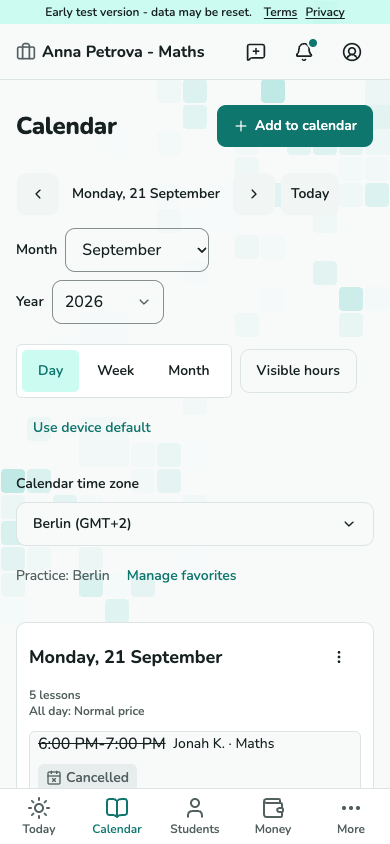
Öffnen Sie Kalender und wählen Sie eine freie Zeit oder wählen Sie Planen auf der Schülerkarte. Im Formular für die neue Unterrichtsstunde wählen Sie Schüler und Angebot.
Screenshot noch nicht verfügbar.
Kalender der Lehrkraft mit geplanten Unterrichtskacheln.
T-03 · Den passenden Ausgangspunkt wählen 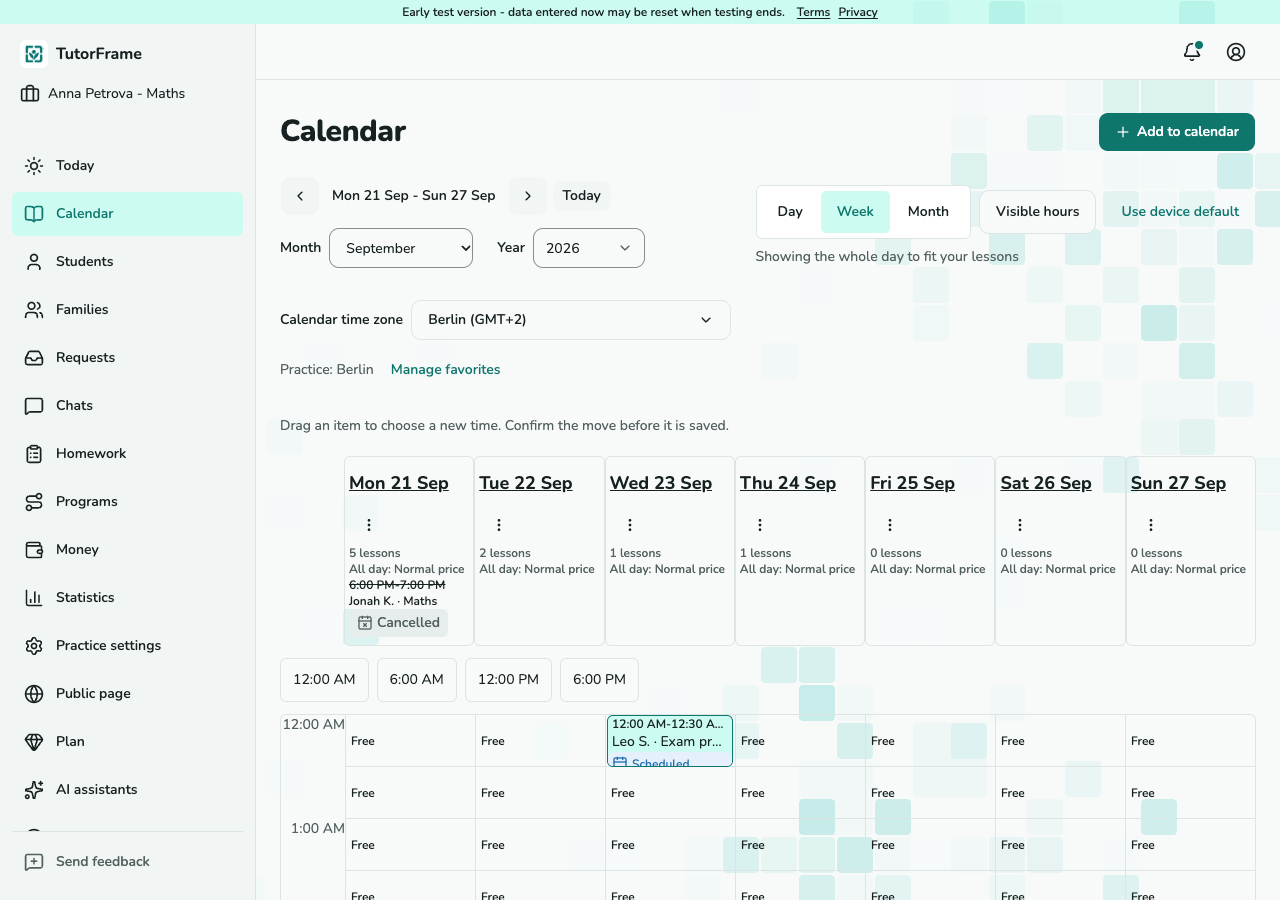
Screenshot noch nicht verfügbar.
Kalender der Lehrkraft mit geplanten Unterrichtskacheln.
T-03 · Den passenden Ausgangspunkt wählen (Desktop) Zeit und Wiederholung festlegen
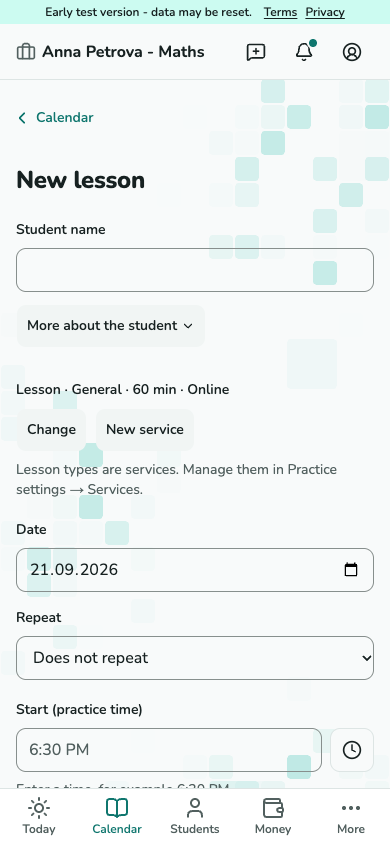
Wählen Sie einen bestehenden Schüler aus oder geben Sie einen neuen Namen ein. Wählen Sie einen Dienst aus oder verwenden Sie den Standarddienst. Wählen Sie Datum, Startzeit und Dauer. Beim Speichern wird eine Registrierung für den ausgewählten Dienst erstellt, sofern dieser noch nicht vorhanden ist. Sie können eine Unterrichtsstunde ohne Angabe eines Preises vereinbaren. Wählen Sie für eine Serie die Wiederholungshäufigkeit und das letzte Datum aus. Überprüfen Sie vor dem Speichern etwaige Konflikte oder Warnungen zur Zeitumstellung.
Screenshot noch nicht verfügbar.
Formular für eine neue Stunde mit Schüler, Angebot und Zeitangaben.
T-04 · Zeit und Wiederholung festlegen 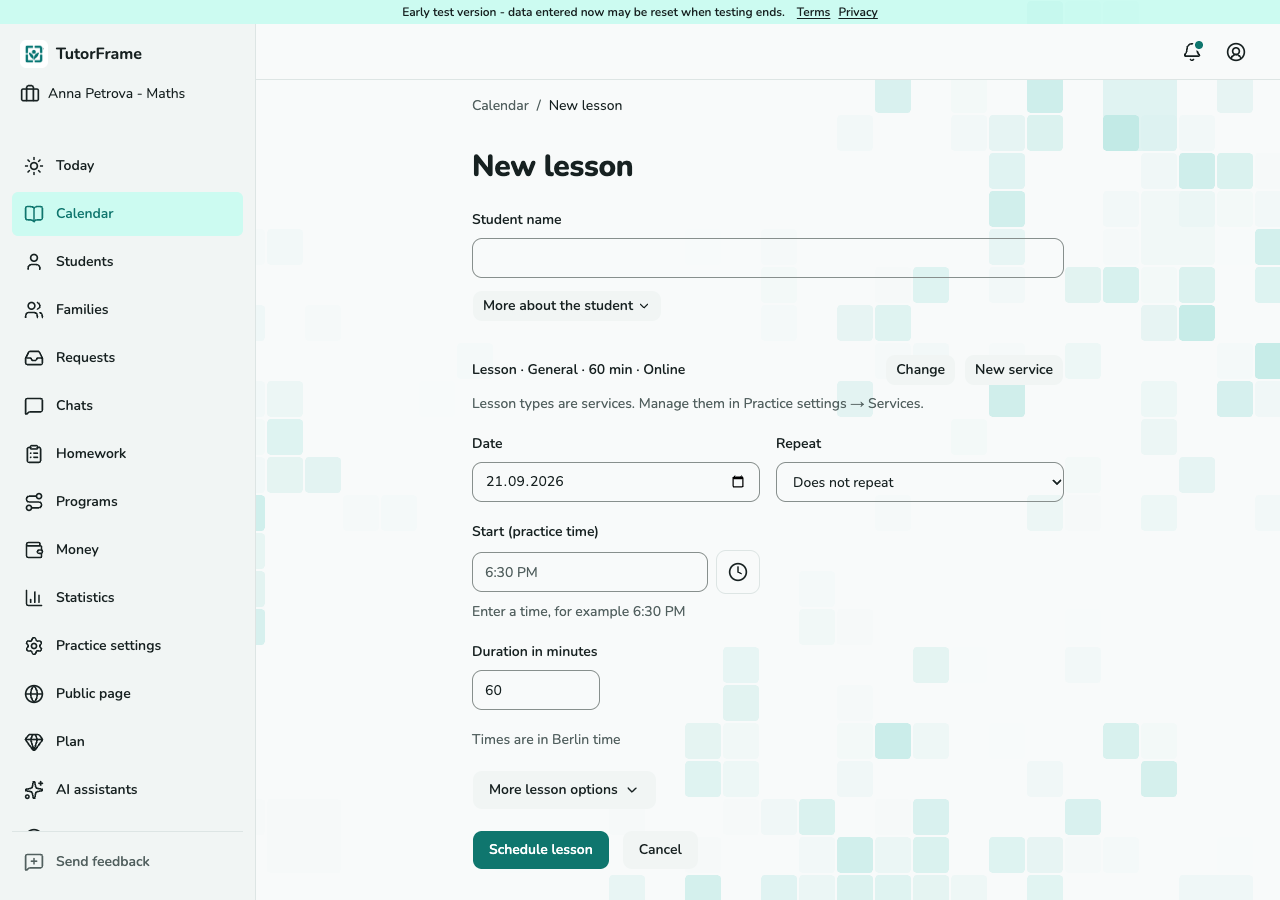
Screenshot noch nicht verfügbar.
Formular für eine neue Stunde mit Schüler, Angebot und Zeitangaben.
T-04 · Zeit und Wiederholung festlegen (Desktop)
Eine wöchentliche Serie ändern
Den Geltungsbereich wählen
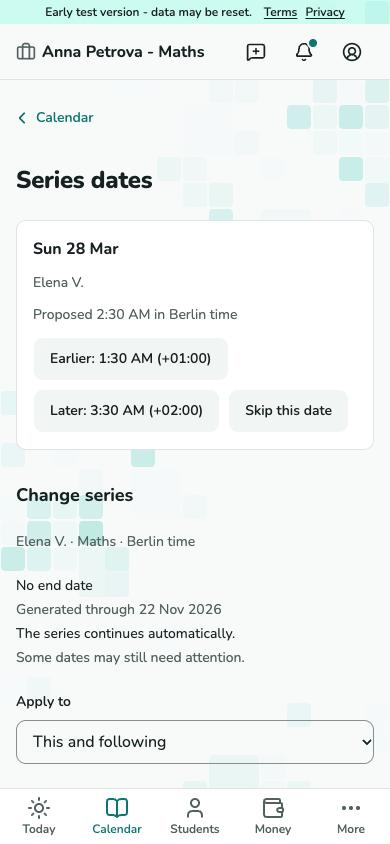
Öffnen Sie die Serie über eine ihrer Unterrichtsstunden. Stellen Sie Anwenden auf ein und ändern Sie Wiederholung, Zeit, Ort oder Enddatum. Vergangene Unterrichtsstunden bleiben erhalten.
Screenshot noch nicht verfügbar.
Serieneditor mit Anwenden auf und Zeitplanfeldern.
T-09 · Den Geltungsbereich wählen Änderungen vor der Übernahme prüfen
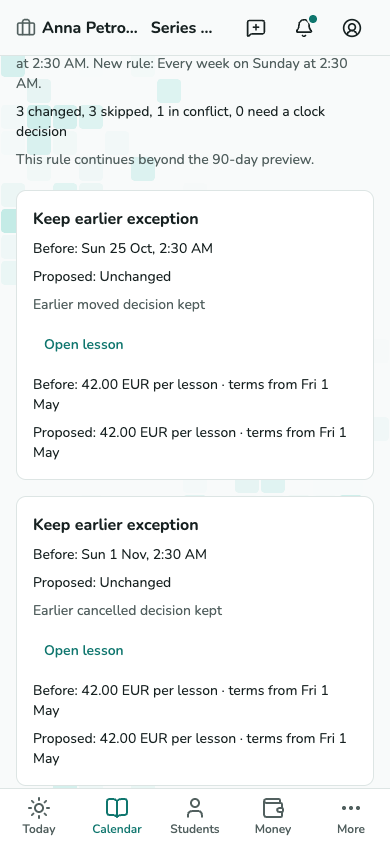
Wählen Sie Änderungsvorschau. Prüfen Sie geänderte Termine, beibehaltene Ausnahmen und Konflikte. Übernehmen Sie die Änderungen nur, wenn die Vorschau Ihrer Absicht entspricht; prüfen Sie anschließend die Ergebnisgruppen.
Screenshot noch nicht verfügbar.
Serienänderungsvorschau mit geänderten, übersprungenen und kollidierenden Terminen.
T-09 · Änderungen vor der Übernahme prüfen
Eine Unterrichtsstunde halten und abschließen
Die Unterrichtsstunde öffnen
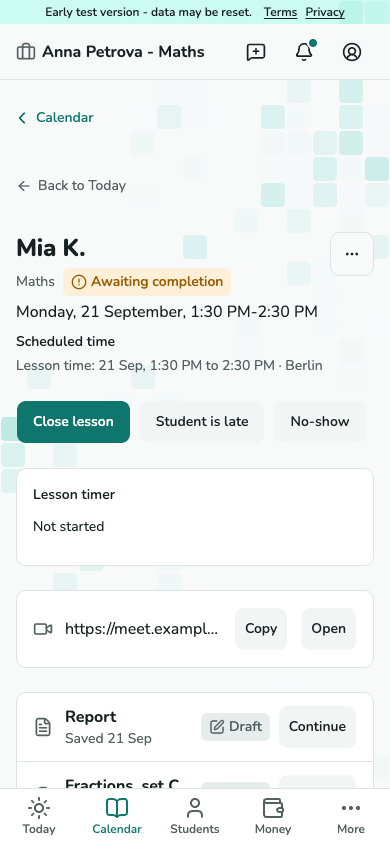
Öffnen Sie die Unterrichtsstunde über Heute oder Kalender. Ihre Karte enthält Treffendaten, Anwesenheitsaktionen und Lerndaten. Warten auf den Schüler ist eine separate Markierung; die Familie wird durch eine eigene Aktion informiert.
Screenshot noch nicht verfügbar.
Unterrichtskarte mit Treffendaten und Unterrichtsaktionen.
T-05 · Die Unterrichtsstunde öffnen Anwesenheit und Gebühr prüfen
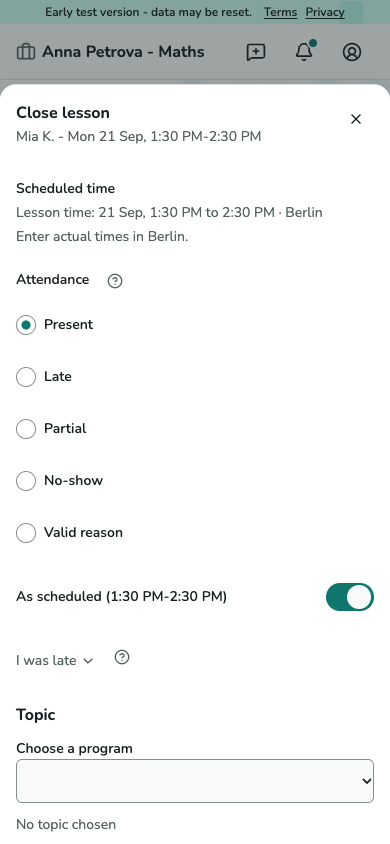
Wählen Sie Unterrichtsstunde abschließen. Prüfen Sie Anwesenheit und erfasste Zeit, dann die Gebührenvorschau vor der Bestätigung. Bei einem frühen Ende gelten die vereinbarten Abrechnungsregeln; ohne Bedingungen bleibt die Gebühr ausstehend.
Screenshot noch nicht verfügbar.
Abschlussformular mit Anwesenheit, erfasster Zeit und Gebührenvorschau.
T-06 · Anwesenheit und Gebühr prüfen
Eine Unterrichtsstunde absagen
Die Absage prüfen
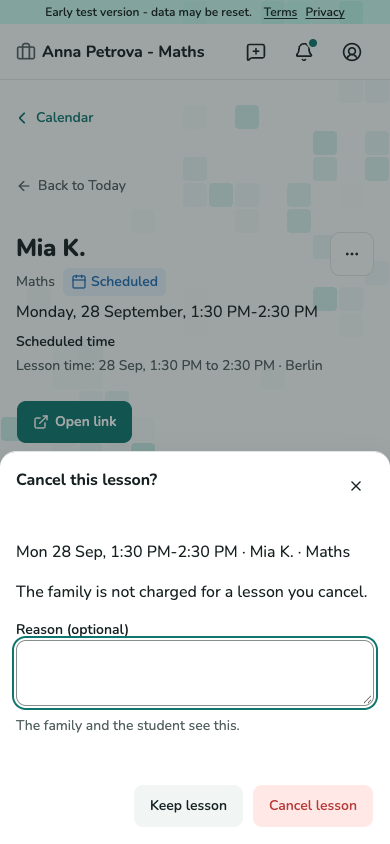
Öffnen Sie Weitere Aktionen der Unterrichtsstunde und wählen Sie Unterrichtsstunde absagen. Prüfen Sie den Grund und bestätigen Sie. Eine Absage durch die Lehrkraft erzeugt keine Gebühr für die Familie; bereits gezahltes Geld bleibt Guthaben.
Screenshot noch nicht verfügbar.
Absagedialog der Lehrkraft mit Grund und Bestätigung.
T-07 · Die Absage prüfen
Eine einzelne Unterrichtsstunde verschieben
Die neue Zeit wählen
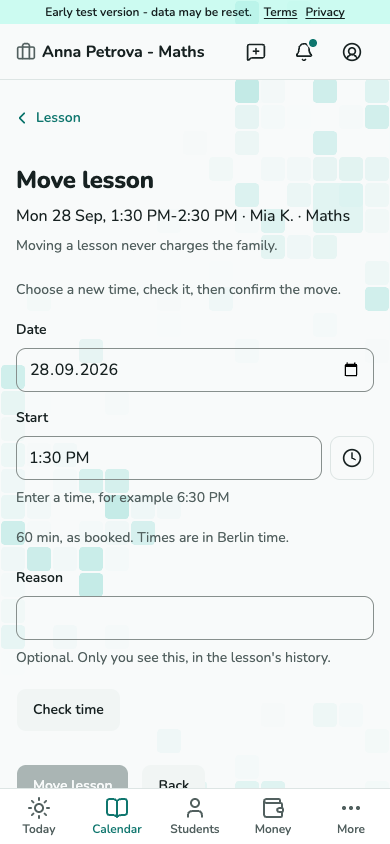
Öffnen Sie Verschieben auf der Unterrichtsstunde. Geben Sie neues Datum und neue Zeit ein, prüfen Sie Konflikte und ergänzen Sie bei Bedarf einen Grund. Bestätigen Sie die Verschiebung; Identität und Buchungspreis der Stunde bleiben erhalten.
Screenshot noch nicht verfügbar.
Verschiebungsformular mit Datum, Zeit und Grund.
T-08 · Die neue Zeit wählen 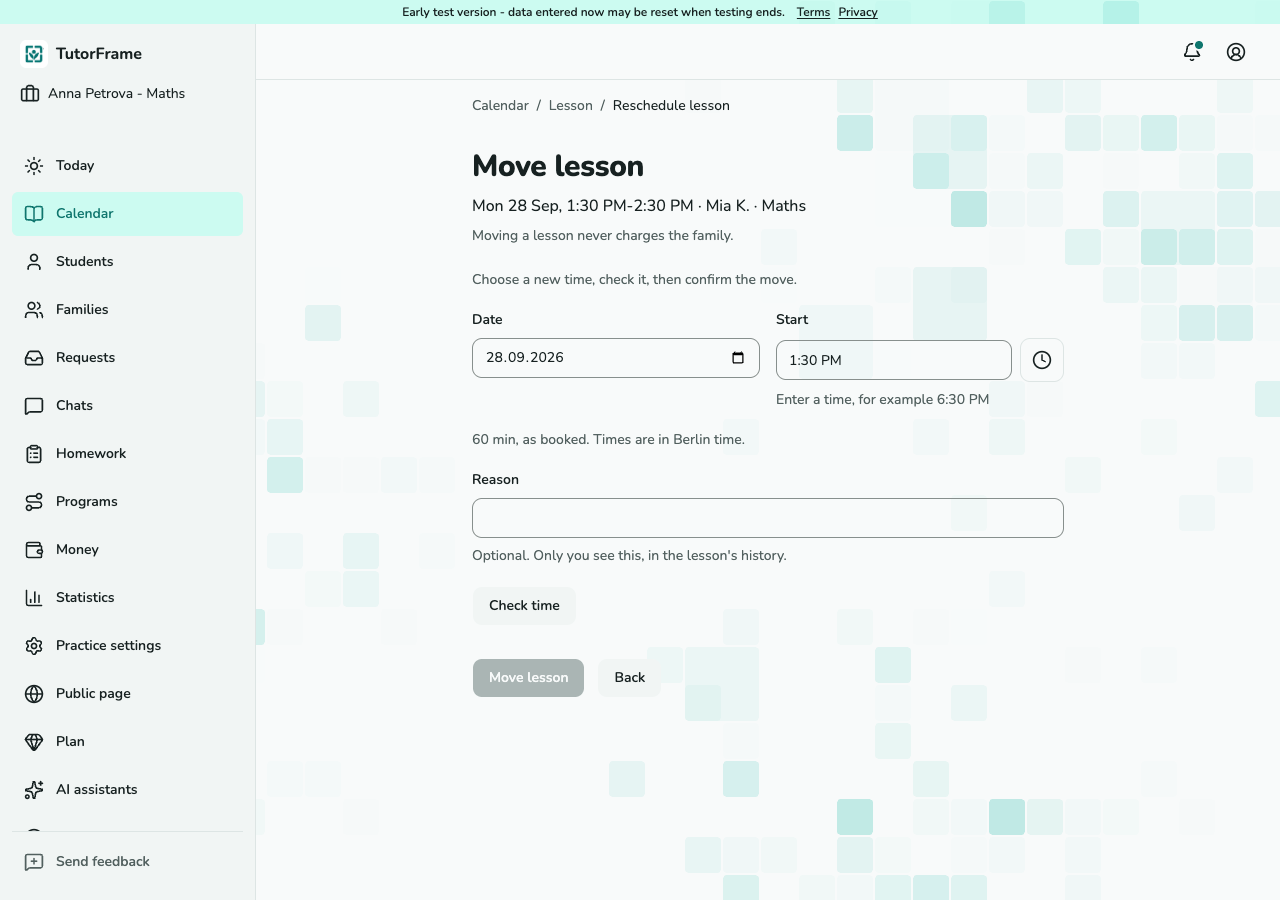
Screenshot noch nicht verfügbar.
Verschiebungsformular mit Datum, Zeit und Grund.
T-08 · Die neue Zeit wählen (Desktop)
Eine Zahlung erfassen
Agree monthly payment
Open the family's Money page and choose Payment terms, or use Payment terms in the student's Money block. Set Monthly invoice separately for each relevant service and enter the agreed days to pay. Unpaid lessons remain visible as owed; while they wait for an invoice they are not overdue. Open the payer statement and send the invoice when ready, including at month end. Payment is due the agreed days after sending and becomes overdue the following day. Children share an invoice only when their charges belong to the same payer account and currency. Changing a term does not change earlier charges or sent invoices.
Screenshot noch nicht verfügbar.
Payment terms for each student's service.
T-11 and T-42 · Payment terms Erhaltenes Geld erfassen
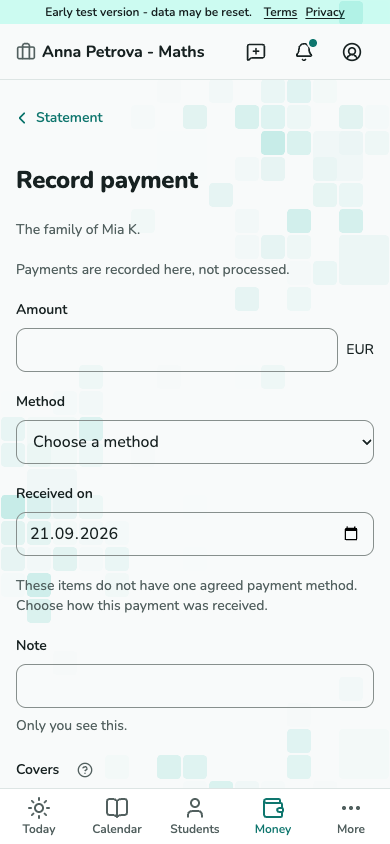
Öffnen Sie Finanzen - zahlende Person - Zahlung erfassen oder Zahlung erfassen auf einer Unterrichtsstunde. Geben Sie Betrag, Datum und Zahlungsart ein. Prüfen Sie die Abdeckung und speichern Sie. Zahlungen erfolgen außerhalb von TutorFrame.
Screenshot noch nicht verfügbar.
Zahlungsformular mit Betrag, Eingangsdatum und Zahlungsart.
T-18 · Erhaltenes Geld erfassen Schulden und Guthaben prüfen
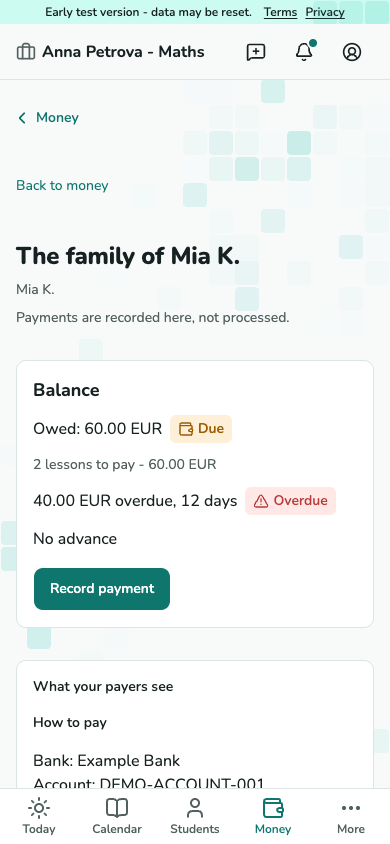
Die Übersicht trennt Gebühren, Zahlungen, Schulden und Guthaben. Zahlungen decken zuerst die ältesten offenen Schulden; der Rest bleibt Guthaben bei dieser Unterrichtspraxis.
Screenshot noch nicht verfügbar.
Übersicht der zahlenden Person mit Saldo und Transaktionsverlauf.
T-17 · Schulden und Guthaben prüfen
Unterrichts- oder Geldangaben berichtigen
Eine abgeschlossene Unterrichtsstunde berichtigen
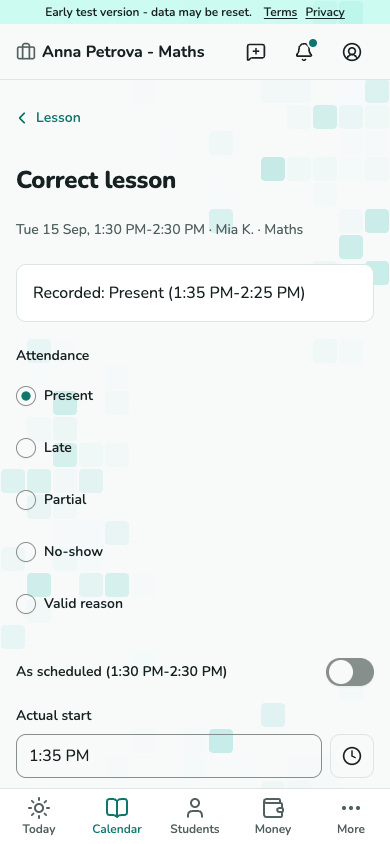
Öffnen Sie Ändern bei der abgeschlossenen Unterrichtsstunde und wählen Sie die Berichtigung. Geben Sie korrigierte Angaben und einen Grund ein, prüfen Sie die finanziellen Folgen und bestätigen Sie. Das Original bleibt im Verlauf.
Screenshot noch nicht verfügbar.
Berichtigungsformular einer abgeschlossenen Stunde mit Finanzvorschau.
T-19 · Eine abgeschlossene Unterrichtsstunde berichtigen Eine falsche Zahlung rückgängig machen
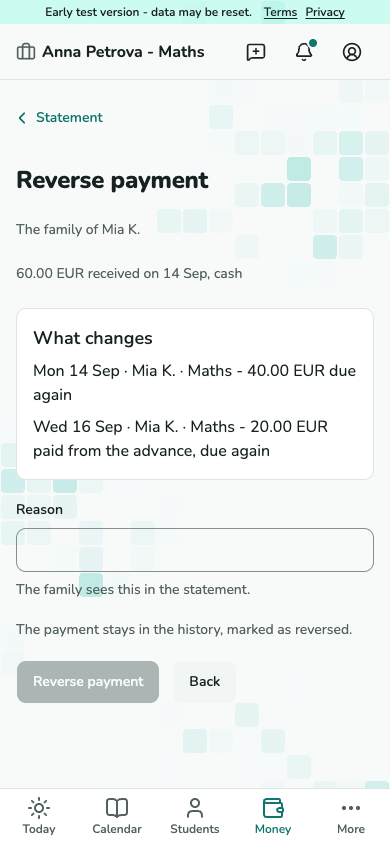
Öffnen Sie die Zahlung in der Übersicht der zahlenden Person und wählen Sie Rückgängig machen. Prüfen Sie, welche Schulden wieder offen werden, und geben Sie vor der Bestätigung einen Grund an.
Screenshot noch nicht verfügbar.
Formular zur Rücknahme einer Zahlung mit wieder offenen Schulden.
T-19 · Eine falsche Zahlung rückgängig machen Zurückgezahltes Guthaben erfassen
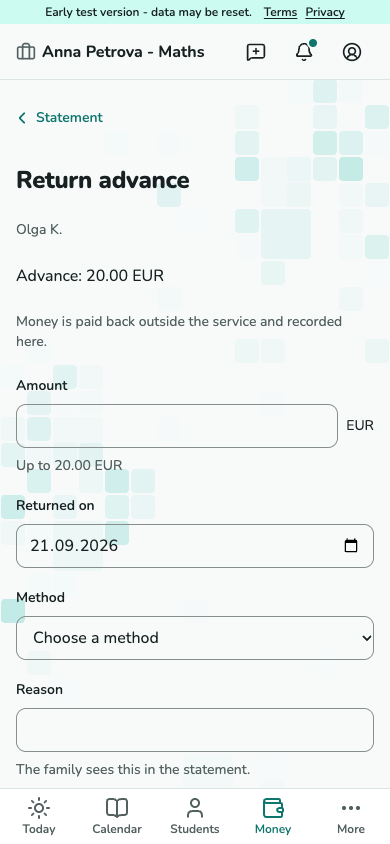
Zahlen Sie das Geld zuerst außerhalb von TutorFrame zurück. Wählen Sie Guthaben zurückzahlen in der Übersicht der zahlenden Person, geben Sie Betrag, Datum, Zahlungsart und Grund ein und erfassen Sie die Rückzahlung.
Screenshot noch nicht verfügbar.
Guthabenrückzahlungsformular mit verfügbarem Guthaben.
T-19 · Zurückgezahltes Guthaben erfassen
Hausaufgaben stellen und prüfen
Eine Aufgabe veröffentlichen
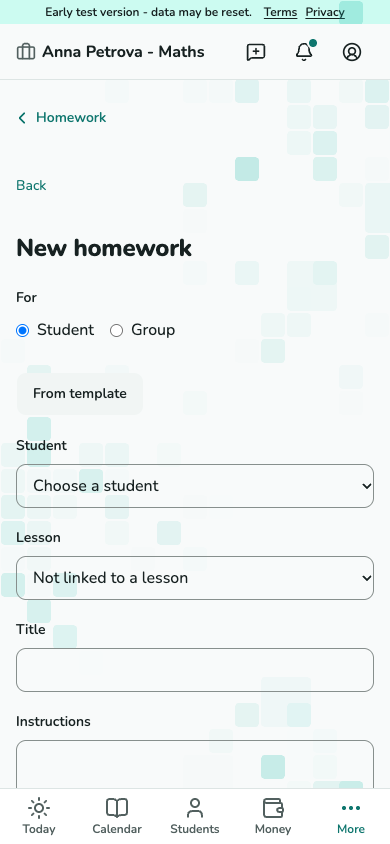
Wählen Sie Hausaufgabe stellen auf einer Unterrichtsstunde, Schülerkarte oder unter Hausaufgaben. Schüler und Titel sind Pflichtfelder. Ergänzen Sie Anweisungen, Dateien, Links und optional eine Frist. Sie können vor der Veröffentlichung der eigenständigen Aufgabe eine Vorlage kopieren.
Screenshot noch nicht verfügbar.
Hausaufgabeneditor mit Schüler, Anweisungen und Frist.
T-21 · Eine Aufgabe veröffentlichen Die eingereichte Antwort prüfen
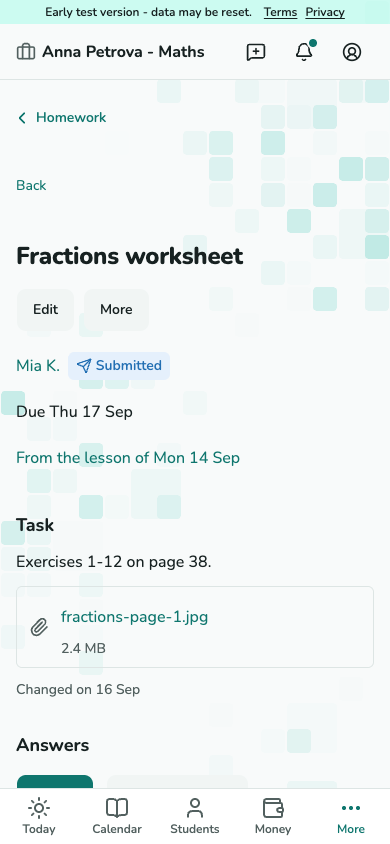
Öffnen Sie die Antworten zur Aufgabe. Lesen Sie die neueste Version und wählen Sie Annehmen oder Änderungen anfordern mit konkreter Rückmeldung. Erledigt ist eine Selbstauskunft des Schülers und keine Annahme durch Sie.
Screenshot noch nicht verfügbar.
Hausaufgabenprüfung mit Antwortversionen sowie Annehmen und Änderungen anfordern.
T-22 · Die eingereichte Antwort prüfen
Einen Bericht veröffentlichen und private Notizen führen
Die Leser des Berichts wählen
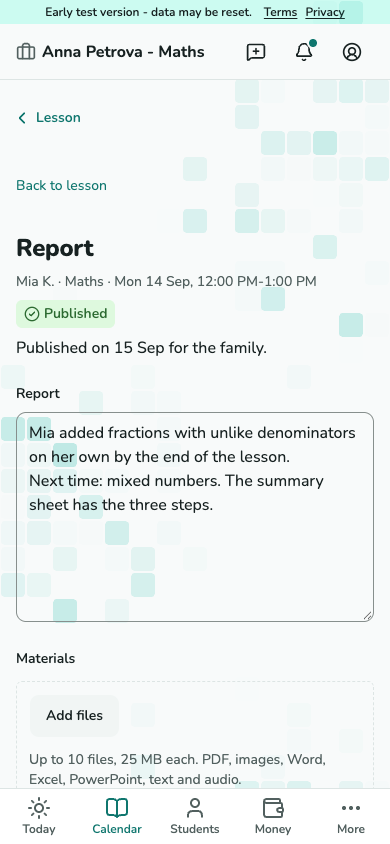
Öffnen Sie Bericht schreiben auf der Unterrichtsstunde. Schreiben Sie die Zusammenfassung, ergänzen Sie Materialien und prüfen Sie die Leser. Speichern Sie einen Entwurf oder veröffentlichen Sie; spätere Änderungen erzeugen eine neue Version. Berichte über Minderjährige werden mit berechtigten Erwachsenen geteilt.
Screenshot noch nicht verfügbar.
Berichtseditor mit Text, Materialien und Familienlesern.
T-23 · Die Leser des Berichts wählen Private Notizen getrennt halten
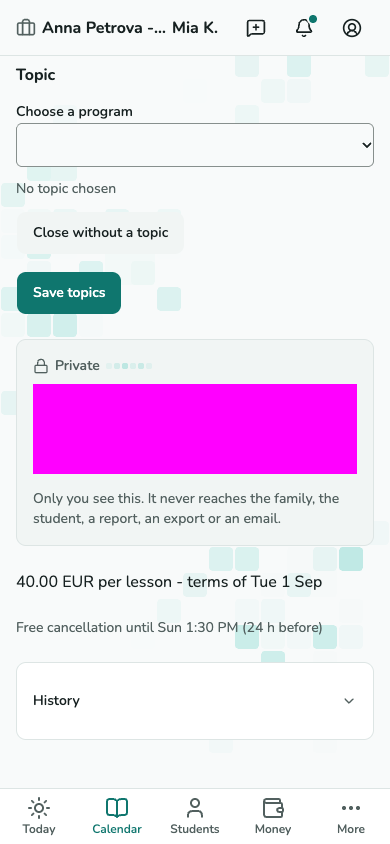
Nutzen Sie Private Notiz auf der Unterrichtsstunde für Ihre eigenen Unterrichtsnotizen. Private Notizen erscheinen nie in veröffentlichten Berichten, Familien- oder Schüleransichten, Exporten oder E-Mails.
Screenshot noch nicht verfügbar.
Private-Notiz-Bereich der Unterrichtskarte.
T-05 · Private Notizen getrennt halten
Den Preis für einen Schüler ändern
Den neuen Preis vorbereiten
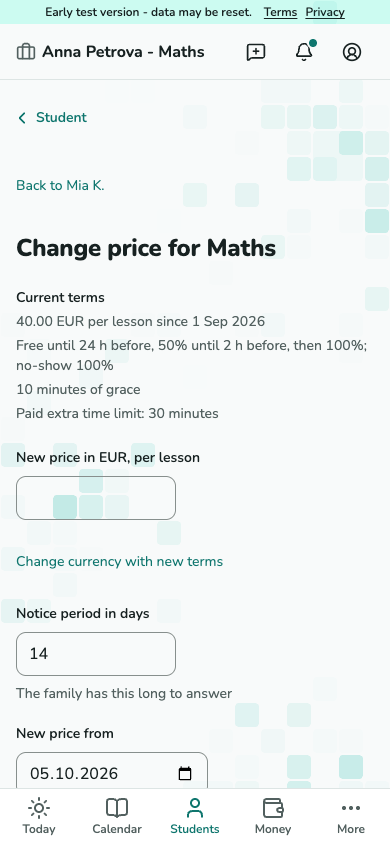
Wählen Sie Preis ändern für die Anmeldung. Legen Sie Preis, Beginn und Ankündigungsfrist fest. Prüfen Sie betroffene Stunden: bestätigte Buchungen behalten ihren Preis. Senden Sie das Angebot oder erfassen Sie eine externe Vereinbarung.
Screenshot noch nicht verfügbar.
Preisänderungsformular mit aktuellen Bedingungen und betroffenen Stunden.
T-15 · Den neuen Preis vorbereiten Die Antwort verfolgen
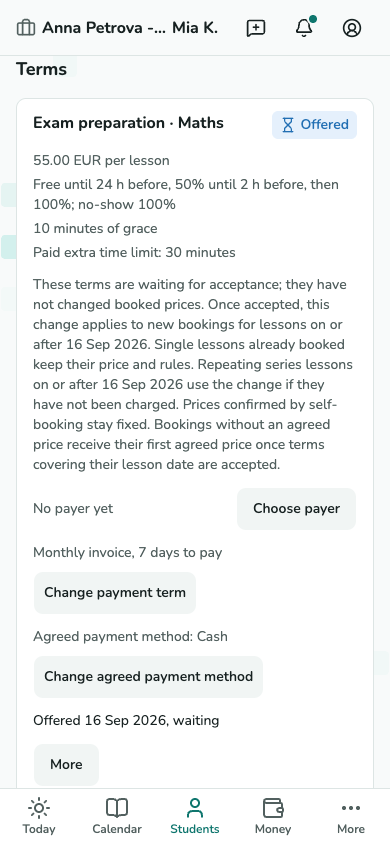
Prüfen Sie das Angebot unter Bedingungen. Schweigen bedeutet keine Annahme: unbeantwortete Änderungen können neue Stunden ab dem vorgeschlagenen Tag blockieren. Besprechen Sie abgelehnte oder abgelaufene Angebote mit der Familie.
Screenshot noch nicht verfügbar.
Schülerbedingungen mit ausstehender Preisänderung.
T-11 · Die Antwort verfolgen
Urlaub planen
Ihre Daten hinzufügen
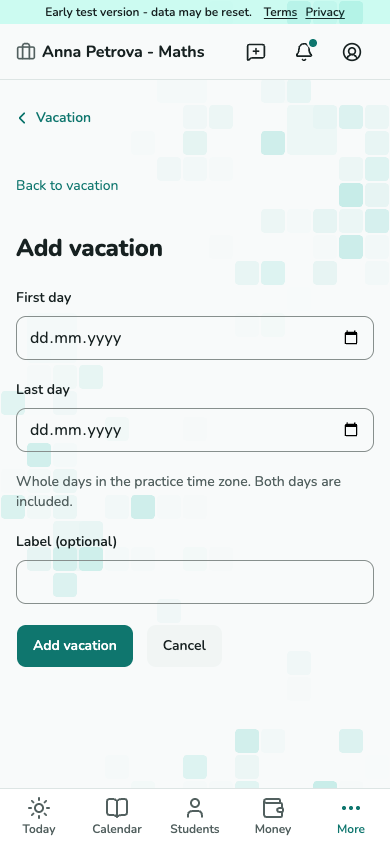
Öffnen Sie Einstellungen - Urlaub - Urlaub hinzufügen. Geben Sie den Zeitraum ein und speichern Sie. Innerhalb dieser Abwesenheit lassen sich keine neuen Unterrichtsstunden planen.
Screenshot noch nicht verfügbar.
Formular für neuen Urlaub mit Datumsbereich.
T-27 · Ihre Daten hinzufügen Über bestehende Unterrichtsstunden entscheiden
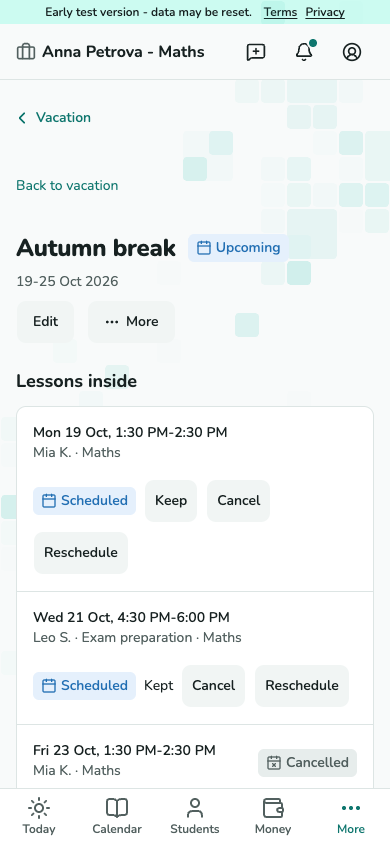
Öffnen Sie die Unterrichtsliste des Urlaubs. Behalten, stornieren oder verschieben Sie jede betroffene Stunde. Ein hinzugefügter Urlaub löscht niemals stillschweigend Unterrichtsstunden.
Screenshot noch nicht verfügbar.
Urlaubsdetails mit Stunden, die eine Entscheidung brauchen.
T-27 · Über bestehende Unterrichtsstunden entscheiden
Den Zugang eines Schülers verwalten
Die Personen mit Zugang prüfen
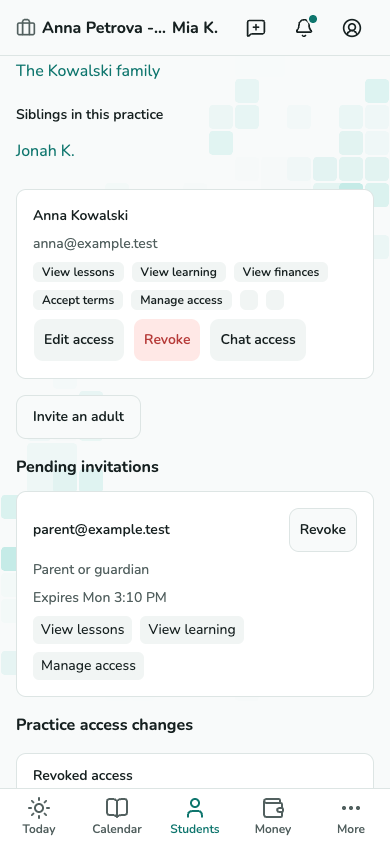
Öffnen Sie Familie und Zugang auf der Schülerkarte. Prüfen Sie jede Einladung und Berechtigung vor Änderung oder Widerruf. Der Widerruf des Zugangs zu Ihrer Unterrichtspraxis entfernt die Person nicht aus anderen Unterrichtspraxen.
Screenshot noch nicht verfügbar.
Familien- und Zugangsbereich der Schülerkarte.
T-11 · Die Personen mit Zugang prüfen
Den Unterricht mit einem Schüler pausieren oder beenden
Das weitere Vorgehen wählen
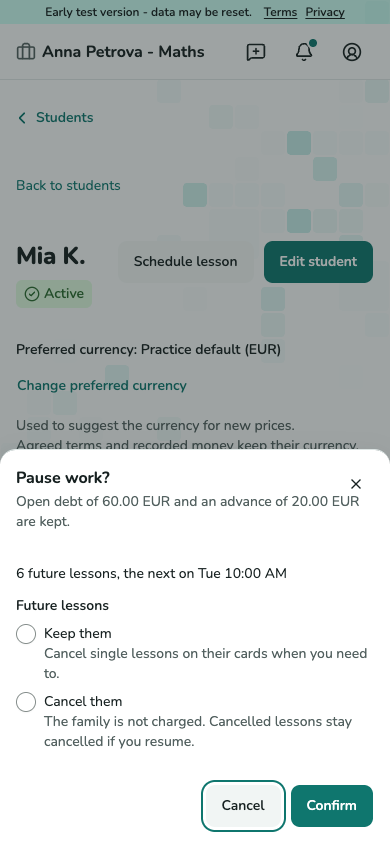
Öffnen Sie Mehr auf der Schülerkarte und wählen Sie Pausieren oder Beenden. Beim Pausieren wählen Sie, ob zukünftige Stunden bleiben oder abgesagt werden; Beenden sagt sie ab. Lesen Sie die Warnung zu Schulden und Guthaben vor der Bestätigung.
Screenshot noch nicht verfügbar.
Pausendialog mit Optionen für zukünftige Stunden und erhaltenem Saldo.
T-11 · Das weitere Vorgehen wählen Einen verbleibenden Saldo ausgleichen
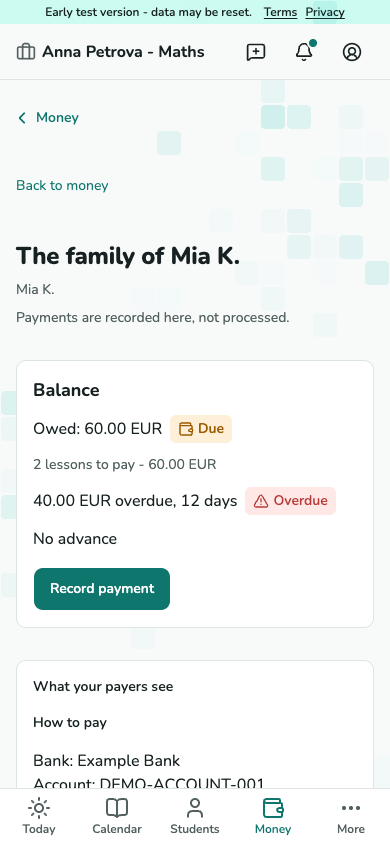
Erfassen Sie Zahlungen oder Guthabenrückzahlungen über die Übersicht der zahlenden Person. Pausieren und Beenden erhalten Unterrichtsverlauf, Schulden und Guthaben des Schülers.
Screenshot noch nicht verfügbar.
Übersicht der zahlenden Person mit erhaltenen Schulden und Guthaben.
T-17 · Einen verbleibenden Saldo ausgleichen
Ihren Unterrichtskalender abonnieren
Einen persönlichen Kalenderlink erstellen
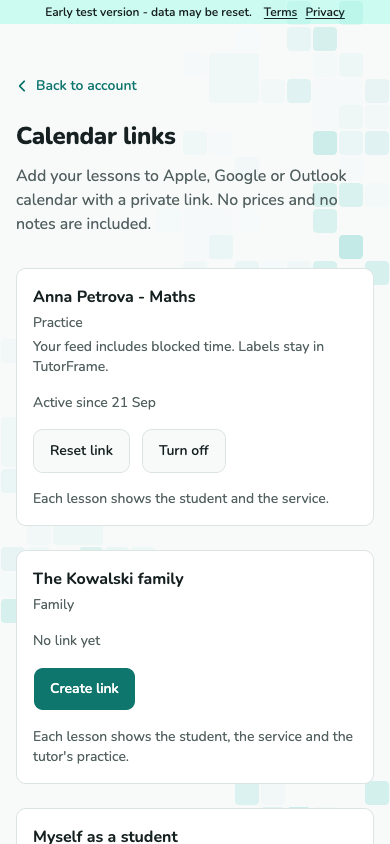
Öffnen Sie Kontoeinstellungen - Kalenderlinks. Wählen Sie Link erstellen für den gewünschten Kontext und fügen Sie den privaten Link Ihrer Kalender-App hinzu. Behandeln Sie ihn wie ein Passwort und teilen Sie ihn nur mit vertrauenswürdigen Personen.
Screenshot noch nicht verfügbar.
Kalenderlinkseite mit Kontextzeilen ohne geheime Links.
A-07 · Einen persönlichen Kalenderlink erstellen Einen Link zurücksetzen oder deaktivieren
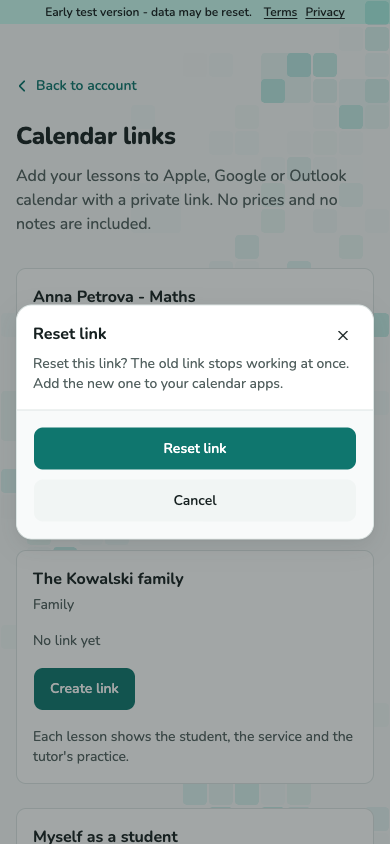
Nutzen Sie Link zurücksetzen bei versehentlicher Weitergabe oder Deaktivieren zum Stoppen der Aktualisierungen. Der alte Link wird sofort ungültig; Kalender-Apps können bereits importierte Stunden behalten.
Screenshot noch nicht verfügbar.
Bestätigung zum Zurücksetzen eines Kalenderlinks mit Hinweis auf die Ungültigkeit des alten Links.
A-07 · Einen Link zurücksetzen oder deaktivieren
Erinnerungen und automatische Aufgaben verfolgen
Entscheidungen unter Heute prüfen
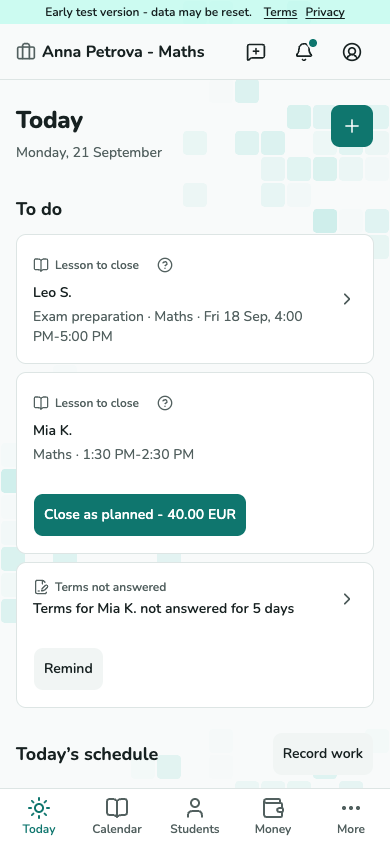
Heute sammelt abzuschließende Stunden, überfällige Berichte und andere Entscheidungen. Öffnen Sie einen Eintrag, um zu handeln. Serienerweiterung und Erinnerungen laufen automatisch; eine Stunde abzuschließen erfordert weiterhin Ihre Entscheidung.
Screenshot noch nicht verfügbar.
Heute-Seite mit Unterrichtsstunden und Aufgaben.
T-02 · Entscheidungen unter Heute prüfen Benachrichtigungen lesen und verwalten
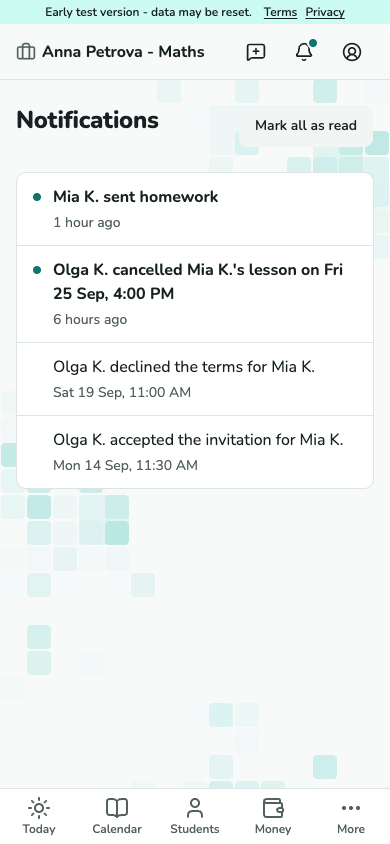
Öffnen Sie Benachrichtigungen für Aktualisierungen zu Unterricht, Einladungen und Lernen. Öffnen Sie den betreffenden Eintrag, markieren Sie ihn oder alle als gelesen. Automatische Aufgaben prüfen den aktuellen Zustand vor dem Senden einer Erinnerung.
Screenshot noch nicht verfügbar.
Benachrichtigungsliste der Unterrichtspraxis mit Ungelesen-Markierungen.
A-08 · Benachrichtigungen lesen und verwalten
Zwischen Ihren Kontexten wechseln
Den benötigten Kontext wählen
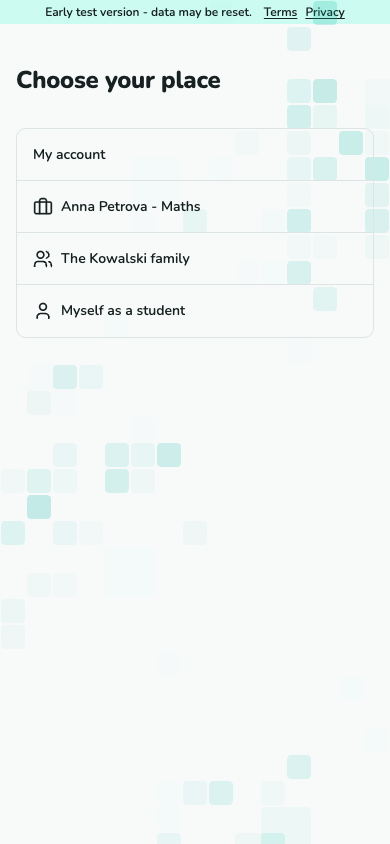
Wählen Sie Ihre Unterrichtspraxis, Familie oder den Schülerkontext. Auf dem Telefon öffnen Sie den Wechsel über das Kontomenü. Name und Adresse des aktiven Kontexts zeigen, wessen Daten Sie ansehen.
Screenshot noch nicht verfügbar.
Kontextwechsel mit Unterrichtspraxis-, Familien- und Schülereinträgen.
A-05 · Den benötigten Kontext wählen 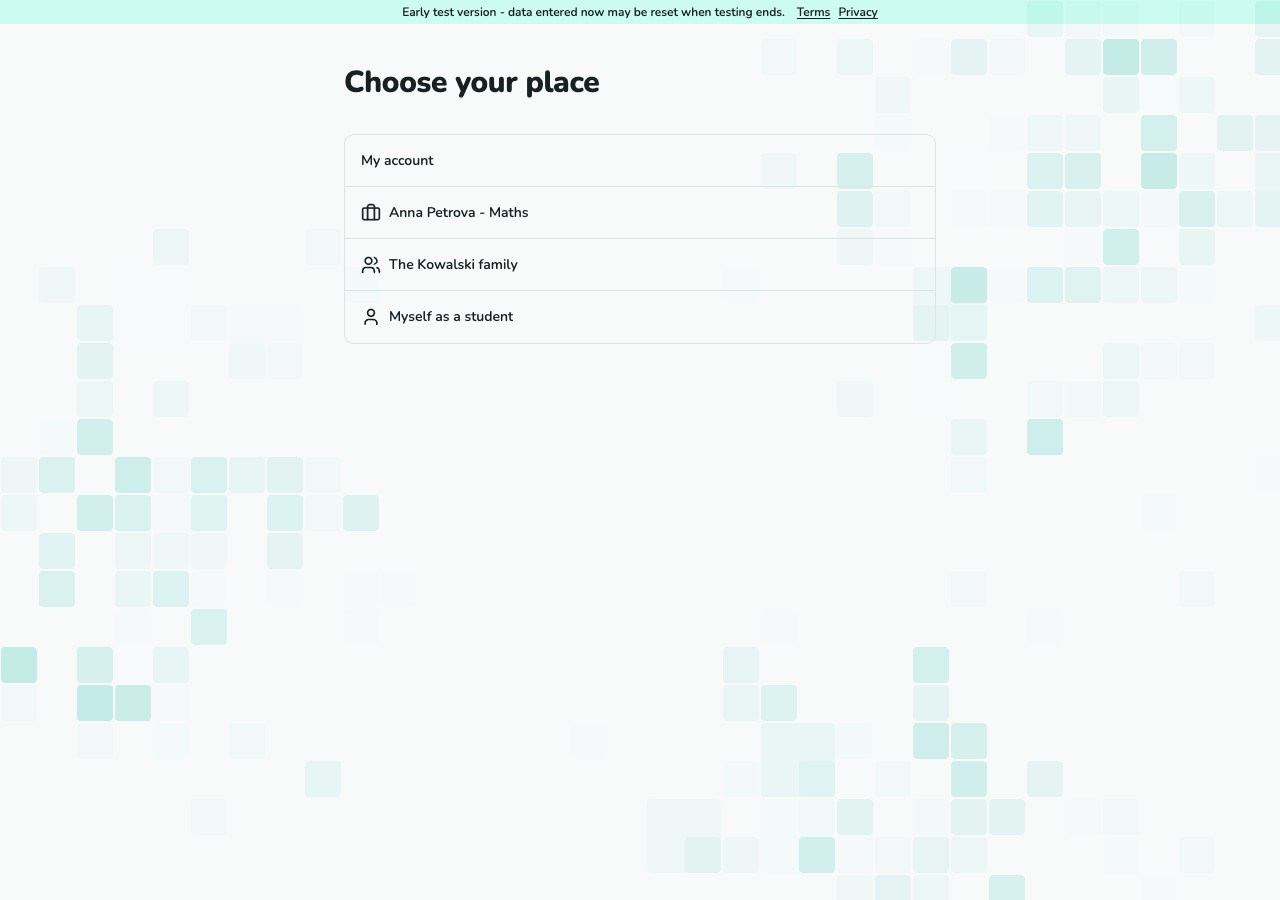
Screenshot noch nicht verfügbar.
Kontextwechsel mit Unterrichtspraxis-, Familien- und Schülereinträgen.
A-05 · Den benötigten Kontext wählen (Desktop)
Eine Anfrage zur Verschiebung beantworten
Die vorgeschlagenen Zeiten prüfen
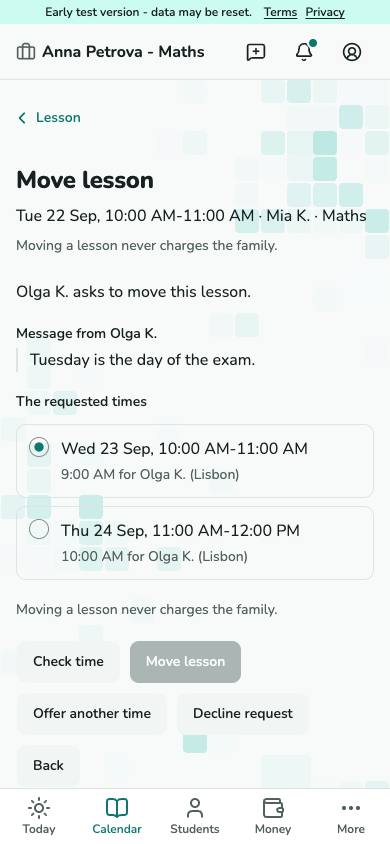
Öffnen Sie Verschiebung angefragt unter Heute. Lesen Sie Nachricht und Zeitvorschläge der Familie. Verschieben Sie auf eine freie vorgeschlagene Zeit, lehnen Sie mit optionaler Nachricht ab oder bieten Sie eine andere Zeit an. Die alte Zeit gilt bis zur Annahme.
Screenshot noch nicht verfügbar.
Verschiebungsanfrage für die Lehrkraft mit Zeitvorschlägen und Antwortaktionen.
T-08 · Die vorgeschlagenen Zeiten prüfen
Ihre öffentliche Seite und Anfragen nutzen
Ihre öffentliche Seite veröffentlichen
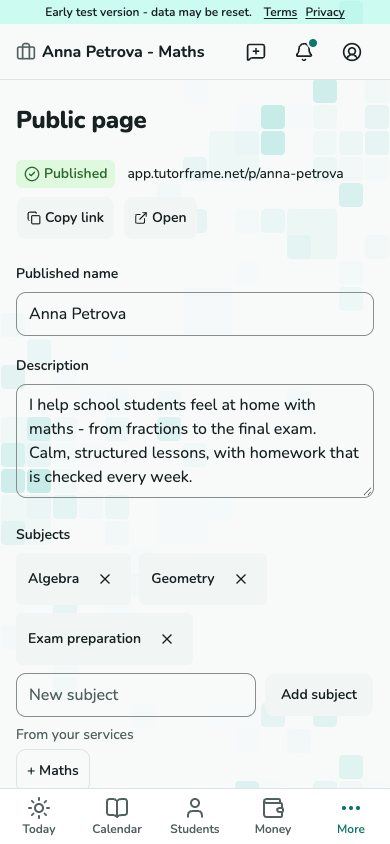
Öffnen Sie Öffentliche Seite. Prüfen Sie Beschreibung, Fächer, Kontaktdaten und Adresse, dann veröffentlichen und teilen Sie die Seite. Besucher senden Anfragen und sehen Ihren privaten Kalender nicht.
Screenshot noch nicht verfügbar.
Editor der öffentlichen Seite mit veröffentlichter Adresse und Profilfeldern.
T-29 · Ihre öffentliche Seite veröffentlichen Eine neue Anfrage bearbeiten
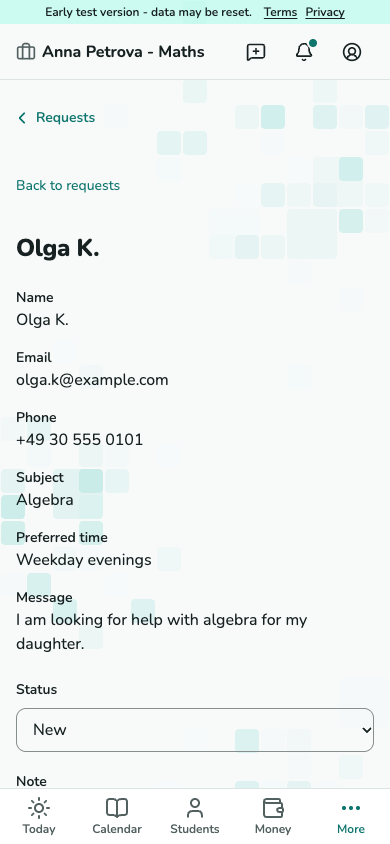
Öffnen Sie Neue Anfrage unter Heute oder Anfragen. Kontaktieren Sie die Person außerhalb von TutorFrame, aktualisieren Sie Status und Notizen und erstellen Sie einen Schüler oder verknüpfen Sie eine passende Karte. Planen Sie eine Probestunde über die entstandene Schülerkarte.
Screenshot noch nicht verfügbar.
Anfragedetails mit Kontakt, Status, Notizen und Umwandlungsaktionen.
T-30 · Eine neue Anfrage bearbeiten
Ein Unterrichtspaket verkaufen und verwalten
Eine Paketvorlage vorbereiten
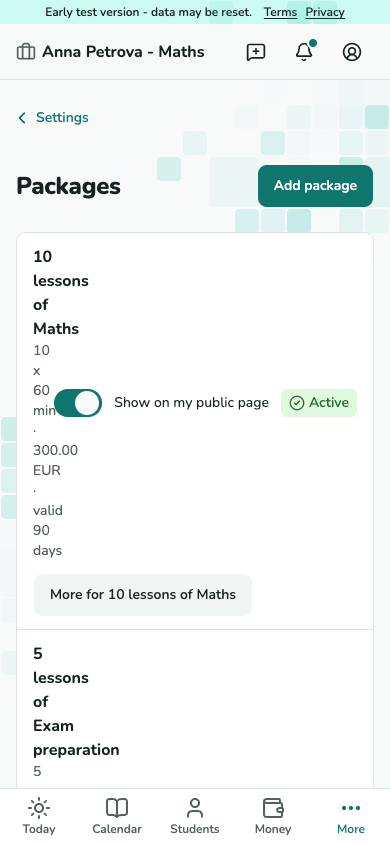
Öffnen Sie Einstellungen - Pakete. Fügen Sie eine Vorlage mit Einheiten, Preis und Laufzeit für das Angebot hinzu. Ein verkauftes Paket behält die beim Verkauf geprüften Bedingungen.
Screenshot noch nicht verfügbar.
Paketvorlagenliste mit Einheiten, Preis und Laufzeit.
T-26 · Eine Paketvorlage vorbereiten Verkaufen und anschließend die Zahlung erfassen
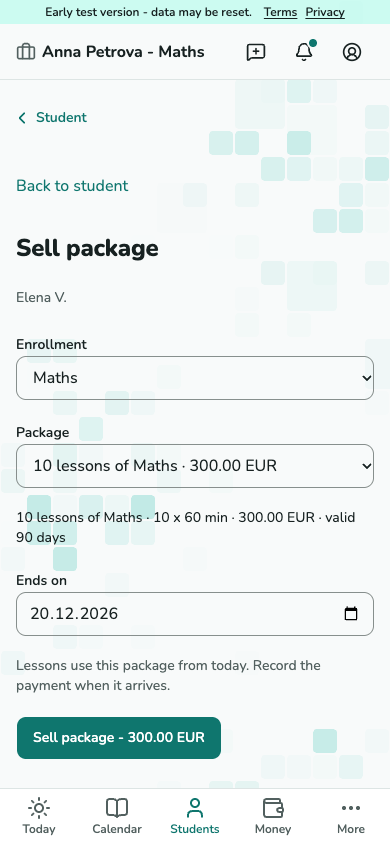
Wählen Sie Paket verkaufen auf der Schülerkarte. Prüfen Sie Anmeldung, festgehaltene Paketbedingungen und Enddatum und verkaufen Sie. Erfassen Sie die Zahlung separat, wenn das Geld eingeht.
Screenshot noch nicht verfügbar.
Paketverkaufsformular mit festgehaltenen Bedingungen und Enddatum.
T-35 · Verkaufen und anschließend die Zahlung erfassen Abdeckung prüfen, verlängern oder erstatten
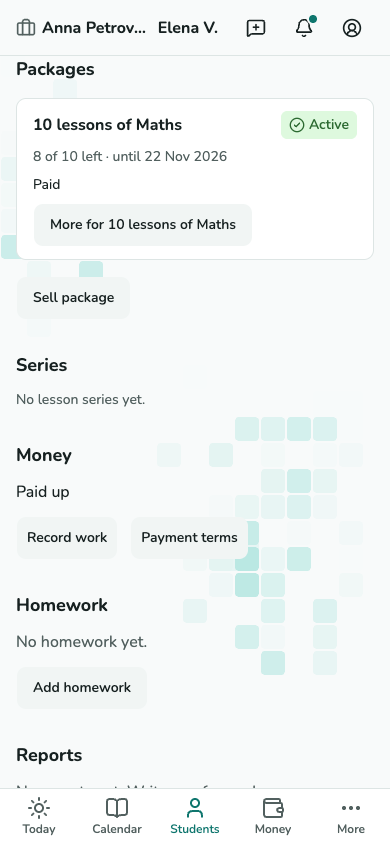
Pakete zeigt verbleibende Einheiten und Enddatum. Über Mehr verlängern Sie die Laufzeit oder prüfen eine Erstattung ungenutzter Einheiten. Prüfen Sie Erstattung, Zahlungsart und Grund vor der Erfassung.
Screenshot noch nicht verfügbar.
Paketbereich des Schülers mit verbleibenden Einheiten und Verwaltungsmenü.
T-11 · Abdeckung prüfen, verlängern oder erstatten
Onlinebuchungen für Familien öffnen
Die Buchungsregeln festlegen
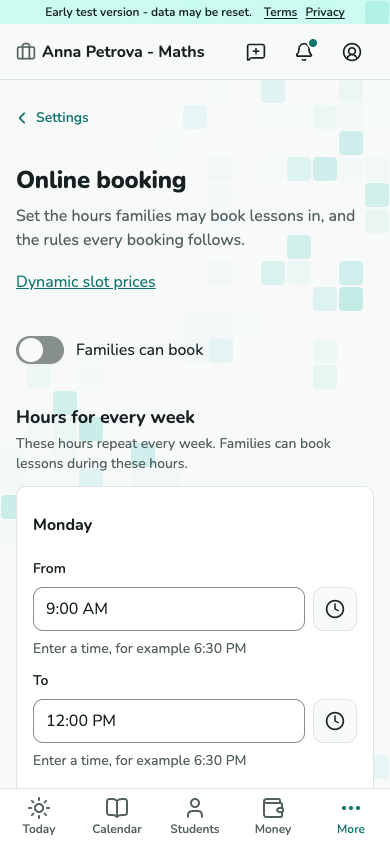
Öffnen Sie Einstellungen - Onlinebuchung. Legen Sie Arbeitszeiten, Vorlauf, Buchungshorizont, Abstand und Tageslimits fest und aktivieren Sie Familien können buchen. Buchungsoptionen erscheinen nur bei geöffneter Onlinebuchung Ihrer Unterrichtspraxis.
Screenshot noch nicht verfügbar.
Onlinebuchungseinstellungen mit Arbeitszeiten und Limits.
T-33 · Die Buchungsregeln festlegen
Unterrichts- und Sparziele festlegen
Ihren Plan speichern
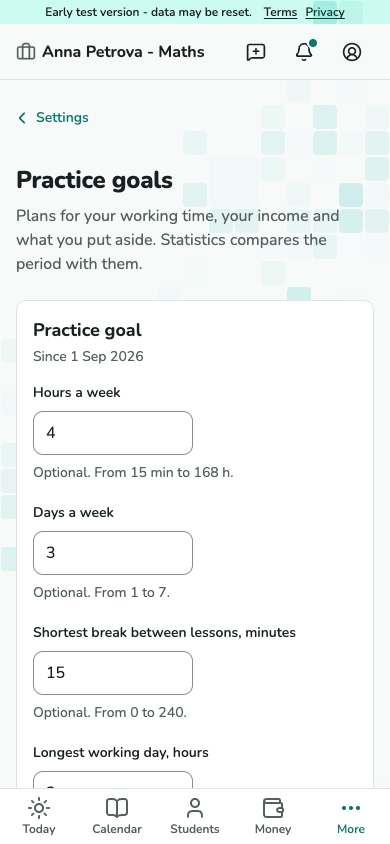
Öffnen Sie Einstellungen - Praxisziele. Legen Sie Ziele für Arbeitsstunden, Arbeitstage, Pausen, Tageslänge und Einkommen fest. Fügen Sie Sparziele mit dem tatsächlich gesparten Betrag hinzu; diese Pläne bewegen kein Geld und blockieren keine Buchungen.
Screenshot noch nicht verfügbar.
Praxiszielseite mit Arbeits- und Sparzielen.
T-36 · Ihren Plan speichern Den Zeitraum mit Ihrem Plan vergleichen
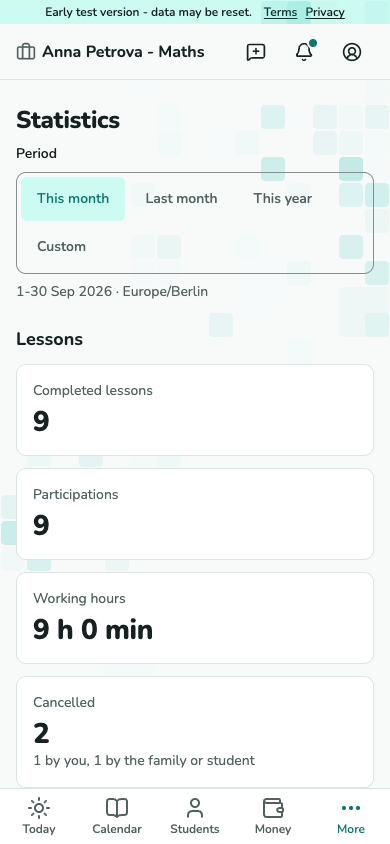
Öffnen Sie Statistik und wählen Sie den Zeitraum. Plan und Ist vergleicht die damals geltenden Ziele mit Arbeit und Einkommen; Sparziele zeigen ihren aktuellen Zustand.
Screenshot noch nicht verfügbar.
Statistikseite mit Zeitraumwahl und Planvergleich.
T-24 · Den Zeitraum mit Ihrem Plan vergleichen
Einträge im Lerntagebuch schreiben und teilen
Einen eigenen Eintrag schreiben
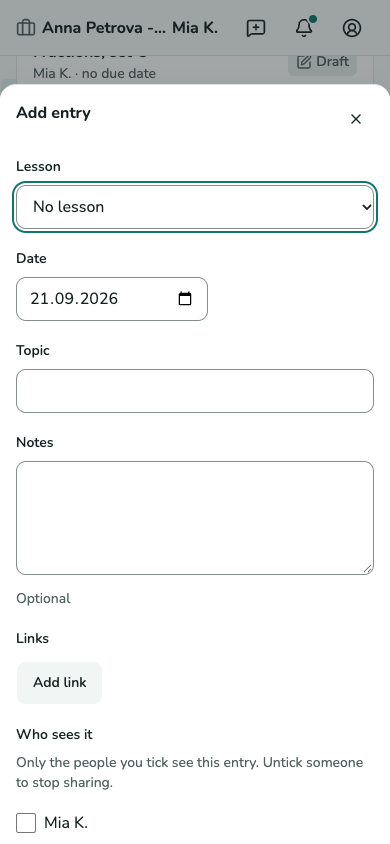
Öffnen Sie Lerntagebuch auf der Schüler- oder Unterrichtskarte und wählen Sie Eintrag hinzufügen. Geben Sie gegebenenfalls die Stunde sowie Tag, Thema, Notizen und Links an. Einträge bleiben privat, bis Sie Leser auswählen.
Screenshot noch nicht verfügbar.
Lerntagebuchdialog der Unterrichtspraxis mit Thema, Notizen und Leserwahl.
T-11 · Einen eigenen Eintrag schreiben Geteilte Einträge prüfen
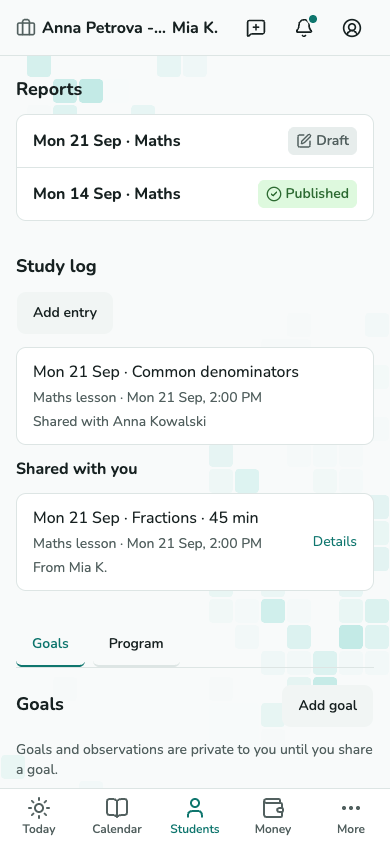
Das Lerntagebuch trennt Ihre Einträge von Mit Ihnen geteilt. Wählen Sie berechtigte Leser für eigene Einträge; Entfernen eines Lesers beendet die Freigabe. Geteilte Einträge sind nach dem Ende des Zugangs nicht mehr lesbar.
Screenshot noch nicht verfügbar.
Lerntagebuchbereich des Schülers mit eigenen und geteilten Einträgen.
T-11 · Geteilte Einträge prüfen
Ein Lernziel festlegen und Fortschritte erfassen
Das Ziel definieren
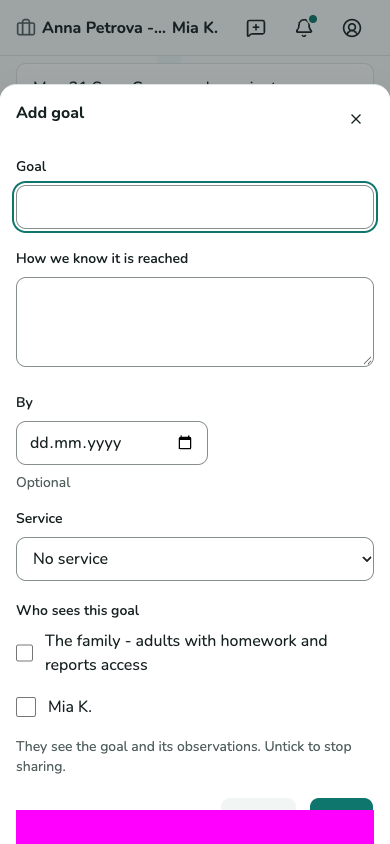
Wählen Sie Ziel hinzufügen unter Ziele. Beschreiben Sie das Ziel und sein Erfüllungskriterium sowie optional Frist und Angebot. Wählen Sie ausdrücklich die Leser; ein gespeichertes Ziel erteilt niemandem Zugang.
Screenshot noch nicht verfügbar.
Lernzieldialog mit Kriterium, Frist und Freigabeoptionen.
T-11 · Das Ziel definieren Nachweise erfassen und anschließend bewerten
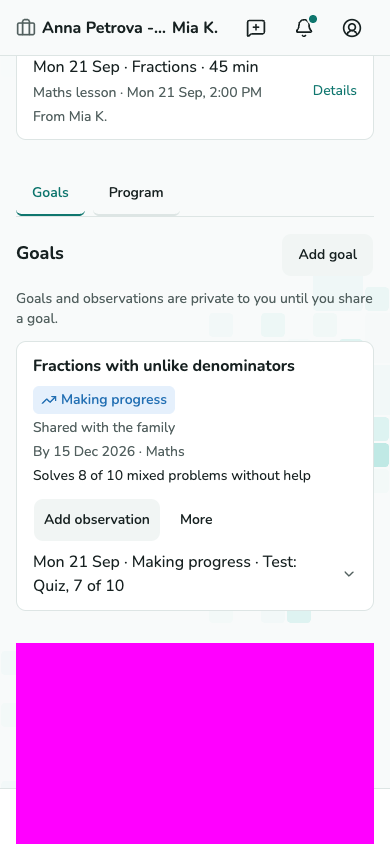
Wählen Sie Beobachtung hinzufügen beim Ziel, um Tag, Bewertung und Nachweise zu erfassen. Die Anzeige folgt der neuesten berücksichtigten Beobachtung. Unterrichtsstunden und Anwesenheit markieren ein Ziel niemals automatisch als erreicht.
Screenshot noch nicht verfügbar.
Zielbereich mit Bewertung, Kriterium und Beobachtungen.
T-11 · Nachweise erfassen und anschließend bewerten
Ein Programm für kostenlose Unterrichtsstunden anbieten
Das Programm für das Angebot festlegen
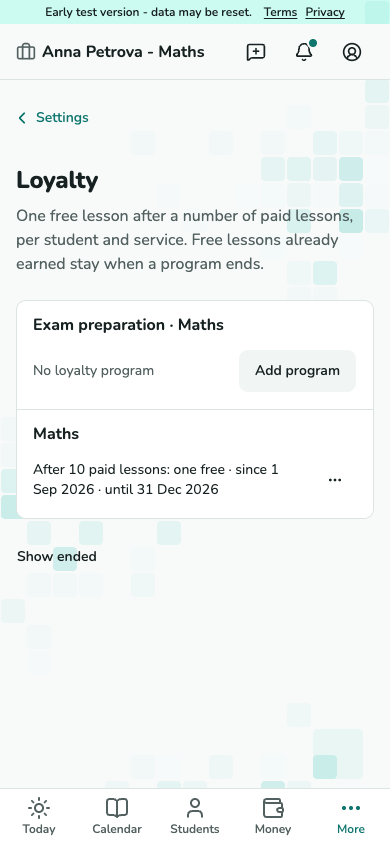
Öffnen Sie Einstellungen - Treueprogramm. Fügen Sie ein Programm mit Schwellenwert bezahlter Stunden und Gültigkeitsdaten hinzu. Die Regel bleibt unverändert; für eine andere Regel erstellen Sie ein neues Programm.
Screenshot noch nicht verfügbar.
Treueprogramme mit Angebot und Schwellenwert bezahlter Stunden.
T-26 · Das Programm für das Angebot festlegen Die kostenlose Unterrichtsstunde beim Abschluss prüfen
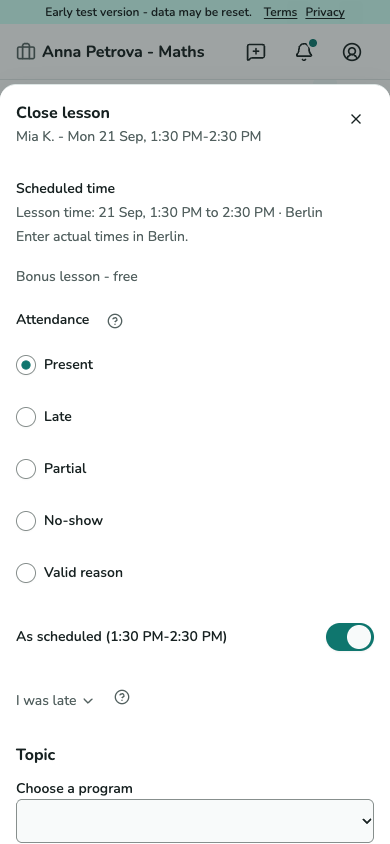
Die Schülerkarte zeigt den Fortschritt. Ein anrechenbarer Abschluss erzeugt die Belohnung; die nächste anrechenbare Stunde ist kostenlos. Prüfen Sie die Bonuszeile beim Abschluss; Berichtigungen können Zähler ändern und eine Entscheidung unter Heute erfordern.
Screenshot noch nicht verfügbar.
Abschlussformular mit Bonusstunde und Grundgebühr null.
T-06 · Die kostenlose Unterrichtsstunde beim Abschluss prüfen
Eine Gruppenstunde erstellen und abschließen
Die Gruppe erstellen
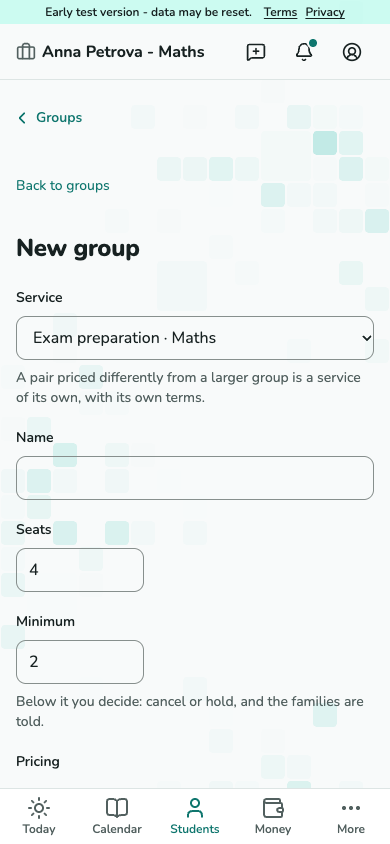
Öffnen Sie Schüler - Gruppen - Gruppe hinzufügen. Wählen Sie aktives Angebot, Namen, Plätze, Mindestbelegung und ob Schüler Plätze buchen dürfen. Speichern Sie und fügen Sie Mitglieder mit einer gültigen Anmeldung für dieses Angebot hinzu.
Screenshot noch nicht verfügbar.
Formular für eine neue Gruppe mit Angebot, Kapazität und Mindestbelegung.
T-39 · Die Gruppe erstellen Für die Mitglieder planen
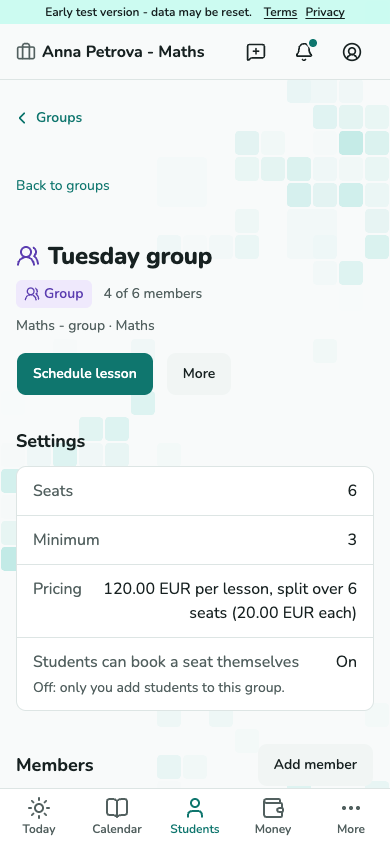
Prüfen Sie die Gruppenmitglieder und wählen Sie Unterrichtsstunde planen. Das Ergebnis nennt ausgelassene Mitglieder. Auf der Unterrichtskarte hat jeder Teilnehmer einen eigenen Platz und eine eigene Finanzzeile.
Screenshot noch nicht verfügbar.
Gruppendetails mit Mitgliedern und Planungsaktion.
T-38 · Für die Mitglieder planen Über eine nicht ausgelastete Stunde entscheiden
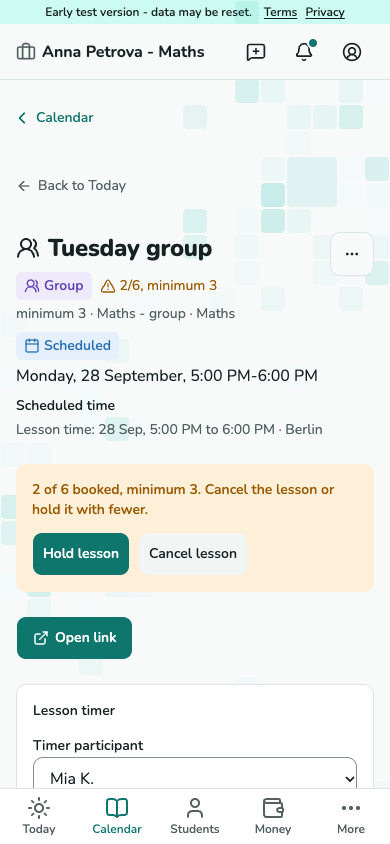
Nach der Buchungsfrist braucht eine Gruppe unter ihrer Mindestbelegung Ihre Entscheidung. Öffnen Sie die Stunde und wählen Sie Stunde durchführen für weniger Teilnehmer oder Unterrichtsstunde absagen. Die Familien werden in beiden Fällen informiert.
Screenshot noch nicht verfügbar.
Gruppenstunde mit zwei gebuchten Teilnehmern, Mindestbelegung drei und Entscheidung Stunde durchführen.
T-05 - Über eine Gruppenstunde unter der Mindestbelegung entscheiden. Einmal abschließen, jeden Schüler bewerten
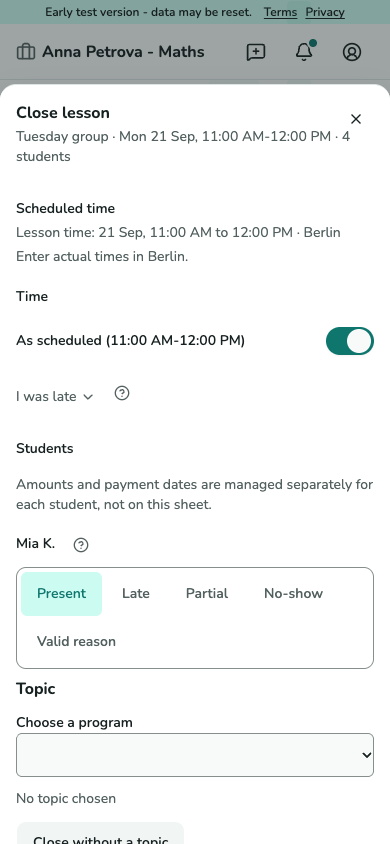
Wählen Sie Unterrichtsstunde abschließen. Erfassen Sie die gemeinsame Zeit einmal und die Anwesenheit jedes Teilnehmers; prüfen Sie anschließend alle Gebühren und die Summe. Falls inzwischen jemand hinzugekommen oder gegangen ist, laden Sie vor der Bestätigung neu.
Screenshot noch nicht verfügbar.
Gruppenabschlussformular mit gemeinsamer Zeit und Anwesenheitszeile pro Teilnehmer.
T-06 · Einmal abschließen, jeden Schüler bewerten
Die Warteliste verwalten
Anfragen und Angebote prüfen
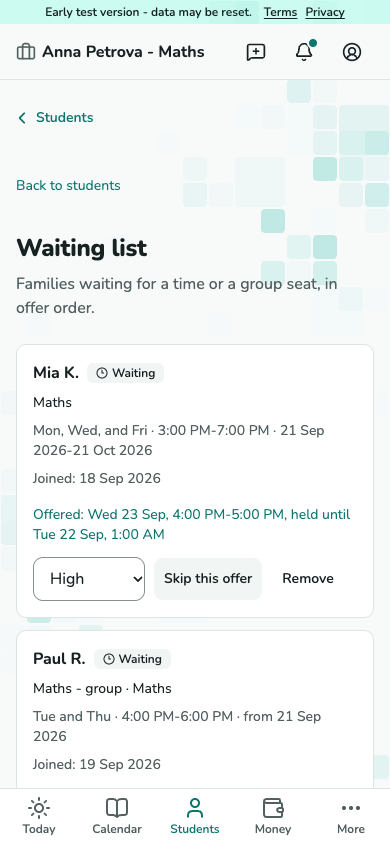
Öffnen Sie Warteliste unter Schüler. Ändern Sie die Priorität einer Anfrage, überspringen Sie ein aktuelles Angebot oder entfernen Sie einen Eintrag nach dem Lesen der Bestätigung. Überspringen erhält den Eintrag; Entfernen beendet ihn und jedes Angebot.
Screenshot noch nicht verfügbar.
Warteliste der Lehrkraft mit Priorität und aktuellen Angeboten.
T-40 · Anfragen und Angebote prüfen
Arbeit und Einnahmen erfassen
Choose a lesson or other work
For a lesson already in your schedule, choose Close a scheduled lesson, filter by student or date and select the exact lesson. Other work creates a separate entry. Without a client, that entry records money already received and creates no debt. After saving, choose Record another, or continue from Record work on Today.
Screenshot noch nicht verfügbar.
Record work with two choices: Close a scheduled lesson and Record other work.
T-45 - Record work Bezahlte Arbeit erfassen, die kein Termin war
Öffnen Sie Arbeit erfassen über eine freie halbe Stunde im Kalender, über Heute oder die Seite eines Schülers. Geben Sie Betrag und Datum ein und ergänzen Sie nach Wunsch Beschreibung, Uhrzeit und Notiz. Wählen Sie einen Kunden, um zu sehen, wer zahlt; die Zeile unter dem Formular zeigt, was fällig ist oder durch einen Vorschuss gedeckt wird. Setzen Sie ein Häkchen bei Jetzt bezahlt, wenn das Geld bereits eingegangen ist, und wählen Sie dann Erfassen.
Screenshot noch nicht verfügbar.
Formular Arbeit erfassen mit Betrag, Datum, Beschreibung, Kunde und einer Zeile, die zeigt, wer zahlt und was fällig ist.
T-45 - Arbeit erfassen Einnahme ohne Kunde hinzufügen
Öffnen Sie Geld und wählen Sie Einnahme hinzufügen. Geben Sie Betrag, Datum und eine Beschreibung ein und lassen Sie den Kunden leer: Niemand schuldet den Betrag, er wird als an diesem Tag eingegangenes Geld erfasst. Unter Mehr finden Sie Kunde, Uhrzeit, Notiz und Jetzt bezahlt.
Screenshot noch nicht verfügbar.
Formular Einnahme hinzufügen auf der Seite Geld mit Betrag, Datum und Beschreibung sowie einem Bereich Mehr.
T-16 und T-45 - Einnahme hinzufügen Den Betrag eines Eintrags korrigieren
Öffnen Sie den Eintrag über seine Kalenderkachel, eine Zeile der Abrechnung oder den Link Öffnen im Hinweis. Wählen Sie Betrag korrigieren, geben Sie den neuen Betrag und einen Grund ein und lesen Sie, was passiert, bevor Sie speichern. Um Text, Uhrzeit oder Notiz zu ändern, wählen Sie Bearbeiten. Ein falsches Datum oder ein falscher Kunde wird auf null korrigiert und neu erfasst.
Screenshot noch nicht verfügbar.
Seite der erfassten Arbeit mit Betrag korrigieren, der Zeile zu den Folgen und einem Feld für den Grund.
T-46 - Den Betrag eines Eintrags korrigieren