Schüler
Ihre Einladung annehmen
Die neueste Einladung öffnen
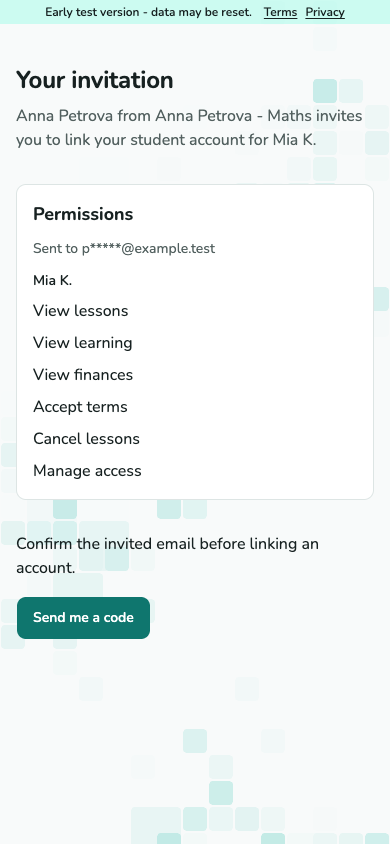
Öffnen Sie den an Ihre eingeladene E-Mail-Adresse gesendeten Link. Prüfen Sie einladende Person und aufgeführte Berechtigungen. Bei einem abgelaufenen Link bitten Sie um eine neue Einladung.
Screenshot noch nicht verfügbar.
Einladungsseite mit einladender Person und aufgeführten Berechtigungen.
A-04 · Die neueste Einladung öffnen Ihre E-Mail-Adresse und Ihr Konto bestätigen
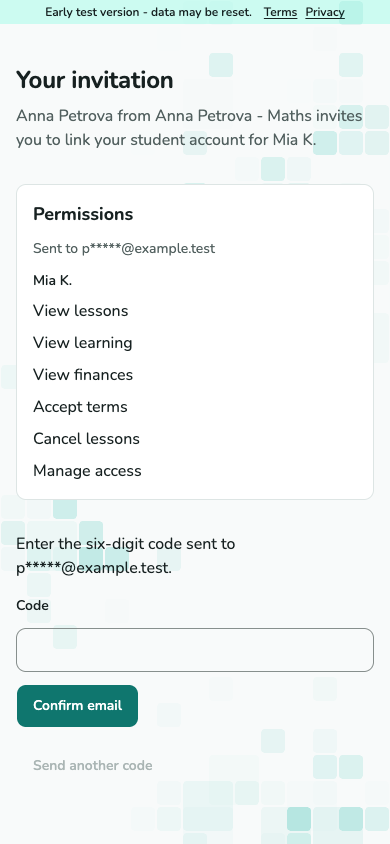
Wählen Sie Code senden und geben Sie den an die eingeladene Adresse gesendeten Code ein. Melden Sie sich bei Bedarf an, prüfen Sie das verknüpfte Konto und nehmen Sie an. Sie erhalten ausschließlich die aufgeführten Berechtigungen.
Screenshot noch nicht verfügbar.
E-Mail-Bestätigung der Einladung mit Codeeingabe.
A-04 · Ihre E-Mail-Adresse und Ihr Konto bestätigen
Unterrichtsbedingungen prüfen
Vor dem Annehmen lesen
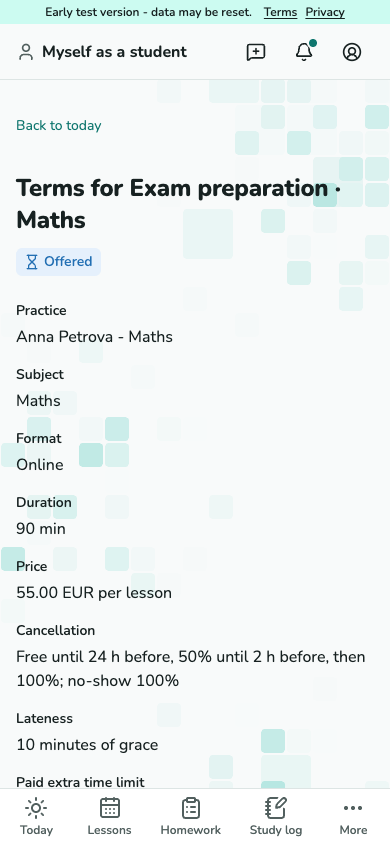
Öffnen Sie Zu prüfende Bedingungen auf Ihrer Startseite. Prüfen Sie Angebot, Preis, Absage- und Verspätungsregeln sowie Beginn. Nur berechtigte volljährige Schüler können Bedingungen annehmen. Nehmen Sie an oder lehnen Sie mit optionalem Grund ab; angenommene Bedingungen bleiben fest.
Screenshot noch nicht verfügbar.
Angebotene Unterrichtsbedingungen mit Angebot, Preis und Absageregeln.
S-05 · Vor dem Annehmen lesen
Ihre nächste Unterrichtsstunde finden
Kommende Unterrichtsstunden prüfen
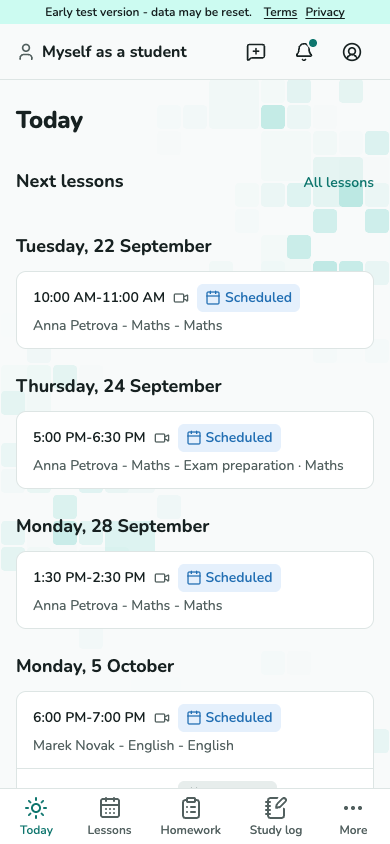
Öffnen Sie Heute für Unterrichtsstunden in Ihrer Zeitzone. Jede Unterrichtspraxis führt eigene Daten.
Screenshot noch nicht verfügbar.
Startseite mit kommenden Unterrichtsstunden.
S-01 · Kommende Unterrichtsstunden prüfen Die Treffendetails öffnen
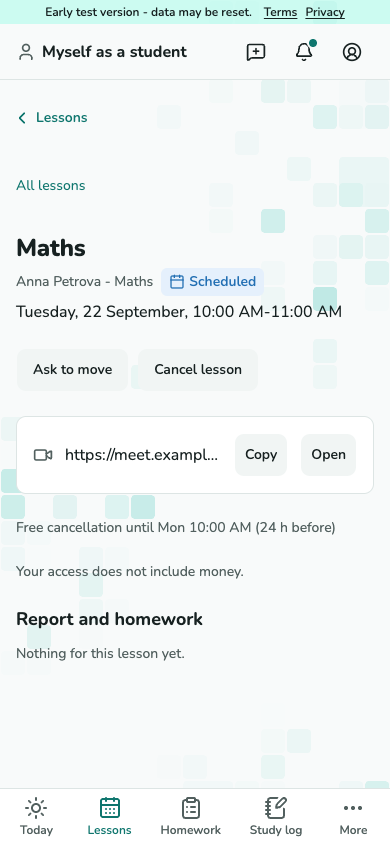
Öffnen Sie die Unterrichtsstunde für Treffendaten, Datum, Zeit und Status. Ihre Lehrkraft erfasst die Anwesenheit und schließt die Stunde ab. Preise sehen nur Erwachsene mit Finanzzugang.
Screenshot noch nicht verfügbar.
Unterrichtskarte des Teilnehmers mit Treffendaten und Status.
S-02 · Die Treffendetails öffnen
Eine Unterrichtsstunde absagen
Vor der Absage die Folgen lesen
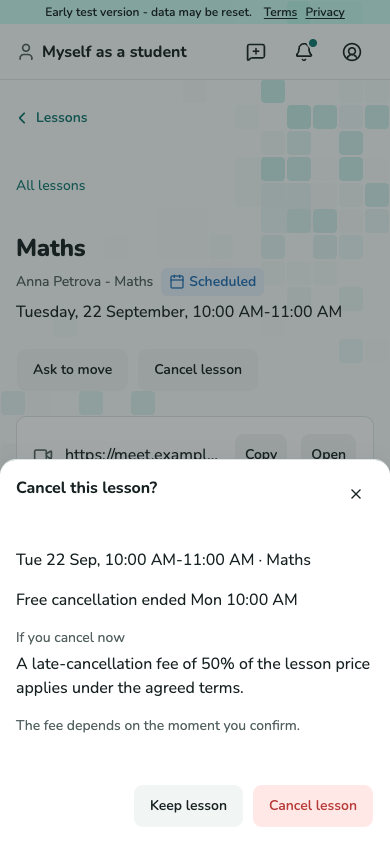
Mit Absageberechtigung öffnen Sie die Stunde und wählen Unterrichtsstunde absagen. Lesen Sie Frist und aktuelle Folgen und bestätigen Sie. Die Gebühr hängt vom Bestätigungszeitpunkt ab; Minderjährige und Leser ohne Finanzzugang sehen keinen Betrag.
Screenshot noch nicht verfügbar.
Absagedialog mit Frist und aktuellen Folgen.
S-07 · Vor der Absage die Folgen lesen
Ihre Finanzübersicht lesen
Offene Beträge und Vorauszahlungen prüfen
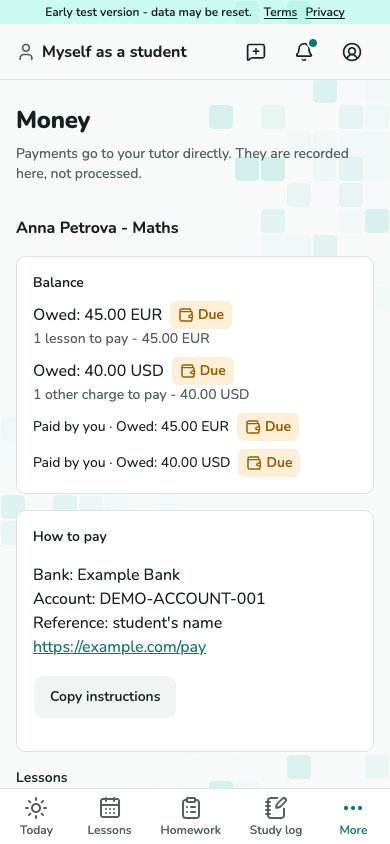
Volljährige Schüler brauchen Finanzzugang. Unter Finanzen sehen Sie Gebühren, erfasste Zahlungen, Schulden und Guthaben getrennt nach Unterrichtspraxis. Zahlen Sie direkt an die Lehrkraft; TutorFrame erfasst Zahlungen und wickelt sie nicht ab.
Screenshot noch nicht verfügbar.
Nach Unterrichtspraxis gruppierte Finanzübersicht mit Gebühren und Zahlungen.
S-06 · Offene Beträge und Vorauszahlungen prüfen
Hausaufgaben verfolgen
Die Aufgabe öffnen
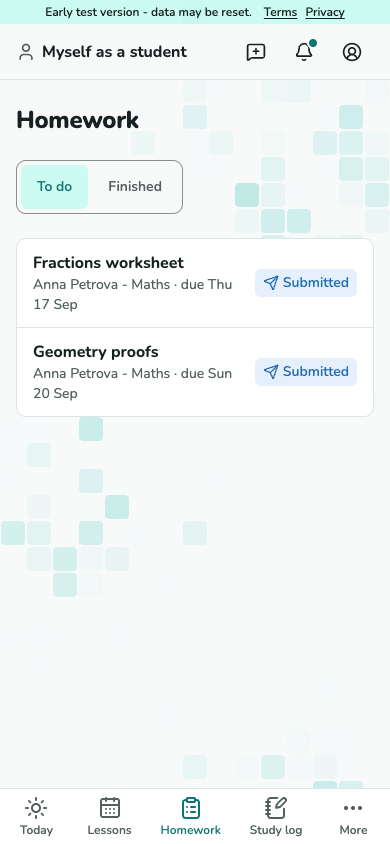
Mit Lernzugang öffnen Sie Hausaufgaben. Prüfen Sie Zu erledigen und Abgeschlossen und öffnen Sie die Aufgabe für Anweisungen, Materialien und Frist.
Screenshot noch nicht verfügbar.
Hausaufgabenliste mit Fristen und Erledigungsstatus.
S-03 · Die Aufgabe öffnen Eine Antwort einreichen und Rückmeldungen lesen
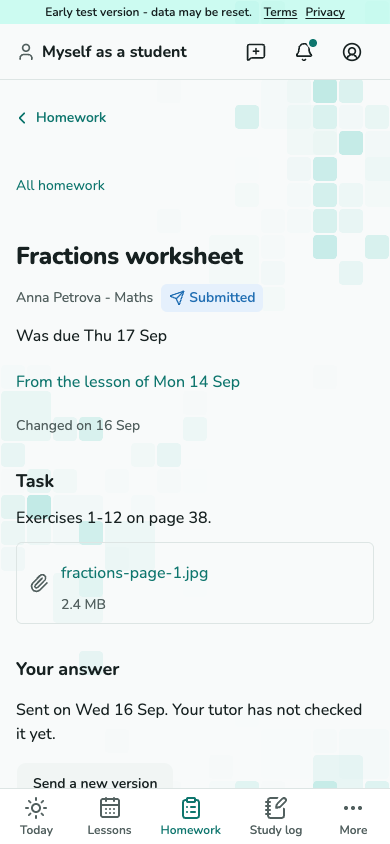
Schreiben Sie Ihre Antwort, laden Sie sie hoch oder markieren Sie die Aufgabe als erledigt. Lesen Sie die Rückmeldung und senden Sie bei Änderungswünschen eine neue Version. Erledigt bedeutet nicht, dass die Lehrkraft Ihre Arbeit angenommen hat.
Screenshot noch nicht verfügbar.
Hausaufgabendetails mit Aufgabe, Antwortversionen und Rückmeldungen.
S-03 · Eine Antwort einreichen und Rückmeldungen lesen
Unterrichtsberichte lesen
Den veröffentlichten Bericht öffnen
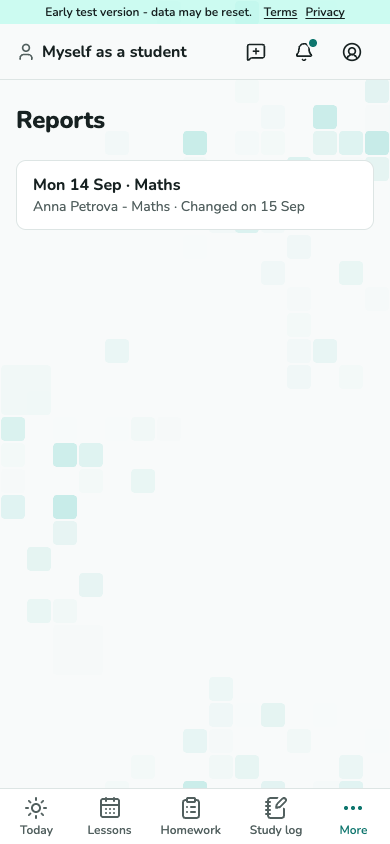
Berichte sind für volljährige Schüler verfügbar, wenn die Lehrkraft sie teilt und Lernzugang besteht. Öffnen Sie Berichte und wählen Sie eine Stunde.
Screenshot noch nicht verfügbar.
Liste veröffentlichter Berichte mit Unterrichtsdaten und Aktualisierungsmarkierungen.
S-04 · Den veröffentlichten Bericht öffnen
Ein Preisänderungsangebot beantworten
Alte und neue Bedingungen vergleichen
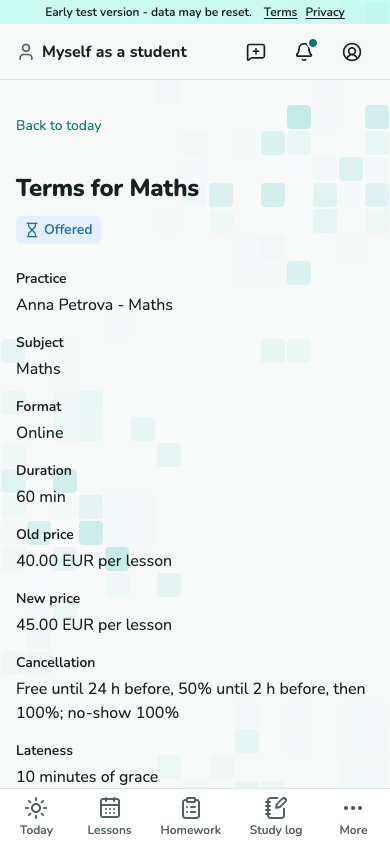
Nur volljährige Schüler mit Berechtigung für Bedingungen können antworten. Öffnen Sie das Preisänderungsangebot, vergleichen Sie Preise und prüfen Sie den Beginn. Nehmen Sie vor der Frist an oder lehnen Sie ab. Schweigen zählt nie als Annahme; bestätigte Buchungen behalten ihren Preis.
Screenshot noch nicht verfügbar.
Prüfung der Preisänderungsbedingungen mit altem und neuem Preis.
S-05 · Alte und neue Bedingungen vergleichen
Den Zugang zu Ihren Lerndaten verwalten
Einen erwachsenen Leser einladen
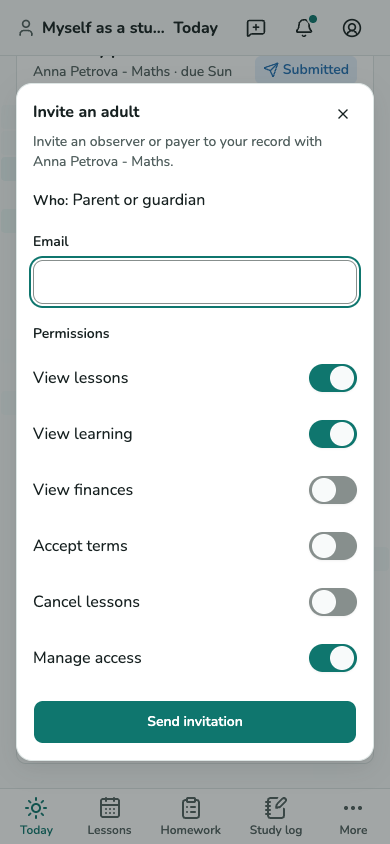
Ein volljähriger Schüler mit Zugangsverwaltungsrecht kann Einladen auf der betreffenden Lehrkraftkarte unter Heute wählen. Geben Sie die E-Mail-Adresse des Erwachsenen ein, prüfen Sie die weitergebbaren Berechtigungen und senden Sie die Einladung. Minderjährigen steht diese Aktion nicht zur Verfügung.
Screenshot noch nicht verfügbar.
Einladungsdialog des Schülers mit Berechtigungen für erwachsene Leser.
S-01 · Einen erwachsenen Leser einladen Ihre erteilten Berechtigungen prüfen oder widerrufen
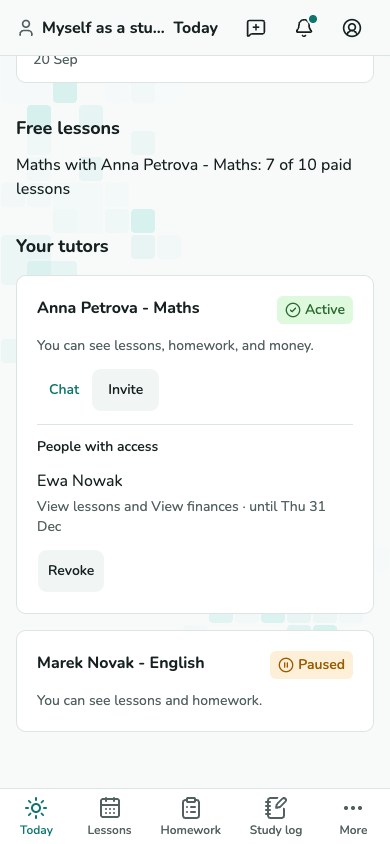
Prüfen Sie unter Personen mit Zugang die für diese Unterrichtspraxis erteilten Berechtigungen. Wählen Sie Widerrufen bei der betreffenden Berechtigung und lesen Sie die Bestätigung. Nur diese Berechtigung endet; der Zugang anderer Unterrichtspraxen bleibt unverändert.
Screenshot noch nicht verfügbar.
Personen mit Zugang auf der Lehrkraftkarte eines volljährigen Schülers.
S-01 · Ihre erteilten Berechtigungen prüfen oder widerrufen
Ihren Unterrichtskalender abonnieren
Unterrichtsstunden zu Ihrem Kalender hinzufügen
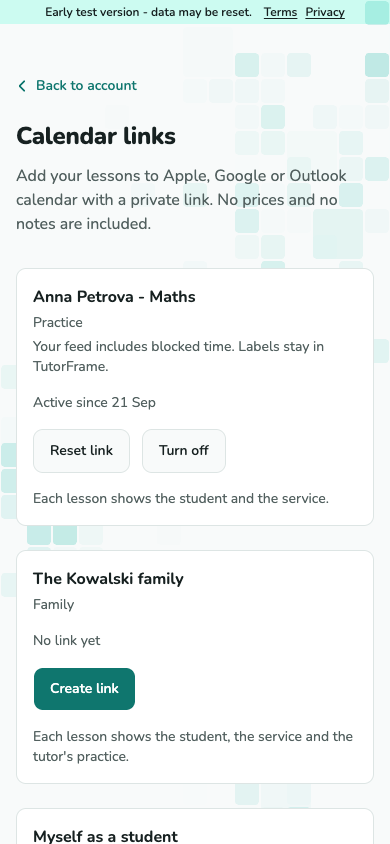
Öffnen Sie Kontoeinstellungen - Kalenderlinks und erstellen Sie einen Link für den passenden Kontext. Fügen Sie ihn Ihrer Kalender-App hinzu. Er enthält erlaubte Stunden ohne Preise oder Notizen und wird nach dem Zeitplan der Kalender-App aktualisiert. Halten Sie den Link privat.
Screenshot noch nicht verfügbar.
Kontextzeilen der Kalenderlinks ohne geheime Linkwerte.
A-07 · Unterrichtsstunden zu Ihrem Kalender hinzufügen Kalenderaktualisierungen stoppen
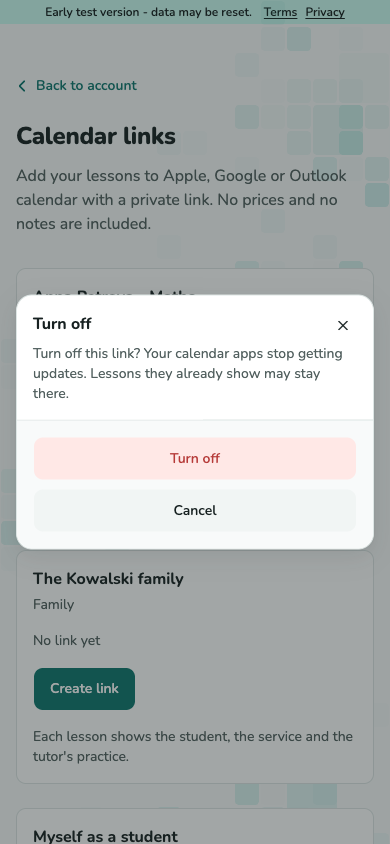
Wählen Sie Deaktivieren und bestätigen Sie, um den Feed zu stoppen. Link zurücksetzen ersetzt einen offengelegten Link. Kalender-Apps können bereits importierte Ereignisse behalten.
Screenshot noch nicht verfügbar.
Bestätigung zum Deaktivieren eines Kalenderlinks.
A-07 · Kalenderaktualisierungen stoppen
Benachrichtigungen lesen
Die betreffende Aktualisierung öffnen
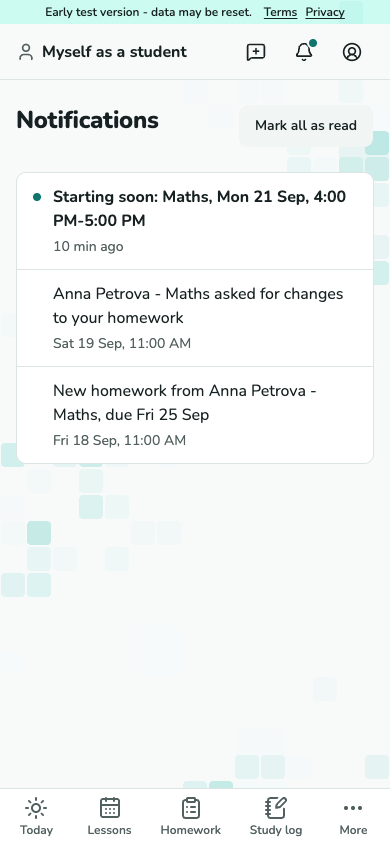
Öffnen Sie Benachrichtigungen für erlaubte Unterrichtserinnerungen, Änderungen und Lernaktualisierungen. Wählen Sie eine Nachricht zum Öffnen ihrer Seite oder markieren Sie Nachrichten als gelesen. Für abgesagte Stunden und bezahlte Schulden werden keine weiteren Erinnerungen erzeugt.
Screenshot noch nicht verfügbar.
Benachrichtigungsliste mit Ungelesen-Markierungen.
A-08 · Die betreffende Aktualisierung öffnen
Zwischen Ihren Kontexten wechseln
Prüfen, wessen Daten Sie ansehen
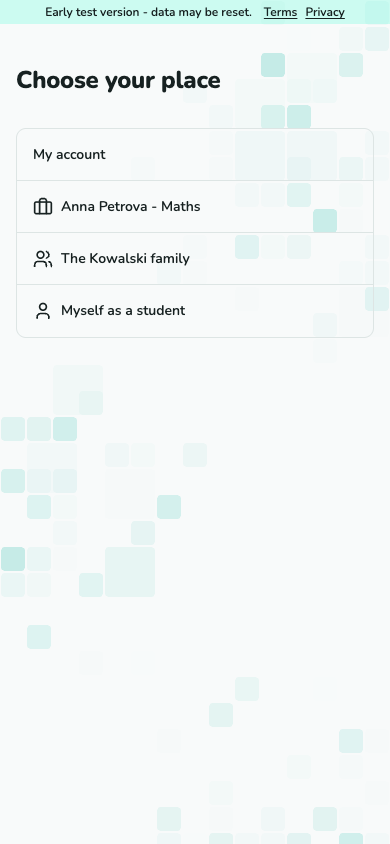
Wählen Sie Familie, Unterrichtspraxis oder Schülerkontext im Kontextwechsel. Auf dem Telefon öffnen Sie ihn über das Kontomenü. Name und Seitenadresse des aktuellen Kontexts zeigen, wessen Daten Sie ansehen.
Screenshot noch nicht verfügbar.
Kontextwechsel mit Unterrichtspraxis-, Familien- und eigenem Eintrag.
A-05 · Prüfen, wessen Daten Sie ansehen 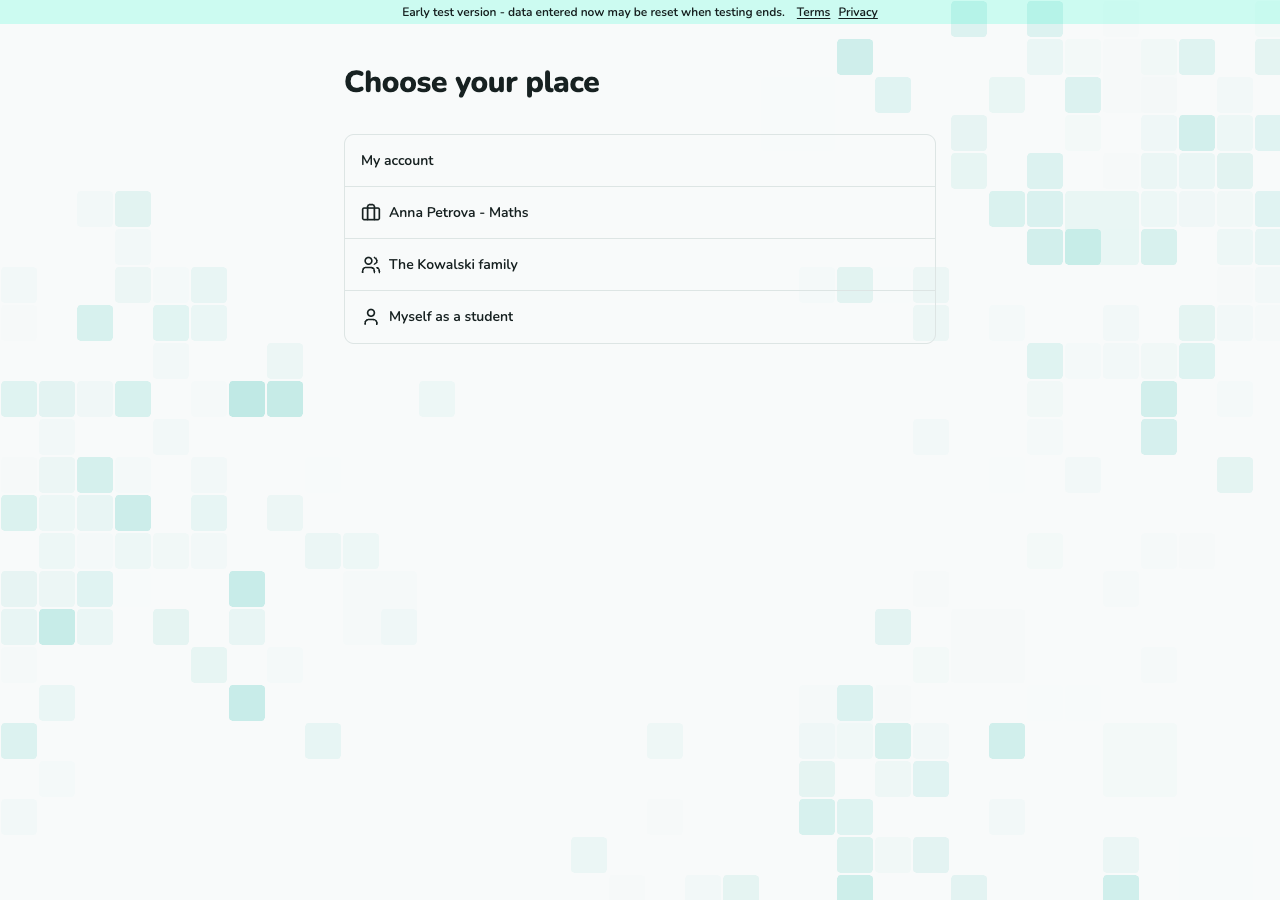
Screenshot noch nicht verfügbar.
Kontextwechsel mit Unterrichtspraxis-, Familien- und eigenem Eintrag.
A-05 · Prüfen, wessen Daten Sie ansehen (Desktop)
Eigenen Zugang nutzen und mit 18 bestätigen
Ihr eigenes eingeladenes Konto nutzen
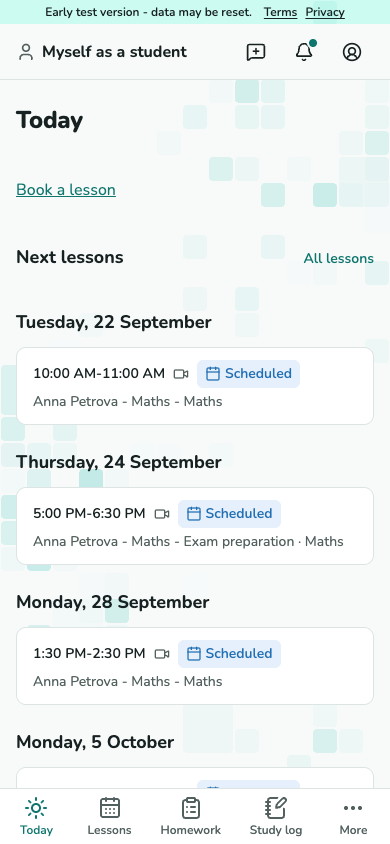
Ein Elternteil muss die Anmeldung eines Minderjährigen aktivieren, bevor das Kind seine Einladung annehmen kann. Öffnen Sie die an Ihre eigene Adresse gesendete Einladung und verwenden Sie Ihr eigenes Konto. Bei widerrufener Einwilligung endet Ihr Zugang bei der nächsten Anfrage.
Screenshot noch nicht verfügbar.
Heute-Seite des Schülers mit Unterricht und erlaubten Lerndaten.
S-01 · Ihr eigenes eingeladenes Konto nutzen Den Zugang bei jeder Lehrkraft bestätigen
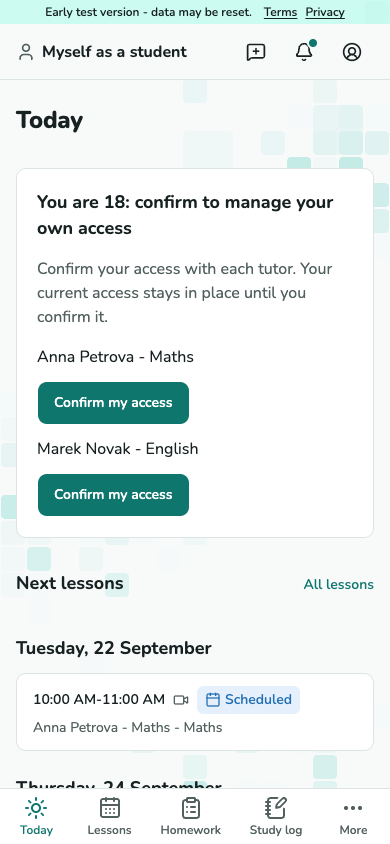
Wenn Heute Sie sind 18: Bestätigen Sie die Verwaltung Ihres Zugangs zeigt, wählen Sie Meinen Zugang bestätigen für jede Lehrkraft. Die Bestätigung erfolgt pro Beziehung. Bei einem Fehler behalten Sie die Aufforderung und versuchen es erneut oder kontaktieren den Support.
Screenshot noch nicht verfügbar.
Volljährigkeitshinweis für den Schüler mit einer Bestätigung pro Lehrkraft.
S-01 · Den Zugang bei jeder Lehrkraft bestätigen
Um Verschiebung einer Unterrichtsstunde bitten
Eine andere Zeit vorschlagen
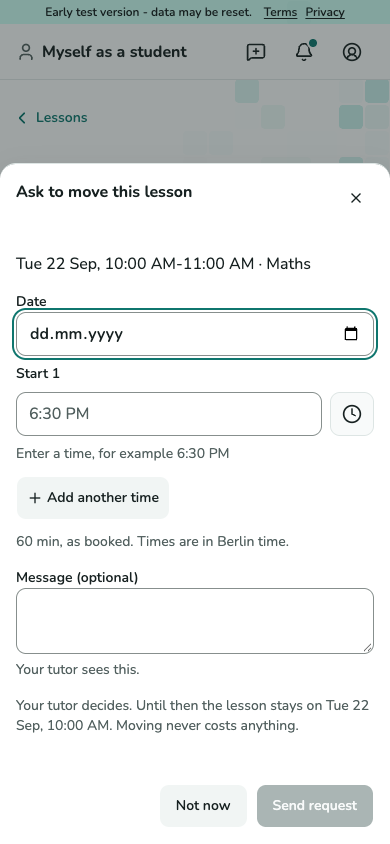
Mit Absageberechtigung öffnen Sie eine noch nicht begonnene Stunde und wählen Um Verschiebung bitten. Schlagen Sie bis zu drei Zeiten und optional eine Nachricht vor und senden Sie. Die Verschiebung selbst kostet nichts; die alte Zeit gilt bis zur Annahme einer neuen.
Screenshot noch nicht verfügbar.
Verschiebungsdialog mit alternativen Datums- und Zeitfeldern.
S-08 · Eine andere Zeit vorschlagen Ein Zeitangebot Ihrer Lehrkraft beantworten
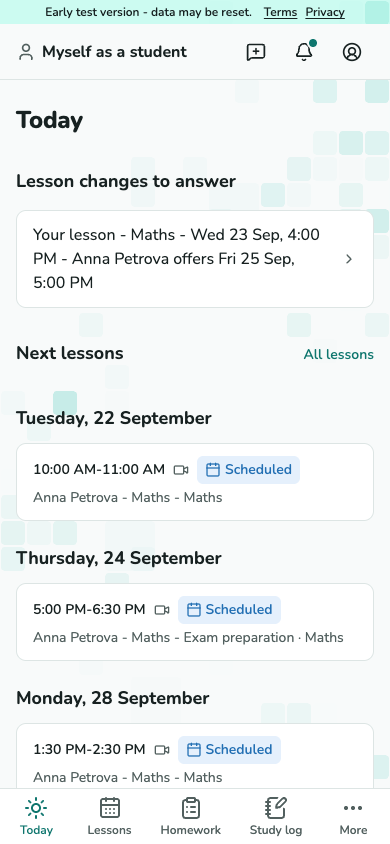
Wenn Heute unter Zu beantwortende Unterrichtsänderungen ein Angebot zeigt, öffnen Sie die Nachricht. Prüfen Sie die vorgeschlagene Zeit auf der Unterrichtsseite und wählen Sie Annehmen oder Ablehnen. Die Annahme prüft die Verfügbarkeit erneut. Eine ausstehende Anfrage kann zurückgezogen werden; eine geänderte oder begonnene Stunde kann sie beenden.
Screenshot noch nicht verfügbar.
Heute mit neuem Zeitvorschlag der Lehrkraft.
S-01 · Das Zeitangebot der Lehrkraft öffnen
Ihr Unterrichtspaket prüfen
Einheiten und Enddatum prüfen
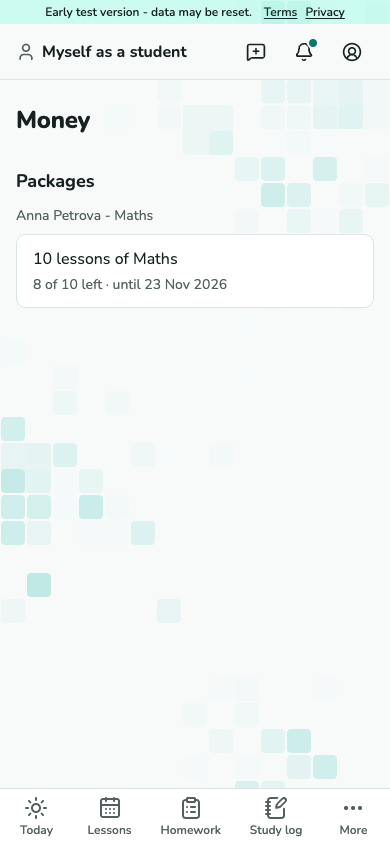
Prüfen Sie verbleibende Paketeinheiten und Enddatum. Bitten Sie Ihre Lehrkraft bei Bedarf um Verlängerung oder Erstattung ungenutzter Einheiten. Minderjährige sehen erlaubte Einheiten und Laufzeit, niemals Beträge; Verkauf und Zahlung sind getrennte Datensätze.
Screenshot noch nicht verfügbar.
Paketstand mit verbleibenden Einheiten und Ablaufdatum.
S-06 · Einheiten und Enddatum prüfen
Eine Unterrichtsstunde buchen
Eine verfügbare Zeit wählen
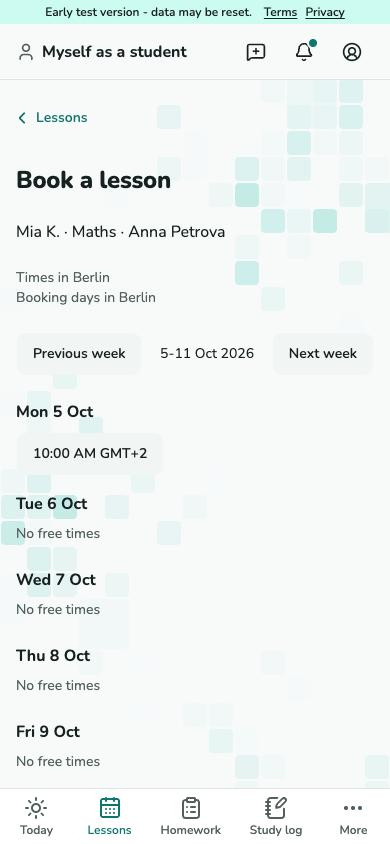
Mit Buchungsberechtigung wählen Sie Unterrichtsstunde buchen, wenn Ihre Lehrkraft Onlinebuchungen geöffnet hat. Wählen Sie Anmeldung und Zeit. Fehlende Bedingungen oder ausstehende Preisänderungen können zuerst eine Antwort eines Erwachsenen erfordern.
Screenshot noch nicht verfügbar.
Buchungswoche mit verfügbaren Zeiten.
S-09 · Eine verfügbare Zeit wählen Vor der Buchung prüfen
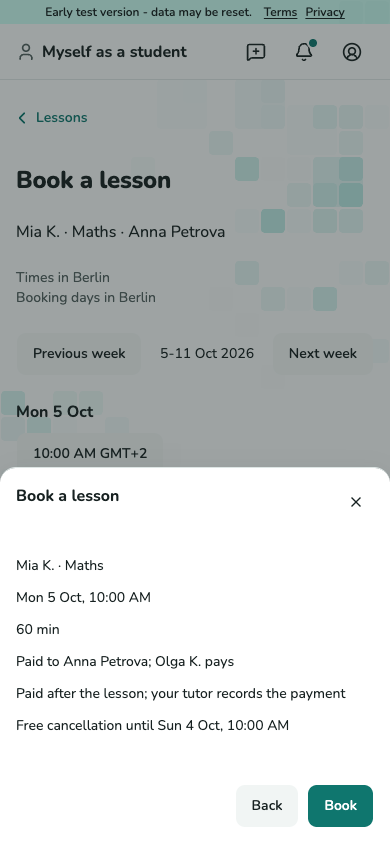
Prüfen Sie Zeit, Dauer und zahlende Person in der Bestätigung. Lesen Sie die Absagefrist, falls angezeigt. Bestätigen Sie Buchen einmal. Bei belegter Zeit lädt die Woche neu; ein geänderter Preis erfordert eine erneute Bestätigung. Hier wird keine Zahlung eingezogen.
Screenshot noch nicht verfügbar.
Buchungsbestätigung mit Zeit, Dauer, zahlender Person und Buchen-Schaltfläche.
S-09 · Vor der Buchung prüfen
Ein Lerntagebuch führen
Einen persönlichen Eintrag schreiben
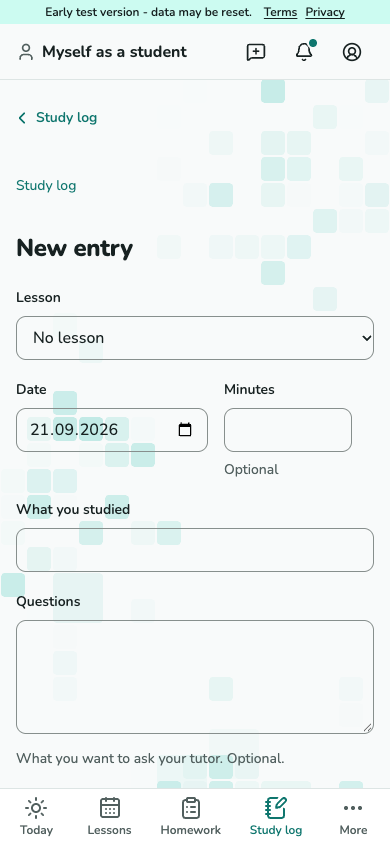
Mit Lernzugang öffnen Sie Lerntagebuch - Eintrag hinzufügen. Wählen Sie gegebenenfalls eine Stunde, geben Sie Tag, Lerninhalt, optionale Fragen und Links an und speichern Sie. Einträge bleiben bis zur Auswahl von Lesern privat.
Screenshot noch nicht verfügbar.
Lerntagebuchformular mit Tag, Thema und Fragen.
S-11 · Einen persönlichen Eintrag schreiben Die Leser Ihres Eintrags wählen
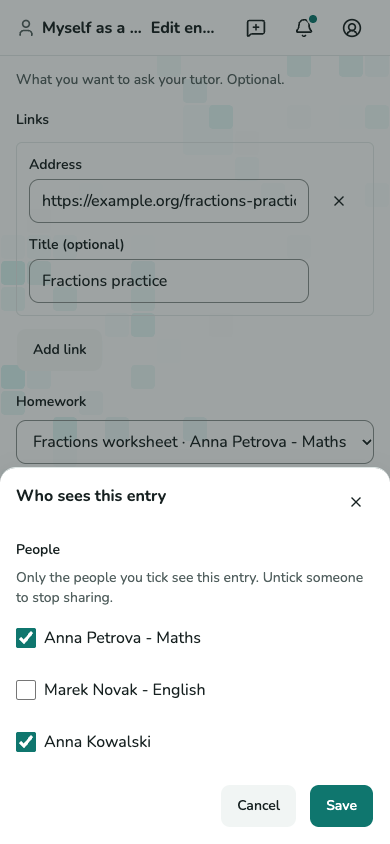
Öffnen Sie Leser wählen und markieren Sie erlaubte Leser. Speichern Sie die Auswahl oder entfernen Sie eine Markierung zum Beenden der Freigabe. Geteilte Einträge sind nur lesbar, solange Autor und Leser Zugang behalten.
Screenshot noch nicht verfügbar.
Dialog zur Leserwahl im Lerntagebuch.
S-11 · Die Leser Ihres Eintrags wählen
Geteilte Lernziele lesen
Das Ziel und die Beobachtungen lesen
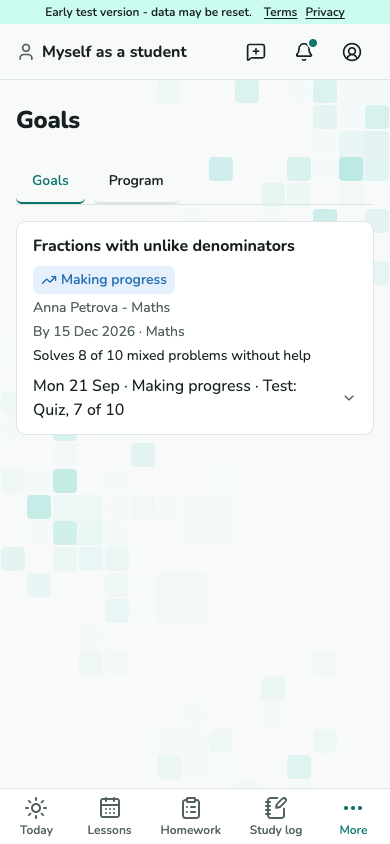
Mit Lernzugang öffnen Sie Ziele. Es erscheinen nur mit Ihnen geteilte Ziele. Lesen Sie Kriterium und Beobachtungen der Lehrkraft; Anwesenheit allein markiert kein Ziel als erreicht.
Screenshot noch nicht verfügbar.
Geteilte Lernziele mit Kriterien und Beobachtungen.
S-12 · Das Ziel und die Beobachtungen lesen
Ihre kostenlose Unterrichtsstunde verfolgen
Ihren Fortschritt prüfen
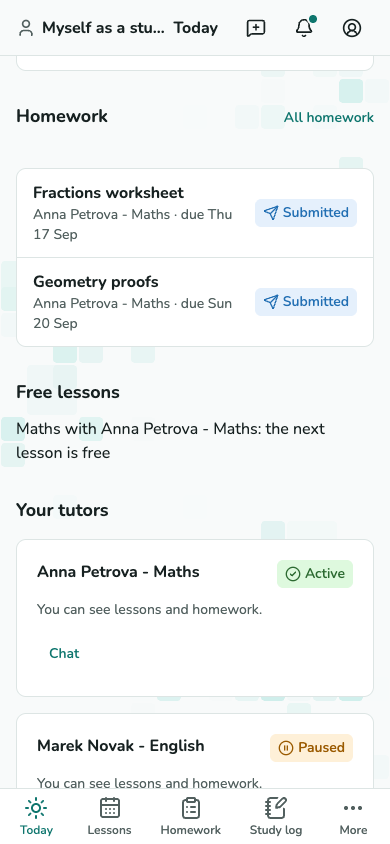
Prüfen Sie den Treuezähler für das Angebot. Die Lehrkraft erfasst anrechenbare Stunden beim Abschluss; nach Erreichen des Schwellenwerts wartet eine kostenlose Stunde für die nächste anrechenbare Stunde. Sie müssen sie nicht selbst anwenden.
Screenshot noch nicht verfügbar.
Treuebelohnung mit Hinweis auf die nächste kostenlose anrechenbare Stunde.
S-01 · Ihren Fortschritt prüfen
Einen Platz in einer Gruppenstunde buchen
Eine Gruppe mit freien Plätzen wählen
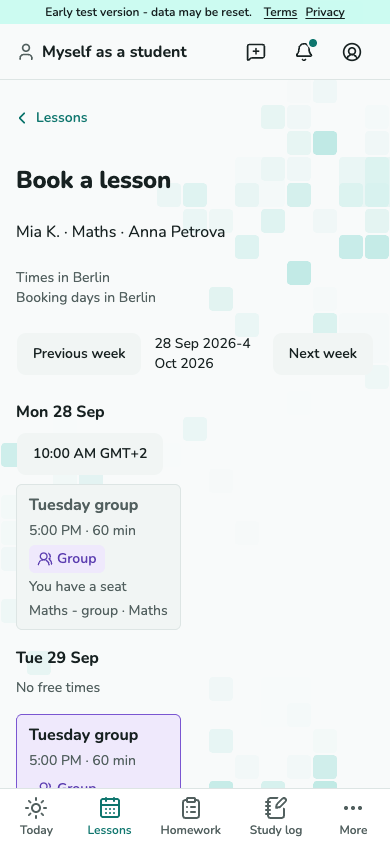
Mit Buchungs- und Absageberechtigung öffnen Sie Unterrichtsstunde buchen für die passende Anmeldung bei geöffneter Onlinebuchung. Gruppenkarten zeigen Zeit und freie Plätze; Voll hat keine Buchungsschaltfläche und Sie haben einen Platz öffnet Ihre vorhandene Karte. Öffnen Sie eine verfügbare Gruppe.
Screenshot noch nicht verfügbar.
Buchungswoche mit Gruppenunterrichtskarten und Platzanzahlen.
S-09 · Eine Gruppe mit freien Plätzen wählen Die Platzbuchung bestätigen
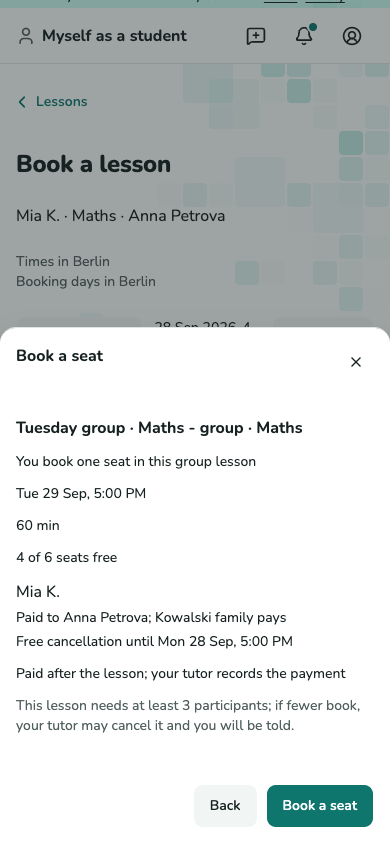
Prüfen Sie Ihren Platz, zahlende Person, kostenlose Absagefrist und Mindestbelegung der Gruppe. Preise sehen nur volljährige Schüler mit Finanzzugang. Wählen Sie Platz buchen. Bei belegtem Platz lädt die Woche neu; prüfen Sie die aktualisierte Verfügbarkeit vor einem erneuten Versuch.
Screenshot noch nicht verfügbar.
Platzbuchungsformular mit Unterrichtsstunde, erlaubter Platzauswahl und Bestätigung.
S-09 - Ihren eigenen Platz prüfen und bestätigen. Nur Ihren eigenen Platz verwalten
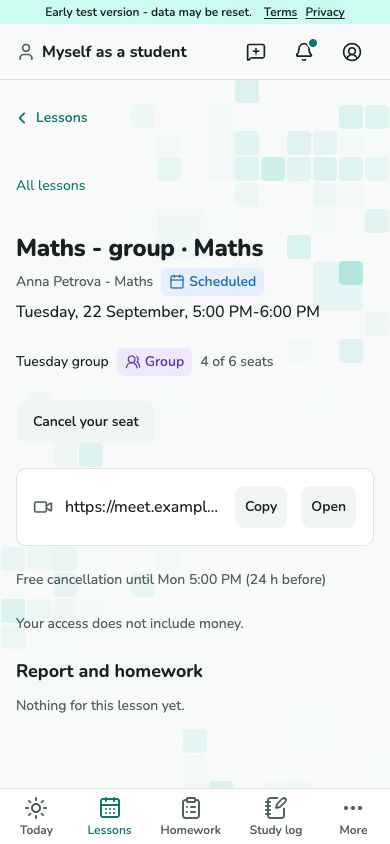
Die Unterrichtskarte zeigt Ihren Platz. Ihren Platz stornieren öffnet eine eigene Absagevorschau und storniert nur diesen Platz. Preise und Daten anderer Familien sind nicht sichtbar.
Screenshot noch nicht verfügbar.
Gruppenunterrichtskarte des Teilnehmers mit eigenem Platz und Absageaktion.
S-02 · Nur Ihren eigenen Platz verwalten
Der Warteliste beitreten
Passende Zeiten festlegen
Sie brauchen Buchungs- und Absageberechtigung, eine geeignete Anmeldung und geöffnete Onlinebuchung Ihrer Lehrkraft. Wählen Sie Der Warteliste beitreten unter Buchung. Legen Sie Wochentage, Zeiten in der Zeitzone der Unterrichtspraxis und Datumsgrenzen fest und treten Sie bei. Sie sehen nur Ihre Anfrage und können austreten; Positionen und andere Familien bleiben privat.
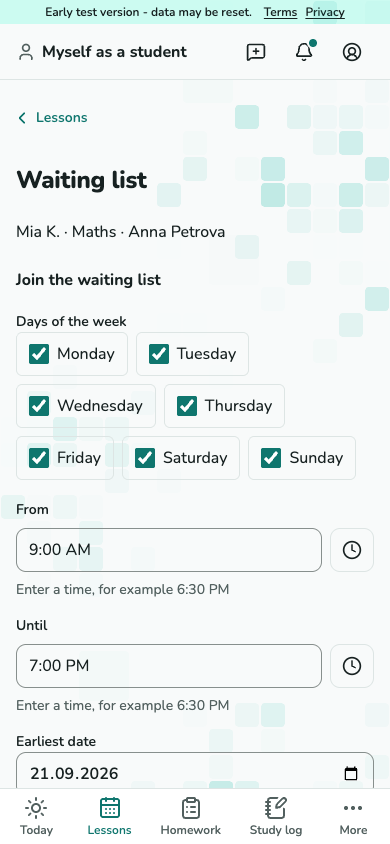
Screenshot noch nicht verfügbar.
Wartelistenformular mit bevorzugten Wochentagen, Zeiten und Daten.
S-13 · Passende Zeiten festlegen Ein Angebot vor Ablauf der Frist beantworten
Ein Angebot bleibt bis zur Frist für Sie reserviert. Öffnen Sie es und wählen Sie Diese Zeit buchen zum Prüfen und Bestätigen oder lehnen Sie ab. Ablehnung und Ablauf erhalten Ihren Wartelisteneintrag; Austreten beendet ihn.
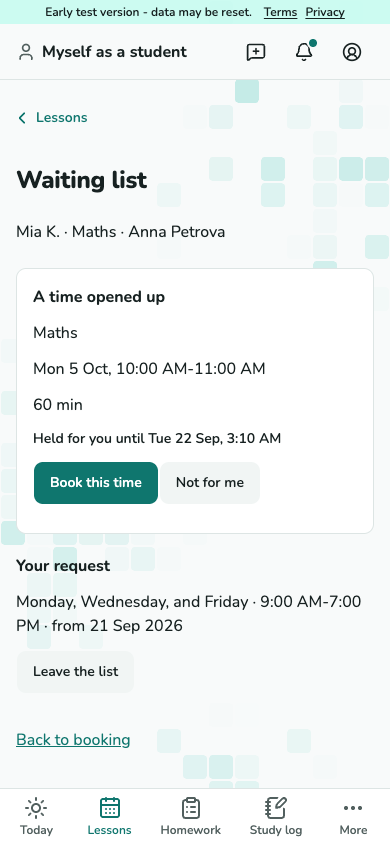
Screenshot noch nicht verfügbar.
Wartelistenangebot mit Reservierungsfrist und Buchungsaktion.
S-13 · Ein Angebot vor Ablauf der Frist beantworten