Giáo viên
Lớp dạy của bạn trong một cái nhìn
Chọn bất kỳ bước nào. Thứ tự chỉ là gợi ý, không bắt buộc.
Thiết lập cơ sở dạy học
Đăng nhập hoặc tạo tài khoản
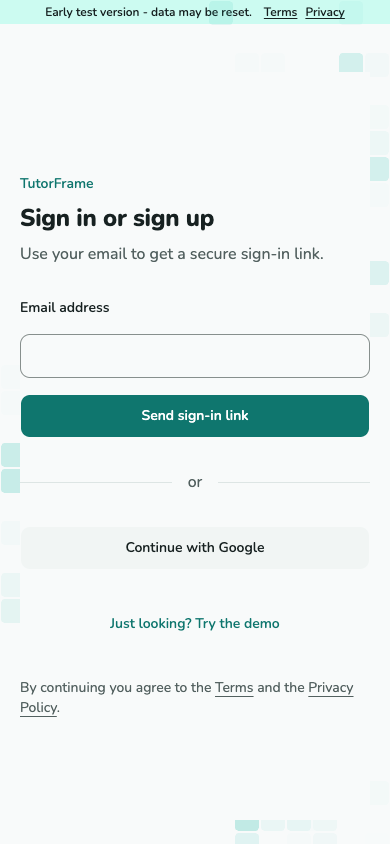
Chọn Google hoặc nhập email. Mở liên kết đăng nhập trong email mới nhất. Tài khoản mới hoàn thành Giới thiệu bản thân trước, rồi thiết lập cơ sở dạy học.
Chưa có ảnh chụp màn hình.
Màn hình đăng nhập với email và Google.
A-02 · Đăng nhập hoặc tạo tài khoản Giới thiệu bản thân
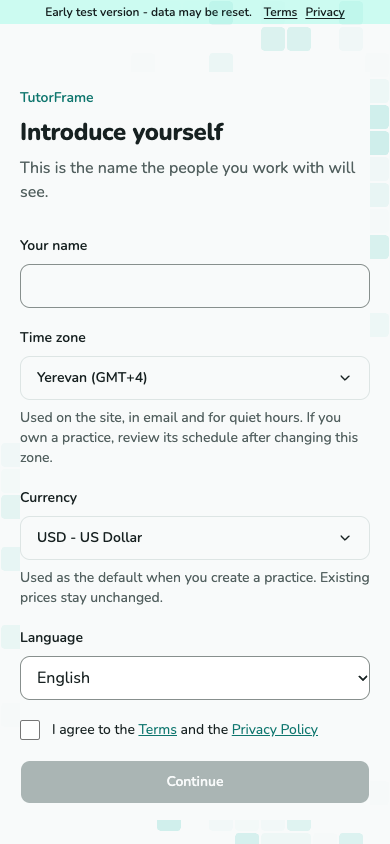
Nhập tên và kiểm tra múi giờ. Đọc Điều khoản và Chính sách quyền riêng tư, đánh dấu đồng ý rồi chọn Tiếp tục. Bước này bắt buộc trước khi thiết lập cơ sở dạy học mới.
Chưa có ảnh chụp màn hình.
Biểu mẫu giới thiệu với tên, múi giờ và ô đồng ý.
A-10 - tên, múi giờ và đồng ý trước khi thiết lập cơ sở. Đặt tên cơ sở dạy học
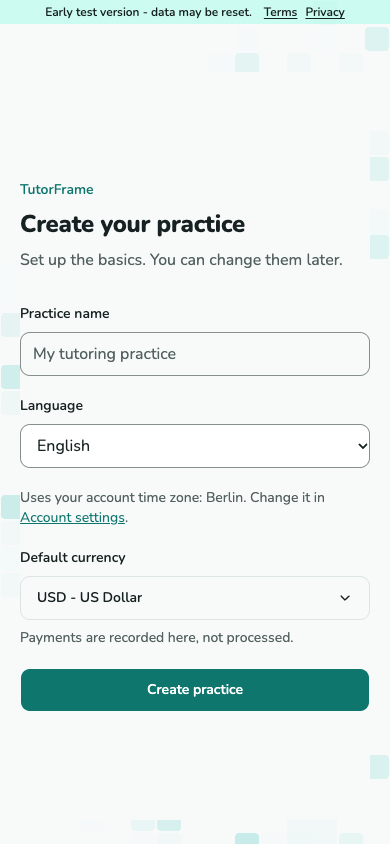
Enter a practice name, choose its language and currency, then select Create practice. Your practice uses your account time zone; change it in Account settings. Getting started opens with six optional steps.
Chưa có ảnh chụp màn hình.
Practice setup form with name, language, currency and an account time zone explanation. Change the time zone in Account settings.
T-01 · Đặt tên cơ sở dạy học Chọn nơi bắt đầu
Chọn bất kỳ bước nào, ghi công việc đã làm, hoặc vào thẳng Hôm nay. Bạn có thể quay lại từ Trợ giúp hoặc menu tài khoản, và ẩn thẻ khỏi Hôm nay bất cứ lúc nào.
Chưa có ảnh chụp màn hình.
Trang Bắt đầu với sáu bước có liên kết, tiến độ và thao tác Ẩn khỏi Hôm nay.
T-47 - Bắt đầu
Bắt đầu
Chọn bất kỳ bước nào
Bắt đầu mở ra sau khi bạn tạo lớp dạy. Sáu bước chỉ là gợi ý, không bắt buộc. Hãy chọn nơi bất kỳ, vào thẳng Hôm nay, hoặc thử bản demo trước. Xong nghĩa là lớp dạy đã có bản ghi liên quan.
Chưa có ảnh chụp màn hình.
Trang Bắt đầu với sáu bước có liên kết, tiến độ và thao tác Ẩn khỏi Hôm nay.
T-47 - Bắt đầu Chuẩn bị những gì bạn cần
Thứ tự đề xuất là Thêm sinh viên, rồi Lên lịch một buổi học, rồi Đặt giá. Thêm sinh viên mở danh sách sinh viên với Thêm học viên và Thêm một số. Mỗi học viên mới đều có gia đình riêng của mình. Đặt giá mở Quy tắc mặc định, với Dịch vụ bên cạnh. Việc tạo quy tắc giá mặc định hoàn tất Đặt giá, ngay cả khi giá bằng 0. Chỉ tạo một dịch vụ không hoàn thành bước này. Bạn vẫn có thể mở bất kỳ trang nào theo thứ tự bất kỳ.
Chưa có ảnh chụp màn hình.
Danh sách dịch vụ và biểu mẫu Thêm học viên, hai nơi để chuẩn bị lớp dạy.
T-26 và T-12 - dịch vụ và học viên Lên lịch rồi đóng buổi học
Chọn Lên lịch một buổi học để mở buổi học. Bạn có thể nhập học viên mới, chọn dịch vụ hoặc sử dụng dịch vụ mặc định và lên lịch học trước khi ấn định giá. Sau khi buổi học diễn ra, hãy đóng nó lại từ Hôm nay hoặc thẻ buổi học của nó. Quay lại menu tài khoản của bạn hoặc Trợ giúp để xem tiến trình đã lưu của bạn. Các bước đã hoàn thành sẽ giữ nguyên số ban đầu và được hiển thị bên dưới các bước chưa hoàn thành.
Chưa có ảnh chụp màn hình.
Biểu mẫu buổi học mới với học viên, dịch vụ, ngày và giờ.
T-04 và T-06 - lên lịch buổi học rồi đóng Ghi công việc đã làm
Chọn Đã làm xong việc? Hãy ghi để mở thẳng Ghi công việc. Bạn không cần tạo buổi học trước. Hướng dẫn Ghi công việc và thu nhập giải thích mục ghi và các lựa chọn thanh toán.
Chưa có ảnh chụp màn hình.
Biểu mẫu Ghi công việc với số tiền, ngày, mô tả và khách hàng.
T-45 - Ghi công việc Theo dõi một khoản thanh toán
Mở Tiền và ghi số tiền bạn đã nhận: khoản thanh toán từ người thanh toán, hoặc thu nhập không có khách hàng. Các khoản thanh toán chỉ được ghi lại ở đây, không được xử lý. Một trong hai đều hoàn thành bước này; bạn không cần bịa ra khoản thanh toán cho công việc miễn phí.
Chưa có ảnh chụp màn hình.
Trang Tiền với những người thanh toán cùng số đã nhận và còn nợ.
T-16, T-17 và T-18 - Tiền, người thanh toán và thanh toán Xem các kết quả có sẵn
Các buổi học đã hoàn thành và công việc đã ghi cho bạn kết quả để xem trong Thống kê. Bước này chuyển thành Xong khi hoạt động đó xuất hiện, kể cả khi bạn chưa mở Thống kê. Mở một hướng dẫn hay trang không ghi lại tiến độ đọc.
Chưa có ảnh chụp màn hình.
Trang Thống kê với buổi học, chuyên cần và tiền trong một khoảng thời gian.
T-24 - Thống kê Giữ hướng dẫn trong tầm tay, hoặc ẩn thẻ của nó
Chọn Ẩn khỏi Hôm nay nếu bạn không cần thẻ Bắt đầu nữa. Việc này không ẩn công việc cần làm, không đổi bản ghi của bạn và không gỡ hướng dẫn. Bắt đầu vẫn ở trong Trợ giúp và menu tài khoản.
Chưa có ảnh chụp màn hình.
Trang Hôm nay với thẻ Bắt đầu phía trên danh sách việc.
T-47 và T-02 - ẩn thẻ khỏi Hôm nay
Thêm và mời học viên
Tạo thẻ học viên
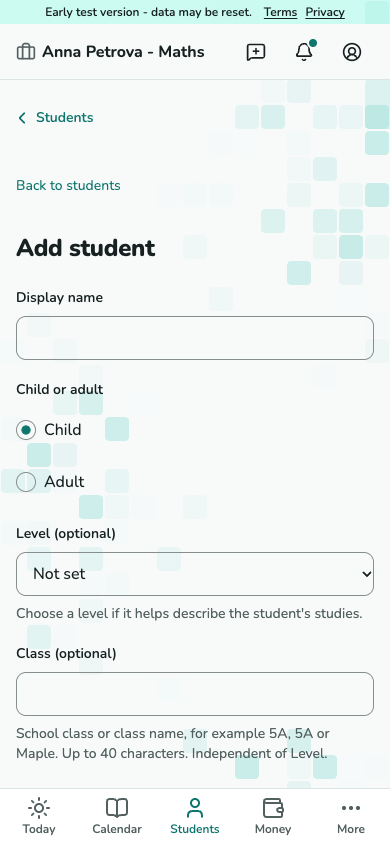
Mở Học viên - Thêm học viên để tạo một bản ghi học viên. Sử dụng Thêm một số để nhập danh sách tối đa 50 sinh viên. Chi tiết liên lạc là tùy chọn. Mỗi học viên trong danh sách có một gia đình riêng. Phụ huynh có thể được mời sau. Thêm sinh viên lưu toàn bộ danh sách hoặc không lưu toàn bộ danh sách và hiển thị liên kết đến các sinh viên mới.
Chưa có ảnh chụp màn hình.
Biểu mẫu thêm học viên.
T-12 · Tạo thẻ học viên Mời đúng người
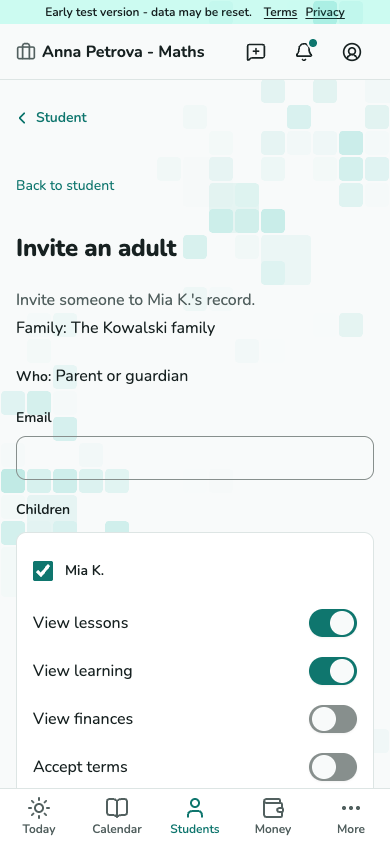
Từ thẻ học viên, chọn Mời người lớn cho trẻ hoặc mời học viên trưởng thành. Nhập email, kiểm tra quyền hiển thị rồi gửi lời mời.
Chưa có ảnh chụp màn hình.
Biểu mẫu mời hiển thị email và quyền hiện có.
T-13 · Mời đúng người
Thống nhất điều khoản giảng dạy
Thêm dịch vụ
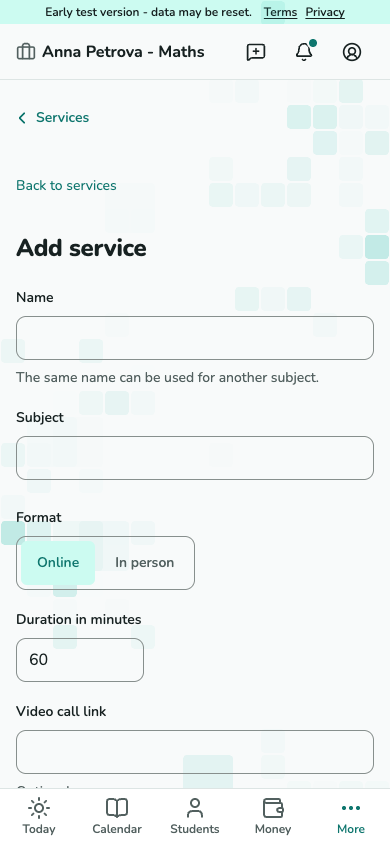
Mở Cài đặt - Dịch vụ - Thêm dịch vụ để xác định nội dung bạn dạy. Nhập tên dịch vụ, môn học, hình thức và thời lượng. Nếu cần, hãy thêm liên kết cuộc gọi video hoặc địa chỉ. Sau khi bạn lưu một dịch vụ đang hoạt động, Liên kết học viên cho phép bạn chọn tối đa 50 học viên cùng một lúc. Giá cả và quy tắc được lấy từ cài đặt mặc định của lớp dạy của bạn. Dịch vụ không đặt giá hoặc quy tắc. Bạn phải đặt mọi quy tắc mặc định còn thiếu trước khi kết nối học viên.
Chưa có ảnh chụp màn hình.
Biểu mẫu dịch vụ mới với môn, hình thức, thời lượng và địa điểm.
T-26 - xác định bạn dạy gì. Ghi danh học viên
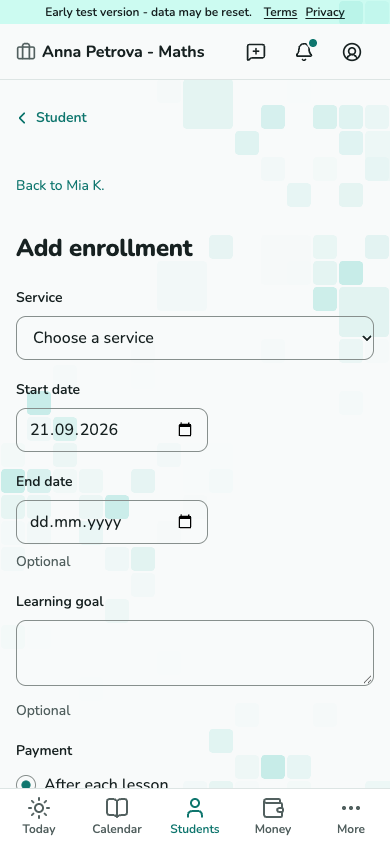
Trong hồ sơ của học viên, Thêm ghi danh kết nối một dịch vụ đang hoạt động. Trên trang của dịch vụ đã lưu, Liên kết học viên cho phép bạn chọn một số học viên đang hoạt động hoặc tạm dừng. Sau đó, bạn xem lại các cài đặt mặc định cho hoạt động dạy kèm của mình. Theo mặc định, tùy chọn cho mỗi học viên là Lưu bản nháp. Tùy chọn Gửi để chấp nhận cần một người lớn được ủy quyền chấp nhận các điều khoản của học viên đó. Tùy chọn Đã thỏa thuận ngoài dịch vụ cần có xác nhận riêng cho học viên đó. Khi bạn lưu, tất cả học viên được chọn đều được kết nối hoặc không có học viên nào được kết nối.
Chưa có ảnh chụp màn hình.
Biểu mẫu ghi danh với dịch vụ, ngày bắt đầu, kết thúc và mục tiêu.
T-11 - liên kết học viên với dịch vụ trước khi đặt điều khoản. Đặt giá và quy tắc
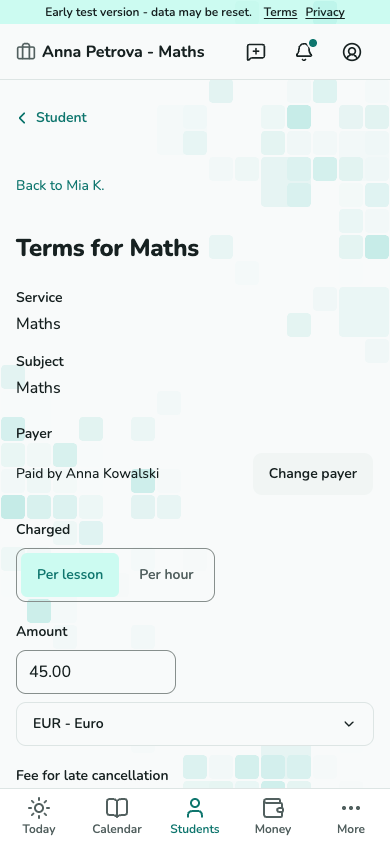
Mở điều khoản ghi danh từ thẻ học viên. Kiểm tra giá, các khoảng thời gian hủy, đi muộn và ngày bắt đầu. Gửi điều khoản để chấp nhận hoặc ghi nhận đã thống nhất bên ngoài dịch vụ.
Chưa có ảnh chụp màn hình.
Trình sửa điều khoản hiển thị giá và quy tắc hủy.
T-14 · Đặt giá và quy tắc Kiểm tra trạng thái thỏa thuận
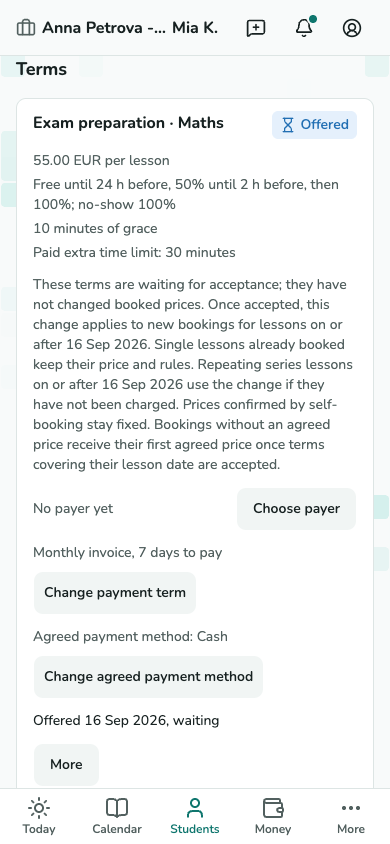
Phần Điều khoản hiển thị riêng trạng thái của từng lần đăng ký. Dự thảo và đề nghị vẫn chưa được chấp nhận. Các điều khoản dành cho một sinh viên chỉ được chấp nhận khi người được ủy quyền chấp nhận chúng hoặc bạn xác nhận cá nhân thỏa thuận bên ngoài của sinh viên đó. Phản hồi của gia đình đối với một lời đề nghị không làm thay đổi các điều khoản dành cho anh chị em của học viên. Bản nháp đã lưu và điều khoản được chấp nhận sẽ giữ nguyên các quy tắc đã sao chép ngay cả khi bạn thay đổi cài đặt mặc định sau này.
Chưa có ảnh chụp màn hình.
Mục Điều khoản học viên với thỏa thuận đề nghị và đã chấp nhận.
T-11 · Kiểm tra trạng thái thỏa thuận Charge a student in another currency
For the practice default, open Practice settings → Default rules → Price → Default currency → Change. For one student, choose Preferred currency when adding or editing the student, or use Change preferred currency on the student page. This suggests a currency for new prices; it does not change agreed terms or recorded money. To change accepted terms from USD to EUR, open the student's Terms block → Offer new terms, choose EUR and enter the amount on the terms page, then send for acceptance or record an agreement made outside the service. Change price keeps the current currency. Statements and advances remain separate for each currency.
Chưa có ảnh chụp màn hình.
Student currency preference, new terms and the practice default currency.
T-11 / T-14 / T-26 · Choose a currency for new prices
Lên lịch buổi học hoặc chuỗi buổi học
Chọn vị trí của buổi học trong lịch
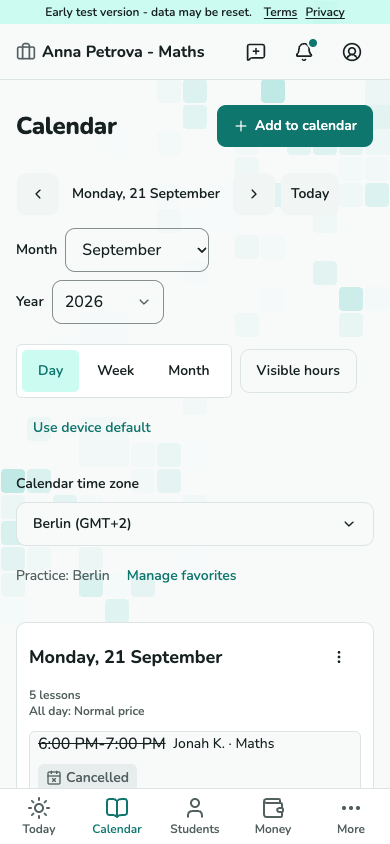
Mở Lịch và chọn giờ trống, hoặc chọn Lên lịch từ thẻ học viên. Biểu mẫu buổi học mới cho phép chọn học viên và dịch vụ.
Chưa có ảnh chụp màn hình.
Lịch giáo viên với ô buổi học đã lên lịch.
T-03 · Chọn vị trí của buổi học trong lịch 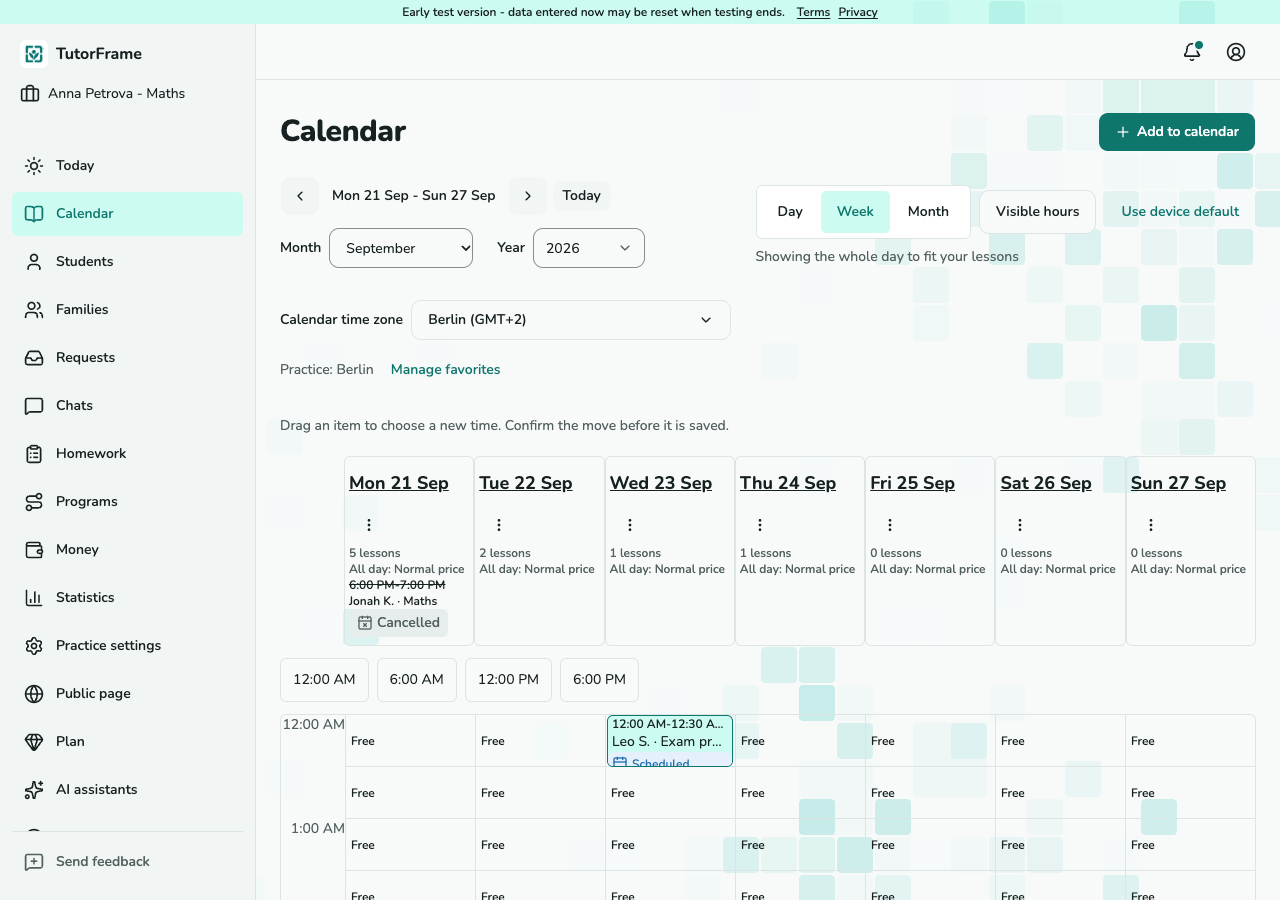
Chưa có ảnh chụp màn hình.
Lịch giáo viên với ô buổi học đã lên lịch.
T-03 · Chọn vị trí của buổi học trong lịch (máy tính) Đặt giờ và lặp lại
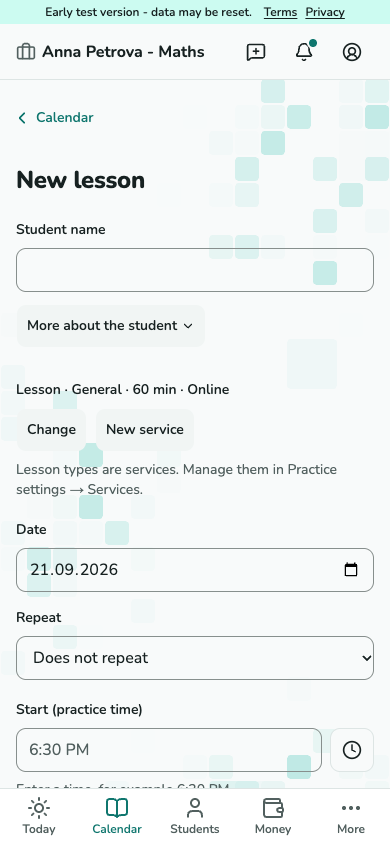
Chọn một sinh viên hiện có hoặc nhập tên mới. Chọn một dịch vụ hoặc sử dụng dịch vụ mặc định. Chọn ngày, thời gian bắt đầu và thời lượng. Khi bạn lưu, đăng ký cho dịch vụ đã chọn sẽ được tạo nếu dịch vụ đó chưa tồn tại. Bạn có thể lên lịch một buổi học mà không cần trả giá. Đối với một chuỗi, hãy chọn tần suất lặp lại và ngày cuối cùng. Xem lại mọi cảnh báo xung đột hoặc thay đổi đồng hồ trước khi lưu.
Chưa có ảnh chụp màn hình.
Biểu mẫu buổi học mới với học viên, dịch vụ và giờ.
T-04 · Đặt giờ và lặp lại 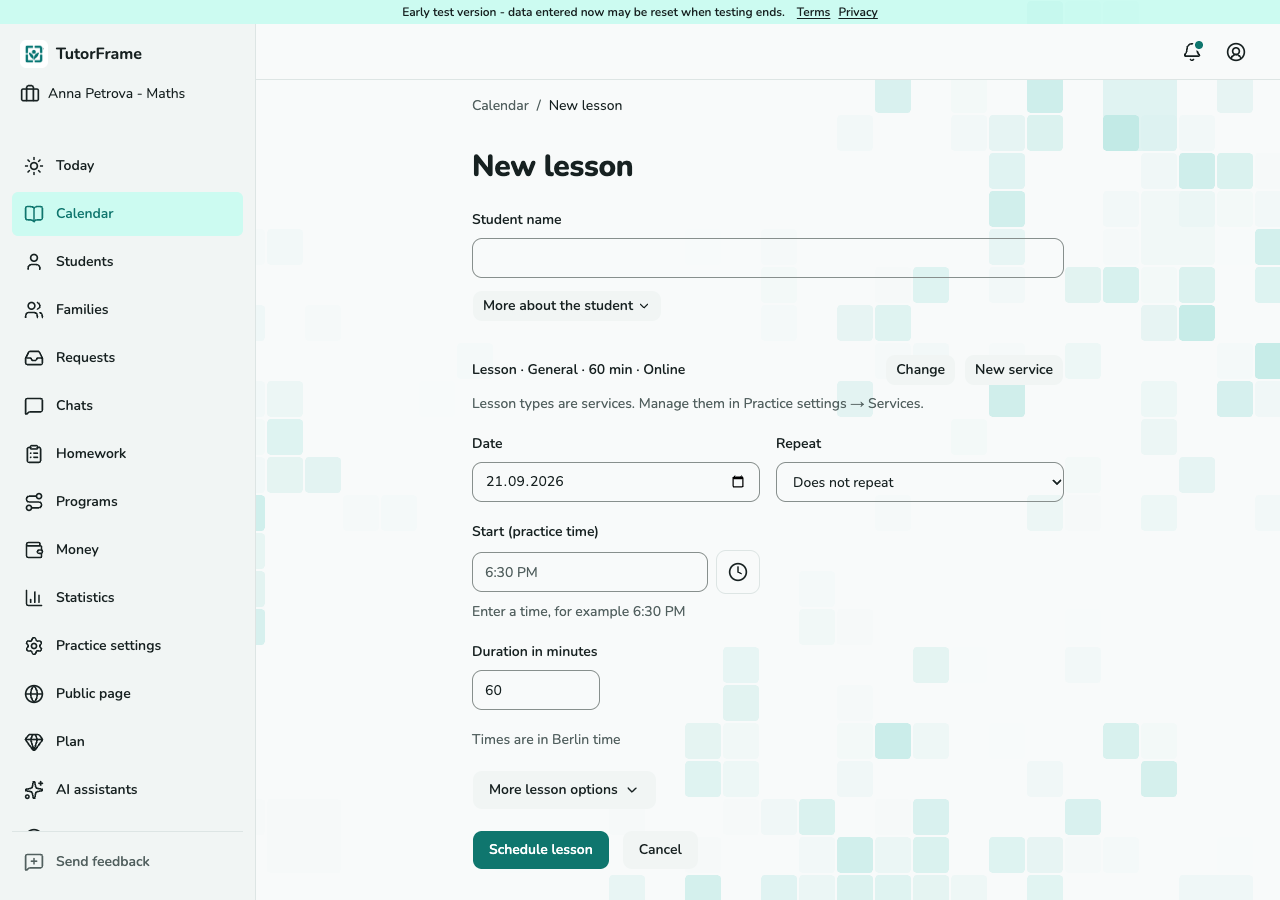
Chưa có ảnh chụp màn hình.
Biểu mẫu buổi học mới với học viên, dịch vụ và giờ.
T-04 · Đặt giờ và lặp lại (máy tính)
Thay đổi chuỗi hằng tuần
Chọn phạm vi
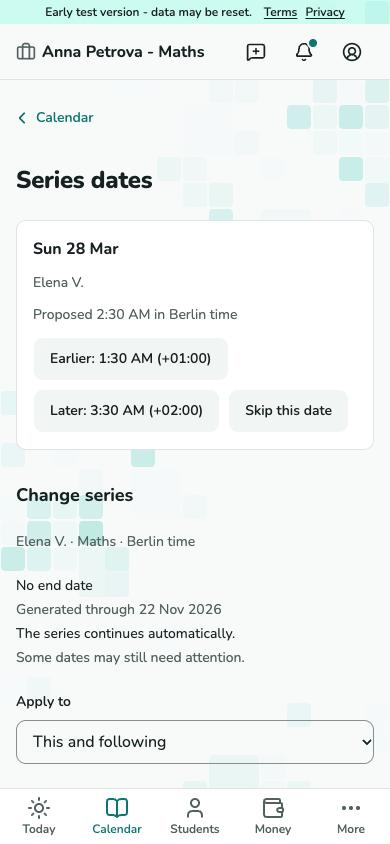
Mở chuỗi từ buổi học. Đặt Áp dụng cho, rồi điều chỉnh lặp lại, giờ, địa điểm hoặc ngày kết thúc. Các buổi học đã qua được giữ lại.
Chưa có ảnh chụp màn hình.
Trình sửa chuỗi với Áp dụng cho và các trường lịch.
T-09 · Chọn phạm vi Xem trước khi áp dụng
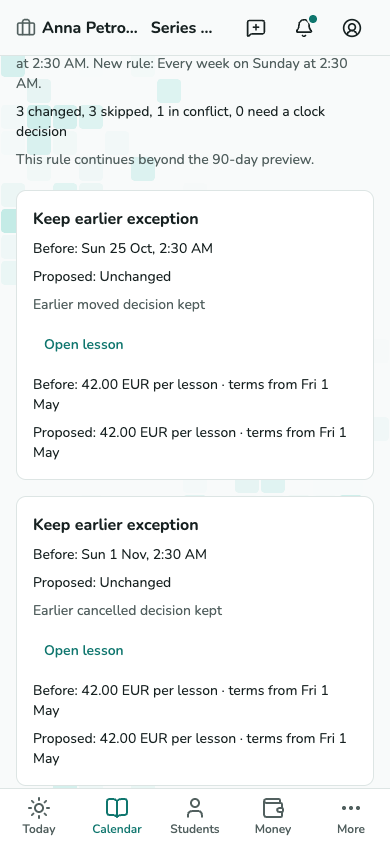
Chọn Xem trước thay đổi. Kiểm tra ngày thay đổi, ngoại lệ giữ lại và xung đột. Chỉ áp dụng khi bản xem trước đúng ý định; sau đó xem các nhóm kết quả.
Chưa có ảnh chụp màn hình.
Xem trước đổi chuỗi liệt kê ngày đổi, bỏ qua và xung đột.
T-09 · Xem trước khi áp dụng
Tiến hành và kết thúc buổi học
Mở buổi học
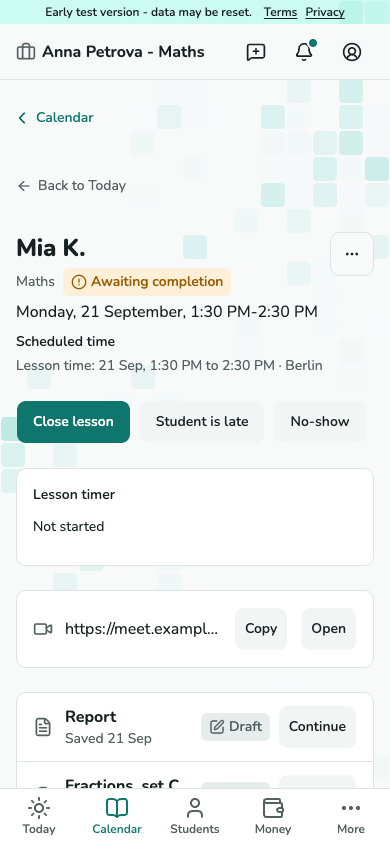
Dùng Hôm nay hoặc Lịch để mở buổi học. Thẻ chứa liên kết cuộc gặp hoặc địa chỉ, thao tác chuyên cần và hồ sơ học tập. Chờ học viên là dấu riêng; thông báo gia đình cần thao tác riêng.
Chưa có ảnh chụp màn hình.
Thẻ buổi học với thông tin cuộc gặp và thao tác.
T-05 · Mở buổi học Kiểm tra chuyên cần và phí
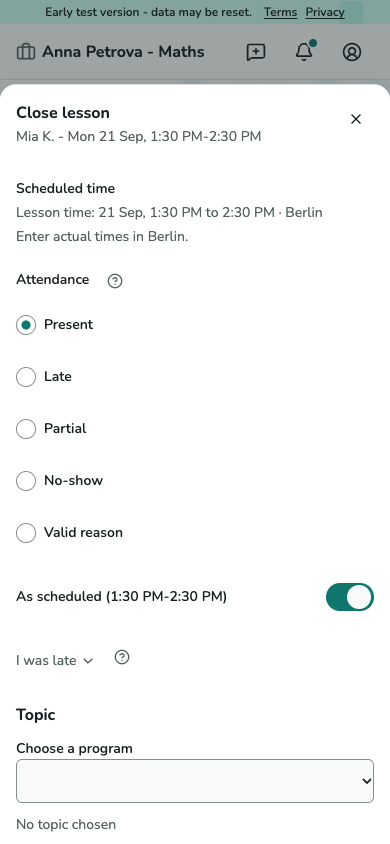
Chọn Kết thúc buổi học. Xem chuyên cần và thời gian ghi nhận, rồi kiểm tra phí dự kiến trước khi xác nhận. Kết thúc sớm dùng quy tắc phí đã thống nhất; thiếu điều khoản khiến phí tiếp tục chờ.
Chưa có ảnh chụp màn hình.
Biểu mẫu kết thúc với chuyên cần, thời gian ghi và phí dự kiến.
T-06 · Kiểm tra chuyên cần và phí
Hủy buổi học
Kiểm tra việc hủy
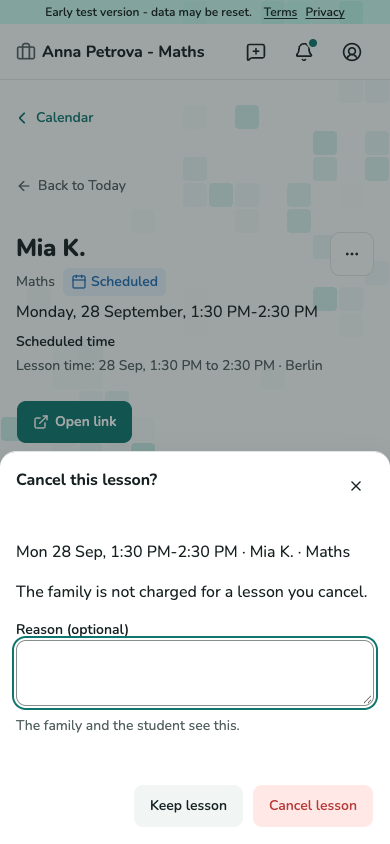
Mở menu Thao tác khác của buổi học và chọn Hủy buổi học. Xem lý do rồi xác nhận. Giáo viên hủy không thêm phí cho gia đình; tiền đã trả vẫn là tiền trả trước.
Chưa có ảnh chụp màn hình.
Hộp hủy của giáo viên với lý do và xác nhận.
T-07 · Kiểm tra việc hủy
Đổi lịch một buổi học
Chọn giờ mới
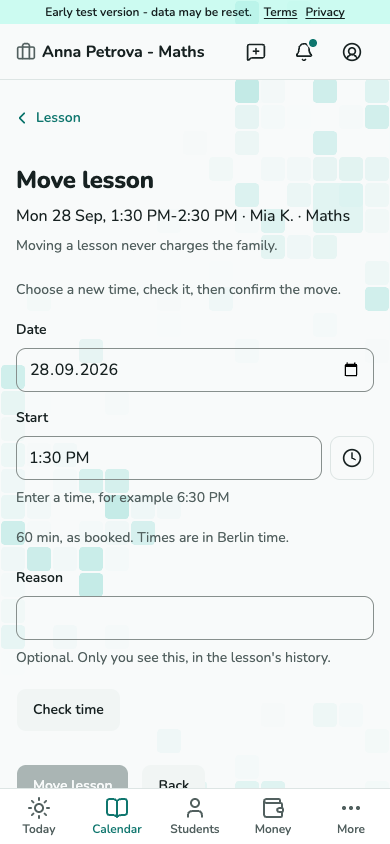
Mở Đổi lịch từ buổi học. Nhập ngày giờ mới, kiểm tra xung đột và thêm lý do nếu cần. Xác nhận chuyển; buổi học giữ nguyên định danh và giá đã đặt.
Chưa có ảnh chụp màn hình.
Biểu mẫu đổi lịch với ngày, giờ và lý do.
T-08 · Chọn giờ mới 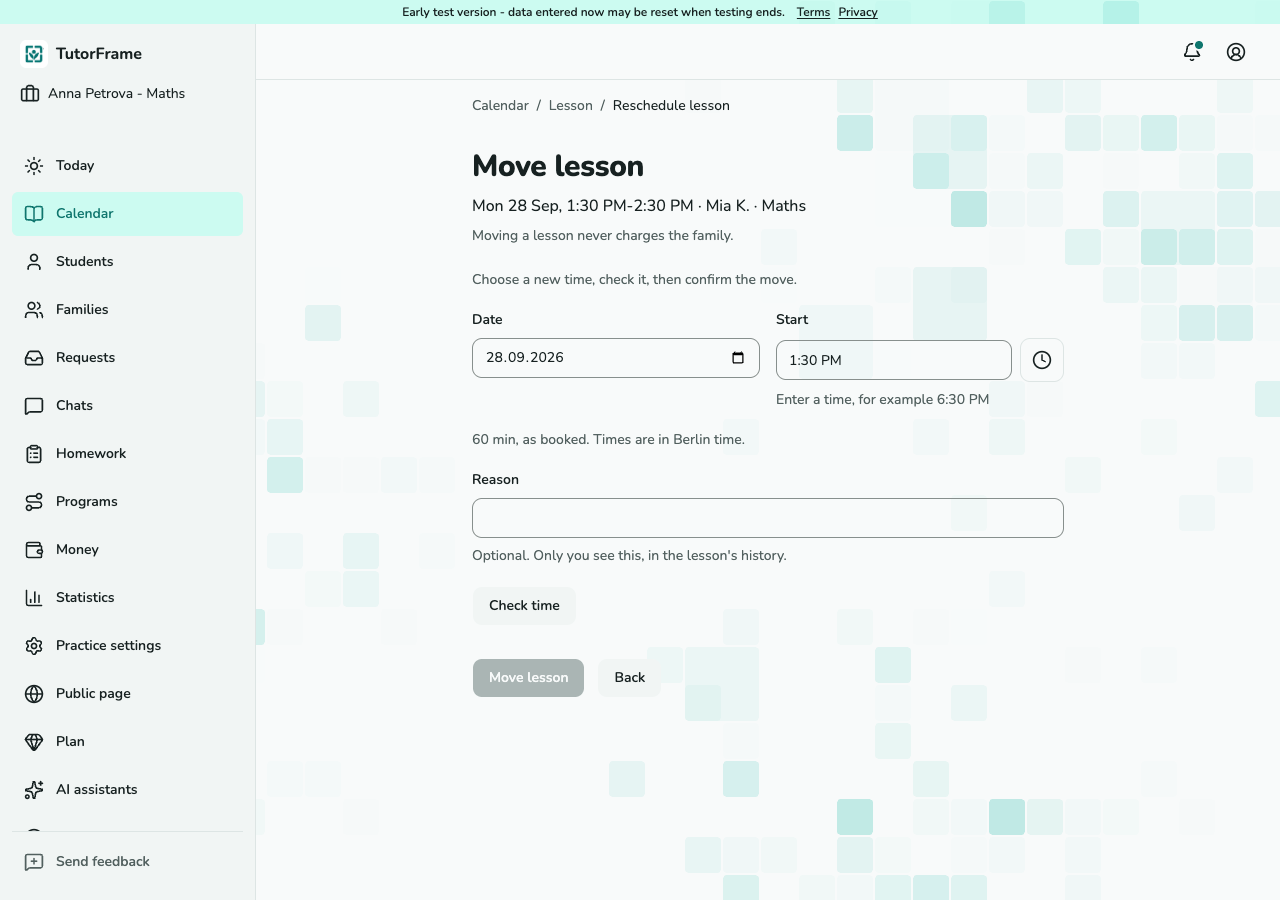
Chưa có ảnh chụp màn hình.
Biểu mẫu đổi lịch với ngày, giờ và lý do.
T-08 · Chọn giờ mới (máy tính)
Ghi nhận thanh toán
Agree monthly payment
Open the family's Money page and choose Payment terms, or use Payment terms in the student's Money block. Set Monthly invoice separately for each relevant service and enter the agreed days to pay. Unpaid lessons remain visible as owed; while they wait for an invoice they are not overdue. Open the payer statement and send the invoice when ready, including at month end. Payment is due the agreed days after sending and becomes overdue the following day. Children share an invoice only when their charges belong to the same payer account and currency. Changing a term does not change earlier charges or sent invoices.
Chưa có ảnh chụp màn hình.
Payment terms for each student's service.
T-11 and T-42 · Payment terms Ghi nhận tiền đã nhận
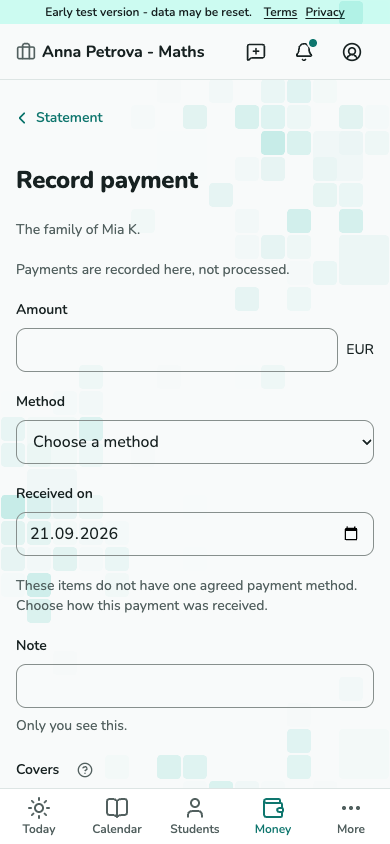
Mở Tài chính - người trả - Ghi nhận thanh toán, hoặc Ghi nhận thanh toán trên buổi học. Nhập số tiền, ngày và phương thức. Kiểm tra khoản được thanh toán rồi lưu. Thanh toán diễn ra ngoài TutorFrame.
Chưa có ảnh chụp màn hình.
Biểu mẫu ghi thanh toán với số tiền, ngày nhận và phương thức.
T-18 · Ghi nhận tiền đã nhận Kiểm tra nợ và tiền trả trước
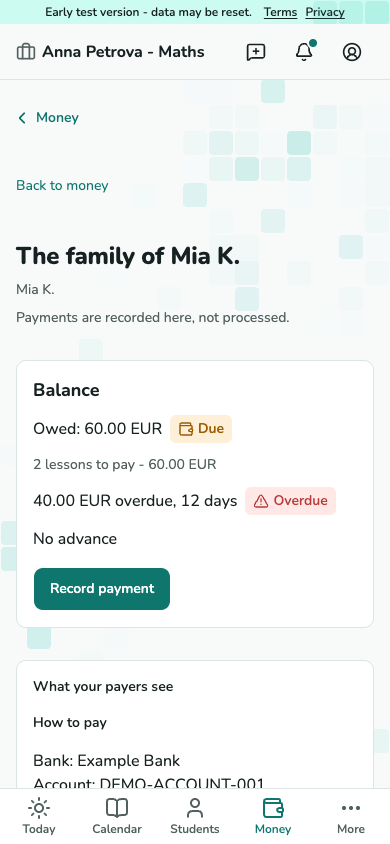
Sao kê tách phí, thanh toán, nợ và tiền trả trước. Thanh toán trả nợ chưa thanh toán lâu nhất trước; phần còn lại giữ làm tiền trả trước tại cơ sở dạy học này.
Chưa có ảnh chụp màn hình.
Sao kê người trả với số dư và lịch sử giao dịch.
T-17 · Kiểm tra nợ và tiền trả trước
Sửa bản ghi buổi học hoặc tài chính
Sửa buổi học đã kết thúc
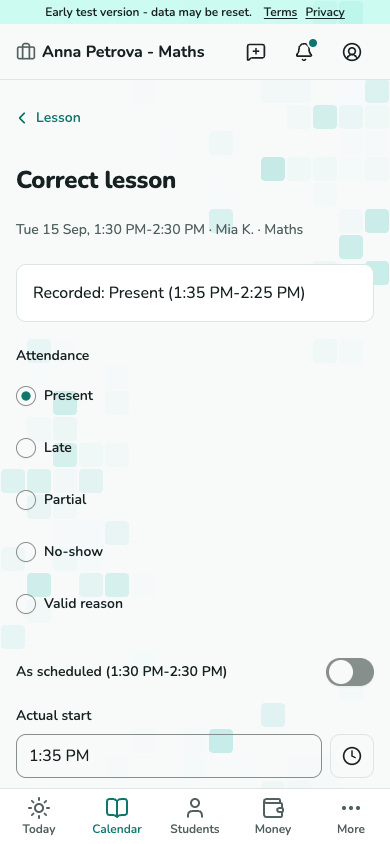
Mở menu Thay đổi của buổi học đã kết thúc và chọn sửa. Nhập thông tin đúng và lý do, xem hậu quả tài chính rồi xác nhận. Bản gốc vẫn trong lịch sử.
Chưa có ảnh chụp màn hình.
Biểu mẫu sửa buổi đã kết thúc và xem trước tài chính.
T-19 · Sửa buổi học đã kết thúc Đảo ngược thanh toán sai
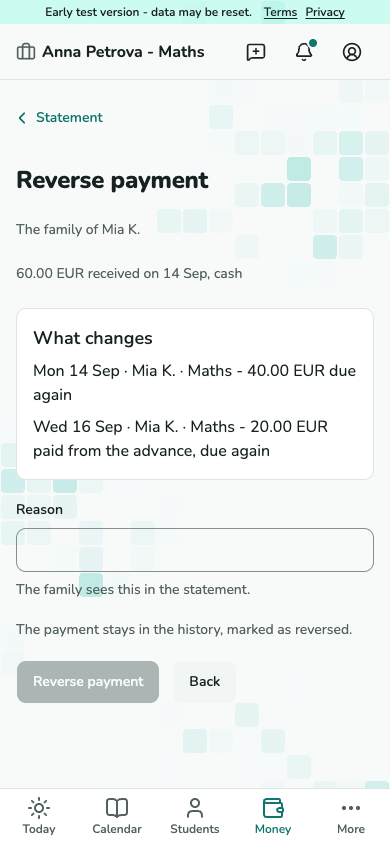
Mở khoản thanh toán trong sao kê người trả và chọn Đảo ngược. Kiểm tra nợ nào sẽ mở lại và nêu lý do trước khi xác nhận.
Chưa có ảnh chụp màn hình.
Biểu mẫu đảo ngược thanh toán hiển thị nợ mở lại.
T-19 · Đảo ngược thanh toán sai Ghi nhận tiền trả trước đã hoàn
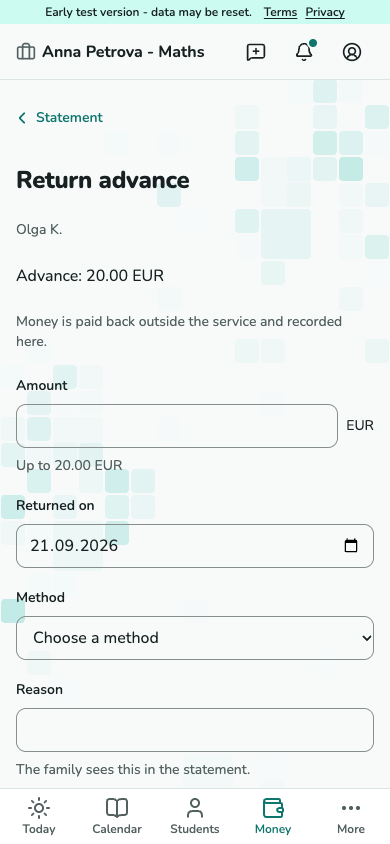
Hoàn tiền ngoài TutorFrame trước. Chọn Hoàn tiền trả trước trong sao kê người trả, nhập số tiền, ngày, phương thức và lý do rồi ghi nhận hoàn.
Chưa có ảnh chụp màn hình.
Biểu mẫu hoàn tiền trả trước với số tiền khả dụng.
T-19 · Ghi nhận tiền trả trước đã hoàn
Giao và chấm bài tập
Đăng bài tập
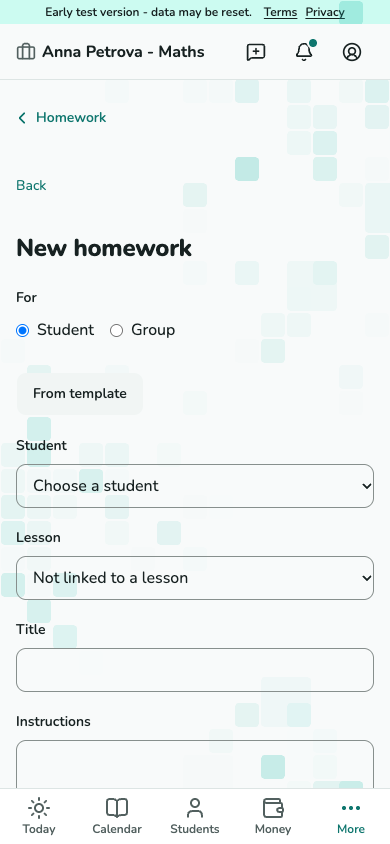
Chọn Giao bài tập từ buổi học, thẻ học viên hoặc Bài tập. Chọn học viên và nhập tiêu đề; cả hai bắt buộc. Thêm hướng dẫn, tệp, liên kết và hạn tùy chọn. Bạn có thể sao chép mẫu trước khi đăng bài tập độc lập.
Chưa có ảnh chụp màn hình.
Trình sửa bài tập với học viên, hướng dẫn và hạn.
T-21 · Đăng bài tập Xem bài làm đã nộp
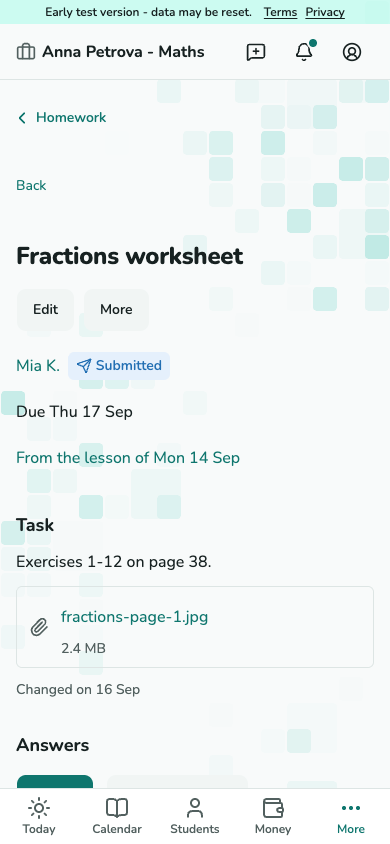
Mở các bài làm của bài tập. Đọc phiên bản mới nhất và chọn Chấp nhận hoặc Yêu cầu sửa với phản hồi cụ thể. Trạng thái Xong của học viên là tự báo cáo, không phải sự chấp nhận của bạn.
Chưa có ảnh chụp màn hình.
Xem bài tập hiển thị phiên bản bài làm và nút Chấp nhận hoặc Yêu cầu sửa.
T-22 · Xem bài làm đã nộp
Đăng báo cáo và giữ ghi chú riêng
Chọn người đọc báo cáo
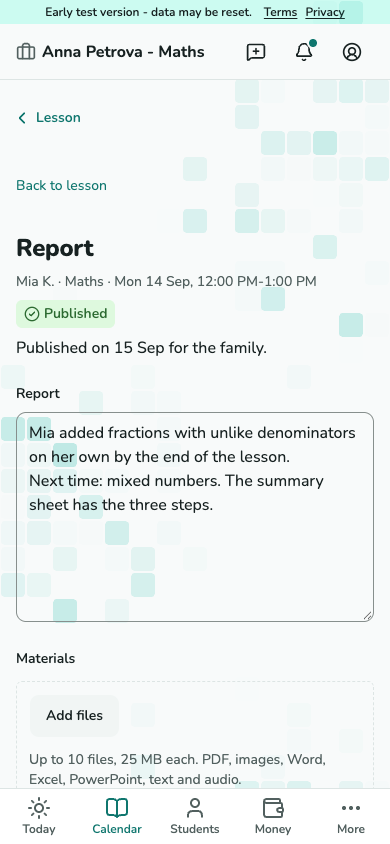
Mở Viết báo cáo trên buổi học. Viết tóm tắt, thêm tài liệu và kiểm tra người đọc. Lưu nháp hoặc đăng; chỉnh sửa sau đó đăng phiên bản mới. Báo cáo trẻ vị thành niên chia sẻ với người lớn có quyền.
Chưa có ảnh chụp màn hình.
Trình sửa báo cáo với văn bản, tài liệu và người đọc gia đình.
T-23 · Chọn người đọc báo cáo Giữ riêng ghi chú cá nhân
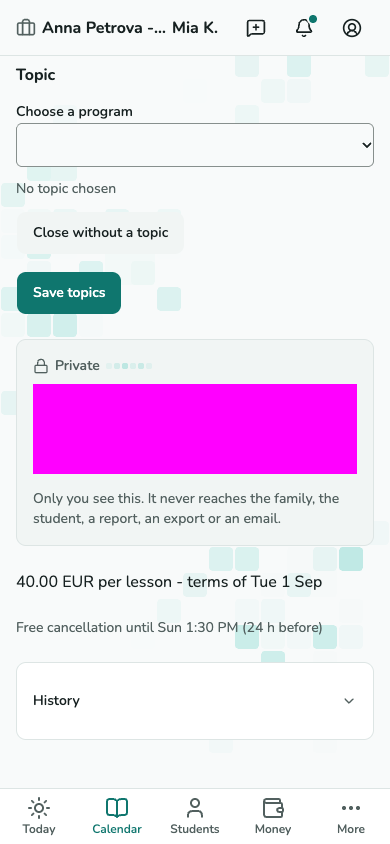
Dùng khối Ghi chú riêng của buổi học cho ghi chú giảng dạy của mình. Ghi chú riêng không bao giờ vào báo cáo đã đăng, màn hình gia đình hoặc học viên, bản xuất hay email.
Chưa có ảnh chụp màn hình.
Khối ghi chú riêng của thẻ buổi học.
T-05 · Giữ riêng ghi chú cá nhân
Thay đổi giá của học viên
Chuẩn bị giá mới
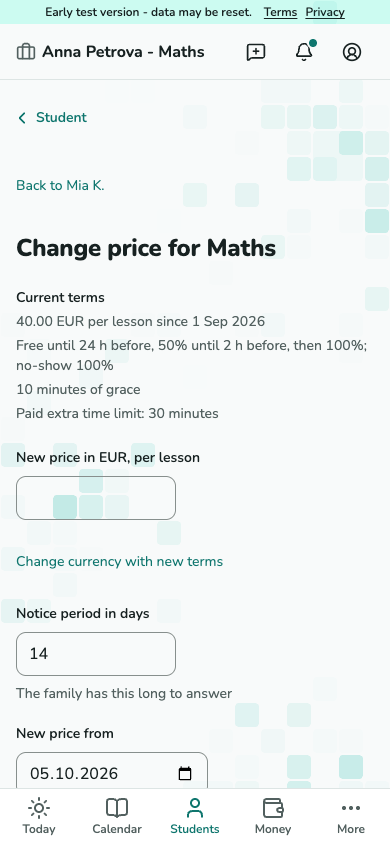
Chọn Đổi giá cho ghi danh. Đặt giá mới, ngày bắt đầu và thời gian báo trước. Kiểm tra buổi học ảnh hưởng: đặt lịch đã xác nhận giữ giá. Gửi đề nghị hoặc ghi nhận thỏa thuận bên ngoài.
Chưa có ảnh chụp màn hình.
Biểu mẫu đổi giá với điều khoản hiện tại và buổi bị ảnh hưởng.
T-15 · Chuẩn bị giá mới Theo dõi câu trả lời
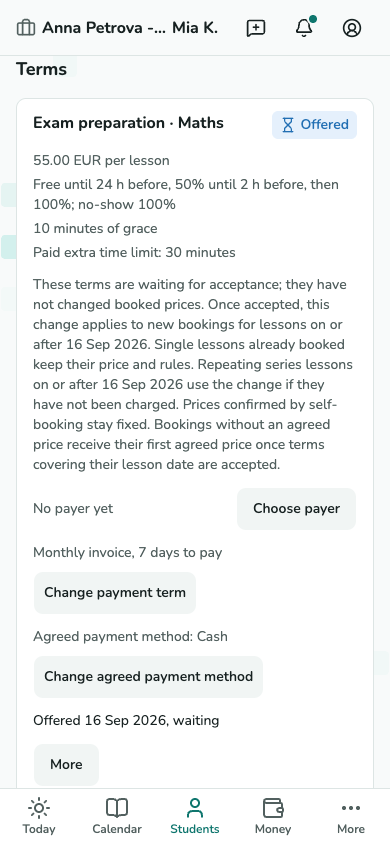
Kiểm tra đề nghị trong Điều khoản. Im lặng không chấp nhận giá: thay đổi chưa được trả lời có thể chặn buổi học mới từ ngày đề xuất. Trao đổi với gia đình về đề nghị bị từ chối hoặc hết hạn.
Chưa có ảnh chụp màn hình.
Điều khoản học viên hiển thị đổi giá đang chờ.
T-11 · Theo dõi câu trả lời
Lên kế hoạch nghỉ
Thêm ngày nghỉ
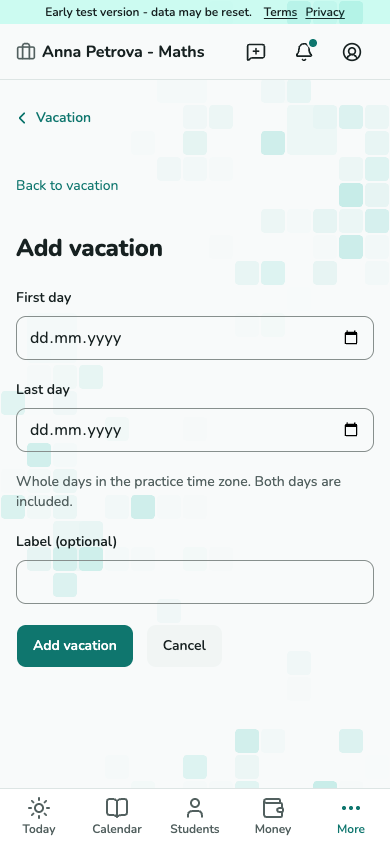
Mở Cài đặt - Nghỉ - Thêm kỳ nghỉ. Nhập khoảng ngày rồi lưu. Không thể lên lịch buổi học mới trong thời gian vắng này.
Chưa có ảnh chụp màn hình.
Biểu mẫu kỳ nghỉ mới với khoảng ngày.
T-27 · Thêm ngày nghỉ Quyết định về các buổi học hiện có
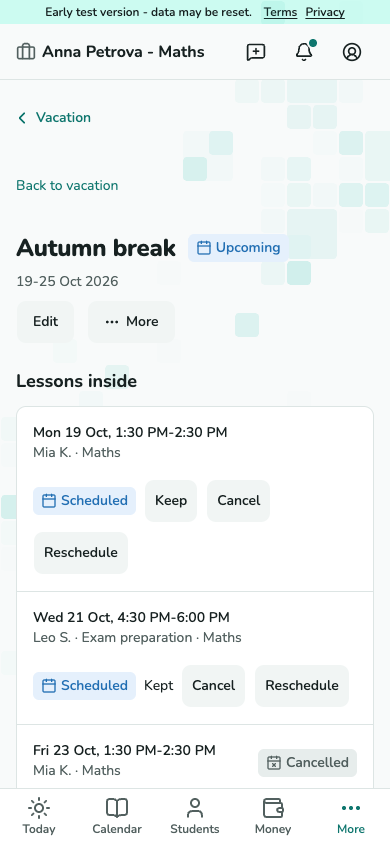
Mở danh sách buổi học của kỳ nghỉ. Giữ, hủy hoặc đổi lịch từng buổi bị ảnh hưởng. Thêm kỳ nghỉ không bao giờ âm thầm xóa buổi học.
Chưa có ảnh chụp màn hình.
Chi tiết kỳ nghỉ liệt kê buổi cần quyết định.
T-27 · Quyết định về các buổi học hiện có
Quản lý quyền truy cập của học viên
Xem người có quyền truy cập
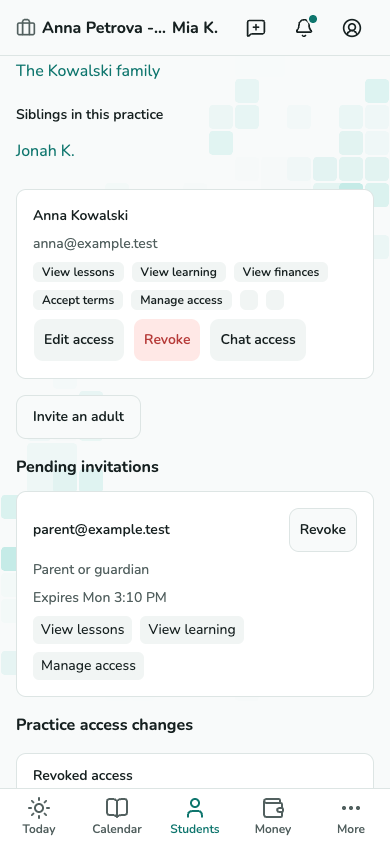
Mở Gia đình và quyền truy cập trên thẻ học viên. Kiểm tra từng lời mời và quyền trước khi thay đổi hoặc thu hồi. Thu hồi quyền tại cơ sở của bạn không xóa người đó khỏi cơ sở khác.
Chưa có ảnh chụp màn hình.
Mục gia đình và quyền truy cập của thẻ học viên.
T-11 · Xem người có quyền truy cập
Tạm dừng hoặc kết thúc dạy học viên
Chọn việc tiếp theo
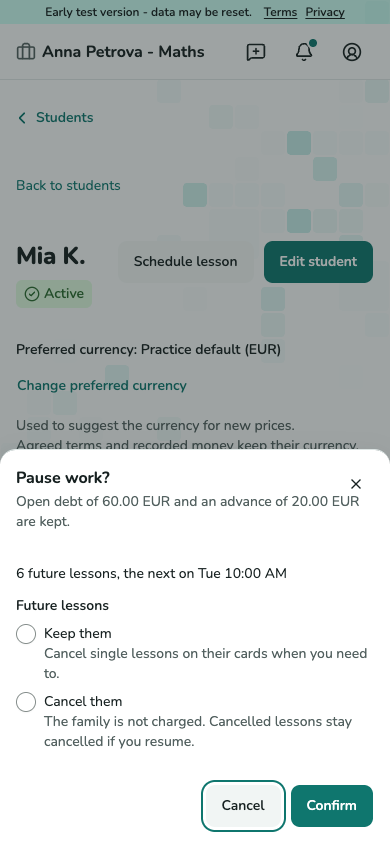
Mở Thêm trên thẻ học viên và chọn Tạm dừng hoặc Kết thúc. Khi tạm dừng, chọn giữ hay hủy buổi học tương lai; kết thúc sẽ hủy chúng. Đọc cảnh báo nợ và tiền trả trước trước khi xác nhận.
Chưa có ảnh chụp màn hình.
Hộp tạm dừng hiển thị lựa chọn buổi tương lai và số dư giữ lại.
T-11 · Chọn việc tiếp theo Giải quyết số dư còn lại
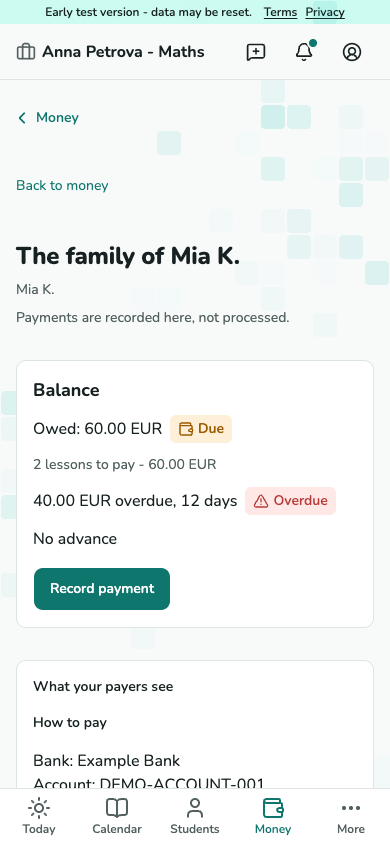
Dùng sao kê người trả để ghi nhận thanh toán hoặc hoàn tiền trả trước. Tạm dừng hay kết thúc vẫn giữ lịch sử giảng dạy, nợ và tiền trả trước của học viên.
Chưa có ảnh chụp màn hình.
Sao kê người trả với nợ và tiền trả trước giữ lại.
T-17 · Giải quyết số dư còn lại
Đăng ký lịch buổi học
Tạo liên kết lịch cá nhân
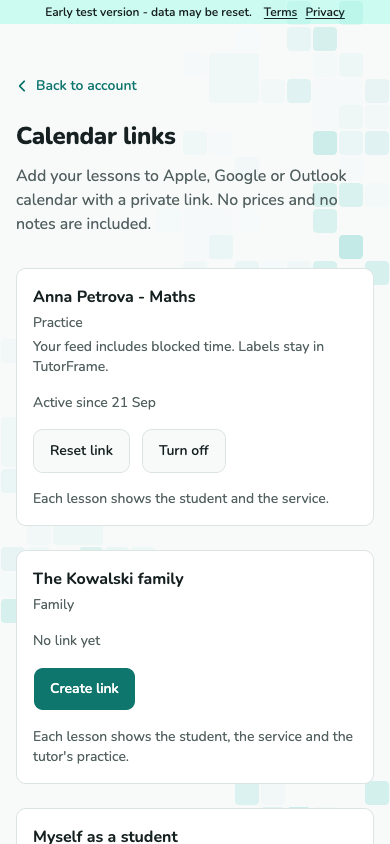
Mở Cài đặt tài khoản - Liên kết lịch. Chọn Tạo liên kết cho ngữ cảnh muốn dùng rồi thêm liên kết riêng vào ứng dụng lịch. Coi như mật khẩu và chỉ chia sẻ với người tin cậy.
Chưa có ảnh chụp màn hình.
Màn hình liên kết lịch hiển thị dòng ngữ cảnh không có liên kết bí mật.
A-07 · Tạo liên kết lịch cá nhân Đặt lại hoặc tắt liên kết
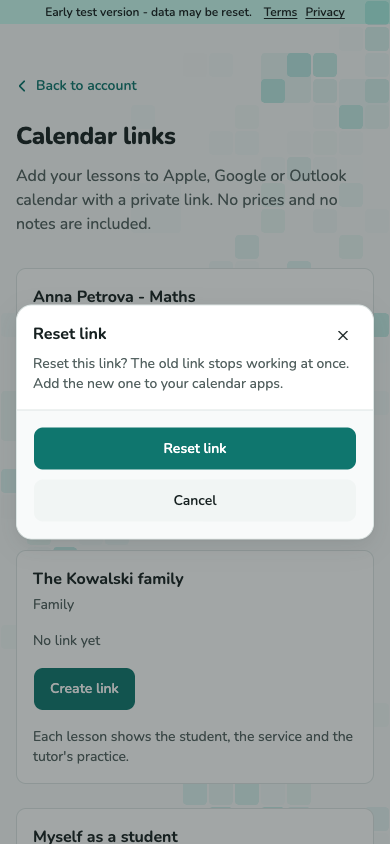
Dùng Đặt lại liên kết nếu vô tình chia sẻ, hoặc Tắt để dừng cập nhật. Liên kết cũ ngừng hoạt động ngay; ứng dụng lịch có thể giữ buổi học đã nhập.
Chưa có ảnh chụp màn hình.
Xác nhận đặt lại liên kết lịch giải thích liên kết cũ ngừng hoạt động.
A-07 · Đặt lại hoặc tắt liên kết
Theo dõi nhắc nhở và tác vụ tự động
Kiểm tra quyết định trong Hôm nay
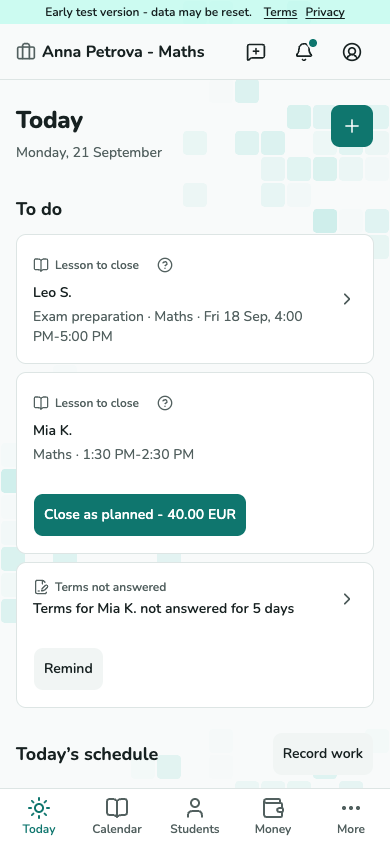
Hôm nay tập hợp buổi học cần kết thúc, báo cáo quá hạn và quyết định khác. Mở mục để thao tác. Mở rộng chuỗi và nhắc nhở chạy tự động, nhưng kết thúc buổi học vẫn cần quyết định của bạn.
Chưa có ảnh chụp màn hình.
Màn hình Hôm nay với buổi học và tác vụ.
T-02 · Kiểm tra quyết định trong Hôm nay Đọc và quản lý thông báo
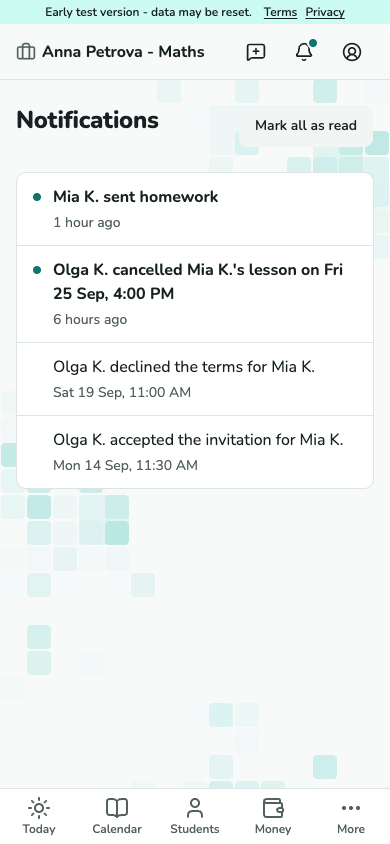
Mở Thông báo để đọc cập nhật buổi học, lời mời và học tập. Mở mục liên quan, đánh dấu đã đọc hoặc đánh dấu tất cả đã đọc. Tác vụ kiểm tra trạng thái hiện tại trước khi gửi nhắc nhở.
Chưa có ảnh chụp màn hình.
Danh sách thông báo cơ sở với dấu chưa đọc.
A-08 · Đọc và quản lý thông báo
Chuyển giữa các ngữ cảnh
Chọn ngữ cảnh cần dùng
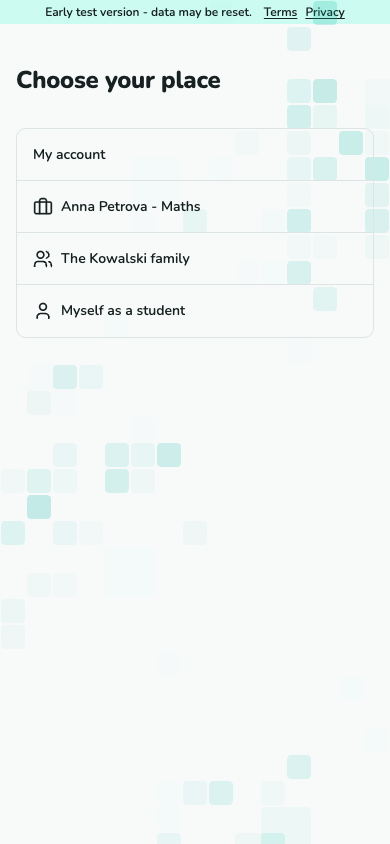
Chọn cơ sở dạy học, gia đình hoặc ngữ cảnh học viên. Trên điện thoại, mở menu tài khoản để tới bộ chuyển. Tên và địa chỉ ngữ cảnh hiện hành cho biết bạn đang xem hồ sơ của ai.
Chưa có ảnh chụp màn hình.
Bộ chuyển ngữ cảnh liệt kê cơ sở, gia đình và học viên.
A-05 · Chọn ngữ cảnh cần dùng 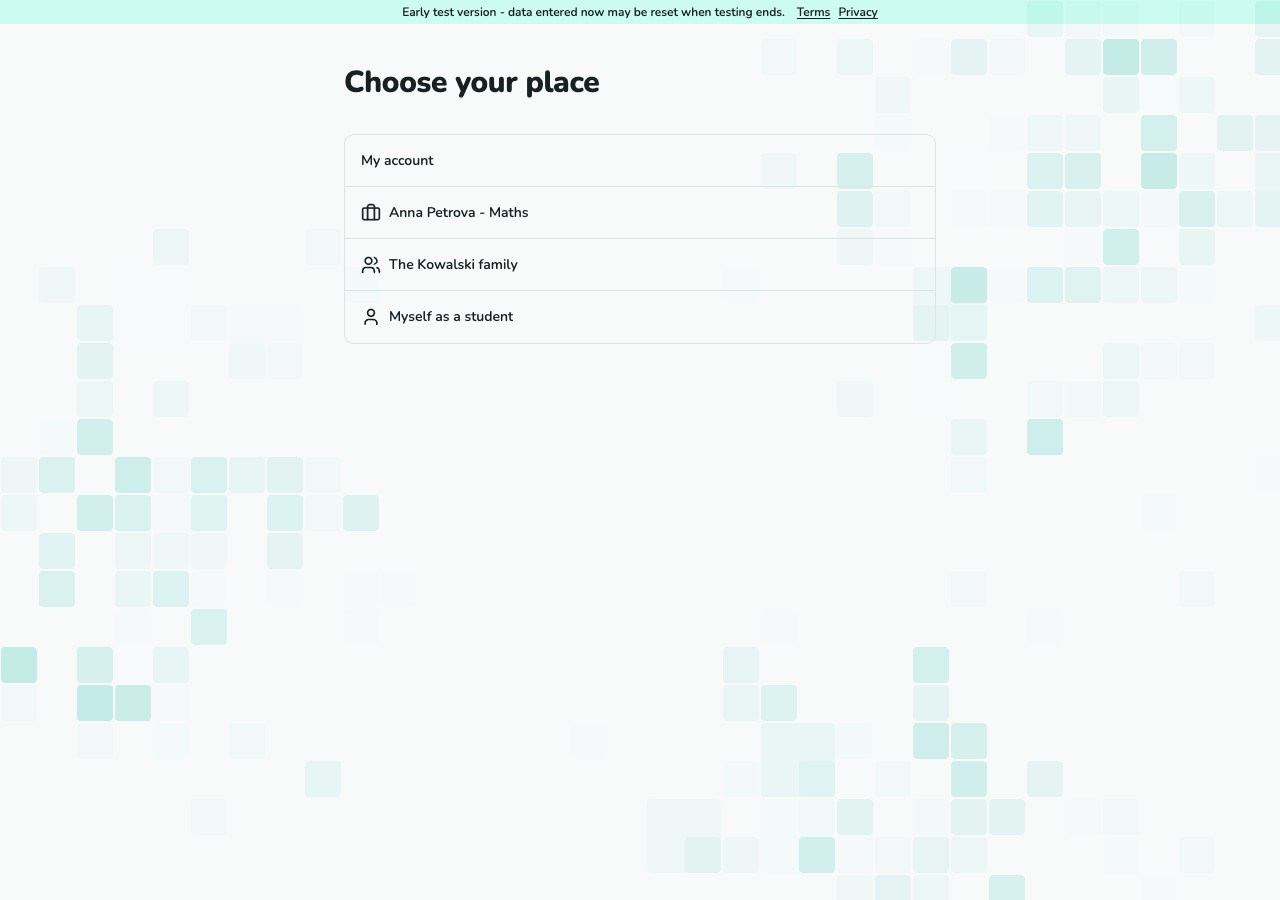
Chưa có ảnh chụp màn hình.
Bộ chuyển ngữ cảnh liệt kê cơ sở, gia đình và học viên.
A-05 · Chọn ngữ cảnh cần dùng (máy tính)
Trả lời yêu cầu đổi giờ học
Xem các giờ được đề xuất
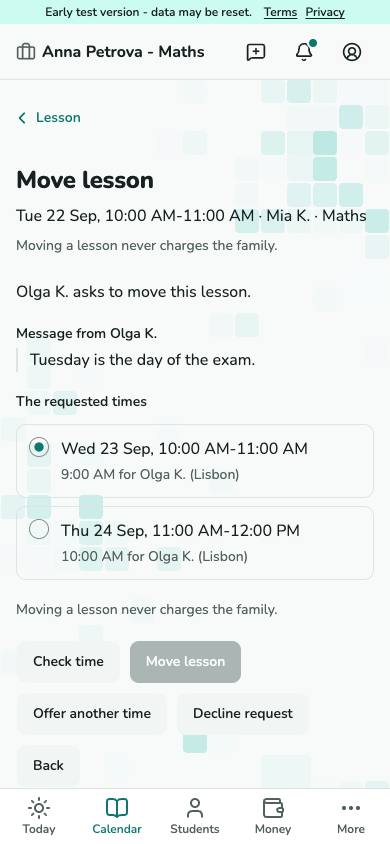
Mở Yêu cầu đổi giờ từ Hôm nay. Đọc tin nhắn gia đình và các giờ đề xuất. Chuyển sang giờ đề xuất còn trống, từ chối kèm tin nhắn tùy chọn hoặc đề xuất giờ khác. Giờ cũ giữ nguyên đến khi được chấp nhận.
Chưa có ảnh chụp màn hình.
Yêu cầu đổi lịch của giáo viên với giờ đề xuất và nút trả lời.
T-08 · Xem các giờ được đề xuất
Sử dụng trang công khai và yêu cầu
Đăng trang công khai
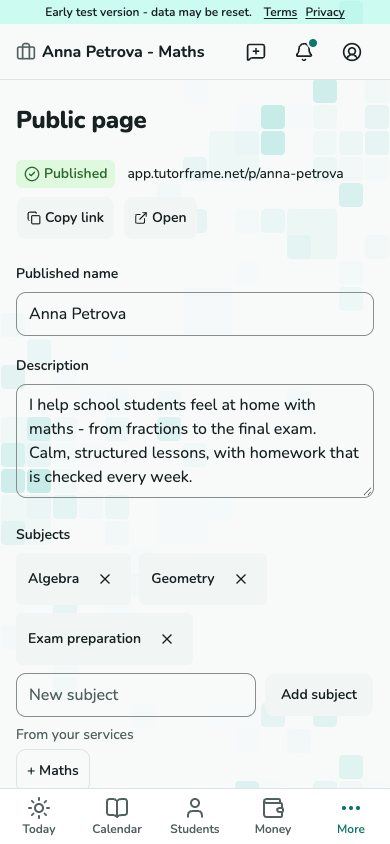
Mở Trang công khai. Kiểm tra mô tả, môn, liên hệ và địa chỉ rồi đăng và chia sẻ. Khách gửi yêu cầu; họ không thấy lịch riêng.
Chưa có ảnh chụp màn hình.
Trình sửa trang công khai với địa chỉ đã đăng và trường hồ sơ.
T-29 · Đăng trang công khai Xử lý yêu cầu mới
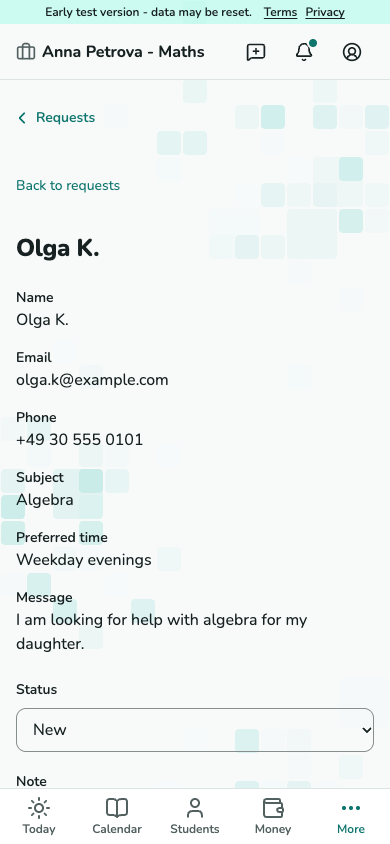
Mở Yêu cầu mới từ Hôm nay hoặc Yêu cầu. Liên hệ người đó ngoài TutorFrame, cập nhật trạng thái và ghi chú, rồi thêm học viên mới hoặc liên kết thẻ phù hợp. Lên lịch học thử từ thẻ học viên tạo ra.
Chưa có ảnh chụp màn hình.
Chi tiết yêu cầu với liên hệ, trạng thái, ghi chú và nút chuyển đổi.
T-30 · Xử lý yêu cầu mới
Bán và quản lý gói buổi học
Chuẩn bị mẫu gói
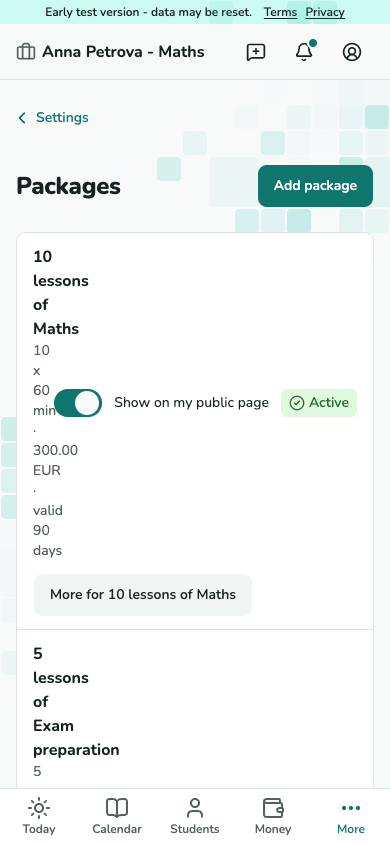
Mở Cài đặt - Gói. Thêm mẫu cho dịch vụ với đơn vị, giá và thời hạn. Gói đã bán giữ điều khoản bạn xem lúc bán.
Chưa có ảnh chụp màn hình.
Danh sách mẫu gói với đơn vị, giá và thời hạn.
T-26 · Chuẩn bị mẫu gói Bán rồi ghi nhận thanh toán
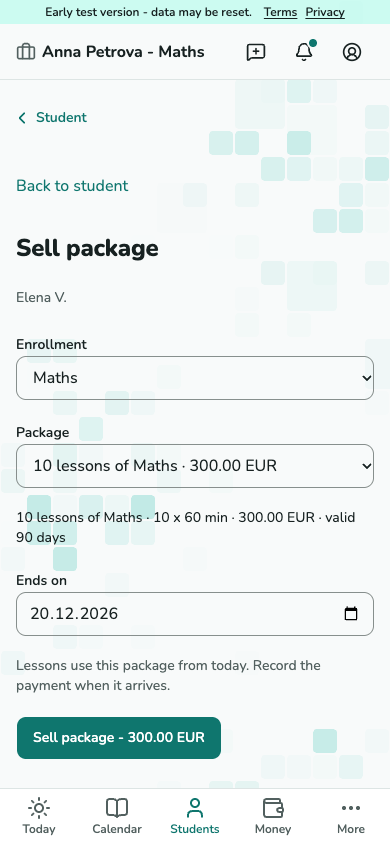
Chọn Bán gói trên thẻ học viên. Kiểm tra ghi danh, bản chụp điều khoản gói và ngày kết thúc rồi bán. Ghi nhận thanh toán riêng khi nhận tiền.
Chưa có ảnh chụp màn hình.
Biểu mẫu bán gói hiển thị bản chụp điều khoản và ngày kết thúc.
T-35 · Bán rồi ghi nhận thanh toán Kiểm tra phạm vi sử dụng, gia hạn hoặc hoàn tiền
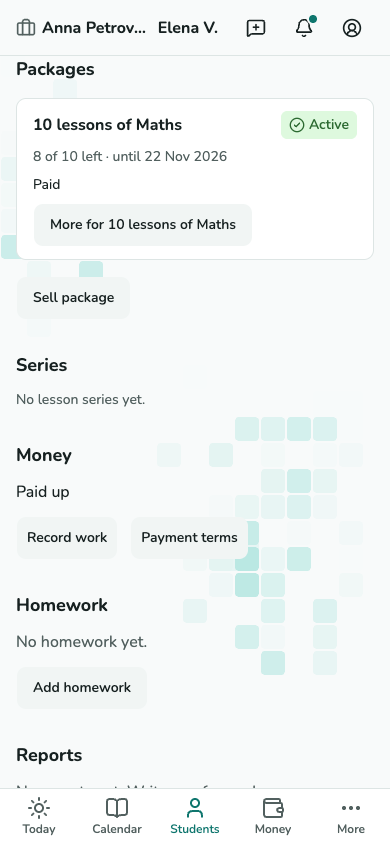
Gói hiển thị đơn vị còn lại và ngày kết thúc. Menu Thêm cho phép gia hạn hoặc xem trước hoàn tiền đơn vị chưa dùng. Xem khoản hoàn, phương thức và lý do trước khi ghi nhận.
Chưa có ảnh chụp màn hình.
Mục Gói của học viên với đơn vị còn lại và menu quản lý.
T-11 · Kiểm tra phạm vi sử dụng, gia hạn hoặc hoàn tiền
Mở đặt lịch trực tuyến cho gia đình
Đặt quy tắc đặt lịch
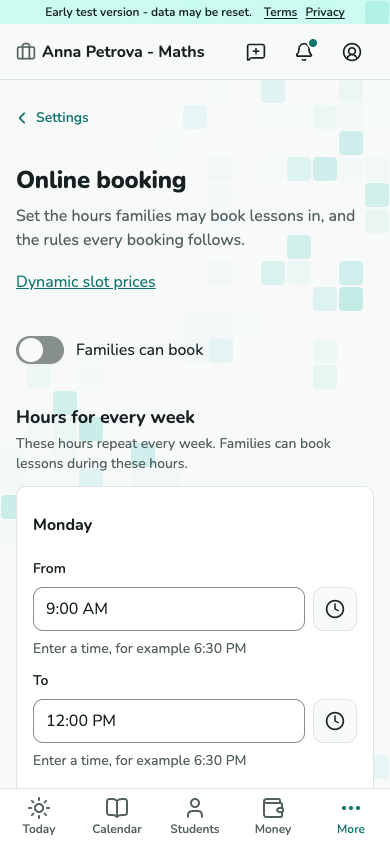
Mở Cài đặt - Đặt lịch trực tuyến. Đặt khoảng làm việc, báo trước, khoảng thời gian cho phép đặt, thời gian đệm và giới hạn mỗi ngày, rồi bật Gia đình có thể đặt. Mục đặt lịch chỉ xuất hiện khi cơ sở mở đặt lịch trực tuyến.
Chưa có ảnh chụp màn hình.
Cài đặt đặt lịch trực tuyến với giờ làm và giới hạn.
T-33 · Đặt quy tắc đặt lịch
Đặt mục tiêu công việc và tiết kiệm
Lưu kế hoạch
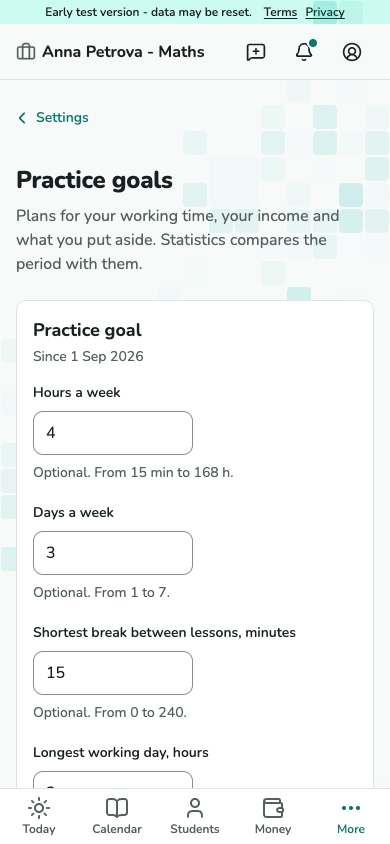
Mở Cài đặt - Mục tiêu công việc. Đặt mục tiêu giờ làm, ngày làm, nghỉ, độ dài ngày và thu nhập. Thêm mục tiêu tiết kiệm với số tiền đã thực sự tiết kiệm; kế hoạch không chuyển tiền hay chặn đặt lịch.
Chưa có ảnh chụp màn hình.
Màn hình mục tiêu cơ sở với mục tiêu công việc và tiết kiệm.
T-36 · Lưu kế hoạch So sánh kỳ với kế hoạch
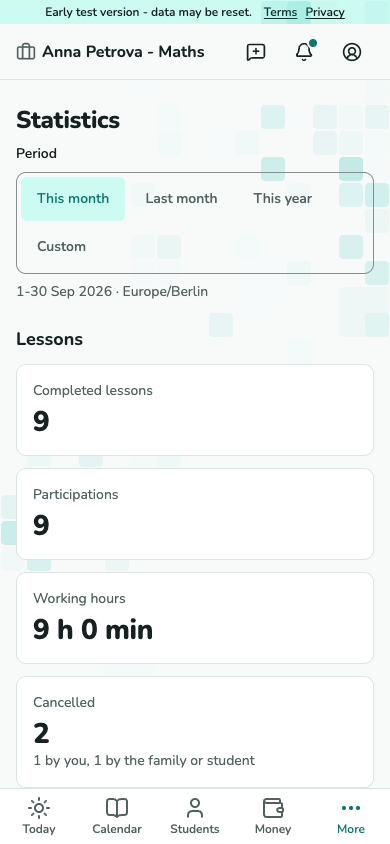
Mở Thống kê và chọn kỳ. Kế hoạch và thực tế so sánh mục tiêu có hiệu lực vào các ngày đó với công việc và thu nhập; mục tiêu tiết kiệm hiển thị trạng thái hiện tại.
Chưa có ảnh chụp màn hình.
Màn hình thống kê với chọn kỳ và so sánh kế hoạch.
T-24 · So sánh kỳ với kế hoạch
Viết và chia sẻ nhật ký học tập
Viết mục của bạn
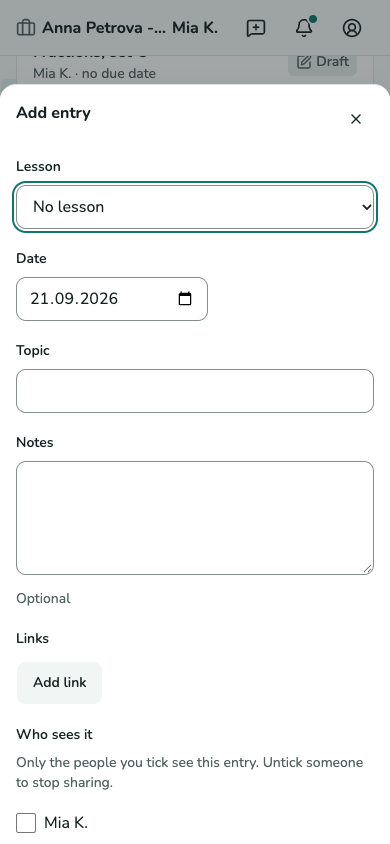
Mở Nhật ký học tập trên thẻ học viên hoặc buổi học và chọn Thêm mục. Đặt buổi học nếu liên quan, ngày, chủ đề, ghi chú và liên kết. Mục giữ riêng đến khi chọn người đọc.
Chưa có ảnh chụp màn hình.
Hộp mục nhật ký học tập cơ sở với chủ đề, ghi chú và chọn người đọc.
T-11 · Viết mục của bạn Xem nội dung chia sẻ với bạn
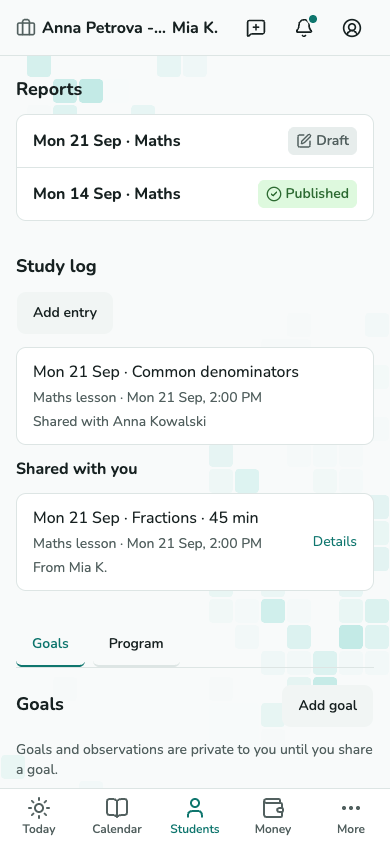
Khối Nhật ký học tập tách mục của bạn khỏi Chia sẻ với bạn. Chọn người đọc đủ quyền cho mục của mình; xóa người đọc dừng chia sẻ. Mục chia sẻ không còn đọc được khi quyền hết.
Chưa có ảnh chụp màn hình.
Khối nhật ký học viên với mục riêng và được chia sẻ.
T-11 · Xem nội dung chia sẻ với bạn
Đặt mục tiêu học tập và ghi nhận tiến bộ
Xác định mục tiêu
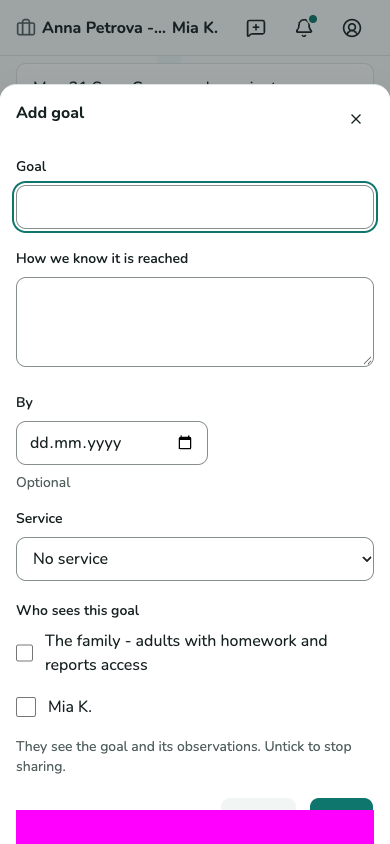
Trong Mục tiêu, chọn Thêm mục tiêu. Viết mục tiêu và cách biết đã đạt, cùng hạn và dịch vụ tùy chọn. Chọn rõ người đọc; lưu mục tiêu không cấp quyền cho ai.
Chưa có ảnh chụp màn hình.
Hộp mục tiêu học tập với tiêu chí, hạn và chọn chia sẻ.
T-11 · Xác định mục tiêu Ghi bằng chứng rồi đánh giá
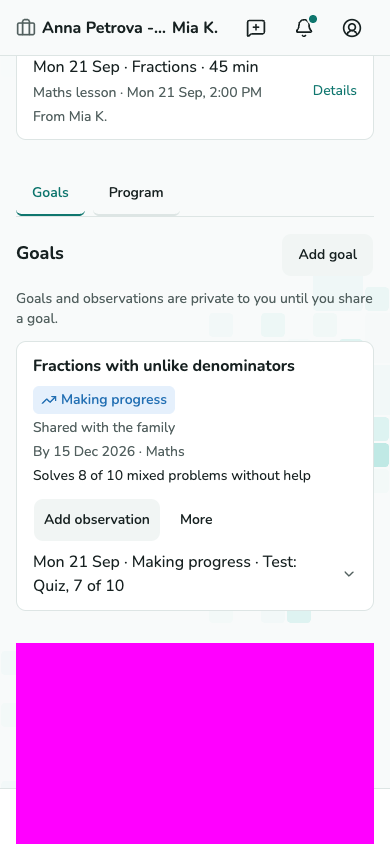
Chọn Thêm quan sát trên mục tiêu để ghi ngày, đánh giá và bằng chứng. Nhãn theo quan sát mới nhất được tính. Buổi học và chuyên cần không tự đánh dấu đạt mục tiêu.
Chưa có ảnh chụp màn hình.
Mục Mục tiêu với đánh giá, tiêu chí và quan sát.
T-11 · Ghi bằng chứng rồi đánh giá
Cung cấp chương trình buổi học miễn phí
Đặt chương trình của dịch vụ
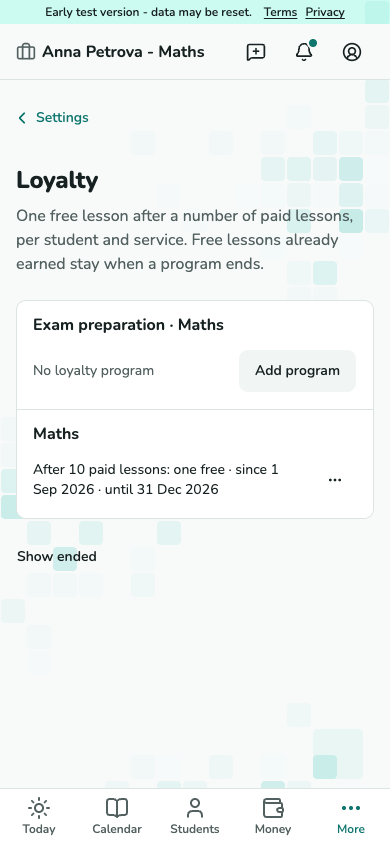
Mở Cài đặt - Khách hàng thân thiết. Thêm chương trình với ngưỡng buổi học trả phí và ngày áp dụng. Quy tắc cố định; dùng chương trình mới cho quy tắc khác.
Chưa có ảnh chụp màn hình.
Chương trình khách hàng thân thiết hiển thị dịch vụ và ngưỡng buổi trả phí.
T-26 · Đặt chương trình của dịch vụ Kiểm tra buổi học miễn phí khi kết thúc
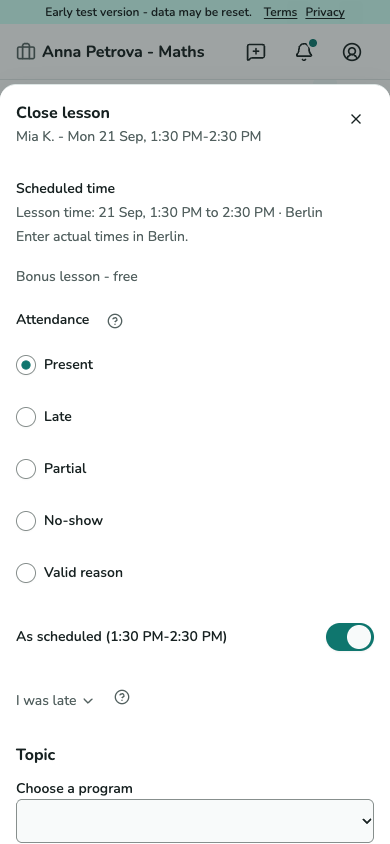
Thẻ học viên hiển thị tiến độ. Kết thúc buổi đủ điều kiện phát thưởng, và buổi đủ điều kiện tiếp theo miễn phí. Xem dòng thưởng trong biểu mẫu kết thúc; sửa đổi có thể đổi số đếm và cần quyết định trong Hôm nay.
Chưa có ảnh chụp màn hình.
Biểu mẫu kết thúc hiển thị buổi thưởng và phí cơ bản bằng không.
T-06 · Kiểm tra buổi học miễn phí khi kết thúc
Tạo và kết thúc buổi học nhóm
Tạo nhóm
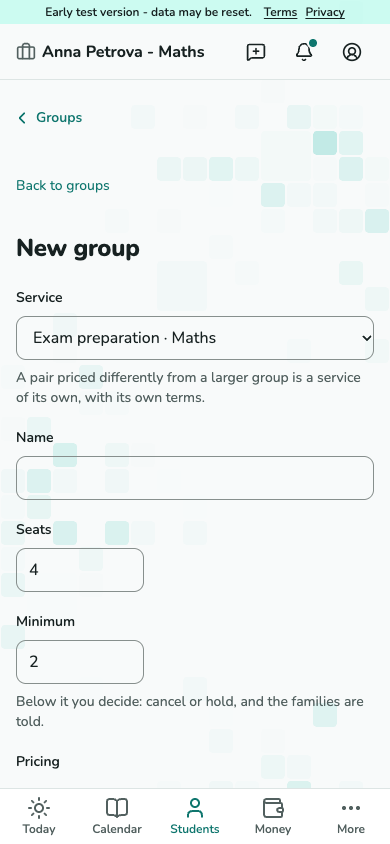
Mở Học viên - Nhóm - Thêm nhóm. Chọn dịch vụ hoạt động, tên, số chỗ, tối thiểu và cho phép học viên đặt chỗ hay không. Lưu rồi thêm thành viên có ghi danh còn hiệu lực trong dịch vụ.
Chưa có ảnh chụp màn hình.
Biểu mẫu nhóm mới với dịch vụ, sức chứa và tối thiểu.
T-39 · Tạo nhóm Lên lịch cho thành viên
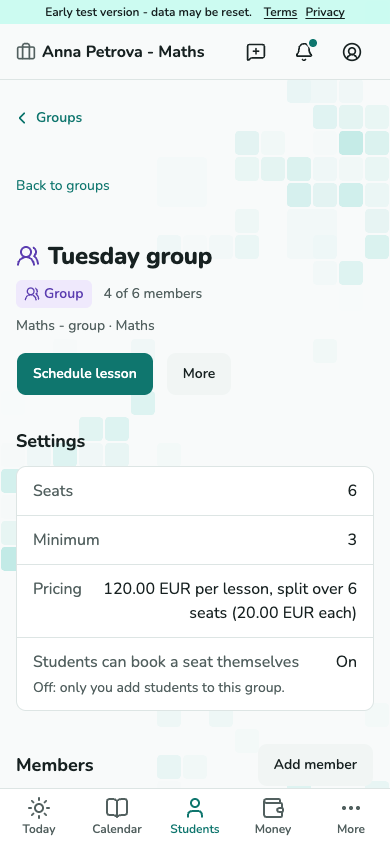
Xem thành viên nhóm và chọn Lên lịch buổi học. Kết quả nêu thành viên bị bỏ ra. Trên thẻ buổi học, mỗi người có chỗ và dòng tài chính riêng.
Chưa có ảnh chụp màn hình.
Chi tiết nhóm với thành viên và thao tác lên lịch.
T-38 · Lên lịch cho thành viên Quyết định có tổ chức buổi học thiếu người không
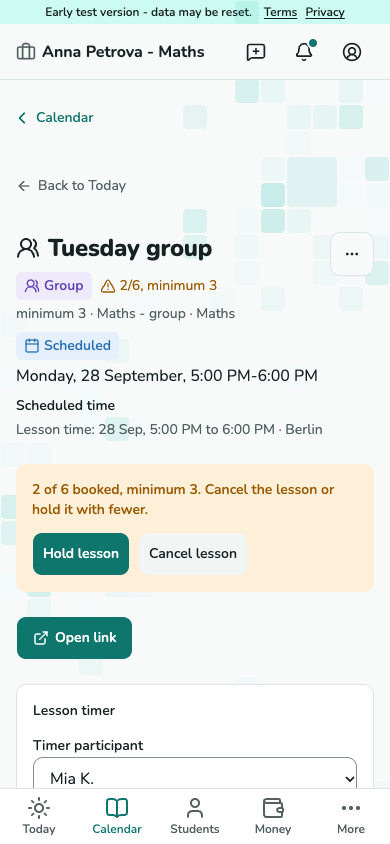
Sau hạn đặt, nhóm dưới mức tối thiểu cần quyết định của bạn. Mở buổi học và chọn Tổ chức buổi học để tiếp tục với ít người hơn, hoặc Hủy buổi học. Gia đình được báo trong cả hai trường hợp.
Chưa có ảnh chụp màn hình.
Buổi nhóm với hai người đã đặt, tối thiểu ba và quyết định Tổ chức buổi học.
T-05 - quyết định có tổ chức buổi nhóm thiếu người không. Kết thúc một lần, đánh giá từng học viên
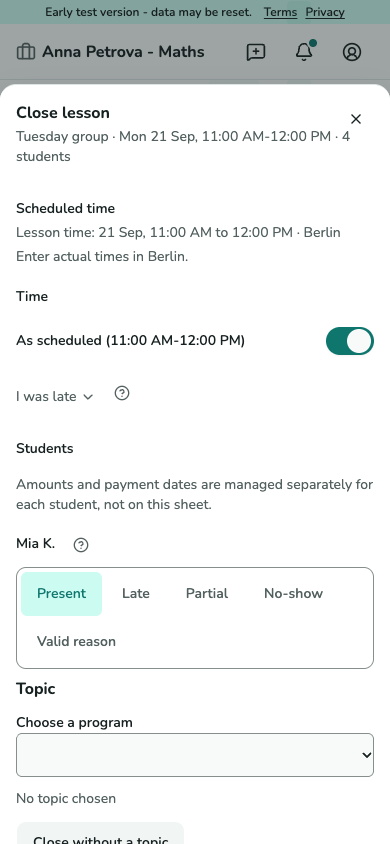
Chọn Kết thúc buổi học. Ghi thời gian chung một lần và chuyên cần từng người, rồi kiểm tra từng phí và tổng. Nếu có người tham gia hoặc rời trong lúc đó, tải lại trước khi xác nhận.
Chưa có ảnh chụp màn hình.
Biểu mẫu kết thúc nhóm với thời gian chung và một dòng chuyên cần mỗi người.
T-06 · Kết thúc một lần, đánh giá từng học viên
Quản lý danh sách chờ
Xem yêu cầu và đề nghị
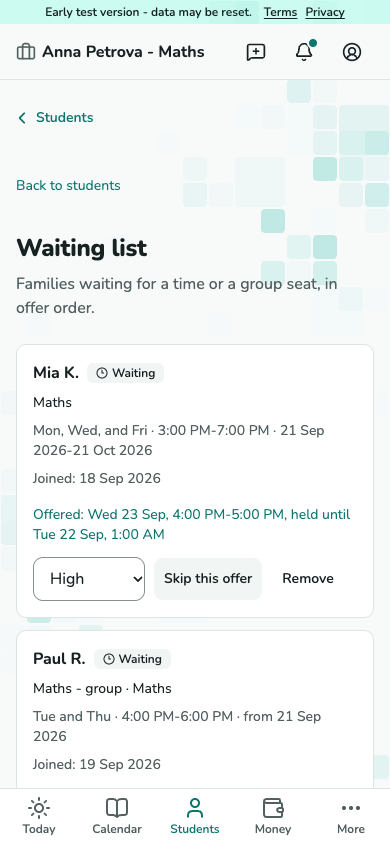
Mở Danh sách chờ từ Học viên. Đặt ưu tiên yêu cầu, bỏ qua đề nghị hiện tại hoặc xóa mục sau khi đọc xác nhận. Bỏ qua giữ mục; xóa kết thúc mục và mọi đề nghị.
Chưa có ảnh chụp màn hình.
Danh sách chờ giáo viên hiển thị ưu tiên và đề nghị hiện tại.
T-40 · Xem yêu cầu và đề nghị
Ghi công việc và thu nhập
Choose a lesson or other work
For a lesson already in your schedule, choose Close a scheduled lesson, filter by student or date and select the exact lesson. Other work creates a separate entry. Without a client, that entry records money already received and creates no debt. After saving, choose Record another, or continue from Record work on Today.
Chưa có ảnh chụp màn hình.
Record work with two choices: Close a scheduled lesson and Record other work.
T-45 - Record work Ghi công việc có trả tiền không phải là buổi học
Mở Ghi công việc từ nửa giờ trống trong lịch, từ Hôm nay hoặc từ trang của học viên. Nhập số tiền và ngày, rồi thêm mô tả, giờ và ghi chú nếu muốn. Chọn khách hàng để xem ai trả tiền; dòng dưới biểu mẫu cho biết khoản còn phải thu hoặc khoản được tiền ứng chi trả. Đánh dấu Đã trả ngay nếu tiền đã về, rồi chọn Ghi.
Chưa có ảnh chụp màn hình.
Biểu mẫu Ghi công việc với số tiền, ngày, mô tả, khách hàng và một dòng cho biết ai trả tiền và khoản còn phải thu.
T-45 - Ghi công việc Thêm thu nhập không có khách hàng
Mở Tiền và chọn Thêm thu nhập. Nhập số tiền, ngày và mô tả, rồi để trống khách hàng: không ai nợ khoản này, và nó được ghi là tiền nhận trong ngày đó. Mở Thêm để chọn khách hàng, giờ, ghi chú hoặc Đã trả ngay.
Chưa có ảnh chụp màn hình.
Biểu mẫu Thêm thu nhập trên trang Tiền với số tiền, ngày và mô tả, cùng phần Thêm.
T-16 và T-45 - Thêm thu nhập Sửa số tiền của một mục
Mở mục từ ô trên lịch, một dòng trong bảng kê, hoặc liên kết Mở trong thông báo. Chọn Sửa số tiền, nhập số tiền mới cùng lý do, và đọc kết quả sẽ xảy ra trước khi lưu. Để đổi nội dung, giờ hoặc ghi chú, chọn Sửa. Ngày hoặc khách hàng sai sẽ được sửa về không và ghi lại.
Chưa có ảnh chụp màn hình.
Trang công việc đã ghi với Sửa số tiền, dòng hệ quả và trường lý do.
T-46 - Sửa số tiền của một mục