Öğretmen
Öğretim faaliyetinize genel bakış
İstediğiniz adımı seçin. Sıra bir rehberdir, zorunluluk değildir.
Öğretim faaliyetinizi kurun
Oturum açın veya hesap oluşturun
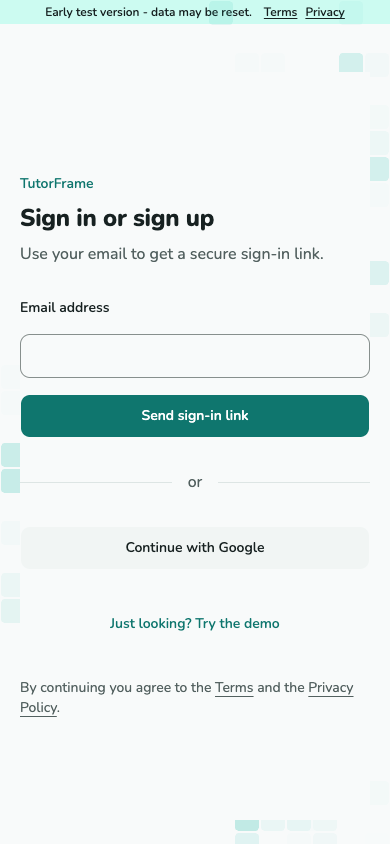
Google'ı seçin veya e-postanızı girin. En yeni e-postadaki giriş bağlantısını açın. Yeni hesap önce Kendinizi tanıtın adımını, ardından öğretim faaliyeti kurulumunu tamamlar.
Ekran görüntüsü henüz yok.
E-posta ve Google seçenekleri olan giriş ekranı.
A-02 · Oturum açın veya hesap oluşturun Kendinizi tanıtın
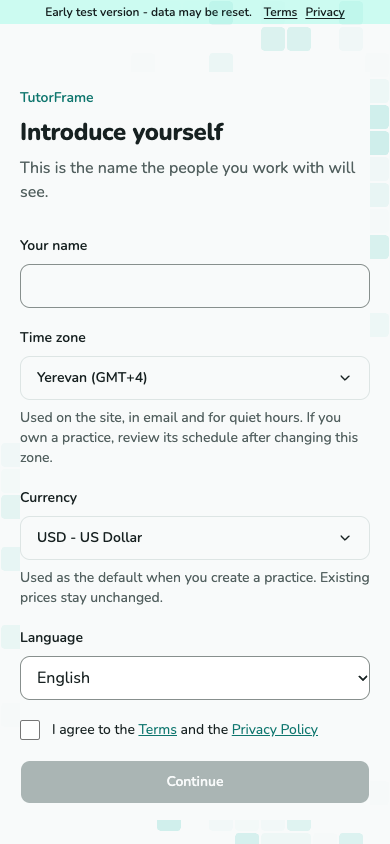
Adınızı girin ve saat diliminizi kontrol edin. Koşulları ve Gizlilik Politikasını okuyun, onay kutusunu işaretleyip Devam et'i seçin. Bu adım yeni bir öğretim faaliyeti kurmadan önce zorunludur.
Ekran görüntüsü henüz yok.
Ad, saat dilimi ve onay kutusu olan kendini tanıtma formu.
A-10 - öğretim faaliyeti kurulumundan önce ad, saat dilimi ve onay. Öğretim faaliyetinize ad verin
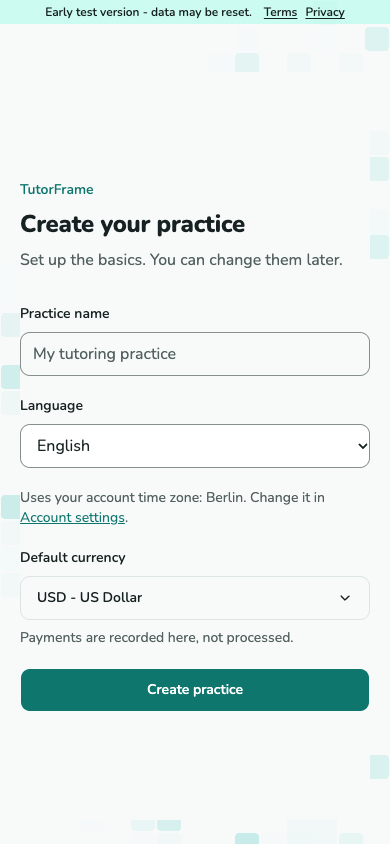
Enter a practice name, choose its language and currency, then select Create practice. Your practice uses your account time zone; change it in Account settings. Getting started opens with six optional steps.
Ekran görüntüsü henüz yok.
Practice setup form with name, language, currency and an account time zone explanation. Change the time zone in Account settings.
T-01 · Öğretim faaliyetinize ad verin Nereden başlayacağınızı seçin
İstediğiniz adımı seçin, zaten yaptığınız çalışmayı kaydedin veya doğrudan Bugün'e gidin. Yardım'dan veya hesap menünüzden geri dönebilir, kartı istediğiniz zaman Bugün'den gizleyebilirsiniz.
Ekran görüntüsü henüz yok.
Altı bağlantılı adım, ilerleme ve Bugün'den gizle eylemi olan Başlarken sayfası.
T-47 - Başlarken
Başlarken
İstediğiniz adımı seçin
Başlarken, öğretim faaliyetinizi oluşturduktan sonra açılır. Altı adım öneridir, zorunluluk değildir. İstediğiniz yere gidin, doğrudan Bugün'e geçin veya önce demoyu deneyin. Bitti, öğretim faaliyetinde ilgili kaydın zaten bulunduğu anlamına gelir.
Ekran görüntüsü henüz yok.
Altı bağlantılı adım, ilerleme ve Bugün'den gizle eylemi olan Başlarken sayfası.
T-47 - Başlarken İhtiyacınız olanı hazırlayın
Önerilen sıralama Öğrenci ekle, ardından Ders planlayın ve ardından Fiyatları belirle şeklindedir. Öğrenci ekle Öğrenci ekle ve Birkaç tane ekle ile öğrenci listesini açar. Her yeni öğrencinin kendi ailesi olur. Fiyatları belirle, yanında Hizmetler ile Varsayılan kurallar'yi açar. Varsayılan fiyat kuralı oluşturma işlemi, fiyat sıfır olsa bile Fiyatları belirle tamamlanır. Yalnızca bir hizmetin oluşturulması bu adımı tamamlamaz. Yine de herhangi bir sayfayı herhangi bir sırayla açabilirsiniz.
Ekran görüntüsü henüz yok.
Hizmetler listesi ve Öğrenci ekle formu, öğretim faaliyetini hazırlamanın iki yeri.
T-26 ve T-12 - hizmetler ve öğrenciler Dersi planlayın, sonra kapatın
Ders formunu açmak için Ders planlayın seçeneğini seçin. Fiyatları ayarlamadan önce yeni bir öğrenci girebilir, bir hizmet seçebilir veya varsayılan hizmeti kullanabilir ve bir ders planlayabilirsiniz. Ders gerçekleştikten sonra Bugün veya ders kartından kapatın. Kaydedilen ilerlemenizi görmek için hesap menünüze veya Yardım'ye dönün. Tamamlanan adımlar orijinal numaralarını korur ve tamamlanmamış adımların altında gösterilir.
Ekran görüntüsü henüz yok.
Öğrenci, hizmet, tarih ve saat içeren yeni ders formu.
T-04 ve T-06 - ders planlayın, sonra kapatın Zaten yaptığınız çalışmayı kaydedin
Çalışmayı zaten yaptınız mı? Kaydedin'i seçerek Çalışmayı kaydet'i doğrudan açın. Önce ders oluşturmanız gerekmez. Çalışma ve gelir kaydı kılavuzu kaydı ve ödeme seçeneklerini açıklar.
Ekran görüntüsü henüz yok.
Tutar, tarih, açıklama ve müşteri içeren Çalışmayı kaydet formu.
T-45 - Çalışmayı kaydet Bir ödemeyi takip edin
Para'yı açın ve aldığınız parayı kaydedin: bir ödeyenden gelen ödeme veya müşterisiz gelir. Ödemeler burada kaydedilir, işlenmez. İkisinden biri bu adımı tamamlar; ücretsiz çalışma için ödeme uydurmanız gerekmez.
Ekran görüntüsü henüz yok.
Ödeyenleri, alınan ve borçlu olunan tutarları gösteren Para sayfası.
T-16, T-17 ve T-18 - Para, ödeyen ve ödeme Mevcut sonuçlara göz atın
Tamamlanan dersler ve kayıtlı çalışma, İstatistik'te göz atabileceğiniz sonuçlar sağlar. Bu etkinlik oluştuğunda, İstatistik'i henüz açmamış olsanız bile bu adım Bitti olur. Bir kılavuzu veya sayfayı açmak okuma ilerlemesini kaydetmez.
Ekran görüntüsü henüz yok.
Bir dönemin dersleri, katılımı ve parasıyla İstatistik sayfası.
T-24 - İstatistik Kılavuzu elinizin altında tutun veya kartını gizleyin
Başlarken kartına artık ihtiyacınız yoksa Bugün'den gizle'yi seçin. Bu, görevleri gizlemez, kayıtlarınızı değiştirmez ve kılavuzu kaldırmaz. Başlarken, Yardım'da ve hesap menünüzde kalır.
Ekran görüntüsü henüz yok.
Görev listesinin üstünde Başlarken kartı olan Bugün sayfası.
T-47 ve T-02 - kartı Bugün'den gizleyin
Öğrenci ekleyin ve davet edin
Öğrenci kartını oluşturun
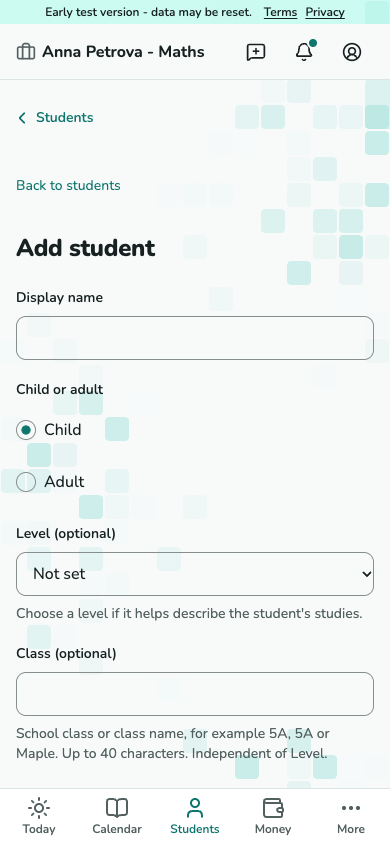
Bir öğrenci kaydı oluşturmak için Öğrenciler - Öğrenci ekle öğesini açın. En fazla 50 öğrenciden oluşan bir listeye girmek için Birkaç tane ekle tuşunu kullanın. İletişim bilgileri isteğe bağlıdır. Listedeki her öğrenci ayrı bir aileye sahip olur. Ebeveynler daha sonra davet edilebilir. Öğrenci ekle listenin tamamını veya hiçbirini kaydetmez ve yeni öğrencilere bağlantıları gösterir.
Ekran görüntüsü henüz yok.
Öğrenci ekleme formu.
T-12 · Öğrenci kartını oluşturun Doğru kişiyi davet edin
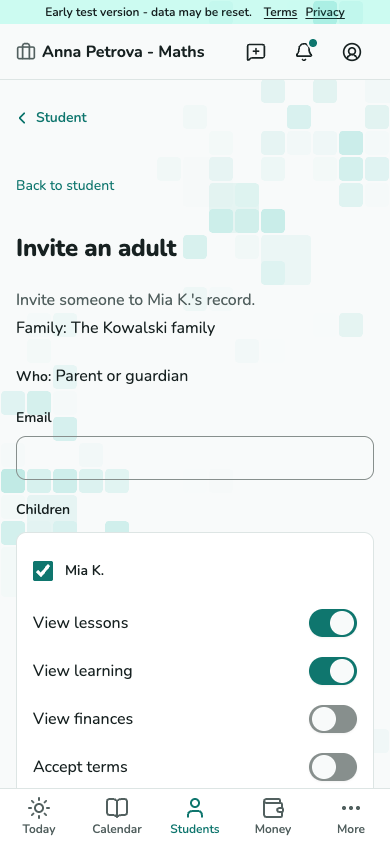
Öğrenci kartından, çocuk için Yetişkin davet et'i seçin veya yetişkin öğrenciyi davet edin. E-postasını girin, gösterilen izinleri kontrol edin ve daveti gönderin.
Ekran görüntüsü henüz yok.
E-posta ve kullanılabilir izinleri gösteren davet formu.
T-13 · Doğru kişiyi davet edin
Öğretim koşullarını kararlaştırın
Hizmet ekleyin
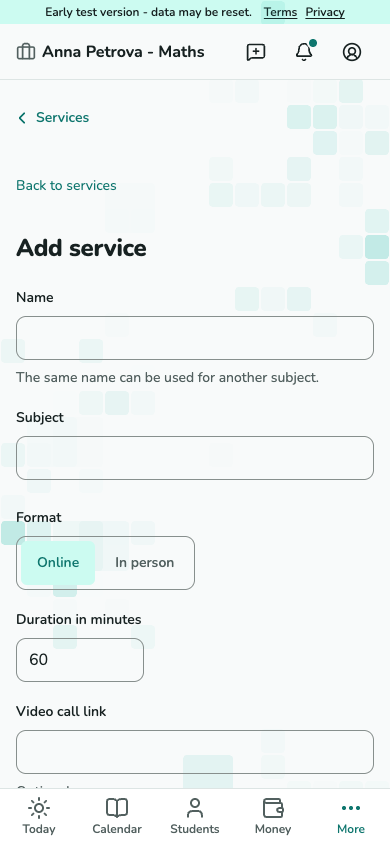
Ne öğreteceğinizi tanımlamak için Ayarlar - Hizmetler - Hizmet ekle'yi açın. Hizmetin adını, konusunu, biçimini ve süresini girin. Gerekirse bir video görüşmesi bağlantısı veya adres ekleyin. Etkin bir hizmeti kaydettikten sonra Öğrencileri bağla aynı anda 50 öğrenciye kadar seçmenizi sağlar. Fiyatlar ve kurallar öğretmenliğinizin varsayılan ayarlarından alınmıştır. Hizmet fiyatları veya kuralları belirlemez. Öğrencileri bağlamadan önce eksik varsayılan kuralları ayarlamanız gerekir.
Ekran görüntüsü henüz yok.
Konu, biçim, süre ve yer alanları olan yeni hizmet formu.
T-26 - ne öğrettiğinizi tanımlayın. Öğrenciyi kaydedin
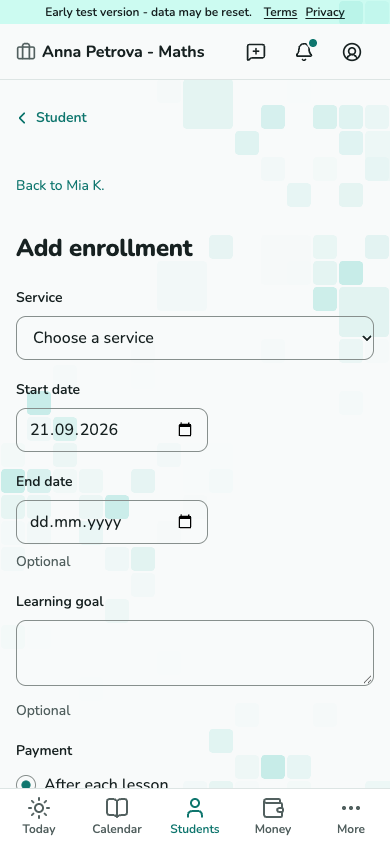
Öğrencinin kaydında Kayıt ekle aktif bir hizmeti bağlar. Kayıtlı bir hizmetin sayfasında Öğrencileri bağla birkaç aktif veya duraklatılmış öğrenciyi seçmenizi sağlar. Daha sonra özel ders uygulamanızın varsayılan ayarlarını gözden geçirirsiniz. Varsayılan olarak her öğrenci için seçenek Taslağı kaydet'dir. Kabul için gönder seçeneği için o öğrencinin şartlarını kabul etmeye yetkili bir yetişkin gerekir. TutorFrame dışında anlaşıldı seçeneği o öğrenci için ayrı bir onay gerektirir. Kaydettiğinizde ya seçili öğrencilerin tümü bağlanır ya da hiçbiri bağlanmaz.
Ekran görüntüsü henüz yok.
Hizmet, başlangıç ve bitiş tarihleri ve öğrenme hedefi olan kayıt formu.
T-11 - koşulları belirlemeden önce öğrenciyi bir hizmete bağlayın. Fiyatı ve kuralları belirleyin
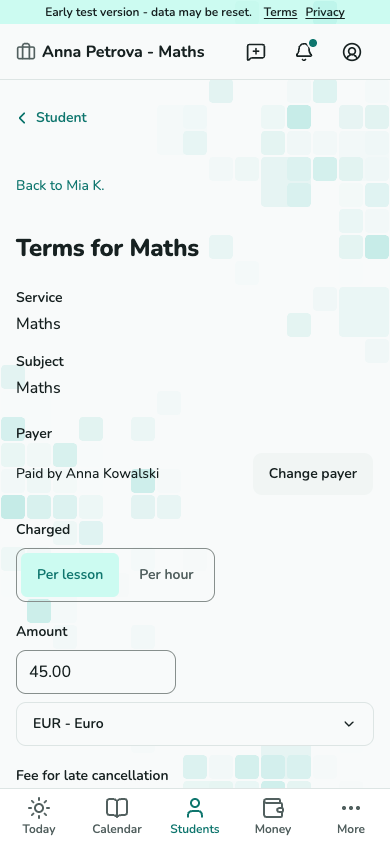
Öğrenci kartından kaydın koşullarını açın. Fiyatı, iptal aralıklarını, gecikme kurallarını ve başlangıç tarihini kontrol edin. Koşulları kabul için gönderin veya hizmet dışında kararlaştırıldığını kaydedin.
Ekran görüntüsü henüz yok.
Fiyat ve iptal kurallarını gösteren koşul düzenleyicisi.
T-14 · Fiyatı ve kuralları belirleyin Anlaşma durumunu kontrol edin
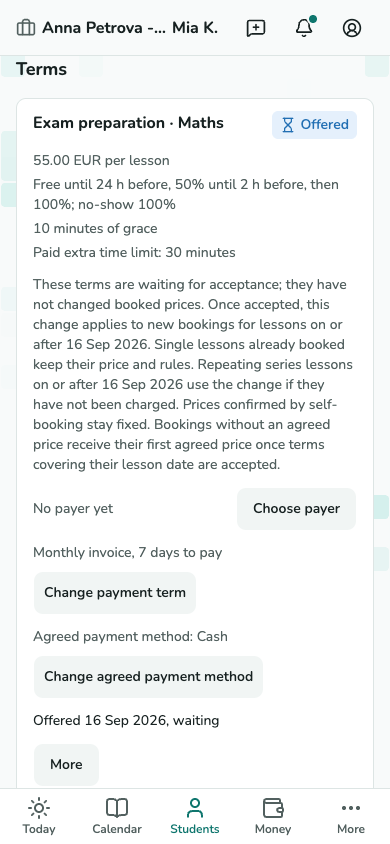
Koşullar bölümü her kaydın durumunu ayrı ayrı gösterir. Taslaklar ve teklifler henüz kabul edilmedi. Bir öğrenciye ilişkin koşullar, yalnızca yetkili bir kişinin bunları kabul etmesi veya bu öğrencinin sözleşme dışı onayını bireysel olarak onaylamanız durumunda kabul edilir. Ailenin bir teklife cevap vermesi öğrencinin kardeşleri açısından şartları değiştirmez. Kaydedilen taslaklar ve kabul edilen terimler, daha sonra varsayılan ayarları değiştirseniz bile kopyalanan kuralları korur.
Ekran görüntüsü henüz yok.
Sunulan ve kabul edilen anlaşmaları içeren öğrenci Koşullar bölümü.
T-11 · Anlaşma durumunu kontrol edin Charge a student in another currency
For the practice default, open Practice settings → Default rules → Price → Default currency → Change. For one student, choose Preferred currency when adding or editing the student, or use Change preferred currency on the student page. This suggests a currency for new prices; it does not change agreed terms or recorded money. To change accepted terms from USD to EUR, open the student's Terms block → Offer new terms, choose EUR and enter the amount on the terms page, then send for acceptance or record an agreement made outside the service. Change price keeps the current currency. Statements and advances remain separate for each currency.
Ekran görüntüsü henüz yok.
Student currency preference, new terms and the practice default currency.
T-11 / T-14 / T-26 · Choose a currency for new prices
Bir ders veya dizi planlayın
Dersin yerini seçin
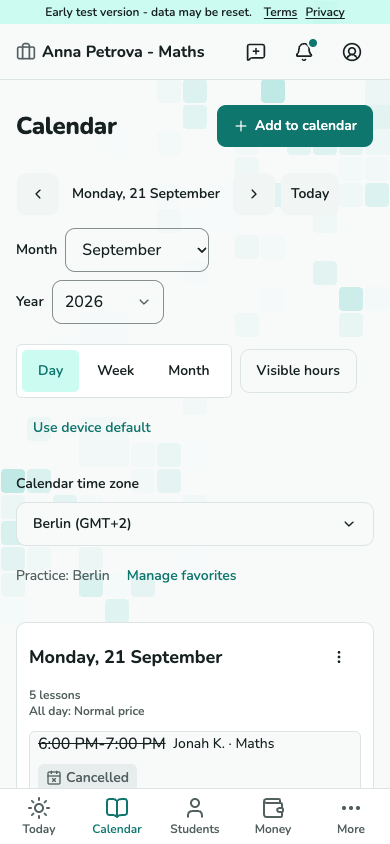
Takvim'i açıp boş bir saat seçin veya öğrenci kartından Planla'yı seçin. Yeni ders formunda öğrenci ve hizmet seçebilirsiniz.
Ekran görüntüsü henüz yok.
Planlanmış ders kutuları olan öğretmen takvimi.
T-03 · Dersin yerini seçin 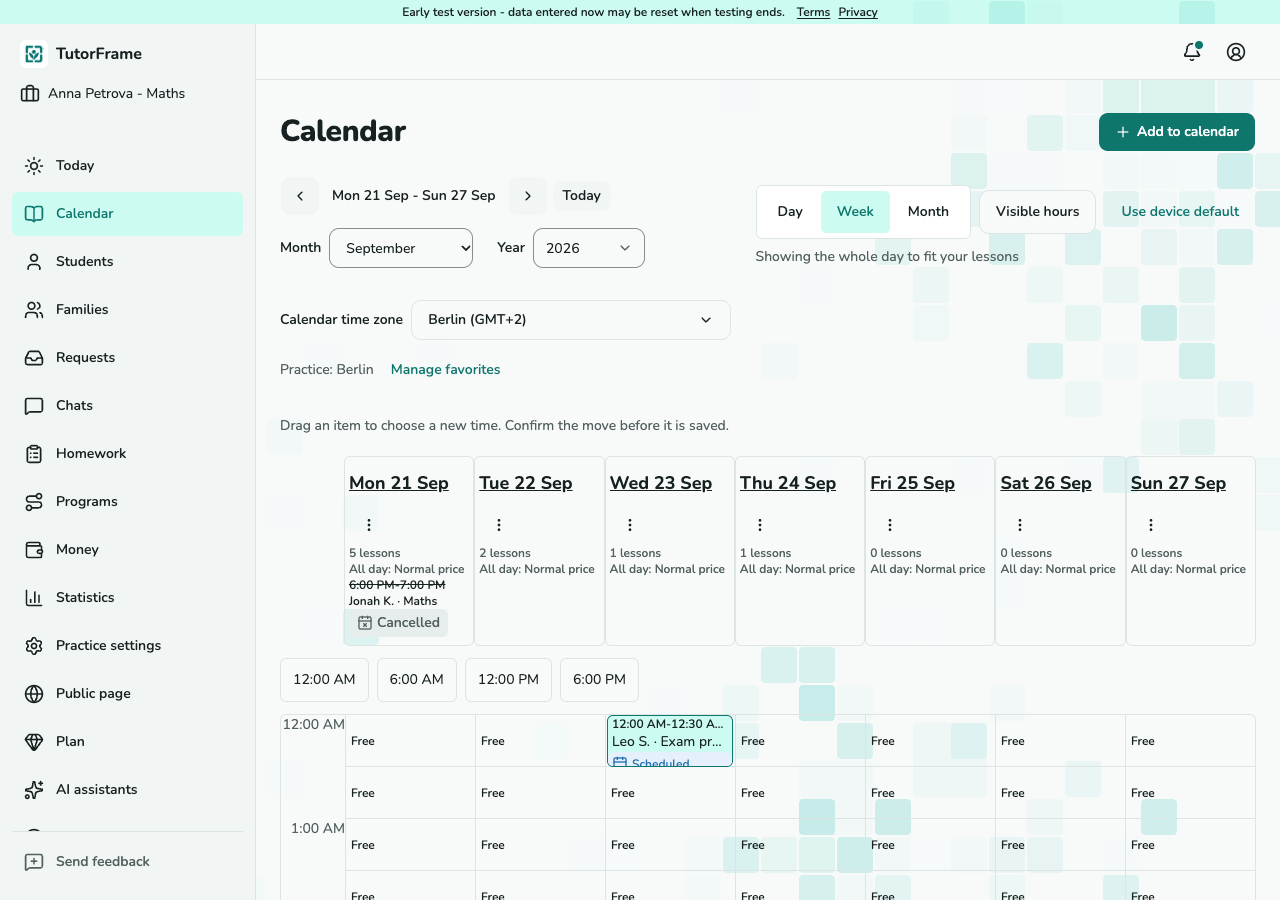
Ekran görüntüsü henüz yok.
Planlanmış ders kutuları olan öğretmen takvimi.
T-03 · Dersin yerini seçin (masaüstü) Saati ve tekrarı ayarlayın
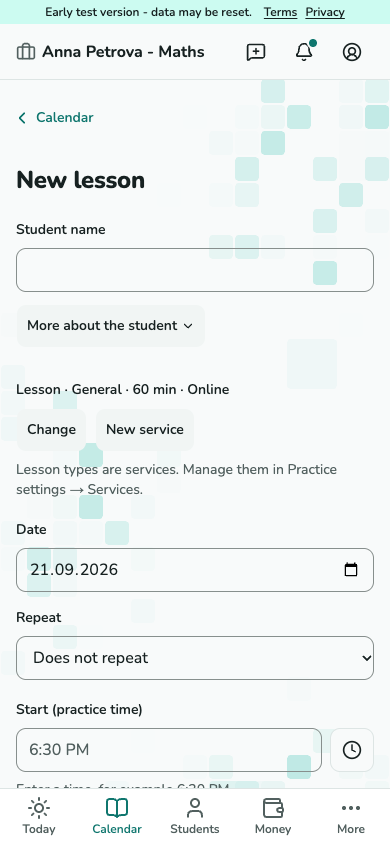
Mevcut bir öğrenciyi seçin veya yeni bir ad girin. Bir hizmet seçin veya varsayılan hizmeti kullanın. Tarihi, başlangıç saatini ve süreyi seçin. Kaydettiğinizde, eğer henüz mevcut değilse seçilen hizmet için bir kayıt oluşturulur. Ücret ödemeden ders planlayabilirsiniz. Bir dizi için ne sıklıkta tekrarlanacağını ve son tarihini seçin. Kaydetmeden önce herhangi bir çakışma veya saat değişikliği uyarısını inceleyin.
Ekran görüntüsü henüz yok.
Öğrenci, hizmet ve saat alanları olan yeni ders formu.
T-04 · Saati ve tekrarı ayarlayın 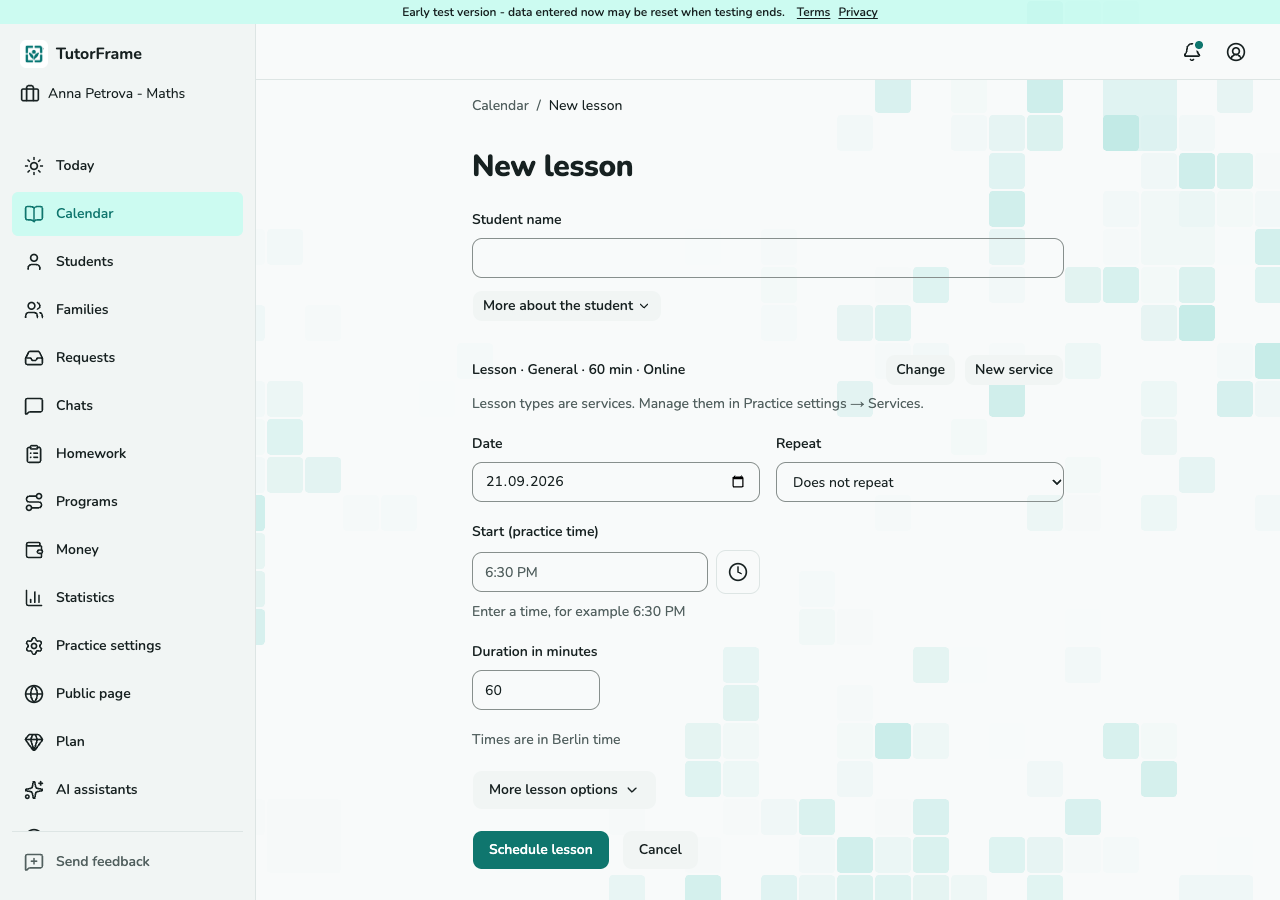
Ekran görüntüsü henüz yok.
Öğrenci, hizmet ve saat alanları olan yeni ders formu.
T-04 · Saati ve tekrarı ayarlayın (masaüstü)
Haftalık diziyi değiştirin
Kapsamı seçin
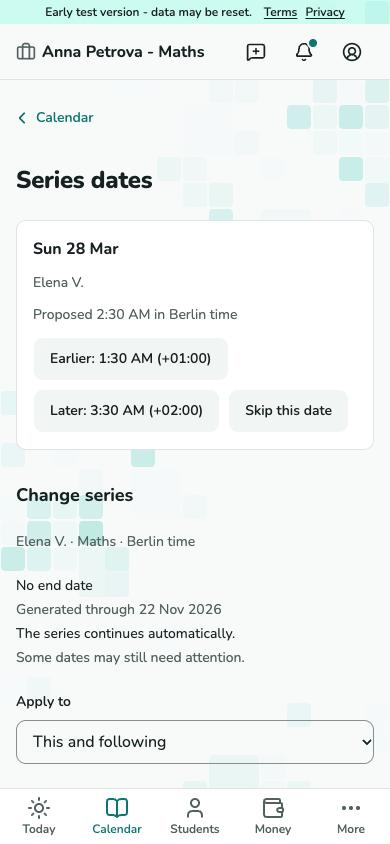
Diziyi dersinden açın. Uygulanacak kapsamı ayarlayın, ardından tekrarı, saati, yeri veya bitiş tarihini değiştirin. Geçmiş dersler korunur.
Ekran görüntüsü henüz yok.
Uygulanacak kapsam ve plan alanları olan dizi düzenleyicisi.
T-09 · Kapsamı seçin Uygulamadan önce önizleyin
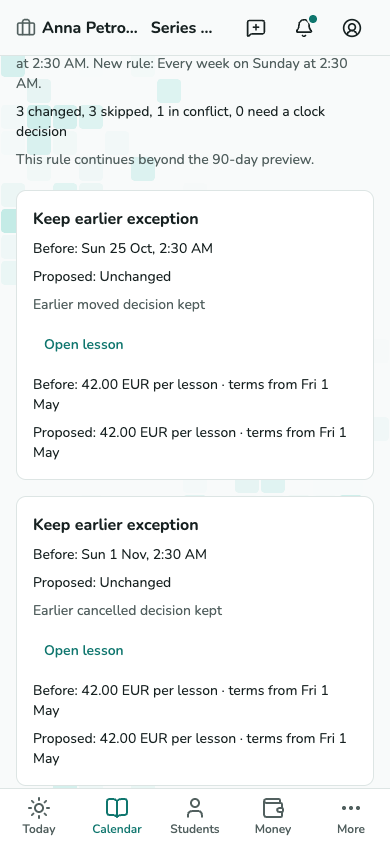
Değişiklikleri önizle'yi seçin. Değişen tarihleri, korunan istisnaları ve çakışmaları kontrol edin. Değişiklikleri yalnızca önizleme niyetinize uygunsa uygulayın; sonrasında sonuç gruplarını inceleyin.
Ekran görüntüsü henüz yok.
Değişen, atlanan ve çakışan tarihleri listeleyen dizi değişiklik önizlemesi.
T-09 · Uygulamadan önce önizleyin
Dersi yürütün ve kapatın
Dersi açın
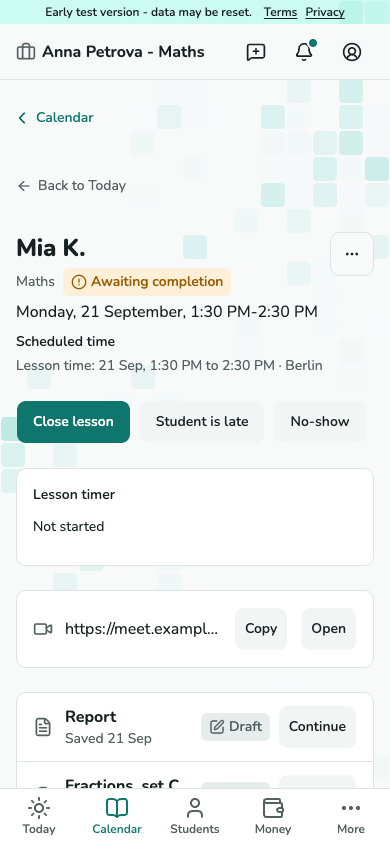
Dersi açmak için Bugün veya Takvim'i kullanın. Kartında görüşme bağlantısı veya adresi, katılım işlemleri ve öğrenme kayıtları bulunur. Öğrenciyi beklemek ayrı bir işarettir; aileye haber vermek ayrı işlem gerektirir.
Ekran görüntüsü henüz yok.
Görüşme ayrıntıları ve ders işlemleri olan ders kartı.
T-05 · Dersi açın Katılımı ve ücreti kontrol edin
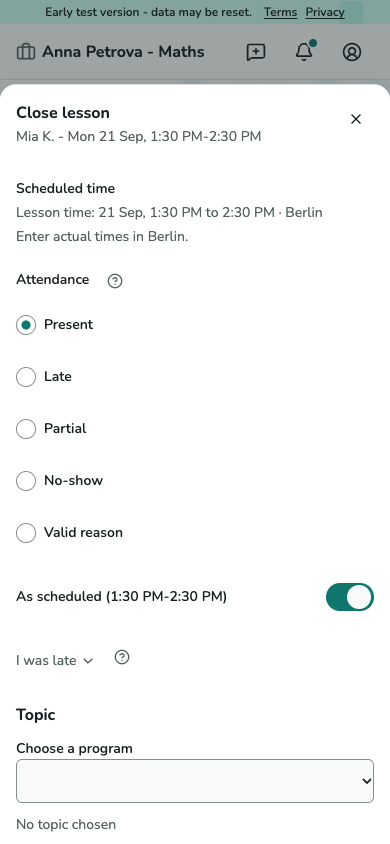
Dersi kapat'ı seçin. Katılımı ve kaydedilen süreyi inceleyin, ardından onaylamadan önce ücret önizlemesini kontrol edin. Erken bitişte kararlaştırılan ücret kuralları kullanılır; koşullar eksikse ücret beklemede kalır.
Ekran görüntüsü henüz yok.
Katılım, kayıtlı süre ve ücret önizlemesi olan ders kapatma formu.
T-06 · Katılımı ve ücreti kontrol edin
Dersi iptal edin
İptali kontrol edin
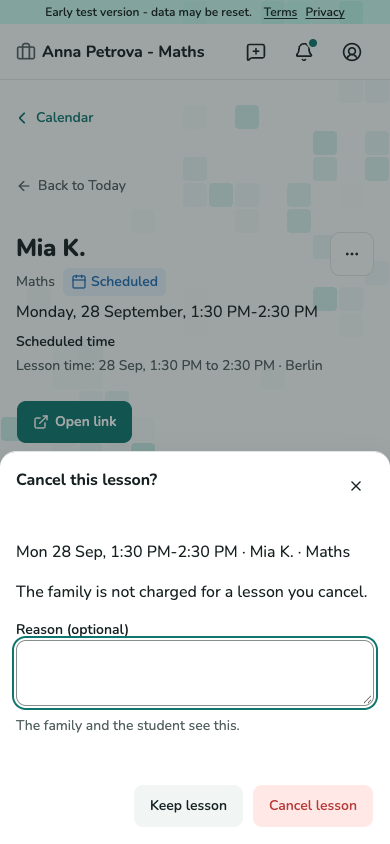
Dersin Diğer işlemler menüsünü açıp Dersi iptal et'i seçin. Nedeni inceleyip onaylayın. Öğretmenin iptali aileye ücret eklemez; önceden ödenen para avans olarak kalır.
Ekran görüntüsü henüz yok.
Neden ve onay içeren öğretmen iptal iletişim kutusu.
T-07 · İptali kontrol edin
Bir dersin zamanını değiştirin
Yeni saati seçin
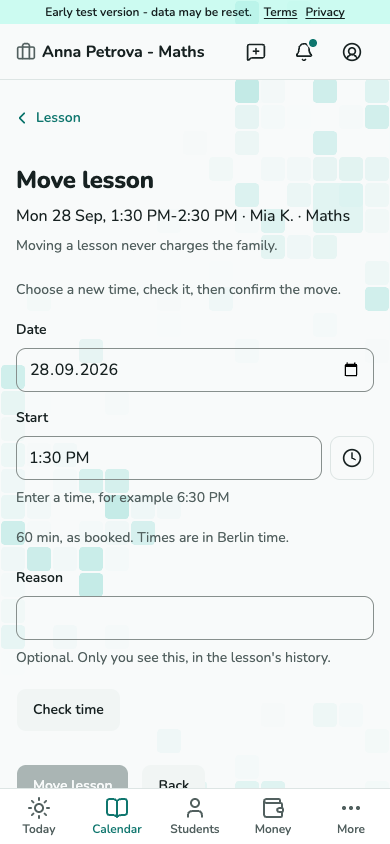
Dersten Zamanı değiştir'i açın. Yeni tarih ve saati girin, çakışmaları kontrol edin ve gerekirse neden ekleyin. Taşımayı onaylayın; dersin kimliği ve rezervasyon fiyatı korunur.
Ekran görüntüsü henüz yok.
Tarih, saat ve neden içeren zaman değiştirme formu.
T-08 · Yeni saati seçin 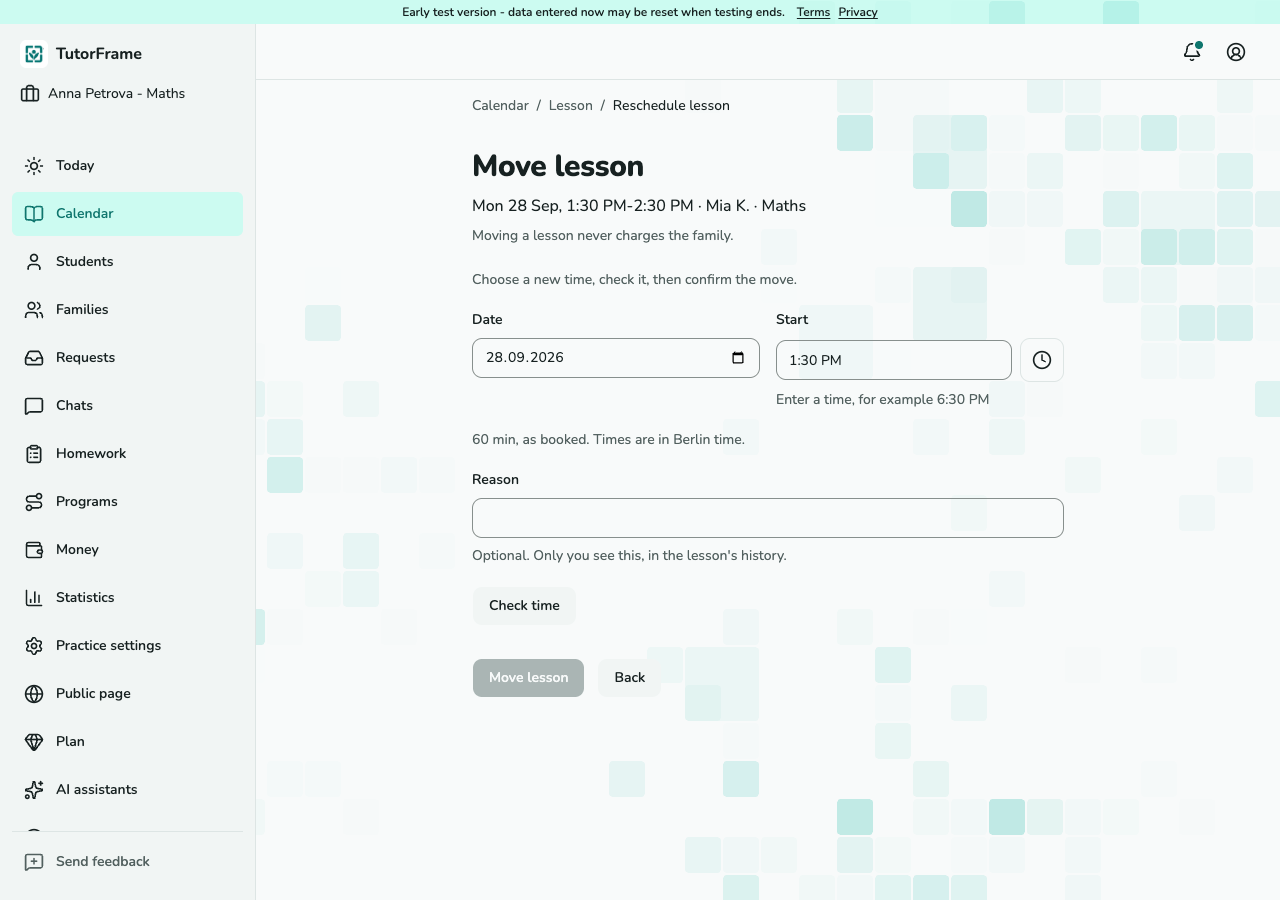
Ekran görüntüsü henüz yok.
Tarih, saat ve neden içeren zaman değiştirme formu.
T-08 · Yeni saati seçin (masaüstü)
Ödeme kaydedin
Agree monthly payment
Open the family's Money page and choose Payment terms, or use Payment terms in the student's Money block. Set Monthly invoice separately for each relevant service and enter the agreed days to pay. Unpaid lessons remain visible as owed; while they wait for an invoice they are not overdue. Open the payer statement and send the invoice when ready, including at month end. Payment is due the agreed days after sending and becomes overdue the following day. Children share an invoice only when their charges belong to the same payer account and currency. Changing a term does not change earlier charges or sent invoices.
Ekran görüntüsü henüz yok.
Payment terms for each student's service.
T-11 and T-42 · Payment terms Aldığınız parayı kaydedin
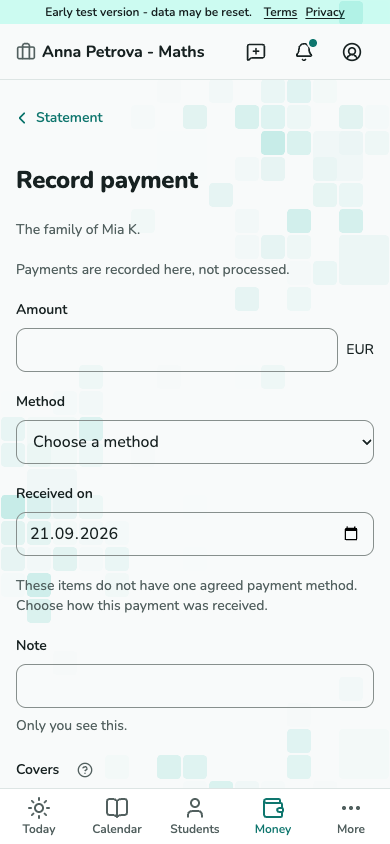
Para - ödeyen kişi - Ödeme kaydet'i veya dersteki Ödeme kaydet'i açın. Tutarı, tarihi ve yöntemi girin. Neleri karşıladığını kontrol edip kaydedin. Ödemeler TutorFrame dışında yapılır.
Ekran görüntüsü henüz yok.
Tutar, alınma tarihi ve yöntem içeren ödeme kayıt formu.
T-18 · Aldığınız parayı kaydedin Borcu ve avansı kontrol edin
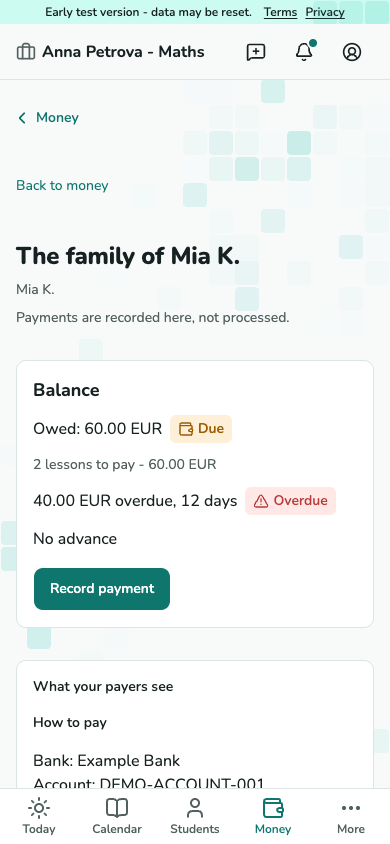
Döküm ücretleri, ödemeleri, borcu ve avansı ayırır. Ödemeler önce en eski açık borcu kapatır; kalan tutar bu öğretim faaliyetinde avans olarak tutulur.
Ekran görüntüsü henüz yok.
Bakiye ve işlem geçmişi olan ödeyen kişi dökümü.
T-17 · Borcu ve avansı kontrol edin
Ders veya para kaydını düzeltin
Kapatılmış bir dersi düzeltin
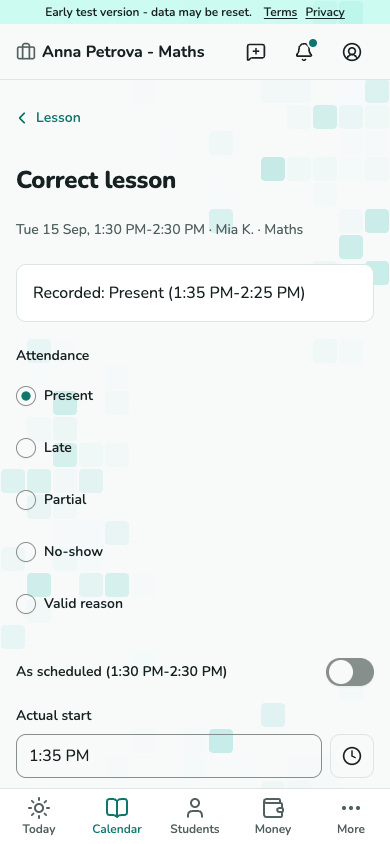
Kapatılmış dersin Değiştir menüsünü açıp düzeltmeyi seçin. Düzeltilmiş bilgileri ve nedeni girin, parasal sonuçları inceleyip onaylayın. Asıl kayıt geçmişte kalır.
Ekran görüntüsü henüz yok.
Kapatılmış ders düzeltme formu ve mali önizleme.
T-19 · Kapatılmış bir dersi düzeltin Hatalı ödemeyi ters kaydedin
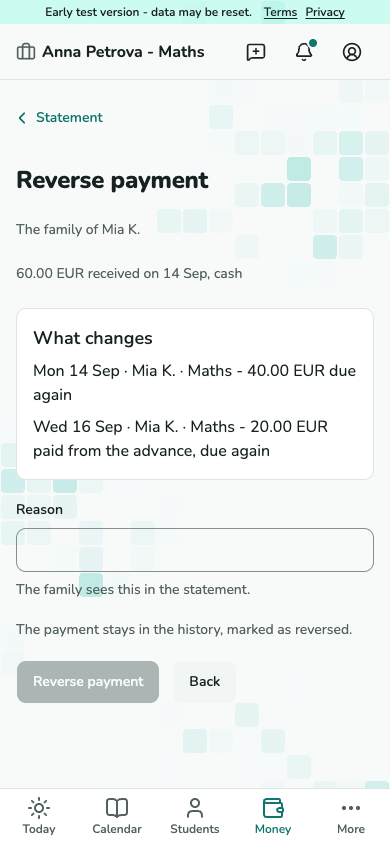
Ödeyen kişinin dökümünde ödemeyi açıp Ters kaydet'i seçin. Hangi borçların yeniden açılacağını kontrol edin ve onaylamadan önce neden belirtin.
Ekran görüntüsü henüz yok.
Yeniden açılan borçları gösteren ödeme ters kayıt formu.
T-19 · Hatalı ödemeyi ters kaydedin İade ettiğiniz avansı kaydedin
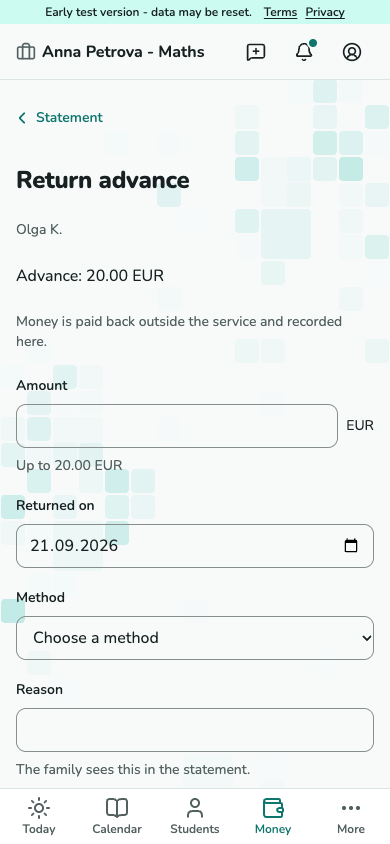
Önce parayı TutorFrame dışında iade edin. Ödeyen kişinin dökümünde Avans iade et'i seçin; tutarı, tarihi, yöntemi ve nedeni girip iadeyi kaydedin.
Ekran görüntüsü henüz yok.
Kullanılabilir avansı gösteren avans iade formu.
T-19 · İade ettiğiniz avansı kaydedin
Ödev verin ve inceleyin
Ödev yayımlayın
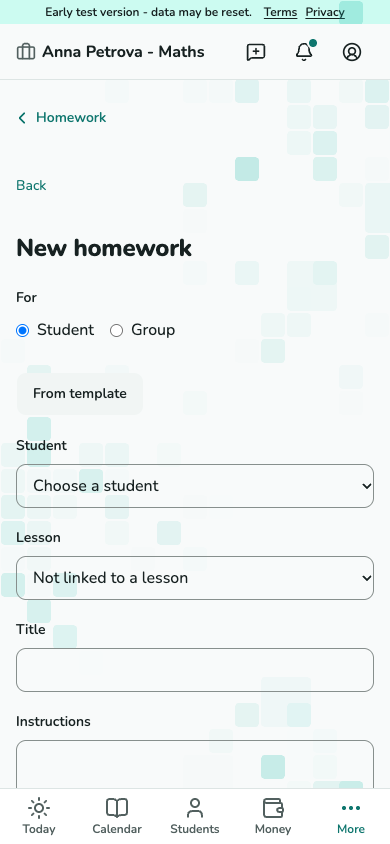
Dersten, öğrenci kartından veya Ödevler'den Ödev ver'i seçin. Öğrenciyi seçin ve başlık girin; ikisi de zorunludur. Talimatlar, dosyalar, bağlantılar ve isteğe bağlı son tarih ekleyin. Bağımsız ödevi yayımlamadan önce şablon kopyalayabilirsiniz.
Ekran görüntüsü henüz yok.
Öğrenci, talimat ve son tarih içeren ödev düzenleyicisi.
T-21 · Ödev yayımlayın Gönderilen yanıtı inceleyin
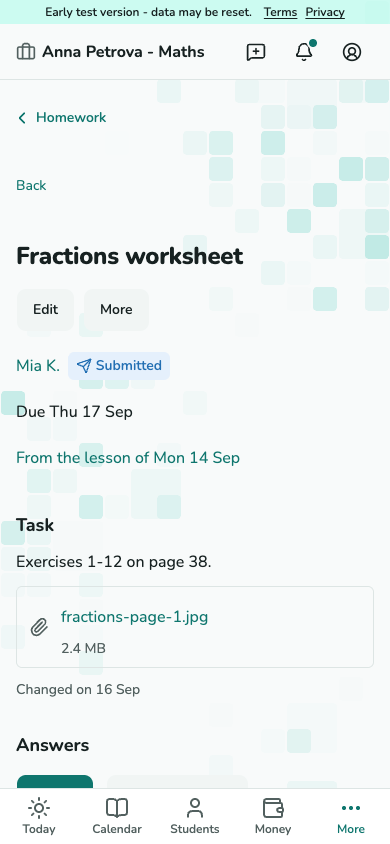
Ödevin yanıtlarını açın. Son sürümü okuyun ve belirli geri bildirimle Kabul et veya Değişiklik iste'yi seçin. Öğrencinin Tamamlandı durumu kendi beyanıdır, sizin kabulünüz değildir.
Ekran görüntüsü henüz yok.
Yanıt sürümlerini ve Kabul et veya Değişiklik iste kontrollerini gösteren ödev incelemesi.
T-22 · Gönderilen yanıtı inceleyin
Rapor yayımlayın ve özel notlar tutun
Raporun okuyucularını seçin
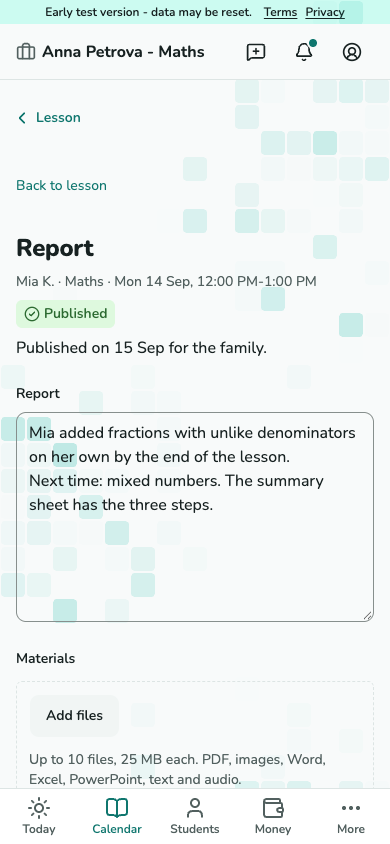
Derste Rapor yaz'ı açın. Özeti yazın, materyal ekleyin ve okuyucuları kontrol edin. Taslak kaydedin veya yayımlayın; sonraki düzenlemeler yeni sürüm yayımlar. Reşit olmayanın raporu izinli yetişkinlerle paylaşılır.
Ekran görüntüsü henüz yok.
Metin, materyal ve aile okuyucuları olan rapor düzenleyicisi.
T-23 · Raporun okuyucularını seçin Özel notları ayrı tutun
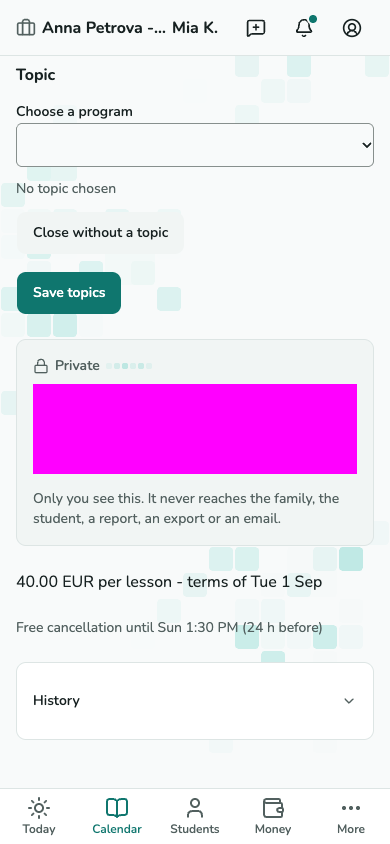
Kendi öğretim notlarınız için dersin Özel not bloğunu kullanın. Özel notlar yayımlanan rapora, aile veya öğrenci ekranlarına, dışa aktarımlara veya e-postaya asla girmez.
Ekran görüntüsü henüz yok.
Ders kartının özel not bloğu.
T-05 · Özel notları ayrı tutun
Öğrencinin fiyatını değiştirin
Yeni fiyatı hazırlayın
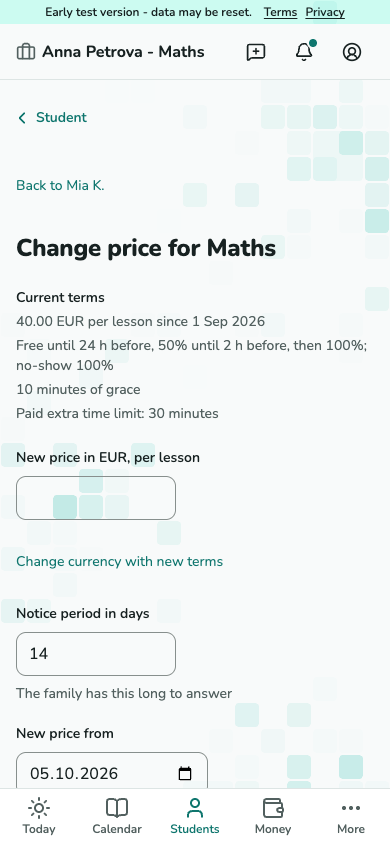
Kayıt için Fiyat değiştir'i seçin. Yeni fiyatı, başlangıç tarihini ve bildirim süresini belirleyin. Etkilenen dersleri kontrol edin: onaylı rezervasyonlar fiyatını korur. Teklifi gönderin veya dışarıda yapılan anlaşmayı kaydedin.
Ekran görüntüsü henüz yok.
Mevcut koşullar ve etkilenen dersler olan fiyat değişikliği formu.
T-15 · Yeni fiyatı hazırlayın Yanıtı takip edin
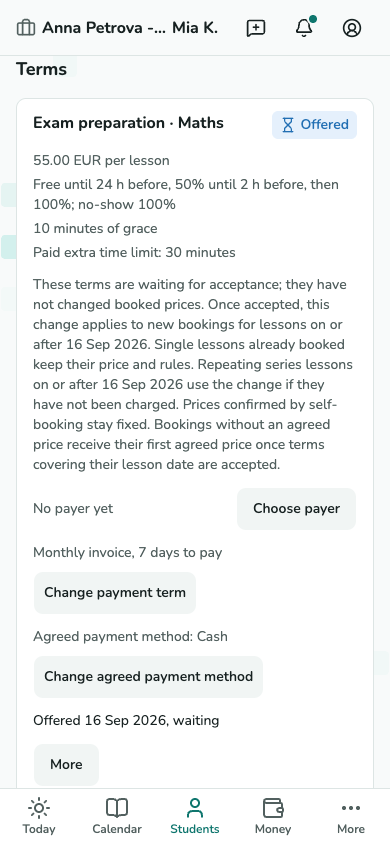
Teklifi Koşullar'da kontrol edin. Sessizlik fiyatı kabul etmek değildir: yanıtsız değişiklikler önerilen günden itibaren yeni dersleri engelleyebilir. Reddedilen veya süresi dolan teklifi aileyle görüşün.
Ekran görüntüsü henüz yok.
Bekleyen fiyat değişikliğini gösteren öğrenci koşulları.
T-11 · Yanıtı takip edin
Tatil planlayın
Tarihlerinizi ekleyin
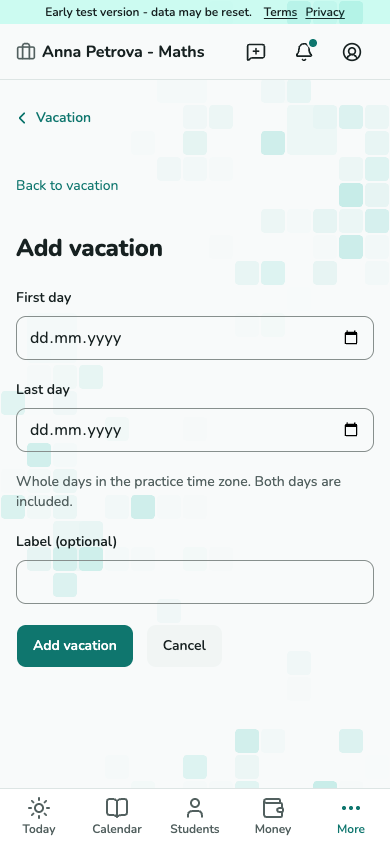
Ayarlar - Tatil - Tatil ekle'yi açın. Tarih aralığını girip kaydedin. Bu yokluk süresine yeni ders planlanamaz.
Ekran görüntüsü henüz yok.
Tarih aralığı olan yeni tatil formu.
T-27 · Tarihlerinizi ekleyin Mevcut dersler hakkında karar verin
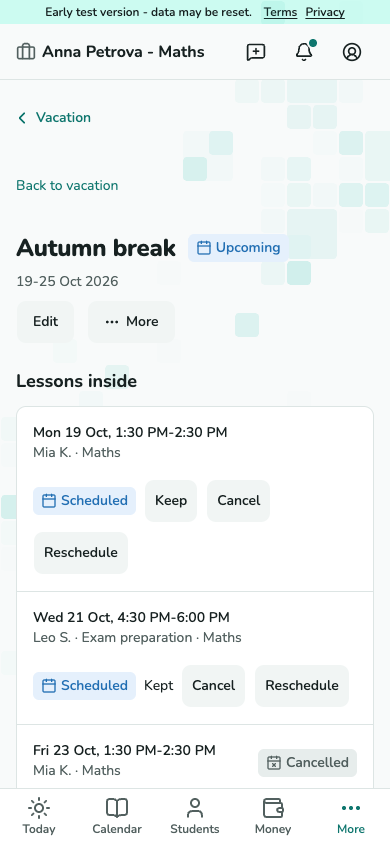
Tatilin ders listesini açın. Etkilenen her dersi koruyun, iptal edin veya başka zamana taşıyın. Tatil eklemek dersleri sessizce silmez.
Ekran görüntüsü henüz yok.
Karar gereken dersleri listeleyen tatil ayrıntısı.
T-27 · Mevcut dersler hakkında karar verin
Öğrencinin erişimini yönetin
Erişimi olan kişileri inceleyin
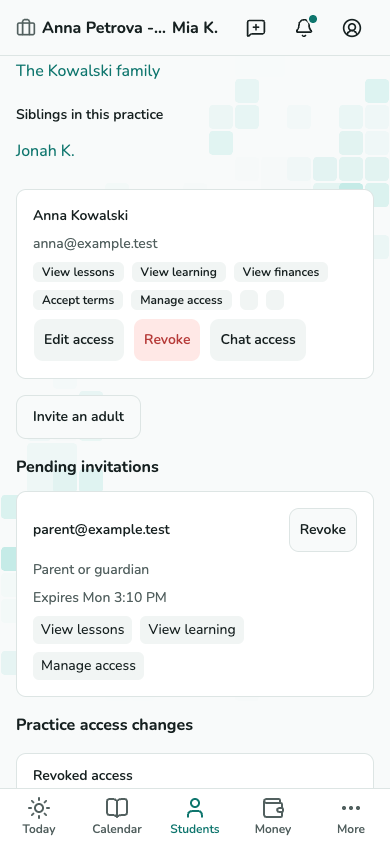
Öğrenci kartında Aile ve erişim'i açın. Değiştirmeden veya kaldırmadan önce her daveti ve izni kontrol edin. Öğretim faaliyetinizin erişimini kaldırmak kişiyi diğer öğretim faaliyetlerinden çıkarmaz.
Ekran görüntüsü henüz yok.
Öğrenci kartının aile ve erişim bölümü.
T-11 · Erişimi olan kişileri inceleyin
Öğrenciyle çalışmaya ara verin veya bitirin
Sonraki işlemi seçin
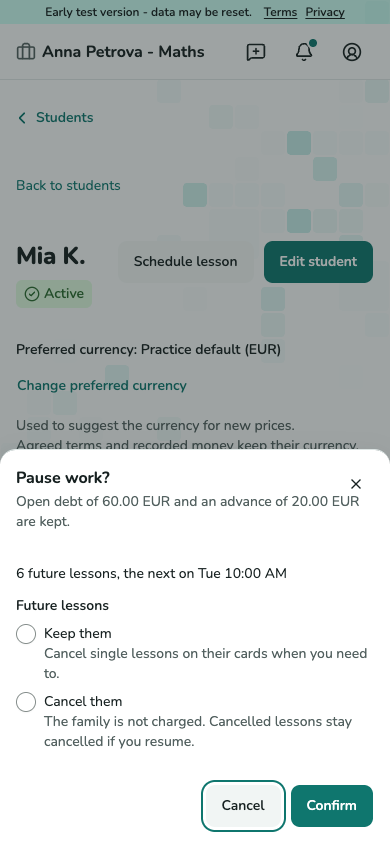
Öğrenci kartında Diğer'i açıp Ara ver veya Bitir'i seçin. Ara verirken gelecek derslerin korunmasını veya iptalini seçin; bitirmek onları iptal eder. Onaylamadan önce borç ve avans uyarısını okuyun.
Ekran görüntüsü henüz yok.
Gelecek ders seçenekleri ve korunan bakiyeyi gösteren ara verme iletişim kutusu.
T-11 · Sonraki işlemi seçin Kalan bakiyeyi kapatın
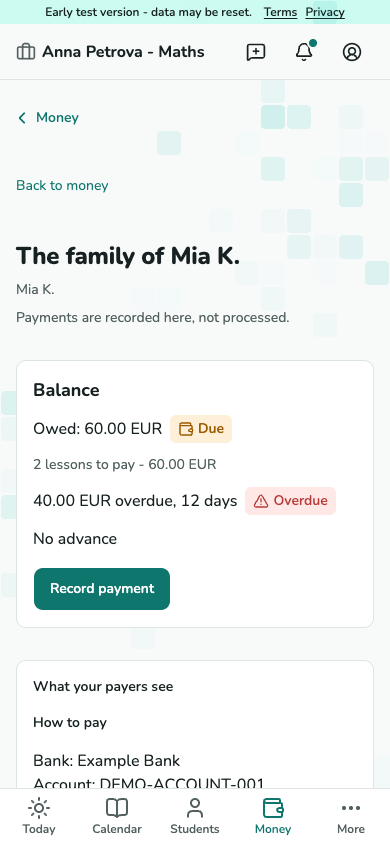
Ödemeleri veya avans iadesini kaydetmek için ödeyen kişinin dökümünü kullanın. Ara vermek veya bitirmek öğrencinin öğretim geçmişini, borcunu ve avansını korur.
Ekran görüntüsü henüz yok.
Korunan borç ve avans içeren ödeyen kişi dökümü.
T-17 · Kalan bakiyeyi kapatın
Ders takviminize abone olun
Kişisel takvim bağlantısı oluşturun
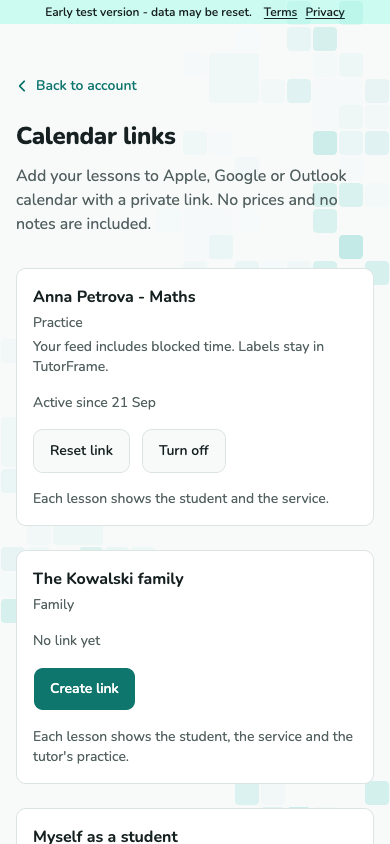
Hesap ayarları - Takvim bağlantıları'nı açın. İstediğiniz bağlam için Bağlantı oluştur'u seçin, ardından özel bağlantıyı takvim uygulamanıza ekleyin. Ona parola gibi davranın ve yalnızca güvendiğiniz kişilerle paylaşın.
Ekran görüntüsü henüz yok.
Gizli bağlantılar olmadan bağlam satırlarını gösteren takvim bağlantıları ekranı.
A-07 · Kişisel takvim bağlantısı oluşturun Bağlantıyı yenileyin veya kapatın
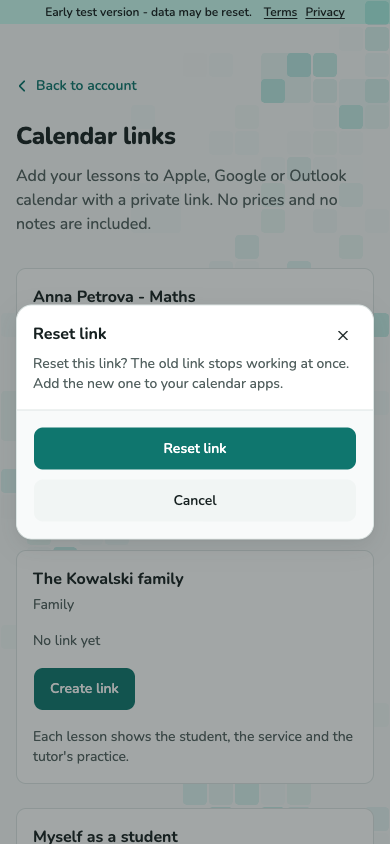
Yanlışlıkla paylaşıldıysa Bağlantıyı yenile'yi, güncellemeleri durdurmak için Kapat'ı kullanın. Eski bağlantı hemen çalışmayı bırakır; takvim uygulamaları daha önce içe aktardıkları dersleri tutabilir.
Ekran görüntüsü henüz yok.
Eski bağlantının çalışmayı bıraktığını açıklayan takvim bağlantısı yenileme onayı.
A-07 · Bağlantıyı yenileyin veya kapatın
Hatırlatmaları ve otomatik işleri takip edin
Kararlar için Bugün'ü kontrol edin
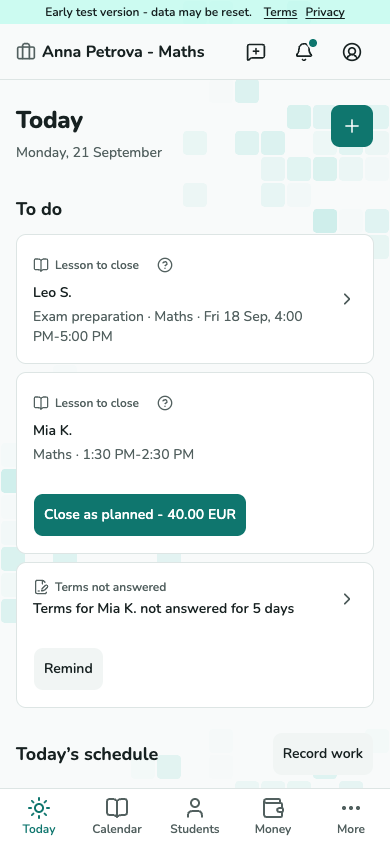
Bugün, kapatılacak dersleri, gecikmiş raporları ve diğer kararları toplar. İşlem yapmak için bir öğeyi açın. Dizi genişletme ve hatırlatmalar otomatik çalışır, ancak dersi kapatmak yine sizin kararınızı gerektirir.
Ekran görüntüsü henüz yok.
Dersler ve görevler olan Bugün ekranı.
T-02 · Kararlar için Bugün'ü kontrol edin Bildirimleri okuyun ve yönetin
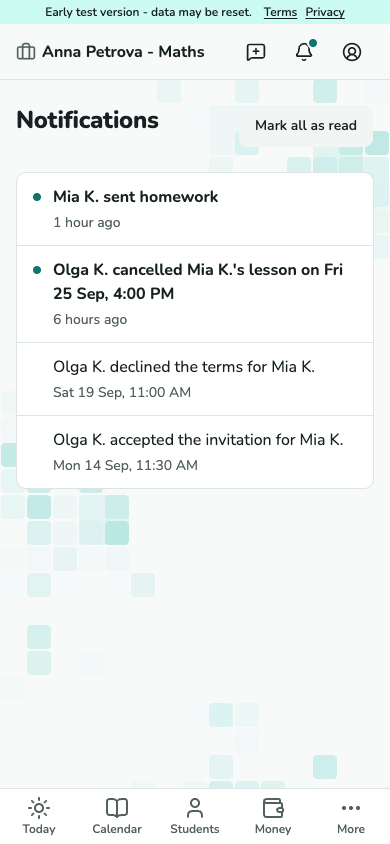
Ders, davet ve öğrenme güncellemelerini okumak için Bildirimler'i açın. İlgili öğeyi açın, okundu olarak işaretleyin veya tümünü okundu işaretleyin. İşler hatırlatma göndermeden önce mevcut durumu kontrol eder.
Ekran görüntüsü henüz yok.
Okunmamış göstergeleri olan öğretim faaliyeti bildirim listesi.
A-08 · Bildirimleri okuyun ve yönetin
Bağlamlarınız arasında geçiş yapın
Gereken bağlamı seçin
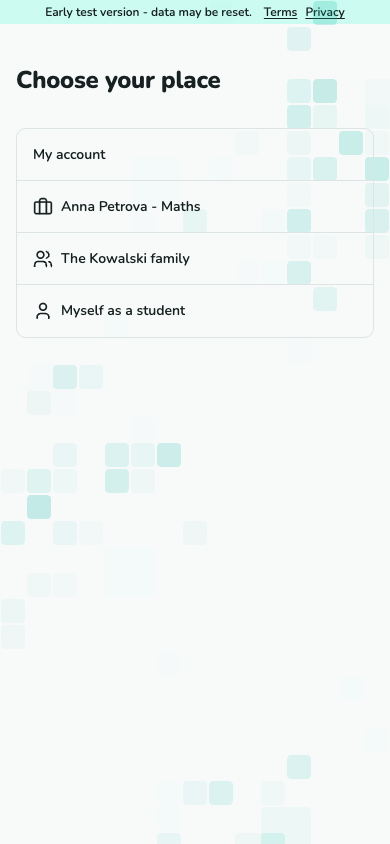
Bir öğretim faaliyeti, aile veya öğrenci bağlamı seçin. Telefonda geçiş menüsüne ulaşmak için hesap menüsünü açın. Etkin bağlamın adı ve adresi kimin kayıtlarını görüntülediğinizi belirtir.
Ekran görüntüsü henüz yok.
Öğretim faaliyeti, aile ve öğrenci girdilerini listeleyen bağlam değiştirici.
A-05 · Gereken bağlamı seçin 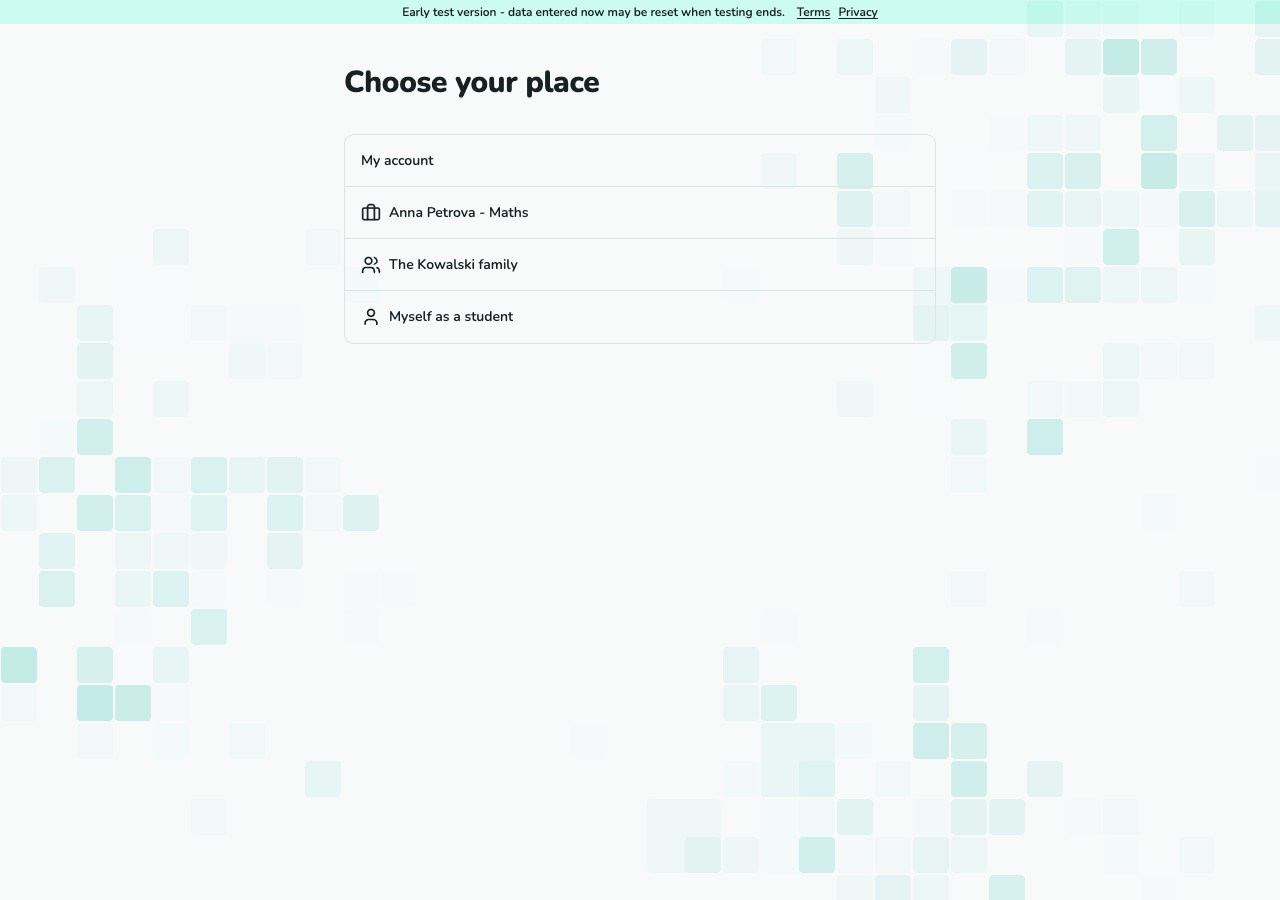
Ekran görüntüsü henüz yok.
Öğretim faaliyeti, aile ve öğrenci girdilerini listeleyen bağlam değiştirici.
A-05 · Gereken bağlamı seçin (masaüstü)
Ders taşıma isteğini yanıtlayın
Önerilen saatleri inceleyin
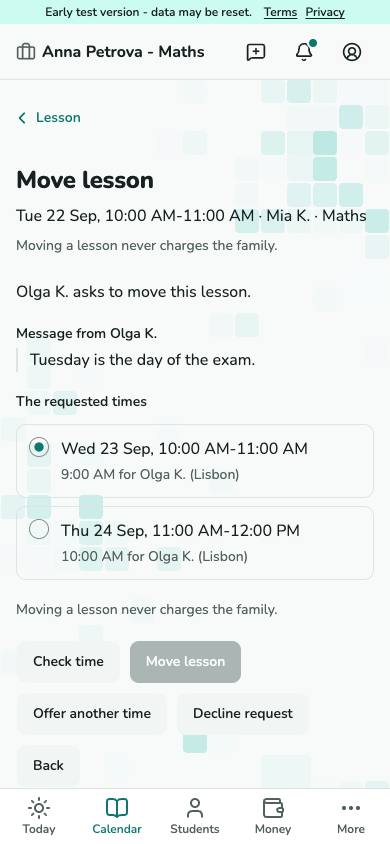
Bugün'den Taşıma istendi'yi açın. Ailenin mesajını ve önerdiği saatleri okuyun. Uygun bir önerilen saate taşıyın, isteğe bağlı mesajla reddedin veya başka saat önerin. Eski saat kabul edilene kadar geçerlidir.
Ekran görüntüsü henüz yok.
Önerilen saatler ve yanıt kontrolleri olan öğretmen zaman değişikliği isteği.
T-08 · Önerilen saatleri inceleyin
Herkese açık sayfanızı ve talepleri kullanın
Herkese açık sayfanızı yayımlayın
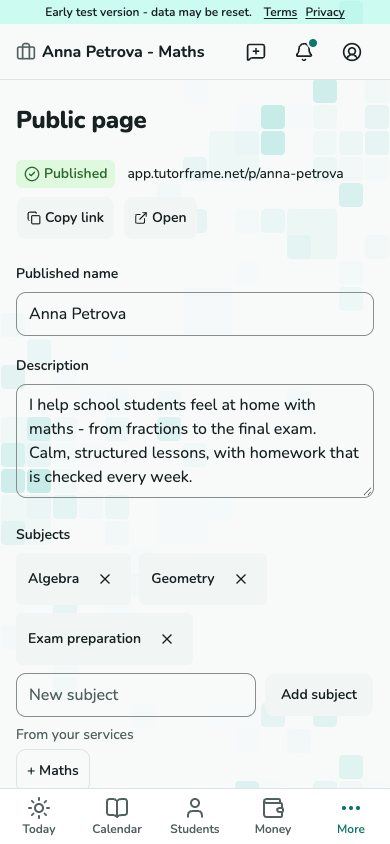
Herkese açık sayfa'yı açın. Açıklamanızı, konuları, iletişim bilgilerini ve adresi kontrol edip yayımlayın ve paylaşın. Ziyaretçiler talep gönderir; özel takviminizi görmezler.
Ekran görüntüsü henüz yok.
Yayımlanan adres ve profil alanları olan herkese açık sayfa düzenleyicisi.
T-29 · Herkese açık sayfanızı yayımlayın Yeni taleple çalışın
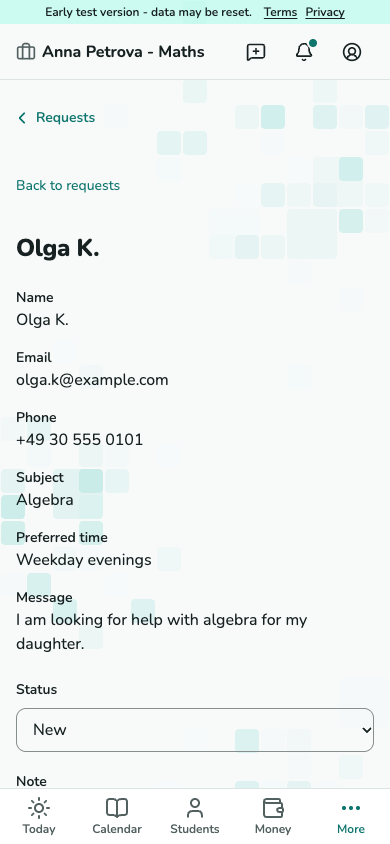
Bugün veya Talepler'den Yeni talep'i açın. Kişiyle TutorFrame dışında iletişime geçin, talebin durumunu ve notlarını güncelleyin, ardından yeni öğrenci ekleyin veya eşleşen kartı bağlayın. Oluşan öğrenci kartından deneme dersi planlayın.
Ekran görüntüsü henüz yok.
İletişim, durum, notlar ve dönüştürme kontrolleri olan talep ayrıntısı.
T-30 · Yeni taleple çalışın
Ders paketi satın ve yönetin
Paket şablonu hazırlayın
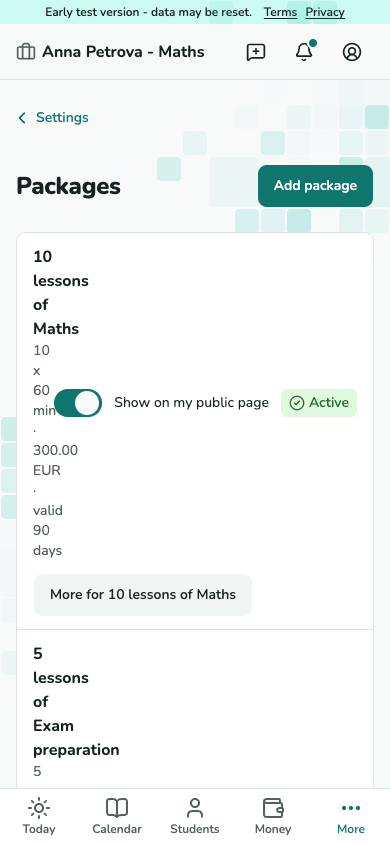
Ayarlar - Paketler'i açın. Hizmet için birimleri, fiyatı ve geçerlilik süresiyle şablon ekleyin. Satılan paket satışta incelediğiniz koşulları korur.
Ekran görüntüsü henüz yok.
Birim, fiyat ve süre içeren paket şablonları listesi.
T-26 · Paket şablonu hazırlayın Satın, ardından ödemeyi kaydedin
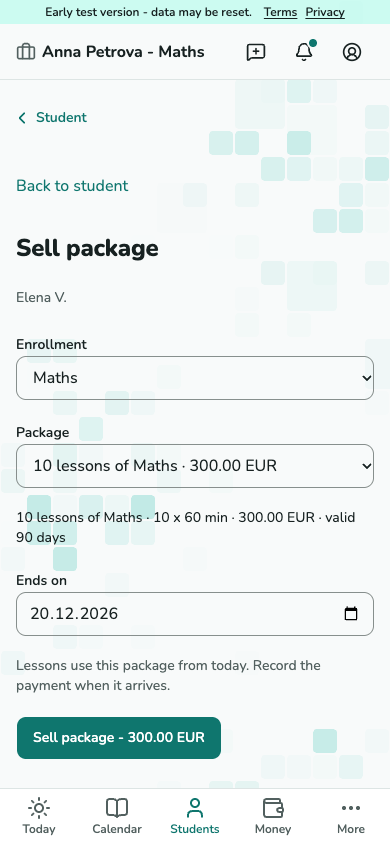
Öğrenci kartında Paket sat'ı seçin. Kaydı, paket koşullarının kopyasını ve bitiş tarihini kontrol edip satın. Para geldiğinde ödemeyi ayrıca kaydedin.
Ekran görüntüsü henüz yok.
Koşul kopyası ve bitiş tarihini gösteren paket satış formu.
T-35 · Satın, ardından ödemeyi kaydedin Kapsamı kontrol edin, uzatın veya iade edin
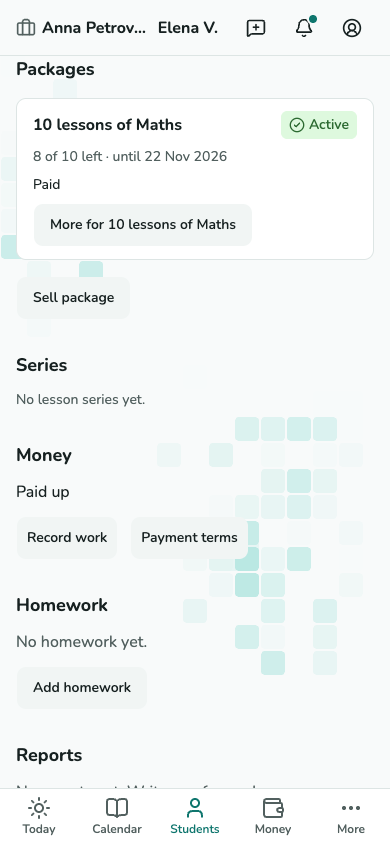
Paketler kalan birimleri ve bitiş tarihini gösterir. Diğer menüsünden bitişi uzatabilir veya kullanılmayan birimlerin iadesini önizleyebilirsiniz. Kaydetmeden önce iadeyi, yöntemi ve nedeni inceleyin.
Ekran görüntüsü henüz yok.
Kalan birimler ve yönetim menüsü olan öğrenci Paketler bölümü.
T-11 · Kapsamı kontrol edin, uzatın veya iade edin
Aileler için çevrimiçi rezervasyonu açın
Rezervasyon kurallarını ayarlayın
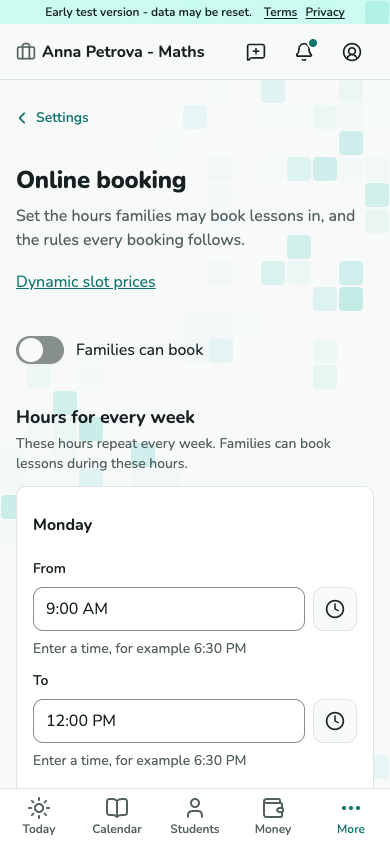
Ayarlar - Çevrimiçi rezervasyon'u açın. Çalışma aralıklarını, ön bildirim süresini, rezervasyon ufkunu, arayı ve günlük sınırları ayarlayıp Aileler rezervasyon yapabilir'i etkinleştirin. Rezervasyon seçenekleri yalnızca öğretim faaliyetinizin çevrimiçi rezervasyonu açıkken görünür.
Ekran görüntüsü henüz yok.
Çalışma saatleri ve sınırları olan çevrimiçi rezervasyon ayarları.
T-33 · Rezervasyon kurallarını ayarlayın
Çalışma ve birikim hedefleri belirleyin
Planınızı kaydedin
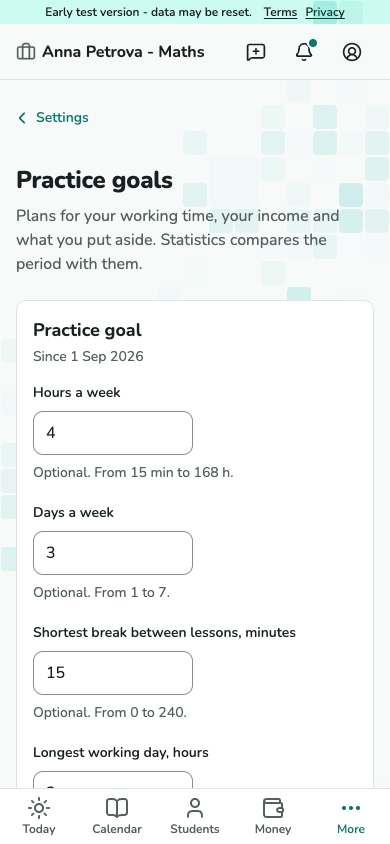
Ayarlar - Çalışma hedefleri'ni açın. Çalışma saatleri, günleri, molalar, gün uzunluğu ve gelir hedeflerini belirleyin. Gerçekte biriktirdiğiniz tutarla birikim hedefleri ekleyin; bu planlar para taşımaz veya rezervasyonları engellemez.
Ekran görüntüsü henüz yok.
Çalışma ve birikim hedefleri olan öğretim faaliyeti hedefleri ekranı.
T-36 · Planınızı kaydedin Dönemi planınızla karşılaştırın
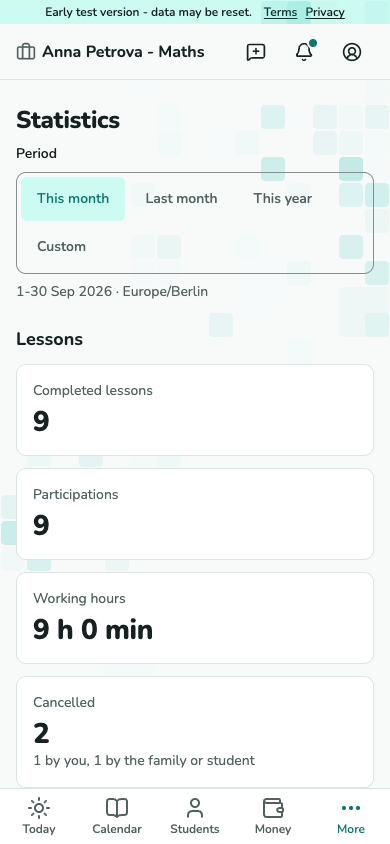
İstatistikler'i açıp dönemi seçin. Plan ve gerçekleşen, o tarihlerde geçerli hedefleri çalışma ve gelirle karşılaştırır; birikim hedefleri mevcut durumunu gösterir.
Ekran görüntüsü henüz yok.
Dönem seçimi ve plan karşılaştırması olan istatistik ekranı.
T-24 · Dönemi planınızla karşılaştırın
Çalışma günlüğü kayıtları yazın ve paylaşın
Kendi kaydınızı yazın
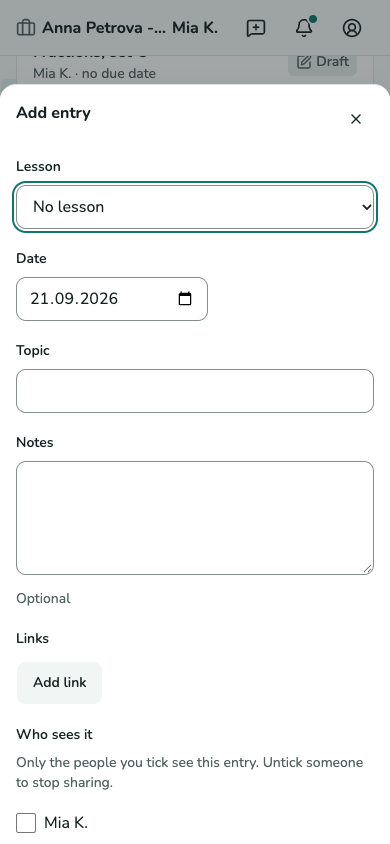
Öğrenci veya ders kartında Çalışma günlüğü'nü açıp Kayıt ekle'yi seçin. İlgiliyse dersi, günü, konuyu, notları ve bağlantıları belirleyin. Okuyucuları seçene kadar kayıt özel kalır.
Ekran görüntüsü henüz yok.
Konu, notlar ve okuyucu seçenekleri olan çalışma günlüğü kayıt iletişim kutusu.
T-11 · Kendi kaydınızı yazın Sizinle paylaşılanları kontrol edin
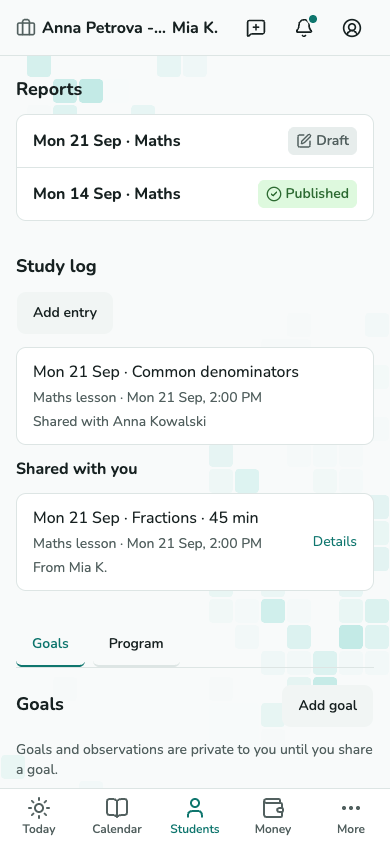
Çalışma günlüğü bloğu kendi kayıtlarınızı Sizinle paylaşılanlar'dan ayırır. Kendi kayıtlarınız için uygun okuyucuları seçin; okuyucuyu kaldırmak paylaşımı durdurur. Erişim bittiğinde paylaşılan kayıtlar okunamaz.
Ekran görüntüsü henüz yok.
Kendi ve paylaşılan kayıtları olan öğrenci çalışma günlüğü bloğu.
T-11 · Sizinle paylaşılanları kontrol edin
Öğrenme hedefi belirleyin ve ilerlemeyi kaydedin
Hedefi tanımlayın
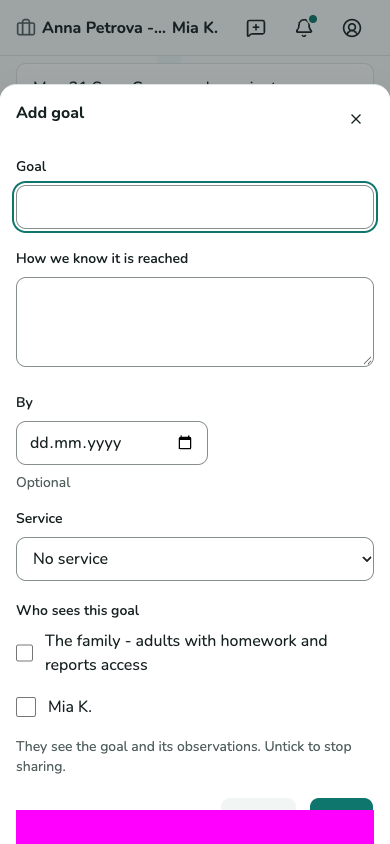
Hedefler'de Hedef ekle'yi seçin. Hedefi ve ona ulaşıldığını nasıl anlayacağınızı yazın; son tarih ve hizmet isteğe bağlıdır. Okuyucuları açıkça seçin; hedef kaydetmek kimseye erişim vermez.
Ekran görüntüsü henüz yok.
Ölçüt, son tarih ve paylaşım seçenekleri olan öğrenme hedefi iletişim kutusu.
T-11 · Hedefi tanımlayın Kanıt kaydedin, ardından değerlendirin
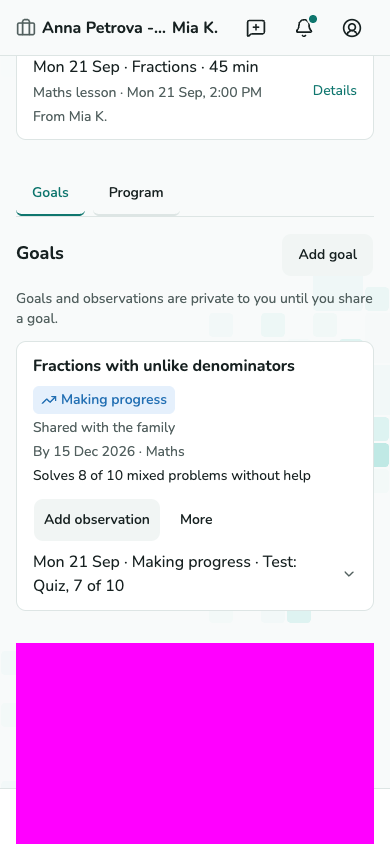
Hedefte Gözlem ekle'yi seçerek günü, değerlendirmeyi ve kanıtı kaydedin. Etiket, değerlendirmeye katılan en yeni gözlemi izler. Dersler ve katılım hedefi otomatik olarak ulaşılmış işaretlemez.
Ekran görüntüsü henüz yok.
Değerlendirme, ölçüt ve gözlemler olan Hedefler bölümü.
T-11 · Kanıt kaydedin, ardından değerlendirin
Ücretsiz ders programı sunun
Hizmetin programını ayarlayın
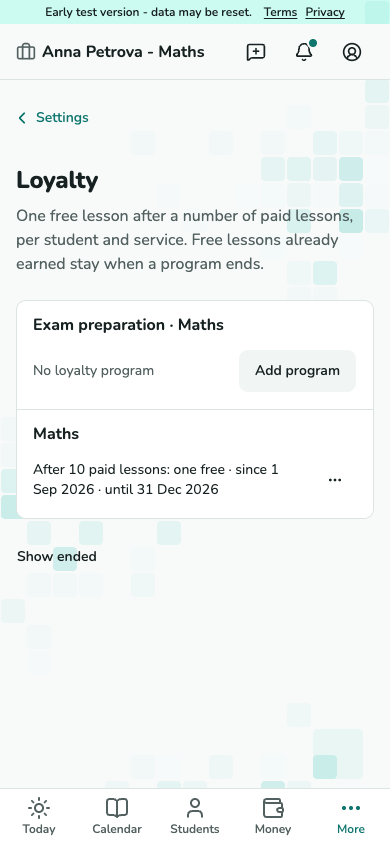
Ayarlar - Sadakat'i açın. Ücretli ders eşiği ve tarihleriyle program ekleyin. Kural sabit kalır; farklı kural için yeni program kullanın.
Ekran görüntüsü henüz yok.
Hizmet ve ücretli ders eşiğini gösteren sadakat programları.
T-26 · Hizmetin programını ayarlayın Kapatırken ücretsiz dersi kontrol edin
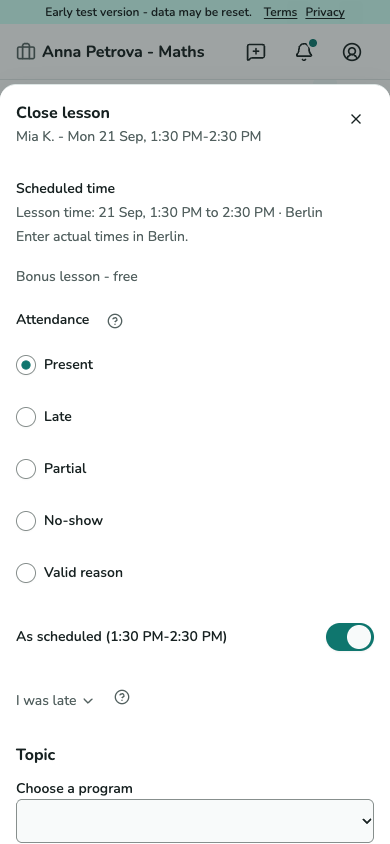
Öğrenci kartı ilerlemeyi gösterir. Uygun bir ders kapanışı ödül verir ve sonraki uygun ders ücretsiz olur. Kapatma formundaki bonus satırını inceleyin; düzeltmeler sayıları değiştirebilir ve Bugün'de karar gerektirebilir.
Ekran görüntüsü henüz yok.
Bonus dersi ve sıfır temel ücreti gösteren kapatma formu.
T-06 · Kapatırken ücretsiz dersi kontrol edin
Grup dersi oluşturun ve kapatın
Grubu oluşturun
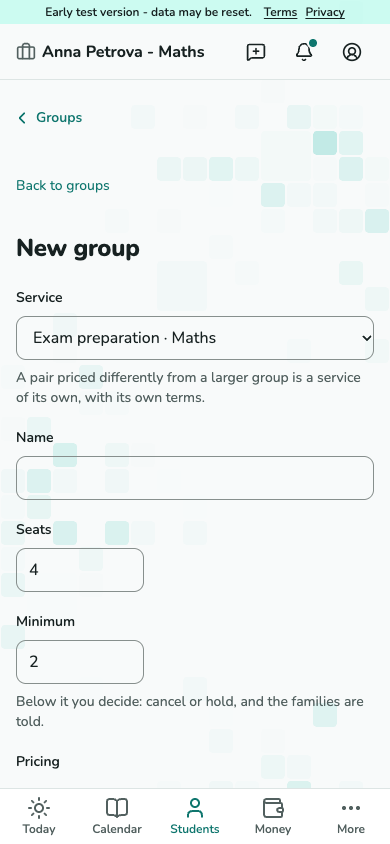
Öğrenciler - Gruplar - Grup ekle'yi açın. Etkin hizmeti, adı, yer sayısını, asgari katılımı ve öğrencilerin yer ayırtıp ayırtamayacağını seçin. Kaydedin, ardından bu hizmette geçerli kaydı olan üyeleri ekleyin.
Ekran görüntüsü henüz yok.
Hizmet, kapasite ve asgari katılım olan yeni grup formu.
T-39 · Grubu oluşturun Üyeler için planlayın
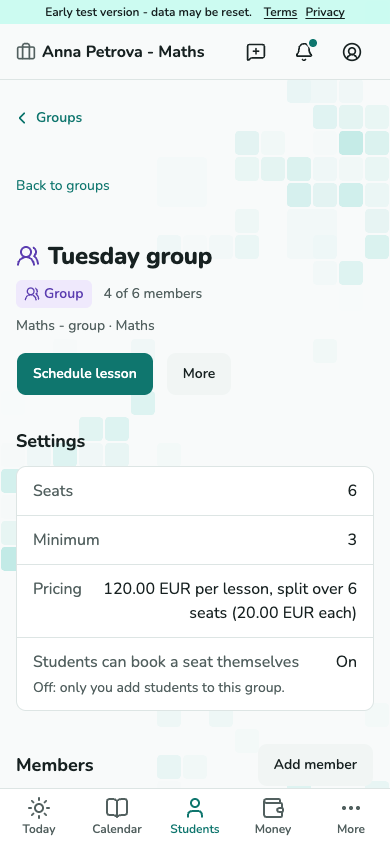
Grubun üyelerini inceleyip Ders planla'yı seçin. Sonuç, dışarıda bırakılan üyeleri belirtir. Ders kartında her katılımcının kendi yeri ve para satırı vardır.
Ekran görüntüsü henüz yok.
Üyeler ve planlama işlemi olan grup ayrıntısı.
T-38 · Üyeler için planlayın Yeterince dolmayan dersin yapılıp yapılmayacağına karar verin
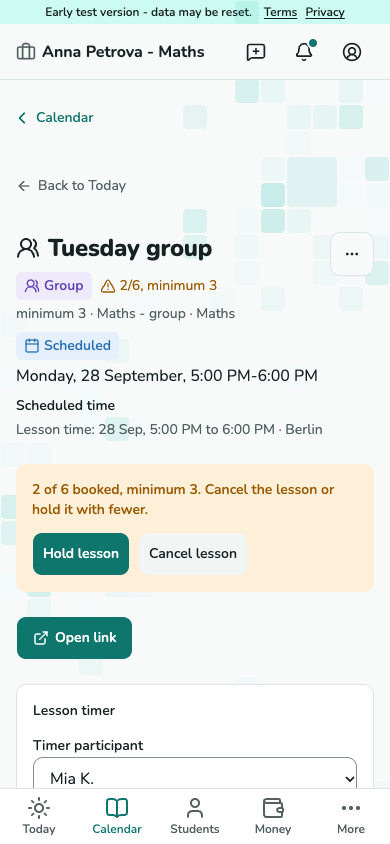
Rezervasyon son tarihinden sonra asgari katılımın altındaki grup kararınızı gerektirir. Dersini açıp daha az kişiyle devam etmek için Dersi yap'ı veya Dersi iptal et'i seçin. Her iki durumda da ailelere haber verilir.
Ekran görüntüsü henüz yok.
İki rezervasyonlu katılımcı, üç kişilik minimum ve Dersi yap kararı olan grup dersi.
T-05 - yeterince dolmayan grup dersinin yapılıp yapılmayacağına karar verin. Bir kez kapatın, her öğrenciyi değerlendirin
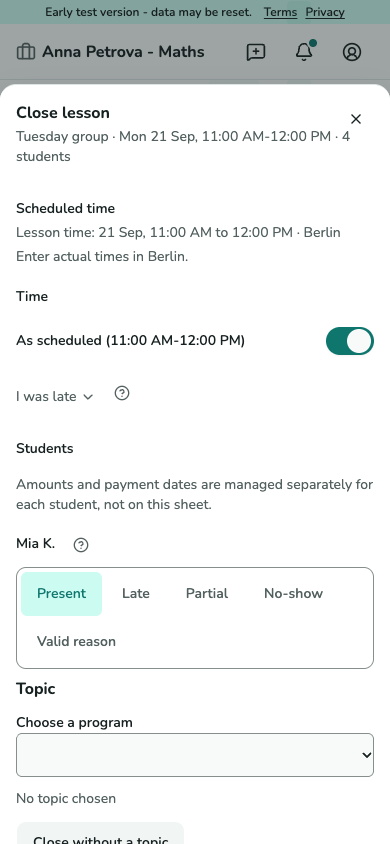
Dersi kapat'ı seçin. Ortak süreyi bir kez, her katılımcının katılımını ayrı kaydedin; ardından her ücreti ve toplamı kontrol edin. Bu sırada biri katıldıysa veya ayrıldıysa onaylamadan önce yeniden yükleyin.
Ekran görüntüsü henüz yok.
Ortak süre ve her katılımcı için katılım satırı olan grup kapatma formu.
T-06 · Bir kez kapatın, her öğrenciyi değerlendirin
Bekleme listesini yönetin
İstekleri ve teklifleri inceleyin
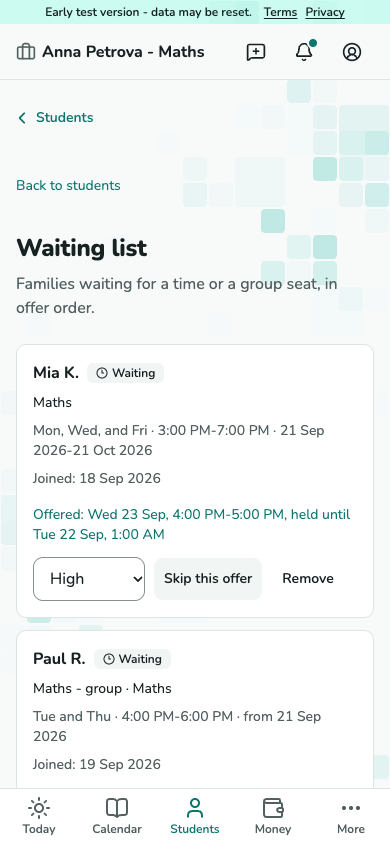
Öğrenciler'den Bekleme listesi'ni açın. İsteğin önceliğini ayarlayın, mevcut teklifi atlayın veya onayı okuduktan sonra kaydı kaldırın. Atlamak kaydı korur; kaldırmak kaydı ve teklifleri bitirir.
Ekran görüntüsü henüz yok.
Öncelik ve mevcut teklifleri gösteren öğretmen bekleme listesi.
T-40 · İstekleri ve teklifleri inceleyin
Çalışma ve gelir kaydı
Choose a lesson or other work
For a lesson already in your schedule, choose Close a scheduled lesson, filter by student or date and select the exact lesson. Other work creates a separate entry. Without a client, that entry records money already received and creates no debt. After saving, choose Record another, or continue from Record work on Today.
Ekran görüntüsü henüz yok.
Record work with two choices: Close a scheduled lesson and Record other work.
T-45 - Record work Ders olmayan ücretli çalışmayı kaydedin
Çalışmayı kaydet'i takvimdeki boş yarım saatten, Bugün'den veya bir öğrencinin sayfasından açın. Tutarı ve tarihi girin; isterseniz açıklama, saat ve not ekleyin. Kimin ödediğini görmek için müşteri seçin; formun altındaki satır neyin ödenmesi gerektiğini veya avansla karşılandığını gösterir. Para zaten geldiyse Şimdi ödendi'yi işaretleyin, sonra Kaydet'i seçin.
Ekran görüntüsü henüz yok.
Tutar, tarih, açıklama, müşteri ve kimin ödediğini ve neyin ödenmesi gerektiğini gösteren bir satır içeren Çalışmayı kaydet formu.
T-45 - Çalışmayı kaydet Müşterisi olmayan gelir ekleyin
Para'yı açın ve Gelir ekle'yi seçin. Tutarı, tarihi ve bir açıklamayı girin, müşteriyi boş bırakın: kimse borçlu değildir ve kayıt o gün alınan para olarak kaydedilir. Müşteri, saat, not veya Şimdi ödendi için Diğer'i açın.
Ekran görüntüsü henüz yok.
Para sayfasında tutar, tarih ve açıklama içeren Gelir ekle formu ve bir Diğer bölümü.
T-16 ve T-45 - Gelir ekle Bir kaydın tutarını düzeltin
Kaydı takvim kutucuğundan, bir ekstre satırından veya bildirimdeki Aç bağlantısından açın. Tutarı düzelt'i seçin, yeni tutarı ve bir neden girin, kaydetmeden önce ne olacağını okuyun. Metni, saati veya notu değiştirmek için Düzenle'yi seçin. Yanlış tarih veya müşteri sıfıra düzeltilir ve yeniden kaydedilir.
Ekran görüntüsü henüz yok.
Tutarı düzelt, sonuç satırı ve neden alanı olan kayıtlı çalışma sayfası.
T-46 - Bir kaydın tutarını düzeltin