ครู
ห้องสอนของคุณในพริบตา
เลือกขั้นตอนใดก็ได้ ลำดับเป็นแนวทาง ไม่ใช่ข้อบังคับ
ตั้งค่าห้องสอนของคุณ
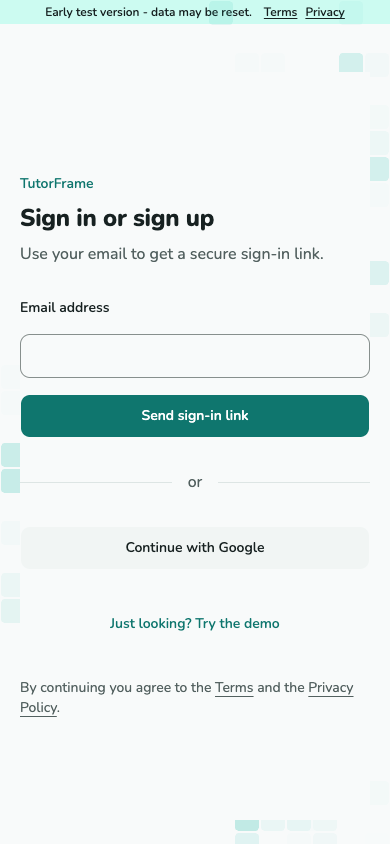
เข้าสู่ระบบหรือสร้างบัญชี
เลือก Google หรือกรอกอีเมล เปิดลิงก์เข้าสู่ระบบจากอีเมลล่าสุด บัญชีใหม่ต้องแนะนำตัวเองให้เสร็จก่อน แล้วจึงตั้งค่าห้องสอน
ยังไม่มีภาพหน้าจอ
หน้าเข้าสู่ระบบพร้อมตัวเลือกอีเมลและ Google
A-02 · เข้าสู่ระบบหรือสร้างบัญชี แนะนำตัวเอง
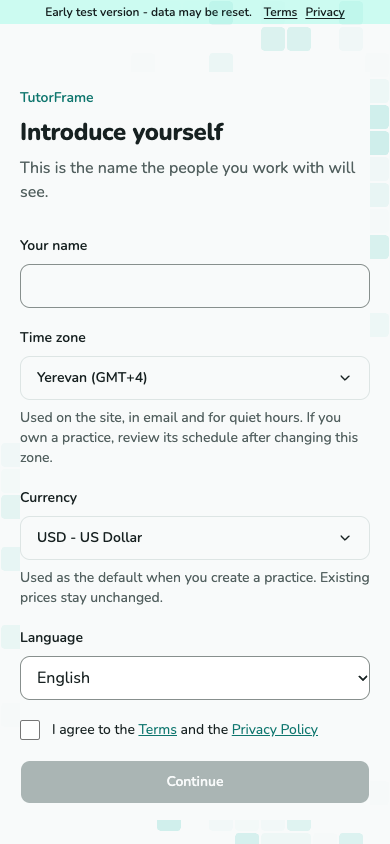
กรอกชื่อและตรวจเขตเวลา อ่านข้อกำหนดและนโยบายความเป็นส่วนตัว ทำเครื่องหมายยอมรับ แล้วเลือกดำเนินการต่อ ต้องทำขั้นตอนนี้ก่อนตั้งค่าห้องสอนใหม่
ยังไม่มีภาพหน้าจอ
แบบฟอร์มแนะนำตัวพร้อมชื่อ เขตเวลา และช่องยอมรับ
A-10 - ชื่อ เขตเวลา และการยอมรับก่อนตั้งค่าห้องสอน ตั้งชื่อห้องสอน
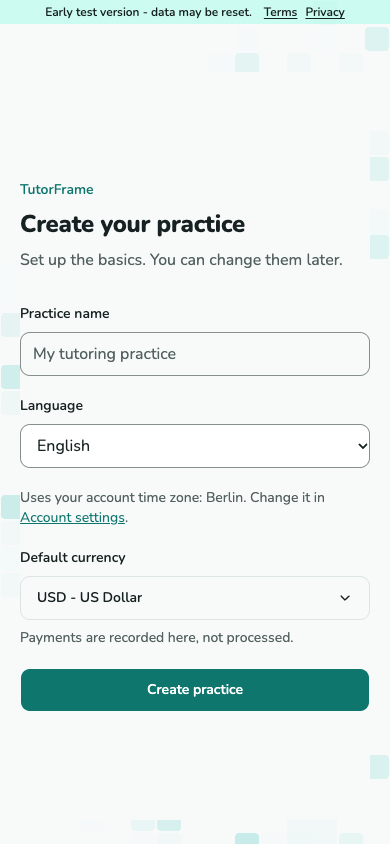
Enter a practice name, choose its language and currency, then select Create practice. Your practice uses your account time zone; change it in Account settings. Getting started opens with six optional steps.
ยังไม่มีภาพหน้าจอ
Practice setup form with name, language, currency and an account time zone explanation. Change the time zone in Account settings.
T-01 · ตั้งชื่อห้องสอน เลือกจุดเริ่มต้น
เลือกขั้นตอนใดก็ได้ บันทึกงานที่ทำไปแล้ว หรือไปที่วันนี้ได้เลย คุณกลับมาได้จากความช่วยเหลือหรือเมนูบัญชี และซ่อนการ์ดจากวันนี้ได้ทุกเมื่อ
ยังไม่มีภาพหน้าจอ
หน้าเริ่มต้นใช้งานที่มีหกขั้นตอนพร้อมลิงก์ ความคืบหน้า และการดำเนินการซ่อนจากวันนี้
T-47 - เริ่มต้นใช้งาน
เริ่มต้นใช้งาน
เลือกขั้นตอนใดก็ได้
เริ่มต้นใช้งานจะเปิดขึ้นหลังคุณสร้างห้องสอน หกขั้นตอนนี้เป็นคำแนะนำ ไม่ใช่ข้อบังคับ เลือกปลายทางใดก็ได้ ไปที่วันนี้ได้เลย หรือลองเดโมก่อน เสร็จสิ้นหมายความว่าห้องสอนมีบันทึกที่เกี่ยวข้องอยู่แล้ว
ยังไม่มีภาพหน้าจอ
หน้าเริ่มต้นใช้งานที่มีหกขั้นตอนพร้อมลิงก์ ความคืบหน้า และการดำเนินการซ่อนจากวันนี้
T-47 - เริ่มต้นใช้งาน เตรียมสิ่งที่คุณต้องใช้
ลำดับที่แนะนำคือ เพิ่มนักเรียน จากนั้น นัดคาบเรียน จากนั้น กำหนดราคา เพิ่มนักเรียน เปิดรายชื่อนักเรียนด้วย เพิ่มนักเรียน และ เพิ่มหลายรายการ นักเรียนใหม่แต่ละคนจะมีครอบครัวของตัวเอง กำหนดราคา เปิด กฎเริ่มต้น โดยมี บริการ อยู่ข้างๆ การสร้างกฎราคาเริ่มต้นจะเสร็จสมบูรณ์ กำหนดราคา แม้ว่าราคาจะเป็นศูนย์ก็ตาม การสร้างบริการเพียงอย่างเดียวไม่ทำให้ขั้นตอนนี้เสร็จสมบูรณ์ คุณยังคงสามารถเปิดหน้าใดก็ได้ในลำดับใดก็ได้
ยังไม่มีภาพหน้าจอ
รายการบริการและแบบฟอร์มเพิ่มนักเรียน สองที่สำหรับเตรียมห้องสอน
T-26 และ T-12 - บริการและนักเรียน นัดคาบเรียน แล้วปิดคาบเรียน
เลือก นัดคาบเรียน เพื่อเปิดแบบฟอร์มคาบเรียน คุณสามารถป้อนนักเรียนใหม่ เลือกบริการหรือใช้บริการเริ่มต้น และกำหนดเวลาคาบเรียนก่อนกำหนดราคาได้ หลังจากคาบเรียนเกิดขึ้น ให้ปิดจาก วันนี้ หรือการ์ดคาบเรียน ย้อนกลับไปที่เมนูบัญชีของคุณหรือ ความช่วยเหลือ เพื่อดูความคืบหน้าที่คุณบันทึกไว้ ขั้นตอนที่เสร็จสมบูรณ์จะคงหมายเลขเดิมไว้และแสดงไว้ด้านล่างขั้นตอนที่ยังไม่เสร็จสิ้น
ยังไม่มีภาพหน้าจอ
แบบฟอร์มคาบเรียนใหม่พร้อมนักเรียน บริการ วันที่ และเวลา
T-04 และ T-06 - นัดคาบเรียน แล้วปิดคาบเรียน บันทึกงานที่ทำไปแล้ว
เลือกทำงานไปแล้วใช่ไหม บันทึกเพื่อเปิดบันทึกงานโดยตรง ไม่ต้องสร้างคาบเรียนก่อน คู่มือบันทึกงานและรายรับอธิบายรายการและตัวเลือกการชำระ
ยังไม่มีภาพหน้าจอ
แบบฟอร์มบันทึกงานพร้อมจำนวนเงิน วันที่ คำอธิบาย และลูกค้า
T-45 - บันทึกงาน ติดตามการชำระเงิน
เปิดการเงินแล้วบันทึกเงินที่คุณได้รับ ได้แก่การชำระจากผู้ชำระ หรือรายรับที่ไม่มีลูกค้า การชำระเงินถูกบันทึกไว้ที่นี่เท่านั้น ไม่ได้ดำเนินการชำระ อย่างใดอย่างหนึ่งก็ทำให้ขั้นตอนนี้เสร็จ ไม่ต้องสร้างการชำระเงินขึ้นมาสำหรับงานฟรี
ยังไม่มีภาพหน้าจอ
หน้าการเงินพร้อมผู้ชำระ และตัวเลขที่ได้รับกับที่ค้างชำระ
T-16, T-17 และ T-18 - การเงิน ผู้ชำระ และการชำระเงิน ดูผลลัพธ์ที่มี
คาบเรียนที่เสร็จและงานที่บันทึกไว้ให้ผลลัพธ์ที่คุณดูได้ในสถิติ ขั้นตอนนี้จะเป็นเสร็จสิ้นเมื่อมีกิจกรรมนั้น แม้คุณจะยังไม่ได้เปิดสถิติ การเปิดคู่มือหรือหน้าไม่บันทึกความคืบหน้าในการอ่าน
ยังไม่มีภาพหน้าจอ
หน้าสถิติพร้อมคาบเรียน การเข้าเรียน และเงินในช่วงเวลาหนึ่ง
T-24 - สถิติ เก็บคู่มือไว้ใกล้มือ หรือซ่อนการ์ด
เลือกซ่อนจากวันนี้หากไม่ต้องการการ์ดเริ่มต้นใช้งานแล้ว การทำเช่นนี้ไม่ซ่อนงาน ไม่เปลี่ยนบันทึกของคุณ และไม่ลบคู่มือ เริ่มต้นใช้งานยังอยู่ในความช่วยเหลือและเมนูบัญชีของคุณ
ยังไม่มีภาพหน้าจอ
หน้าวันนี้ที่มีการ์ดเริ่มต้นใช้งานเหนือรายการงาน
T-47 และ T-02 - ซ่อนการ์ดจากวันนี้
เพิ่มนักเรียนและเชิญเข้าร่วม
สร้างบัตรนักเรียน
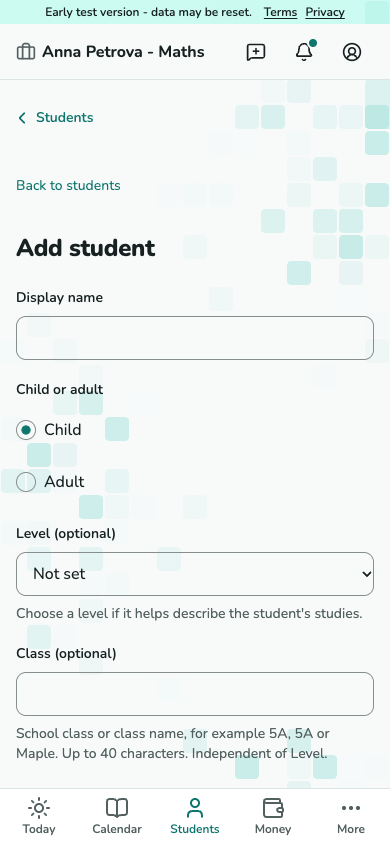
เปิด นักเรียน - เพิ่มนักเรียน เพื่อสร้างบันทึกนักเรียนหนึ่งรายการ ใช้ เพิ่มหลายรายการ เพื่อป้อนรายชื่อนักเรียนสูงสุด 50 คน รายละเอียดการติดต่อเป็นทางเลือก นักเรียนแต่ละคนในรายชื่อจะมีครอบครัวที่แยกจากกัน สามารถเชิญผู้ปกครองได้ในภายหลัง เพิ่มนักเรียน บันทึกรายการทั้งหมดหรือไม่บันทึกเลย และแสดงลิงก์ไปยังนักเรียนใหม่
ยังไม่มีภาพหน้าจอ
แบบฟอร์มเพิ่มนักเรียน
T-12 · สร้างบัตรนักเรียน เชิญบุคคลที่เหมาะสม
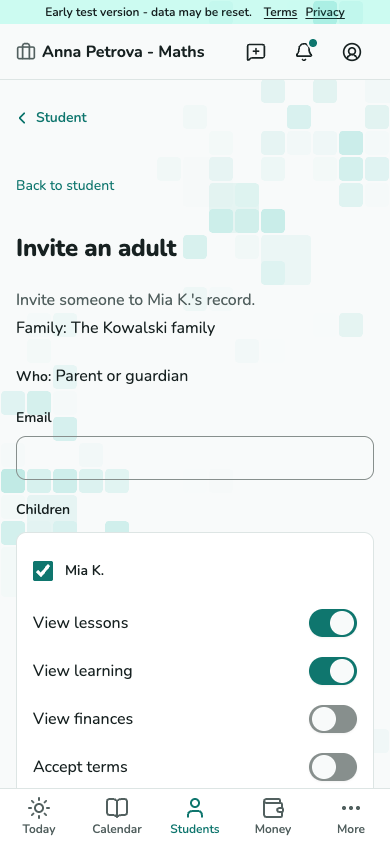
จากบัตรนักเรียน เลือกเชิญผู้ใหญ่สำหรับเด็ก หรือเชิญนักเรียนที่เป็นผู้ใหญ่ กรอกอีเมล ตรวจสิทธิ์ที่แสดง แล้วส่งคำเชิญ
ยังไม่มีภาพหน้าจอ
แบบฟอร์มเชิญแสดงอีเมลและสิทธิ์ที่มี
T-13 · เชิญบุคคลที่เหมาะสม
ตกลงเงื่อนไขการสอน
เพิ่มบริการ
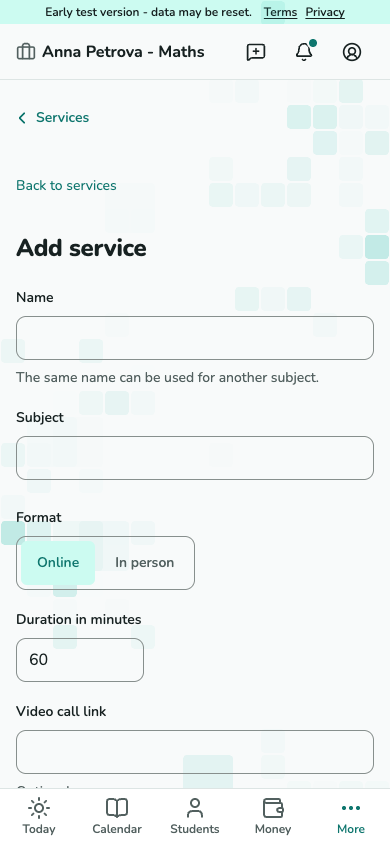
เปิด การตั้งค่า - บริการ - เพิ่มบริการ เพื่อกำหนดสิ่งที่คุณสอน กรอกชื่อบริการ วิชา รูปแบบ และระยะเวลา หากจำเป็น ให้เพิ่มลิงก์แฮงเอาท์วิดีโอหรือที่อยู่ หลังจากที่คุณบันทึกบริการที่ใช้งานอยู่ เชื่อมโยงนักเรียน จะให้คุณเลือกนักเรียนได้สูงสุด 50 คนในคราวเดียว ราคาและกฎเกณฑ์จะนำมาจากการตั้งค่าเริ่มต้นของห้องสอนของคุณ การบริการไม่ได้กำหนดราคาหรือกฎเกณฑ์ คุณต้องตั้งค่ากฎเริ่มต้นที่ขาดหายไปก่อนที่จะเชื่อมต่อนักเรียน
ยังไม่มีภาพหน้าจอ
แบบฟอร์มบริการใหม่พร้อมวิชา รูปแบบ ระยะเวลา และสถานที่
T-26 - กำหนดสิ่งที่คุณสอน ลงทะเบียนเรียนให้นักเรียน
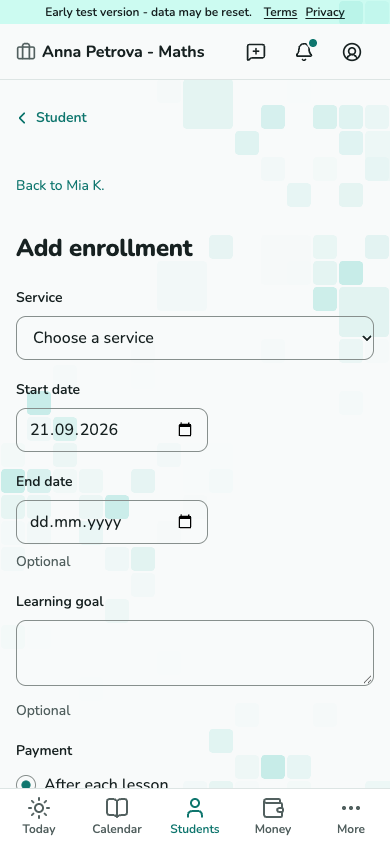
ในบันทึกของนักเรียน เพิ่มการลงทะเบียน เชื่อมต่อหนึ่งบริการที่ใช้งานอยู่ บนหน้าบริการที่บันทึกไว้ เชื่อมโยงนักเรียน ช่วยให้คุณสามารถเลือกนักเรียนที่ใช้งานอยู่หรือหยุดชั่วคราวได้หลายคน จากนั้นคุณตรวจสอบการตั้งค่าเริ่มต้นของการฝึกสอนของคุณ ตามค่าเริ่มต้น ตัวเลือกสำหรับนักเรียนแต่ละคนคือ บันทึกฉบับร่าง ตัวเลือก ส่งให้ยอมรับ ต้องมีผู้ใหญ่ที่ได้รับอนุญาตให้ยอมรับข้อกำหนดของนักเรียนคนนั้น ตัวเลือก ตกลงนอกบริการ ต้องมีการยืนยันแยกต่างหากสำหรับนักเรียนคนนั้น เมื่อคุณบันทึก นักเรียนที่เลือกทั้งหมดจะเชื่อมต่ออยู่หรือไม่เชื่อมต่อเลย
ยังไม่มีภาพหน้าจอ
แบบฟอร์มลงทะเบียนพร้อมบริการ วันเริ่มและสิ้นสุด และเป้าหมายการเรียน
T-11 - เชื่อมนักเรียนกับบริการก่อนกำหนดเงื่อนไข กำหนดราคาและกฎ
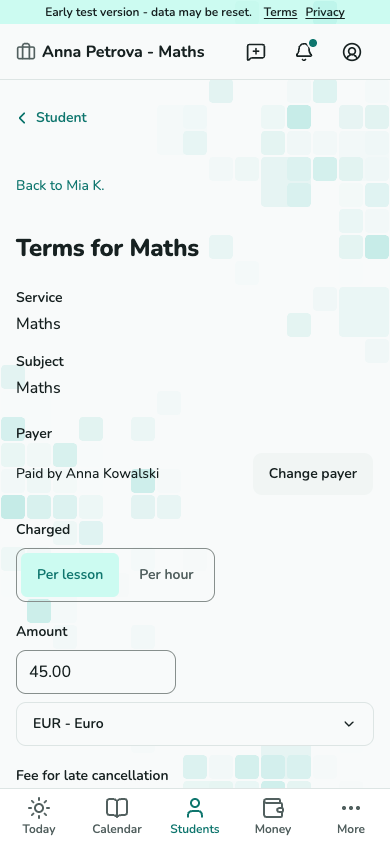
เปิดเงื่อนไขของการลงทะเบียนจากบัตรนักเรียน ตรวจราคา ช่วงเวลายกเลิก กฎการมาสาย และวันเริ่ม ส่งเงื่อนไขให้ยอมรับ หรือบันทึกว่าตกลงกันภายนอกบริการแล้ว
ยังไม่มีภาพหน้าจอ
ตัวแก้ไขเงื่อนไขแสดงราคาและกฎยกเลิก
T-14 · กำหนดราคาและกฎ ตรวจสอบสถานะข้อตกลง
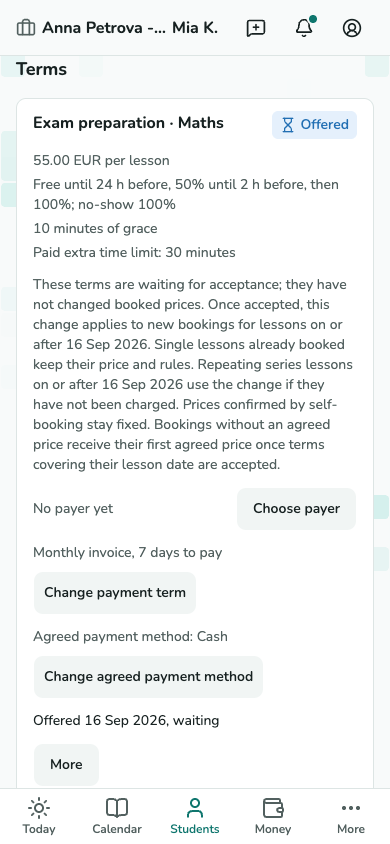
ส่วน ข้อกำหนด จะแสดงสถานะของการลงทะเบียนแต่ละรายการแยกกัน ร่างและข้อเสนอยังไม่ได้รับการยอมรับ ข้อกำหนดสำหรับนักเรียนหนึ่งคนจะได้รับการยอมรับก็ต่อเมื่อบุคคลที่ได้รับอนุญาตยอมรับข้อกำหนดเหล่านั้น หรือคุณยืนยันข้อตกลงภายนอกของนักเรียนรายนั้นเป็นรายบุคคล การตอบรับของครอบครัวต่อข้อเสนอหนึ่งข้อไม่ได้เปลี่ยนแปลงเงื่อนไขสำหรับพี่น้องของนักเรียน แบบร่างที่บันทึกไว้และข้อกำหนดที่ยอมรับจะเก็บกฎที่คัดลอกไว้แม้ว่าคุณจะเปลี่ยนการตั้งค่าเริ่มต้นในภายหลังก็ตาม
ยังไม่มีภาพหน้าจอ
ส่วนเงื่อนไขนักเรียนพร้อมข้อตกลงที่เสนอและยอมรับแล้ว
T-11 · ตรวจสอบสถานะข้อตกลง Charge a student in another currency
For the practice default, open Practice settings → Default rules → Price → Default currency → Change. For one student, choose Preferred currency when adding or editing the student, or use Change preferred currency on the student page. This suggests a currency for new prices; it does not change agreed terms or recorded money. To change accepted terms from USD to EUR, open the student's Terms block → Offer new terms, choose EUR and enter the amount on the terms page, then send for acceptance or record an agreement made outside the service. Change price keeps the current currency. Statements and advances remain separate for each currency.
ยังไม่มีภาพหน้าจอ
Student currency preference, new terms and the practice default currency.
T-11 / T-14 / T-26 · Choose a currency for new prices
นัดบทเรียนหรือชุดบทเรียน
เลือกบริการที่บทเรียนสังกัด
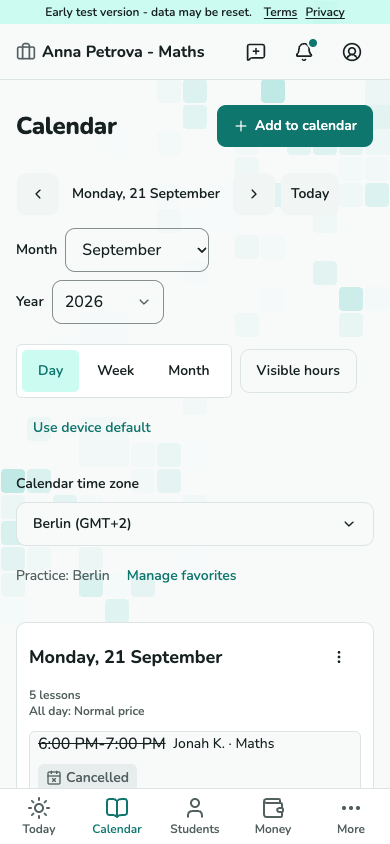
เปิดปฏิทินและเลือกเวลาว่าง หรือเลือกนัดหมายจากบัตรนักเรียน แบบฟอร์มบทเรียนใหม่ให้เลือกนักเรียนและบริการได้
ยังไม่มีภาพหน้าจอ
ปฏิทินครูพร้อมช่องบทเรียนที่นัดไว้
T-03 · เลือกบริการที่บทเรียนสังกัด 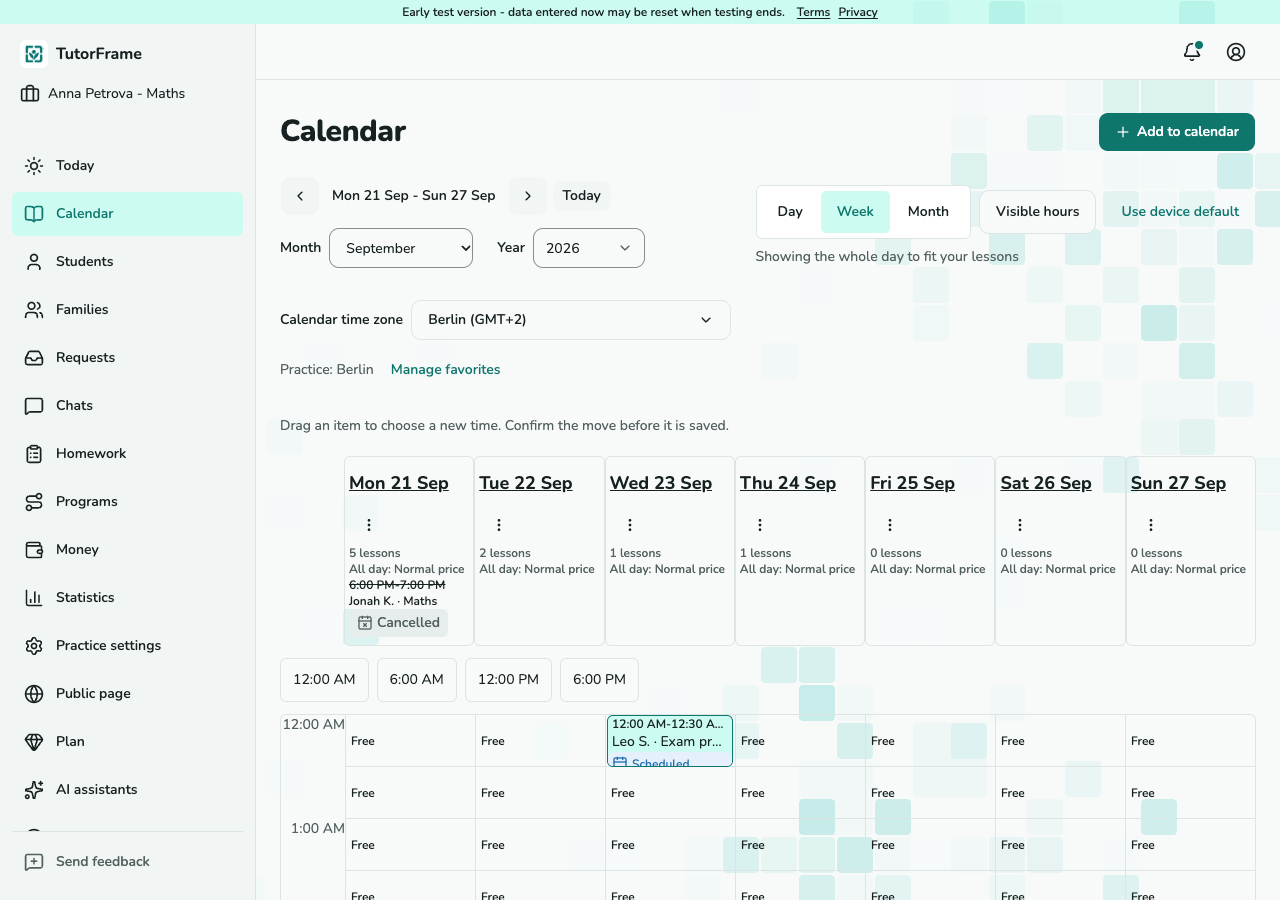
ยังไม่มีภาพหน้าจอ
ปฏิทินครูพร้อมช่องบทเรียนที่นัดไว้
T-03 · เลือกบริการที่บทเรียนสังกัด (เดสก์ท็อป) กำหนดเวลาและการเรียนซ้ำ
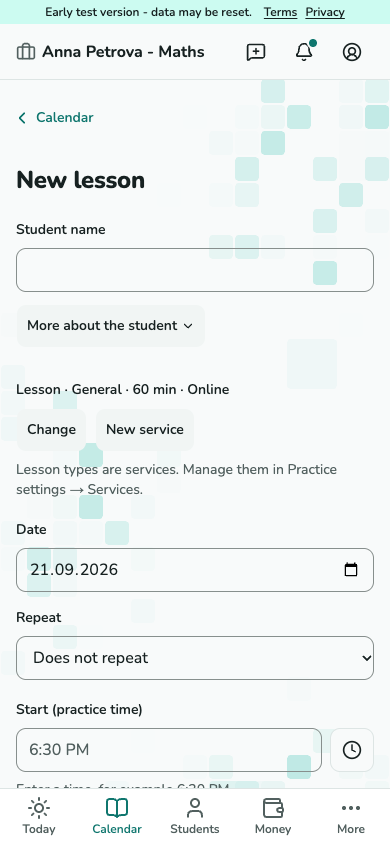
เลือกนักเรียนที่มีอยู่หรือป้อนชื่อใหม่ เลือกบริการหรือใช้บริการเริ่มต้น เลือกวันที่ เวลาเริ่มต้น และระยะเวลา เมื่อคุณบันทึก การลงทะเบียนสำหรับบริการที่เลือกจะถูกสร้างขึ้นหากยังไม่มี คุณสามารถกำหนดเวลาคาบเรียนโดยไม่มีราคาได้ สำหรับชุดนัด ให้เลือกความถี่ที่จะดูซ้ำและวันที่สุดท้าย ตรวจสอบข้อขัดแย้งหรือคำเตือนการเปลี่ยนแปลงนาฬิกาก่อนบันทึก
ยังไม่มีภาพหน้าจอ
แบบฟอร์มบทเรียนใหม่พร้อมนักเรียน บริการ และเวลา
T-04 · กำหนดเวลาและการเรียนซ้ำ 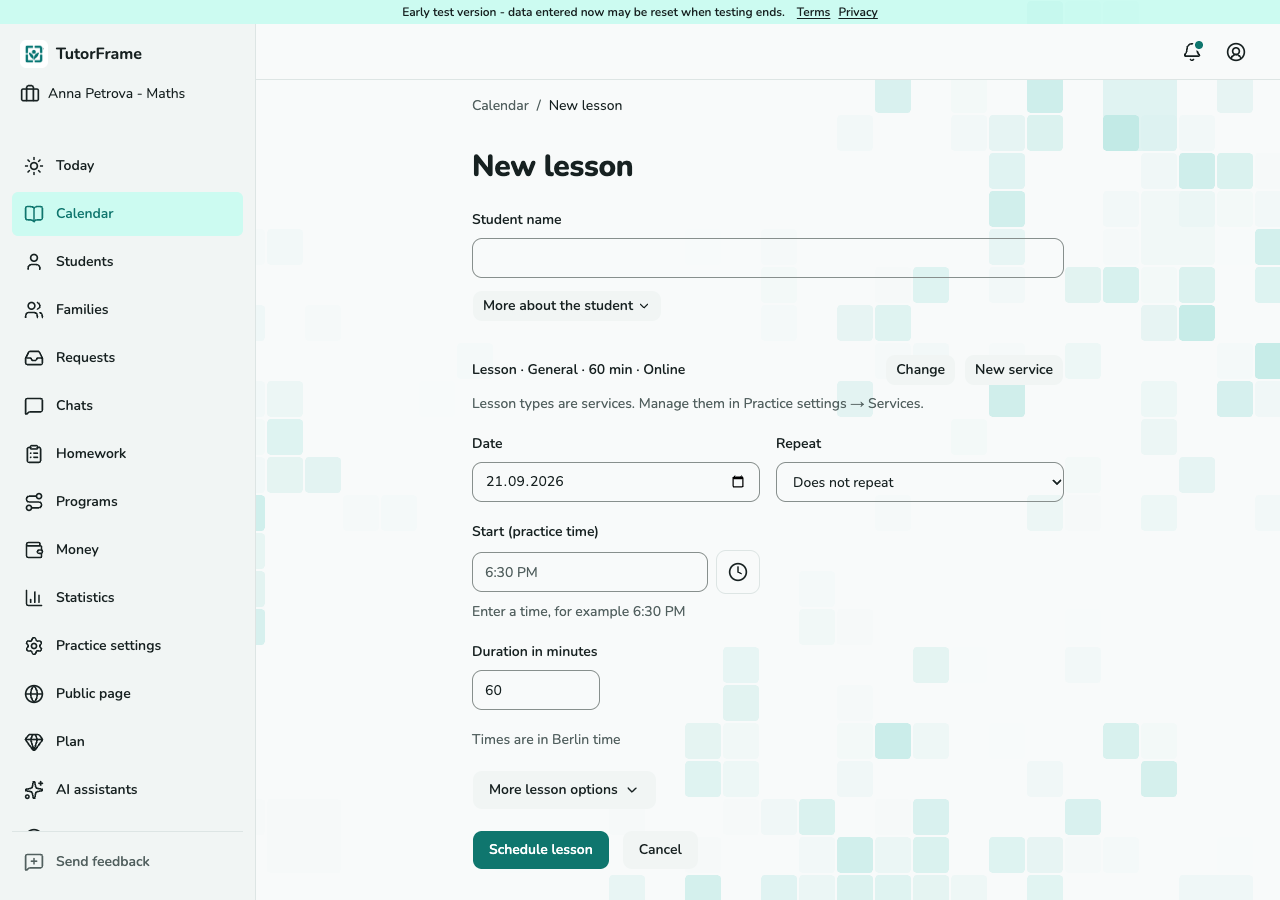
ยังไม่มีภาพหน้าจอ
แบบฟอร์มบทเรียนใหม่พร้อมนักเรียน บริการ และเวลา
T-04 · กำหนดเวลาและการเรียนซ้ำ (เดสก์ท็อป)
เปลี่ยนชุดบทเรียนรายสัปดาห์
เลือกขอบเขต
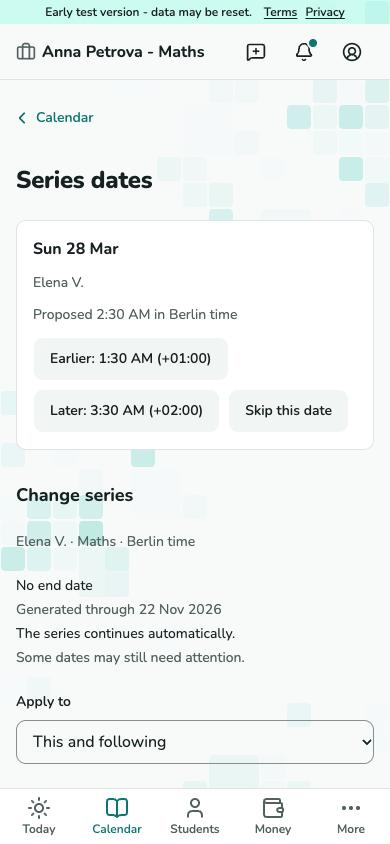
เปิดชุดบทเรียนจากบทเรียน กำหนดใช้กับ แล้วปรับการเรียนซ้ำ เวลา สถานที่ หรือวันสิ้นสุด บทเรียนในอดีตยังคงอยู่
ยังไม่มีภาพหน้าจอ
ตัวแก้ไขชุดบทเรียนพร้อมใช้กับและช่องกำหนดการ
T-09 · เลือกขอบเขต ดูตัวอย่างก่อนใช้การเปลี่ยนแปลง
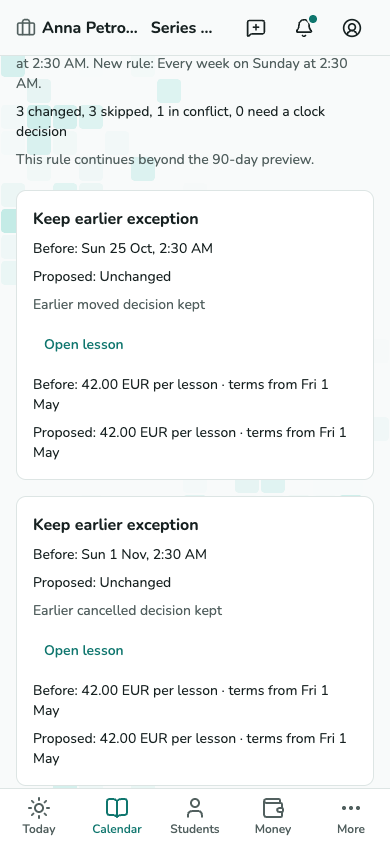
เลือกดูตัวอย่างการเปลี่ยนแปลง ตรวจวันที่เปลี่ยน ข้อยกเว้นที่คงไว้ และเวลาชนกัน ใช้การเปลี่ยนแปลงเมื่อภาพตัวอย่างตรงกับเจตนาเท่านั้น แล้วตรวจกลุ่มผลลัพธ์ภายหลัง
ยังไม่มีภาพหน้าจอ
ตัวอย่างการเปลี่ยนชุดบทเรียนแสดงวันที่เปลี่ยน ข้าม และชนกัน
T-09 · ดูตัวอย่างก่อนใช้การเปลี่ยนแปลง
สอนและปิดบทเรียน
เปิดบทเรียน
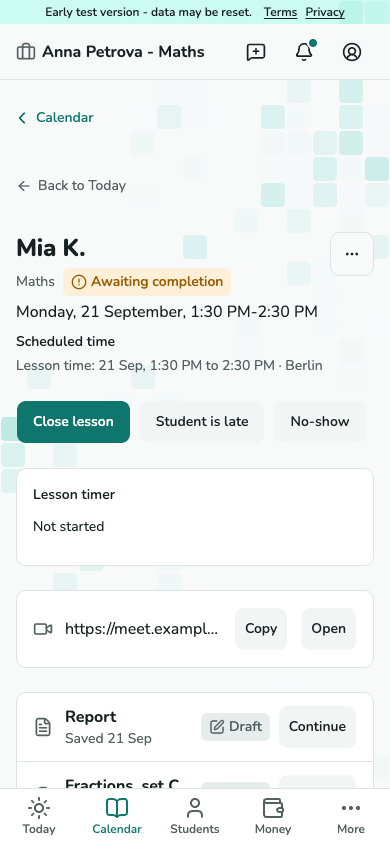
เปิดบทเรียนจากวันนี้หรือปฏิทิน บัตรมีลิงก์เข้าประชุมหรือที่อยู่ การจัดการการเข้าเรียน และบันทึกการเรียน การรอนักเรียนเป็นเครื่องหมายแยกต่างหาก การบอกครอบครัวต้องทำอีกขั้นตอน
ยังไม่มีภาพหน้าจอ
บัตรบทเรียนพร้อมรายละเอียดการเข้าเรียนและการดำเนินการ
T-05 · เปิดบทเรียน ตรวจสอบการเข้าเรียนและค่าใช้จ่าย
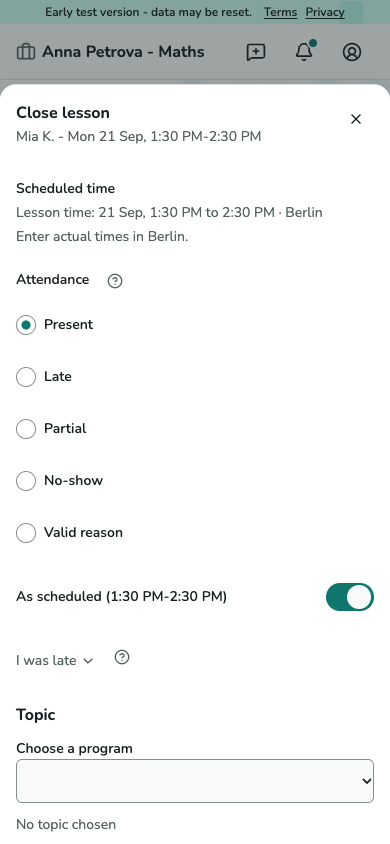
เลือกปิดบทเรียน ตรวจการเข้าเรียนและเวลาที่บันทึก แล้วตรวจตัวอย่างค่าใช้จ่ายก่อนยืนยัน การจบก่อนเวลาใช้กฎค่าบริการที่ตกลงไว้ หากไม่มีเงื่อนไข ค่าใช้จ่ายจะรอดำเนินการ
ยังไม่มีภาพหน้าจอ
หน้าปิดบทเรียนพร้อมการเข้าเรียน เวลาที่บันทึก และตัวอย่างค่าใช้จ่าย
T-06 · ตรวจสอบการเข้าเรียนและค่าใช้จ่าย
ยกเลิกบทเรียน
ตรวจสอบการยกเลิก
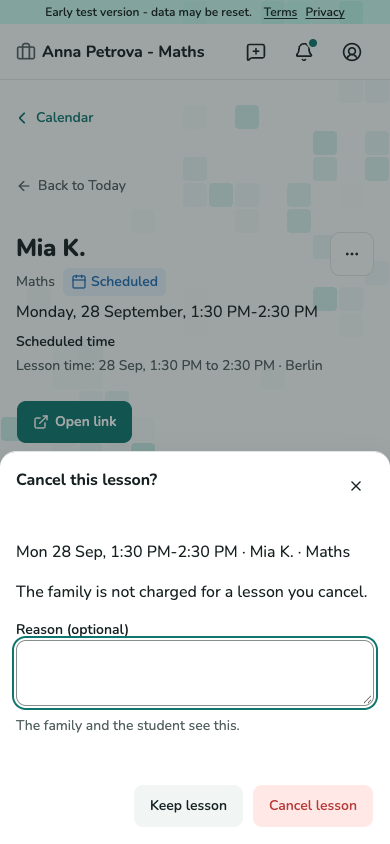
เปิดเมนูการดำเนินการเพิ่มเติมของบทเรียนแล้วเลือกยกเลิกบทเรียน ตรวจเหตุผลและยืนยัน การยกเลิกโดยครูไม่เพิ่มค่าธรรมเนียมครอบครัว เงินที่จ่ายแล้วคงเป็นเงินล่วงหน้า
ยังไม่มีภาพหน้าจอ
กล่องยกเลิกของครูพร้อมเหตุผลและยืนยัน
T-07 · ตรวจสอบการยกเลิก
เลื่อนบทเรียนหนึ่งครั้ง
เลือกเวลาใหม่
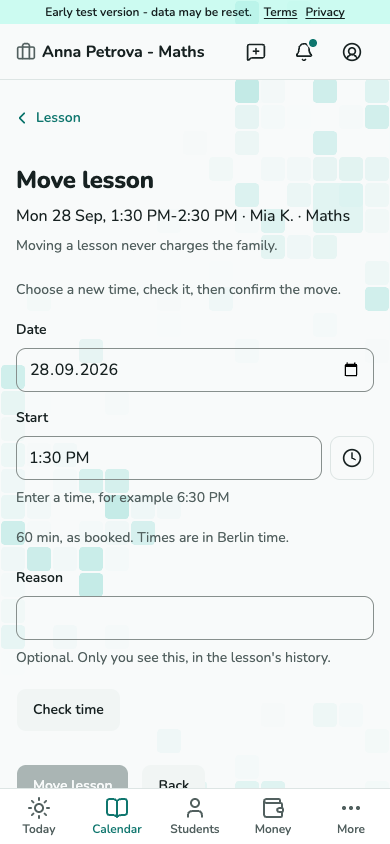
เปิดเลื่อนเวลาจากบทเรียน กรอกวันและเวลาใหม่ ตรวจเวลาชนกันและเพิ่มเหตุผลหากจำเป็น ยืนยันการเลื่อน บทเรียนยังใช้ตัวตนและราคาที่จองไว้เดิม
ยังไม่มีภาพหน้าจอ
แบบฟอร์มเลื่อนพร้อมวันที่ เวลา และเหตุผล
T-08 · เลือกเวลาใหม่ 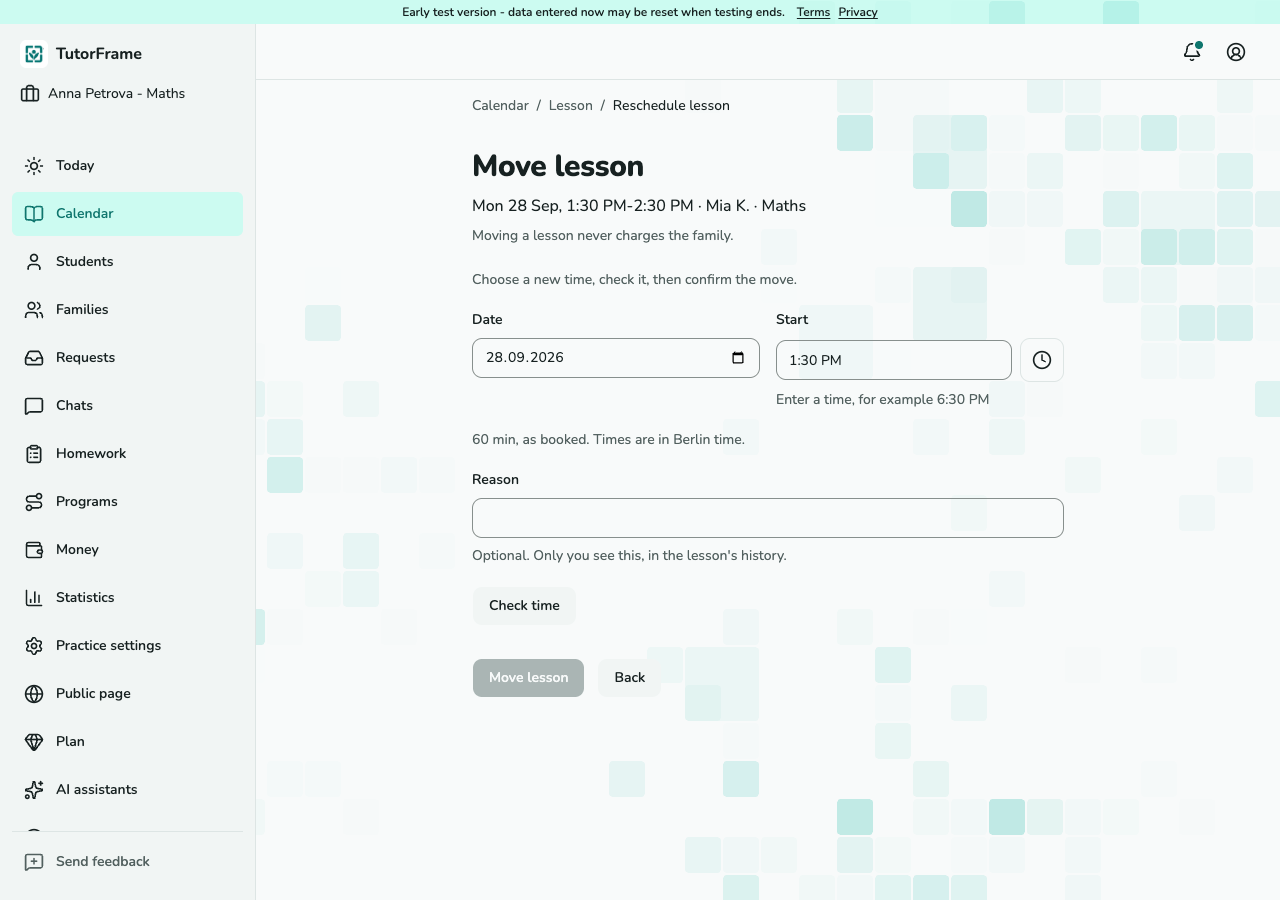
ยังไม่มีภาพหน้าจอ
แบบฟอร์มเลื่อนพร้อมวันที่ เวลา และเหตุผล
T-08 · เลือกเวลาใหม่ (เดสก์ท็อป)
บันทึกการชำระเงิน
Agree monthly payment
Open the family's Money page and choose Payment terms, or use Payment terms in the student's Money block. Set Monthly invoice separately for each relevant service and enter the agreed days to pay. Unpaid lessons remain visible as owed; while they wait for an invoice they are not overdue. Open the payer statement and send the invoice when ready, including at month end. Payment is due the agreed days after sending and becomes overdue the following day. Children share an invoice only when their charges belong to the same payer account and currency. Changing a term does not change earlier charges or sent invoices.
ยังไม่มีภาพหน้าจอ
Payment terms for each student's service.
T-11 and T-42 · Payment terms บันทึกเงินที่ได้รับ
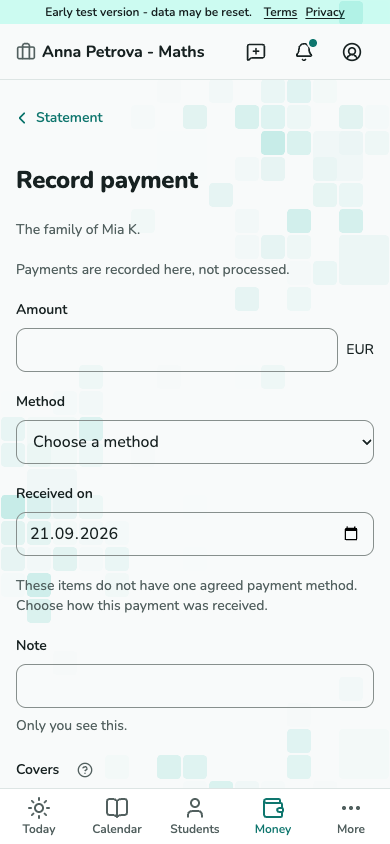
เปิดการเงิน - ผู้ชำระ - บันทึกการชำระเงิน หรือบันทึกการชำระเงินบนบทเรียน กรอกจำนวน วันที่ และวิธี ตรวจว่าใช้ชำระอะไรแล้วบันทึก การชำระเงินเกิดภายนอก TutorFrame
ยังไม่มีภาพหน้าจอ
แบบฟอร์มบันทึกการชำระพร้อมจำนวน วันที่รับ และวิธี
T-18 · บันทึกเงินที่ได้รับ ตรวจสอบหนี้และเงินล่วงหน้า
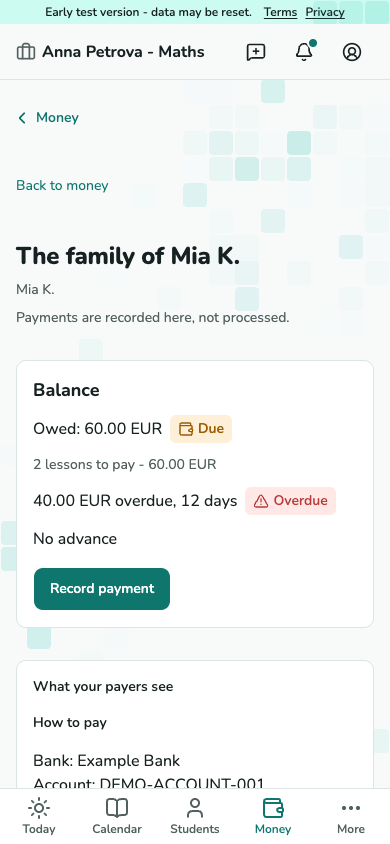
รายการแยกค่าใช้จ่าย การชำระ หนี้ และเงินล่วงหน้า การชำระครอบคลุมหนี้ค้างที่เก่าที่สุดก่อน ส่วนที่เหลือเป็นเงินล่วงหน้าของห้องสอนนี้
ยังไม่มีภาพหน้าจอ
รายการผู้ชำระพร้อมยอดและประวัติธุรกรรม
T-17 · ตรวจสอบหนี้และเงินล่วงหน้า
แก้ไขบันทึกบทเรียนหรือเงิน
แก้ไขบทเรียนที่ปิดแล้ว
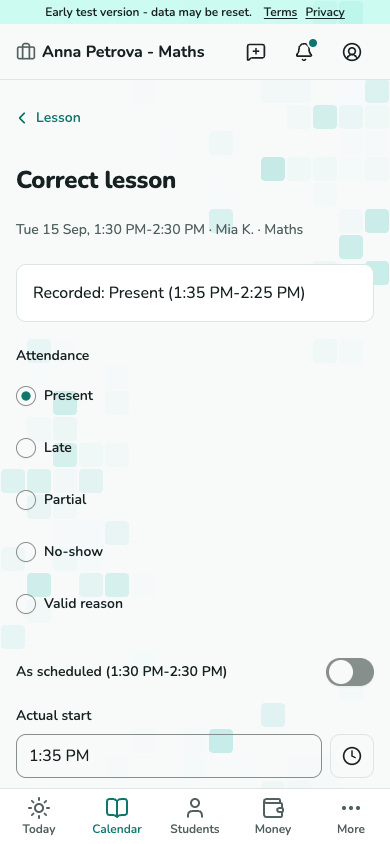
เปิดเมนูเปลี่ยนของบทเรียนที่ปิดแล้วและเลือกการแก้ไข กรอกข้อเท็จจริงที่ถูกต้องและเหตุผล ตรวจผลต่อเงินแล้วจึงยืนยัน รายการเดิมยังอยู่ในประวัติ
ยังไม่มีภาพหน้าจอ
แบบฟอร์มแก้บทเรียนที่ปิดแล้วและตัวอย่างผลการเงิน
T-19 · แก้ไขบทเรียนที่ปิดแล้ว กลับรายการชำระเงินที่ผิด
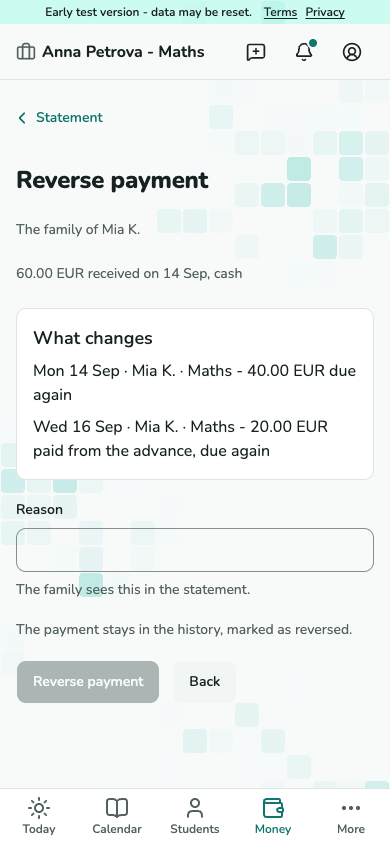
เปิดการชำระเงินในรายการของผู้ชำระแล้วเลือกกลับรายการ ตรวจหนี้ที่จะกลับมาค้างและให้เหตุผลก่อนยืนยัน
ยังไม่มีภาพหน้าจอ
แบบฟอร์มกลับรายการชำระแสดงหนี้ที่จะกลับมาค้าง
T-19 · กลับรายการชำระเงินที่ผิด บันทึกเงินล่วงหน้าที่คืน
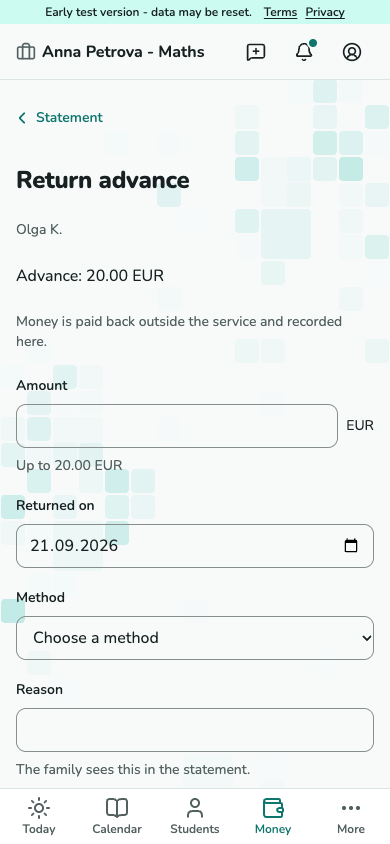
คืนเงินภายนอก TutorFrame ก่อน เลือกคืนเงินล่วงหน้าในรายการผู้ชำระ กรอกจำนวน วันที่ วิธี และเหตุผล แล้วบันทึกการคืน
ยังไม่มีภาพหน้าจอ
แบบฟอร์มคืนเงินล่วงหน้าพร้อมยอดที่มี
T-19 · บันทึกเงินล่วงหน้าที่คืน
มอบหมายและตรวจการบ้าน
เผยแพร่งาน
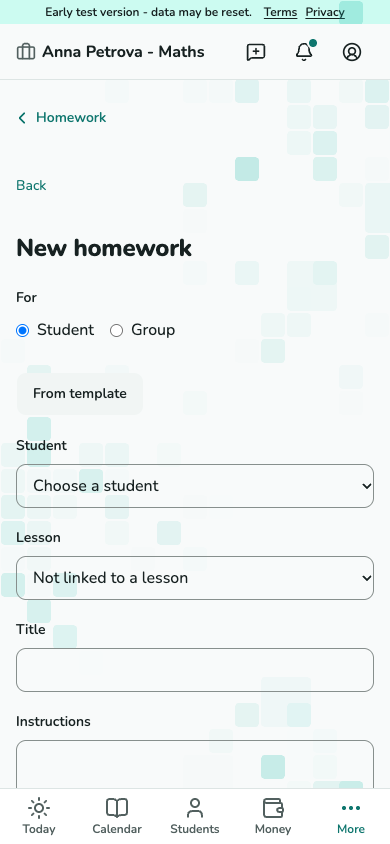
เลือกมอบหมายการบ้านจากบทเรียน บัตรนักเรียน หรือการบ้าน เลือกนักเรียนและกรอกชื่อ ทั้งสองอย่างจำเป็น เพิ่มคำแนะนำ ไฟล์ ลิงก์ และวันครบกำหนดถ้าต้องการ คัดลอกแม่แบบก่อนเผยแพร่งานแยกได้
ยังไม่มีภาพหน้าจอ
ตัวแก้ไขการบ้านพร้อมนักเรียน คำแนะนำ และวันครบกำหนด
T-21 · เผยแพร่งาน ตรวจคำตอบที่ส่ง
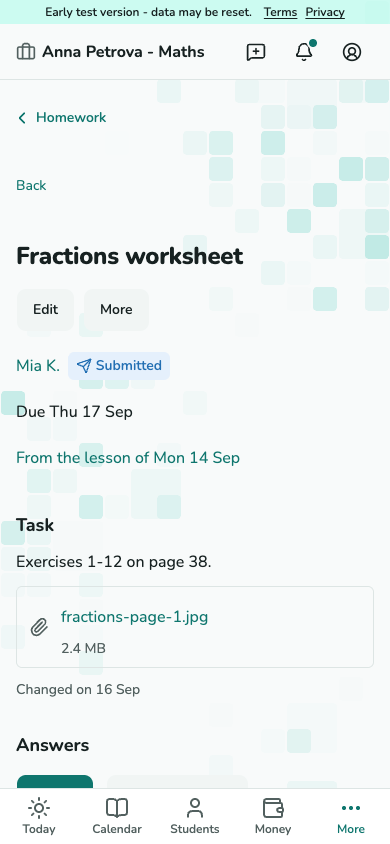
เปิดคำตอบของงาน อ่านฉบับล่าสุดแล้วเลือกยอมรับ หรือขอแก้ไขพร้อมคำแนะนำเฉพาะเจาะจง สถานะเสร็จของนักเรียนเป็นการแจ้งเอง ไม่ใช่การยอมรับของคุณ
ยังไม่มีภาพหน้าจอ
หน้าตรวจการบ้านแสดงคำตอบแต่ละฉบับและยอมรับหรือขอแก้ไข
T-22 · ตรวจคำตอบที่ส่ง
เผยแพร่รายงานและเก็บบันทึกส่วนตัว
เลือกผู้อ่านรายงาน
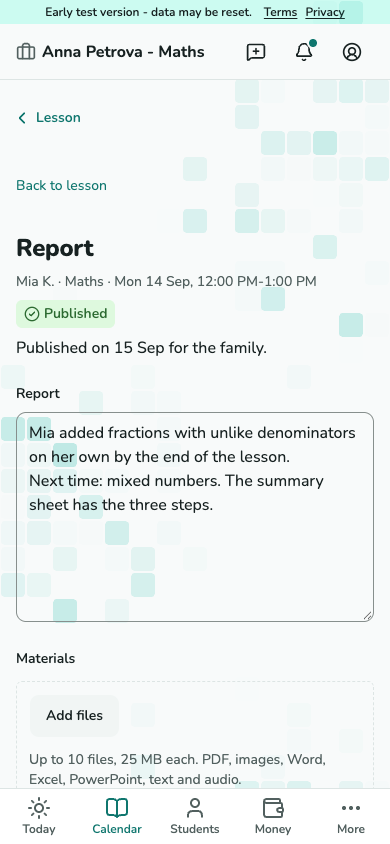
เปิดเขียนรายงานบนบทเรียน เขียนสรุป เพิ่มสื่อ และตรวจกลุ่มผู้อ่าน บันทึกฉบับร่างหรือเผยแพร่ การแก้ภายหลังเผยแพร่เวอร์ชันใหม่ รายงานของผู้เยาว์แชร์กับผู้ใหญ่ที่ได้รับสิทธิ์
ยังไม่มีภาพหน้าจอ
ตัวแก้ไขรายงานพร้อมข้อความ สื่อ และกลุ่มผู้อ่านครอบครัว
T-23 · เลือกผู้อ่านรายงาน แยกเก็บบันทึกส่วนตัว
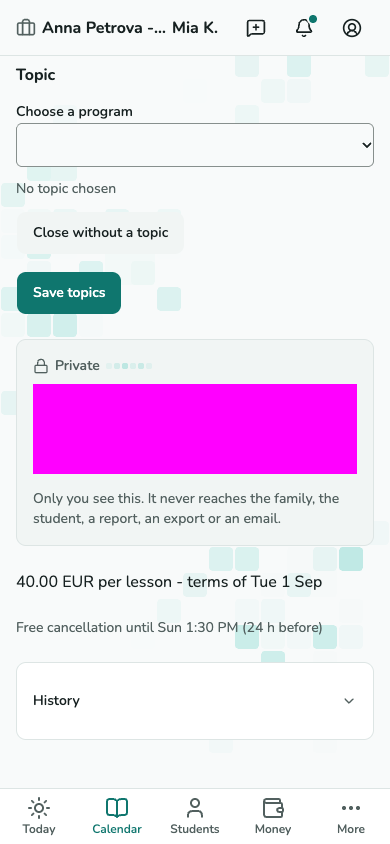
ใช้ส่วนบันทึกส่วนตัวของบทเรียนเก็บบันทึกการสอนของคุณ บันทึกส่วนตัวไม่เข้าสู่รายงานที่เผยแพร่ หน้าครอบครัวหรือนักเรียน การส่งออก หรืออีเมล
ยังไม่มีภาพหน้าจอ
ส่วนบันทึกส่วนตัวของบัตรบทเรียน
T-05 · แยกเก็บบันทึกส่วนตัว
เปลี่ยนราคาของนักเรียน
เตรียมราคาใหม่
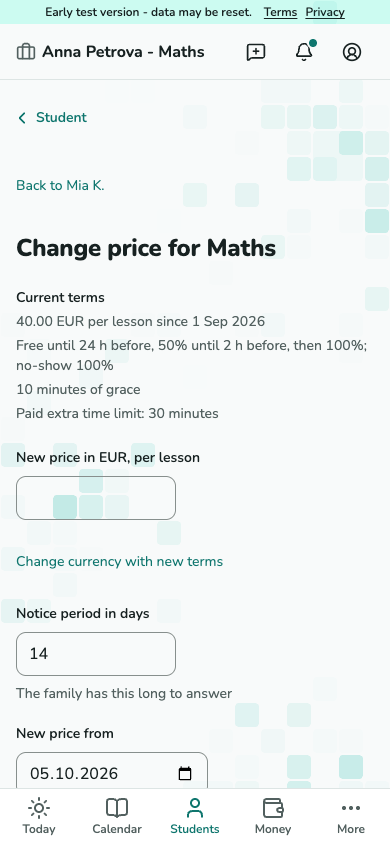
เลือกเปลี่ยนราคาสำหรับการลงทะเบียน กำหนดราคาใหม่ วันเริ่ม และระยะเวลาแจ้งล่วงหน้า ตรวจบทเรียนที่ได้รับผลกระทบ การจองที่ยืนยันแล้วคงราคาเดิม ส่งข้อเสนอหรือบันทึกข้อตกลงภายนอก
ยังไม่มีภาพหน้าจอ
แบบฟอร์มเปลี่ยนราคาพร้อมเงื่อนไขปัจจุบันและบทเรียนที่กระทบ
T-15 · เตรียมราคาใหม่ ติดตามคำตอบ
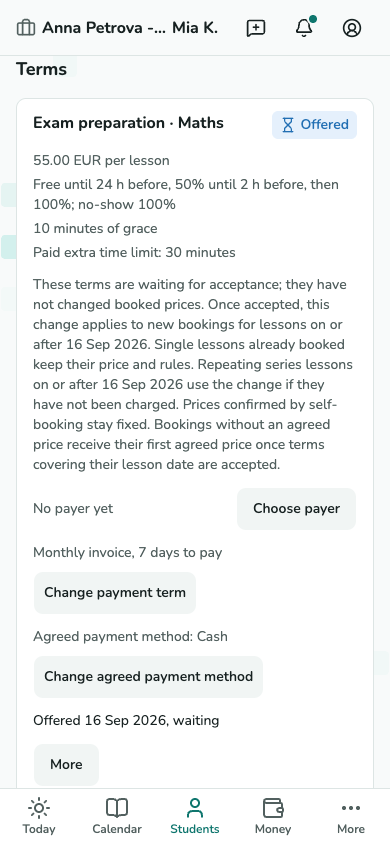
ตรวจข้อเสนอในเงื่อนไข ความเงียบไม่ใช่การยอมรับราคา การเปลี่ยนแปลงที่ยังไม่ตอบอาจขัดขวางบทเรียนใหม่ตั้งแต่วันที่เสนอ พูดคุยกับครอบครัวเรื่องข้อเสนอที่ปฏิเสธหรือหมดอายุ
ยังไม่มีภาพหน้าจอ
เงื่อนไขนักเรียนแสดงการเปลี่ยนราคาที่ค้าง
T-11 · ติดตามคำตอบ
วางแผนวันหยุด
เพิ่มวันที่ของคุณ
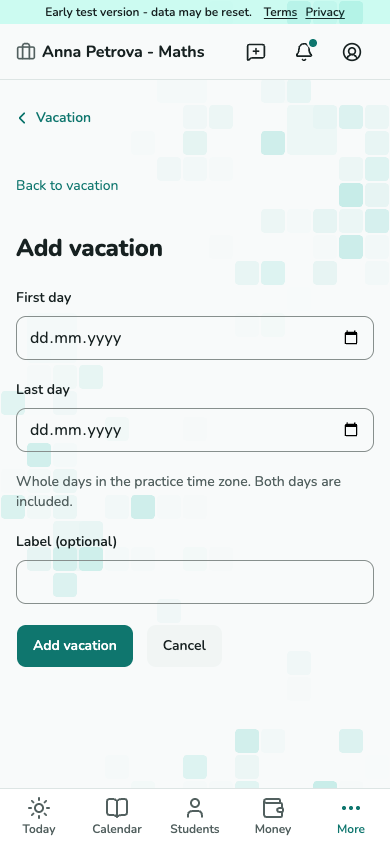
เปิดการตั้งค่า - วันหยุด - เพิ่มวันหยุด กรอกช่วงวันที่แล้วบันทึก ไม่สามารถนัดบทเรียนใหม่ในช่วงที่ไม่อยู่ได้
ยังไม่มีภาพหน้าจอ
แบบฟอร์มวันหยุดใหม่พร้อมช่วงวันที่
T-27 · เพิ่มวันที่ของคุณ ตัดสินใจเกี่ยวกับบทเรียนที่มีอยู่
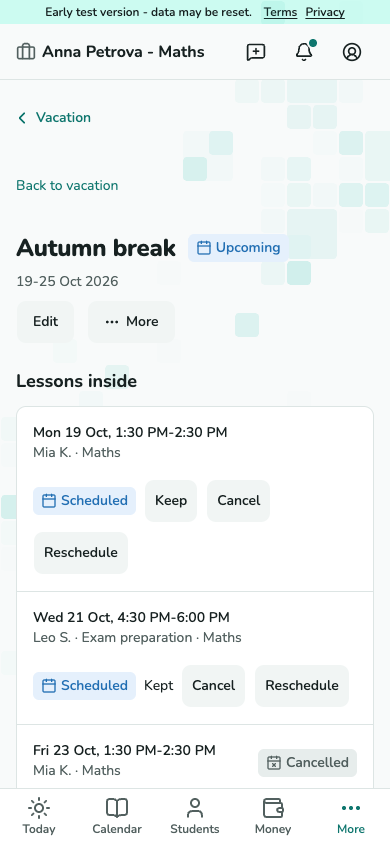
เปิดรายชื่อบทเรียนของวันหยุด เก็บ ยกเลิก หรือเลื่อนแต่ละบทเรียนที่ได้รับผลกระทบ การเพิ่มวันหยุดไม่ลบบทเรียนโดยไม่แจ้ง
ยังไม่มีภาพหน้าจอ
รายละเอียดวันหยุดแสดงบทเรียนที่ต้องตัดสินใจ
T-27 · ตัดสินใจเกี่ยวกับบทเรียนที่มีอยู่
จัดการสิทธิ์เข้าถึงของนักเรียน
ตรวจผู้มีสิทธิ์เข้าถึง
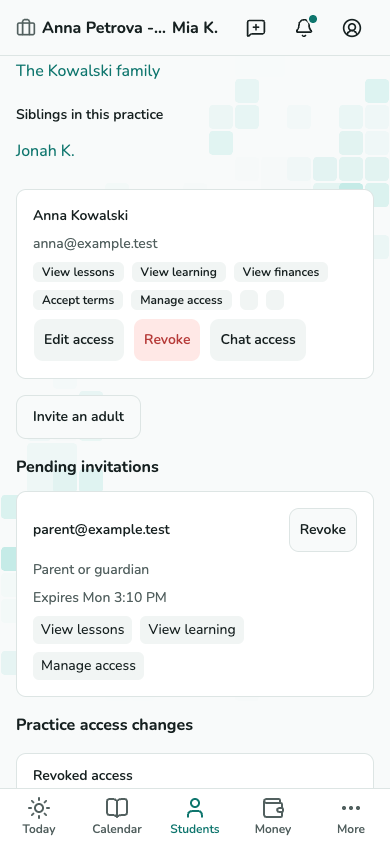
เปิดครอบครัวและสิทธิ์เข้าถึงบนบัตรนักเรียน ตรวจคำเชิญและสิทธิ์แต่ละรายการก่อนเปลี่ยนหรือถอน การถอนสิทธิ์ในห้องสอนของคุณไม่ลบบุคคลจากห้องสอนอื่น
ยังไม่มีภาพหน้าจอ
ส่วนครอบครัวและสิทธิ์ของบัตรนักเรียน
T-11 · ตรวจผู้มีสิทธิ์เข้าถึง
พักหรือสิ้นสุดการสอนนักเรียน
เลือกสิ่งที่จะทำต่อ
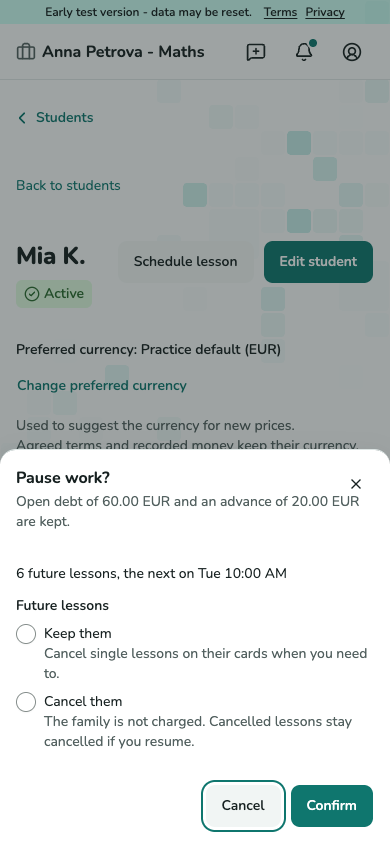
เปิดเพิ่มเติมบนบัตรนักเรียนแล้วเลือกพักหรือสิ้นสุด หากพักให้เลือกว่าจะเก็บหรือยกเลิกบทเรียนในอนาคต การสิ้นสุดจะยกเลิกทั้งหมด อ่านคำเตือนหนี้และเงินล่วงหน้าก่อนยืนยัน
ยังไม่มีภาพหน้าจอ
กล่องพักการสอนแสดงตัวเลือกบทเรียนอนาคตและยอดที่คงไว้
T-11 · เลือกสิ่งที่จะทำต่อ ชำระยอดคงเหลือ
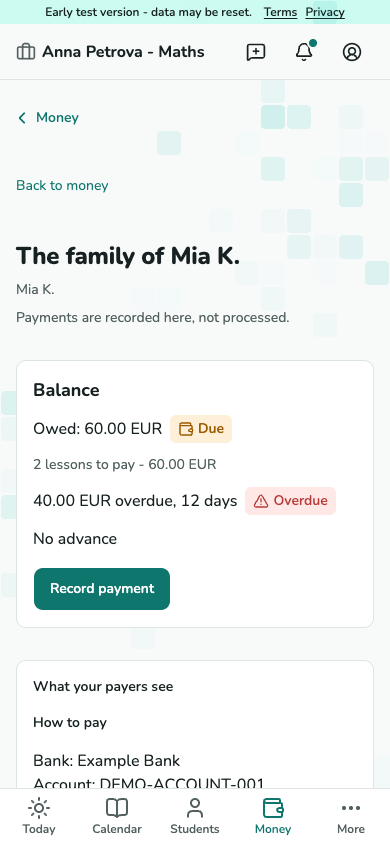
ใช้รายการผู้ชำระบันทึกการชำระหรือคืนเงินล่วงหน้า การพักหรือสิ้นสุดยังเก็บประวัติการสอน หนี้ และเงินล่วงหน้าของนักเรียน
ยังไม่มีภาพหน้าจอ
รายการผู้ชำระพร้อมหนี้และเงินล่วงหน้าที่คงไว้
T-17 · ชำระยอดคงเหลือ
สมัครรับปฏิทินบทเรียน
สร้างลิงก์ปฏิทินส่วนตัว
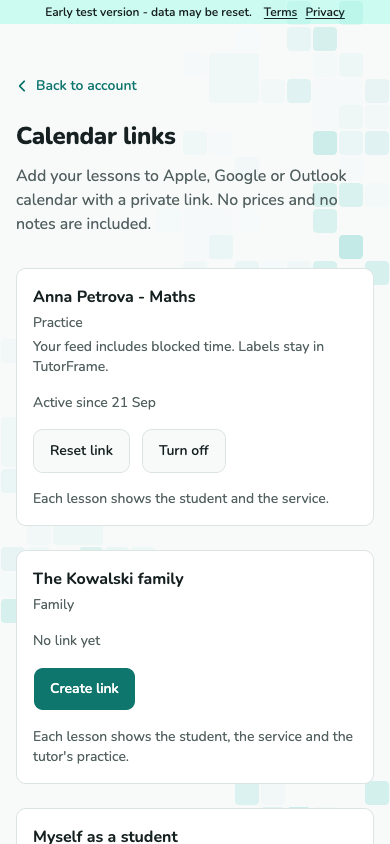
เปิดการตั้งค่าบัญชี - ลิงก์ปฏิทิน เลือกสร้างลิงก์ในบริบทที่ต้องการ แล้วเพิ่มลิงก์ส่วนตัวนั้นในแอปปฏิทิน ให้ถือเหมือนรหัสผ่านและแชร์เฉพาะคนที่เชื่อใจ
ยังไม่มีภาพหน้าจอ
หน้าลิงก์ปฏิทินแสดงแถวบริบทโดยไม่แสดงลิงก์ลับ
A-07 · สร้างลิงก์ปฏิทินส่วนตัว รีเซ็ตหรือปิดลิงก์
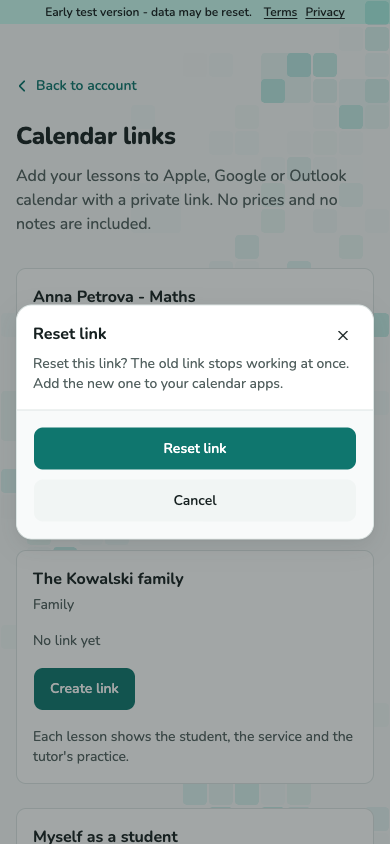
ใช้รีเซ็ตลิงก์เมื่อแชร์ผิด หรือปิดเพื่อหยุดการอัปเดต ลิงก์เก่าหยุดทำงานทันที แต่แอปปฏิทินอาจเก็บบทเรียนที่นำเข้าแล้ว
ยังไม่มีภาพหน้าจอ
การยืนยันรีเซ็ตลิงก์ปฏิทินอธิบายว่าลิงก์เก่าหยุดทำงาน
A-07 · รีเซ็ตหรือปิดลิงก์
ติดตามการเตือนและงานอัตโนมัติ
ตรวจสิ่งที่ต้องตัดสินใจในวันนี้
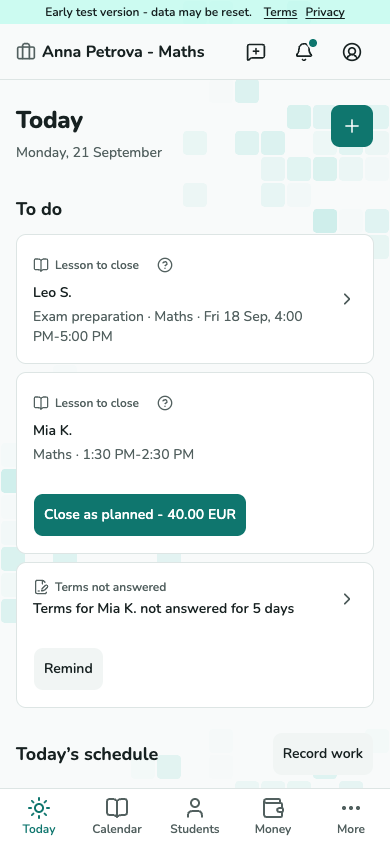
วันนี้รวมบทเรียนที่ต้องปิด รายงานเกินกำหนด และเรื่องที่ต้องตัดสินใจ เปิดรายการเพื่อดำเนินการ การขยายชุดบทเรียนและการเตือนทำงานอัตโนมัติ แต่การปิดบทเรียนยังต้องใช้การตัดสินใจของคุณ
ยังไม่มีภาพหน้าจอ
หน้าวันนี้พร้อมบทเรียนและงาน
T-02 · ตรวจสิ่งที่ต้องตัดสินใจในวันนี้ อ่านและจัดการการแจ้งเตือน
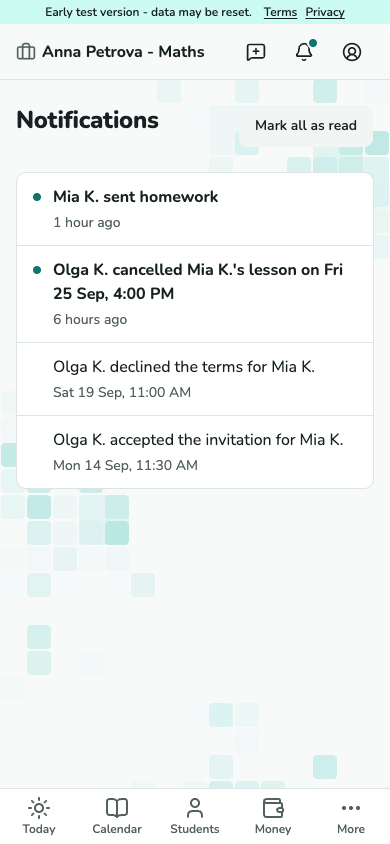
เปิดการแจ้งเตือนเพื่ออ่านอัปเดตบทเรียน คำเชิญ และการเรียน เปิดรายการที่เกี่ยวข้อง ทำเครื่องหมายอ่านแล้วหรืออ่านทั้งหมด งานจะตรวจสถานะปัจจุบันก่อนส่งการเตือน
ยังไม่มีภาพหน้าจอ
รายการแจ้งเตือนห้องสอนพร้อมเครื่องหมายยังไม่อ่าน
A-08 · อ่านและจัดการการแจ้งเตือน
สลับบริบทของคุณ
เลือกบริบทที่ต้องการ
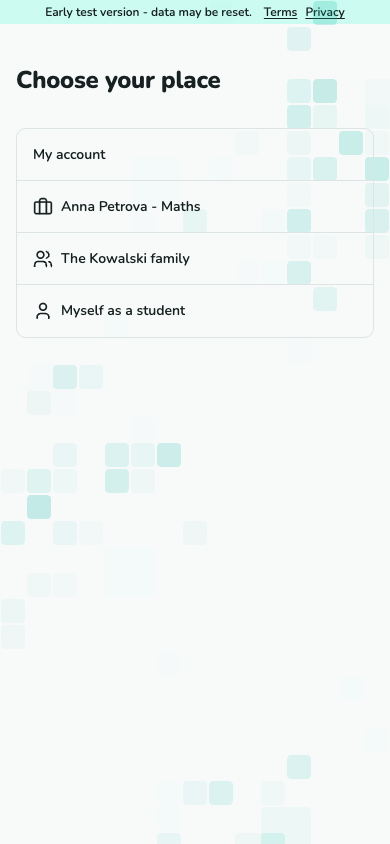
เลือกห้องสอน ครอบครัว หรือบริบทนักเรียนของคุณ บนโทรศัพท์เปิดเมนูบัญชีเพื่อสลับ ชื่อและที่อยู่ของบริบทที่ใช้อยู่บอกว่ากำลังดูบันทึกของใคร
ยังไม่มีภาพหน้าจอ
ตัวสลับบริบทแสดงห้องสอน ครอบครัว และนักเรียน
A-05 · เลือกบริบทที่ต้องการ 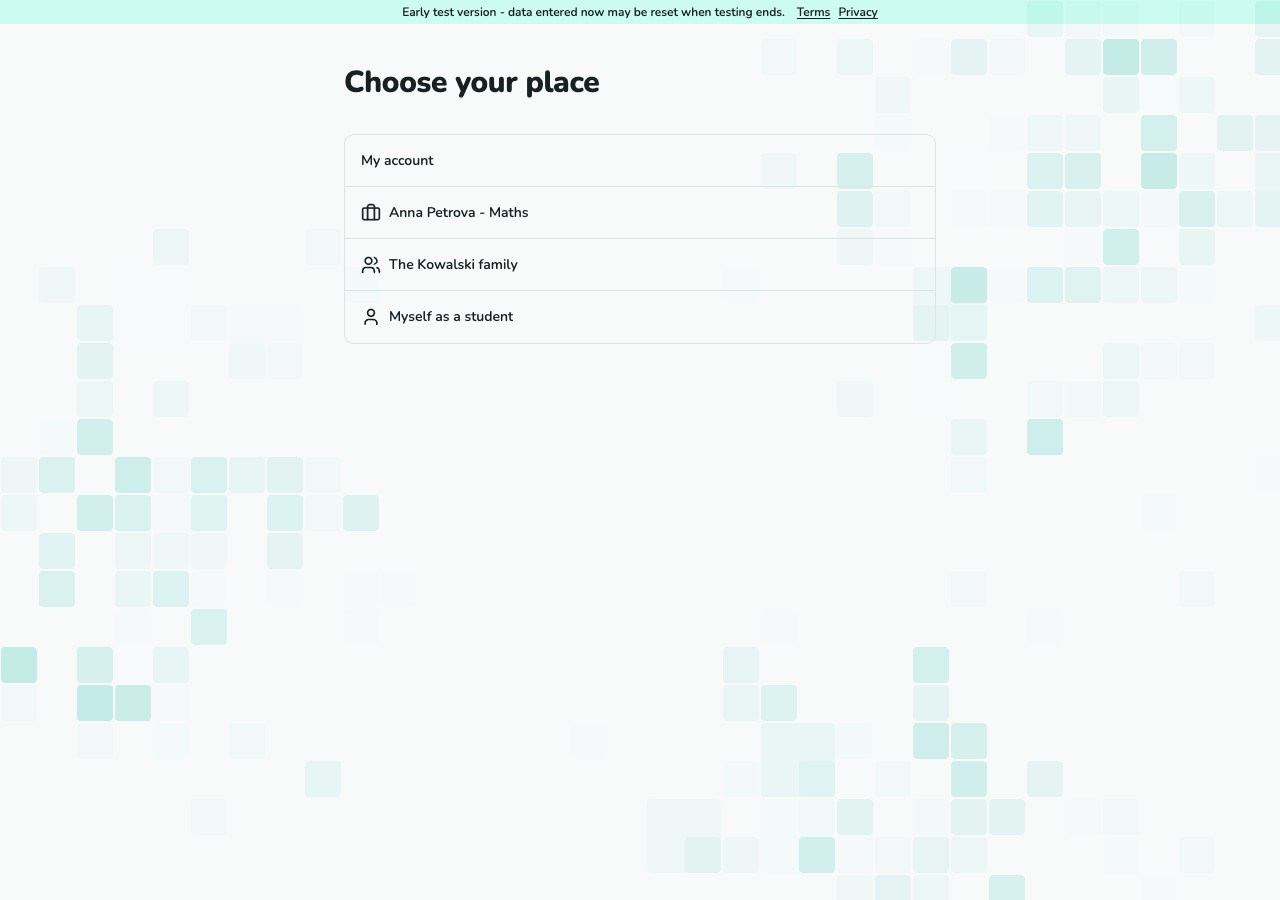
ยังไม่มีภาพหน้าจอ
ตัวสลับบริบทแสดงห้องสอน ครอบครัว และนักเรียน
A-05 · เลือกบริบทที่ต้องการ (เดสก์ท็อป)
ตอบคำขอเลื่อนบทเรียน
ตรวจเวลาที่เสนอ
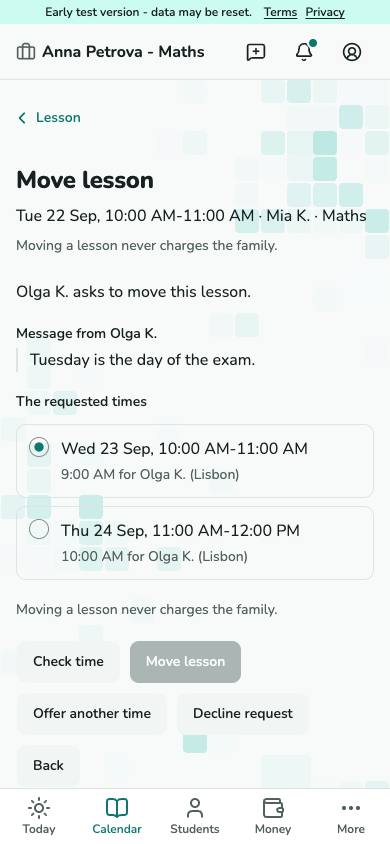
เปิดขอเลื่อนจากวันนี้ อ่านข้อความครอบครัวและเวลาที่เสนอ เลื่อนไปเวลาที่เสนอซึ่งว่าง ปฏิเสธพร้อมข้อความถ้าต้องการ หรือเสนอเวลาอื่น เวลาเก่ายังคงอยู่จนกว่าจะยอมรับ
ยังไม่มีภาพหน้าจอ
คำขอเลื่อนของครูพร้อมเวลาเสนอและปุ่มตอบ
T-08 · ตรวจเวลาที่เสนอ
ใช้หน้าสาธารณะและคำขอ
เผยแพร่หน้าสาธารณะ
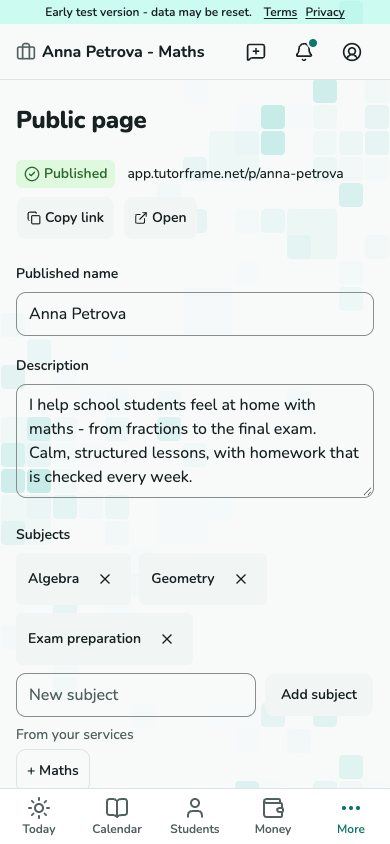
เปิดหน้าสาธารณะ ตรวจคำอธิบาย วิชา ข้อมูลติดต่อ และที่อยู่ แล้วเผยแพร่และแชร์ ผู้เข้าชมส่งคำขอได้ แต่ไม่เห็นปฏิทินส่วนตัว
ยังไม่มีภาพหน้าจอ
ตัวแก้ไขหน้าสาธารณะพร้อมที่อยู่เผยแพร่และช่องโปรไฟล์
T-29 · เผยแพร่หน้าสาธารณะ จัดการคำขอใหม่
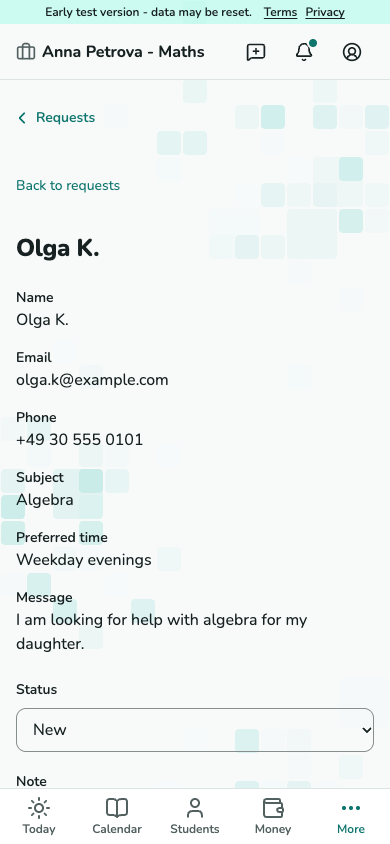
เปิดคำขอใหม่จากวันนี้หรือคำขอ ติดต่อบุคคลภายนอก TutorFrame ปรับสถานะและบันทึก แล้วเพิ่มนักเรียนใหม่หรือเชื่อมบัตรที่ตรงกัน นัดบทเรียนทดลองจากบัตรนักเรียนที่ได้
ยังไม่มีภาพหน้าจอ
รายละเอียดคำขอพร้อมติดต่อ สถานะ บันทึก และการแปลงเป็นนักเรียน
T-30 · จัดการคำขอใหม่
ขายและจัดการแพ็กเกจบทเรียน
เตรียมแม่แบบแพ็กเกจ
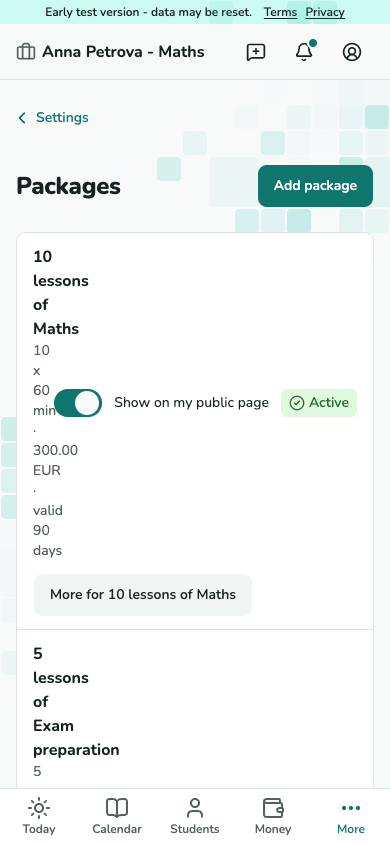
เปิดการตั้งค่า - แพ็กเกจ เพิ่มแม่แบบของบริการที่มีหน่วย ราคา และระยะเวลา แพ็กเกจที่ขายแล้วคงเงื่อนไขที่คุณตรวจตอนขาย
ยังไม่มีภาพหน้าจอ
รายการแม่แบบแพ็กเกจพร้อมหน่วย ราคา และระยะเวลา
T-26 · เตรียมแม่แบบแพ็กเกจ ขายแล้วบันทึกการชำระเงิน
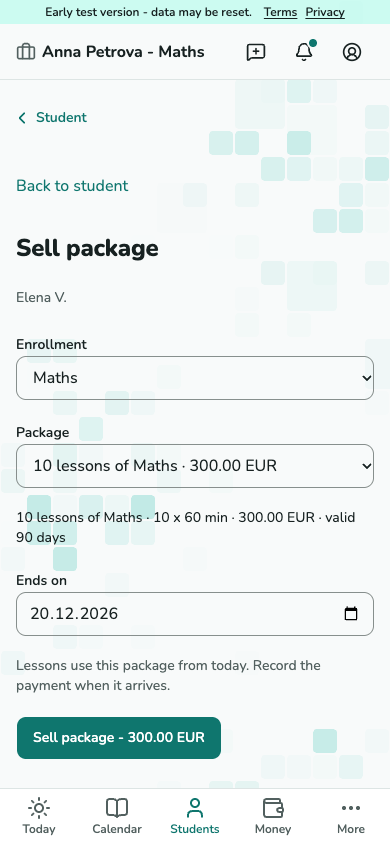
เลือกขายแพ็กเกจบนบัตรนักเรียน ตรวจการลงทะเบียน ภาพบันทึกแพ็กเกจ และวันสิ้นสุด แล้วขาย บันทึกการชำระเงินแยกเมื่อได้รับเงิน
ยังไม่มีภาพหน้าจอ
แบบฟอร์มขายแพ็กเกจแสดงภาพบันทึกและวันสิ้นสุด
T-35 · ขายแล้วบันทึกการชำระเงิน ตรวจหน่วยคงเหลือ ต่ออายุ หรือคืนเงิน
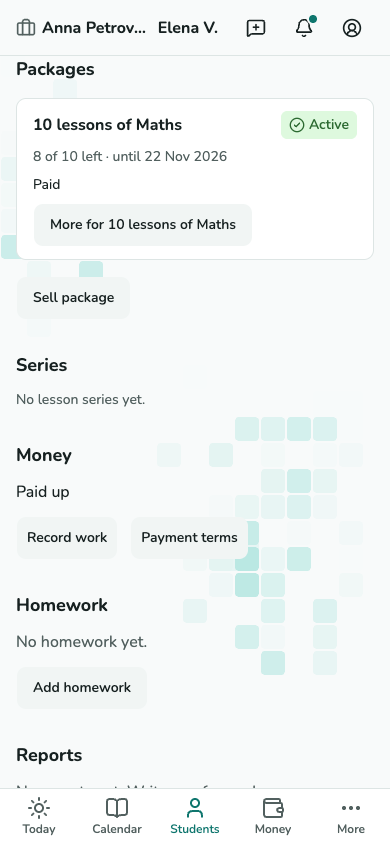
แพ็กเกจแสดงหน่วยคงเหลือและวันสิ้นสุด เมนูเพิ่มเติมให้ต่อวันสิ้นสุดหรือดูตัวอย่างคืนเงินหน่วยที่ไม่ได้ใช้ ตรวจการคืน วิธี และเหตุผลก่อนบันทึก
ยังไม่มีภาพหน้าจอ
ส่วนแพ็กเกจนักเรียนพร้อมหน่วยคงเหลือและเมนูจัดการ
T-11 · ตรวจหน่วยคงเหลือ ต่ออายุ หรือคืนเงิน
เปิดจองออนไลน์ให้ครอบครัว
กำหนดกฎการจอง
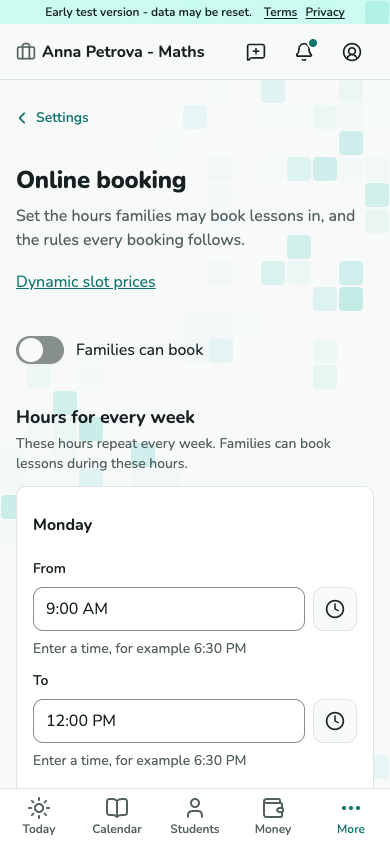
เปิดการตั้งค่า - จองออนไลน์ กำหนดช่วงทำงาน ระยะเวลาแจ้งล่วงหน้า ระยะที่จองได้ ช่องว่าง และข้อจำกัดต่อวัน แล้วเปิดครอบครัวจองได้ ทางเข้าเพื่อจองจะแสดงเมื่อห้องสอนเปิดจองออนไลน์เท่านั้น
ยังไม่มีภาพหน้าจอ
การตั้งค่าจองออนไลน์พร้อมเวลาทำงานและข้อจำกัด
T-33 · กำหนดกฎการจอง
ตั้งเป้าหมายห้องสอนและเงินออม
บันทึกแผน
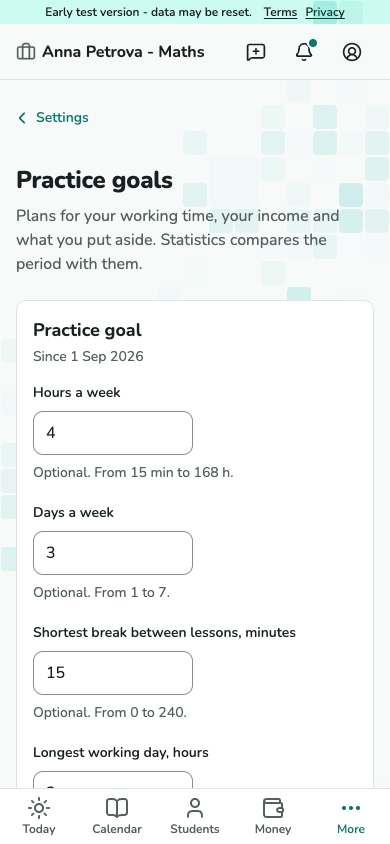
เปิดการตั้งค่า - เป้าหมายห้องสอน ตั้งเป้าหมายชั่วโมงทำงาน วันทำงาน การพัก ความยาววัน และรายได้ เพิ่มเป้าหมายออมด้วยเงินที่ออมจริง แผนเหล่านี้ไม่ย้ายเงินหรือปิดกั้นการจอง
ยังไม่มีภาพหน้าจอ
หน้าเป้าหมายห้องสอนพร้อมเป้าหมายงานและเงินออม
T-36 · บันทึกแผน เปรียบเทียบช่วงเวลากับแผน
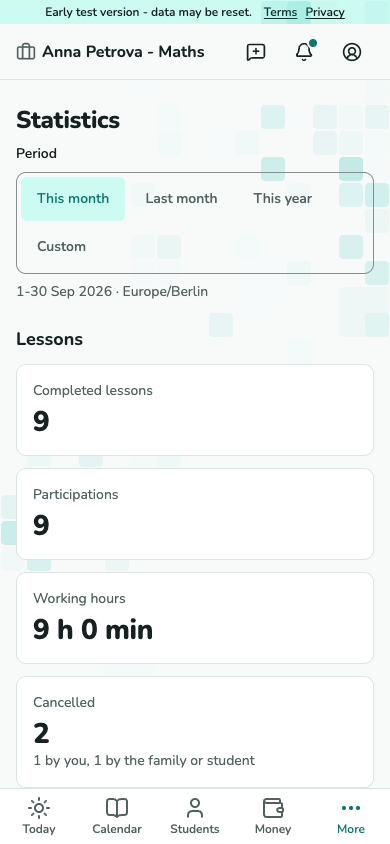
เปิดสถิติและเลือกช่วงเวลา แผนและผลจริงเทียบเป้าหมายที่มีผลในวันเหล่านั้นกับงานและรายได้ เป้าหมายออมแสดงสถานะปัจจุบัน
ยังไม่มีภาพหน้าจอ
หน้าสถิติพร้อมเลือกช่วงเวลาและเทียบแผน
T-24 · เปรียบเทียบช่วงเวลากับแผน
เขียนและแชร์บันทึกการเรียน
เขียนรายการของคุณ
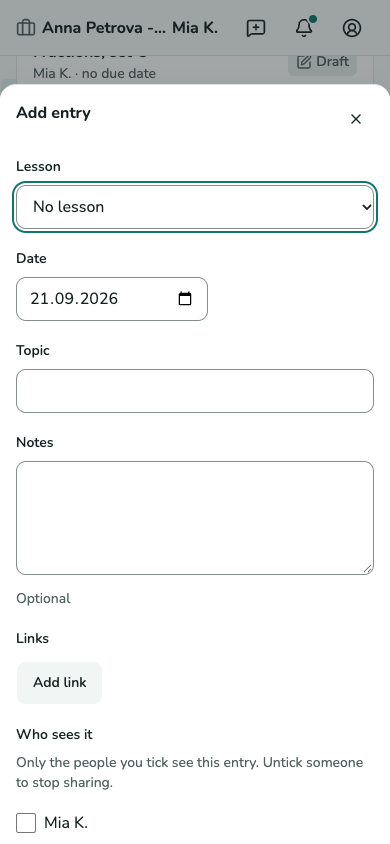
เปิดบันทึกการเรียนบนบัตรนักเรียนหรือบทเรียนแล้วเลือกเพิ่มรายการ เลือกบทเรียนหากเกี่ยวข้อง วัน หัวข้อ บันทึก และลิงก์ รายการยังเป็นส่วนตัวจนกว่าจะเลือกผู้อ่าน
ยังไม่มีภาพหน้าจอ
กล่องรายการบันทึกการเรียนห้องสอนพร้อมหัวข้อ บันทึก และเลือกผู้อ่าน
T-11 · เขียนรายการของคุณ ตรวจสิ่งที่แชร์ให้คุณ
ส่วนบันทึกการเรียนแยกรายการของคุณจากแชร์ให้คุณ เลือกผู้อ่านที่มีสิทธิ์สำหรับรายการของคุณ ลบผู้อ่านเพื่อหยุดแชร์ รายการที่แชร์จะอ่านไม่ได้เมื่อสิทธิ์สิ้นสุด
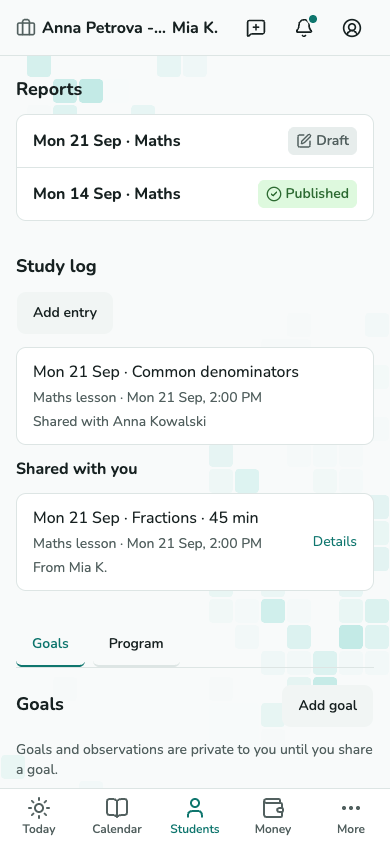
ยังไม่มีภาพหน้าจอ
ส่วนบันทึกการเรียนนักเรียนพร้อมรายการของตนและที่แชร์
T-11 · ตรวจสิ่งที่แชร์ให้คุณ
ตั้งเป้าหมายการเรียนและบันทึกความก้าวหน้า
กำหนดเป้าหมาย
ในเป้าหมาย เลือกเพิ่มเป้าหมาย เขียนเป้าหมายและเกณฑ์รู้ว่าบรรลุ พร้อมกำหนดวันครบกำหนดและบริการถ้าต้องการ เลือกผู้อ่านอย่างชัดเจน การบันทึกเป้าหมายไม่ให้สิทธิ์ใคร
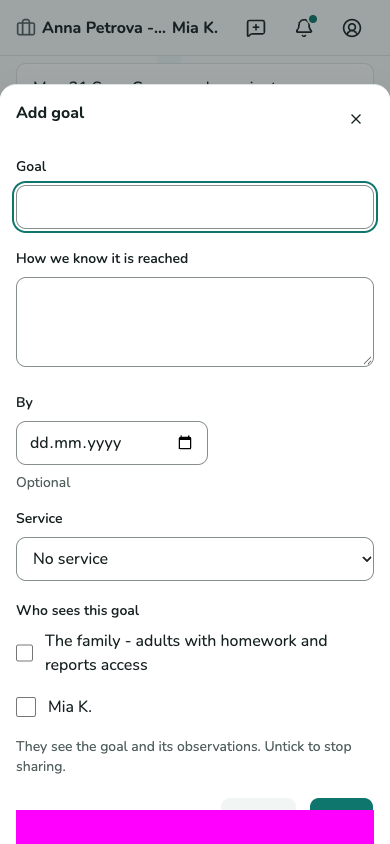
ยังไม่มีภาพหน้าจอ
กล่องเป้าหมายการเรียนพร้อมเกณฑ์ กำหนดเวลา และเลือกแชร์
T-11 · กำหนดเป้าหมาย บันทึกหลักฐานแล้วประเมิน
เลือกเพิ่มข้อสังเกตบนเป้าหมายเพื่อบันทึกวัน การประเมิน และหลักฐาน ป้ายสถานะอิงข้อสังเกตล่าสุดที่นับได้ บทเรียนและการเข้าเรียนไม่ทำให้เป้าหมายบรรลุอัตโนมัติ
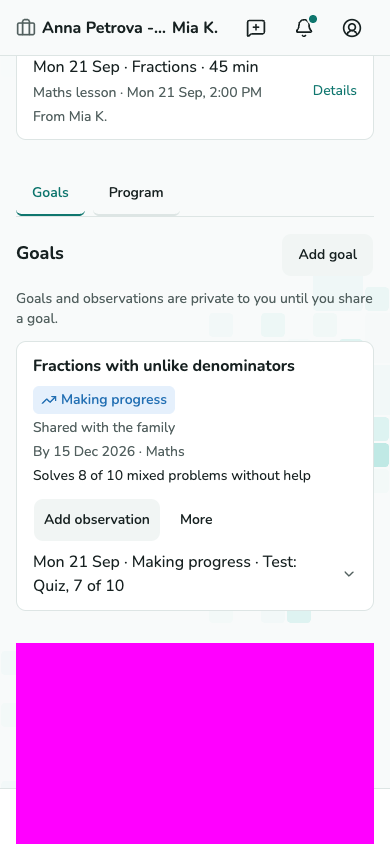
ยังไม่มีภาพหน้าจอ
ส่วนเป้าหมายพร้อมการประเมิน เกณฑ์ และข้อสังเกต
T-11 · บันทึกหลักฐานแล้วประเมิน
เสนอโปรแกรมบทเรียนฟรี
ตั้งโปรแกรมของบริการ
เปิดการตั้งค่า - รางวัลความต่อเนื่อง เพิ่มโปรแกรมที่มีเกณฑ์จำนวนบทเรียนที่จ่ายเงินและวันที่ กฎคงที่ หากต้องการกฎต่างกันให้ใช้โปรแกรมใหม่
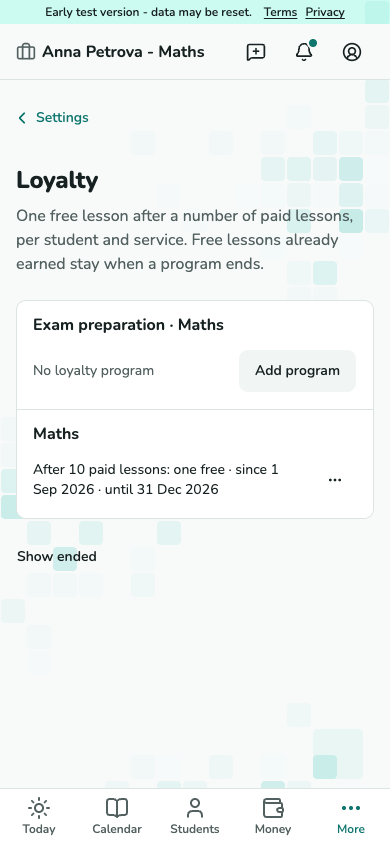
ยังไม่มีภาพหน้าจอ
โปรแกรมรางวัลแสดงบริการและเกณฑ์บทเรียนที่จ่ายเงิน
T-26 · ตั้งโปรแกรมของบริการ ตรวจบทเรียนฟรีเมื่อปิดบทเรียน
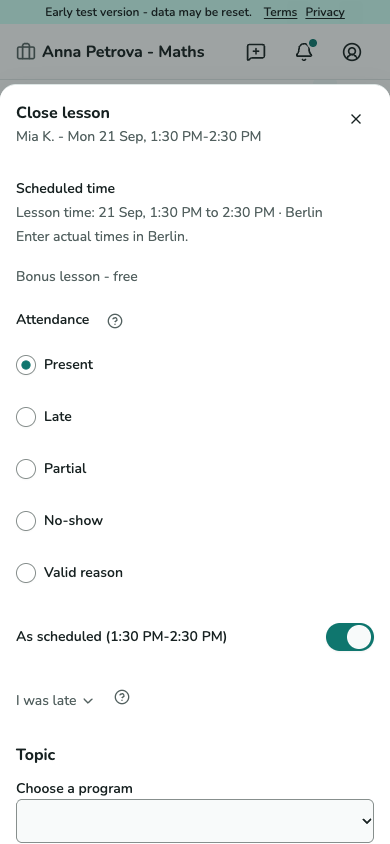
บัตรนักเรียนแสดงความก้าวหน้า การปิดที่เข้าเกณฑ์ออกของรางวัล และบทเรียนถัดไปที่เข้าเกณฑ์จะฟรี ตรวจบรรทัดโบนัสในหน้าปิดบทเรียน การแก้ไขเปลี่ยนจำนวนและอาจต้องตัดสินใจในวันนี้
ยังไม่มีภาพหน้าจอ
หน้าปิดแสดงบทเรียนโบนัสและค่าใช้จ่ายพื้นฐานศูนย์
T-06 · ตรวจบทเรียนฟรีเมื่อปิดบทเรียน
สร้างและปิดบทเรียนกลุ่ม
สร้างกลุ่ม
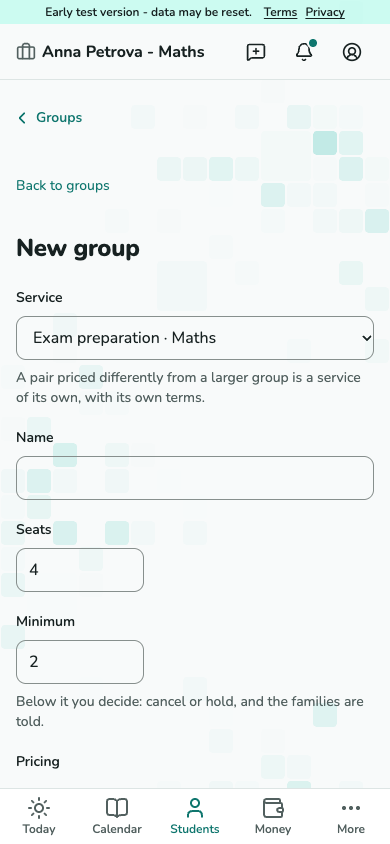
เปิดนักเรียน - กลุ่ม - เพิ่มกลุ่ม เลือกบริการที่ใช้งาน ชื่อ ที่นั่ง ขั้นต่ำ และอนุญาตนักเรียนจองที่นั่งหรือไม่ บันทึกแล้วเพิ่มสมาชิกที่มีการลงทะเบียนใช้งานในบริการนั้น
ยังไม่มีภาพหน้าจอ
แบบฟอร์มกลุ่มใหม่พร้อมบริการ ความจุ และขั้นต่ำ
T-39 · สร้างกลุ่ม นัดบทเรียนให้สมาชิก
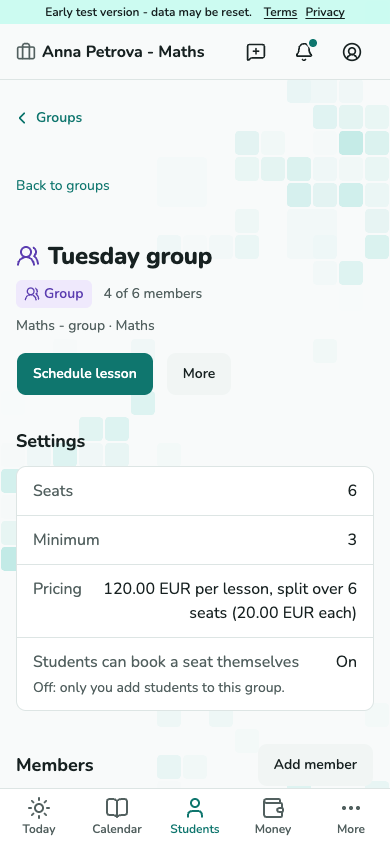
ตรวจสมาชิกกลุ่มแล้วเลือกนัดบทเรียน ผลลัพธ์ระบุสมาชิกที่ไม่ได้รวม บนบัตรบทเรียนผู้เข้าร่วมแต่ละคนมีที่นั่งและบรรทัดเงินของตนเอง
ยังไม่มีภาพหน้าจอ
รายละเอียดกลุ่มพร้อมสมาชิกและปุ่มนัดหมาย
T-38 · นัดบทเรียนให้สมาชิก ตัดสินใจว่าจะสอนเมื่อคนไม่ครบหรือไม่
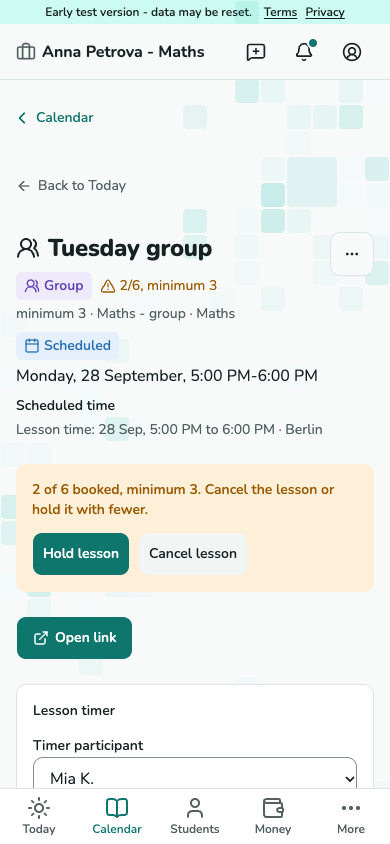
หลังหมดเขตจอง กลุ่มที่ต่ำกว่าขั้นต่ำต้องให้คุณตัดสินใจ เปิดบทเรียนแล้วเลือกจัดบทเรียนเพื่อสอนคนน้อยกว่า หรือยกเลิกบทเรียน ครอบครัวได้รับแจ้งทั้งสองกรณี
ยังไม่มีภาพหน้าจอ
บทเรียนกลุ่มที่จองสองคน ขั้นต่ำสามคน และการตัดสินใจจัดบทเรียน
T-05 - ตัดสินใจว่าจะจัดบทเรียนกลุ่มที่คนไม่ครบหรือไม่ ปิดครั้งเดียว ประเมินนักเรียนแต่ละคน
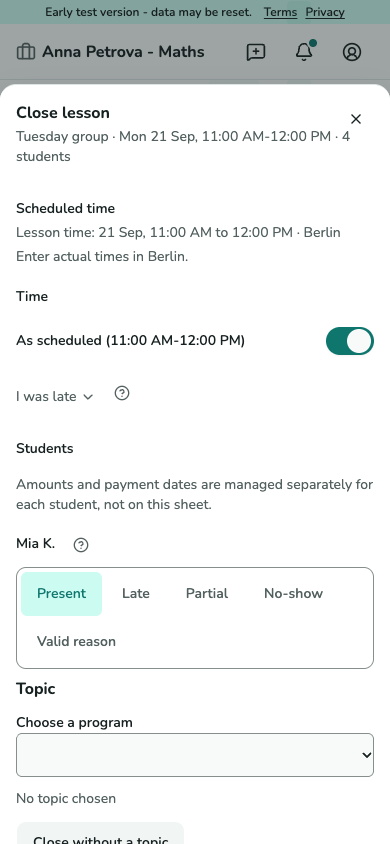
เลือกปิดบทเรียน บันทึกเวลาร่วมครั้งเดียวและการเข้าเรียนของแต่ละคน แล้วตรวจค่าใช้จ่ายแต่ละคนและยอดรวม หากมีผู้เข้าหรือออกระหว่างนั้น ให้โหลดใหม่ก่อนยืนยัน
ยังไม่มีภาพหน้าจอ
หน้าปิดกลุ่มพร้อมเวลาร่วมและแถวเข้าเรียนของผู้เข้าร่วมแต่ละคน
T-06 · ปิดครั้งเดียว ประเมินนักเรียนแต่ละคน
จัดการรายชื่อรอ
ตรวจคำขอและข้อเสนอ
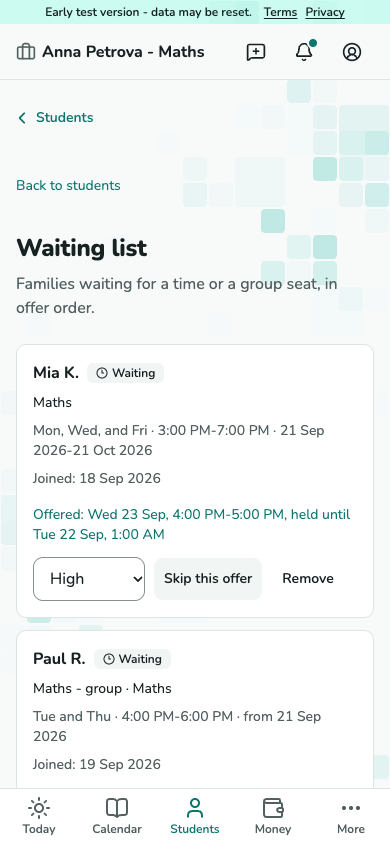
เปิดรายชื่อรอจากนักเรียน กำหนดลำดับสำคัญของคำขอ ข้ามข้อเสนอปัจจุบัน หรือลบรายการหลังอ่านการยืนยัน การข้ามเก็บรายการไว้ การลบสิ้นสุดรายการและข้อเสนอ
ยังไม่มีภาพหน้าจอ
รายชื่อรอของครูแสดงลำดับสำคัญและข้อเสนอปัจจุบัน
T-40 · ตรวจคำขอและข้อเสนอ
บันทึกงานและรายรับ
Choose a lesson or other work
For a lesson already in your schedule, choose Close a scheduled lesson, filter by student or date and select the exact lesson. Other work creates a separate entry. Without a client, that entry records money already received and creates no debt. After saving, choose Record another, or continue from Record work on Today.
ยังไม่มีภาพหน้าจอ
Record work with two choices: Close a scheduled lesson and Record other work.
T-45 - Record work บันทึกงานที่ได้รับเงินซึ่งไม่ใช่คาบเรียน
เปิดบันทึกงานจากครึ่งชั่วโมงว่างในปฏิทิน จากวันนี้ หรือจากหน้าของนักเรียน กรอกจำนวนเงินและวันที่ และเพิ่มคำอธิบาย เวลา และโน้ตได้ตามต้องการ เลือกลูกค้าเพื่อดูว่าใครเป็นผู้ชำระ บรรทัดใต้แบบฟอร์มจะแสดงยอดที่ค้างชำระหรือที่ครอบคลุมด้วยเงินล่วงหน้า ติ๊กชำระแล้วตอนนี้หากเงินเข้าแล้ว จากนั้นเลือกบันทึก
ยังไม่มีภาพหน้าจอ
แบบฟอร์มบันทึกงานพร้อมจำนวนเงิน วันที่ คำอธิบาย ลูกค้า และบรรทัดที่แสดงว่าใครชำระและค้างชำระเท่าใด
T-45 - บันทึกงาน เพิ่มรายรับที่ไม่มีลูกค้า
เปิดการเงินแล้วเลือกเพิ่มรายรับ กรอกจำนวนเงิน วันที่ และคำอธิบาย แล้วเว้นลูกค้าไว้ว่าง: ไม่มีใครเป็นหนี้ และรายการจะถูกบันทึกเป็นเงินที่ได้รับในวันนั้น เปิดเพิ่มเติมเพื่อใส่ลูกค้า เวลา โน้ต หรือชำระแล้วตอนนี้
ยังไม่มีภาพหน้าจอ
แบบฟอร์มเพิ่มรายรับในหน้าการเงินพร้อมจำนวนเงิน วันที่ และคำอธิบาย และส่วนเพิ่มเติม
T-16 และ T-45 - เพิ่มรายรับ แก้ไขจำนวนเงินของรายการ
เปิดรายการจากช่องในปฏิทิน แถวในใบสรุป หรือลิงก์เปิดในการแจ้งเตือน เลือกแก้ไขจำนวนเงิน กรอกจำนวนเงินใหม่และเหตุผล แล้วอ่านผลที่จะเกิดขึ้นก่อนบันทึก หากจะเปลี่ยนข้อความ เวลา หรือโน้ต ให้เลือกแก้ไข วันที่หรือลูกค้าที่ผิดจะแก้ไขเป็นศูนย์แล้วบันทึกใหม่
ยังไม่มีภาพหน้าจอ
หน้างานที่บันทึกไว้พร้อมแก้ไขจำนวนเงิน บรรทัดผลที่ตามมา และช่องเหตุผล
T-46 - แก้ไขจำนวนเงินของรายการ