교사
한눈에 보는 내 과외
아무 단계나 선택하세요. 순서는 안내일 뿐 필수가 아니에요.
과외 설정하기
로그인하거나 계정 만들기
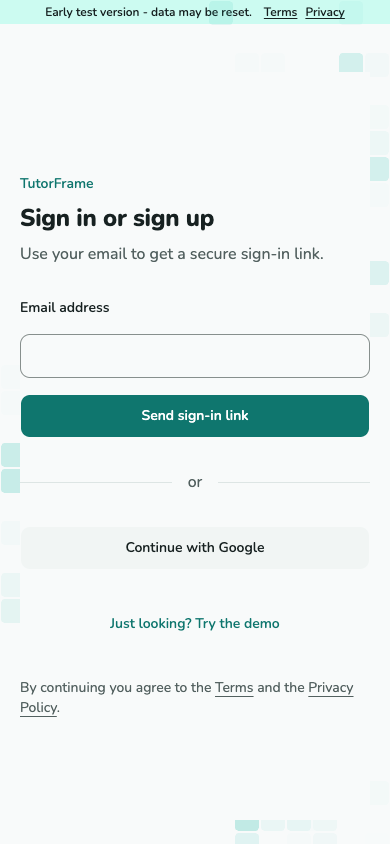
Google을 선택하거나 이메일을 입력하세요. 가장 최근 이메일의 로그인 링크를 여세요. 새 계정은 먼저 자기소개를 완료한 뒤 과외을 설정합니다.
스크린샷이 아직 없어요.
이메일과 Google 옵션이 있는 로그인 화면.
A-02 · 로그인하거나 계정 만들기 자기소개하기
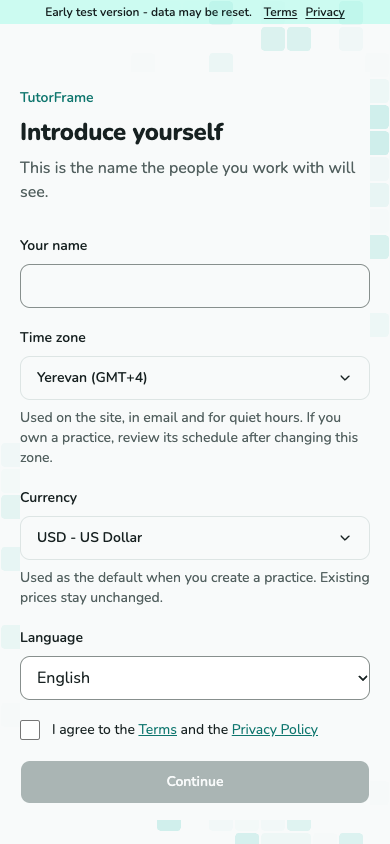
이름을 입력하고 시간대를 확인하세요. 약관과 개인정보 처리방침을 읽고 동의에 체크한 후 계속을 선택하세요. 새 과외을 설정하기 전에 필요한 단계입니다.
스크린샷이 아직 없어요.
이름, 시간대, 동의 체크가 있는 자기소개 양식.
A-10 - 과외 설정 전에 이름, 시간대, 동의를 입력하세요. 과외 이름 정하기
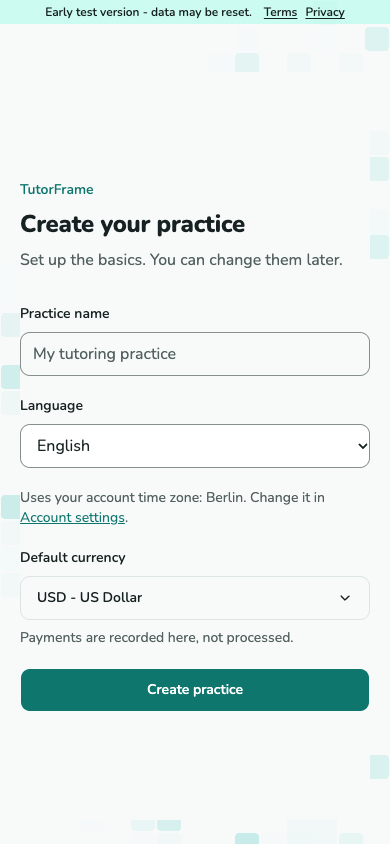
Enter a practice name, choose its language and currency, then select Create practice. Your practice uses your account time zone; change it in Account settings. Getting started opens with six optional steps.
스크린샷이 아직 없어요.
Practice setup form with name, language, currency and an account time zone explanation. Change the time zone in Account settings.
T-01 · 과외 이름 정하기 시작할 곳을 선택하세요
아무 단계나 선택하거나, 이미 한 작업을 기록하거나, 바로 오늘로 이동하세요. 도움말이나 계정 메뉴에서 언제든 돌아올 수 있고, 카드는 언제든 오늘에서 숨길 수 있어요.
스크린샷이 아직 없어요.
연결된 여섯 단계, 진행 상황, 오늘에서 숨기기 동작이 있는 시작하기 페이지.
T-47 - 시작하기
시작하기
아무 단계나 선택하세요
시작하기는 과외를 만든 뒤에 열려요. 여섯 단계는 제안일 뿐 필수가 아니에요. 원하는 곳으로 이동하거나, 바로 오늘로 가거나, 먼저 데모를 체험해 보세요. 완료는 과외에 해당하는 기록이 이미 있다는 뜻이에요.
스크린샷이 아직 없어요.
연결된 여섯 단계, 진행 상황, 오늘에서 숨기기 동작이 있는 시작하기 페이지.
T-47 - 시작하기 필요한 것을 준비하세요
권장 순서는 학생 추가, 수업을 예약하세요, 가격 설정 순입니다. 학생 추가는 학생 추가 및 여러 개 추가로 학생 목록을 엽니다. 각 신입생은 자신의 가족을 갖게 됩니다. 가격 설정는 기본 규칙을 열고 그 옆에는 서비스이 있습니다. 가격이 0인 경우에도 기본 가격 규칙 생성이 완료됩니다(가격 설정). 서비스만 생성하면 이 단계가 완료되지 않습니다. 순서에 관계없이 모든 페이지를 열 수 있습니다.
스크린샷이 아직 없어요.
서비스 목록과 학생 추가 양식, 과외를 준비하는 두 곳.
T-26 및 T-12 - 서비스와 학생 수업을 예약하고 완료하세요
수업을 예약하세요를 선택하여 강의 양식을 엽니다. 새로운 학생을 입력하고 서비스를 선택하거나 기본 서비스를 사용하고 가격을 설정하기 전에 수업을 예약할 수 있습니다. 수업이 진행된 후에는 오늘 또는 수업 카드를 닫으세요. 계정 메뉴로 돌아가거나 도움말를 눌러 저장된 진행 상황을 확인하세요. 완료된 단계는 원래 번호를 유지하며 완료되지 않은 단계 아래에 표시됩니다.
스크린샷이 아직 없어요.
학생, 서비스, 날짜, 시간이 있는 새 수업 양식.
T-04 및 T-06 - 수업을 예약하고 완료하기 이미 한 작업을 기록하세요
이미 작업했나요? 기록을 선택하면 작업 기록이 바로 열려요. 먼저 수업을 만들 필요는 없어요. 작업과 수입 기록 안내에서 항목과 결제 선택지를 설명해요.
스크린샷이 아직 없어요.
금액, 날짜, 설명, 고객이 있는 작업 기록 양식.
T-45 - 작업 기록 결제를 추적하세요
정산을 열고 받은 돈을 기록하세요. 결제자에게서 받은 결제나 고객이 없는 수입이에요. 결제는 여기에 기록만 되고, 처리되지 않아요. 둘 중 하나로 이 단계가 완료돼요. 무료 작업 때문에 결제를 만들 필요는 없어요.
스크린샷이 아직 없어요.
결제자와 받은 금액, 받을 금액이 있는 정산 페이지.
T-16, T-17 및 T-18 - 정산, 결제자, 결제 사용할 수 있는 결과를 확인하세요
완료한 수업과 기록한 작업은 통계에서 확인할 결과를 만들어 줘요. 통계를 아직 열지 않았더라도 그런 활동이 있으면 이 단계는 완료가 돼요. 안내나 페이지를 열어도 읽은 진행 상황은 기록되지 않아요.
스크린샷이 아직 없어요.
기간별 수업, 출석, 금액이 있는 통계 페이지.
T-24 - 통계 안내를 가까이 두거나 카드를 숨기세요
시작하기 카드가 더 필요 없으면 오늘에서 숨기기를 선택하세요. 할 일은 숨겨지지 않고, 기록도 바뀌지 않으며, 안내도 삭제되지 않아요. 시작하기는 도움말과 계정 메뉴에 남아 있어요.
스크린샷이 아직 없어요.
할 일 목록 위에 시작하기 카드가 있는 오늘 페이지.
T-47 및 T-02 - 카드를 오늘에서 숨기기
학생 추가하고 초대하기
학생 카드 만들기
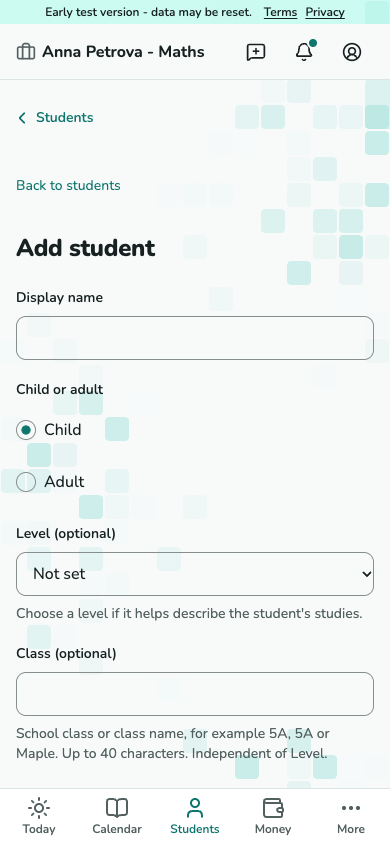
학생 - 학생 추가를 열어 하나의 학생 기록을 만듭니다. 여러 개 추가를 사용하면 최대 50명의 학생 목록을 입력할 수 있습니다. 연락처 정보는 선택사항입니다. 목록에 있는 각 학생은 별도의 가족을 갖게 됩니다. 부모님은 나중에 초대하실 수 있습니다. 학생 추가 전체 목록을 저장하거나 전혀 저장하지 않고 신입생에 대한 링크를 표시합니다.
스크린샷이 아직 없어요.
학생 추가 양식.
T-12 · 학생 카드 만들기 적절한 사람 초대하기
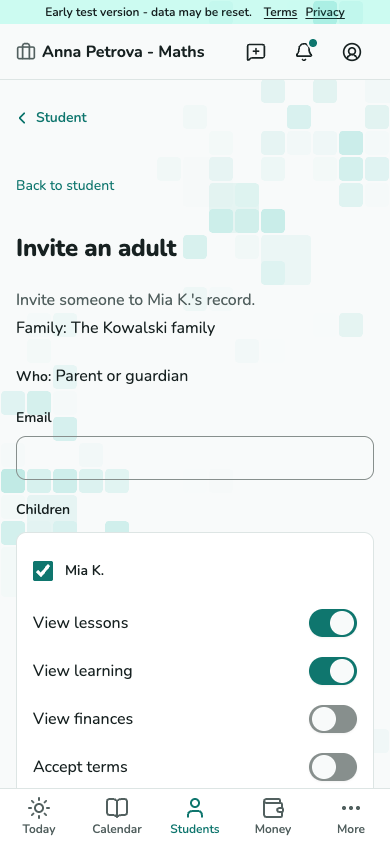
학생 카드에서 자녀를 위한 성인 초대를 선택하거나 성인 학생을 초대하세요. 이메일을 입력하고 표시된 권한을 확인한 뒤 초대를 보내세요.
스크린샷이 아직 없어요.
이메일과 부여 가능한 권한을 보여주는 초대 양식.
T-13 · 적절한 사람 초대하기
교습 조건 합의하기
서비스를 추가하세요
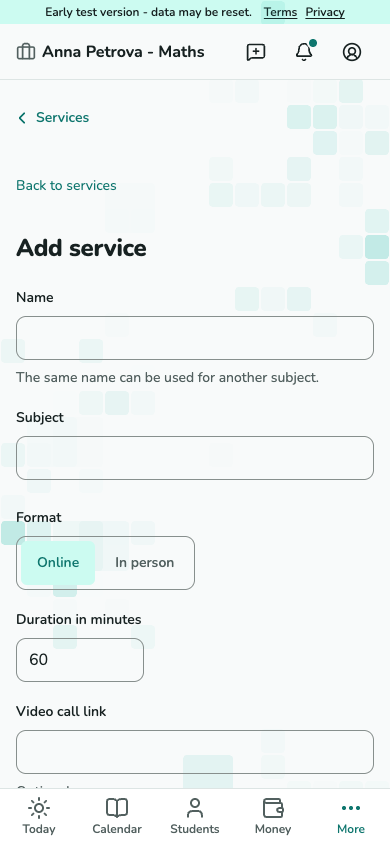
설정 - 서비스 - 서비스 추가를 열어 가르칠 내용을 정의하세요. 서비스 이름, 과목, 형식, 수업 시간을 입력하세요. 필요한 경우 화상 통화 링크나 주소를 추가하세요. 활성 서비스를 저장한 후 학생 연결을 사용하면 한 번에 최대 50명의 학생을 선택할 수 있습니다. 가격과 규칙은 과외의 기본 설정에서 가져옵니다. 이 서비스는 가격이나 규칙을 설정하지 않습니다. 학생을 연결하기 전에 누락된 기본 규칙을 설정해야 합니다.
스크린샷이 아직 없어요.
과목, 방식, 시간, 장소 필드가 있는 새 서비스 양식.
T-26 - 가르치는 내용을 정하세요. 학생 수강 등록하기
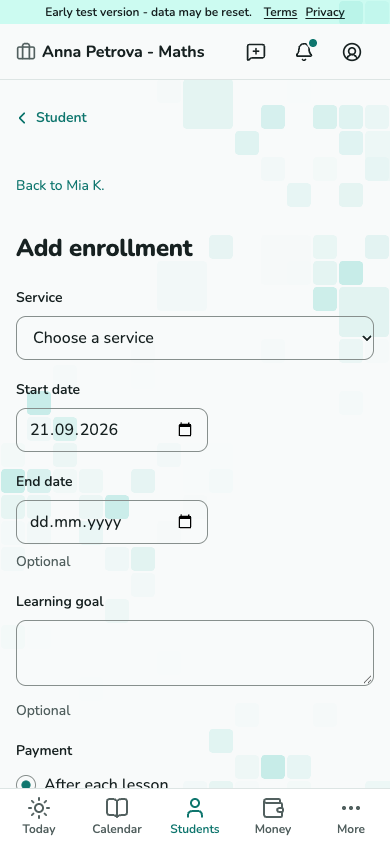
학생 기록에서 수강 추가는 하나의 활성 서비스를 연결합니다. 저장된 서비스 페이지에서 학생 연결를 사용하면 활성 또는 일시 중지된 여러 학생을 선택할 수 있습니다. 그런 다음 개인교습 실습의 기본 설정을 검토합니다. 기본적으로 각 학생의 옵션은 초안 저장입니다. 수락 요청 보내기 옵션을 사용하려면 해당 학생의 조건을 수락할 권한이 있는 성인이 필요합니다. TutorFrame 밖에서 합의 옵션은 해당 학생에 대한 별도의 확인이 필요합니다. 저장하면 선택한 모든 학생이 연결되거나 모두 연결되지 않습니다.
스크린샷이 아직 없어요.
서비스, 시작일과 종료일, 학습 목표가 있는 수강 등록 양식.
T-11 - 조건 설정 전에 학생을 서비스에 연결하세요. 가격과 규칙 설정하기
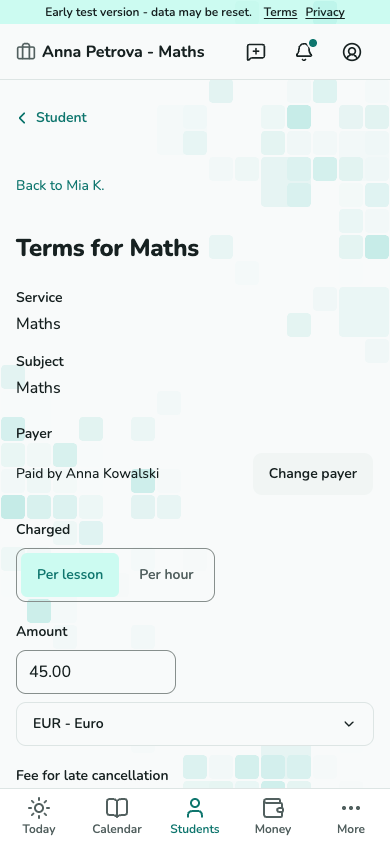
학생 카드에서 수강 등록의 조건을 여세요. 가격, 취소 시간 구간, 지각 규칙, 시작일을 확인하세요. 수락하도록 조건을 보내거나 서비스 밖에서 합의했다고 기록하세요.
스크린샷이 아직 없어요.
가격과 취소 규칙을 보여주는 조건 편집기.
T-14 · 가격과 규칙 설정하기 합의 상태 확인하기
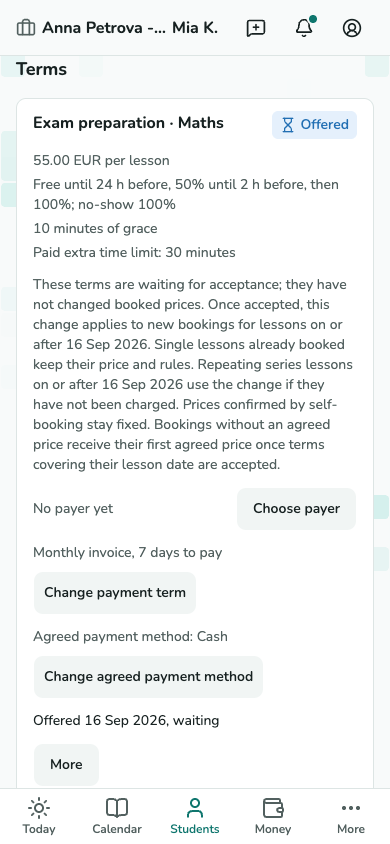
조건 섹션에는 각 등록 상태가 별도로 표시됩니다. 초안 및 제안이 아직 수락되지 않았습니다. 한 명의 학생에 대한 조건은 승인된 사람이 수락하거나 해당 학생의 외부 동의를 개별적으로 확인한 경우에만 수락됩니다. 한 제안에 대한 가족의 반응은 학생의 형제자매에 대한 조건을 변경하지 않습니다. 저장된 초안 및 수락된 약관은 나중에 기본 설정을 변경하더라도 복사된 규칙을 유지합니다.
스크린샷이 아직 없어요.
제안 및 수락된 합의가 있는 학생 조건 영역.
T-11 · 합의 상태 확인하기 Charge a student in another currency
For the practice default, open Practice settings → Default rules → Price → Default currency → Change. For one student, choose Preferred currency when adding or editing the student, or use Change preferred currency on the student page. This suggests a currency for new prices; it does not change agreed terms or recorded money. To change accepted terms from USD to EUR, open the student's Terms block → Offer new terms, choose EUR and enter the amount on the terms page, then send for acceptance or record an agreement made outside the service. Change price keeps the current currency. Statements and advances remain separate for each currency.
스크린샷이 아직 없어요.
Student currency preference, new terms and the practice default currency.
T-11 / T-14 / T-26 · Choose a currency for new prices
수업 또는 반복 수업 예약하기
수업이 속할 서비스 선택하기
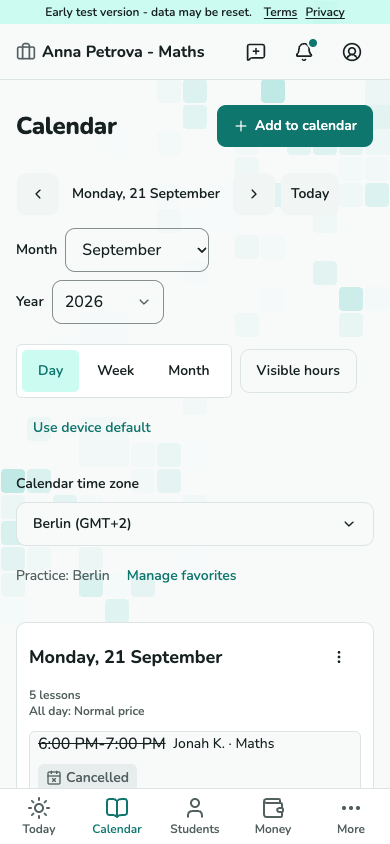
달력에서 빈 시간을 선택하거나 학생 카드에서 예약을 선택하세요. 새 수업 양식에서 학생과 서비스를 고를 수 있습니다.
스크린샷이 아직 없어요.
예약된 수업 타일이 있는 교사 달력.
T-03 · 수업이 속할 서비스 선택하기 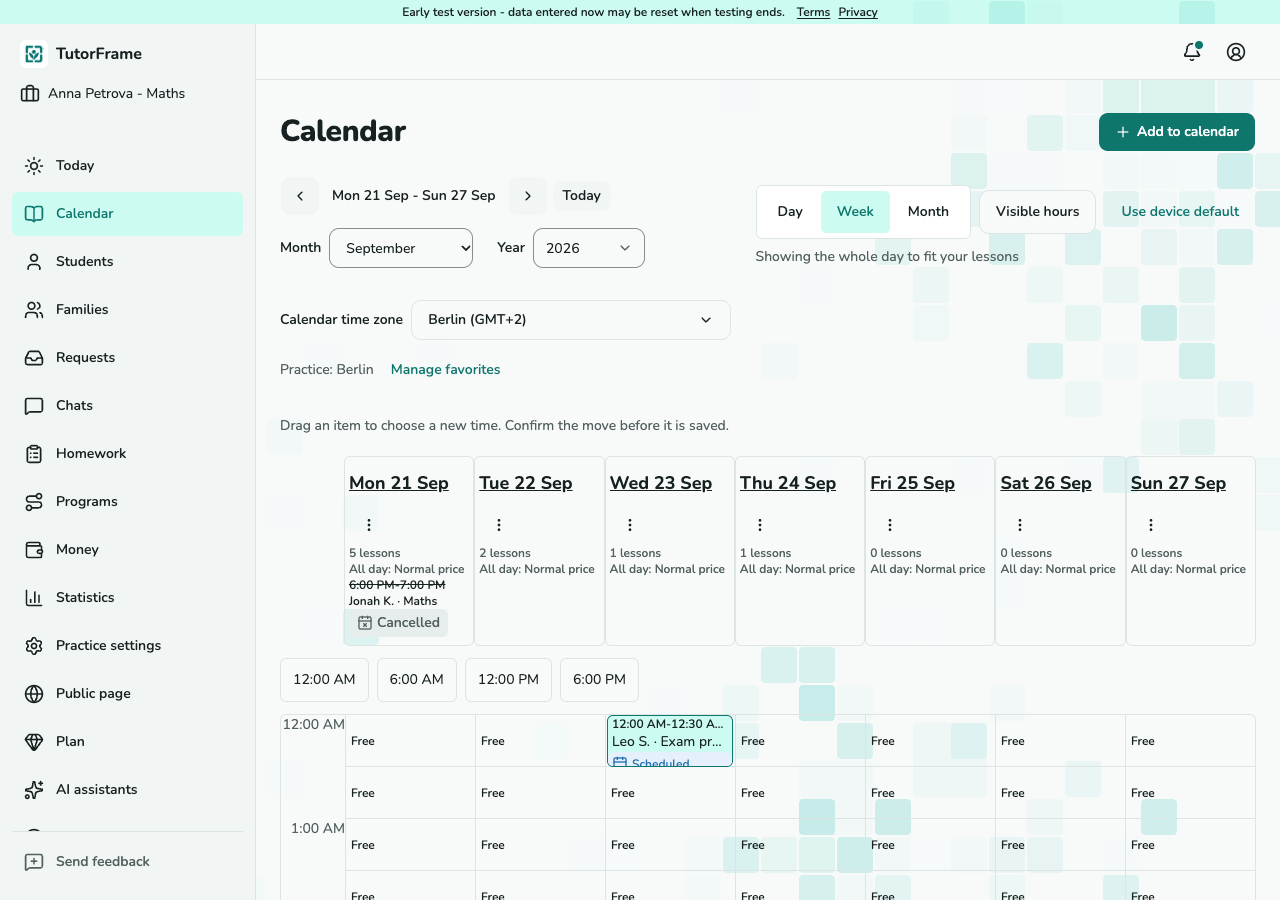
스크린샷이 아직 없어요.
예약된 수업 타일이 있는 교사 달력.
T-03 · 수업이 속할 서비스 선택하기 (데스크톱) 시간과 반복 설정하기
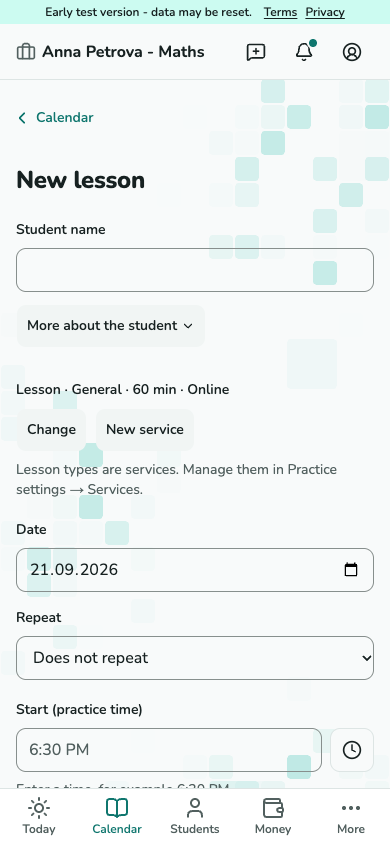
기존 학생을 선택하거나 새 이름을 입력하세요. 서비스를 선택하거나 기본 서비스를 사용하세요. 날짜, 시작 시간, 기간을 선택하세요. 저장할 때 선택한 서비스에 대한 등록이 아직 존재하지 않는 경우 생성됩니다. 가격 없이 수업을 예약할 수 있습니다. 시리즈의 경우 반복 빈도와 마지막 날짜를 선택합니다. 저장하기 전에 충돌이나 시계 변경 경고를 검토하세요.
스크린샷이 아직 없어요.
학생, 서비스, 시간 필드가 있는 새 수업 양식.
T-04 · 시간과 반복 설정하기 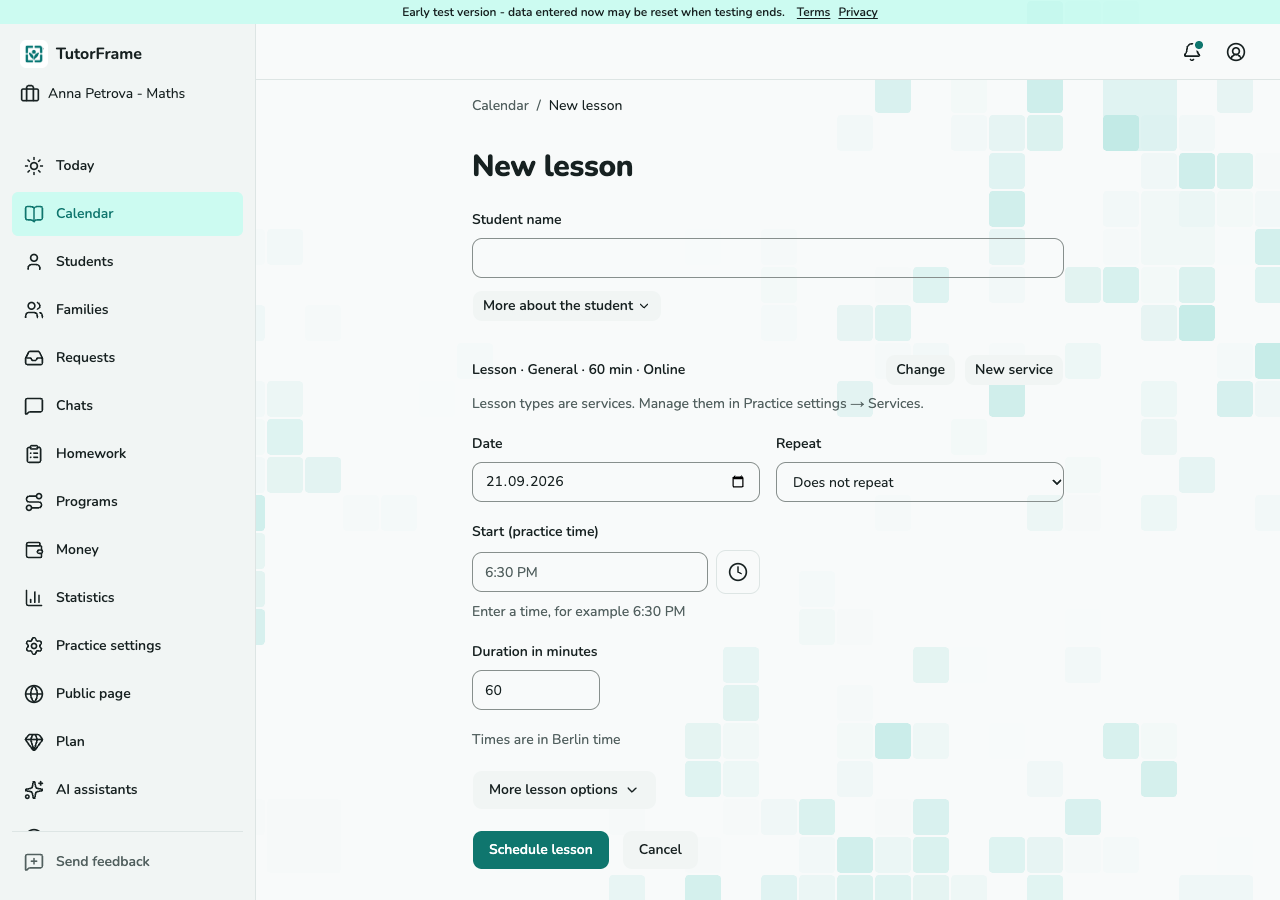
스크린샷이 아직 없어요.
학생, 서비스, 시간 필드가 있는 새 수업 양식.
T-04 · 시간과 반복 설정하기 (데스크톱)
주간 반복 수업 변경하기
적용 범위 선택하기
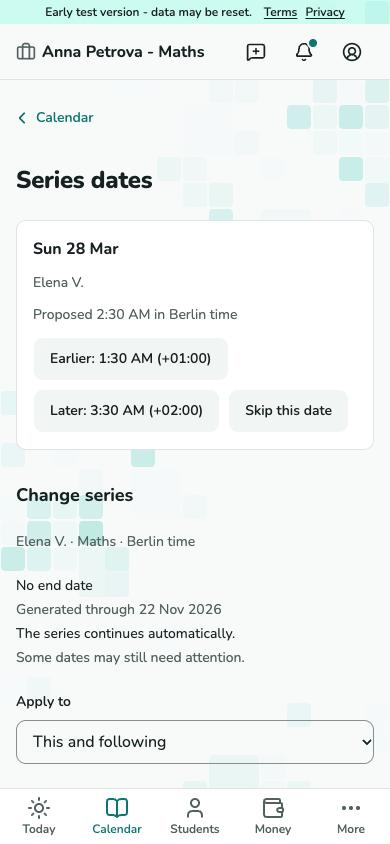
수업에서 반복 수업을 여세요. 적용 대상을 정한 뒤 반복, 시간, 장소, 종료일을 조정하세요. 지난 수업은 보관됩니다.
스크린샷이 아직 없어요.
적용 대상과 일정 필드가 있는 반복 수업 편집기.
T-09 · 적용 범위 선택하기 적용 전 미리 보기
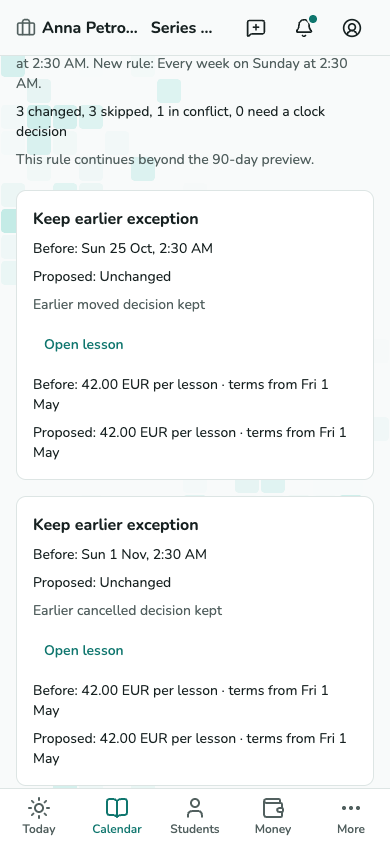
변경 미리 보기를 선택하세요. 변경 날짜, 유지되는 예외, 충돌을 확인하세요. 의도와 맞을 때만 변경을 적용하고 이후 결과 그룹을 검토하세요.
스크린샷이 아직 없어요.
변경, 건너뜀, 충돌 날짜를 나열한 반복 수업 변경 미리 보기.
T-09 · 적용 전 미리 보기
수업 진행하고 마감하기
수업 열기
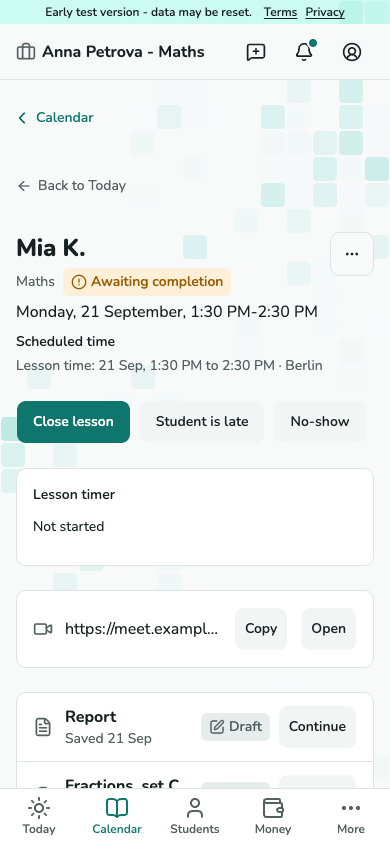
오늘이나 달력에서 수업을 여세요. 카드에는 참여 링크나 주소, 출석 처리, 학습 기록이 있습니다. 학생 기다리는 중은 별도 표시이며 가족에게 알리려면 별도 작업이 필요합니다.
스크린샷이 아직 없어요.
참여 정보와 작업이 있는 수업 카드.
T-05 · 수업 열기 출석과 요금 확인하기
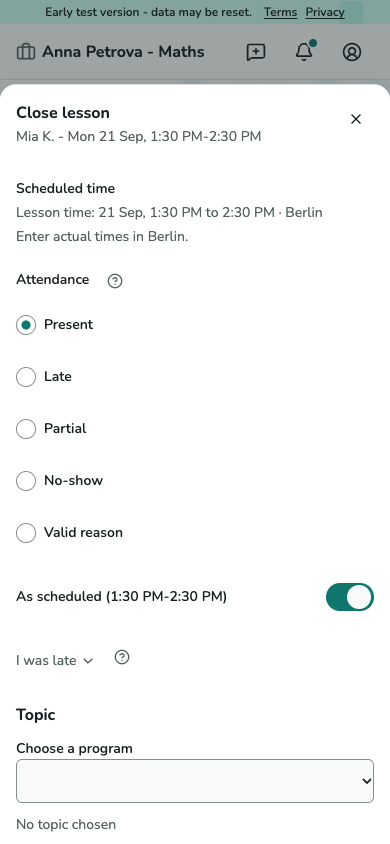
수업 마감을 선택하세요. 출석과 기록된 시간을 검토하고 확인 전에 요금 미리 보기를 확인하세요. 조기 종료는 합의한 요금 규칙을 적용하며 조건이 없으면 요금이 대기 상태로 남습니다.
스크린샷이 아직 없어요.
출석, 기록 시간, 요금 미리 보기가 있는 수업 마감 화면.
T-06 · 출석과 요금 확인하기
수업 취소하기
취소 확인하기
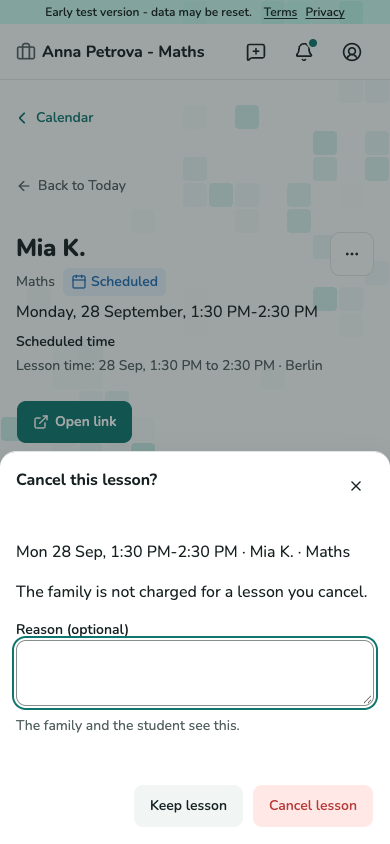
수업의 추가 작업 메뉴에서 수업 취소를 선택하세요. 이유를 검토하고 확인하세요. 교사 취소는 가족에게 추가 요금을 부과하지 않으며 이미 낸 돈은 선불금으로 남습니다.
스크린샷이 아직 없어요.
이유와 확인이 있는 교사 취소 대화상자.
T-07 · 취소 확인하기
수업 한 회 일정 변경하기
새 시간 선택하기
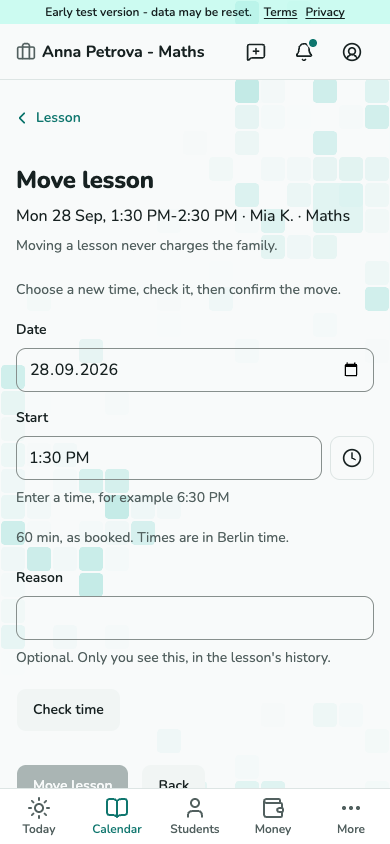
수업에서 일정 변경을 여세요. 새 날짜와 시간을 입력하고 충돌을 확인한 뒤 필요하면 이유를 추가하세요. 변경을 확인해도 수업의 식별 정보와 예약 가격은 유지됩니다.
스크린샷이 아직 없어요.
날짜, 시간, 이유가 있는 일정 변경 양식.
T-08 · 새 시간 선택하기 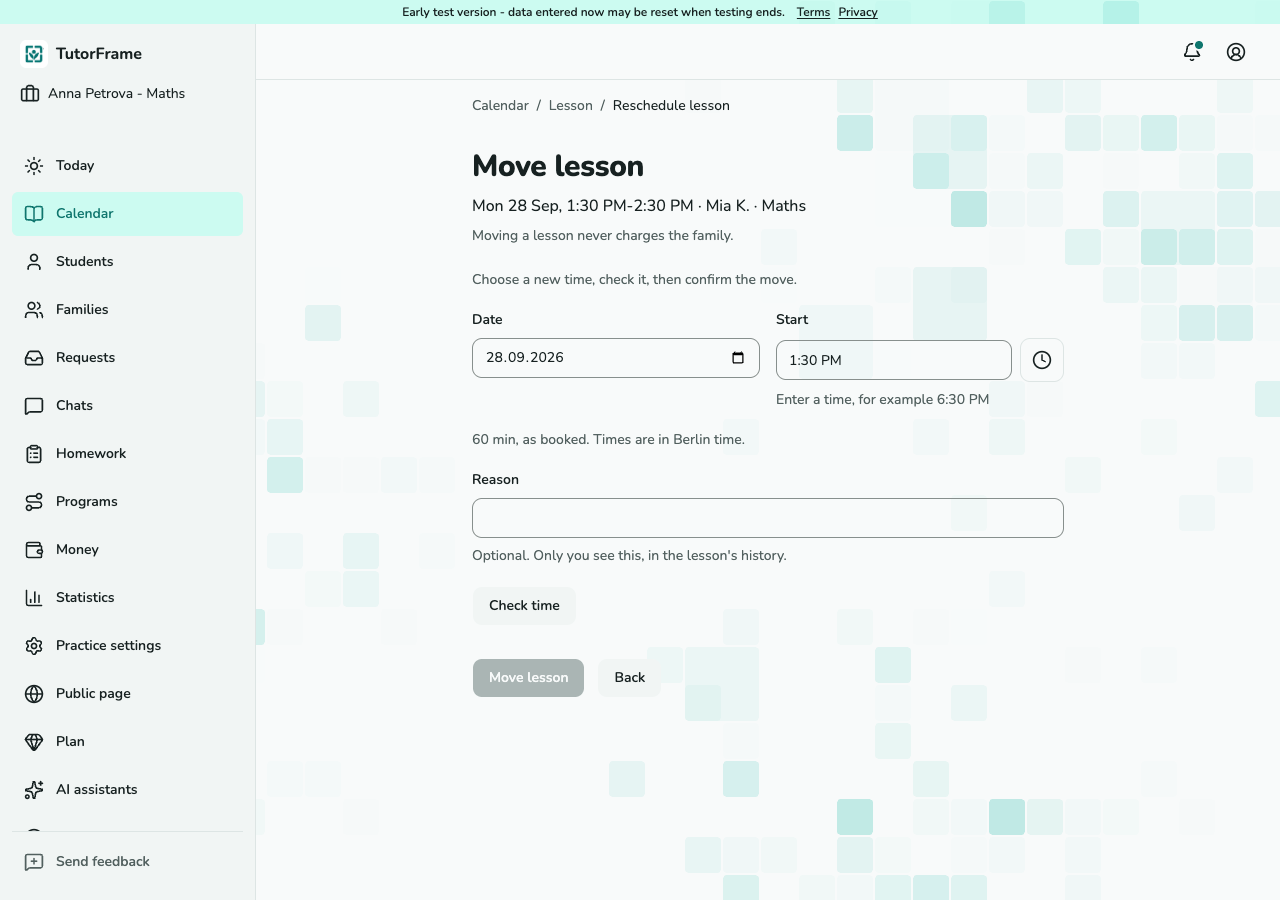
스크린샷이 아직 없어요.
날짜, 시간, 이유가 있는 일정 변경 양식.
T-08 · 새 시간 선택하기 (데스크톱)
결제 기록하기
Agree monthly payment
Open the family's Money page and choose Payment terms, or use Payment terms in the student's Money block. Set Monthly invoice separately for each relevant service and enter the agreed days to pay. Unpaid lessons remain visible as owed; while they wait for an invoice they are not overdue. Open the payer statement and send the invoice when ready, including at month end. Payment is due the agreed days after sending and becomes overdue the following day. Children share an invoice only when their charges belong to the same payer account and currency. Changing a term does not change earlier charges or sent invoices.
스크린샷이 아직 없어요.
Payment terms for each student's service.
T-11 and T-42 · Payment terms 받은 돈 기록하기
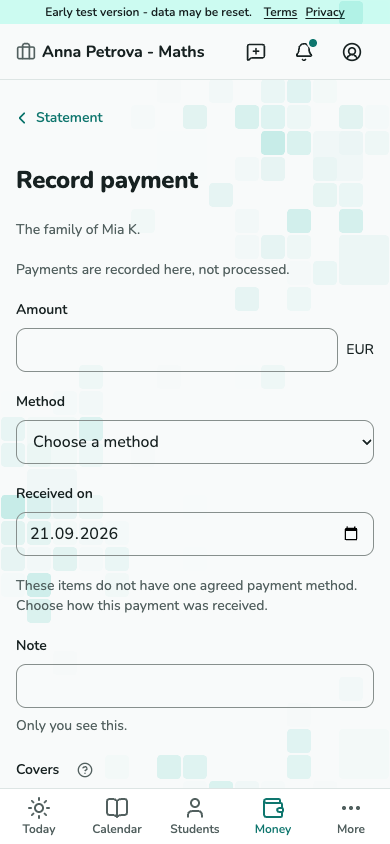
정산 - 지급자 - 결제 기록 또는 수업의 결제 기록을 여세요. 금액, 날짜, 방법을 입력하고 충당 대상을 확인해 저장하세요. 결제는 TutorFrame 밖에서 이루어집니다.
스크린샷이 아직 없어요.
금액, 수령일, 방법이 있는 결제 기록 양식.
T-18 · 받은 돈 기록하기 미납금과 선불금 확인하기
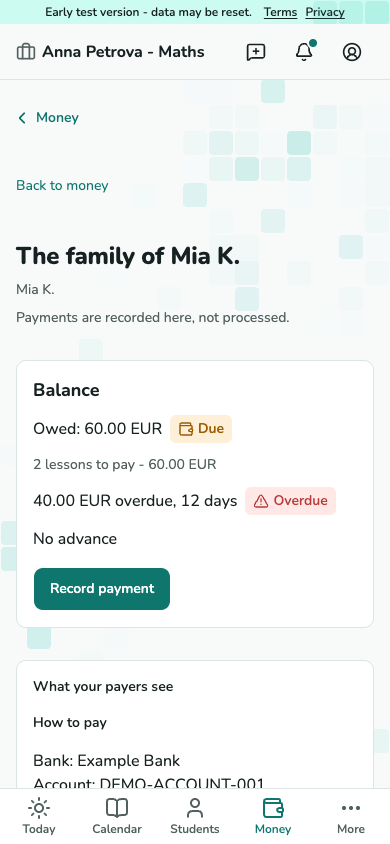
명세서는 요금, 결제, 미납금, 선불금을 구분합니다. 결제는 오래된 미납금부터 충당하며 남은 금액은 이 과외의 선불금으로 남습니다.
스크린샷이 아직 없어요.
잔액과 거래 이력이 있는 지급자 명세서.
T-17 · 미납금과 선불금 확인하기
수업 또는 금전 기록 수정하기
마감된 수업 수정하기
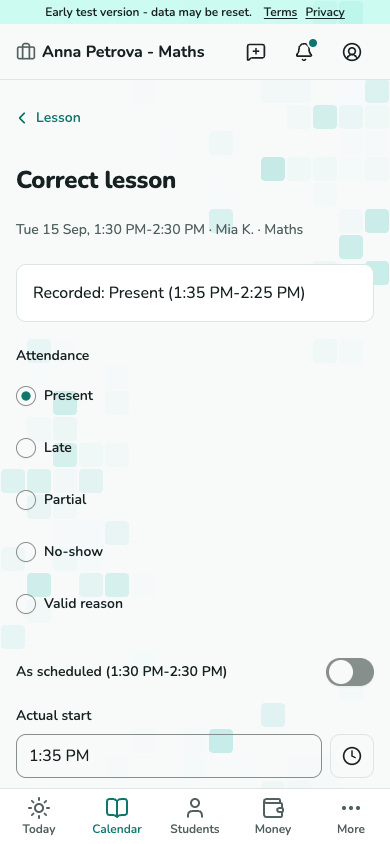
마감된 수업의 변경 메뉴에서 수정 사항을 선택하세요. 올바른 사실과 이유를 입력하고 금전적 결과를 검토한 뒤 확인하세요. 원본은 기록에 남습니다.
스크린샷이 아직 없어요.
마감 수업 수정 양식과 재무 미리 보기.
T-19 · 마감된 수업 수정하기 잘못된 결제 기록 취소하기
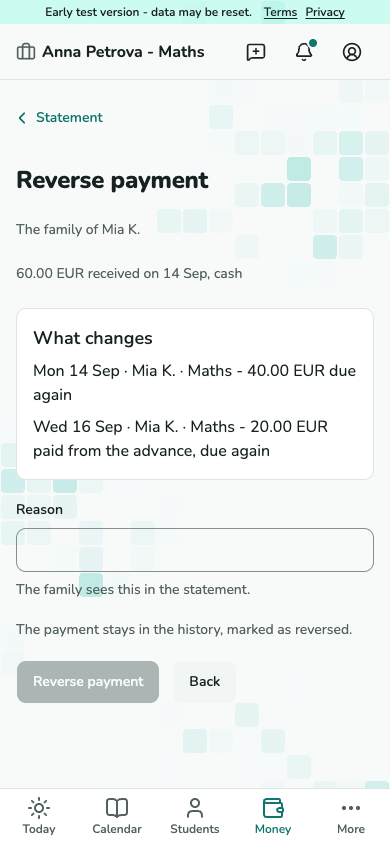
지급자 명세서에서 결제를 열고 취소 처리를 선택하세요. 다시 발생할 미납금을 확인하고 이유를 입력한 뒤 확인하세요.
스크린샷이 아직 없어요.
다시 발생할 미납금을 보여주는 결제 취소 양식.
T-19 · 잘못된 결제 기록 취소하기 반환한 선불금 기록하기
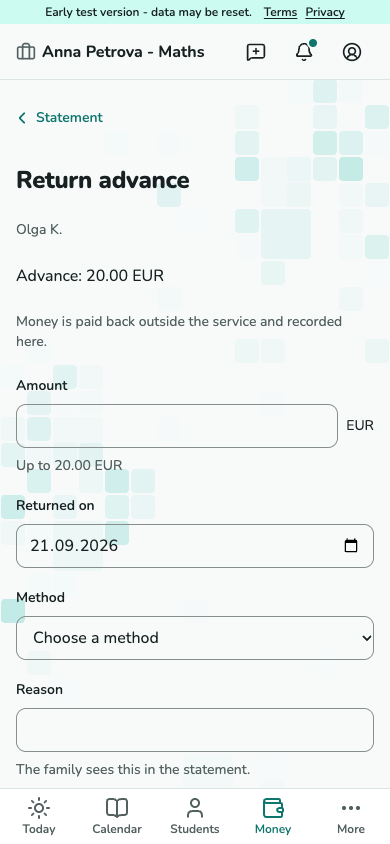
먼저 TutorFrame 밖에서 돈을 돌려주세요. 지급자 명세서에서 선불금 반환을 선택하고 금액, 날짜, 방법, 이유를 입력한 뒤 반환을 기록하세요.
스크린샷이 아직 없어요.
사용 가능한 선불금을 보여주는 반환 양식.
T-19 · 반환한 선불금 기록하기
숙제 내고 검토하기
과제 게시하기
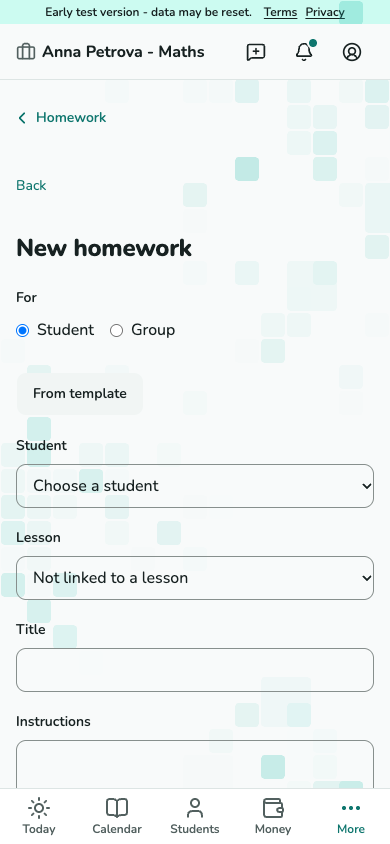
수업, 학생 카드 또는 숙제에서 숙제 내기를 선택하세요. 학생과 제목은 필수입니다. 설명, 파일, 링크와 선택적인 마감일을 추가하세요. 템플릿을 복사한 뒤 독립된 과제로 게시할 수 있습니다.
스크린샷이 아직 없어요.
학생, 설명, 마감일이 있는 숙제 편집기.
T-21 · 과제 게시하기 제출 답안 검토하기
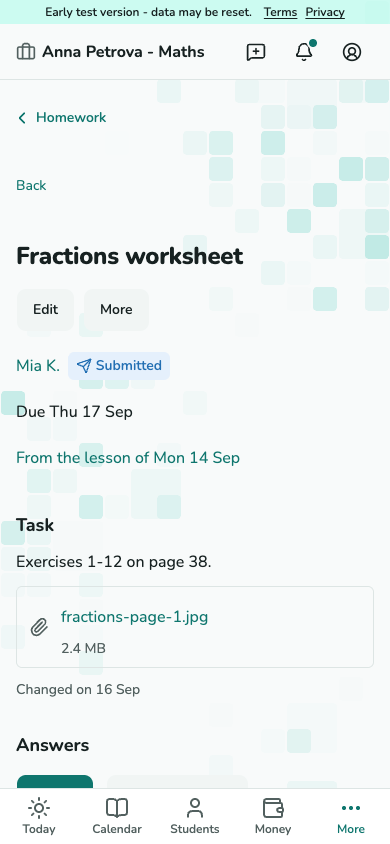
과제 답안을 여세요. 최신 버전을 읽고 수락하거나 구체적 피드백과 함께 수정 요청을 선택하세요. 학생의 완료 표시는 자기 보고이며 교사의 수락이 아닙니다.
스크린샷이 아직 없어요.
답안 버전과 수락 또는 수정 요청 작업이 있는 숙제 검토.
T-22 · 제출 답안 검토하기
보고서 게시하고 개인 메모 보관하기
보고서 독자 선택하기
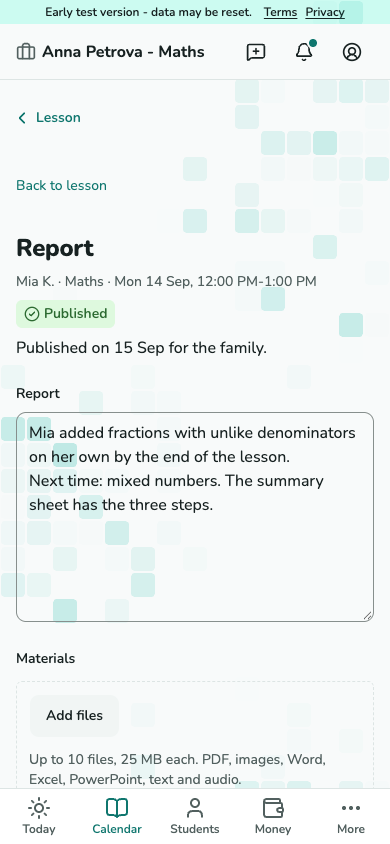
수업에서 보고서 쓰기를 여세요. 요약과 자료를 추가하고 공개 대상을 확인하세요. 초안을 저장하거나 게시하세요. 이후 수정은 새 버전으로 게시됩니다. 미성년자의 보고서는 허용된 성인에게 공유됩니다.
스크린샷이 아직 없어요.
본문, 자료, 가족 공개 대상이 있는 보고서 편집기.
T-23 · 보고서 독자 선택하기 개인 메모 별도 보관하기
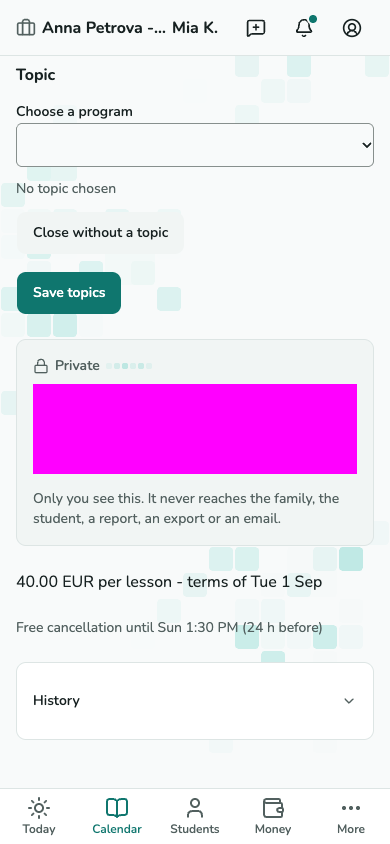
수업의 개인 메모 영역에 나만의 교습 메모를 쓰세요. 개인 메모는 게시 보고서, 가족 또는 학생 화면, 내보내기, 이메일에 절대 포함되지 않습니다.
스크린샷이 아직 없어요.
수업 카드의 개인 메모 영역.
T-05 · 개인 메모 별도 보관하기
학생 가격 변경하기
새 가격 준비하기
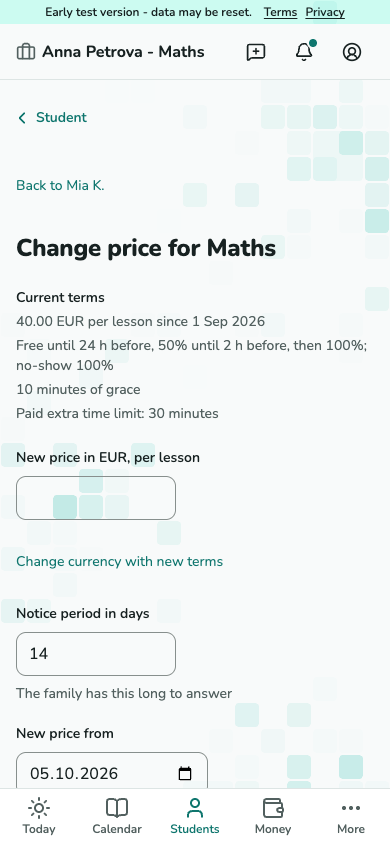
수강 등록에서 가격 변경을 선택하세요. 새 가격, 시작일, 통지 기간을 정하세요. 영향받는 수업을 확인하세요. 확정된 예약은 기존 가격을 유지합니다. 제안을 보내거나 외부 합의를 기록하세요.
스크린샷이 아직 없어요.
현재 조건과 영향받는 수업이 있는 가격 변경 양식.
T-15 · 새 가격 준비하기 답변 확인하기
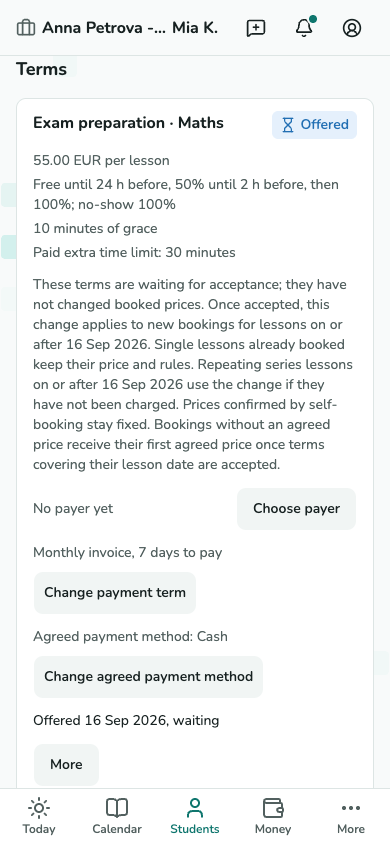
조건에서 제안을 확인하세요. 무응답은 가격 수락이 아닙니다. 답하지 않은 변경은 제안 시작일부터 새 수업을 막을 수 있습니다. 거절되거나 만료된 제안은 가족과 논의하세요.
스크린샷이 아직 없어요.
대기 중인 가격 변경을 보여주는 학생 조건.
T-11 · 답변 확인하기
휴가 계획하기
날짜 추가하기
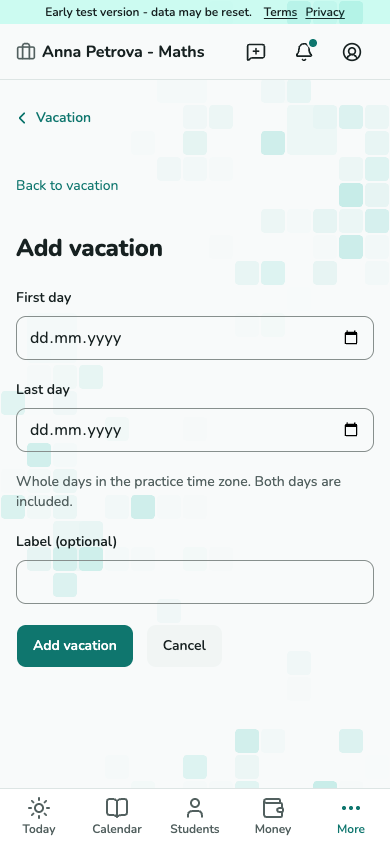
설정 - 휴가 - 휴가 추가를 여세요. 날짜 범위를 입력하고 저장하세요. 이 부재 기간에는 새 수업을 예약할 수 없습니다.
스크린샷이 아직 없어요.
날짜 범위가 있는 새 휴가 양식.
T-27 · 날짜 추가하기 기존 수업 처리 결정하기
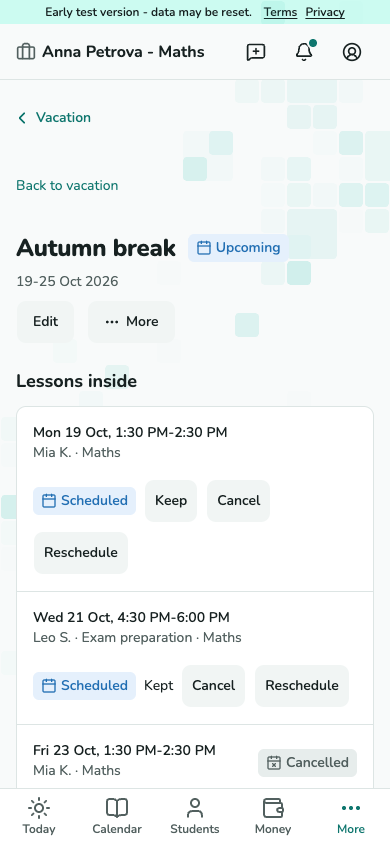
휴가의 수업 목록을 여세요. 영향받는 각 수업을 유지, 취소 또는 일정 변경하세요. 휴가를 추가해도 수업은 몰래 삭제되지 않습니다.
스크린샷이 아직 없어요.
결정이 필요한 수업을 나열한 휴가 상세.
T-27 · 기존 수업 처리 결정하기
학생 접근 권한 관리하기
접근 가능한 사람 확인하기
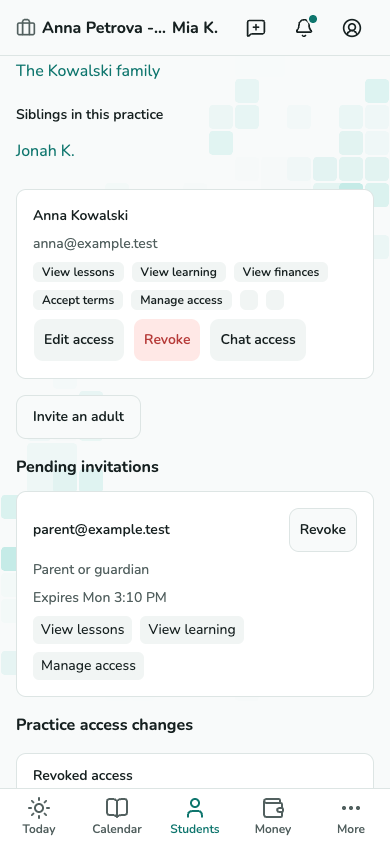
학생 카드에서 가족 및 접근을 여세요. 변경 또는 철회 전에 각 초대와 권한을 확인하세요. 이 과외의 접근을 철회해도 다른 과외에서 그 사람이 삭제되지는 않습니다.
스크린샷이 아직 없어요.
학생 카드의 가족 및 접근 영역.
T-11 · 접근 가능한 사람 확인하기
학생 교습 일시 중지 또는 종료하기
다음 처리 선택하기
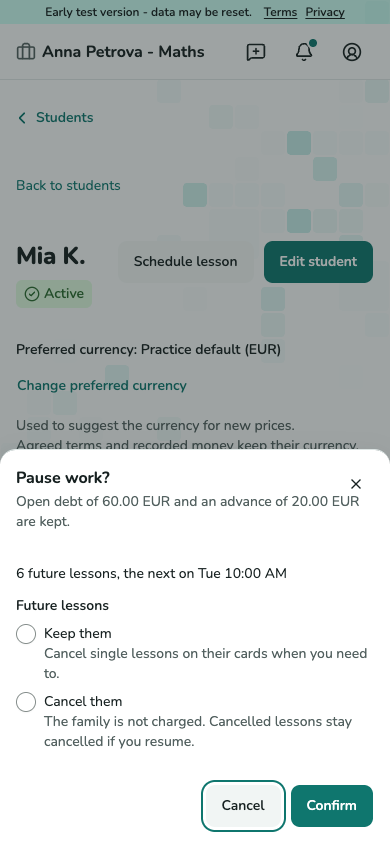
학생 카드의 더 보기에서 일시 중지 또는 종료를 선택하세요. 중지는 미래 수업의 유지나 취소를 고르며 종료는 미래 수업을 취소합니다. 확인 전에 미납금과 선불금 경고를 읽으세요.
스크린샷이 아직 없어요.
미래 수업 선택과 유지되는 잔액을 보여주는 교습 중지 대화상자.
T-11 · 다음 처리 선택하기 남은 잔액 정산하기
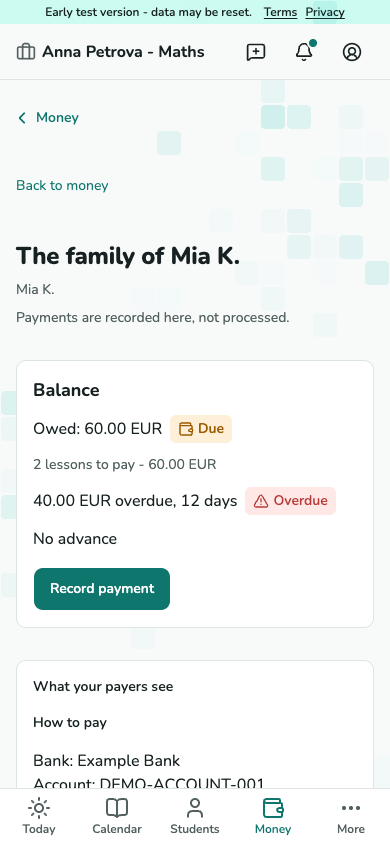
지급자 명세서에서 결제나 선불금 반환을 기록하세요. 일시 중지 또는 종료 후에도 학생의 교습 이력, 미납금, 선불금은 보관됩니다.
스크린샷이 아직 없어요.
유지된 미납금과 선불금이 있는 지급자 명세서.
T-17 · 남은 잔액 정산하기
수업 달력 구독하기
개인 달력 링크 만들기
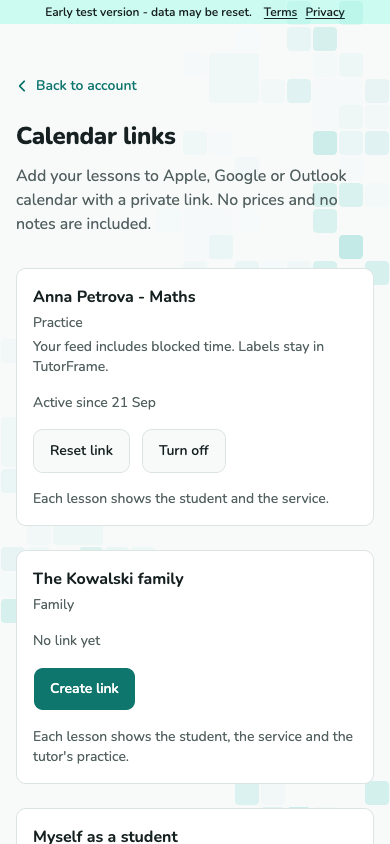
계정 설정 - 달력 링크를 여세요. 원하는 맥락에서 링크 만들기를 선택하고 비공개 링크를 달력 앱에 추가하세요. 비밀번호처럼 취급하며 신뢰하는 사람에게만 공유하세요.
스크린샷이 아직 없어요.
비밀 링크 없이 맥락 행을 보여주는 달력 링크 화면.
A-07 · 개인 달력 링크 만들기 링크 재설정 또는 끄기
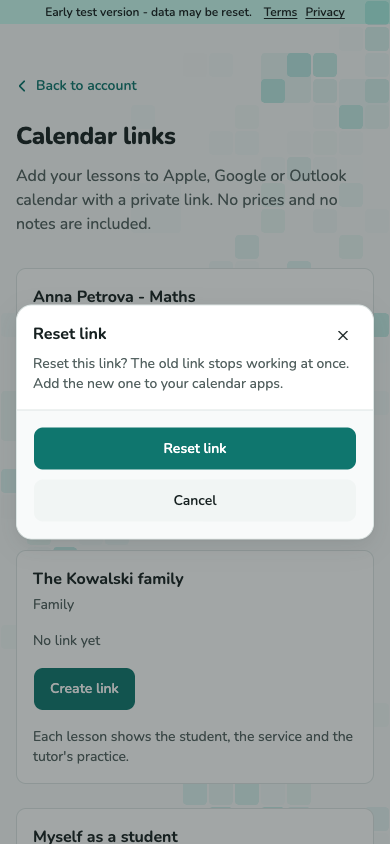
실수로 공유했다면 링크 재설정을, 업데이트를 중지하려면 끄기를 사용하세요. 이전 링크는 즉시 작동을 멈추지만 달력 앱은 가져온 수업을 보관할 수 있습니다.
스크린샷이 아직 없어요.
이전 링크가 멈춘다고 설명하는 달력 링크 재설정 확인.
A-07 · 링크 재설정 또는 끄기
알림과 자동 작업 확인하기
오늘에서 결정할 사항 확인하기
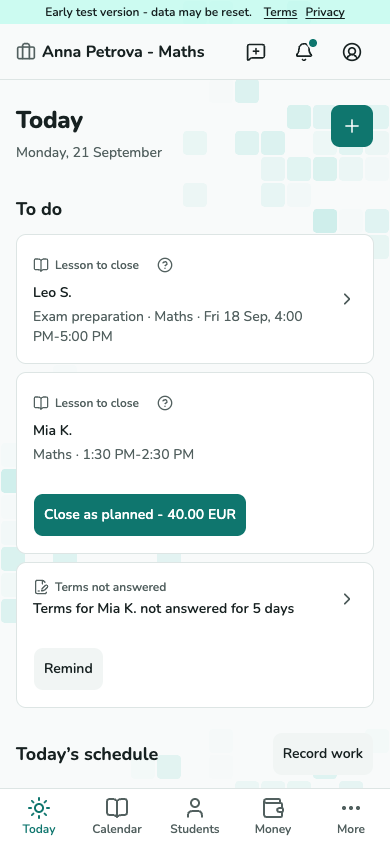
오늘에는 마감할 수업, 기한이 지난 보고서와 기타 결정 사항이 모입니다. 항목을 열어 처리하세요. 반복 수업 확장과 알림은 자동이지만 수업 마감에는 직접 결정이 필요합니다.
스크린샷이 아직 없어요.
수업과 작업이 있는 오늘 화면.
T-02 · 오늘에서 결정할 사항 확인하기 알림 읽고 관리하기
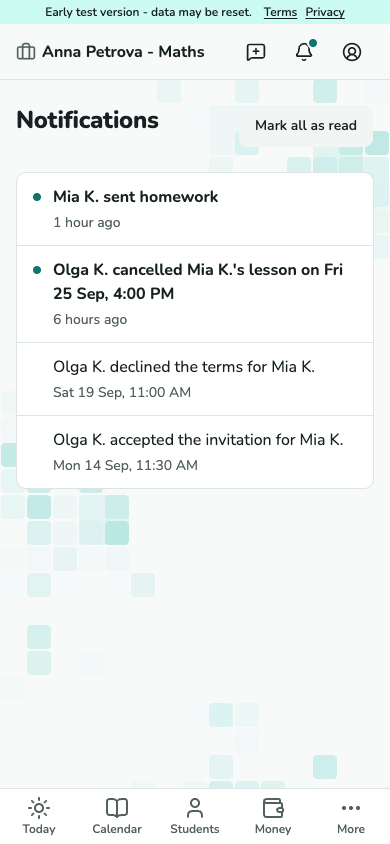
알림을 열어 수업, 초대, 학습 업데이트를 읽으세요. 관련 항목을 열고 읽음 또는 모두 읽음으로 표시하세요. 작업은 알림을 보내기 전에 현재 상태를 확인합니다.
스크린샷이 아직 없어요.
읽지 않음 표시가 있는 과외 알림 목록.
A-08 · 알림 읽고 관리하기
사용 맥락 전환하기
필요한 맥락 선택하기
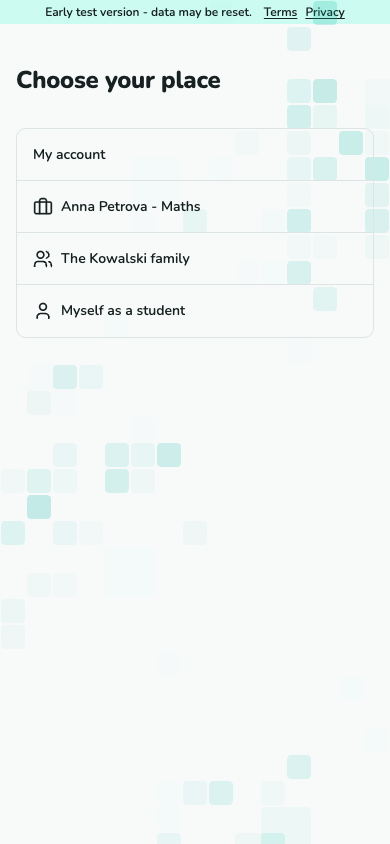
과외, 가족 또는 학생 맥락을 선택하세요. 휴대전화에서는 계정 메뉴에서 전환기를 여세요. 활성 맥락의 이름과 주소가 누구의 기록인지 알려줍니다.
스크린샷이 아직 없어요.
과외, 가족, 학생 항목을 나열한 맥락 전환기.
A-05 · 필요한 맥락 선택하기 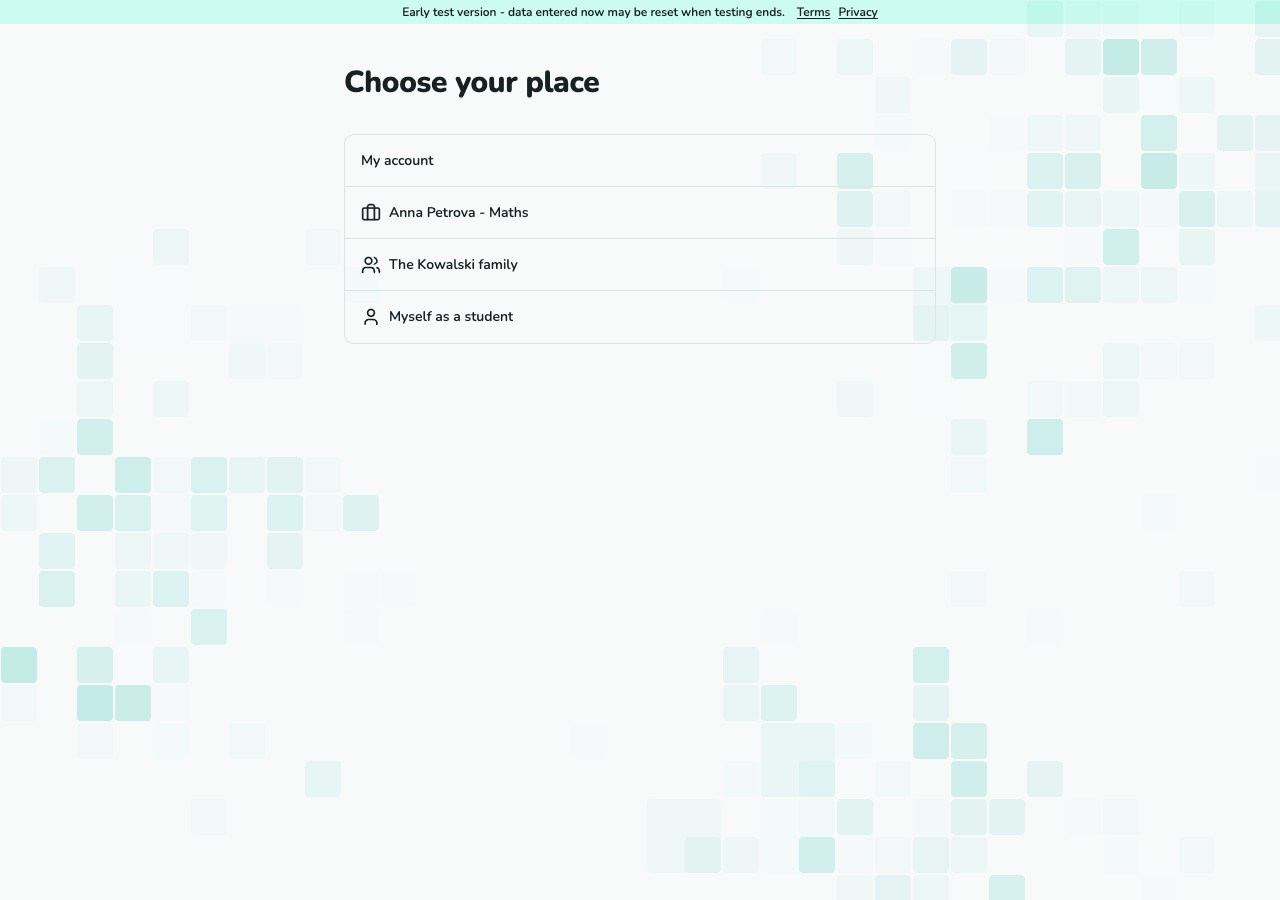
스크린샷이 아직 없어요.
과외, 가족, 학생 항목을 나열한 맥락 전환기.
A-05 · 필요한 맥락 선택하기 (데스크톱)
수업 변경 요청에 답하기
제안된 시간 검토하기
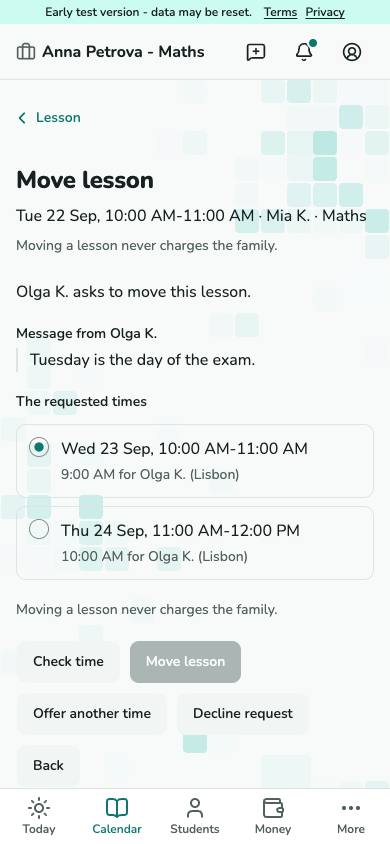
오늘에서 변경 요청을 여세요. 가족의 메시지와 제안 시간을 읽으세요. 가능한 제안 시간으로 변경하거나 선택적 메시지로 거절하거나 다른 시간을 제안하세요. 수락될 때까지 원래 시간은 유지됩니다.
스크린샷이 아직 없어요.
제안 시간과 답변 작업이 있는 교사 일정 변경 요청.
T-08 · 제안된 시간 검토하기
공개 페이지와 문의 사용하기
공개 페이지 게시하기
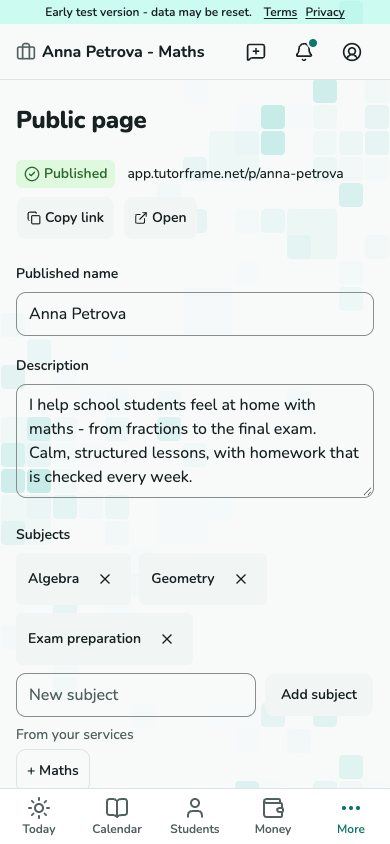
공개 페이지를 여세요. 소개, 과목, 연락처, 주소를 확인하고 게시해 공유하세요. 방문자는 문의를 보내지만 비공개 달력은 볼 수 없습니다.
스크린샷이 아직 없어요.
공개 주소와 프로필 필드가 있는 공개 페이지 편집기.
T-29 · 공개 페이지 게시하기 새 문의 처리하기
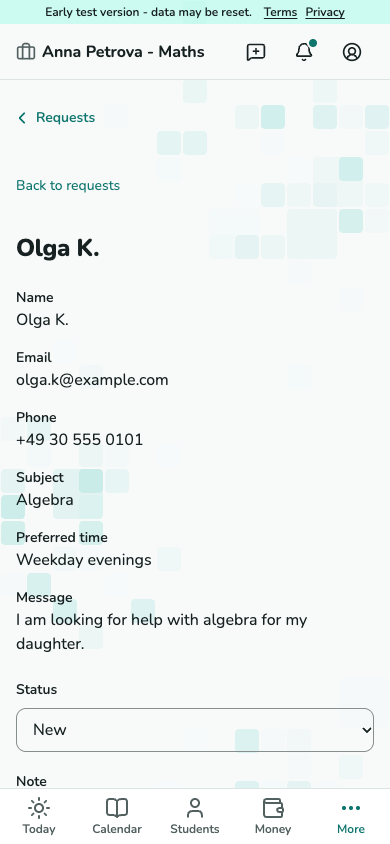
오늘 또는 문의에서 새 문의를 여세요. TutorFrame 밖에서 연락하고 상태와 메모를 갱신한 뒤 새 학생을 추가하거나 일치하는 카드에 연결하세요. 생성된 학생 카드에서 체험 수업을 예약하세요.
스크린샷이 아직 없어요.
연락처, 상태, 메모, 전환 작업이 있는 문의 상세.
T-30 · 새 문의 처리하기
수업 패키지 판매하고 관리하기
패키지 템플릿 준비하기
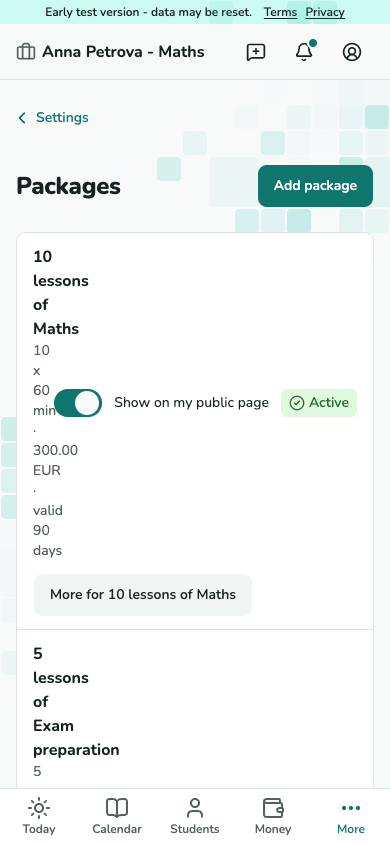
설정 - 패키지를 여세요. 서비스의 횟수, 가격, 기간을 가진 템플릿을 추가하세요. 판매한 패키지는 판매 시 검토한 조건을 유지합니다.
스크린샷이 아직 없어요.
횟수, 가격, 기간이 있는 패키지 템플릿 목록.
T-26 · 패키지 템플릿 준비하기 판매 후 결제 기록하기
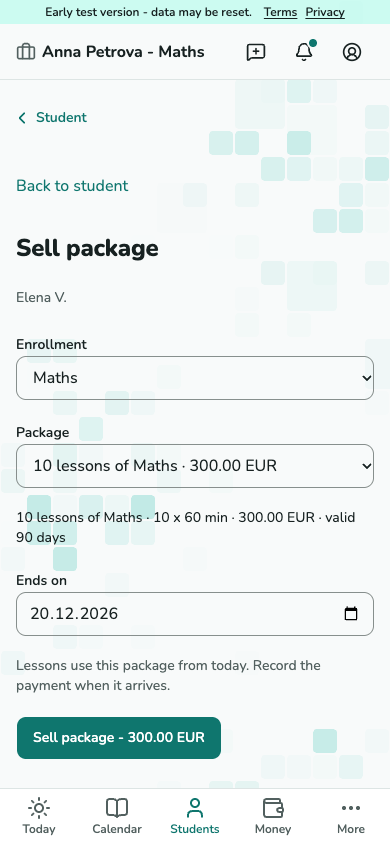
학생 카드에서 패키지 판매를 선택하세요. 수강 등록, 패키지 스냅샷, 종료일을 확인한 뒤 판매하세요. 입금되면 결제를 별도로 기록하세요.
스크린샷이 아직 없어요.
스냅샷과 종료일을 보여주는 패키지 판매 양식.
T-35 · 판매 후 결제 기록하기 남은 횟수 확인하고 연장 또는 환불하기
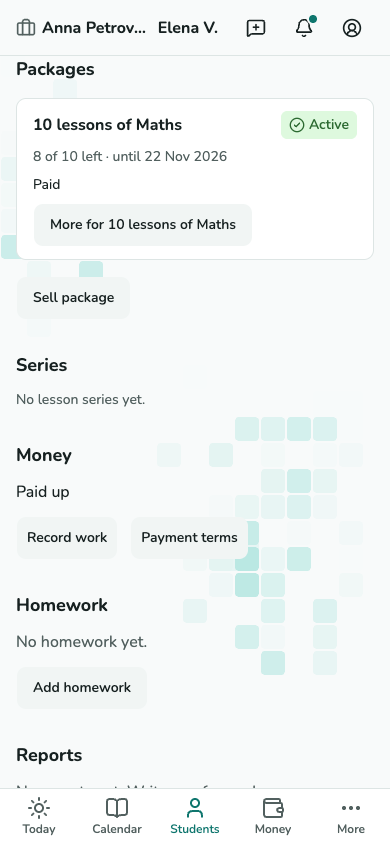
패키지에는 남은 횟수와 종료일이 표시됩니다. 더 보기 메뉴에서 종료일을 연장하거나 미사용 횟수 환불을 미리 볼 수 있습니다. 기록 전에 환불, 방법, 이유를 확인하세요.
스크린샷이 아직 없어요.
남은 횟수와 관리 메뉴가 있는 학생 패키지 영역.
T-11 · 남은 횟수 확인하고 연장 또는 환불하기
가족의 온라인 예약 열기
예약 규칙 설정하기
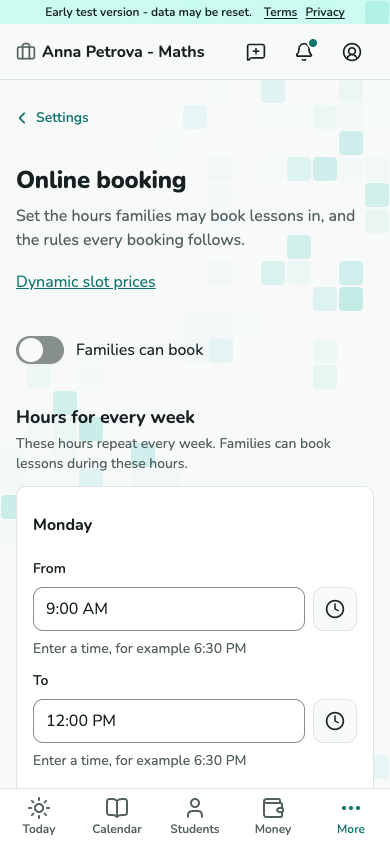
설정 - 온라인 예약을 여세요. 근무 시간대, 사전 통지, 예약 가능 기간, 간격, 일일 제한을 정하고 가족 예약 가능을 켜세요. 과외의 온라인 예약이 열려 있을 때만 예약 항목이 표시됩니다.
스크린샷이 아직 없어요.
근무 시간과 제한이 있는 온라인 예약 설정.
T-33 · 예약 규칙 설정하기
교습 및 저축 목표 설정하기
계획 저장하기
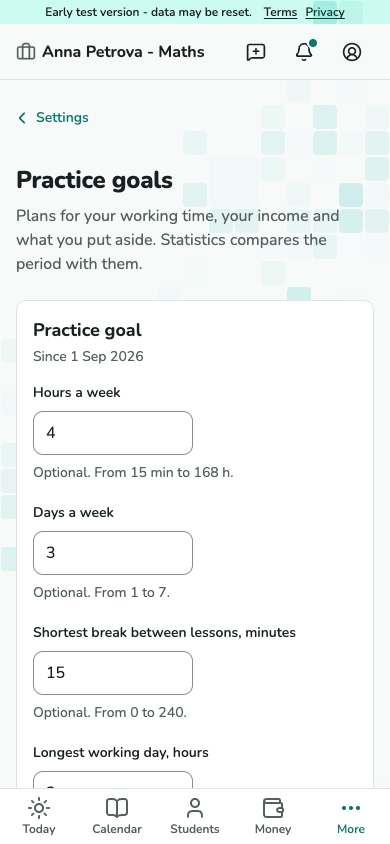
설정 - 과외 목표를 여세요. 근무 시간, 근무일, 휴식, 하루 길이, 수입 목표를 정하세요. 실제 저축 금액으로 저축 목표를 추가하세요. 이 계획은 돈을 이동하거나 예약을 차단하지 않습니다.
스크린샷이 아직 없어요.
업무 목표와 저축 목표가 있는 과외 목표 화면.
T-36 · 계획 저장하기 기간별 계획과 실적 비교하기
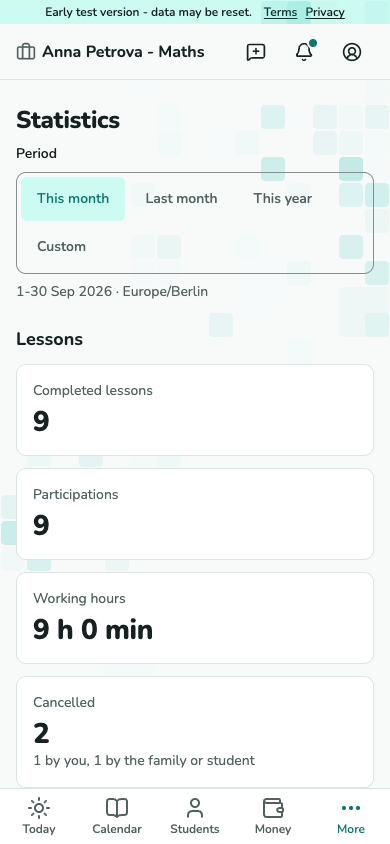
통계를 열어 기간을 선택하세요. 계획과 실적은 해당 날짜의 유효 목표를 작업 및 수입과 비교하고 저축 목표는 현재 상태를 표시합니다.
스크린샷이 아직 없어요.
기간 선택과 계획 비교가 있는 통계 화면.
T-24 · 기간별 계획과 실적 비교하기
학습 일지 쓰고 공유하기
내 항목 작성하기
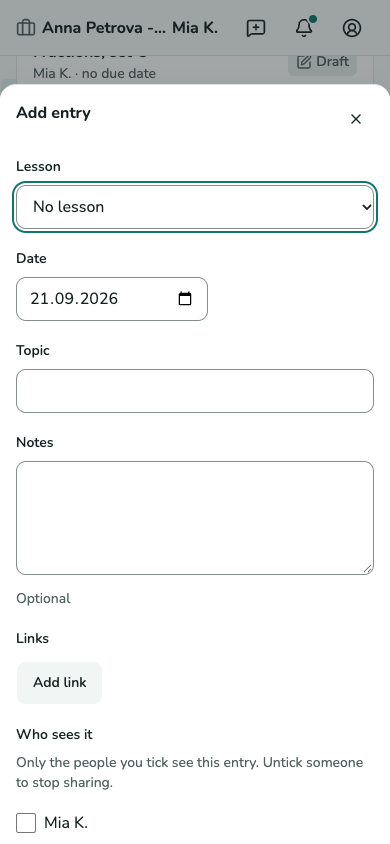
학생 또는 수업 카드에서 학습 일지를 열고 항목 추가를 선택하세요. 필요하면 수업을 지정하고 날짜, 주제, 메모, 링크를 입력하세요. 독자를 선택하기 전에는 비공개입니다.
스크린샷이 아직 없어요.
주제, 메모, 독자 선택이 있는 과외 학습 일지 대화상자.
T-11 · 내 항목 작성하기 나에게 공유된 항목 확인하기
학습 일지 영역은 내 항목과 나에게 공유됨을 구분합니다. 내 항목에 자격 있는 독자를 선택하세요. 독자를 제거하면 공유가 중지됩니다. 접근이 끝나면 공유 항목을 읽을 수 없습니다.
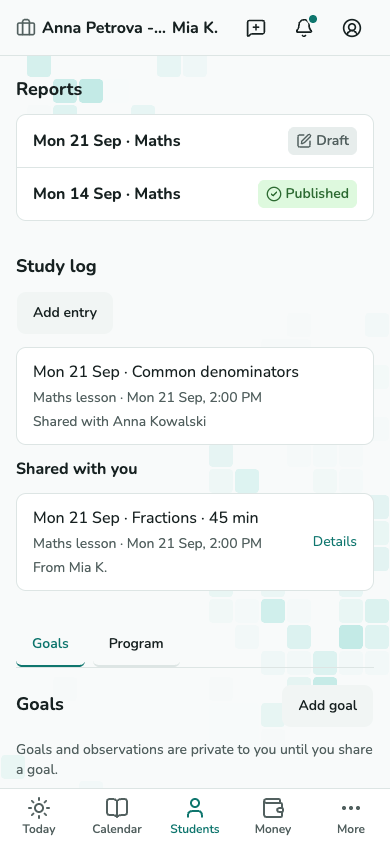
스크린샷이 아직 없어요.
내 항목과 공유 항목이 있는 학생 학습 일지 영역.
T-11 · 나에게 공유된 항목 확인하기
학습 목표 설정하고 진행 상황 기록하기
목표 정의하기
목표에서 목표 추가를 선택하세요. 목표와 달성 판단 방법을 적고 필요하면 마감일과 서비스를 정하세요. 공개 대상을 명시적으로 선택하세요. 저장만으로 접근 권한이 부여되지는 않습니다.
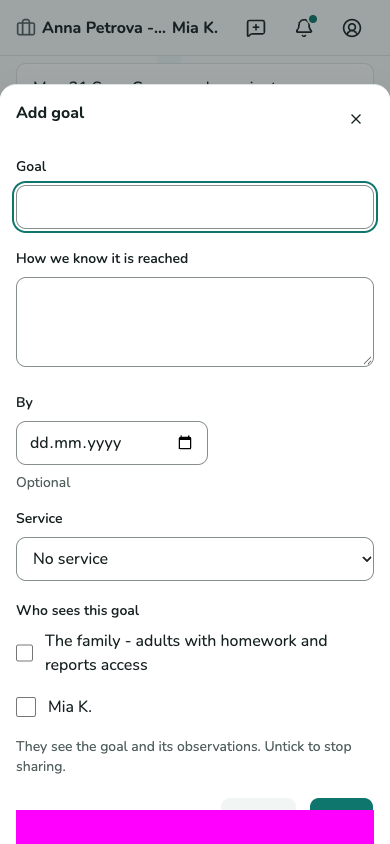
스크린샷이 아직 없어요.
기준, 마감일, 공유 선택이 있는 학습 목표 대화상자.
T-11 · 목표 정의하기 근거 기록 후 평가하기
목표에서 관찰 추가를 선택하여 날짜, 평가, 근거를 기록하세요. 상태 표시는 반영 대상인 최신 관찰을 따릅니다. 수업과 출석은 목표를 자동으로 달성 처리하지 않습니다.
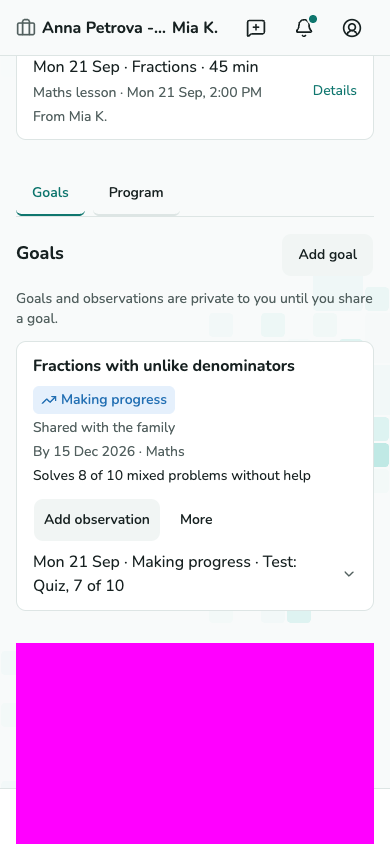
스크린샷이 아직 없어요.
평가, 기준, 관찰이 있는 목표 영역.
T-11 · 근거 기록 후 평가하기
무료 수업 프로그램 제공하기
서비스 프로그램 설정하기
설정 - 충성도 보상을 여세요. 유료 수업 횟수 기준과 날짜를 가진 프로그램을 추가하세요. 규칙은 고정되며 다른 규칙은 새 프로그램으로 만드세요.
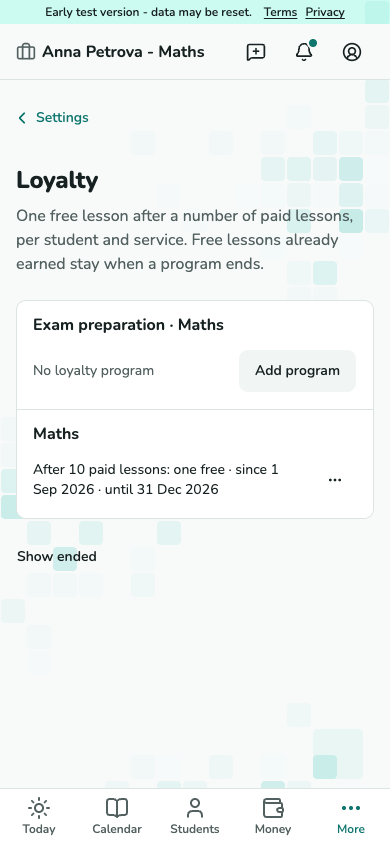
스크린샷이 아직 없어요.
서비스와 유료 수업 기준을 보여주는 보상 프로그램.
T-26 · 서비스 프로그램 설정하기 마감 시 무료 수업 확인하기
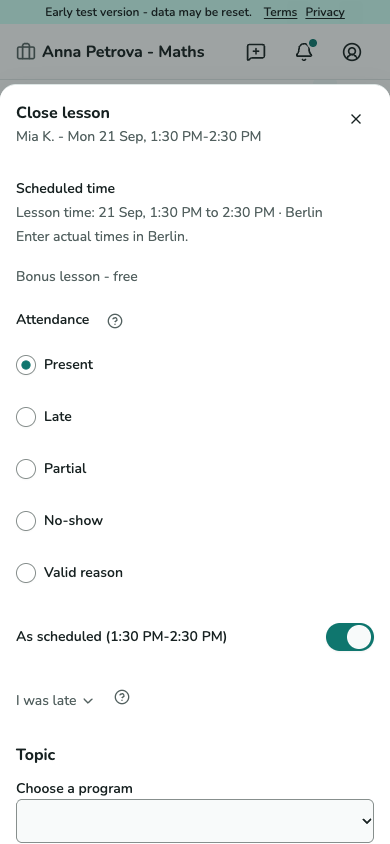
학생 카드에 진행 상황이 표시됩니다. 조건에 맞는 마감이 보상을 발행하며 다음 조건 충족 수업은 무료입니다. 마감 화면의 보너스 행을 확인하세요. 수정은 횟수를 바꾸고 오늘에서 결정이 필요할 수 있습니다.
스크린샷이 아직 없어요.
보너스 수업과 0 기본 요금을 보여주는 마감 화면.
T-06 · 마감 시 무료 수업 확인하기
그룹 수업 만들고 마감하기
그룹 만들기
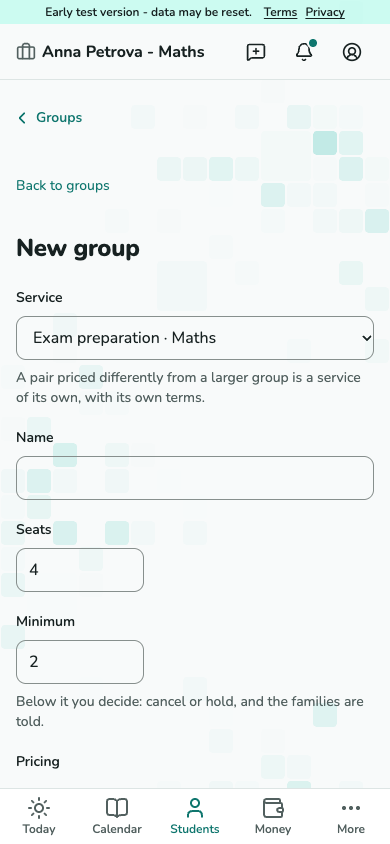
학생 - 그룹 - 그룹 추가를 여세요. 활성 서비스, 이름, 자리 수, 최소 인원, 학생의 자리 예약 허용 여부를 정하세요. 저장 후 해당 서비스에 유효한 수강 등록이 있는 구성원을 추가하세요.
스크린샷이 아직 없어요.
서비스, 정원, 최소 인원이 있는 새 그룹 양식.
T-39 · 그룹 만들기 구성원 수업 예약하기
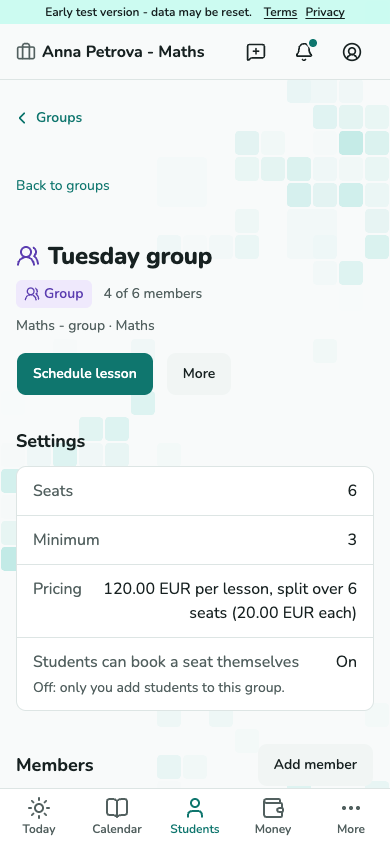
그룹 구성원을 검토하고 수업 예약을 선택하세요. 결과에는 제외된 구성원이 표시됩니다. 수업 카드에는 참가자별 자리와 금전 행이 있습니다.
스크린샷이 아직 없어요.
구성원과 예약 작업이 있는 그룹 상세.
T-38 · 구성원 수업 예약하기 최소 인원 미달 수업 진행 여부 결정하기
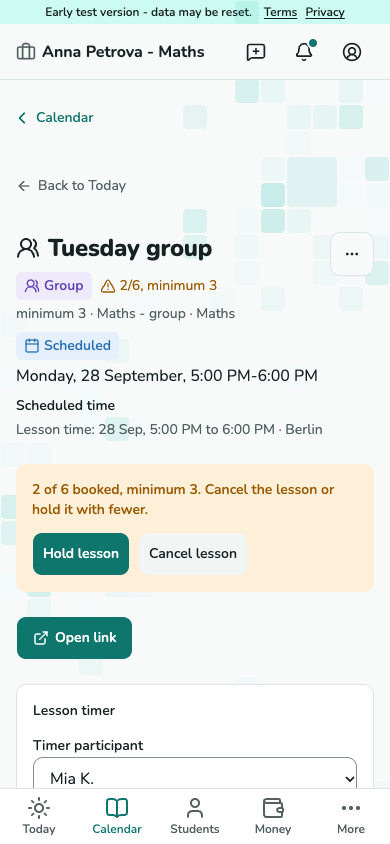
예약 마감 후 최소 인원 미달 그룹에는 결정이 필요합니다. 수업을 열어 적은 인원으로 진행하는 수업 진행 또는 수업 취소를 선택하세요. 어느 쪽이든 가족에게 알립니다.
스크린샷이 아직 없어요.
두 명이 예약되고 최소 세 명이며 수업 진행 결정이 있는 그룹 수업.
T-05 - 인원 미달 그룹 수업의 진행 여부를 결정하세요. 한 번에 마감하고 학생별 평가하기
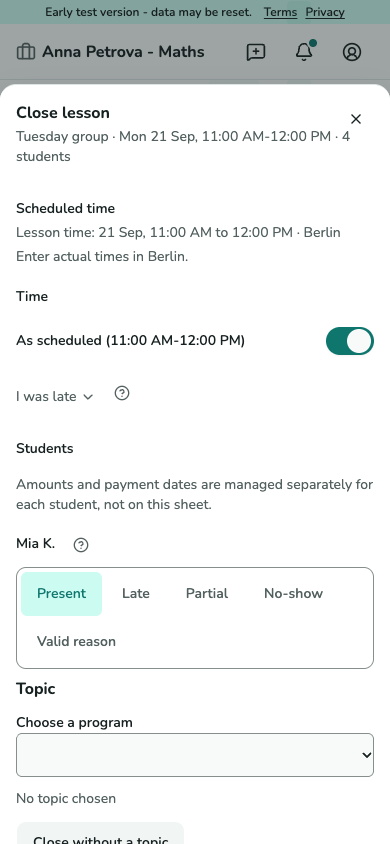
수업 마감을 선택하세요. 공통 시간을 한 번 기록하고 참가자별 출석을 기록한 뒤 각 요금과 합계를 확인하세요. 그사이 누군가 참여하거나 나갔다면 확인 전에 다시 불러오세요.
스크린샷이 아직 없어요.
공통 시간과 참가자별 출석 행이 있는 그룹 마감 화면.
T-06 · 한 번에 마감하고 학생별 평가하기
대기 명단 관리하기
요청과 제안 검토하기
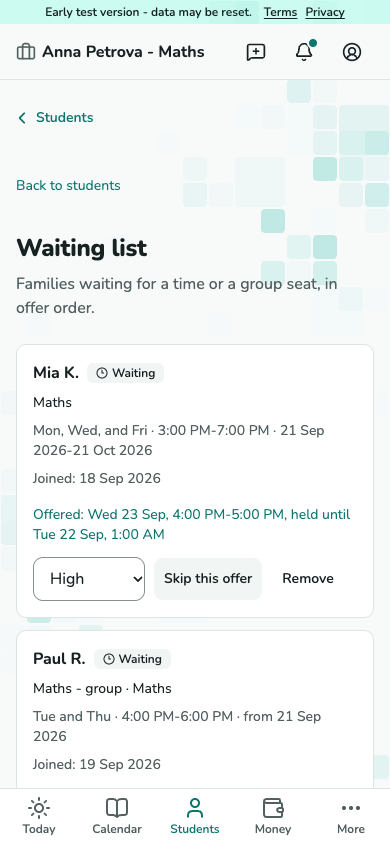
학생에서 대기 명단을 여세요. 요청의 우선순위를 정하거나 현재 제안을 건너뛰거나 확인 문구를 읽고 항목을 제거하세요. 건너뛰면 항목이 유지되고 제거하면 항목과 제안이 종료됩니다.
스크린샷이 아직 없어요.
우선순위와 현재 제안을 보여주는 교사 대기 명단.
T-40 · 요청과 제안 검토하기
작업과 수입 기록
Choose a lesson or other work
For a lesson already in your schedule, choose Close a scheduled lesson, filter by student or date and select the exact lesson. Other work creates a separate entry. Without a client, that entry records money already received and creates no debt. After saving, choose Record another, or continue from Record work on Today.
스크린샷이 아직 없어요.
Record work with two choices: Close a scheduled lesson and Record other work.
T-45 - Record work 수업이 아닌 유료 작업을 기록하세요
캘린더의 빈 30분, 오늘, 또는 학생 페이지에서 작업 기록을 여세요. 금액과 날짜를 입력하고, 원하면 설명, 시간, 메모를 추가하세요. 고객을 선택하면 누가 결제하는지 볼 수 있고, 양식 아래 줄에 받을 금액이나 선결제로 충당되는 금액이 표시돼요. 돈이 이미 들어왔다면 지금 결제함을 체크하고 기록을 선택하세요.
스크린샷이 아직 없어요.
금액, 날짜, 설명, 고객, 누가 결제하고 무엇을 받을지 보여 주는 줄이 있는 작업 기록 양식.
T-45 - 작업 기록 고객 없는 수입을 추가하세요
정산을 열고 수입 추가를 선택하세요. 금액, 날짜, 설명을 입력하고 고객은 비워 두세요. 아무도 낼 돈이 없고, 그날 받은 돈으로 기록돼요. 고객, 시간, 메모, 지금 결제함은 더보기에서 설정하세요.
스크린샷이 아직 없어요.
금액, 날짜, 설명과 더보기 섹션이 있는 정산 페이지의 수입 추가 양식.
T-16 및 T-45 - 수입 추가 항목의 금액을 정정하세요
캘린더 타일, 명세서 줄, 알림의 열기 링크에서 항목을 여세요. 금액 정정을 선택하고 새 금액과 이유를 입력한 뒤, 저장하기 전에 어떤 일이 생기는지 확인하세요. 설명, 시간, 메모를 바꾸려면 수정을 선택하세요. 날짜나 고객이 잘못되었다면 0으로 정정한 뒤 다시 기록하세요.
스크린샷이 아직 없어요.
금액 정정, 결과 줄, 이유 입력란이 있는 기록된 작업 페이지.
T-46 - 항목의 금액을 정정하세요