Tutor
Praktik Anda sekilas
Pilih langkah apa pun. Urutannya adalah panduan, bukan keharusan.
Siapkan praktik Anda
Masuk atau buat akun
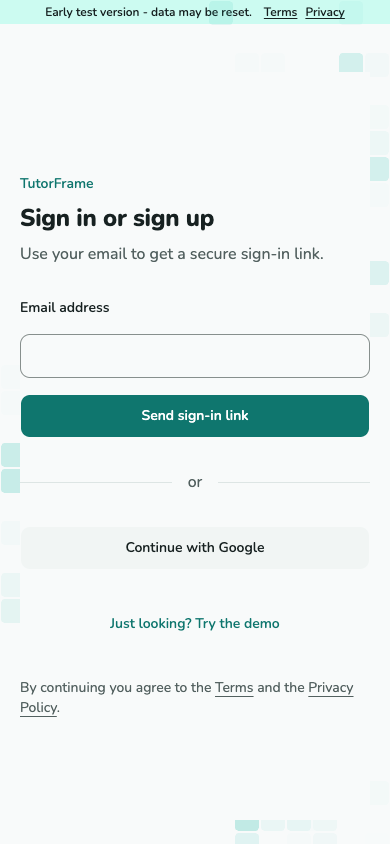
Pilih Google atau masukkan email Anda. Buka tautan masuk dari email terbaru. Akun baru terlebih dahulu menyelesaikan Perkenalkan diri Anda, lalu penyiapan praktik.
Tangkapan layar belum tersedia.
Layar masuk dengan pilihan email dan Google.
A-02 · Masuk atau buat akun Perkenalkan diri Anda
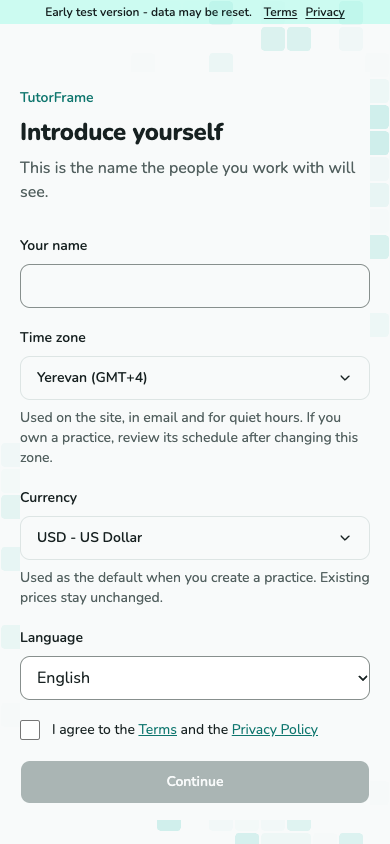
Masukkan nama dan periksa zona waktu Anda. Baca Ketentuan dan Kebijakan privasi, centang persetujuan, lalu pilih Lanjutkan. Langkah ini wajib sebelum menyiapkan praktik baru.
Tangkapan layar belum tersedia.
Formulir perkenalan dengan nama, zona waktu dan kotak persetujuan.
A-10 - nama, zona waktu dan persetujuan sebelum penyiapan praktik. Beri nama praktik Anda
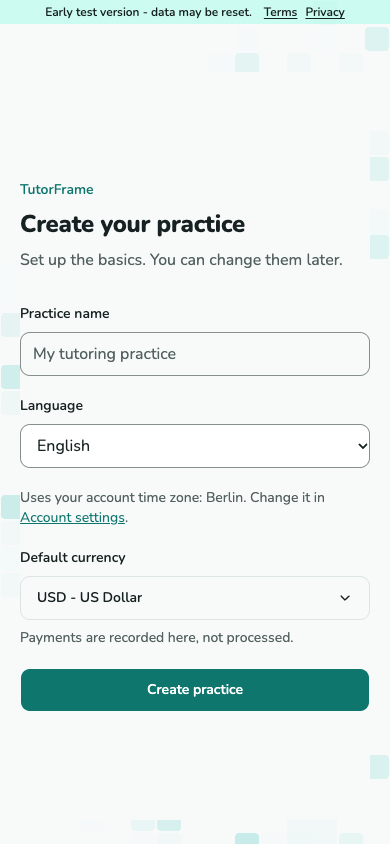
Enter a practice name, choose its language and currency, then select Create practice. Your practice uses your account time zone; change it in Account settings. Getting started opens with six optional steps.
Tangkapan layar belum tersedia.
Practice setup form with name, language, currency and an account time zone explanation. Change the time zone in Account settings.
T-01 · Beri nama praktik Anda Pilih dari mana untuk mulai
Pilih langkah apa pun, catat pekerjaan yang sudah dilakukan, atau langsung buka Hari ini. Anda dapat kembali dari Bantuan atau menu akun, dan menyembunyikan kartu dari Hari ini kapan saja.
Tangkapan layar belum tersedia.
Halaman Memulai dengan enam langkah bertaut, kemajuan, dan tindakan Sembunyikan dari Hari ini.
T-47 - Memulai
Memulai
Pilih langkah apa pun
Memulai terbuka setelah Anda membuat praktik. Keenam langkahnya adalah saran, bukan keharusan. Pilih tujuan apa pun, langsung buka Hari ini, atau coba demo dulu. Selesai berarti praktik sudah berisi catatan yang relevan.
Tangkapan layar belum tersedia.
Halaman Memulai dengan enam langkah bertaut, kemajuan, dan tindakan Sembunyikan dari Hari ini.
T-47 - Memulai Siapkan yang Anda butuhkan
Urutan yang disarankan adalah Tambahkan murid, lalu Jadwalkan pelajaran, lalu Tetapkan harga. Tambahkan murid membuka daftar murid dengan Tambah murid dan Tambahkan beberapa. Setiap murid baru mendapatkan keluarganya sendiri. Tetapkan harga terbuka Aturan bawaan, dengan Layanan di sampingnya. Pembuatan aturan harga default selesai Tetapkan harga, meskipun harganya nol. Membuat layanan saja tidak menyelesaikan langkah ini. Anda masih dapat membuka halaman mana pun dalam urutan apa pun.
Tangkapan layar belum tersedia.
Daftar layanan dan formulir Tambah murid, dua tempat untuk menyiapkan praktik.
T-26 dan T-12 - layanan dan murid Jadwalkan, lalu tutup pelajaran
Pilih Jadwalkan pelajaran untuk membuka formulir pelajaran. Anda dapat memasukkan murid baru, memilih layanan atau menggunakan layanan default, dan menjadwalkan pelajaran sebelum menetapkan harga. Setelah pelajaran berlangsung, tutuplah dari Hari ini atau kartu pelajarannya. Kembali melalui menu akun Anda atau Bantuan untuk melihat kemajuan yang Anda simpan. Langkah-langkah yang telah selesai mempertahankan nomor aslinya dan ditampilkan di bawah langkah-langkah yang belum selesai.
Tangkapan layar belum tersedia.
Formulir pelajaran baru dengan murid, layanan, tanggal, dan jam.
T-04 dan T-06 - jadwalkan pelajaran, lalu tutup Catat pekerjaan yang sudah dilakukan
Pilih Sudah mengerjakannya? Catat untuk langsung membuka Catat pekerjaan. Anda tidak perlu membuat pelajaran terlebih dahulu. Panduan Catat pekerjaan dan pemasukan menjelaskan entri dan pilihan pembayarannya.
Tangkapan layar belum tersedia.
Formulir Catat pekerjaan dengan jumlah, tanggal, deskripsi, dan klien.
T-45 - Catat pekerjaan Lacak pembayaran
Buka Uang dan catat uang yang sudah Anda terima: pembayaran dari pembayar, atau pemasukan tanpa klien. Pembayaran dicatat di sini, tidak diproses. Salah satunya menyelesaikan langkah ini; Anda tidak perlu mengarang pembayaran untuk pekerjaan gratis.
Tangkapan layar belum tersedia.
Halaman Uang dengan pembayar serta angka diterima dan terutang.
T-16, T-17 dan T-18 - Uang, pembayar, dan pembayaran Tinjau hasil yang tersedia
Pelajaran yang selesai dan pekerjaan tercatat memberi Anda hasil untuk ditinjau di Statistik. Langkah ini menjadi Selesai begitu aktivitas itu ada, meskipun Anda belum membuka Statistik. Membuka panduan atau halaman tidak mencatat kemajuan membaca.
Tangkapan layar belum tersedia.
Halaman Statistik dengan pelajaran, kehadiran, dan uang untuk suatu periode.
T-24 - Statistik Simpan panduan agar mudah dijangkau, atau sembunyikan kartunya
Pilih Sembunyikan dari Hari ini jika Anda tidak lagi memerlukan kartu Memulai. Ini tidak menyembunyikan tugas, mengubah catatan Anda, atau menghapus panduan. Memulai tetap ada di Bantuan dan menu akun.
Tangkapan layar belum tersedia.
Halaman Hari ini dengan kartu Memulai di atas daftar tugas.
T-47 dan T-02 - sembunyikan kartu dari Hari ini
Tambahkan siswa dan undang mereka
Buat kartu siswa
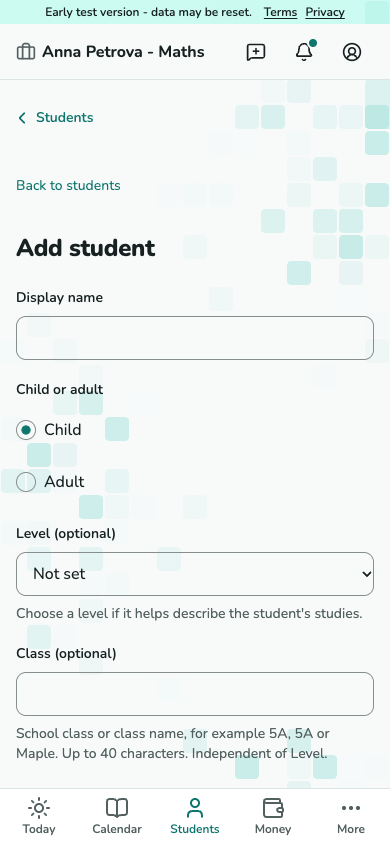
Buka Murid - Tambah murid untuk membuat satu catatan murid. Gunakan Tambahkan beberapa untuk memasukkan daftar hingga 50 murid. Detail kontak bersifat opsional. Setiap murid dalam daftar mendapat keluarga terpisah. Orang tua dapat diundang nanti. Tambahkan murid menyimpan seluruh daftar atau tidak sama sekali, dan menunjukkan tautan ke murid baru.
Tangkapan layar belum tersedia.
Formulir penambahan siswa.
T-12 · Buat kartu siswa Undang orang yang tepat
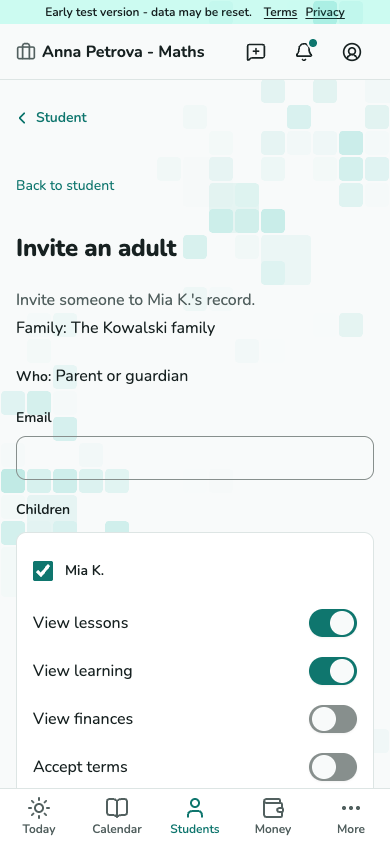
Dari kartu siswa, pilih Undang orang dewasa untuk anak atau undang siswa dewasa. Masukkan email mereka, periksa izin yang ditampilkan, lalu kirim undangan.
Tangkapan layar belum tersedia.
Formulir undangan yang menampilkan email dan izin tersedia.
T-13 · Undang orang yang tepat
Sepakati ketentuan pengajaran
Tambah layanan
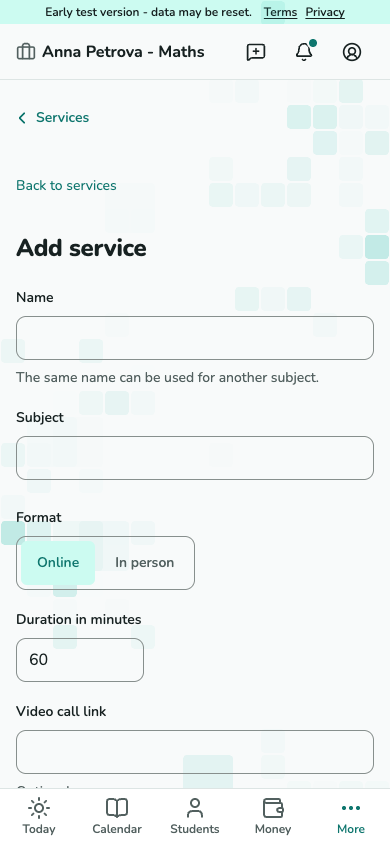
Buka Pengaturan - Layanan - Tambah layanan untuk menentukan apa yang Anda ajarkan. Masukkan nama layanan, mata pelajaran, format dan durasi. Jika perlu, tambahkan tautan panggilan video atau alamat tempat les. Setelah Anda menyimpan layanan aktif, Hubungkan murid memungkinkan Anda memilih hingga 50 murid sekaligus. Harga dan aturan diambil dari pengaturan bawaan praktik Anda. Layanan ini tidak menetapkan harga atau aturan. Anda harus menetapkan aturan bawaan yang hilang sebelum menghubungkan murid.
Tangkapan layar belum tersedia.
Formulir layanan baru dengan mata pelajaran, format, durasi dan tempat.
T-26 - tentukan apa yang Anda ajarkan. Daftarkan siswa
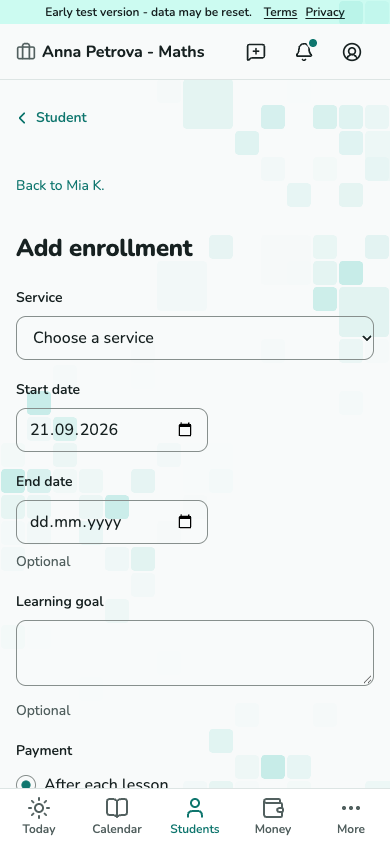
Pada catatan murid, Tambah pendaftaran menghubungkan satu layanan aktif. Pada halaman layanan tersimpan, Hubungkan murid memungkinkan Anda memilih beberapa murid yang aktif atau dijeda. Anda kemudian meninjau pengaturan default praktik Anda. Secara default, opsi untuk setiap murid adalah Simpan draf. Opsi Kirim untuk diterima memerlukan orang dewasa yang berwenang untuk menerima persyaratan murid tersebut. Opsi Disepakati di luar layanan memerlukan konfirmasi terpisah untuk murid tersebut. Saat Anda menyimpan, semua murid yang dipilih akan terhubung atau tidak ada satu pun yang terhubung.
Tangkapan layar belum tersedia.
Formulir pendaftaran dengan layanan, tanggal mulai dan akhir serta tujuan belajar.
T-11 - hubungkan siswa ke layanan sebelum menetapkan ketentuan. Tetapkan harga dan aturan
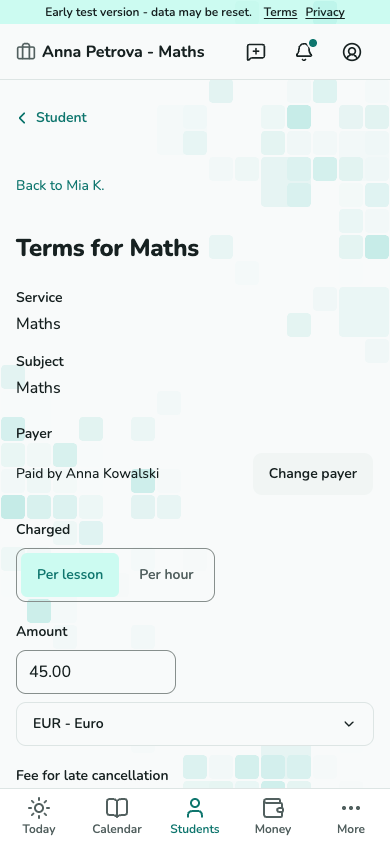
Buka ketentuan pendaftaran dari kartu siswa. Periksa harga, rentang pembatalan, keterlambatan dan tanggal mulai. Kirim ketentuan untuk diterima atau catat bahwa ketentuan disepakati di luar layanan.
Tangkapan layar belum tersedia.
Editor ketentuan yang menampilkan harga dan aturan pembatalan.
T-14 · Tetapkan harga dan aturan Periksa status kesepakatan
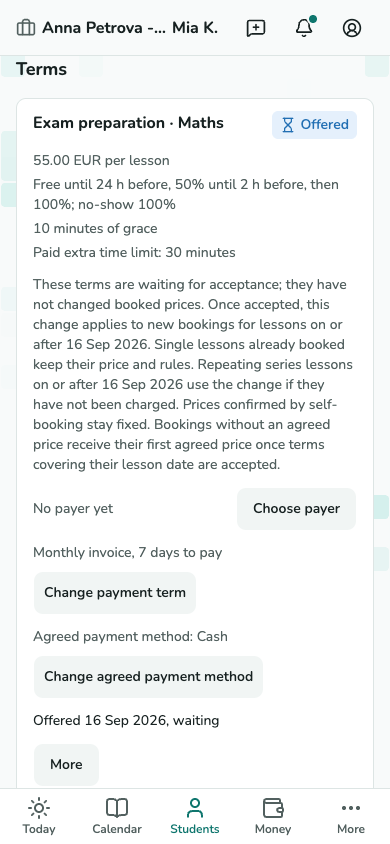
Bagian Ketentuan menunjukkan status setiap pendaftaran secara terpisah. Draf dan penawaran belum diterima. Persyaratan untuk satu murid diterima hanya ketika orang yang berwenang menerimanya, atau Anda secara individu mengonfirmasi persetujuan luar murid tersebut. Respon keluarga terhadap satu tawaran tidak mengubah syarat bagi saudara kandung murid tersebut. Draf yang disimpan dan persyaratan yang diterima tetap menyimpan aturan yang disalin meskipun Anda mengubah pengaturan default nanti.
Tangkapan layar belum tersedia.
Bagian Ketentuan siswa dengan kesepakatan yang ditawarkan dan diterima.
T-11 · Periksa status kesepakatan Charge a student in another currency
For the practice default, open Practice settings → Default rules → Price → Default currency → Change. For one student, choose Preferred currency when adding or editing the student, or use Change preferred currency on the student page. This suggests a currency for new prices; it does not change agreed terms or recorded money. To change accepted terms from USD to EUR, open the student's Terms block → Offer new terms, choose EUR and enter the amount on the terms page, then send for acceptance or record an agreement made outside the service. Change price keeps the current currency. Statements and advances remain separate for each currency.
Tangkapan layar belum tersedia.
Student currency preference, new terms and the practice default currency.
T-11 / T-14 / T-26 · Choose a currency for new prices
Jadwalkan pelajaran atau rangkaian
Pilih tempat pelajaran dalam jadwal
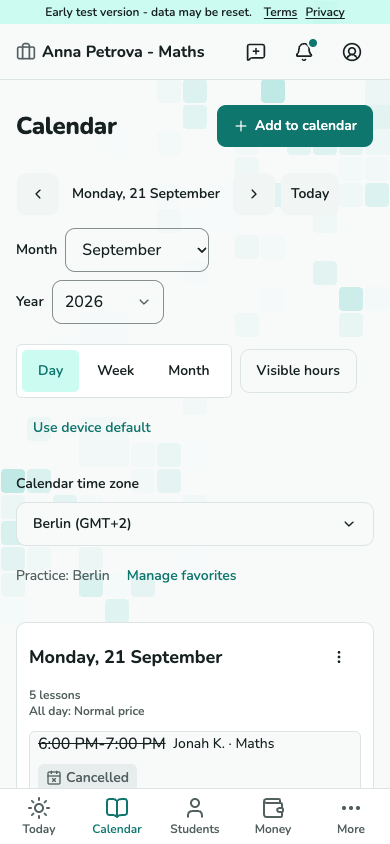
Buka Kalender dan pilih waktu kosong, atau pilih Jadwalkan dari kartu siswa. Formulir pelajaran baru memungkinkan Anda memilih siswa dan layanan.
Tangkapan layar belum tersedia.
Kalender tutor dengan kotak pelajaran terjadwal.
T-03 · Pilih tempat pelajaran dalam jadwal 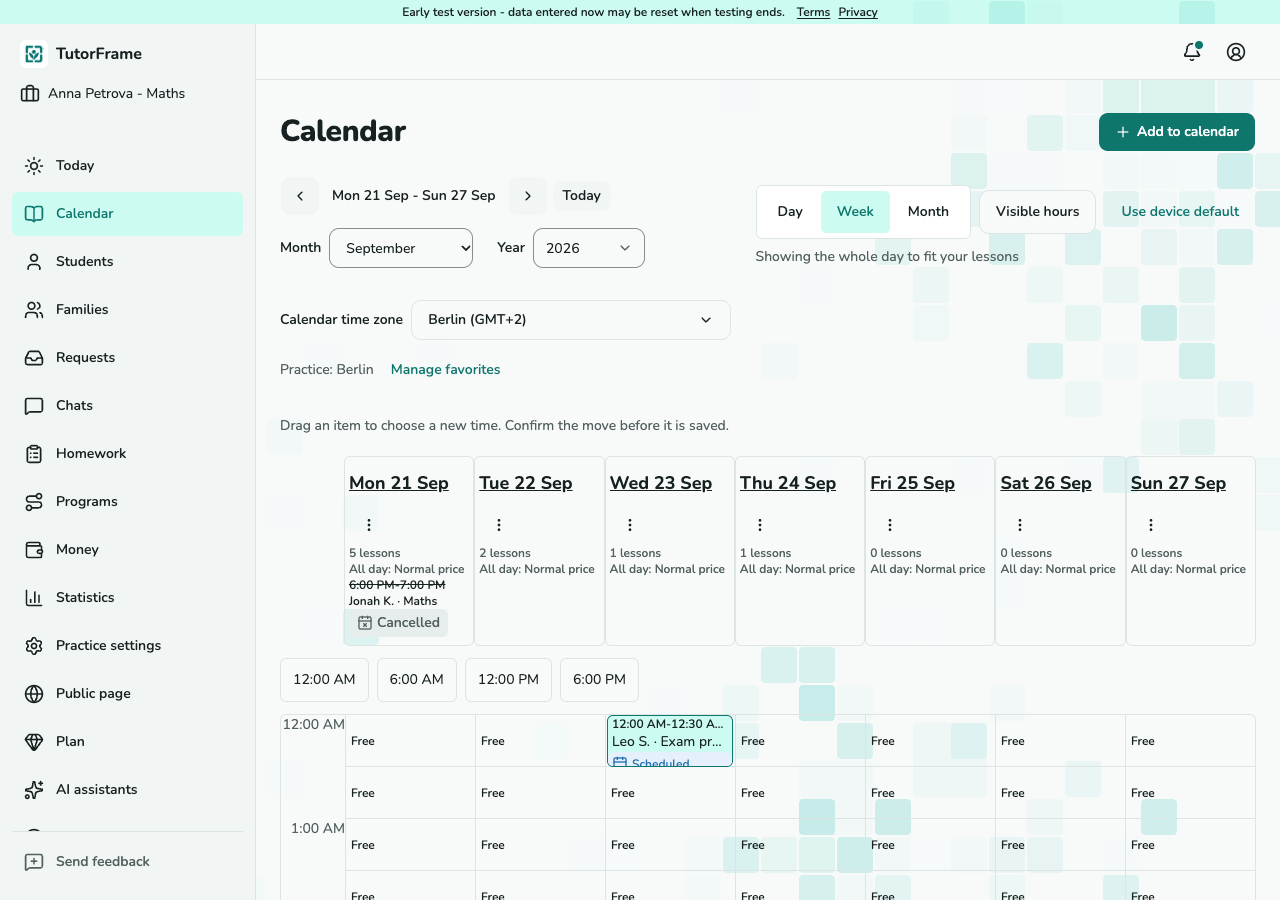
Tangkapan layar belum tersedia.
Kalender tutor dengan kotak pelajaran terjadwal.
T-03 · Pilih tempat pelajaran dalam jadwal (desktop) Atur waktu dan pengulangan
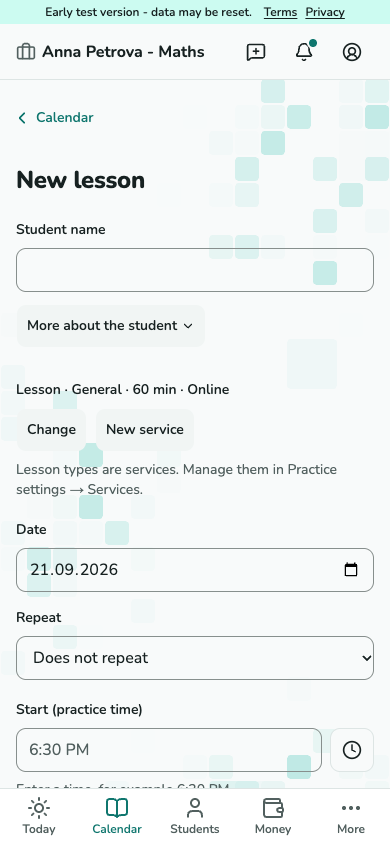
Pilih murid yang ada atau masukkan nama baru. Pilih layanan atau gunakan layanan default. Pilih tanggal, waktu mulai dan durasi. Saat Anda menyimpan, pendaftaran untuk layanan yang dipilih dibuat jika belum ada. Anda dapat menjadwalkan pelajaran tanpa biaya. Untuk sebuah serial, pilih seberapa sering serial tersebut diulang dan tanggal terakhirnya. Tinjau setiap konflik atau peringatan perubahan jam sebelum menyimpan.
Tangkapan layar belum tersedia.
Formulir pelajaran baru dengan siswa, layanan dan waktu.
T-04 · Atur waktu dan pengulangan 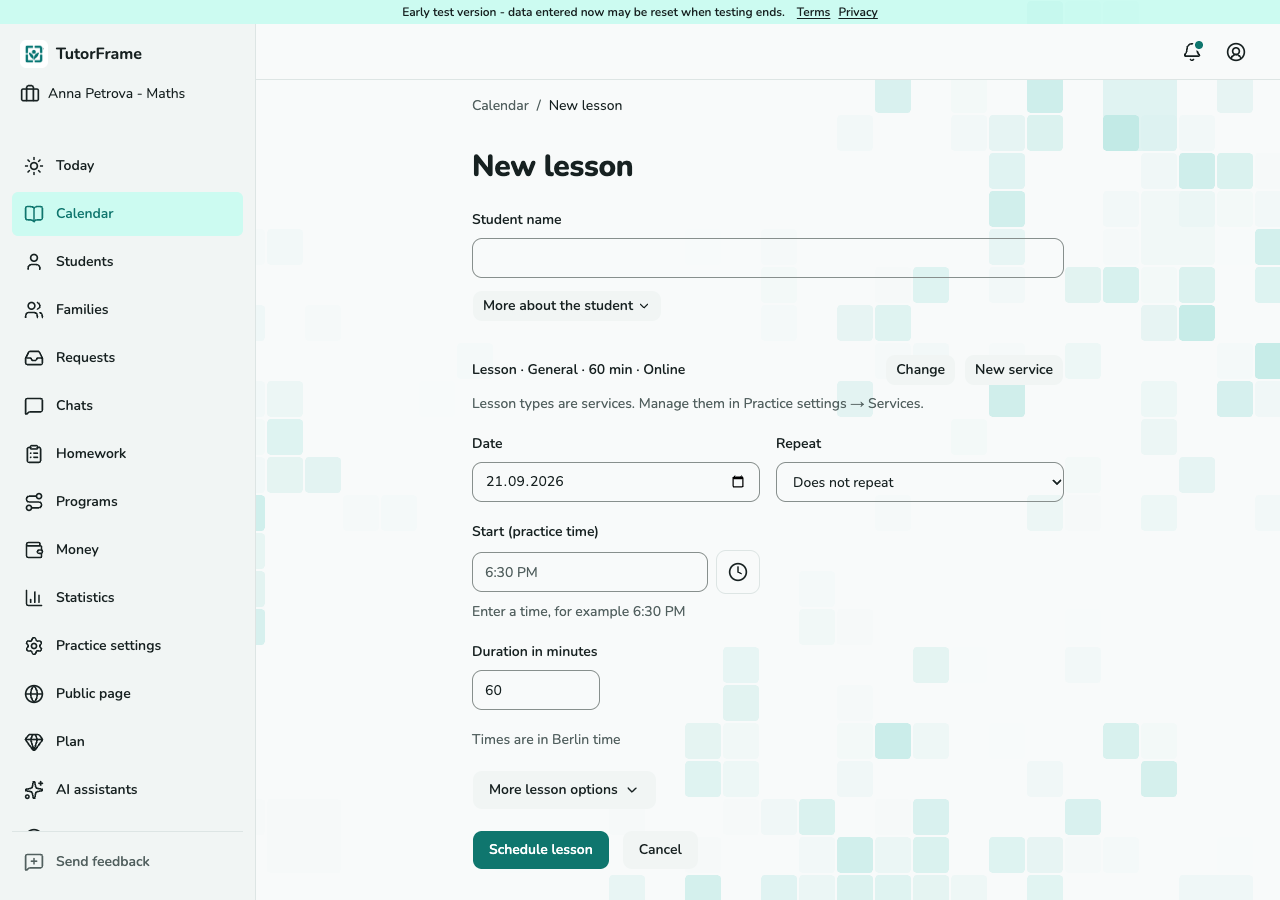
Tangkapan layar belum tersedia.
Formulir pelajaran baru dengan siswa, layanan dan waktu.
T-04 · Atur waktu dan pengulangan (desktop)
Ubah rangkaian mingguan
Pilih cakupan
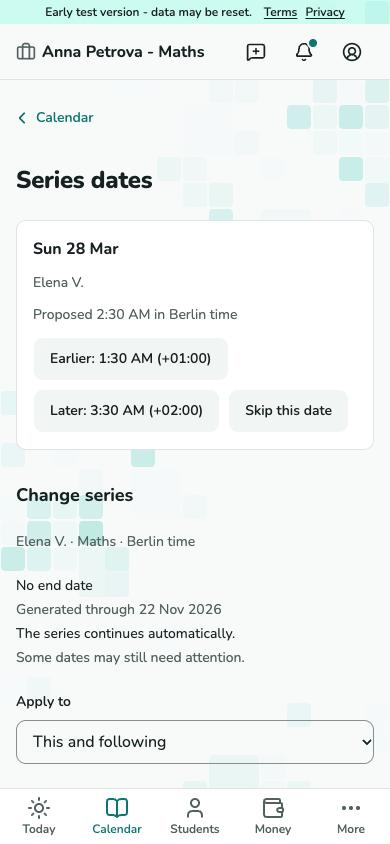
Buka rangkaian dari pelajarannya. Atur Terapkan pada, lalu sesuaikan pengulangan, waktu, tempat atau tanggal akhir. Pelajaran lampau tetap disimpan.
Tangkapan layar belum tersedia.
Editor rangkaian dengan Terapkan pada dan kolom jadwal.
T-09 · Pilih cakupan Pratinjau sebelum menerapkan
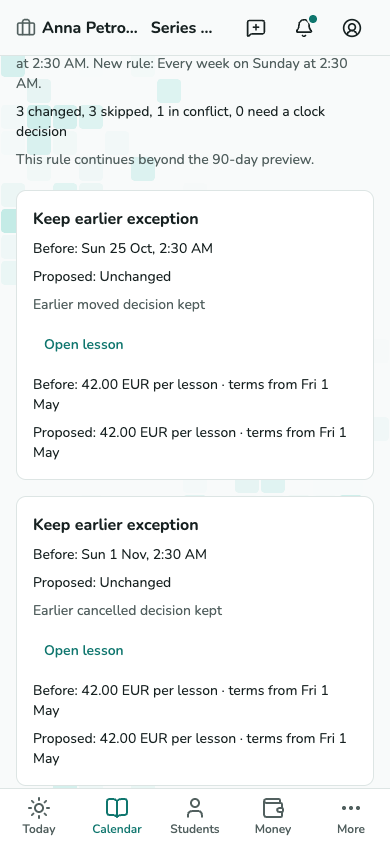
Pilih Pratinjau perubahan. Periksa tanggal yang berubah, pengecualian yang dipertahankan dan bentrok. Terapkan perubahan hanya jika pratinjau sesuai keinginan Anda; setelahnya periksa kelompok hasil.
Tangkapan layar belum tersedia.
Pratinjau perubahan rangkaian yang mencantumkan tanggal berubah, dilewati dan bentrok.
T-09 · Pratinjau sebelum menerapkan
Jalankan dan tutup pelajaran
Buka pelajaran
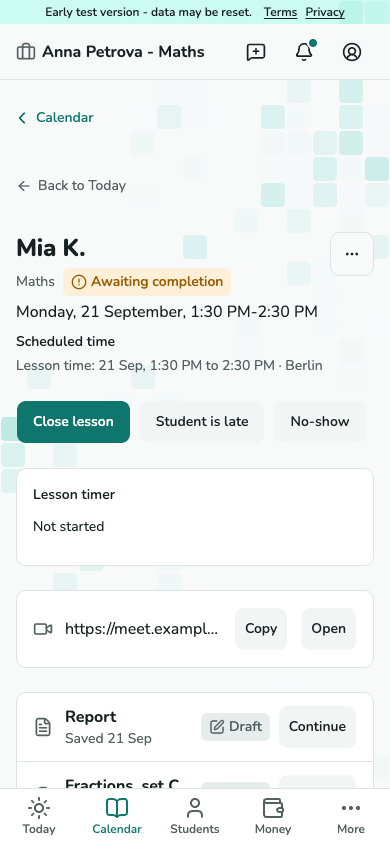
Gunakan Hari ini atau Kalender untuk membuka pelajaran. Kartunya memuat tautan pertemuan atau alamat, tindakan kehadiran dan catatan belajar. Menunggu siswa merupakan tanda tersendiri; memberi tahu keluarga memerlukan tindakan terpisah.
Tangkapan layar belum tersedia.
Kartu pelajaran dengan detail pertemuan dan tindakan pelajaran.
T-05 · Buka pelajaran Periksa kehadiran dan biaya
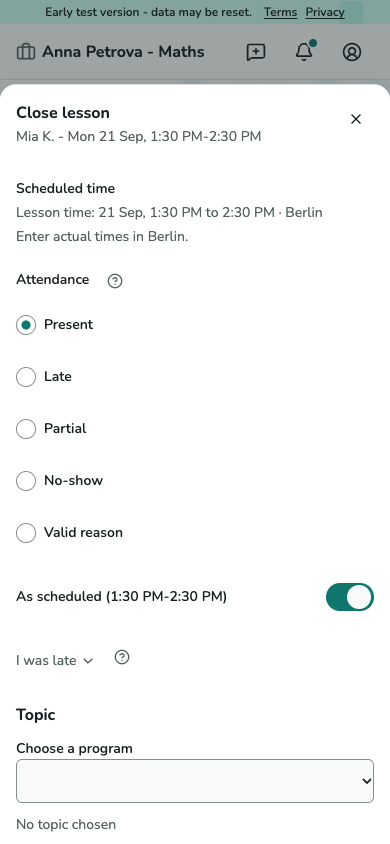
Pilih Tutup pelajaran. Periksa kehadiran dan waktu yang dicatat, lalu periksa pratinjau biaya sebelum mengonfirmasi. Penyelesaian lebih awal menggunakan aturan biaya yang disepakati; jika ketentuan belum ada, biaya tetap menunggu.
Tangkapan layar belum tersedia.
Lembar penutupan pelajaran dengan kehadiran, waktu tercatat dan pratinjau biaya.
T-06 · Periksa kehadiran dan biaya
Batalkan pelajaran
Periksa pembatalan
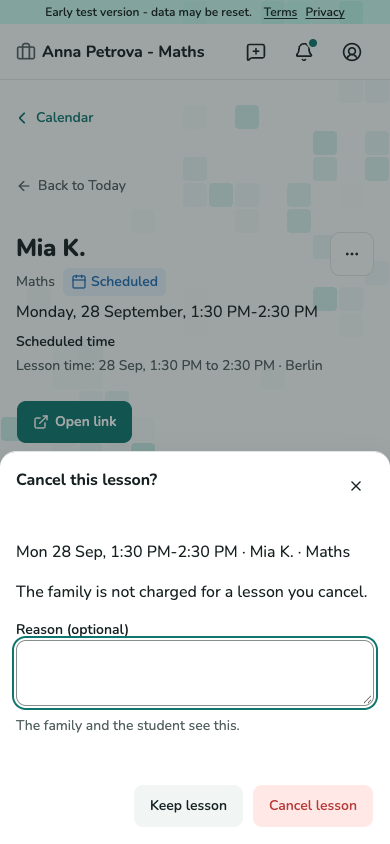
Buka menu Tindakan lainnya pada pelajaran dan pilih Batalkan pelajaran. Periksa alasan dan konfirmasikan. Pembatalan oleh tutor tidak menambah biaya keluarga; uang yang sudah dibayar tetap menjadi uang muka.
Tangkapan layar belum tersedia.
Dialog pembatalan tutor dengan alasan dan konfirmasi.
T-07 · Periksa pembatalan
Jadwalkan ulang satu pelajaran
Pilih waktu baru
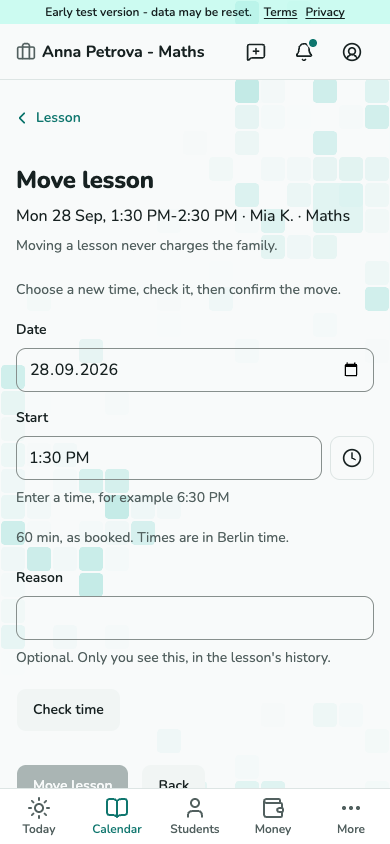
Buka Jadwalkan ulang dari pelajaran. Masukkan tanggal dan waktu baru, periksa bentrok dan tambahkan alasan jika perlu. Konfirmasikan pemindahan; identitas pelajaran dan harga pemesanannya tetap sama.
Tangkapan layar belum tersedia.
Formulir penjadwalan ulang dengan tanggal, waktu dan alasan.
T-08 · Pilih waktu baru 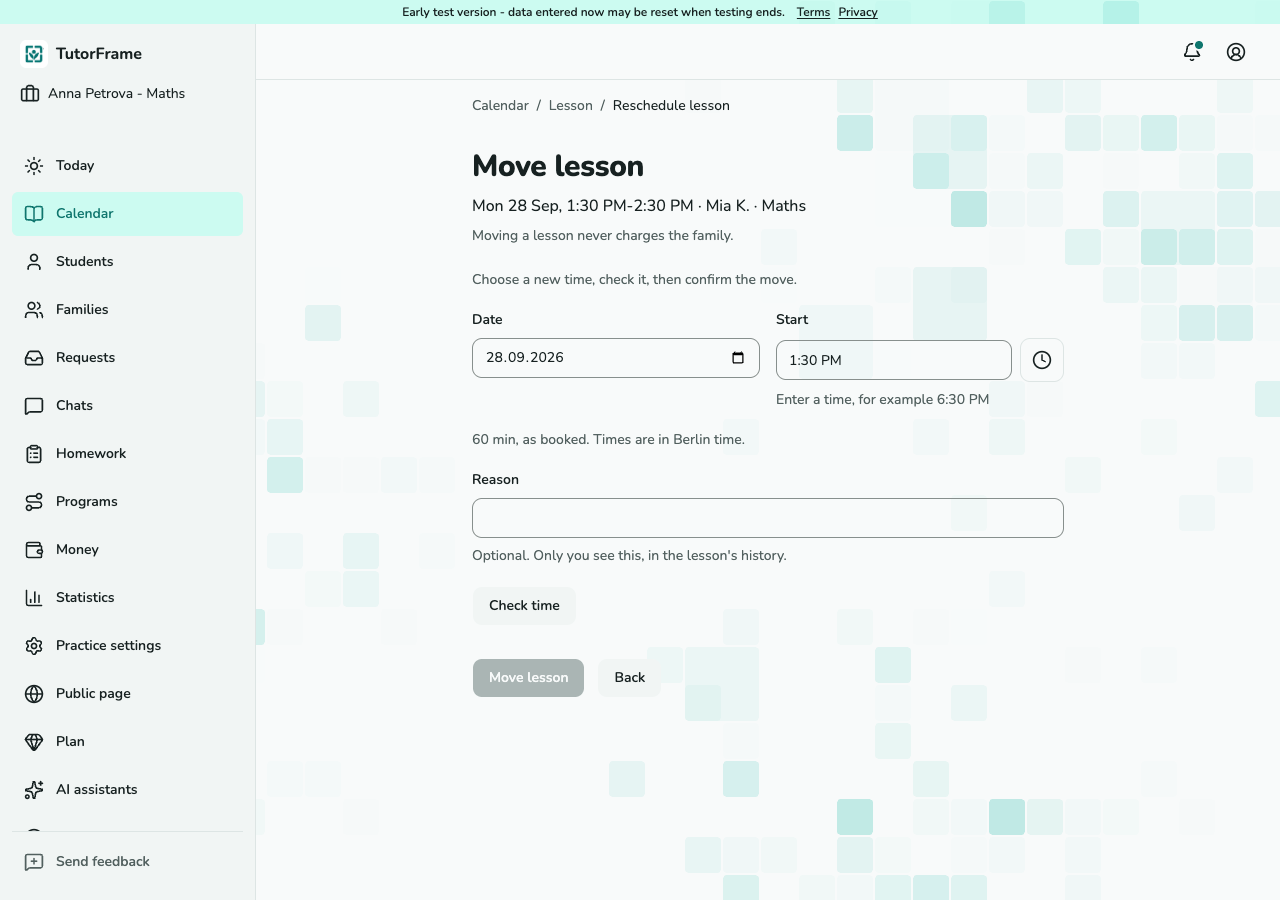
Tangkapan layar belum tersedia.
Formulir penjadwalan ulang dengan tanggal, waktu dan alasan.
T-08 · Pilih waktu baru (desktop)
Catat pembayaran
Agree monthly payment
Open the family's Money page and choose Payment terms, or use Payment terms in the student's Money block. Set Monthly invoice separately for each relevant service and enter the agreed days to pay. Unpaid lessons remain visible as owed; while they wait for an invoice they are not overdue. Open the payer statement and send the invoice when ready, including at month end. Payment is due the agreed days after sending and becomes overdue the following day. Children share an invoice only when their charges belong to the same payer account and currency. Changing a term does not change earlier charges or sent invoices.
Tangkapan layar belum tersedia.
Payment terms for each student's service.
T-11 and T-42 · Payment terms Catat uang yang Anda terima
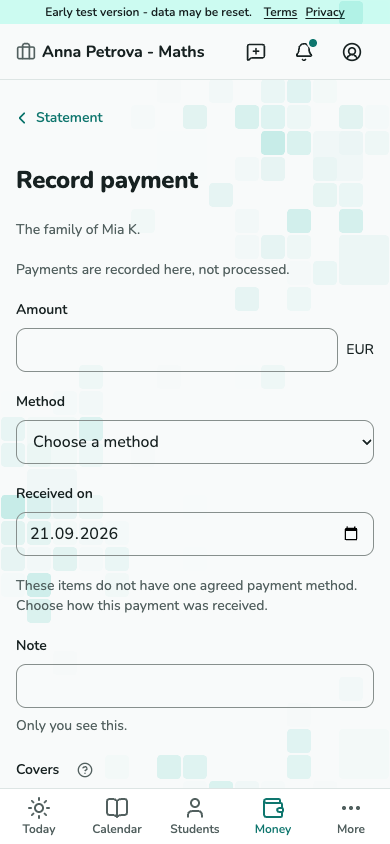
Buka Keuangan - pembayar - Catat pembayaran, atau Catat pembayaran pada pelajaran. Masukkan jumlah, tanggal dan metode. Periksa yang dicakup pembayaran, lalu simpan. Pembayaran dilakukan di luar TutorFrame.
Tangkapan layar belum tersedia.
Formulir pencatatan pembayaran dengan jumlah, tanggal diterima dan metode.
T-18 · Catat uang yang Anda terima Periksa utang dan uang muka
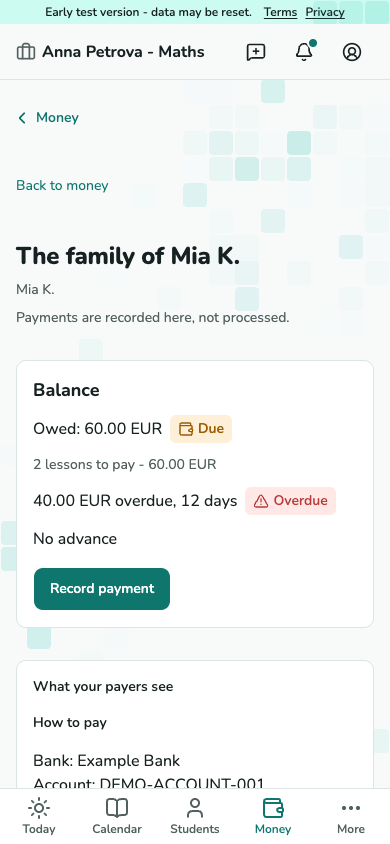
Laporan memisahkan biaya, pembayaran, utang dan uang muka. Pembayaran melunasi utang terbuka paling lama terlebih dahulu; sisanya tetap menjadi uang muka di praktik ini.
Tangkapan layar belum tersedia.
Laporan pembayar dengan saldo dan riwayat transaksi.
T-17 · Periksa utang dan uang muka
Koreksi catatan pelajaran atau keuangan
Koreksi pelajaran yang sudah ditutup
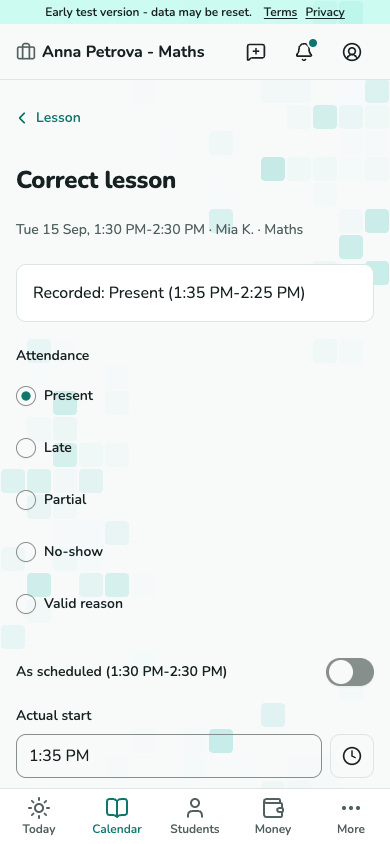
Buka menu Ubah pada pelajaran yang sudah ditutup dan pilih koreksi. Masukkan fakta yang benar dan alasan, periksa konsekuensi keuangan, lalu konfirmasikan. Catatan asli tetap ada dalam riwayat.
Tangkapan layar belum tersedia.
Formulir koreksi pelajaran tertutup dan pratinjau keuangan.
T-19 · Koreksi pelajaran yang sudah ditutup Balikkan pembayaran yang salah
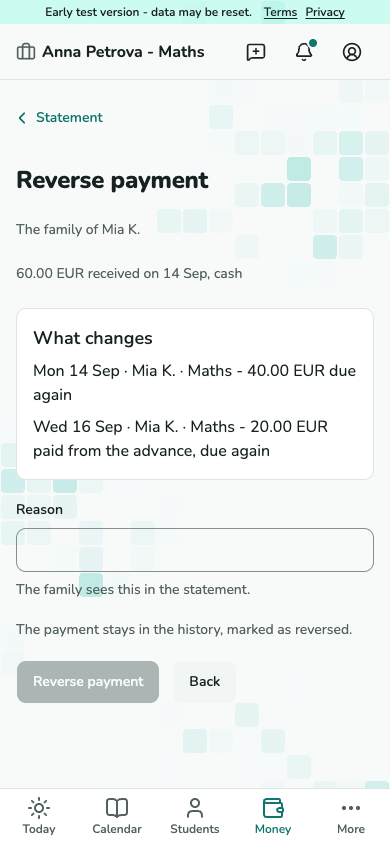
Buka pembayaran dalam laporan pembayar dan pilih Balikkan. Periksa utang mana yang akan terbuka kembali dan berikan alasan sebelum mengonfirmasi.
Tangkapan layar belum tersedia.
Formulir pembalikan pembayaran yang menampilkan utang yang terbuka kembali.
T-19 · Balikkan pembayaran yang salah Catat pengembalian uang muka
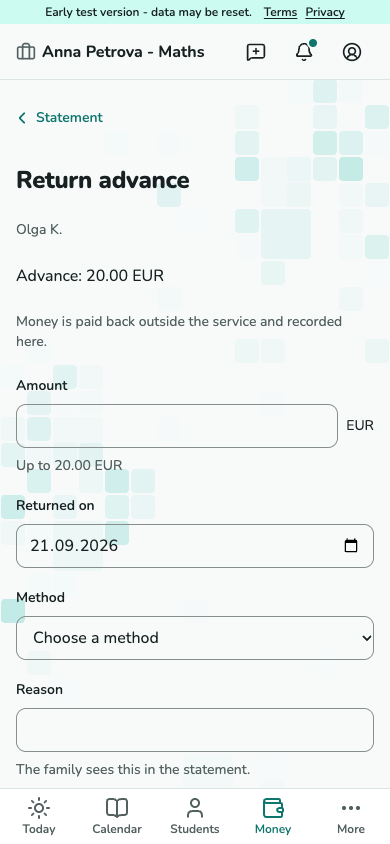
Kembalikan uang di luar TutorFrame terlebih dahulu. Pilih Kembalikan uang muka dalam laporan pembayar, masukkan jumlah, tanggal, metode dan alasan, lalu catat pengembalian.
Tangkapan layar belum tersedia.
Formulir pengembalian uang muka dengan uang muka tersedia.
T-19 · Catat pengembalian uang muka
Berikan dan periksa pekerjaan rumah
Terbitkan tugas
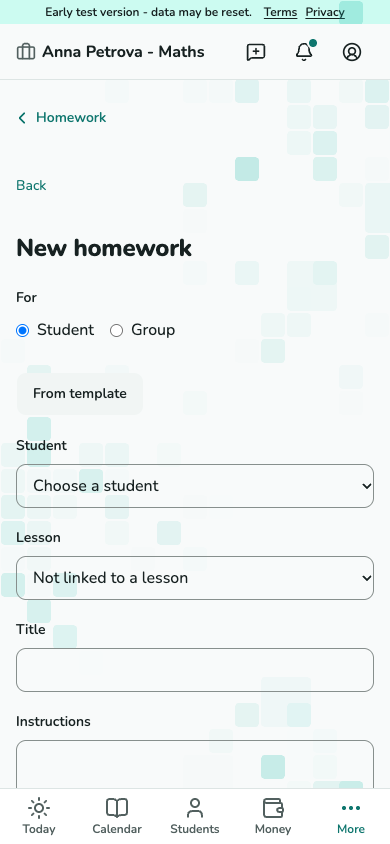
Pilih Berikan pekerjaan rumah dari pelajaran, kartu siswa atau Pekerjaan rumah. Pilih siswa dan masukkan judul; keduanya wajib. Tambahkan instruksi, berkas, tautan dan tenggat opsional. Anda dapat menyalin templat sebelum menerbitkan tugas mandiri.
Tangkapan layar belum tersedia.
Editor pekerjaan rumah dengan siswa, instruksi dan tenggat.
T-21 · Terbitkan tugas Periksa jawaban yang dikirim
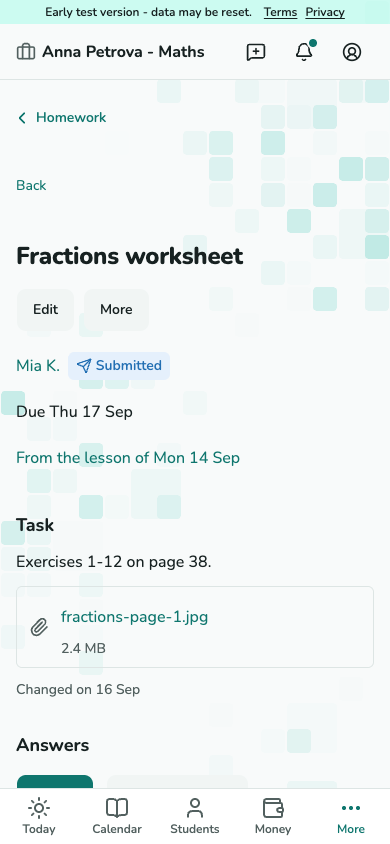
Buka jawaban tugas. Baca versi terbaru dan pilih Terima atau Minta perubahan dengan umpan balik yang spesifik. Status Selesai dari siswa adalah laporan mereka sendiri, bukan penerimaan Anda.
Tangkapan layar belum tersedia.
Pemeriksaan pekerjaan rumah yang menampilkan versi jawaban dan kontrol Terima atau Minta perubahan.
T-22 · Periksa jawaban yang dikirim
Terbitkan laporan dan simpan catatan pribadi
Pilih pembaca laporan
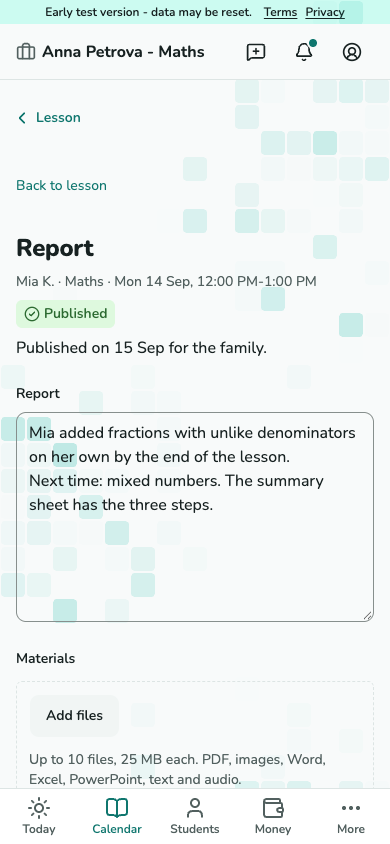
Buka Tulis laporan pada pelajaran. Tulis ringkasan, tambahkan materi dan periksa pembacanya. Simpan draf atau terbitkan; penyuntingan berikutnya menerbitkan versi baru. Laporan siswa di bawah umur dibagikan kepada orang dewasa yang diizinkan.
Tangkapan layar belum tersedia.
Editor laporan dengan teks, materi dan pembaca keluarga.
T-23 · Pilih pembaca laporan Pisahkan catatan pribadi
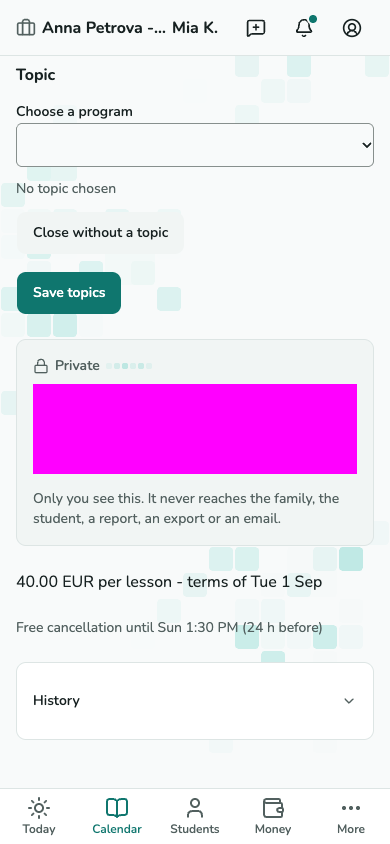
Gunakan blok Catatan pribadi pada pelajaran untuk catatan pengajaran Anda sendiri. Catatan pribadi tidak pernah masuk ke laporan yang diterbitkan, layar keluarga atau siswa, ekspor maupun email.
Tangkapan layar belum tersedia.
Blok catatan pribadi pada kartu pelajaran.
T-05 · Pisahkan catatan pribadi
Ubah harga siswa
Siapkan harga baru
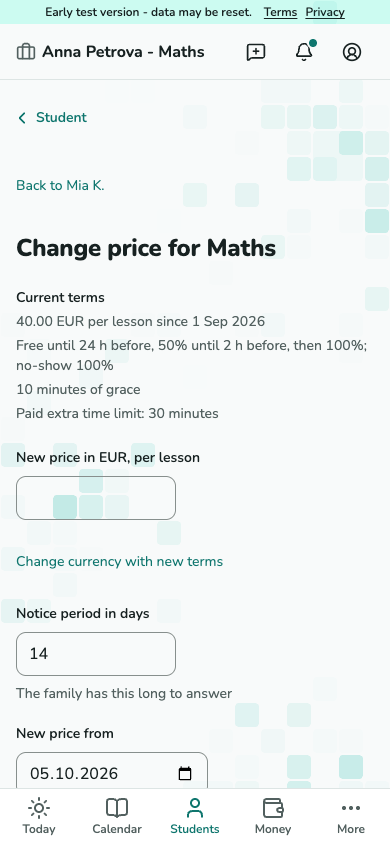
Pilih Ubah harga untuk pendaftaran. Tetapkan harga baru, tanggal mulai dan masa pemberitahuan. Periksa pelajaran terdampak: pemesanan terkonfirmasi mempertahankan harganya. Kirim penawaran atau catat kesepakatan di luar layanan.
Tangkapan layar belum tersedia.
Formulir perubahan harga dengan ketentuan saat ini dan pelajaran terdampak.
T-15 · Siapkan harga baru Tindak lanjuti jawaban
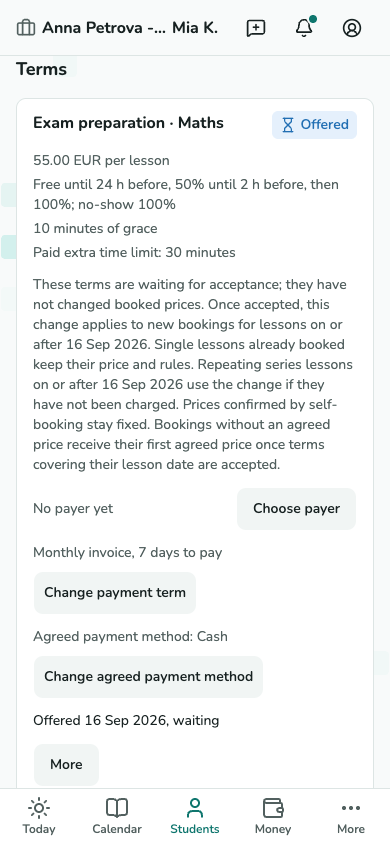
Periksa penawaran di Ketentuan. Diam bukan berarti menerima harga: perubahan tanpa jawaban dapat memblokir pelajaran baru mulai hari yang diusulkan. Diskusikan penawaran yang ditolak atau kedaluwarsa dengan keluarga.
Tangkapan layar belum tersedia.
Ketentuan siswa yang menampilkan perubahan harga tertunda.
T-11 · Tindak lanjuti jawaban
Rencanakan liburan
Tambahkan tanggal Anda
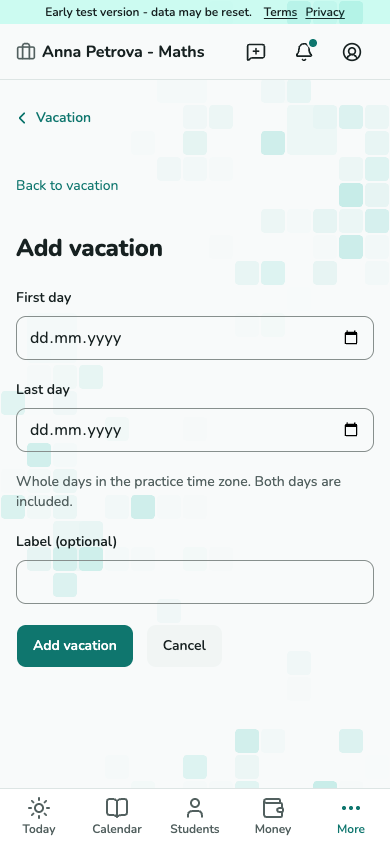
Buka Pengaturan - Liburan - Tambahkan liburan. Masukkan rentang tanggal dan simpan. Pelajaran baru tidak dapat dijadwalkan selama ketidakhadiran itu.
Tangkapan layar belum tersedia.
Formulir liburan baru dengan rentang tanggal.
T-27 · Tambahkan tanggal Anda Tentukan tindakan untuk pelajaran yang ada
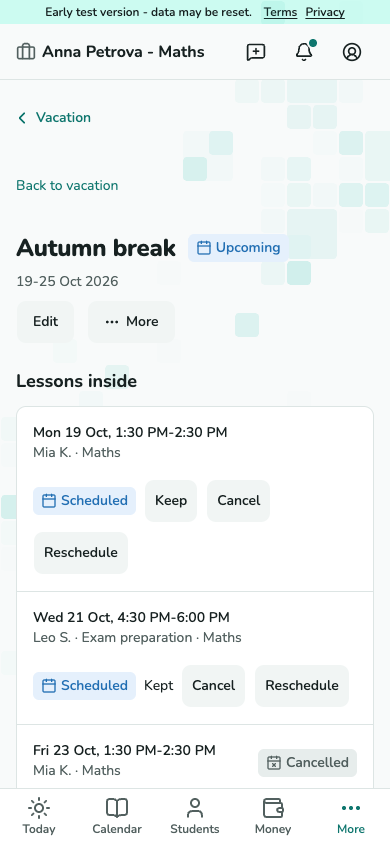
Buka daftar pelajaran liburan. Pertahankan, batalkan atau jadwalkan ulang setiap pelajaran terdampak. Menambahkan liburan tidak pernah menghapus pelajaran secara diam-diam.
Tangkapan layar belum tersedia.
Detail liburan yang mencantumkan pelajaran yang memerlukan keputusan.
T-27 · Tentukan tindakan untuk pelajaran yang ada
Kelola akses siswa
Periksa orang yang memiliki akses
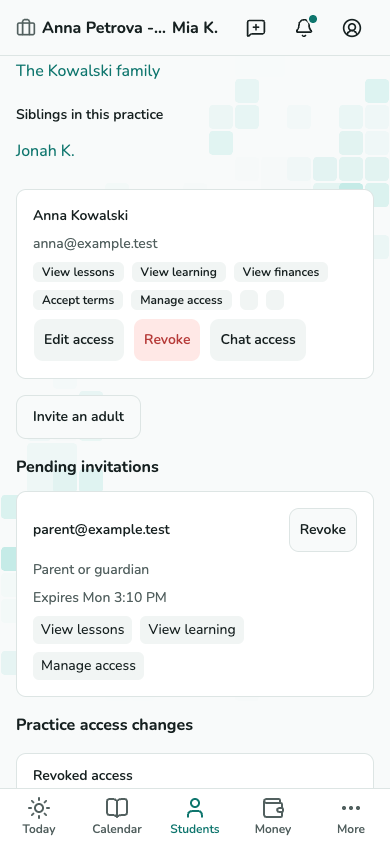
Buka Keluarga dan akses pada kartu siswa. Periksa setiap undangan dan izin sebelum mengubah atau mencabutnya. Mencabut akses praktik Anda tidak menghapus orang tersebut dari praktik lain.
Tangkapan layar belum tersedia.
Bagian keluarga dan akses pada kartu siswa.
T-11 · Periksa orang yang memiliki akses
Jeda atau akhiri pengajaran siswa
Pilih tindakan berikutnya
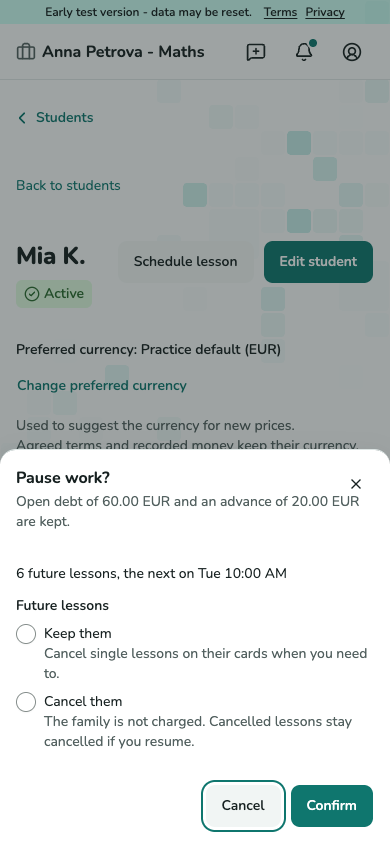
Buka Lainnya pada kartu siswa dan pilih Jeda atau Akhiri. Untuk jeda, pilih apakah pelajaran mendatang tetap ada atau dibatalkan; mengakhiri akan membatalkannya. Baca peringatan utang dan uang muka sebelum mengonfirmasi.
Tangkapan layar belum tersedia.
Dialog jeda pengajaran dengan pilihan pelajaran mendatang dan saldo yang dipertahankan.
T-11 · Pilih tindakan berikutnya Selesaikan saldo yang tersisa
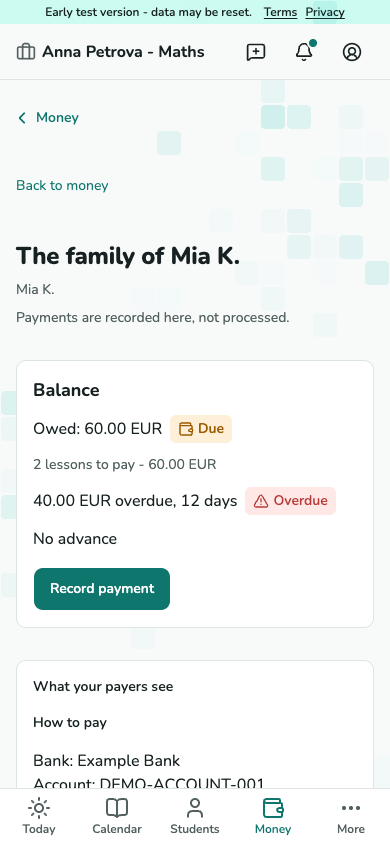
Gunakan laporan pembayar untuk mencatat pembayaran atau pengembalian uang muka. Menjeda atau mengakhiri tetap menyimpan riwayat pengajaran siswa, utang dan uang muka.
Tangkapan layar belum tersedia.
Laporan pembayar dengan utang dan uang muka yang dipertahankan.
T-17 · Selesaikan saldo yang tersisa
Berlangganan kalender pelajaran Anda
Buat tautan kalender pribadi
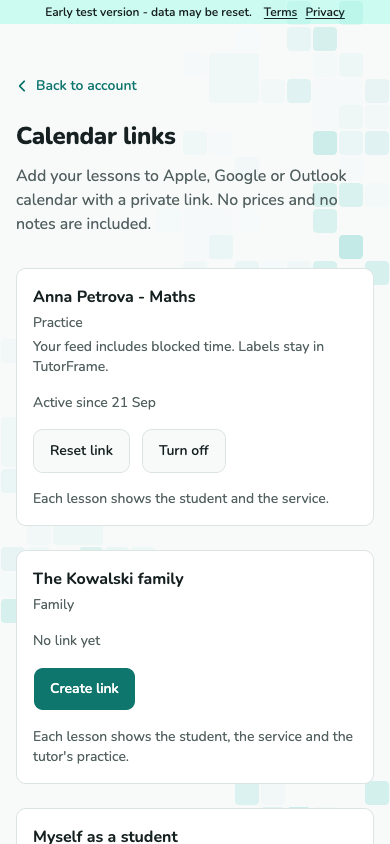
Buka Pengaturan akun - Tautan kalender. Pilih Buat tautan untuk konteks yang diinginkan, lalu tambahkan tautan pribadi itu ke aplikasi kalender Anda. Perlakukan seperti kata sandi dan bagikan hanya kepada orang yang Anda percayai.
Tangkapan layar belum tersedia.
Layar tautan kalender dengan baris konteks tanpa tautan rahasia.
A-07 · Buat tautan kalender pribadi Atur ulang atau nonaktifkan tautan
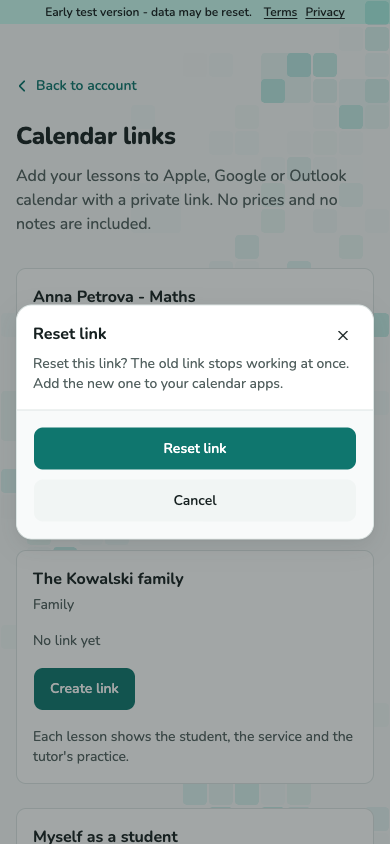
Gunakan Atur ulang tautan jika tautan tidak sengaja dibagikan, atau Nonaktifkan untuk menghentikan pembaruan. Tautan lama langsung berhenti bekerja; aplikasi kalender mungkin tetap menyimpan pelajaran yang sudah diimpor.
Tangkapan layar belum tersedia.
Konfirmasi pengaturan ulang tautan kalender yang menjelaskan bahwa tautan lama berhenti bekerja.
A-07 · Atur ulang atau nonaktifkan tautan
Pantau pengingat dan tugas otomatis
Periksa keputusan di Hari ini
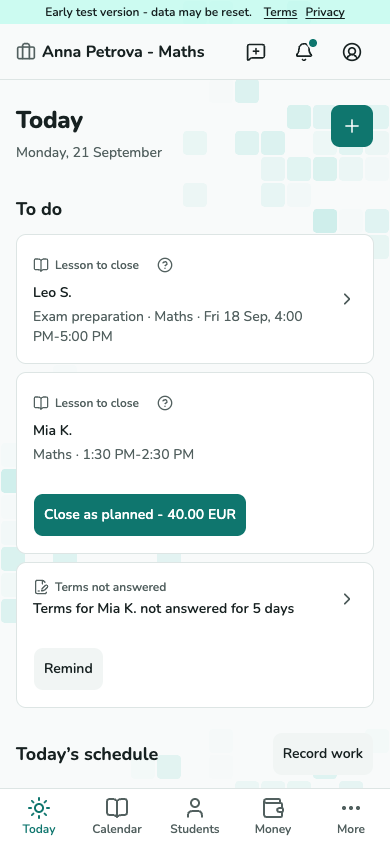
Hari ini mengumpulkan pelajaran untuk ditutup, laporan terlambat dan keputusan lainnya. Buka item untuk bertindak. Perluasan rangkaian dan pengingat berjalan otomatis, tetapi menutup pelajaran tetap memerlukan keputusan Anda.
Tangkapan layar belum tersedia.
Layar Hari ini dengan pelajaran dan tugas.
T-02 · Periksa keputusan di Hari ini Baca dan kelola notifikasi
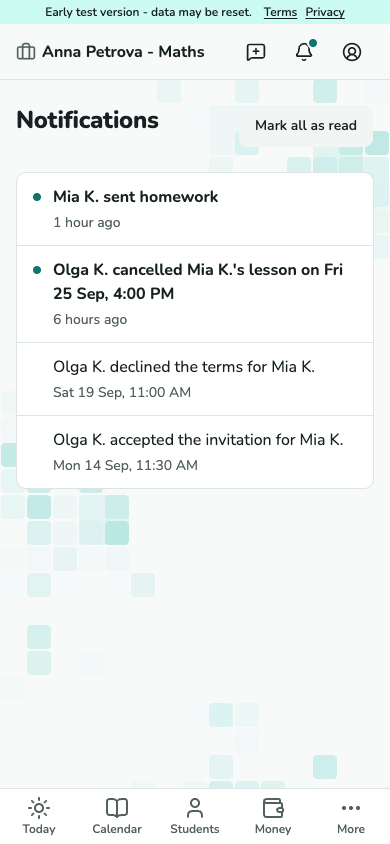
Buka Notifikasi untuk membaca pembaruan pelajaran, undangan dan pembelajaran. Buka item terkait, tandai sudah dibaca atau tandai semua sudah dibaca. Tugas otomatis memeriksa keadaan terbaru sebelum mengirim pengingat.
Tangkapan layar belum tersedia.
Daftar notifikasi praktik dengan penanda belum dibaca.
A-08 · Baca dan kelola notifikasi
Beralih antar konteks Anda
Pilih konteks yang diperlukan
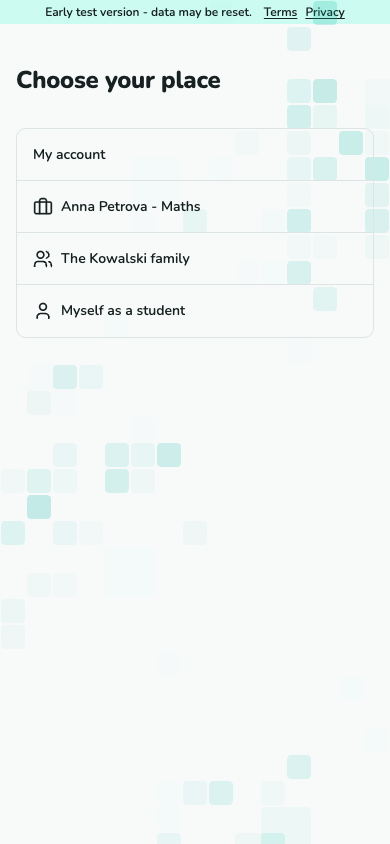
Pilih praktik, keluarga atau konteks siswa Anda. Di ponsel, buka menu akun untuk mencapai pengalih. Nama dan alamat konteks aktif menunjukkan catatan siapa yang Anda lihat.
Tangkapan layar belum tersedia.
Pengalih konteks yang mencantumkan praktik, keluarga dan siswa.
A-05 · Pilih konteks yang diperlukan 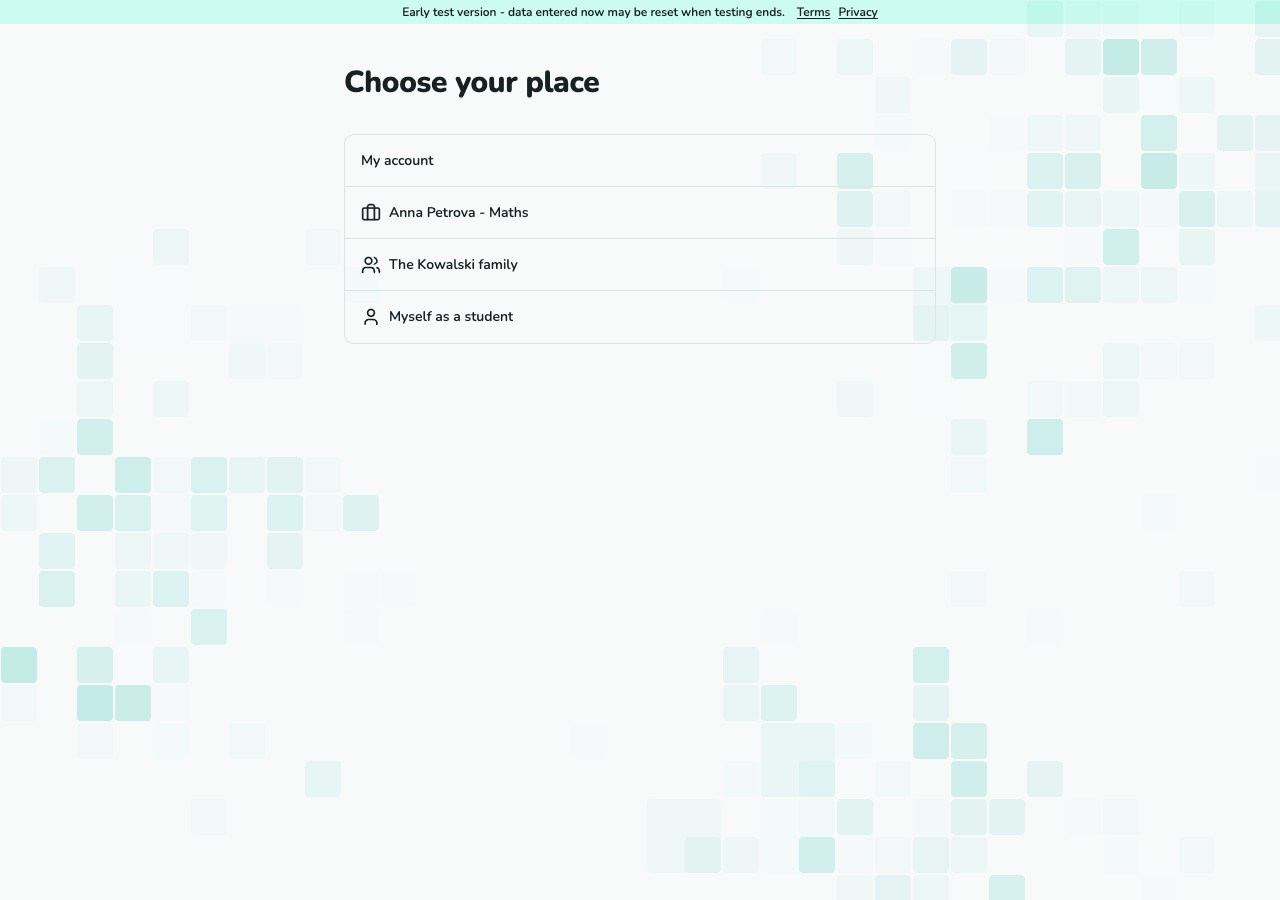
Tangkapan layar belum tersedia.
Pengalih konteks yang mencantumkan praktik, keluarga dan siswa.
A-05 · Pilih konteks yang diperlukan (desktop)
Jawab permintaan pemindahan pelajaran
Periksa waktu yang diusulkan
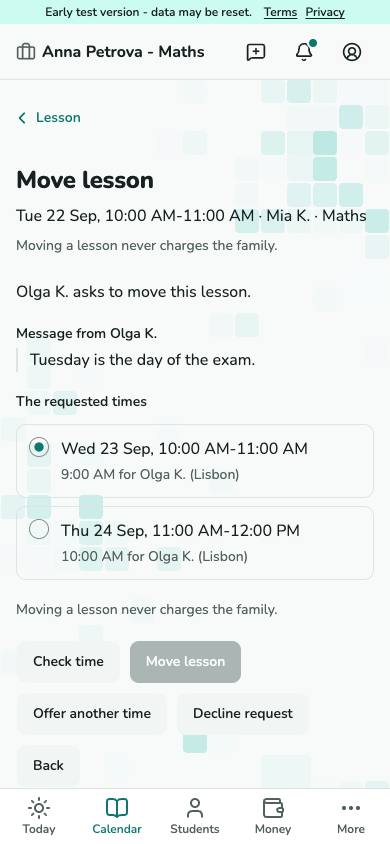
Buka Permintaan pemindahan dari Hari ini. Baca pesan keluarga dan waktu yang diusulkan. Pindahkan ke waktu usulan yang kosong, tolak dengan pesan opsional atau tawarkan waktu lain. Waktu lama tetap berlaku sampai diterima.
Tangkapan layar belum tersedia.
Permintaan penjadwalan ulang tutor dengan waktu usulan dan kontrol jawaban.
T-08 · Periksa waktu yang diusulkan
Gunakan halaman publik dan permintaan Anda
Terbitkan halaman publik Anda
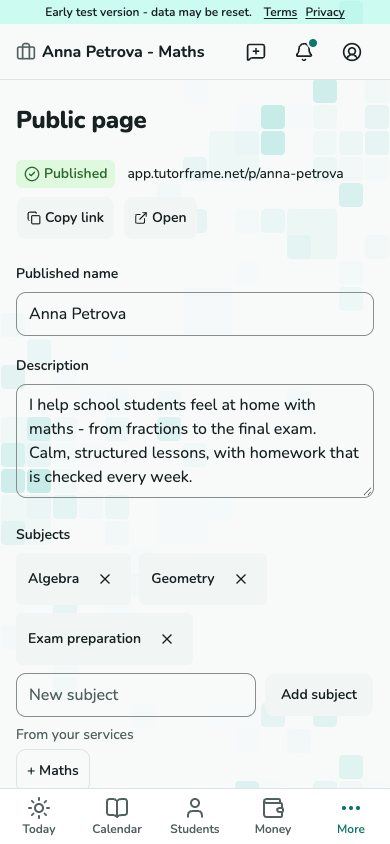
Buka Halaman publik. Periksa deskripsi, mata pelajaran, kontak dan alamat Anda, lalu terbitkan dan bagikan. Pengunjung mengirim permintaan; mereka tidak melihat kalender pribadi Anda.
Tangkapan layar belum tersedia.
Editor halaman publik dengan alamat publik dan kolom profil.
T-29 · Terbitkan halaman publik Anda Tangani permintaan baru
Buka Permintaan baru dari Hari ini atau Permintaan. Hubungi orang tersebut di luar TutorFrame, perbarui status dan catatan permintaan, lalu tambahkan siswa baru atau tautkan kartu yang cocok. Jadwalkan pelajaran percobaan dari kartu siswa yang dihasilkan.
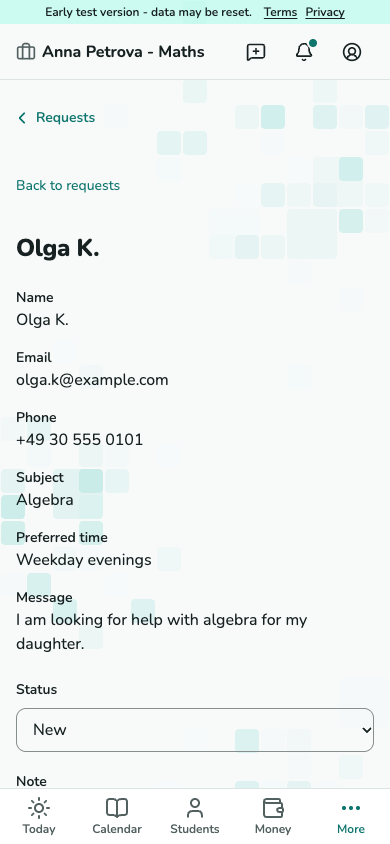
Tangkapan layar belum tersedia.
Detail permintaan dengan kontak, status, catatan dan kontrol konversi.
T-30 · Tangani permintaan baru
Jual dan kelola paket pelajaran
Siapkan templat paket
Buka Pengaturan - Paket. Tambahkan templat untuk layanan beserta unit, harga dan masa berlakunya. Paket yang terjual mempertahankan ketentuan yang Anda periksa saat penjualan.
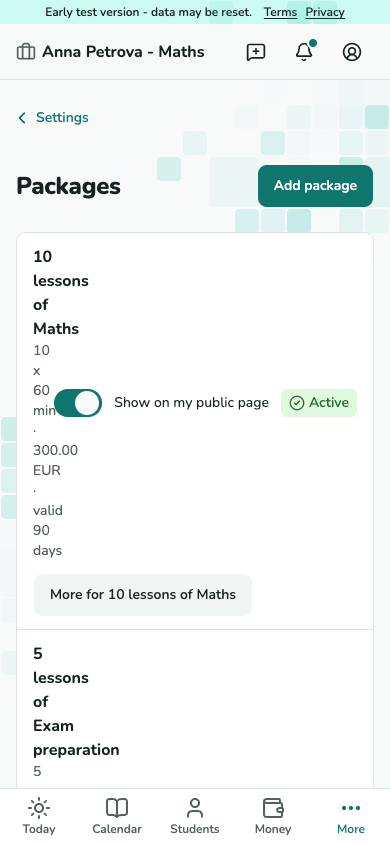
Tangkapan layar belum tersedia.
Daftar templat paket dengan unit, harga dan masa berlaku.
T-26 · Siapkan templat paket Jual, lalu catat pembayaran
Pilih Jual paket pada kartu siswa. Periksa pendaftaran, salinan ketentuan paket dan tanggal akhir, lalu jual. Catat pembayaran secara terpisah saat uang diterima.
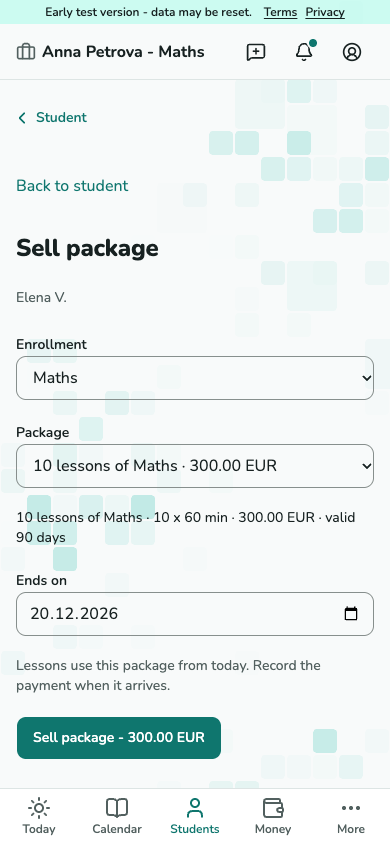
Tangkapan layar belum tersedia.
Formulir penjualan paket dengan salinan ketentuan dan tanggal akhir.
T-35 · Jual, lalu catat pembayaran Periksa cakupan, perpanjang atau kembalikan dana
Paket menampilkan unit tersisa dan tanggal akhir. Menu Lainnya memungkinkan Anda memperpanjang tanggal akhir atau melihat pratinjau pengembalian dana unit yang belum digunakan. Periksa pengembalian, metode dan alasan sebelum mencatatnya.
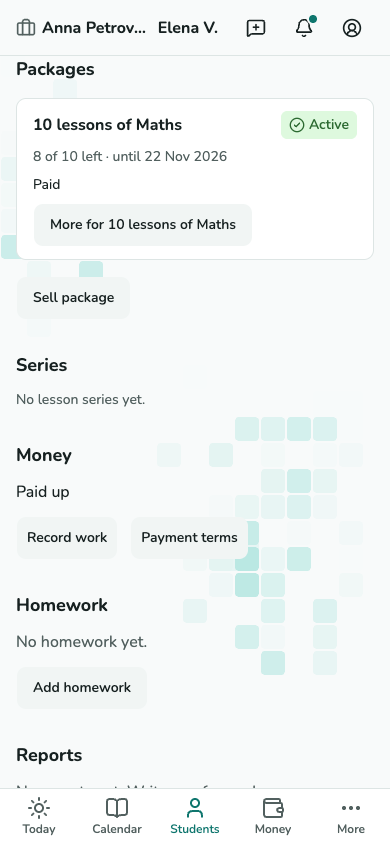
Tangkapan layar belum tersedia.
Bagian Paket siswa dengan unit tersisa dan menu pengelolaan.
T-11 · Periksa cakupan, perpanjang atau kembalikan dana
Buka pemesanan daring untuk keluarga
Atur aturan pemesanan
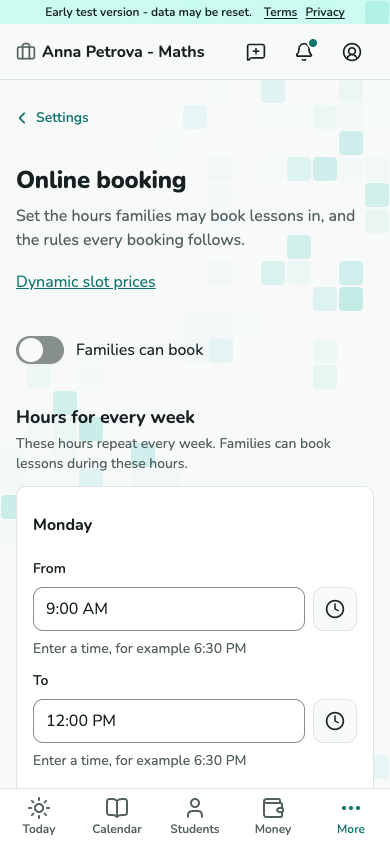
Buka Pengaturan - Pemesanan daring. Atur interval kerja, pemberitahuan, jangkauan tanggal, jeda dan batas harian, lalu aktifkan Keluarga dapat memesan. Pilihan pemesanan muncul hanya ketika pemesanan daring terbuka untuk praktik Anda.
Tangkapan layar belum tersedia.
Pengaturan pemesanan daring dengan jam kerja dan batas.
T-33 · Atur aturan pemesanan
Tetapkan tujuan praktik dan tabungan
Simpan rencana Anda
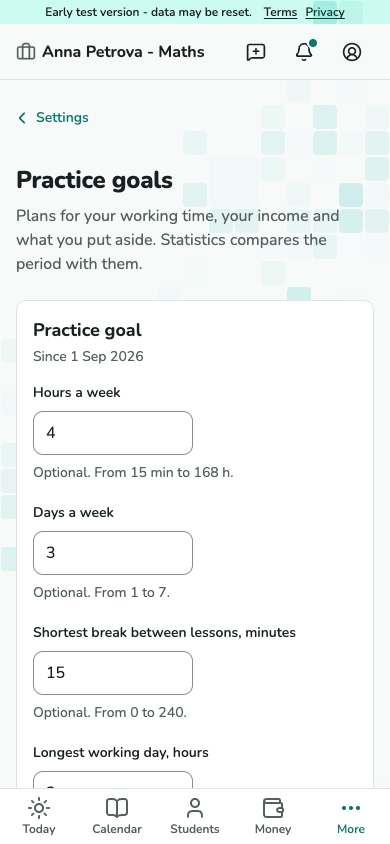
Buka Pengaturan - Tujuan praktik. Tetapkan target jam kerja, hari kerja, istirahat, lama hari kerja dan pendapatan sesuai kebutuhan. Tambahkan tujuan tabungan dengan jumlah yang benar-benar sudah Anda simpan; rencana ini tidak memindahkan uang atau memblokir pemesanan.
Tangkapan layar belum tersedia.
Layar tujuan praktik dengan target kerja dan tujuan tabungan.
T-36 · Simpan rencana Anda Bandingkan periode dengan rencana Anda
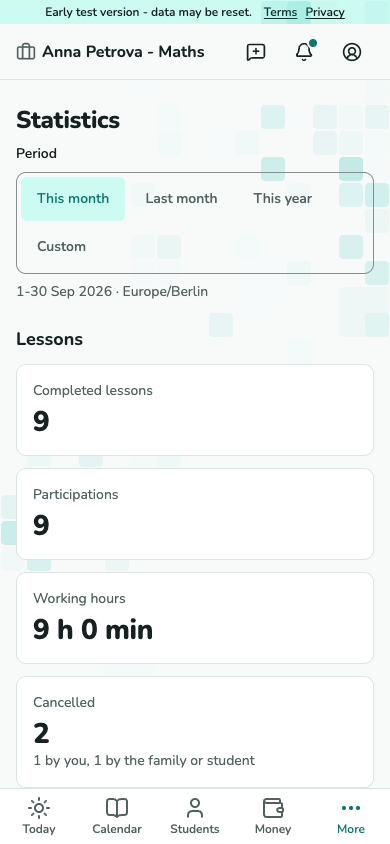
Buka Statistik dan pilih periode. Rencana dan aktual membandingkan tujuan yang berlaku pada tanggal tersebut dengan pekerjaan dan pendapatan; tujuan tabungan menunjukkan keadaan terkini.
Tangkapan layar belum tersedia.
Layar statistik dengan pemilihan periode dan perbandingan rencana.
T-24 · Bandingkan periode dengan rencana Anda
Tulis dan bagikan entri jurnal belajar
Tulis entri Anda sendiri
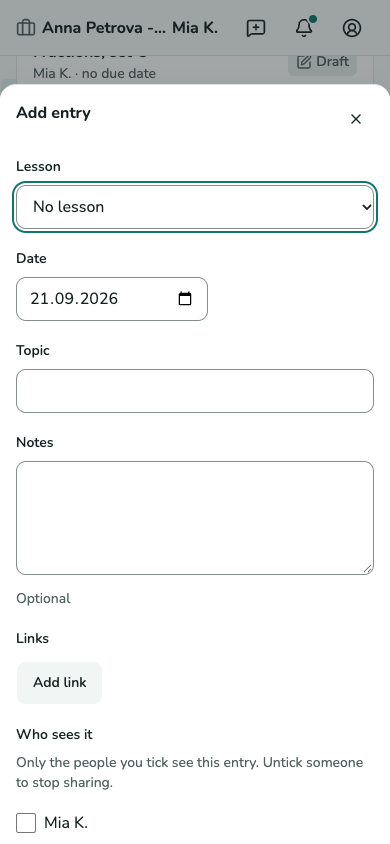
Buka Jurnal belajar pada kartu siswa atau pelajaran dan pilih Tambahkan entri. Tentukan pelajaran jika relevan, hari, topik, catatan dan tautan. Entri tetap pribadi sampai Anda memilih pembaca.
Tangkapan layar belum tersedia.
Dialog entri jurnal belajar praktik dengan topik, catatan dan pilihan pembaca.
T-11 · Tulis entri Anda sendiri Periksa yang dibagikan kepada Anda
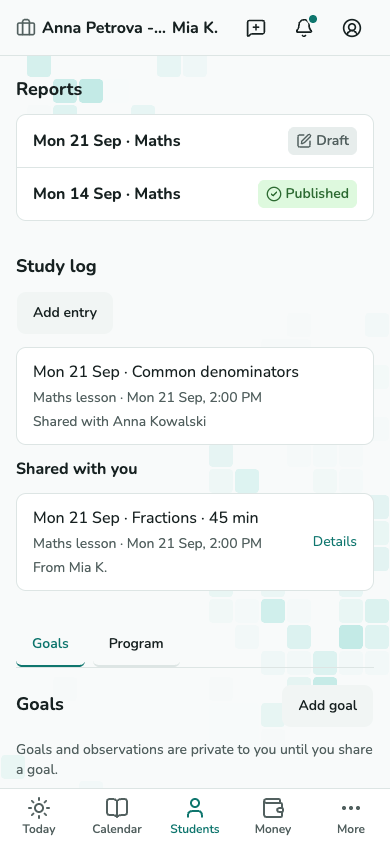
Blok Jurnal belajar memisahkan entri Anda dari Dibagikan kepada Anda. Pilih pembaca yang memenuhi syarat untuk entri sendiri; menghapus pembaca menghentikan berbagi. Entri yang dibagikan tidak lagi dapat dibaca ketika akses berakhir.
Tangkapan layar belum tersedia.
Blok jurnal belajar siswa dengan entri sendiri dan yang dibagikan.
T-11 · Periksa yang dibagikan kepada Anda
Tetapkan tujuan belajar dan catat kemajuan
Tentukan tujuan
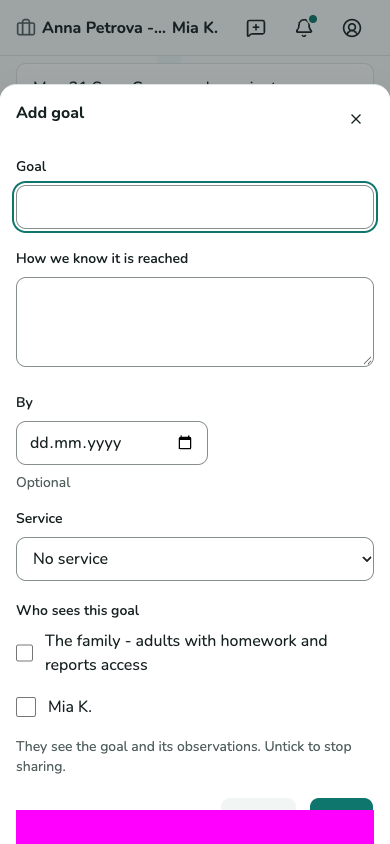
Di Tujuan, pilih Tambahkan tujuan. Tulis tujuan dan cara mengetahui bahwa tujuan tercapai, dengan tenggat dan layanan opsional. Pilih pembaca secara eksplisit; menyimpan tujuan tidak memberikan akses kepada siapa pun.
Tangkapan layar belum tersedia.
Dialog tujuan belajar dengan kriteria, tenggat dan pilihan berbagi.
T-11 · Tentukan tujuan Catat bukti, lalu nilai
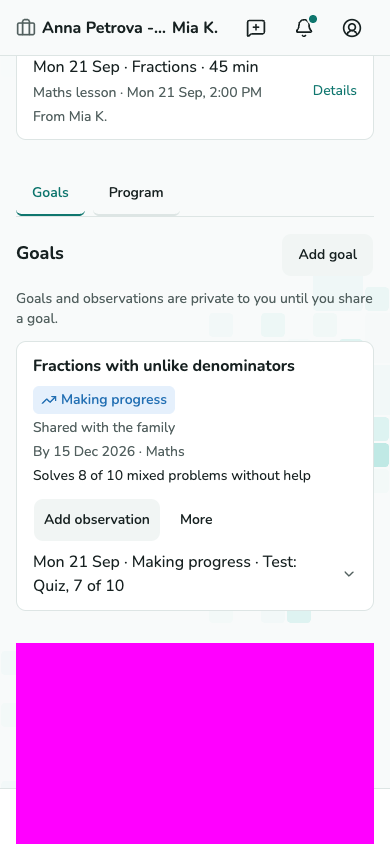
Pilih Tambahkan pengamatan pada tujuan untuk mencatat hari, penilaian dan bukti. Penanda mengikuti pengamatan terbaru yang diperhitungkan. Pelajaran dan kehadiran tidak pernah menandai tujuan tercapai secara otomatis.
Tangkapan layar belum tersedia.
Bagian Tujuan dengan penilaian, kriteria dan pengamatan.
T-11 · Catat bukti, lalu nilai
Tawarkan program pelajaran gratis
Atur program layanan
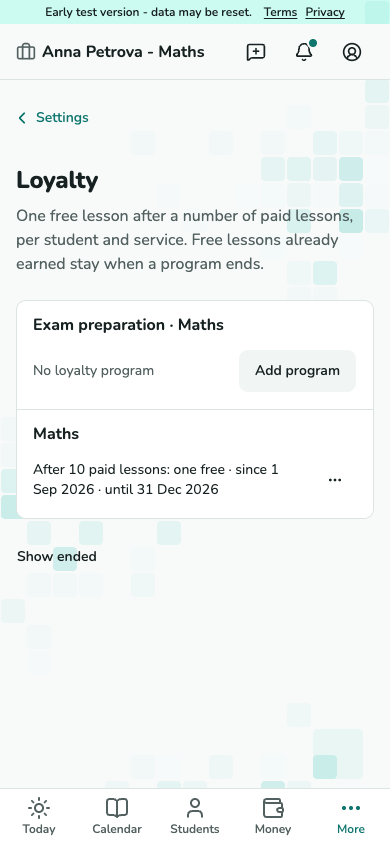
Buka Pengaturan - Loyalitas. Tambahkan program dengan ambang pelajaran berbayar dan tanggalnya. Aturan tetap berlaku; gunakan program baru untuk aturan berbeda.
Tangkapan layar belum tersedia.
Program loyalitas yang menampilkan layanan dan ambang pelajaran berbayar.
T-26 · Atur program layanan Periksa pelajaran gratis saat menutup
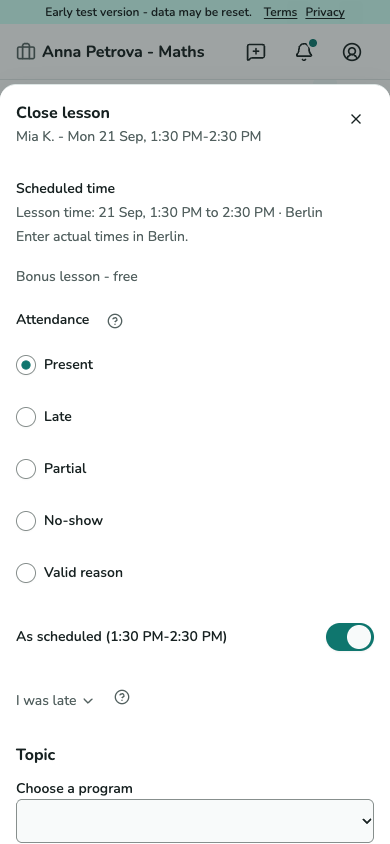
Kartu siswa menunjukkan kemajuan. Penutupan yang memenuhi syarat memberikan hadiah, dan pelajaran berikutnya yang memenuhi syarat gratis. Periksa baris bonus dalam lembar penutupan; koreksi dapat mengubah hitungan dan mungkin memerlukan keputusan di Hari ini.
Tangkapan layar belum tersedia.
Lembar penutupan yang menampilkan pelajaran bonus dan biaya dasar nol.
T-06 · Periksa pelajaran gratis saat menutup
Buat dan tutup pelajaran kelompok
Buat kelompok
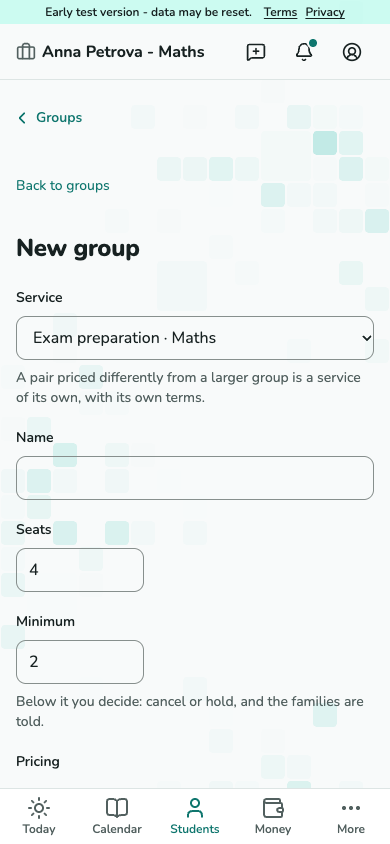
Buka Siswa - Kelompok - Tambahkan kelompok. Pilih layanan aktif, nama, jumlah tempat, minimum dan apakah siswa boleh memesan tempat. Simpan, lalu tambahkan anggota dengan pendaftaran yang masih berlaku dalam layanan tersebut.
Tangkapan layar belum tersedia.
Formulir kelompok baru dengan layanan, kapasitas dan minimum.
T-39 · Buat kelompok Jadwalkan untuk anggota
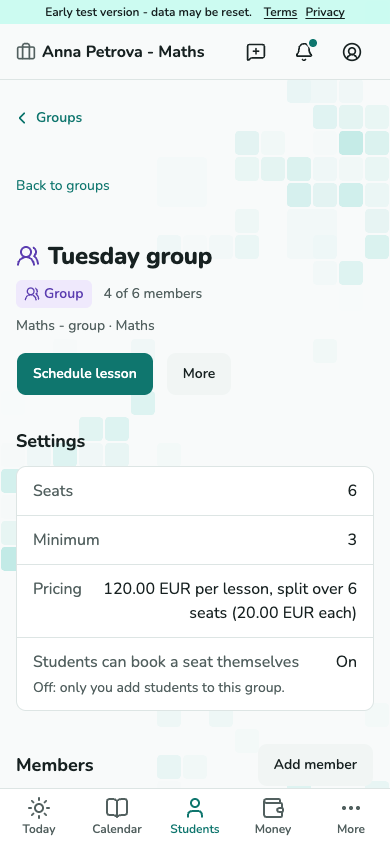
Periksa anggota kelompok dan pilih Jadwalkan pelajaran. Hasil menyebutkan anggota yang tidak disertakan. Pada kartu pelajaran, setiap peserta memiliki tempat dan baris keuangan sendiri.
Tangkapan layar belum tersedia.
Detail kelompok dengan anggota dan tindakan penjadwalan.
T-38 · Jadwalkan untuk anggota Tentukan apakah pelajaran dengan peserta kurang tetap berlangsung
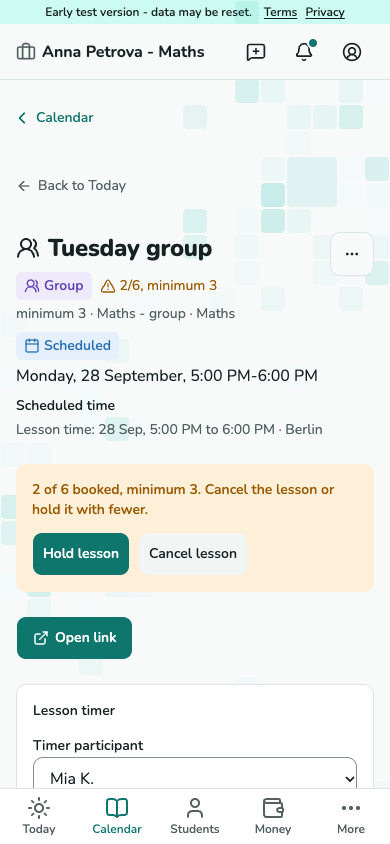
Setelah tenggat pemesanan, kelompok di bawah minimum memerlukan keputusan Anda. Buka pelajarannya dan pilih Laksanakan pelajaran untuk melanjutkan dengan peserta lebih sedikit, atau Batalkan pelajaran. Keluarga diberi tahu untuk kedua pilihan.
Tangkapan layar belum tersedia.
Pelajaran kelompok dengan dua peserta terdaftar, minimum tiga dan keputusan Laksanakan pelajaran.
T-05 - tentukan apakah pelajaran kelompok yang belum memenuhi minimum tetap berlangsung. Tutup sekali, nilai setiap siswa
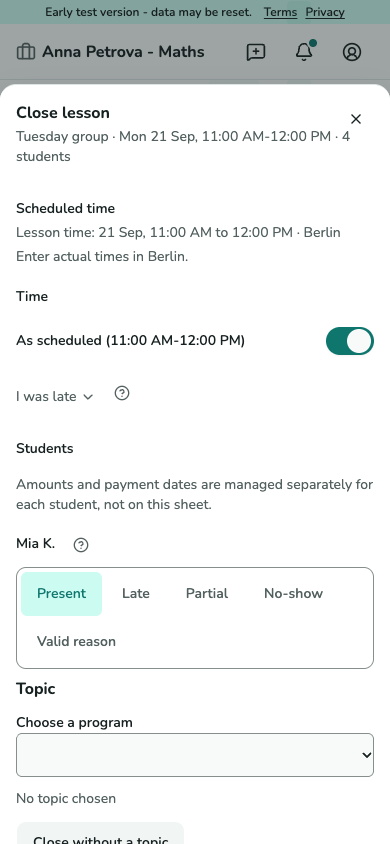
Pilih Tutup pelajaran. Catat waktu bersama sekali dan kehadiran setiap peserta, lalu periksa setiap biaya dan totalnya. Jika seseorang bergabung atau keluar sementara itu, muat ulang sebelum mengonfirmasi.
Tangkapan layar belum tersedia.
Lembar penutupan kelompok dengan waktu bersama dan satu baris kehadiran tiap peserta.
T-06 · Tutup sekali, nilai setiap siswa
Kelola daftar tunggu
Periksa permintaan dan penawaran
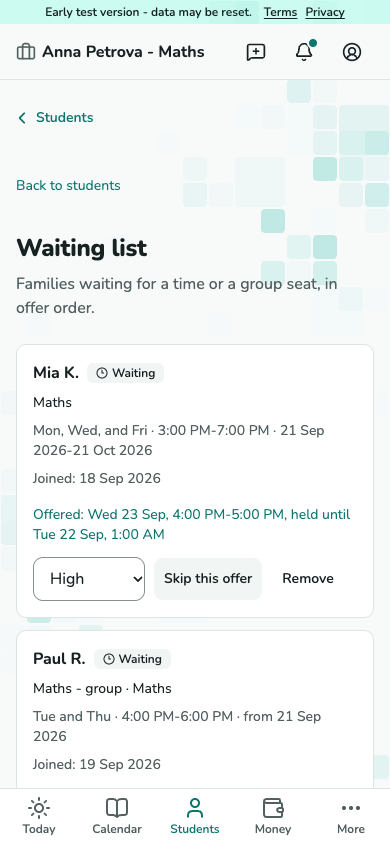
Buka Daftar tunggu dari Siswa. Atur prioritas permintaan, lewati penawaran saat ini atau hapus entri setelah membaca konfirmasi. Melewati mempertahankan entri; menghapus mengakhirinya beserta penawarannya.
Tangkapan layar belum tersedia.
Daftar tunggu tutor yang menampilkan prioritas dan penawaran saat ini.
T-40 · Periksa permintaan dan penawaran
Catat pekerjaan dan pemasukan
Choose a lesson or other work
For a lesson already in your schedule, choose Close a scheduled lesson, filter by student or date and select the exact lesson. Other work creates a separate entry. Without a client, that entry records money already received and creates no debt. After saving, choose Record another, or continue from Record work on Today.
Tangkapan layar belum tersedia.
Record work with two choices: Close a scheduled lesson and Record other work.
T-45 - Record work Catat pekerjaan berbayar yang bukan pelajaran
Buka Catat pekerjaan dari setengah jam kosong di kalender, dari Hari ini, atau dari halaman murid. Masukkan jumlah dan tanggal, lalu tambahkan deskripsi, jam, dan catatan jika Anda mau. Pilih klien untuk melihat siapa yang membayar; baris di bawah formulir menunjukkan apa yang harus dibayar atau ditutup oleh uang muka. Centang Dibayar sekarang jika uangnya sudah masuk, lalu pilih Catat.
Tangkapan layar belum tersedia.
Formulir Catat pekerjaan dengan jumlah, tanggal, deskripsi, klien, dan baris yang menunjukkan siapa yang membayar dan apa yang harus dibayar.
T-45 - Catat pekerjaan Tambah pemasukan tanpa klien
Buka Uang dan pilih Tambah pemasukan. Masukkan jumlah, tanggal, dan deskripsi, lalu kosongkan klien: tidak ada yang berutang, dan entri dicatat sebagai uang yang diterima pada hari itu. Buka Lainnya untuk klien, jam, catatan, atau Dibayar sekarang.
Tangkapan layar belum tersedia.
Formulir Tambah pemasukan di halaman Uang dengan jumlah, tanggal, dan deskripsi, serta bagian Lainnya.
T-16 dan T-45 - Tambah pemasukan Koreksi jumlah sebuah entri
Buka entri dari kotak kalendernya, baris laporan, atau tautan Buka di notifikasi. Pilih Koreksi jumlah, masukkan jumlah baru dan alasan, lalu baca dampaknya sebelum menyimpan. Untuk mengubah teks, jam, atau catatan, pilih Ubah. Tanggal atau klien yang salah dikoreksi menjadi nol dan dicatat ulang.
Tangkapan layar belum tersedia.
Halaman pekerjaan tercatat dengan Koreksi jumlah, baris dampak, dan kolom alasan.
T-46 - Koreksi jumlah sebuah entri