शिक्षक
आपकी प्रैक्टिस एक नज़र में
कोई भी चरण चुनें। क्रम एक मार्गदर्शन है, ज़रूरत नहीं।
अपनी प्रैक्टिस तैयार करें
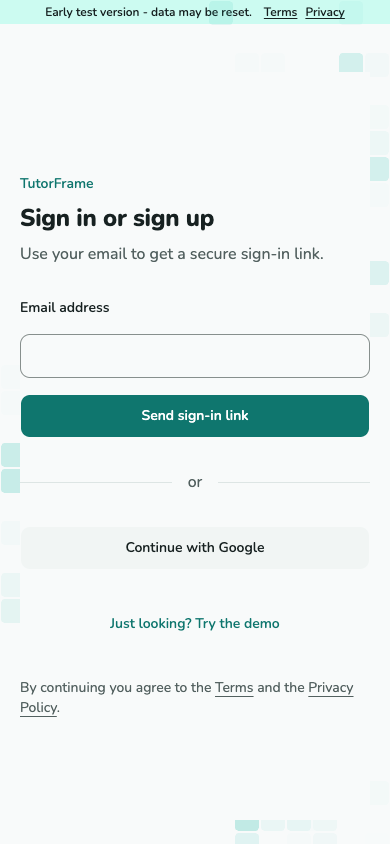
साइन इन करें या खाता बनाएँ
Google चुनें या ईमेल दर्ज करें। सबसे नए ईमेल का साइन-इन लिंक खोलें। नया खाता पहले अपना परिचय पूरा करता है, फिर प्रैक्टिस की तैयारी करता है।
स्क्रीनशॉट अभी उपलब्ध नहीं है।
ईमेल और Google विकल्पों वाली साइन-इन स्क्रीन।
A-02 · साइन इन करें या खाता बनाएँ अपना परिचय दें
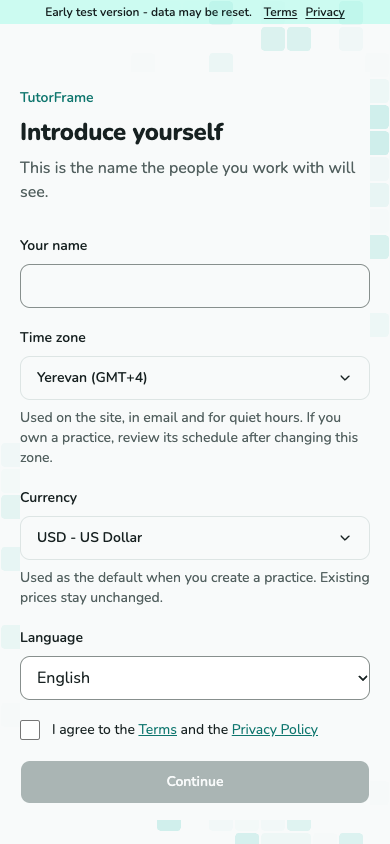
नाम दर्ज करें और समय क्षेत्र जाँचें। शर्तें और गोपनीयता नीति पढ़ें, सहमति पर निशान लगाएँ और जारी रखें चुनें। नई प्रैक्टिस बनाने से पहले यह चरण ज़रूरी है।
स्क्रीनशॉट अभी उपलब्ध नहीं है।
नाम, समय क्षेत्र और सहमति चेकबॉक्स वाला परिचय फ़ॉर्म।
A-10 - प्रैक्टिस तैयार करने से पहले नाम, समय क्षेत्र और सहमति। अपनी प्रैक्टिस को नाम दें
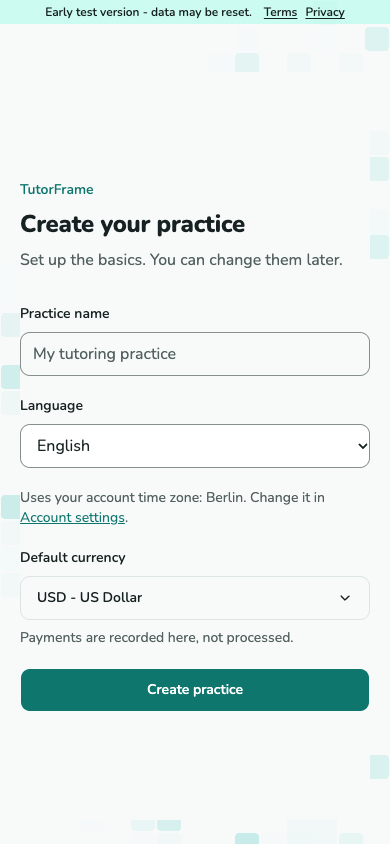
Enter a practice name, choose its language and currency, then select Create practice. Your practice uses your account time zone; change it in Account settings. Getting started opens with six optional steps.
स्क्रीनशॉट अभी उपलब्ध नहीं है।
Practice setup form with name, language, currency and an account time zone explanation. Change the time zone in Account settings.
T-01 · अपनी प्रैक्टिस को नाम दें चुनें कि कहाँ से शुरू करना है
कोई भी चरण चुनें, पहले से किया हुआ काम दर्ज करें, या सीधे आज पर जाएँ। आप सहायता या अपने खाता मेन्यू से वापस आ सकते हैं, और कार्ड को जब चाहें आज से छिपा सकते हैं।
स्क्रीनशॉट अभी उपलब्ध नहीं है।
छह लिंक वाले चरणों, प्रगति और आज से छिपाएँ कार्रवाई के साथ शुरुआत करें पेज।
T-47 - शुरुआत करें
शुरुआत करें
कोई भी चरण चुनें
शुरुआत करें आपकी प्रैक्टिस बनाने के बाद खुलता है। इसके छह चरण सुझाव हैं, ज़रूरतें नहीं। कोई भी जगह चुनें, सीधे आज पर जाएँ, या पहले डेमो आज़माएँ। हो गया का मतलब है कि प्रैक्टिस में संबंधित रिकॉर्ड पहले से मौजूद है।
स्क्रीनशॉट अभी उपलब्ध नहीं है।
छह लिंक वाले चरणों, प्रगति और आज से छिपाएँ कार्रवाई के साथ शुरुआत करें पेज।
T-47 - शुरुआत करें जो चाहिए उसे तैयार करें
सुझाया गया क्रम छात्रों को जोड़ें, फिर पाठ निर्धारित करें, फिर कीमतें निर्धारित करें है। छात्रों को जोड़ें छात्र सूची को छात्र जोड़ें और अनेक जोड़ें से खोलता है। प्रत्येक नए छात्र को अपना परिवार मिलता है। कीमतें निर्धारित करें डिफ़ॉल्ट नियम खोलता है, इसके बगल में सेवाएँ है। डिफ़ॉल्ट मूल्य नियम बनाने से कीमतें निर्धारित करें पूरा होता है, भले ही कीमत शून्य हो। केवल एक सेवा बनाने से यह चरण पूरा नहीं होता. आप अभी भी किसी भी पेज को किसी भी क्रम में खोल सकते हैं।
स्क्रीनशॉट अभी उपलब्ध नहीं है।
सेवाओं की सूची और छात्र जोड़ें फ़ॉर्म, प्रैक्टिस तैयार करने की दो जगहें।
T-26 और T-12 - सेवाएँ और छात्र पाठ निर्धारित करें, फिर उसे बंद करें
पाठ प्रपत्र खोलने के लिए पाठ निर्धारित करें चुनें। आप एक नए छात्र को प्रवेश दे सकते हैं, एक सेवा चुन सकते हैं या डिफ़ॉल्ट सेवा का उपयोग कर सकते हैं, और कीमतें निर्धारित करने से पहले एक पाठ शेड्यूल कर सकते हैं। पाठ होने के बाद, इसे आज या इसके पाठ कार्ड से बंद कर दें। अपनी सहेजी गई प्रगति देखने के लिए अपने खाता मेनू या सहायता के माध्यम से वापस लौटें। पूर्ण किए गए चरण अपनी मूल संख्या बनाए रखते हैं और अधूरे चरणों के नीचे दिखाए जाते हैं।
स्क्रीनशॉट अभी उपलब्ध नहीं है।
छात्र, सेवा, तारीख और समय वाला नया पाठ फ़ॉर्म।
T-04 और T-06 - पाठ निर्धारित करें, फिर उसे बंद करें पहले से किया हुआ काम दर्ज करें
काम पहले ही कर लिया? दर्ज करें चुनें, ताकि काम दर्ज करें सीधे खुल जाए। आपको पहले पाठ बनाने की ज़रूरत नहीं है। काम और आय दर्ज करना गाइड प्रविष्टि और उसके भुगतान विकल्प समझाती है।
स्क्रीनशॉट अभी उपलब्ध नहीं है।
राशि, तारीख, विवरण और क्लाइंट वाला काम दर्ज करें फ़ॉर्म।
T-45 - काम दर्ज करें किसी भुगतान को ट्रैक करें
पैसे खोलें और मिले हुए पैसे दर्ज करें: किसी भुगतानकर्ता का भुगतान, या बिना क्लाइंट की आय। भुगतान यहाँ सिर्फ़ दर्ज किए जाते हैं, प्रोसेस नहीं होते। दोनों में से कोई भी यह चरण पूरा करता है; मुफ़्त काम के लिए आपको भुगतान गढ़ने की ज़रूरत नहीं है।
स्क्रीनशॉट अभी उपलब्ध नहीं है।
भुगतानकर्ताओं और प्राप्त तथा बकाया आँकड़ों वाला पैसे पेज।
T-16, T-17 और T-18 - पैसे, भुगतानकर्ता और भुगतान उपलब्ध नतीजे देखें
पूरे हुए पाठ और दर्ज किया हुआ काम आपको आँकड़े में देखने लायक नतीजे देते हैं। जैसे ही ऐसी गतिविधि मौजूद होती है, यह चरण हो गया बन जाता है, भले ही आपने आँकड़े अभी न खोले हों। कोई गाइड या पेज खोलने से पढ़ने की प्रगति दर्ज नहीं होती।
स्क्रीनशॉट अभी उपलब्ध नहीं है।
किसी अवधि के पाठ, उपस्थिति और पैसे वाला आँकड़े पेज।
T-24 - आँकड़े गाइड को पास रखें, या उसका कार्ड छिपाएँ
अगर आपको शुरुआत करें कार्ड की अब ज़रूरत नहीं है, तो आज से छिपाएँ चुनें। इससे कार्य नहीं छिपते, आपके रिकॉर्ड नहीं बदलते और गाइड नहीं हटती। शुरुआत करें सहायता और आपके खाता मेन्यू में बना रहता है।
स्क्रीनशॉट अभी उपलब्ध नहीं है।
कार्यों की सूची के ऊपर शुरुआत करें कार्ड वाला आज पेज।
T-47 और T-02 - कार्ड को आज से छिपाएँ
छात्र जोड़ें और आमंत्रित करें
छात्र कार्ड बनाएँ
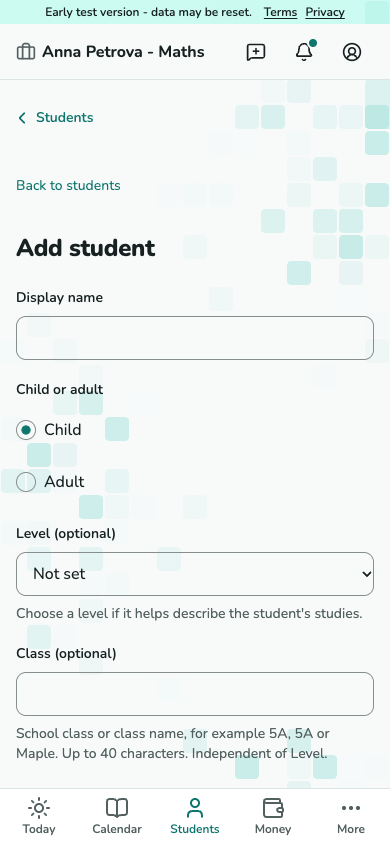
एक छात्र रिकॉर्ड बनाने के लिए छात्र - छात्र जोड़ें खोलें। अधिकतम 50 छात्रों की सूची दर्ज करने के लिए अनेक जोड़ें का उपयोग करें। संपर्क विवरण वैकल्पिक हैं. सूची में प्रत्येक छात्र को एक अलग परिवार मिलता है। माता-पिता को बाद में आमंत्रित किया जा सकता है। छात्रों को जोड़ें या तो पूरी सूची सहेजता है या कुछ भी नहीं, और नए छात्रों के लिंक दिखाता है।
स्क्रीनशॉट अभी उपलब्ध नहीं है।
छात्र जोड़ने का फ़ॉर्म।
T-12 · छात्र कार्ड बनाएँ सही व्यक्ति को आमंत्रित करें
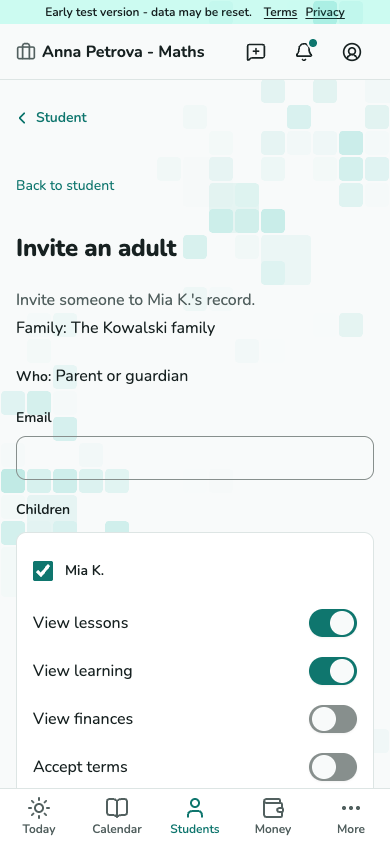
छात्र कार्ड से बच्चे के लिए वयस्क आमंत्रित करें चुनें या वयस्क छात्र को आमंत्रित करें। ईमेल दर्ज करें, दिखाई गई अनुमतियाँ जाँचें और आमंत्रण भेजें।
स्क्रीनशॉट अभी उपलब्ध नहीं है।
ईमेल और उपलब्ध अनुमतियाँ दिखाने वाला आमंत्रण फ़ॉर्म।
T-13 · सही व्यक्ति को आमंत्रित करें
शिक्षण शर्तों पर सहमति करें
सेवा जोड़ें
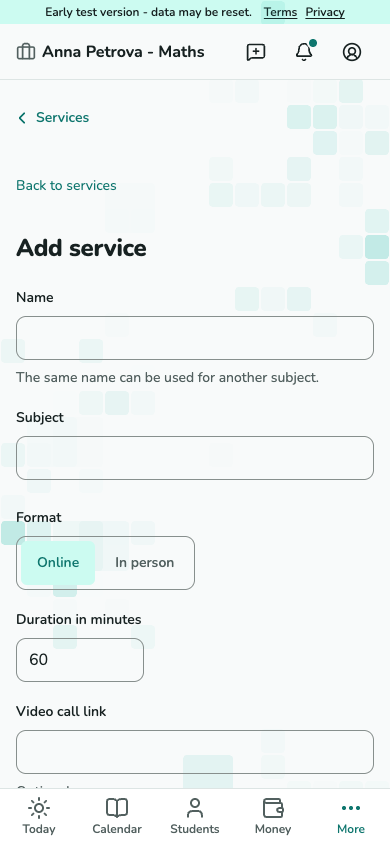
आप जो पढ़ाते हैं उसे परिभाषित करने के लिए सेटिंग - सेवाएँ - सेवा जोड़ें खोलें। सेवा का नाम, विषय, प्रारूप और अवधि दर्ज करें। यदि आवश्यक हो, तो एक वीडियो कॉल लिंक या एक पता जोड़ें। आपके द्वारा एक सक्रिय सेवा सहेजने के बाद, छात्रों को जोड़ें आपको एक बार में 50 छात्रों तक का चयन करने की सुविधा देता है। कीमतें और नियम आपके प्रैक्टिस की डिफ़ॉल्ट सेटिंग्स से लिए गए हैं। सेवा कीमतें या नियम निर्धारित नहीं करती है। छात्रों को जोड़ने से पहले आपको कोई छूटा हुआ डिफ़ॉल्ट नियम सेट करना होगा।
स्क्रीनशॉट अभी उपलब्ध नहीं है।
विषय, प्रारूप, अवधि और स्थान वाला नई सेवा फ़ॉर्म।
T-26 - तय करें कि आप क्या पढ़ाते हैं। छात्र का नामांकन करें
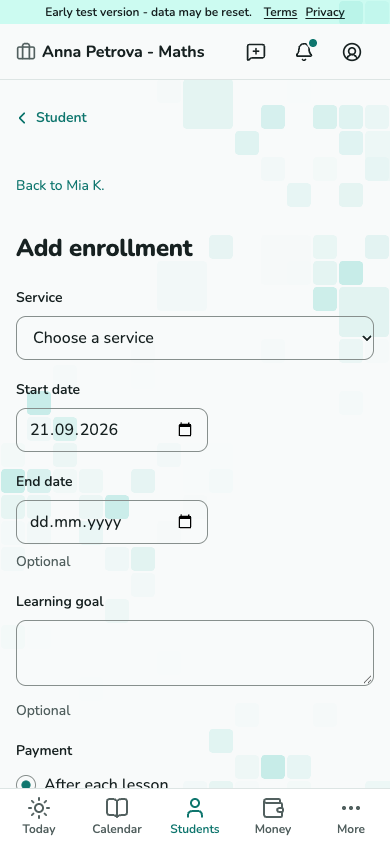
एक छात्र के रिकॉर्ड पर, नामांकन जोड़ें एक सक्रिय सेवा को जोड़ता है। सहेजी गई सेवा के पृष्ठ पर, छात्रों को जोड़ें आपको कई सक्रिय या रुके हुए छात्रों का चयन करने देता है। फिर आप अपने शिक्षण अभ्यास की डिफ़ॉल्ट सेटिंग्स की समीक्षा करें। डिफ़ॉल्ट रूप से, प्रत्येक छात्र के लिए विकल्प मसौदा सहेजें है। स्वीकृति के लिए भेजें विकल्प के लिए एक वयस्क की आवश्यकता है जो उस छात्र की शर्तों को स्वीकार करने के लिए अधिकृत हो। सेवा के बाहर सहमति विकल्प को उस छात्र के लिए एक अलग पुष्टि की आवश्यकता है। जब आप सहेजते हैं, तो या तो सभी चयनित छात्र जुड़े होते हैं या उनमें से कोई भी नहीं जुड़ा होता है।
स्क्रीनशॉट अभी उपलब्ध नहीं है।
सेवा, आरंभ और समाप्ति तारीख तथा सीखने का लक्ष्य वाला नामांकन फ़ॉर्म।
T-11 - शर्तें तय करने से पहले छात्र को सेवा से जोड़ें। कीमत और नियम तय करें
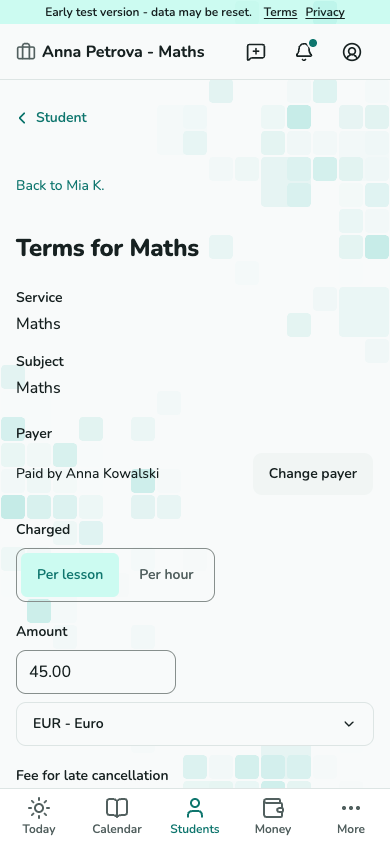
छात्र कार्ड से नामांकन की शर्तें खोलें। कीमत, रद्दीकरण के समय खंड, देर से आने के नियम और आरंभ तारीख जाँचें। स्वीकृति के लिए शर्तें भेजें या सेवा के बाहर हुए समझौते को दर्ज करें।
स्क्रीनशॉट अभी उपलब्ध नहीं है।
कीमत और रद्दीकरण नियम दिखाने वाला शर्त संपादक।
T-14 · कीमत और नियम तय करें समझौते की स्थिति जाँचें
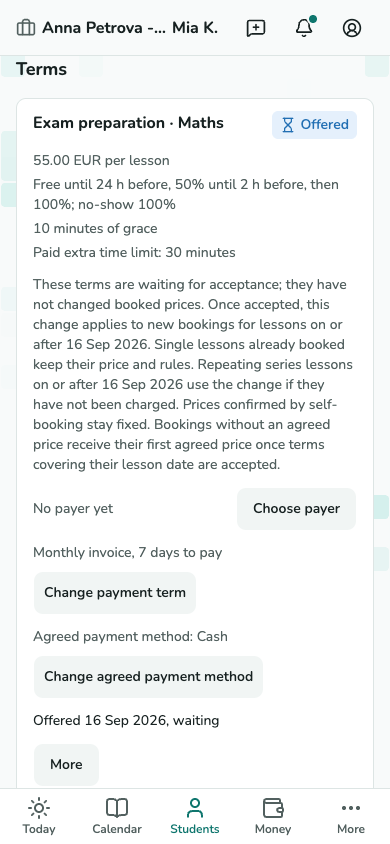
शर्तें अनुभाग प्रत्येक नामांकन की स्थिति को अलग से दिखाता है। ड्राफ्ट और प्रस्ताव अभी तक स्वीकार नहीं किए गए हैं। एक छात्र के लिए शर्तें तभी स्वीकृत होती हैं जब कोई अधिकृत व्यक्ति उन्हें स्वीकार करता है, या आप व्यक्तिगत रूप से उस छात्र के बाहरी समझौते की पुष्टि करते हैं। एक प्रस्ताव पर परिवार की प्रतिक्रिया से छात्र के भाई-बहनों के लिए शर्तें नहीं बदलतीं। सहेजे गए ड्राफ्ट और स्वीकृत शर्तें अपने कॉपी किए गए नियमों को बनाए रखती हैं, भले ही आप बाद में डिफ़ॉल्ट सेटिंग्स बदल दें।
स्क्रीनशॉट अभी उपलब्ध नहीं है।
प्रस्तावित और स्वीकृत समझौतों वाला छात्र शर्त भाग।
T-11 · समझौते की स्थिति जाँचें Charge a student in another currency
For the practice default, open Practice settings → Default rules → Price → Default currency → Change. For one student, choose Preferred currency when adding or editing the student, or use Change preferred currency on the student page. This suggests a currency for new prices; it does not change agreed terms or recorded money. To change accepted terms from USD to EUR, open the student's Terms block → Offer new terms, choose EUR and enter the amount on the terms page, then send for acceptance or record an agreement made outside the service. Change price keeps the current currency. Statements and advances remain separate for each currency.
स्क्रीनशॉट अभी उपलब्ध नहीं है।
Student currency preference, new terms and the practice default currency.
T-11 / T-14 / T-26 · Choose a currency for new prices
पाठ या पाठों की श्रृंखला निर्धारित करें
पाठ की संबंधित सेवा चुनें
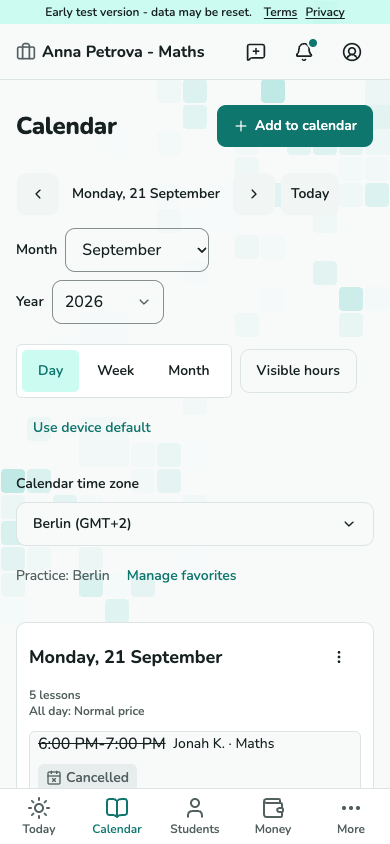
कैलेंडर खोलकर खाली समय चुनें या छात्र कार्ड से निर्धारित करें चुनें। नया पाठ फ़ॉर्म छात्र और सेवा चुनने देता है।
स्क्रीनशॉट अभी उपलब्ध नहीं है।
निर्धारित पाठों की टाइलों वाला शिक्षक कैलेंडर।
T-03 · पाठ की संबंधित सेवा चुनें 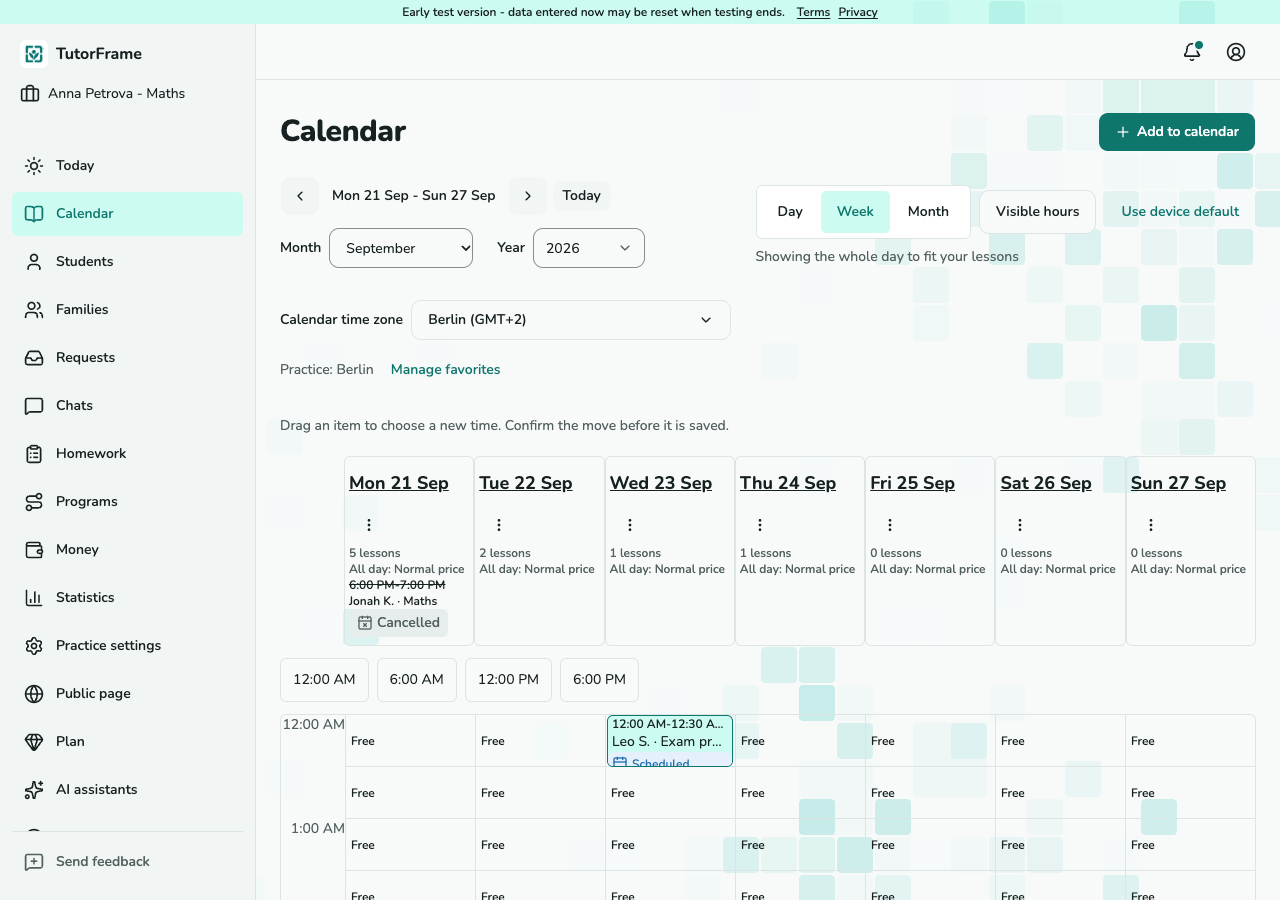
स्क्रीनशॉट अभी उपलब्ध नहीं है।
निर्धारित पाठों की टाइलों वाला शिक्षक कैलेंडर।
T-03 · पाठ की संबंधित सेवा चुनें (डेस्कटॉप) समय और दोहराव तय करें
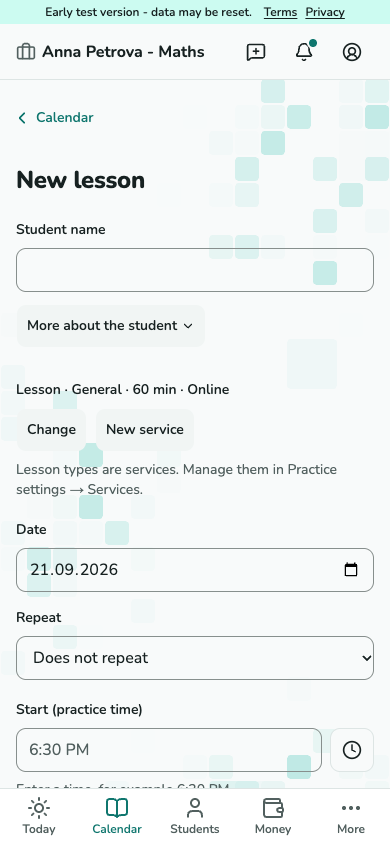
किसी मौजूदा छात्र को चुनें या नया नाम दर्ज करें। कोई सेवा चुनें या डिफ़ॉल्ट सेवा का उपयोग करें. दिनांक, आरंभ समय और अवधि चुनें. जब आप सहेजते हैं, तो चयनित सेवा के लिए एक नामांकन बनाया जाता है यदि वह अभी तक मौजूद नहीं है। आप बिना कीमत के एक पाठ शेड्यूल कर सकते हैं। किसी शृंखला के लिए, चुनें कि यह कितनी बार दोहराई जाती है और अंतिम तिथि क्या है। सहेजने से पहले किसी भी विरोध या घड़ी-परिवर्तन चेतावनी की समीक्षा करें।
स्क्रीनशॉट अभी उपलब्ध नहीं है।
छात्र, सेवा और समय वाला नया पाठ फ़ॉर्म।
T-04 · समय और दोहराव तय करें 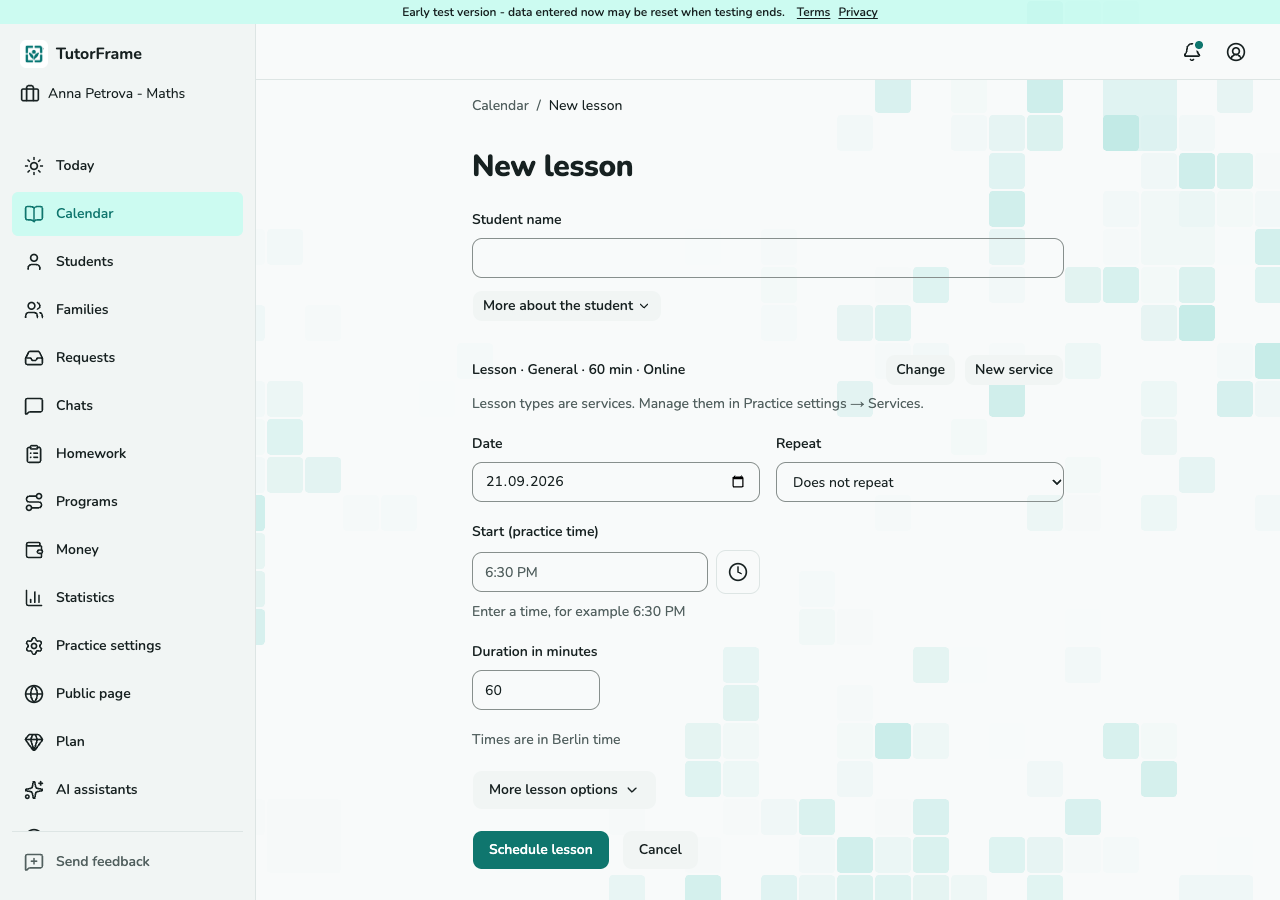
स्क्रीनशॉट अभी उपलब्ध नहीं है।
छात्र, सेवा और समय वाला नया पाठ फ़ॉर्म।
T-04 · समय और दोहराव तय करें (डेस्कटॉप)
साप्ताहिक श्रृंखला बदलें
लागू करने का दायरा चुनें
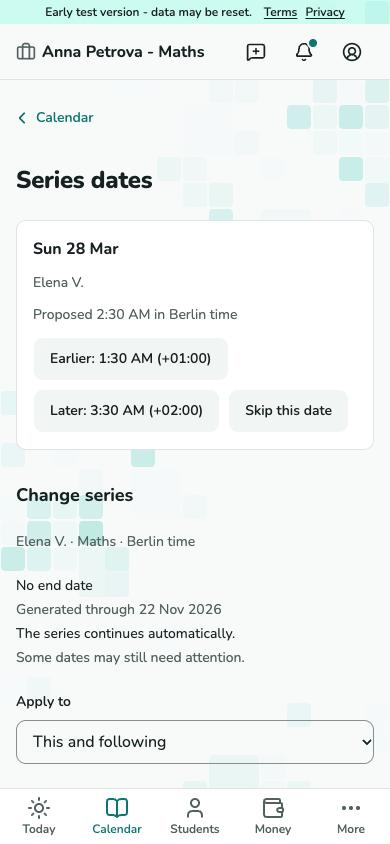
पाठ से उसकी श्रृंखला खोलें। लागू करें का दायरा तय करके दोहराव, समय, स्थान या समाप्ति तारीख बदलें। पिछले पाठ सुरक्षित रहते हैं।
स्क्रीनशॉट अभी उपलब्ध नहीं है।
लागू करने के दायरे और समय-सारणी वाला श्रृंखला संपादक।
T-09 · लागू करने का दायरा चुनें लागू करने से पहले पूर्वावलोकन देखें
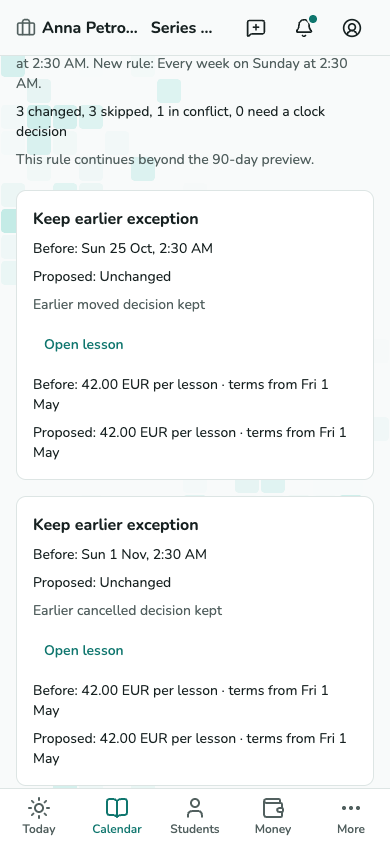
बदलावों का पूर्वावलोकन चुनें। बदली तारीखें, बरकरार अपवाद और टकराव जाँचें। पूर्वावलोकन मनचाहा होने पर ही बदलाव लागू करें; बाद में परिणाम समूहों की समीक्षा करें।
स्क्रीनशॉट अभी उपलब्ध नहीं है।
बदली, छोड़ी और टकराती तारीखों की सूची वाला श्रृंखला बदलाव पूर्वावलोकन।
T-09 · लागू करने से पहले पूर्वावलोकन देखें
पाठ संचालित करें और समाप्ति दर्ज करें
पाठ खोलें
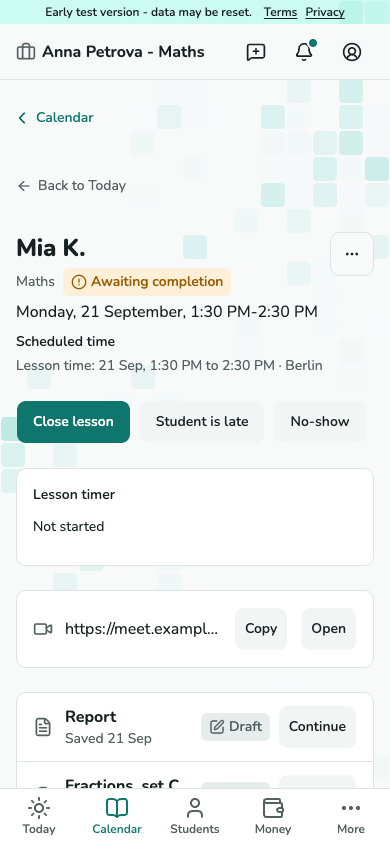
आज या कैलेंडर से पाठ खोलें। कार्ड में मुलाकात लिंक या पता, उपस्थिति की कार्रवाइयाँ और सीखने के रिकॉर्ड होते हैं। छात्र का इंतज़ार एक अलग चिह्न है; परिवार को बताने के लिए अलग कार्रवाई चाहिए।
स्क्रीनशॉट अभी उपलब्ध नहीं है।
मुलाकात विवरण और पाठ कार्रवाइयों वाला पाठ कार्ड।
T-05 · पाठ खोलें उपस्थिति और शुल्क जाँचें
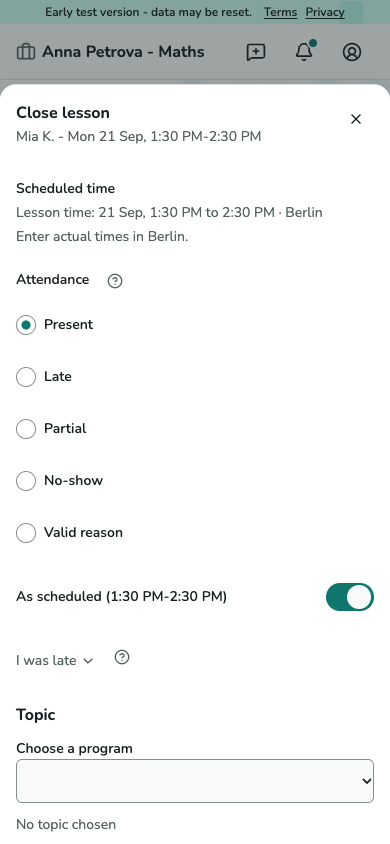
पाठ समाप्त करें चुनें। उपस्थिति और दर्ज समय देखें, फिर पुष्टि से पहले शुल्क का पूर्वावलोकन जाँचें। जल्दी समाप्ति पर सहमत शुल्क नियम लागू होते हैं; शर्तें न हों तो शुल्क प्रतीक्षा में रहता है।
स्क्रीनशॉट अभी उपलब्ध नहीं है।
उपस्थिति, दर्ज समय और शुल्क पूर्वावलोकन वाला पाठ समाप्ति फ़ॉर्म।
T-06 · उपस्थिति और शुल्क जाँचें
पाठ रद्द करें
रद्दीकरण जाँचें
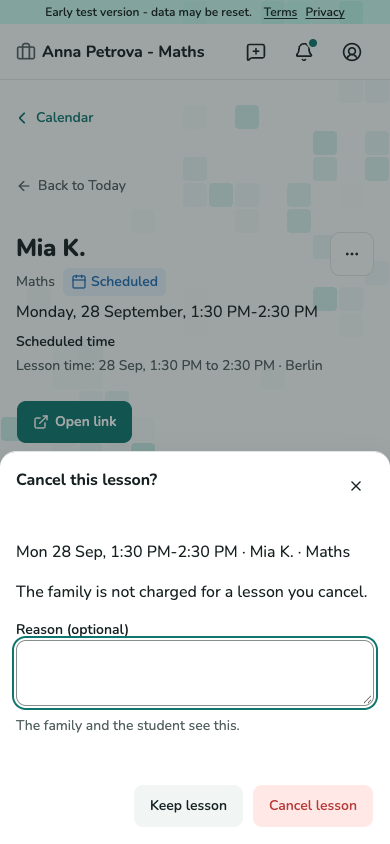
पाठ का अधिक कार्रवाइयाँ मेनू खोलकर पाठ रद्द करें चुनें। कारण देखें और पुष्टि करें। शिक्षक द्वारा रद्द करने पर परिवार का अतिरिक्त शुल्क नहीं लगता; दिया हुआ धन अग्रिम रहता है।
स्क्रीनशॉट अभी उपलब्ध नहीं है।
कारण और पुष्टि वाला शिक्षक रद्दीकरण संवाद।
T-07 · रद्दीकरण जाँचें
एक पाठ का समय बदलें
नया समय चुनें
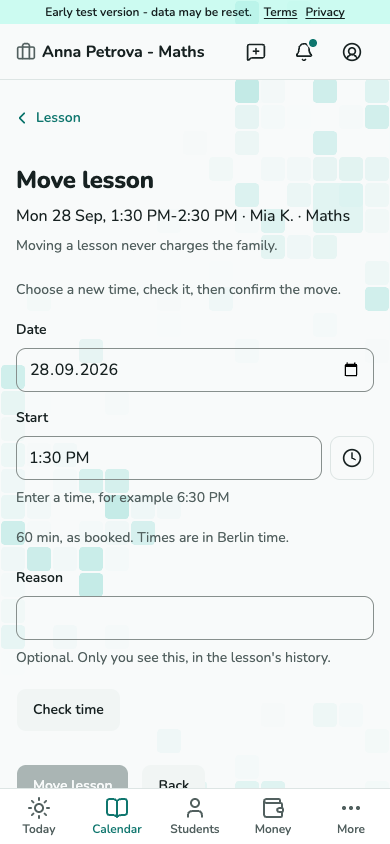
पाठ से समय बदलें खोलें। नई तारीख और समय दें, टकराव जाँचें और ज़रूरत पर कारण जोड़ें। बदलाव की पुष्टि करें; पाठ अपनी पहचान और बुक की गई कीमत बनाए रखता है।
स्क्रीनशॉट अभी उपलब्ध नहीं है।
तारीख, समय और कारण वाला समय बदलने का फ़ॉर्म।
T-08 · नया समय चुनें 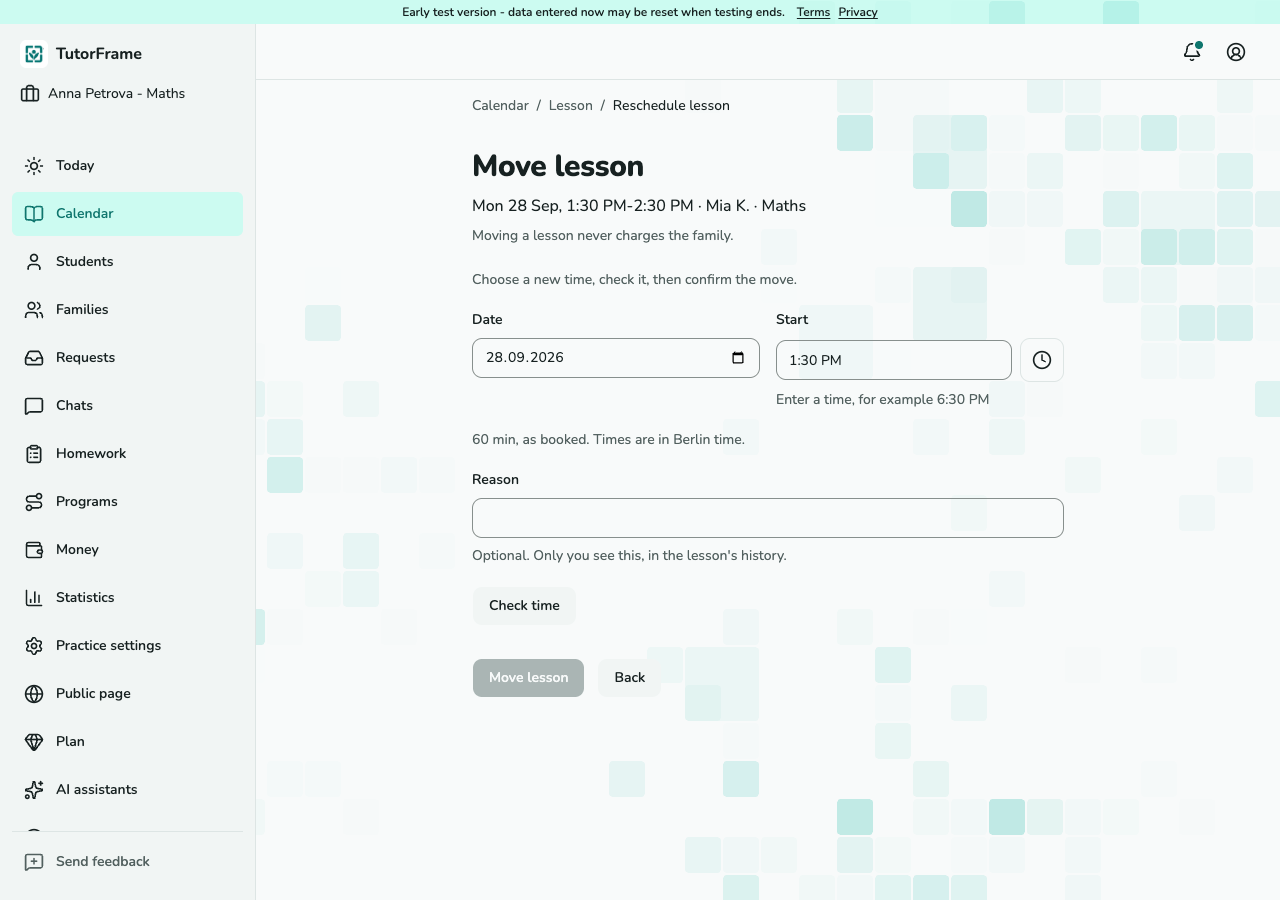
स्क्रीनशॉट अभी उपलब्ध नहीं है।
तारीख, समय और कारण वाला समय बदलने का फ़ॉर्म।
T-08 · नया समय चुनें (डेस्कटॉप)
भुगतान दर्ज करें
Agree monthly payment
Open the family's Money page and choose Payment terms, or use Payment terms in the student's Money block. Set Monthly invoice separately for each relevant service and enter the agreed days to pay. Unpaid lessons remain visible as owed; while they wait for an invoice they are not overdue. Open the payer statement and send the invoice when ready, including at month end. Payment is due the agreed days after sending and becomes overdue the following day. Children share an invoice only when their charges belong to the same payer account and currency. Changing a term does not change earlier charges or sent invoices.
स्क्रीनशॉट अभी उपलब्ध नहीं है।
Payment terms for each student's service.
T-11 and T-42 · Payment terms प्राप्त धन दर्ज करें
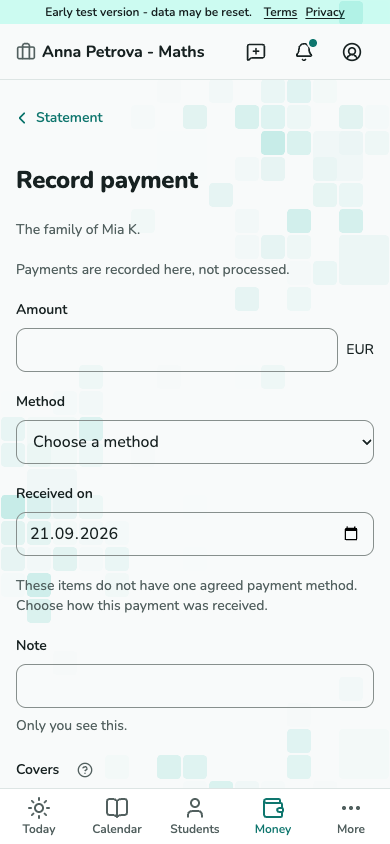
पैसे - भुगतानकर्ता - भुगतान दर्ज करें खोलें या पाठ पर भुगतान दर्ज करें चुनें। राशि, तारीख और तरीका दें। किन देनदारियों को पूरा करता है, यह जाँचकर सहेजें। भुगतान TutorFrame के बाहर होते हैं।
स्क्रीनशॉट अभी उपलब्ध नहीं है।
राशि, प्राप्ति तारीख और तरीका वाला भुगतान रिकॉर्ड फ़ॉर्म।
T-18 · प्राप्त धन दर्ज करें बकाया और अग्रिम जाँचें
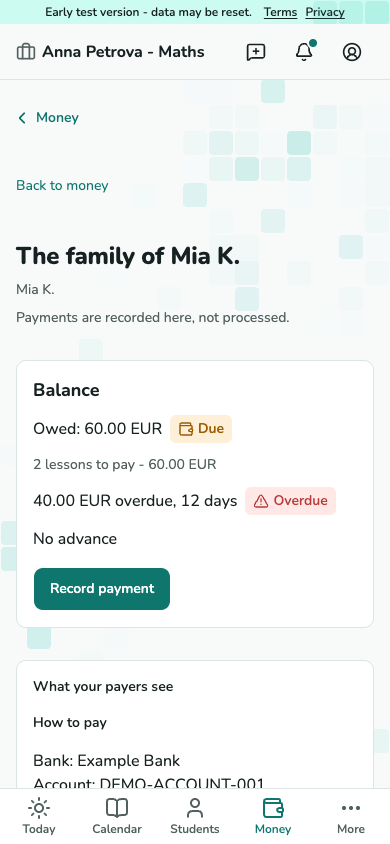
विवरण शुल्क, भुगतान, बकाया और अग्रिम को अलग रखता है। भुगतान सबसे पुराने खुले बकाये को पहले पूरा करते हैं; बचा धन इस प्रैक्टिस में अग्रिम रहता है।
स्क्रीनशॉट अभी उपलब्ध नहीं है।
शेष और लेनदेन इतिहास वाला भुगतानकर्ता विवरण।
T-17 · बकाया और अग्रिम जाँचें
पाठ या धन का रिकॉर्ड सुधारें
समाप्त पाठ सुधारें
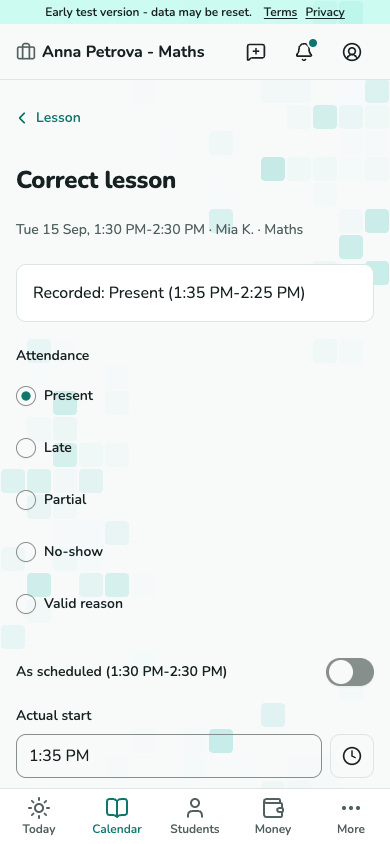
समाप्त पाठ का बदलें मेनू खोलकर सुधार चुनें। सही तथ्य और कारण दें, धन संबंधी परिणाम देखें, फिर पुष्टि करें। मूल रिकॉर्ड इतिहास में रहता है।
स्क्रीनशॉट अभी उपलब्ध नहीं है।
समाप्त पाठ का सुधार फ़ॉर्म और वित्तीय पूर्वावलोकन।
T-19 · समाप्त पाठ सुधारें गलत भुगतान रिकॉर्ड उलटें
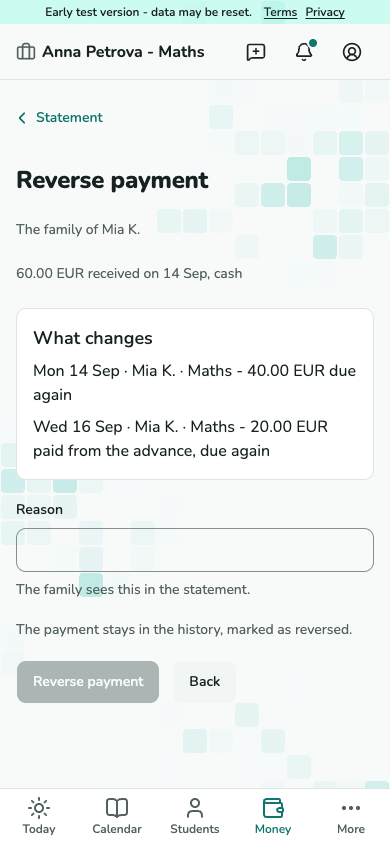
भुगतानकर्ता विवरण में भुगतान खोलकर उलटें चुनें। कौन से बकाये दोबारा खुलेंगे, यह जाँचें और पुष्टि से पहले कारण दें।
स्क्रीनशॉट अभी उपलब्ध नहीं है।
दोबारा खुलने वाले बकाये दिखाने वाला भुगतान उलटने का फ़ॉर्म।
T-19 · गलत भुगतान रिकॉर्ड उलटें लौटाया गया अग्रिम दर्ज करें
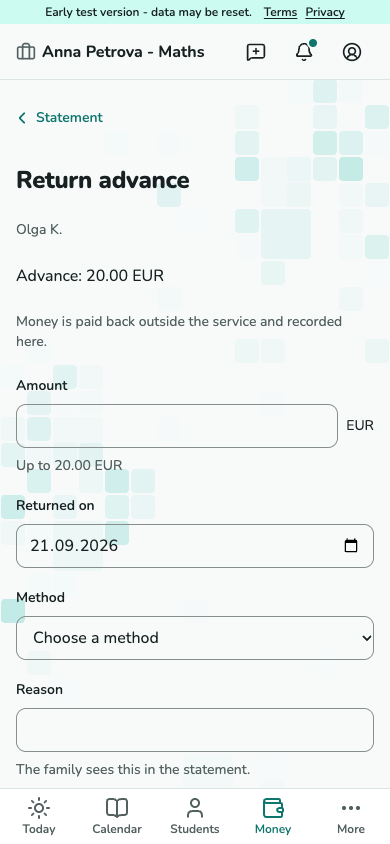
पहले TutorFrame के बाहर पैसा लौटाएँ। भुगतानकर्ता विवरण में अग्रिम लौटाएँ चुनें, राशि, तारीख, तरीका और कारण दें, फिर वापसी दर्ज करें।
स्क्रीनशॉट अभी उपलब्ध नहीं है।
उपलब्ध अग्रिम वाला अग्रिम लौटाने का फ़ॉर्म।
T-19 · लौटाया गया अग्रिम दर्ज करें
होमवर्क दें और जाँचें
कार्य प्रकाशित करें
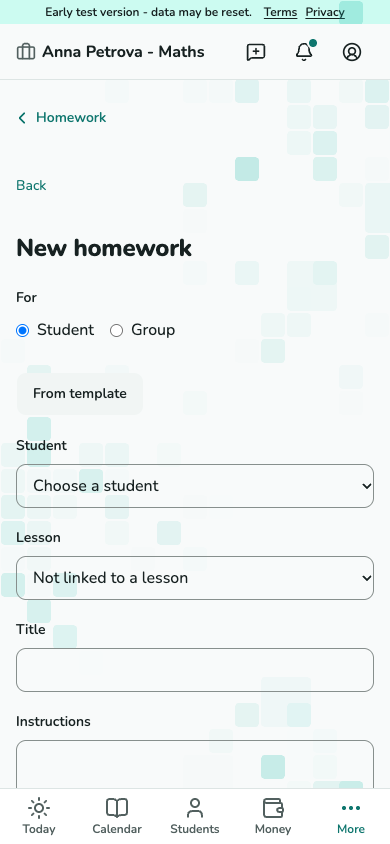
पाठ, छात्र कार्ड या होमवर्क से होमवर्क दें चुनें। छात्र चुनें और शीर्षक दें; दोनों ज़रूरी हैं। निर्देश, फ़ाइल, लिंक और वैकल्पिक अंतिम तारीख जोड़ें। स्वतंत्र कार्य प्रकाशित करने से पहले टेम्पलेट की प्रति बना सकते हैं।
स्क्रीनशॉट अभी उपलब्ध नहीं है।
छात्र, निर्देश और अंतिम तारीख वाला होमवर्क संपादक।
T-21 · कार्य प्रकाशित करें प्रस्तुत उत्तर जाँचें
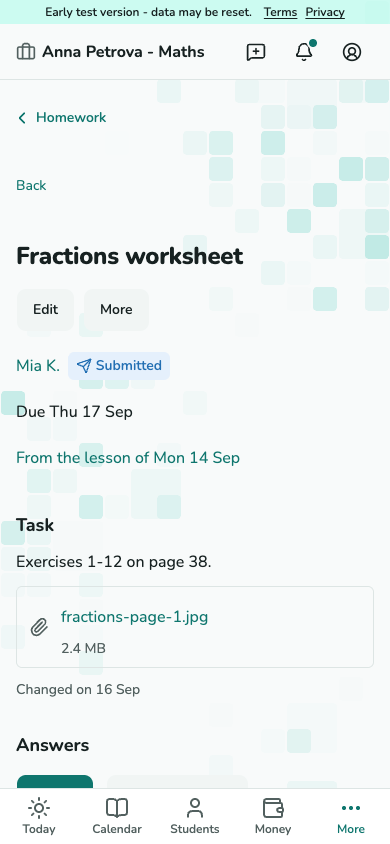
कार्य के उत्तर खोलें। नवीनतम संस्करण पढ़कर स्वीकार करें चुनें या स्पष्ट प्रतिक्रिया के साथ बदलाव माँगें चुनें। छात्र की पूरा स्थिति उसका स्वयं दिया विवरण है, आपकी स्वीकृति नहीं।
स्क्रीनशॉट अभी उपलब्ध नहीं है।
उत्तर संस्करण और स्वीकार करें या बदलाव माँगें विकल्प वाली होमवर्क समीक्षा।
T-22 · प्रस्तुत उत्तर जाँचें
रिपोर्ट प्रकाशित करें और निजी नोट रखें
रिपोर्ट के पाठक चुनें
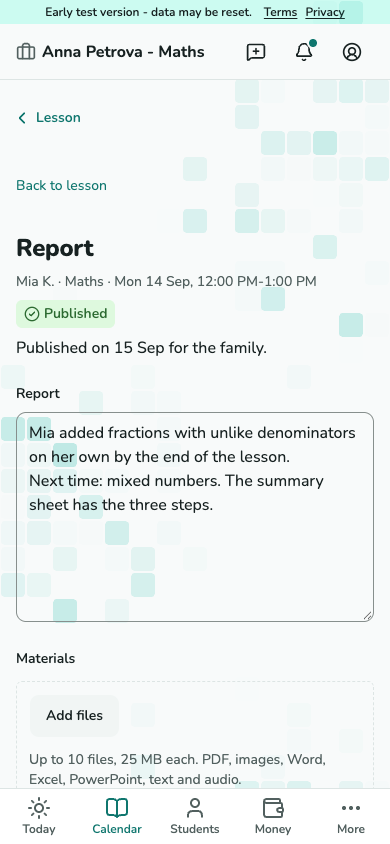
पाठ पर रिपोर्ट लिखें खोलें। सार लिखें, सामग्री जोड़ें और पाठक जाँचें। मसौदा सहेजें या प्रकाशित करें; बाद के बदलाव नया संस्करण प्रकाशित करते हैं। नाबालिग की रिपोर्ट अनुमत वयस्कों से साझा होती है।
स्क्रीनशॉट अभी उपलब्ध नहीं है।
पाठ, सामग्री और परिवार के पाठक वाला रिपोर्ट संपादक।
T-23 · रिपोर्ट के पाठक चुनें निजी नोट अलग रखें
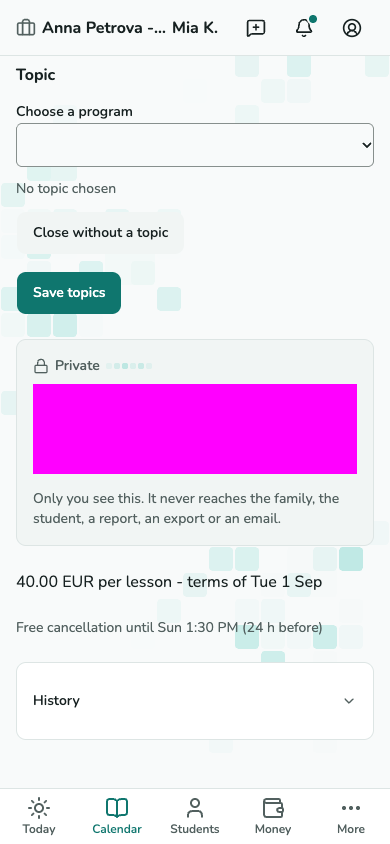
अपने शिक्षण नोट के लिए पाठ का निजी नोट भाग इस्तेमाल करें। निजी नोट कभी प्रकाशित रिपोर्ट, परिवार या छात्र की स्क्रीन, निर्यात या ईमेल में नहीं आते।
स्क्रीनशॉट अभी उपलब्ध नहीं है।
पाठ कार्ड का निजी नोट भाग।
T-05 · निजी नोट अलग रखें
छात्र की कीमत बदलें
नई कीमत तैयार करें
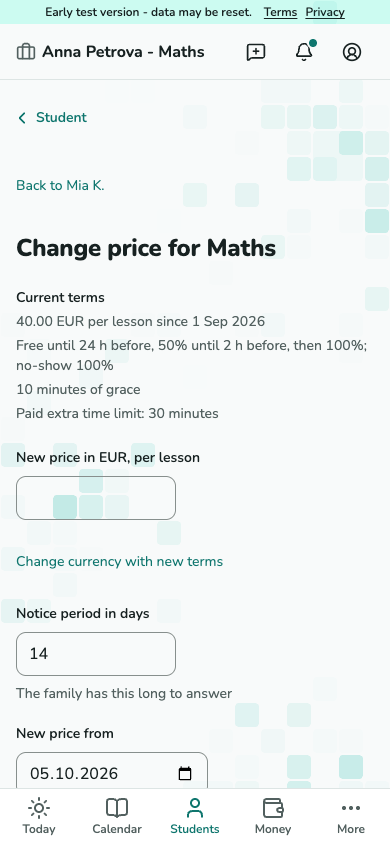
नामांकन के लिए कीमत बदलें चुनें। नई कीमत, शुरू होने की तारीख और सूचना अवधि तय करें। प्रभावित पाठ जाँचें: पुष्ट बुकिंग की कीमत नहीं बदलती। प्रस्ताव भेजें या बाहरी समझौता दर्ज करें।
स्क्रीनशॉट अभी उपलब्ध नहीं है।
मौजूदा शर्तें और प्रभावित पाठ वाला कीमत बदलाव फ़ॉर्म।
T-15 · नई कीमत तैयार करें उत्तर पर आगे कार्रवाई करें
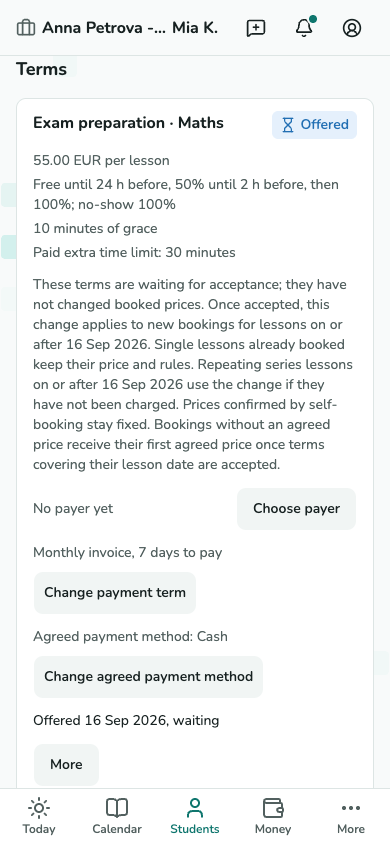
शर्तें में प्रस्ताव देखें। चुप्पी कीमत की स्वीकृति नहीं है: बिना उत्तर वाला बदलाव प्रस्तावित दिन से नए पाठ रोक सकता है। अस्वीकृत या समाप्त प्रस्ताव पर परिवार से चर्चा करें।
स्क्रीनशॉट अभी उपलब्ध नहीं है।
लंबित कीमत बदलाव दिखाती छात्र शर्तें।
T-11 · उत्तर पर आगे कार्रवाई करें
छुट्टी की योजना बनाएँ
अपनी तारीखें जोड़ें
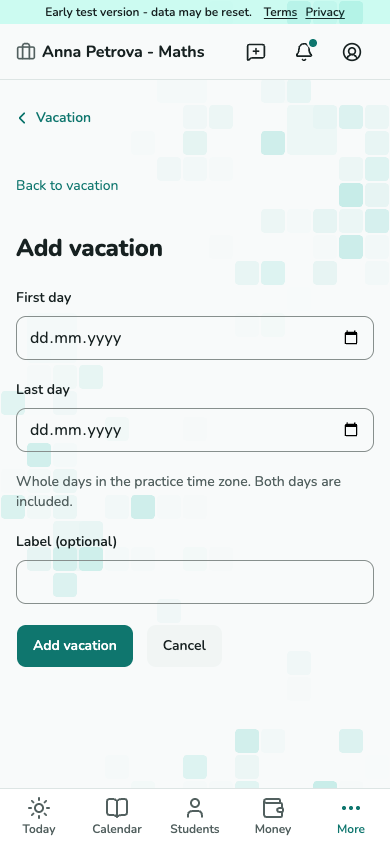
सेटिंग - छुट्टी - छुट्टी जोड़ें खोलें। तारीखों का दायरा देकर सहेजें। इस अनुपस्थिति में नए पाठ निर्धारित नहीं हो सकते।
स्क्रीनशॉट अभी उपलब्ध नहीं है।
तारीख सीमा वाला नई छुट्टी फ़ॉर्म।
T-27 · अपनी तारीखें जोड़ें मौजूदा पाठों पर निर्णय लें
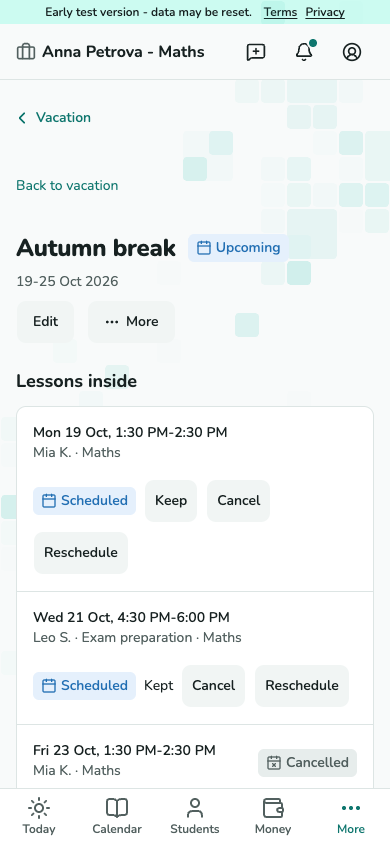
छुट्टी की पाठ सूची खोलें। हर प्रभावित पाठ रखें, रद्द करें या समय बदलें। छुट्टी जोड़ने से पाठ चुपचाप मिटते नहीं हैं।
स्क्रीनशॉट अभी उपलब्ध नहीं है।
निर्णय चाहने वाले पाठों की सूची वाला छुट्टी विवरण।
T-27 · मौजूदा पाठों पर निर्णय लें
छात्र की पहुँच प्रबंधित करें
पहुँच रखने वाले लोगों की समीक्षा करें
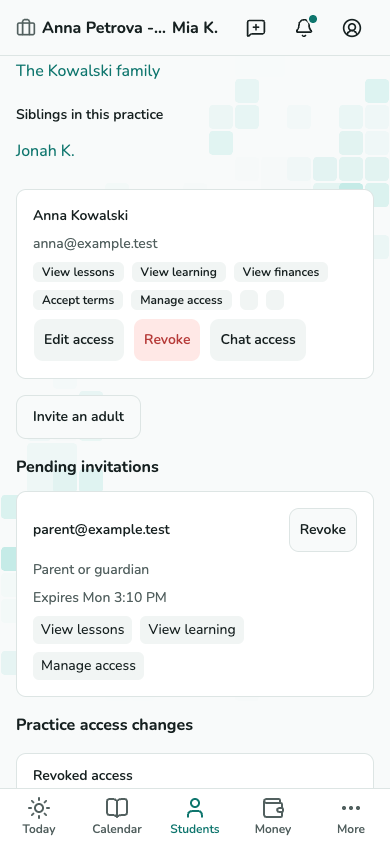
छात्र कार्ड पर परिवार और पहुँच खोलें। बदलने या वापस लेने से पहले हर आमंत्रण और अनुमति जाँचें। अपनी प्रैक्टिस की पहुँच हटाने से व्यक्ति दूसरी व्यवस्थाओं से नहीं हटता।
स्क्रीनशॉट अभी उपलब्ध नहीं है।
छात्र कार्ड का परिवार और पहुँच भाग।
T-11 · पहुँच रखने वाले लोगों की समीक्षा करें
छात्र का शिक्षण रोकें या समाप्त करें
आगे की कार्रवाई चुनें
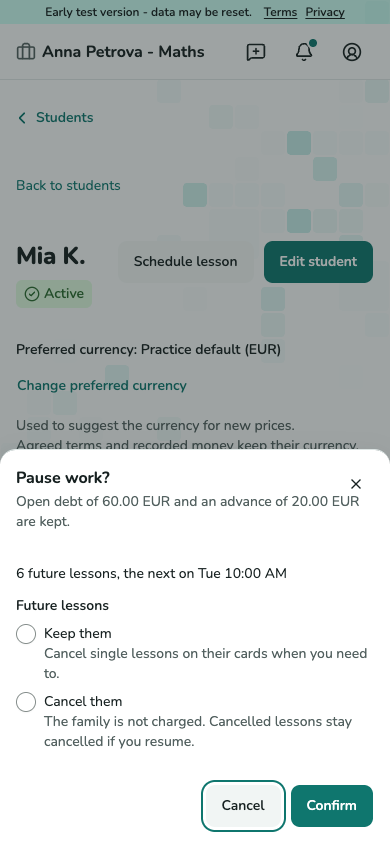
छात्र कार्ड पर अधिक खोलकर रोकें या समाप्त करें चुनें। रोकने पर चुनें कि भविष्य के पाठ रहें या रद्द हों; समाप्त करने पर वे रद्द होते हैं। पुष्टि से पहले बकाया और अग्रिम की चेतावनी पढ़ें।
स्क्रीनशॉट अभी उपलब्ध नहीं है।
भविष्य के पाठ विकल्प और बरकरार शेष वाला शिक्षण रोकने का संवाद।
T-11 · आगे की कार्रवाई चुनें शेष राशि निपटाएँ
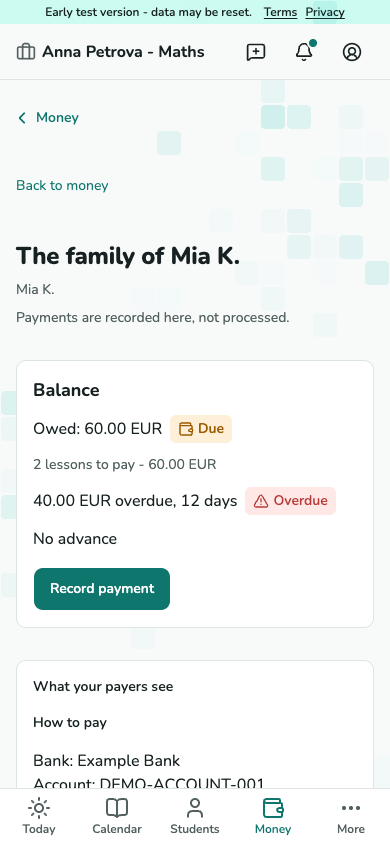
भुगतानकर्ता विवरण से भुगतान या अग्रिम की वापसी दर्ज करें। रोकना या समाप्त करना छात्र का शिक्षण इतिहास, बकाया और अग्रिम सुरक्षित रखता है।
स्क्रीनशॉट अभी उपलब्ध नहीं है।
बरकरार बकाया और अग्रिम वाला भुगतानकर्ता विवरण।
T-17 · शेष राशि निपटाएँ
अपने पाठ कैलेंडर की सदस्यता लें
व्यक्तिगत कैलेंडर लिंक बनाएँ
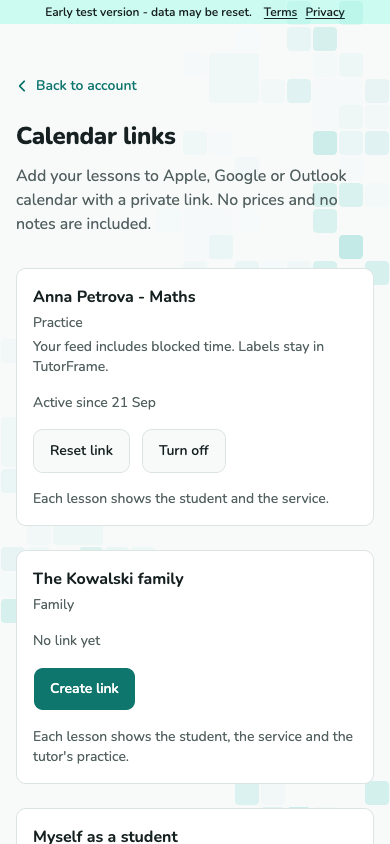
खाता सेटिंग - कैलेंडर लिंक खोलें। मनचाहे संदर्भ के लिए लिंक बनाएँ चुनें और निजी लिंक कैलेंडर ऐप में जोड़ें। इसे पासवर्ड मानें और सिर्फ भरोसेमंद लोगों से साझा करें।
स्क्रीनशॉट अभी उपलब्ध नहीं है।
गुप्त लिंक के बिना संदर्भ पंक्तियाँ दिखाती कैलेंडर लिंक स्क्रीन।
A-07 · व्यक्तिगत कैलेंडर लिंक बनाएँ लिंक रीसेट या बंद करें
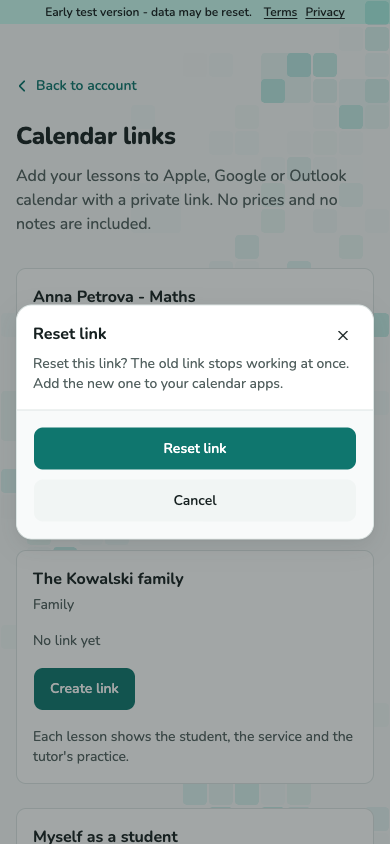
गलती से साझा हुआ हो तो लिंक रीसेट करें इस्तेमाल करें, या अपडेट रोकने के लिए बंद करें चुनें। पुराना लिंक तुरंत बंद होता है; कैलेंडर ऐप पहले आयात किए पाठ रख सकते हैं।
स्क्रीनशॉट अभी उपलब्ध नहीं है।
पुराना लिंक बंद होने की जानकारी वाली कैलेंडर लिंक रीसेट पुष्टि।
A-07 · लिंक रीसेट या बंद करें
अनुस्मारक और स्वचालित कार्य देखें
आज में निर्णय वाले काम जाँचें
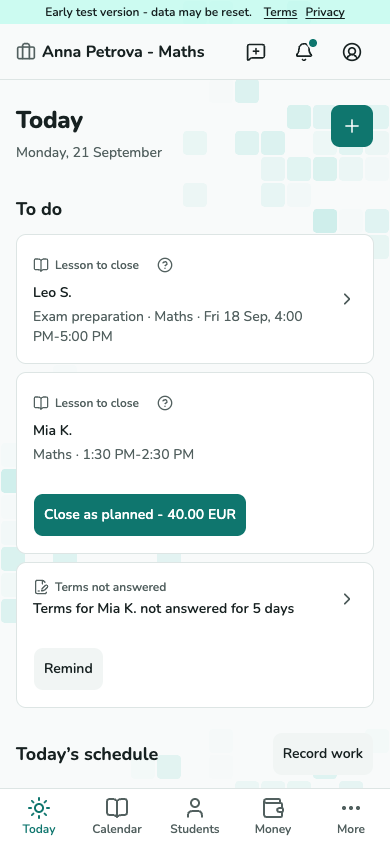
आज में समाप्त करने वाले पाठ, देर हुई रिपोर्ट और अन्य निर्णय इकट्ठे होते हैं। कार्रवाई के लिए कोई मद खोलें। श्रृंखला विस्तार और अनुस्मारक स्वतः चलते हैं, लेकिन पाठ की समाप्ति के लिए आपका निर्णय चाहिए।
स्क्रीनशॉट अभी उपलब्ध नहीं है।
पाठ और कार्यों वाली आज स्क्रीन।
T-02 · आज में निर्णय वाले काम जाँचें सूचनाएँ पढ़ें और प्रबंधित करें
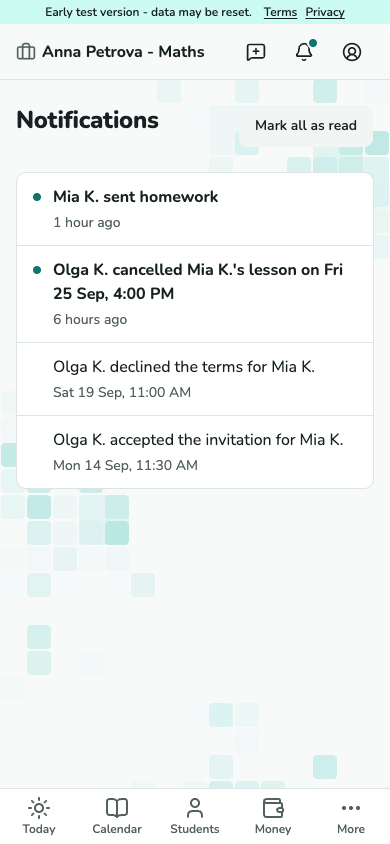
पाठ, आमंत्रण और सीखने के अपडेट पढ़ने के लिए सूचनाएँ खोलें। संबंधित मद खोलें, पढ़ा हुआ या सभी पढ़े हुए चिह्नित करें। अनुस्मारक भेजने से पहले कार्य मौजूदा स्थिति जाँचते हैं।
स्क्रीनशॉट अभी उपलब्ध नहीं है।
अपठित संकेत वाली प्रैक्टिस सूचना सूची।
A-08 · सूचनाएँ पढ़ें और प्रबंधित करें
अपने संदर्भों के बीच बदलें
ज़रूरी संदर्भ चुनें
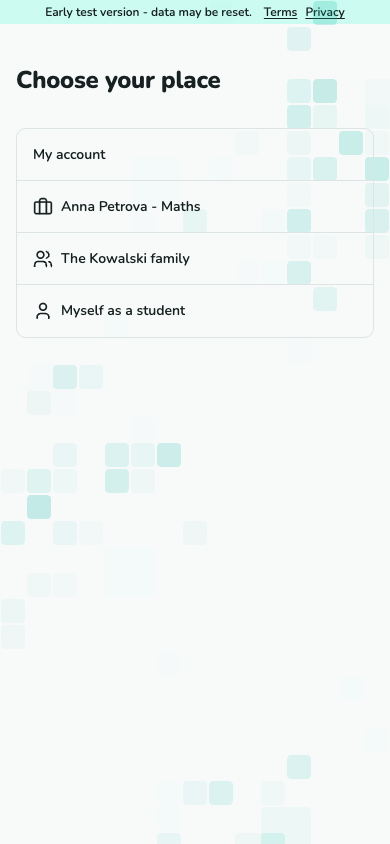
प्रैक्टिस, परिवार या अपना छात्र संदर्भ चुनें। फ़ोन पर बदलने का विकल्प खाते के मेनू से खोलें। सक्रिय संदर्भ का नाम और पता बताते हैं कि किसके रिकॉर्ड देख रहे हैं।
स्क्रीनशॉट अभी उपलब्ध नहीं है।
प्रैक्टिस, परिवार और छात्र प्रविष्टियों वाला संदर्भ विकल्प।
A-05 · ज़रूरी संदर्भ चुनें 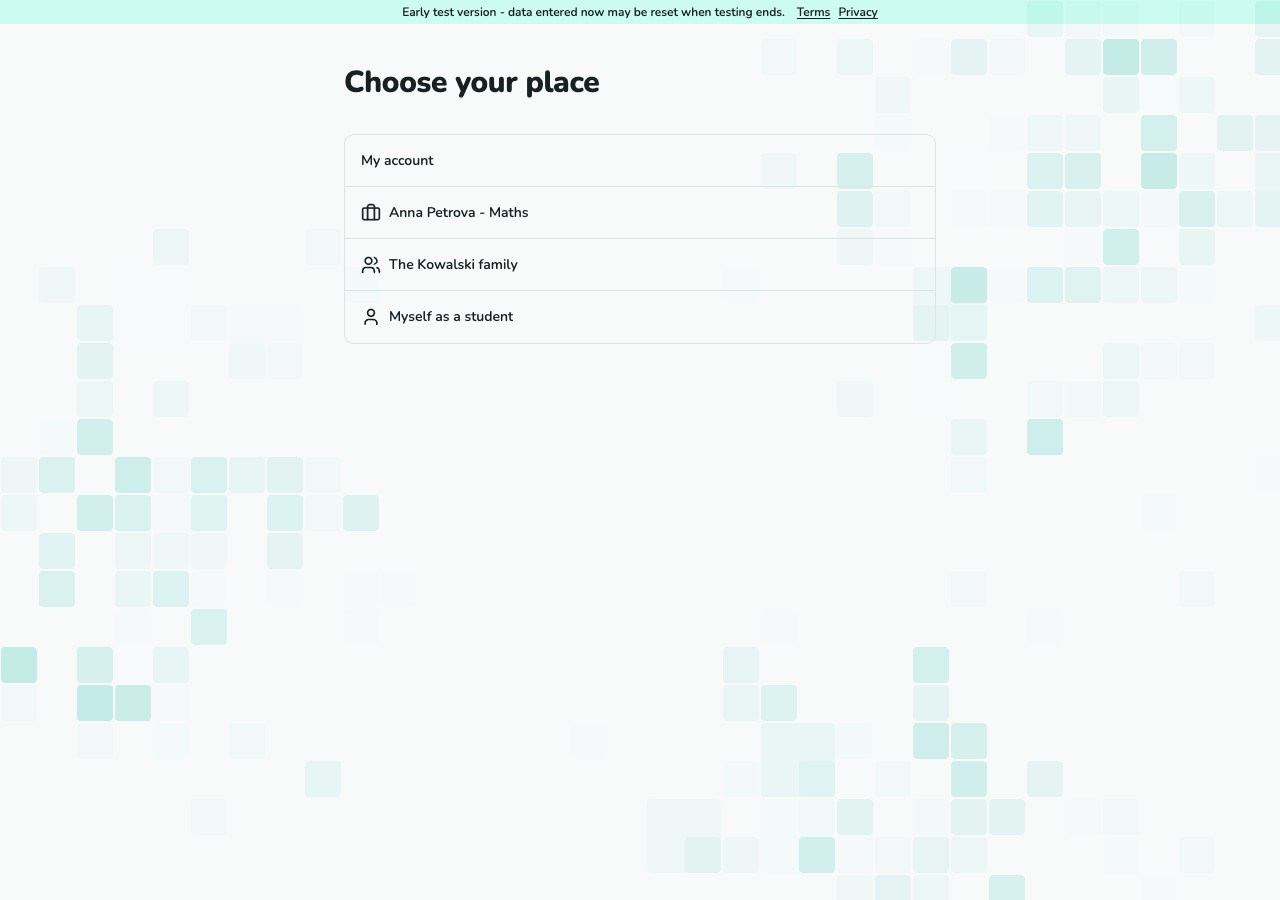
स्क्रीनशॉट अभी उपलब्ध नहीं है।
प्रैक्टिस, परिवार और छात्र प्रविष्टियों वाला संदर्भ विकल्प।
A-05 · ज़रूरी संदर्भ चुनें (डेस्कटॉप)
पाठ का समय बदलने के अनुरोध का उत्तर दें
सुझाए गए समय जाँचें
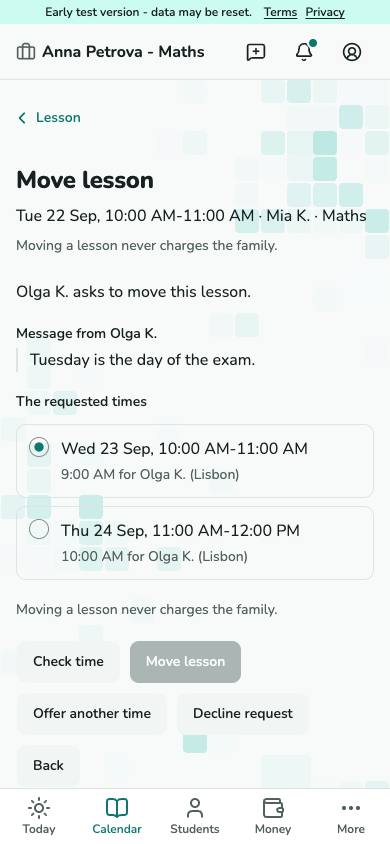
आज से समय बदलने का अनुरोध खोलें। परिवार का संदेश और प्रस्तावित समय पढ़ें। खाली प्रस्तावित समय चुनें, वैकल्पिक संदेश के साथ मना करें या दूसरा समय दें। स्वीकार होने तक पुराना समय मान्य रहता है।
स्क्रीनशॉट अभी उपलब्ध नहीं है।
सुझाए समय और उत्तर विकल्प वाला शिक्षक समय बदलाव अनुरोध।
T-08 · सुझाए गए समय जाँचें
अपना सार्वजनिक पृष्ठ और अनुरोध इस्तेमाल करें
अपना सार्वजनिक पृष्ठ प्रकाशित करें
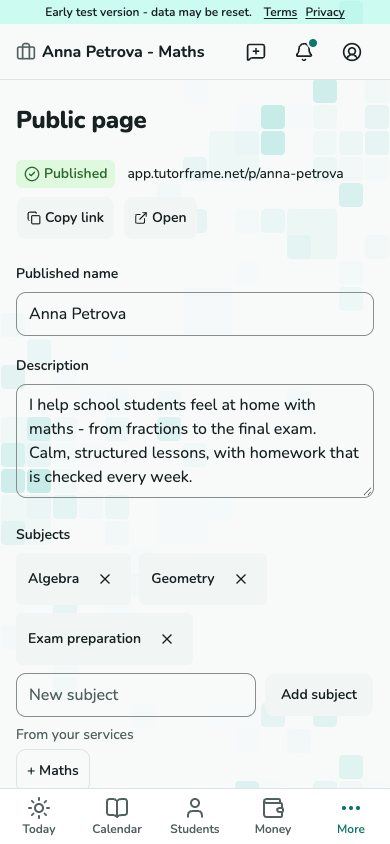
सार्वजनिक पृष्ठ खोलें। विवरण, विषय, संपर्क और पता जाँचकर प्रकाशित और साझा करें। आगंतुक अनुरोध भेजते हैं; उन्हें निजी कैलेंडर नहीं दिखता।
स्क्रीनशॉट अभी उपलब्ध नहीं है।
प्रकाशित पता और प्रोफ़ाइल फ़ील्ड वाला सार्वजनिक पृष्ठ संपादक।
T-29 · अपना सार्वजनिक पृष्ठ प्रकाशित करें नया अनुरोध संभालें
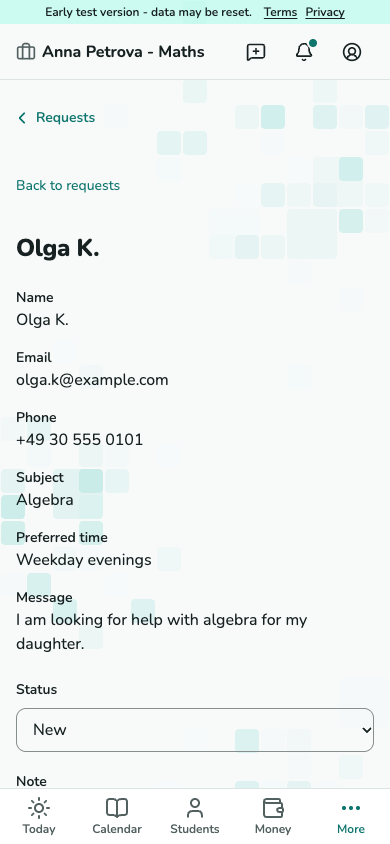
आज या अनुरोधों से नया अनुरोध खोलें। TutorFrame के बाहर व्यक्ति से संपर्क करें, अनुरोध की स्थिति और नोट बदलें, फिर नया छात्र जोड़ें या मिलता कार्ड जोड़ें। बने हुए छात्र कार्ड से परीक्षण पाठ निर्धारित करें।
स्क्रीनशॉट अभी उपलब्ध नहीं है।
संपर्क, स्थिति, नोट और छात्र में बदलने के विकल्प वाला अनुरोध विवरण।
T-30 · नया अनुरोध संभालें
पाठ पैकेज बेचें और प्रबंधित करें
पैकेज टेम्पलेट तैयार करें
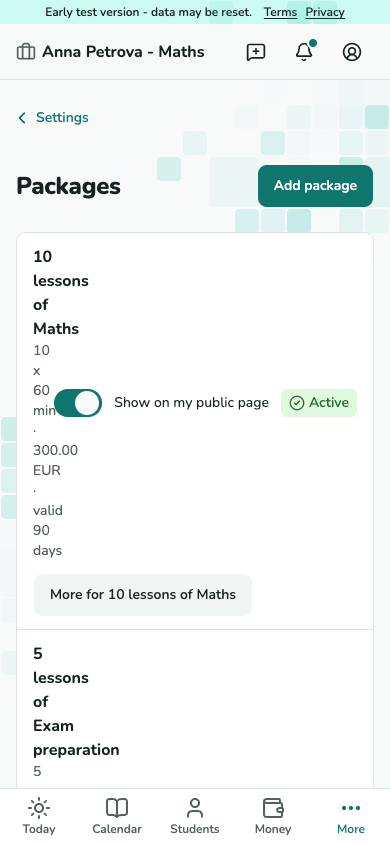
सेटिंग - पैकेज खोलें। सेवा के लिए इकाइयाँ, कीमत और अवधि वाला टेम्पलेट जोड़ें। बेचा हुआ पैकेज बिक्री के समय जाँची गई शर्तें बनाए रखता है।
स्क्रीनशॉट अभी उपलब्ध नहीं है।
इकाइयाँ, कीमत और अवधि वाली पैकेज टेम्पलेट सूची।
T-26 · पैकेज टेम्पलेट तैयार करें बेचें, फिर भुगतान दर्ज करें
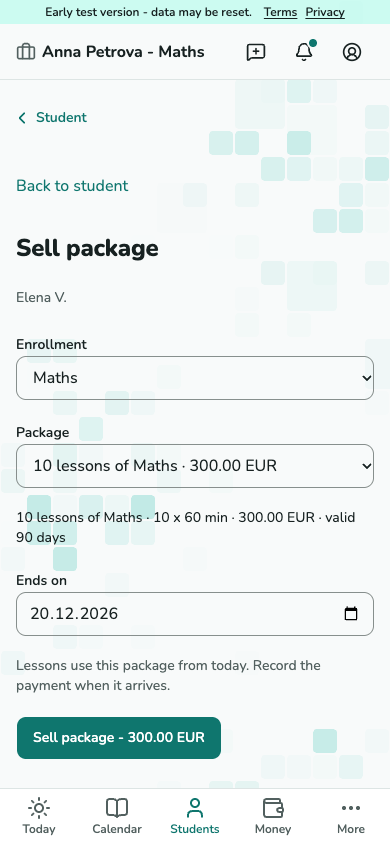
छात्र कार्ड पर पैकेज बेचें चुनें। नामांकन, पैकेज का स्थिर विवरण और समाप्ति तारीख जाँचें, फिर बेचें। पैसा आने पर भुगतान अलग दर्ज करें।
स्क्रीनशॉट अभी उपलब्ध नहीं है।
स्थिर विवरण और समाप्ति तारीख वाला पैकेज बिक्री फ़ॉर्म।
T-35 · बेचें, फिर भुगतान दर्ज करें शेष इकाइयाँ जाँचें, अवधि बढ़ाएँ या धन लौटाएँ
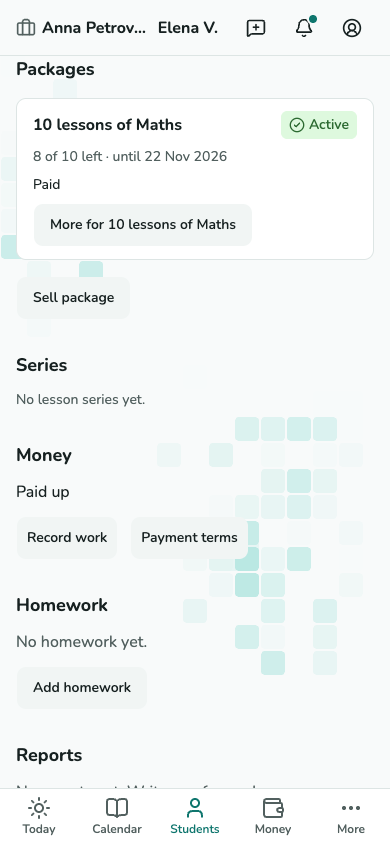
पैकेज शेष इकाइयाँ और समाप्ति तारीख दिखाता है। अधिक मेनू अवधि बढ़ाने या अप्रयुक्त इकाइयों की वापसी का पूर्वावलोकन देता है। दर्ज करने से पहले वापसी, तरीका और कारण जाँचें।
स्क्रीनशॉट अभी उपलब्ध नहीं है।
शेष इकाइयाँ और प्रबंधन मेनू वाला छात्र पैकेज भाग।
T-11 · शेष इकाइयाँ जाँचें, अवधि बढ़ाएँ या धन लौटाएँ
परिवारों के लिए ऑनलाइन बुकिंग खोलें
बुकिंग नियम तय करें
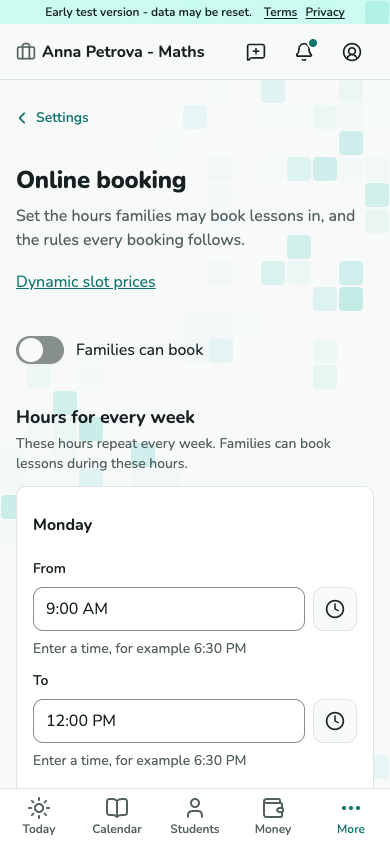
सेटिंग - ऑनलाइन बुकिंग खोलें। काम के समय खंड, पूर्व सूचना, बुकिंग अवधि, अंतराल और दैनिक सीमाएँ तय करें, फिर परिवार बुक कर सकते हैं चालू करें। आपकी व्यवस्था में ऑनलाइन बुकिंग खुली होने पर ही बुकिंग प्रविष्टियाँ दिखती हैं।
स्क्रीनशॉट अभी उपलब्ध नहीं है।
काम के घंटे और सीमाओं वाली ऑनलाइन बुकिंग सेटिंग।
T-33 · बुकिंग नियम तय करें
शिक्षण और बचत लक्ष्य तय करें
अपनी योजना सहेजें
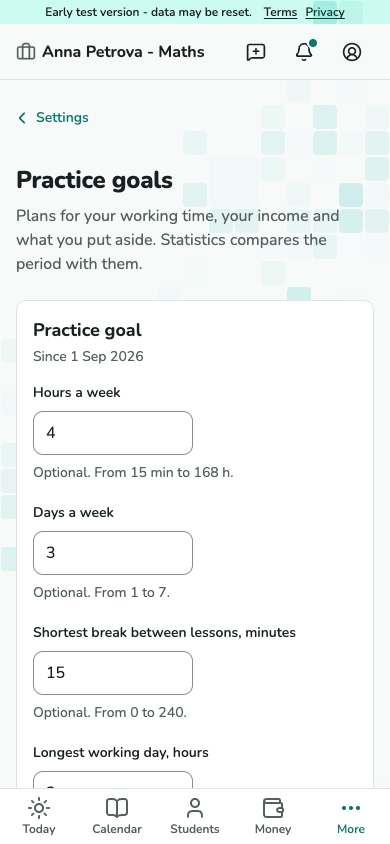
सेटिंग - प्रैक्टिस लक्ष्य खोलें। काम के घंटे, काम के दिन, विराम, दिन की अवधि और आय के लक्ष्य तय करें। वास्तव में बचाई राशि के साथ बचत लक्ष्य जोड़ें; ये योजनाएँ पैसा नहीं भेजतीं या बुकिंग नहीं रोकतीं।
स्क्रीनशॉट अभी उपलब्ध नहीं है।
काम और बचत लक्ष्यों वाली प्रैक्टिस लक्ष्य स्क्रीन।
T-36 · अपनी योजना सहेजें अवधि की तुलना योजना से करें
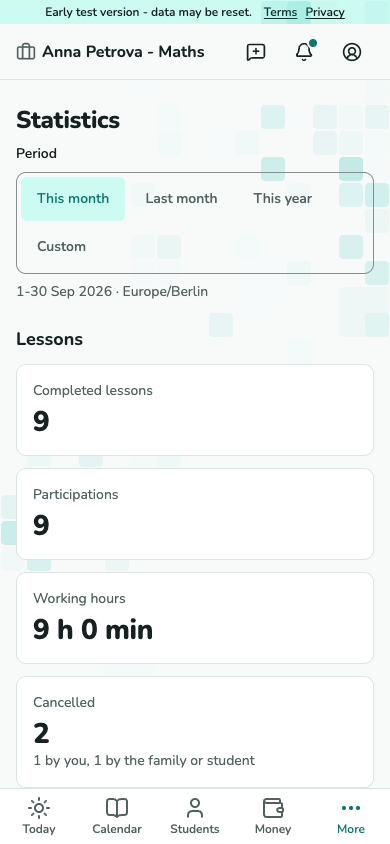
आँकड़े खोलकर अवधि चुनें। योजना और वास्तविक परिणाम उन तारीखों में लागू लक्ष्यों की काम और आय से तुलना करते हैं; बचत लक्ष्य अपनी वर्तमान स्थिति दिखाते हैं।
स्क्रीनशॉट अभी उपलब्ध नहीं है।
अवधि चयन और योजना तुलना वाली आँकड़े स्क्रीन।
T-24 · अवधि की तुलना योजना से करें
अध्ययन लॉग लिखें और साझा करें
अपनी प्रविष्टि लिखें
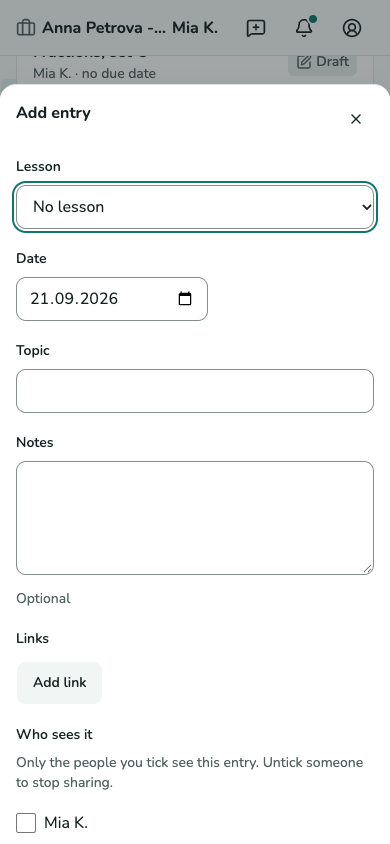
छात्र या पाठ कार्ड पर अध्ययन लॉग खोलकर प्रविष्टि जोड़ें चुनें। ज़रूरत हो तो पाठ चुनें, दिन, विषय, नोट और लिंक दें। पाठक चुनने तक प्रविष्टि निजी रहती है।
स्क्रीनशॉट अभी उपलब्ध नहीं है।
विषय, नोट और पाठक चयन वाला शिक्षण अध्ययन लॉग संवाद।
T-11 · अपनी प्रविष्टि लिखें आपसे साझा सामग्री जाँचें
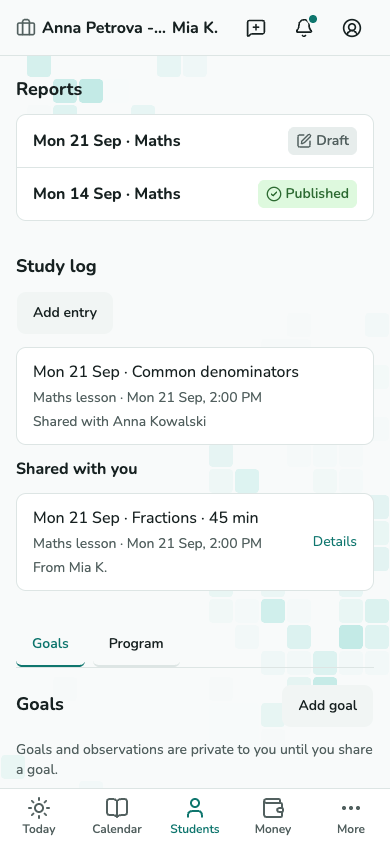
अध्ययन लॉग आपकी प्रविष्टियाँ और आपसे साझा अलग रखता है। अपनी प्रविष्टियों के योग्य पाठक चुनें; पाठक हटाने से साझा करना रुकता है। पहुँच खत्म होने पर साझा प्रविष्टियाँ पढ़ी नहीं जा सकतीं।
स्क्रीनशॉट अभी उपलब्ध नहीं है।
अपनी और साझा प्रविष्टियों वाला छात्र अध्ययन लॉग भाग।
T-11 · आपसे साझा सामग्री जाँचें
सीखने का लक्ष्य तय करें और प्रगति दर्ज करें
लक्ष्य परिभाषित करें
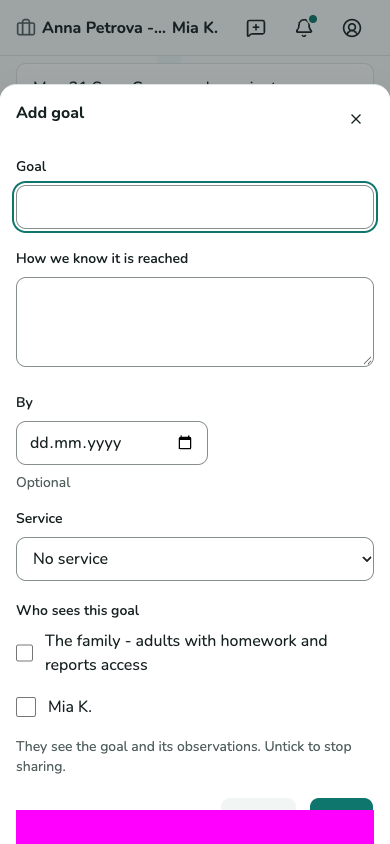
लक्ष्य में लक्ष्य जोड़ें चुनें। लक्ष्य और उसकी सफलता पहचानने का तरीका लिखें; समय सीमा और सेवा वैकल्पिक हैं। पाठक स्पष्ट रूप से चुनें; लक्ष्य सहेजने से किसी को पहुँच नहीं मिलती।
स्क्रीनशॉट अभी उपलब्ध नहीं है।
मानदंड, समय सीमा और साझा विकल्प वाला सीखने का लक्ष्य संवाद।
T-11 · लक्ष्य परिभाषित करें साक्ष्य दर्ज करके मूल्यांकन करें
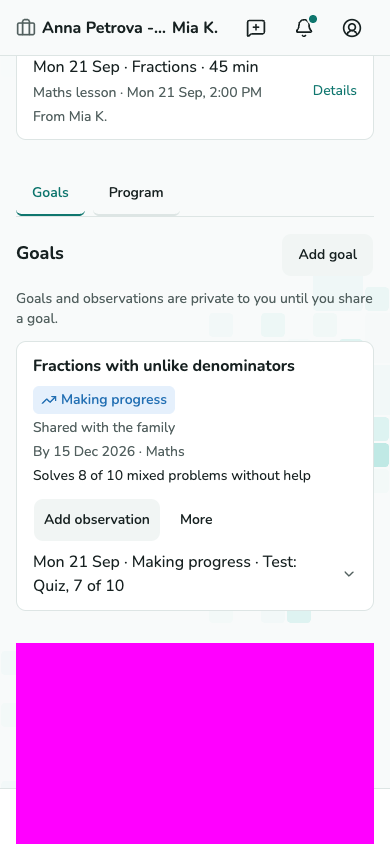
लक्ष्य पर अवलोकन जोड़ें से दिन, मूल्यांकन और साक्ष्य दर्ज करें। स्थिति संकेतक सबसे नए मान्य अवलोकन का अनुसरण करता है। पाठ और उपस्थिति लक्ष्य को स्वतः पूरा नहीं चिह्नित करते।
स्क्रीनशॉट अभी उपलब्ध नहीं है।
मूल्यांकन, मानदंड और अवलोकन वाला लक्ष्य भाग।
T-11 · साक्ष्य दर्ज करके मूल्यांकन करें
मुफ़्त पाठ कार्यक्रम दें
सेवा का कार्यक्रम तय करें
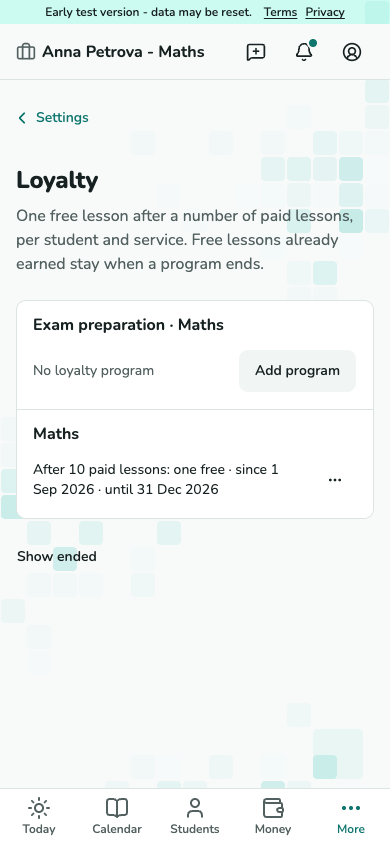
सेटिंग - निष्ठा पुरस्कार खोलें। भुगतान वाले पाठों की सीमा और तारीखों वाला कार्यक्रम जोड़ें। नियम स्थिर रहता है; अलग नियम के लिए नया कार्यक्रम लें।
स्क्रीनशॉट अभी उपलब्ध नहीं है।
सेवा और भुगतान पाठ सीमा दिखाते पुरस्कार कार्यक्रम।
T-26 · सेवा का कार्यक्रम तय करें पाठ समाप्त करते समय मुफ़्त पाठ जाँचें
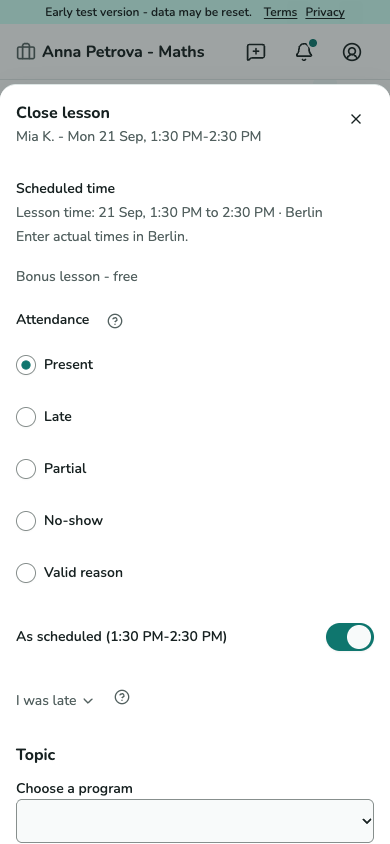
छात्र कार्ड प्रगति दिखाता है। योग्य समाप्ति पर पुरस्कार मिलता है और अगला योग्य पाठ मुफ़्त है। समाप्ति फ़ॉर्म की बोनस पंक्ति जाँचें; सुधार गिनती बदल सकते हैं और आज में निर्णय माँग सकते हैं।
स्क्रीनशॉट अभी उपलब्ध नहीं है।
बोनस पाठ और शून्य मूल शुल्क वाला समाप्ति फ़ॉर्म।
T-06 · पाठ समाप्त करते समय मुफ़्त पाठ जाँचें
समूह पाठ बनाएँ और समाप्त करें
समूह बनाएँ
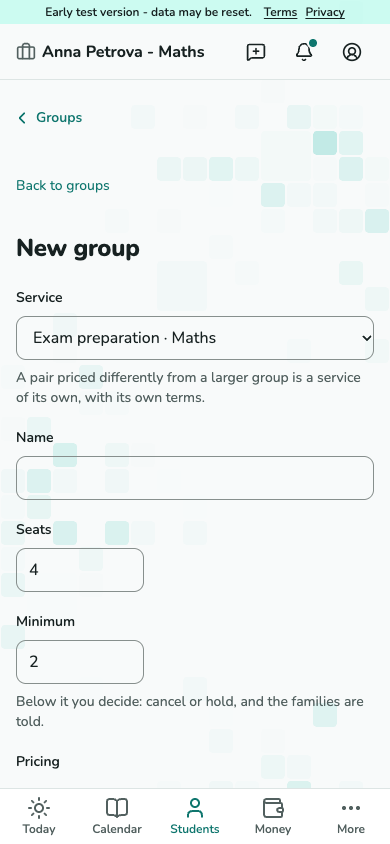
छात्र - समूह - समूह जोड़ें खोलें। सक्रिय सेवा, नाम, सीटें, न्यूनतम संख्या और विद्यार्थियों को सीट बुक करने की अनुमति चुनें। सहेजकर उस सेवा में सक्रिय नामांकन वाले सदस्य जोड़ें।
स्क्रीनशॉट अभी उपलब्ध नहीं है।
सेवा, क्षमता और न्यूनतम संख्या वाला नया समूह फ़ॉर्म।
T-39 · समूह बनाएँ सदस्यों के लिए पाठ निर्धारित करें
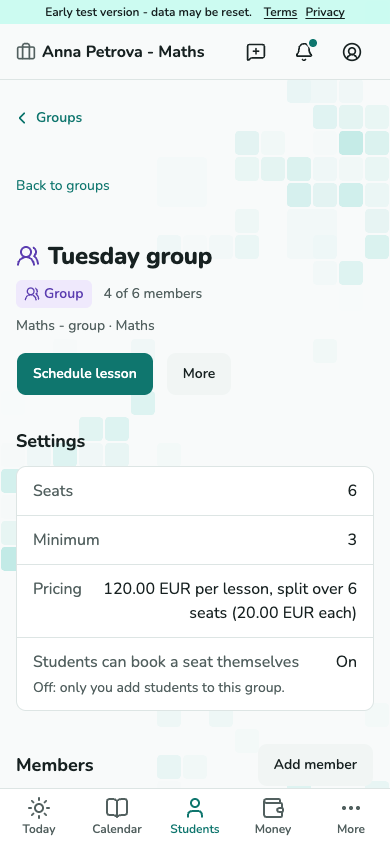
समूह सदस्यों की समीक्षा करके पाठ निर्धारित करें चुनें। परिणाम में छूटे सदस्य बताए जाते हैं। पाठ कार्ड पर हर सहभागी की अपनी सीट और धन पंक्ति होती है।
स्क्रीनशॉट अभी उपलब्ध नहीं है।
सदस्य और पाठ निर्धारित करने के विकल्प वाला समूह विवरण।
T-38 · सदस्यों के लिए पाठ निर्धारित करें कम संख्या वाले पाठ को चलाने का निर्णय लें
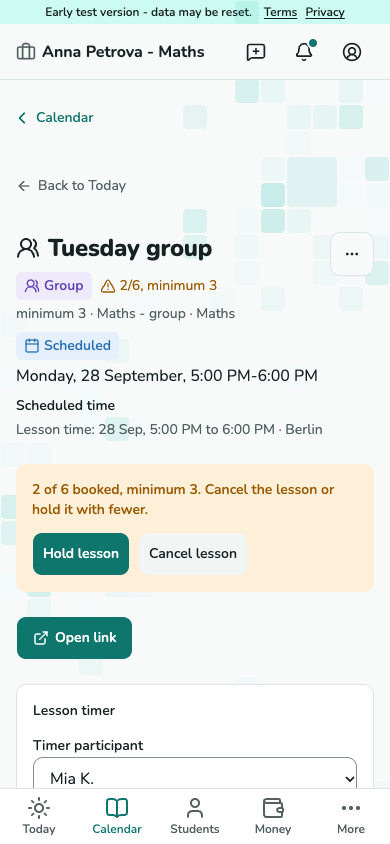
बुकिंग समय सीमा के बाद न्यूनतम से कम समूह पर आपका निर्णय चाहिए। पाठ खोलकर कम लोगों के साथ चलाने के लिए पाठ चलाएँ चुनें या पाठ रद्द करें। दोनों स्थितियों में परिवारों को बताया जाता है।
स्क्रीनशॉट अभी उपलब्ध नहीं है।
दो बुक सहभागी, न्यूनतम तीन और पाठ चलाने का निर्णय वाला समूह पाठ।
T-05 - कम संख्या वाले समूह पाठ को चलाने का निर्णय लें। एक बार समाप्त करें, हर छात्र का मूल्यांकन करें
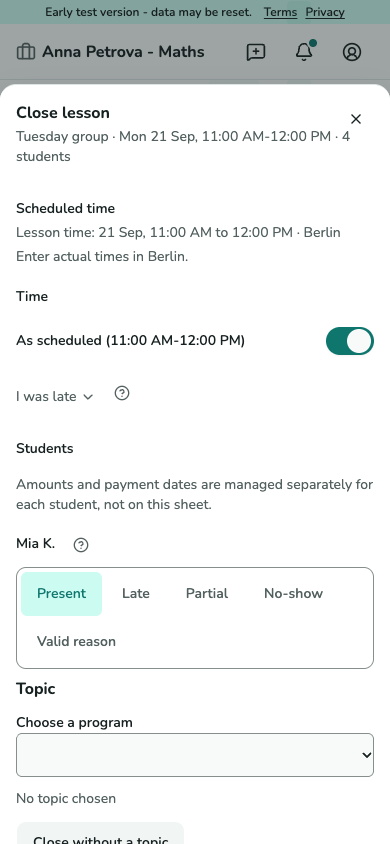
पाठ समाप्त करें चुनें। साझा समय एक बार और हर सहभागी की उपस्थिति दर्ज करें, फिर हर शुल्क और कुल देखें। बीच में कोई जुड़ा या गया हो तो पुष्टि से पहले फिर लोड करें।
स्क्रीनशॉट अभी उपलब्ध नहीं है।
साझा समय और हर सहभागी की उपस्थिति पंक्ति वाला समूह समाप्ति फ़ॉर्म।
T-06 · एक बार समाप्त करें, हर छात्र का मूल्यांकन करें
प्रतीक्षा सूची प्रबंधित करें
अनुरोध और प्रस्ताव जाँचें
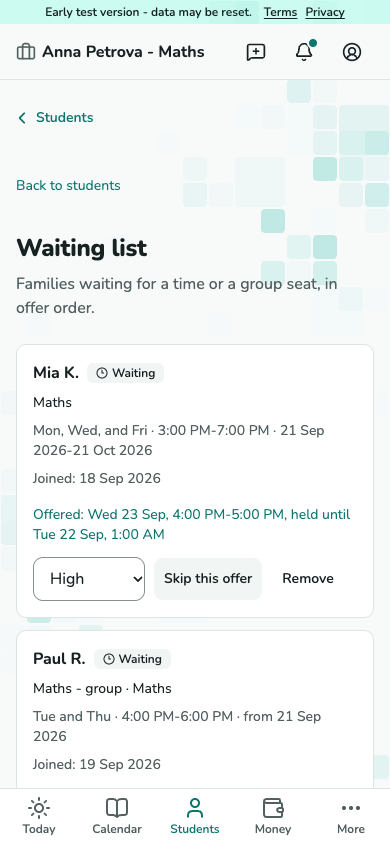
छात्र से प्रतीक्षा सूची खोलें। अनुरोध की प्राथमिकता तय करें, मौजूदा प्रस्ताव छोड़ें या पुष्टि पढ़कर प्रविष्टि हटाएँ। छोड़ने से प्रविष्टि रहती है; हटाने से वह और कोई भी प्रस्ताव समाप्त होते हैं।
स्क्रीनशॉट अभी उपलब्ध नहीं है।
प्राथमिकता और मौजूदा प्रस्ताव दिखाती शिक्षक प्रतीक्षा सूची।
T-40 · अनुरोध और प्रस्ताव जाँचें
काम और आय दर्ज करना
Choose a lesson or other work
For a lesson already in your schedule, choose Close a scheduled lesson, filter by student or date and select the exact lesson. Other work creates a separate entry. Without a client, that entry records money already received and creates no debt. After saving, choose Record another, or continue from Record work on Today.
स्क्रीनशॉट अभी उपलब्ध नहीं है।
Record work with two choices: Close a scheduled lesson and Record other work.
T-45 - Record work ऐसा भुगतान वाला काम दर्ज करें जो पाठ नहीं था
कैलेंडर के किसी खाली आधे घंटे से, आज से, या किसी छात्र के पेज से काम दर्ज करें खोलें। राशि और तारीख दर्ज करें, और चाहें तो विवरण, समय और नोट जोड़ें। यह देखने के लिए कि कौन भुगतान करता है, क्लाइंट चुनें; फ़ॉर्म के नीचे की पंक्ति दिखाती है कि क्या बकाया है या अग्रिम से कवर है। अगर पैसे आ चुके हैं तो अभी भुगतान हुआ पर टिक करें, फिर दर्ज करें चुनें।
स्क्रीनशॉट अभी उपलब्ध नहीं है।
राशि, तारीख, विवरण, क्लाइंट और यह दिखाने वाली पंक्ति के साथ काम दर्ज करें फ़ॉर्म कि कौन भुगतान करता है और क्या बकाया है।
T-45 - काम दर्ज करें बिना क्लाइंट की आय जोड़ें
पैसे खोलें और आय जोड़ें चुनें। राशि, तारीख और विवरण दर्ज करें, और क्लाइंट खाली छोड़ दें: किसी का बकाया नहीं है, और यह उस दिन मिले पैसे के रूप में दर्ज होती है। क्लाइंट, समय, नोट या अभी भुगतान हुआ के लिए “और” खोलें।
स्क्रीनशॉट अभी उपलब्ध नहीं है।
पैसे पेज पर राशि, तारीख और विवरण वाला आय जोड़ें फ़ॉर्म, साथ में “और” अनुभाग।
T-16 और T-45 - आय जोड़ें किसी प्रविष्टि की राशि सुधारें
प्रविष्टि को कैलेंडर टाइल, विवरण की किसी पंक्ति, या सूचना के खोलें लिंक से खोलें। राशि सुधारें चुनें, नई राशि और कारण दर्ज करें, और सहेजने से पहले पढ़ें कि इसका क्या असर होगा। शब्द, समय या नोट बदलने के लिए बदलें चुनें। गलत तारीख या क्लाइंट को शून्य पर सुधारा जाता है और फिर से दर्ज किया जाता है।
स्क्रीनशॉट अभी उपलब्ध नहीं है।
राशि सुधारें, असर की पंक्ति और कारण के फ़ील्ड वाला दर्ज किए हुए काम का पेज।
T-46 - किसी प्रविष्टि की राशि सुधारें